Эквайринг WILDBERRIES в 1С: Бухгалтерии предприятия ред. 3.0

Коллеги, вы уже столкнулись со всеми прелестями эквайринга, попавшего под НДС? А с эквайрингом WILDBERRIES? Если читаете эту статью, значит наверняка в курсе событий. Во многих новостных бухгалтерских каналах вы могли видеть пугающие заголовки про эквайринг WILDBERRIES, про их нестандартный пакет документов, который смущает даже самых уверенных бухгалтеров. Пора сбавить градус напряженности и в данном материале рассказать про документы эквайринга WILDBERRIES, но и, что самое главное, показать, что с ними делать в 1С: Бухгалтерии предприятия ред. 3.0 с учетом текущей ситуации у маркетплейса.
Итак, по эквайрингу WILDBERRIES предоставляет следующий пакет документов:
- отчет о возмещении по эквайрингу
- детализацию
-
счет-фактуру .
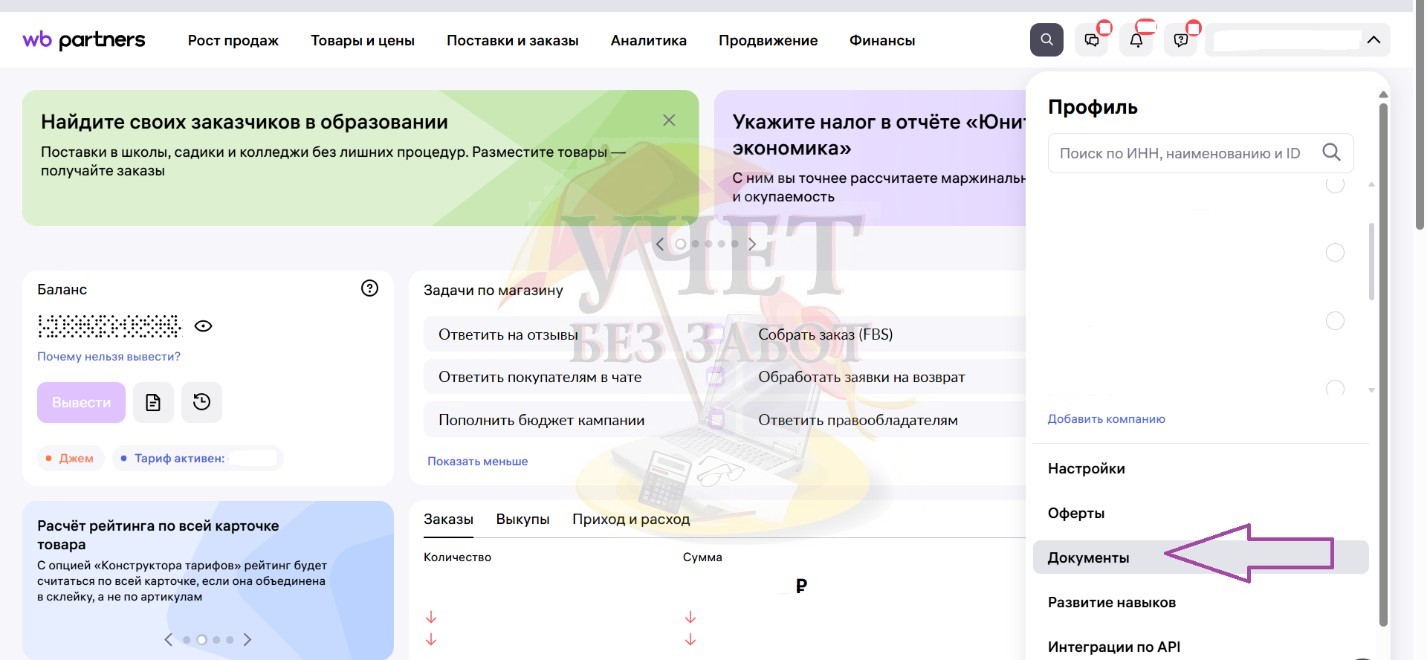
Отчет о возмещении по эквайрингу мы берем из личного кабинета WILDBERRIES, для этого заходим в раздел «Документы»:
Ставим фильтр по «Отчет о возмещении по эквайрингу»:
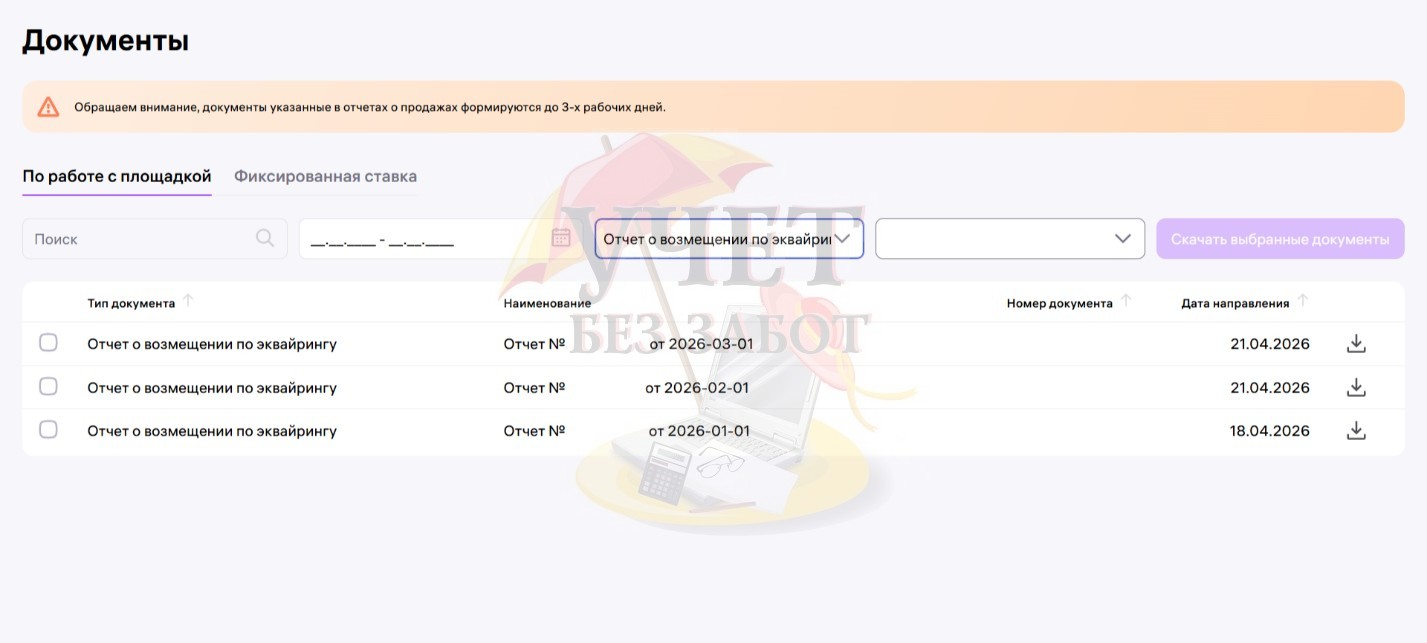
Скачиваем нужный нам отчет.
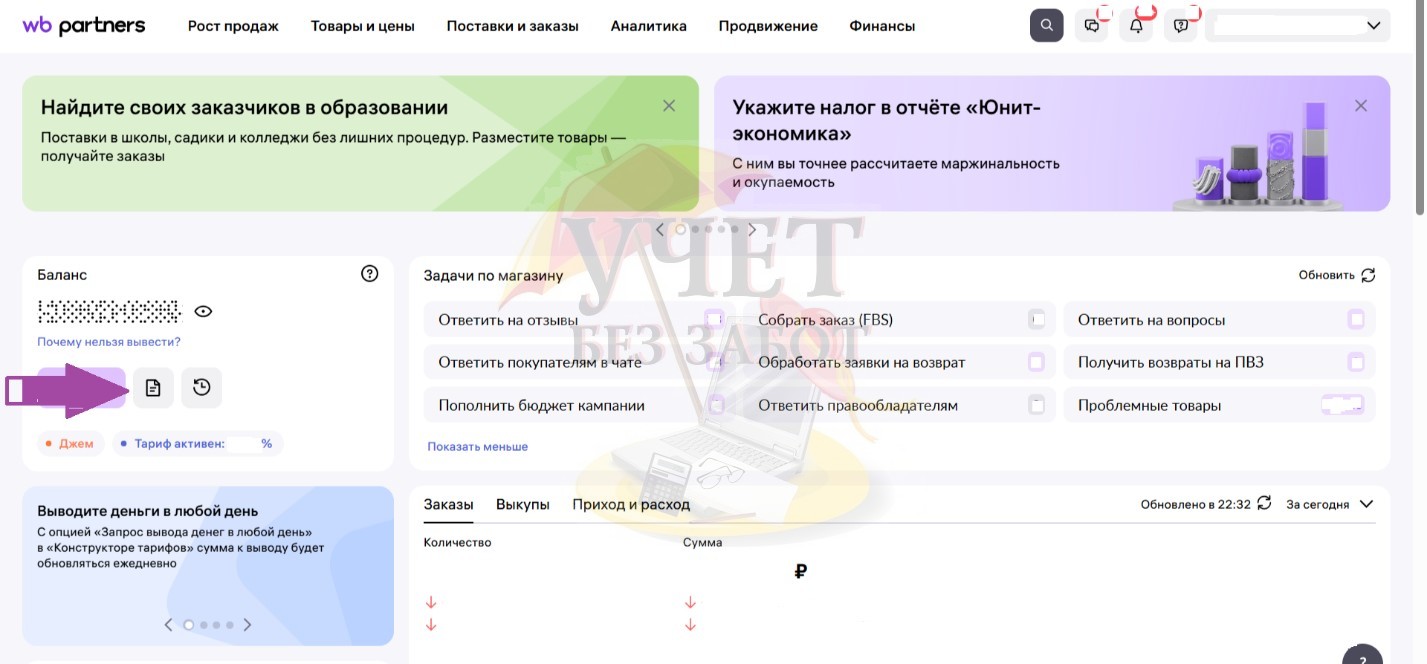
Детализацию мы можем найти в Финансовых отчетах:
Выбираем вкладку «Отчет об издержках на прием платежей»:
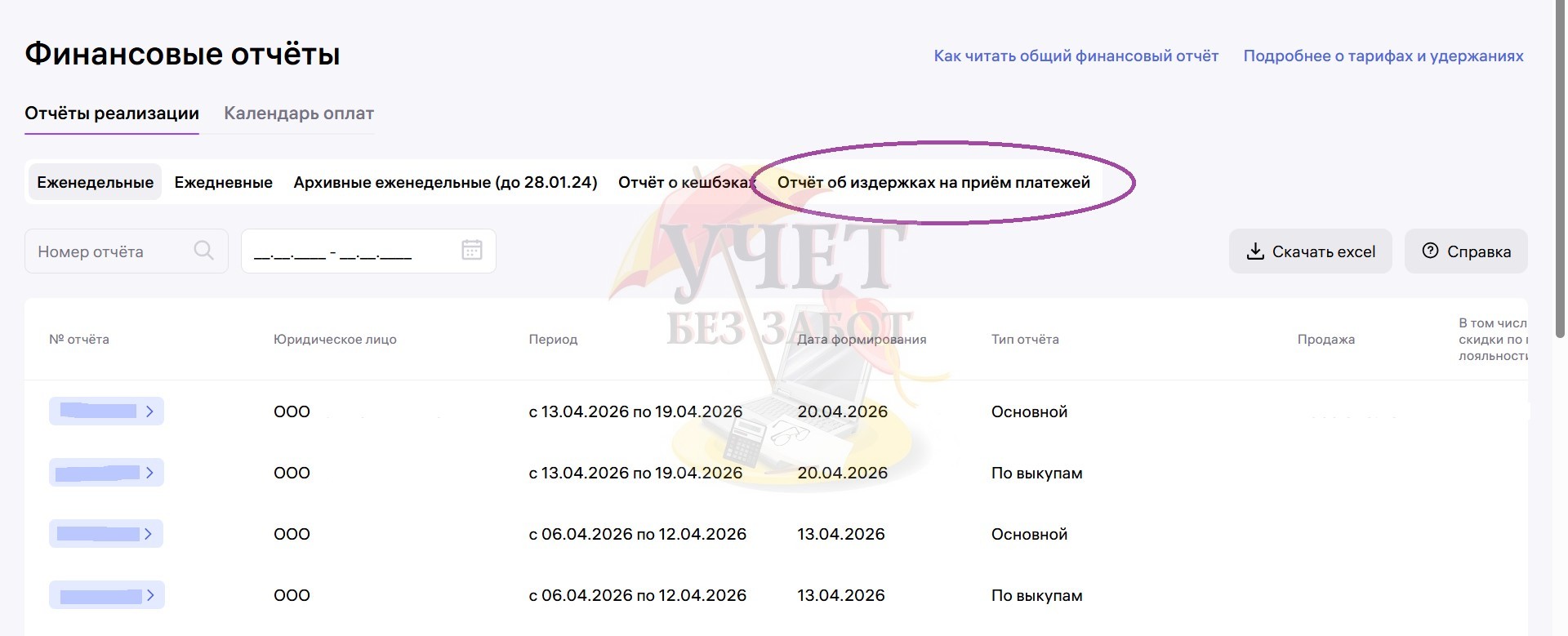
Далее выбираем нужный нам период, нажимаем на номер отчета и скачиваем детализацию:
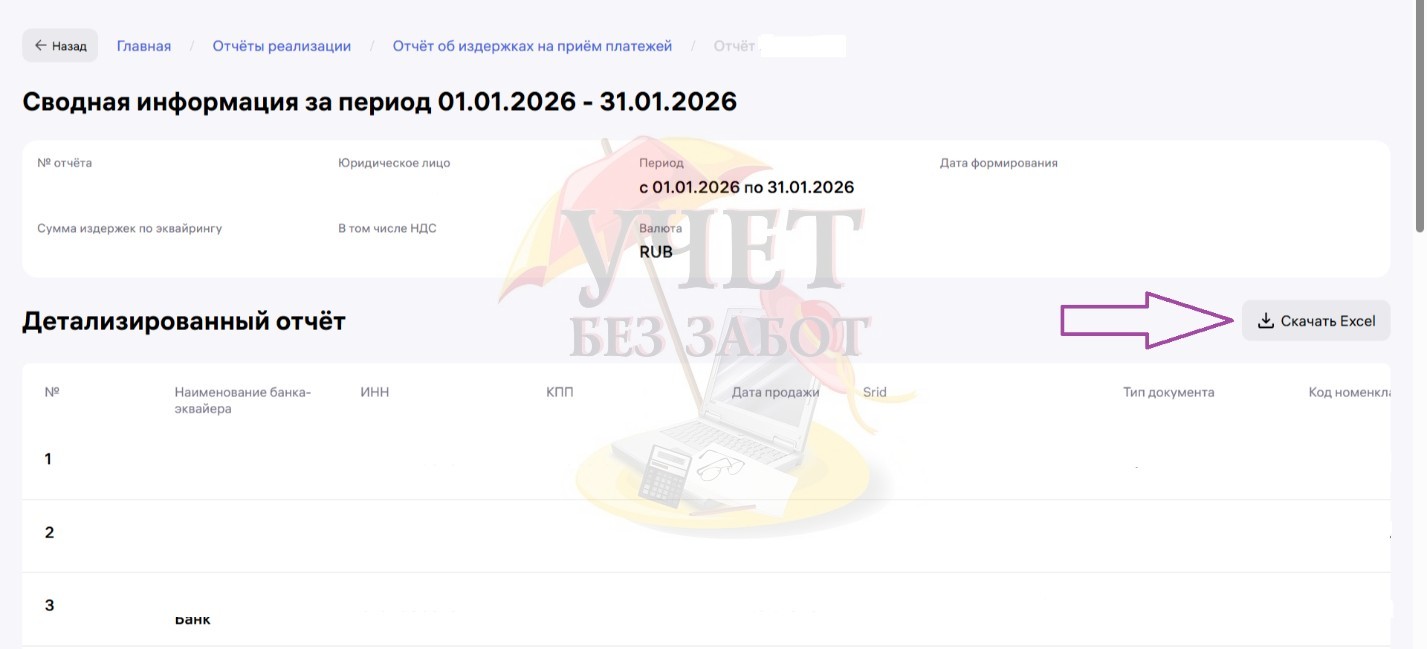
В настоящее время поддержка WILDBERRIES дает информацию, что соотнести суммы эквайринга в еженедельных отчетах с отчетом по эквайрингу не получится,
Лично мы наблюдаем ситуацию, что соотнести суммы в большинстве своем можно, особенно если обороты у компании небольшие.
Алгоритм для сопоставления эквайринга в еженедельных отчетах и в отчете по эквайрингу следующий:
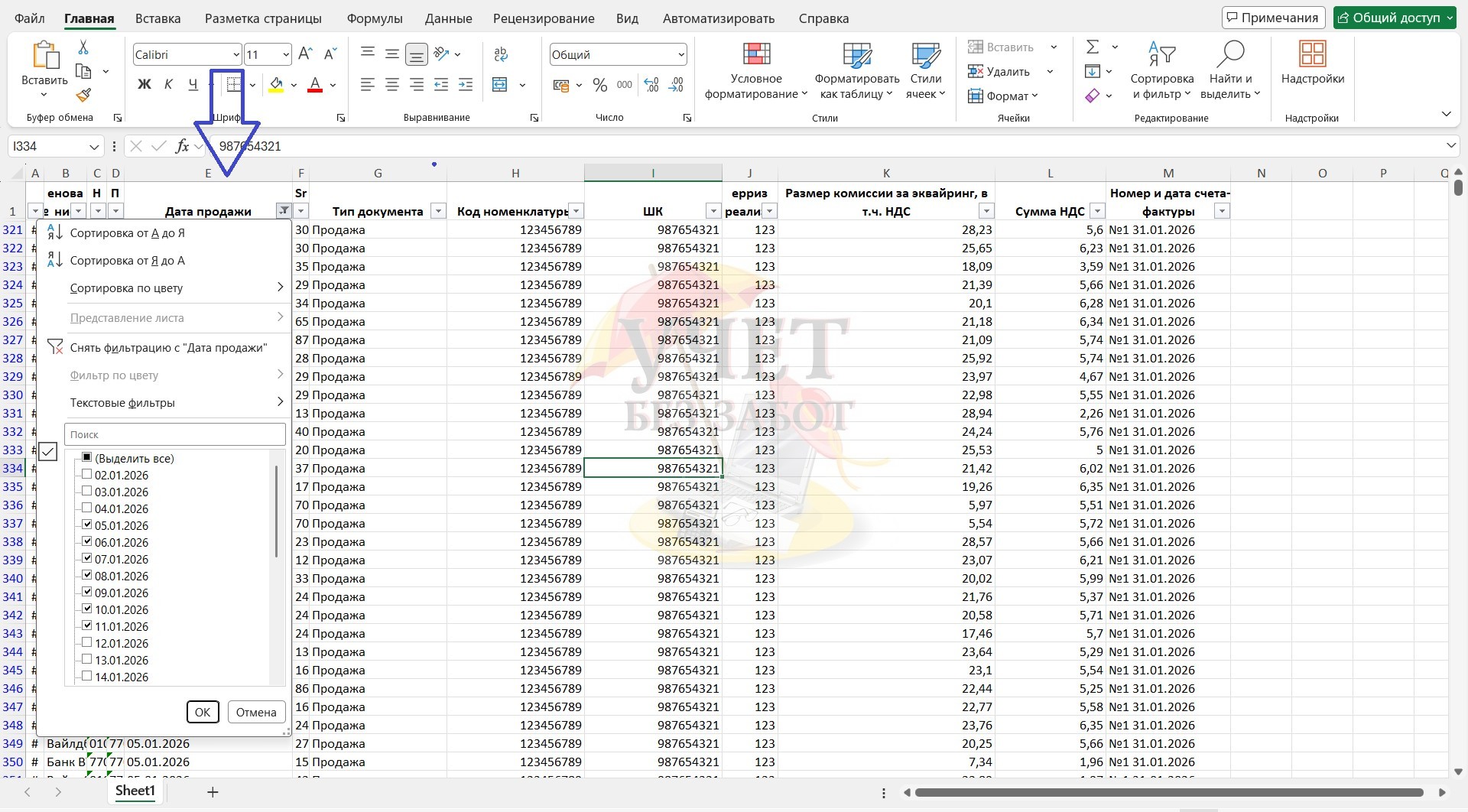
1. В детализации в столбце «Дата продажи» ставим фильтр и выбираем те даты, которые попадают в ваш еженедельный отчет:
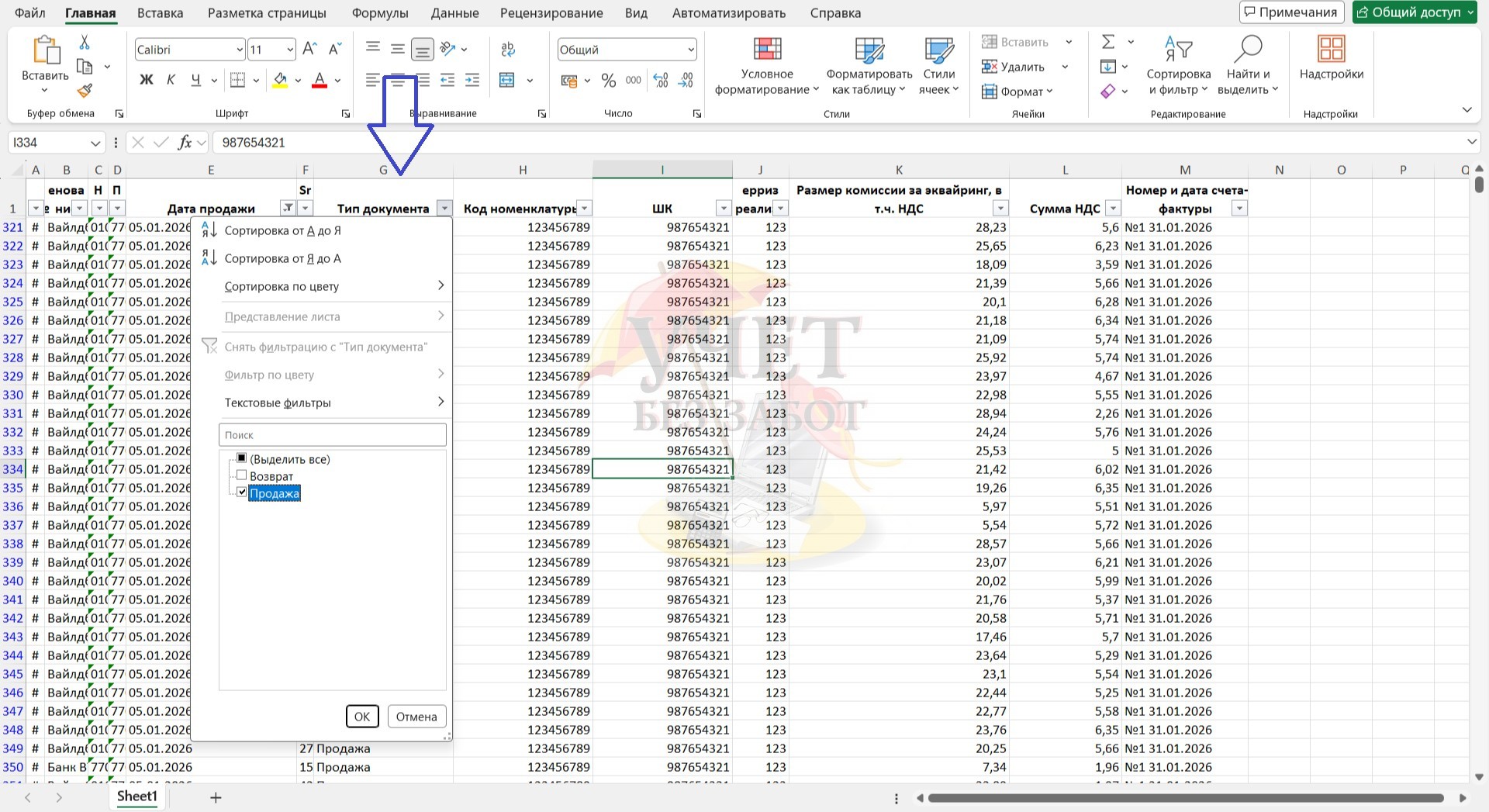
2. Ставим фильтр в столбце «Тип документа» по Продажам:
3. Фиксируем сумму в столбце «Размер комиссии за эквайринг,
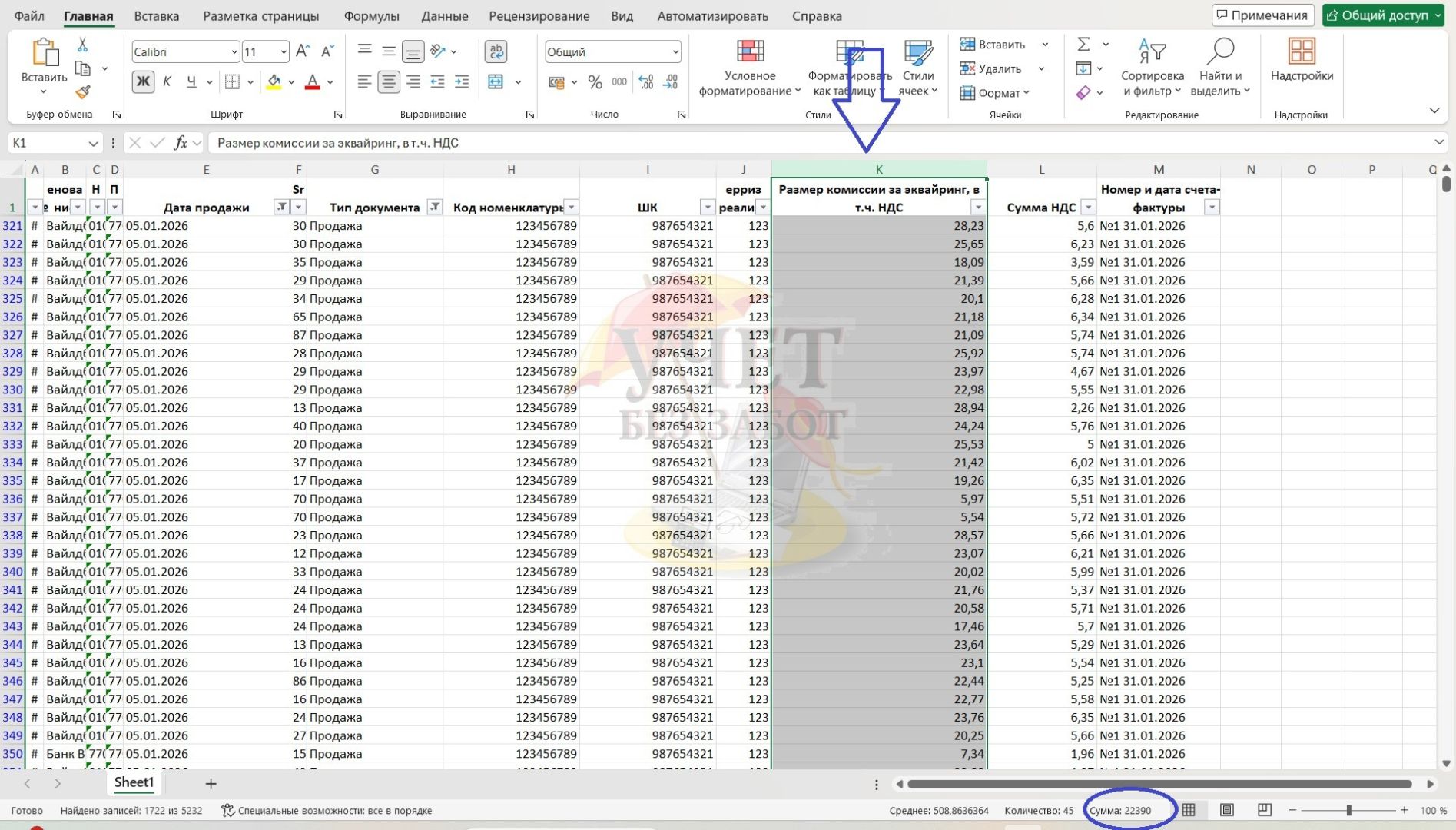
4. В столбце «Тип документа» снимаем фильтр с Продаж и ставим фильтр по Возвратам:
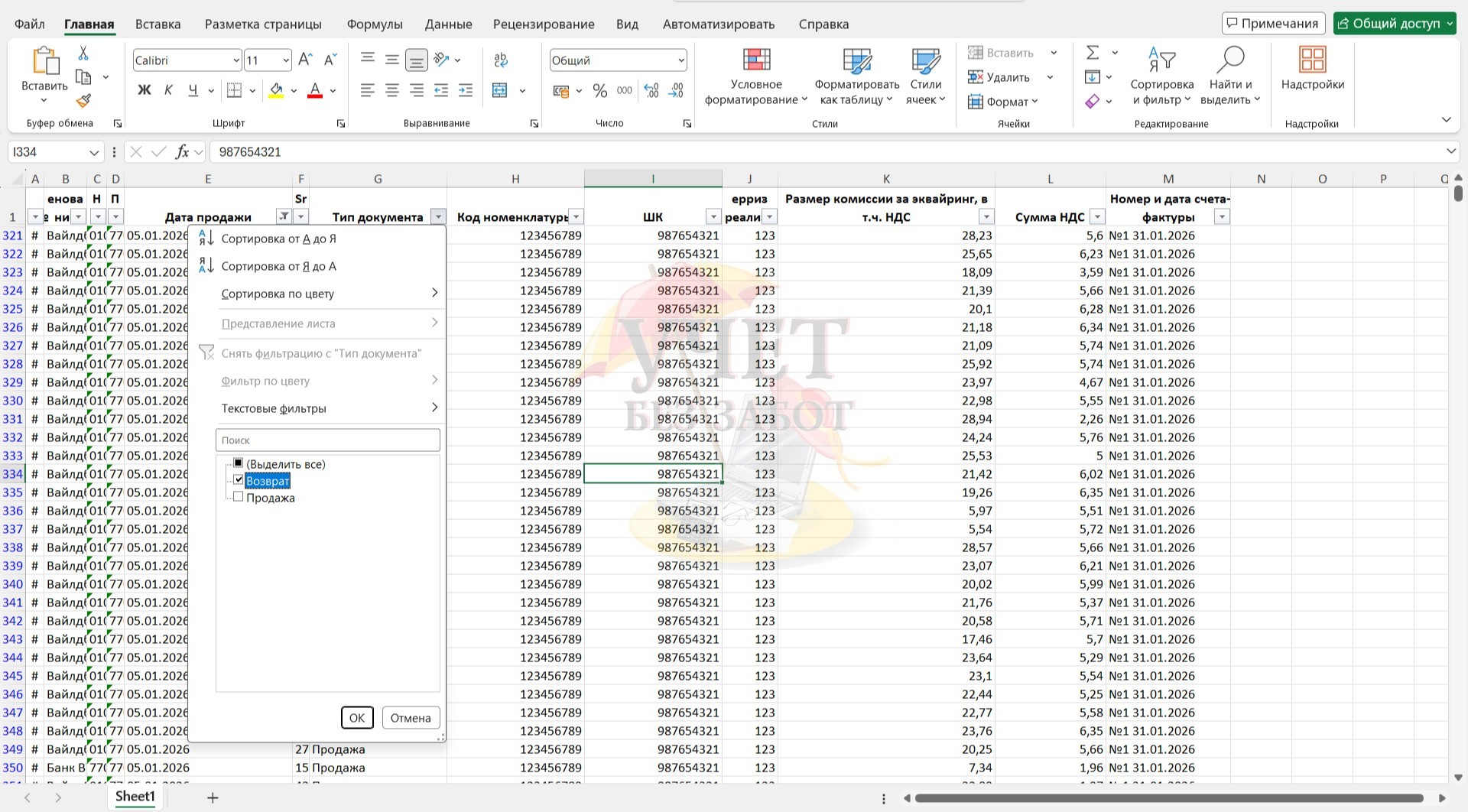
5. Фиксируем сумму из столбца «Размер комиссии за эквайринг,
6. Отнимаем из получившейся суммы эквайринга по Продажам сумму эквайринга с типом документа «Возврат».
7. Должна получиться сумма как в еженедельном отчете. При больших оборотах сумма может отличаться.
А вот в оформлении
- в реквизитах Продавца указаны несколько банков, но есть и те, у кого указан один банк,
- НДС выделен не со всей суммы, указанной в
счете-фактуре .
По поводу НДС в
- НДС в каждом документе должен отображаться и считаться от той суммы, которую указали в столбце,
- По поводу 0 рублей по WB Банку: не рассчитывается НДС, так как WB не учитывает НДС в эквайринге для своих селлеров. Если
все-таки где-то был учет НДС, то будет выставлена сумма, - WILDBERRIES в настоящее время решает вопрос с продавцами (банками).
Тем селлерам, кто работает Без НДС или с НДС 5%/7%,
Предлагаем ознакомиться с инструкцией, как можно отразить операции в учете, имея такие документы:
У нас есть отчет о возмещаемых издержках по эквайрингу в соответствии с офертой от 01 января, 01 февраля и 01 марта. Первое число нам не очень подходит для отражения в учете,
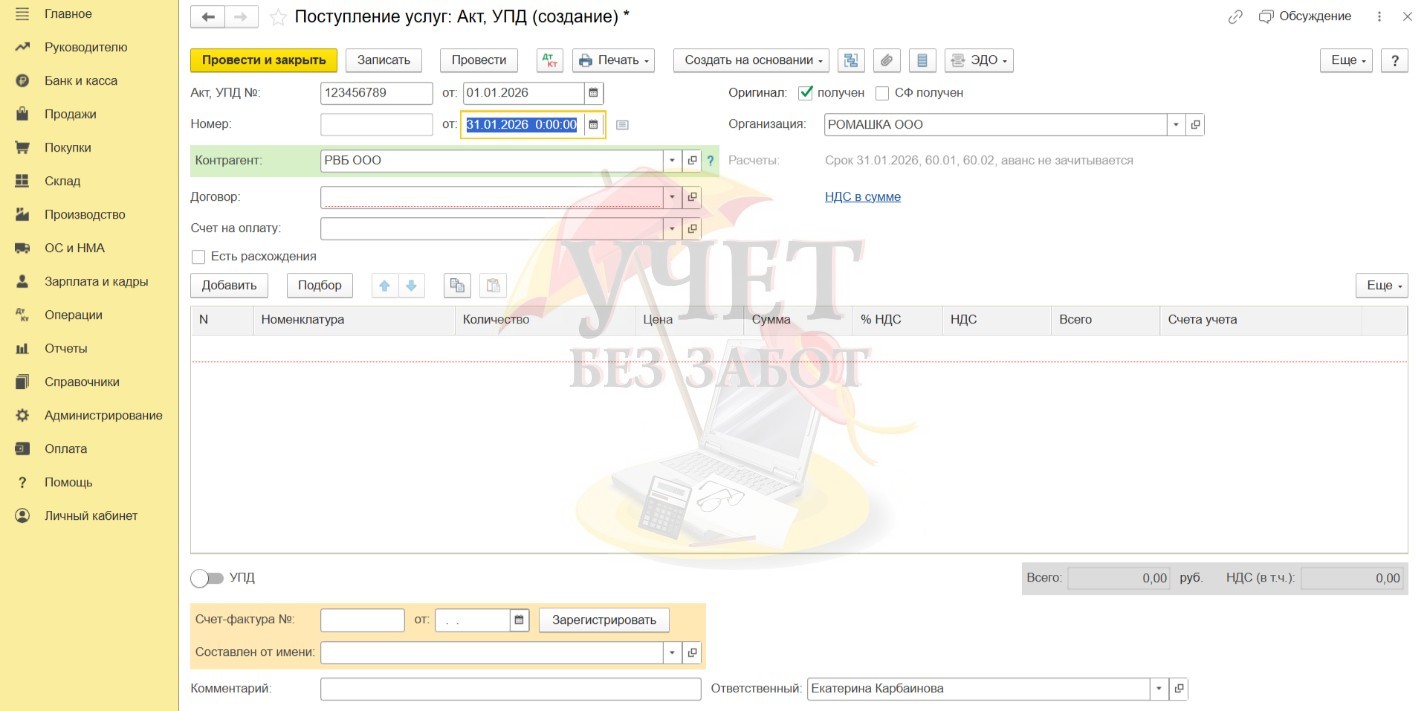
Для удобства ведения учета заводим отдельный договор с видом договора «С комиссионером (агентом) на закупку»:
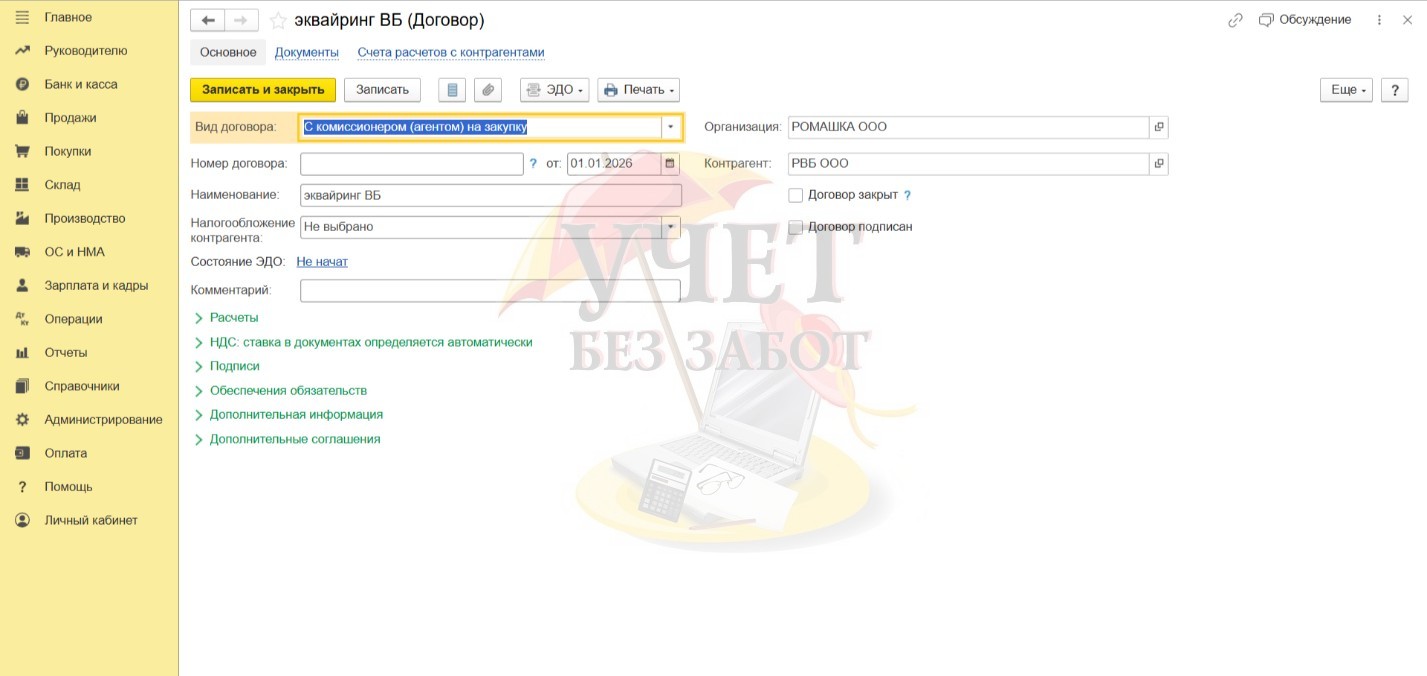
Он позволяет провести
Табличную часть документа заполняем следующим образом:
- НДС в поступлении выделяем как в отчете.
- Счет учета 44.01
- Статья затрат «услуги маркетплейсов»
- Подразделение затрат «Основное»
- Счет учета НДС — 19.04:
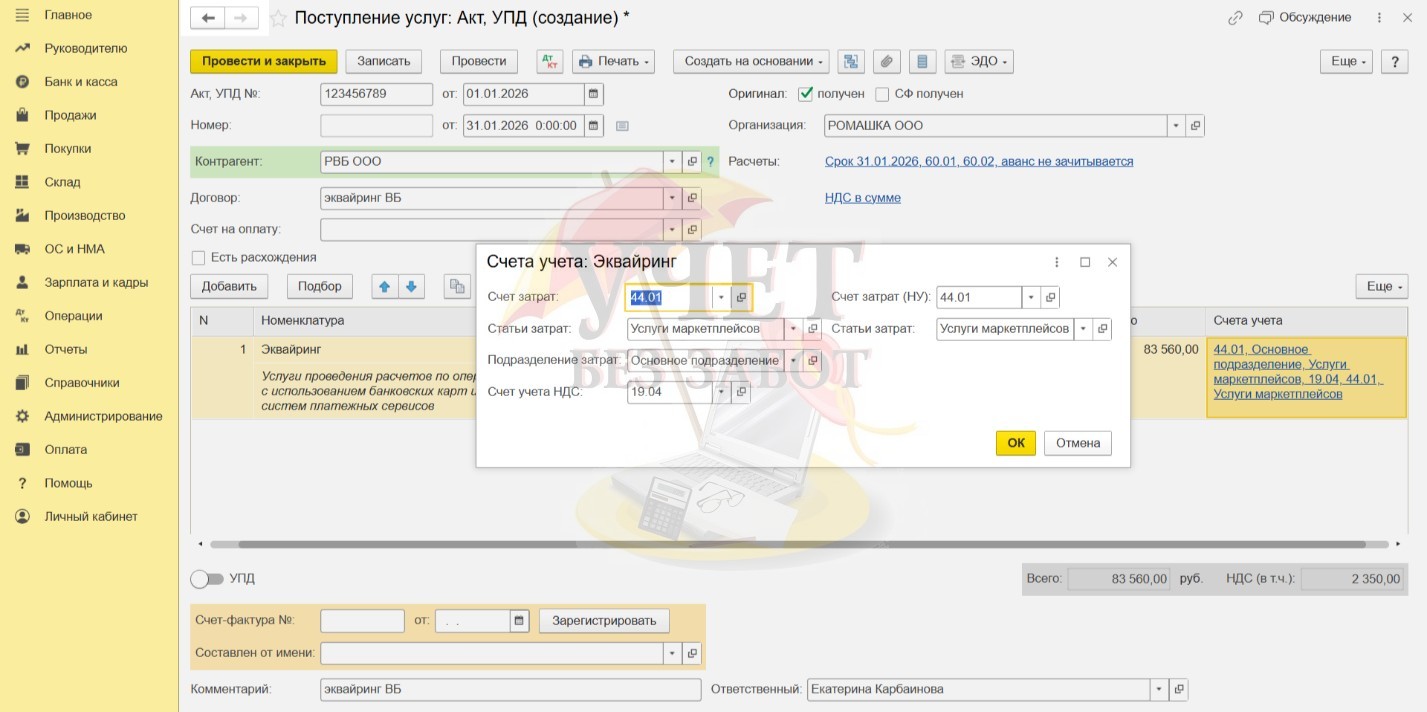
- Расчеты ставим 60.01 и 60.02. Аванс не зачитывать.
В комментарии для удобства пишем заметку о том, что это за услуга, чтобы в дальнейшем копированием быстрее создать необходимое поступление услуг.
Итог будет таков:
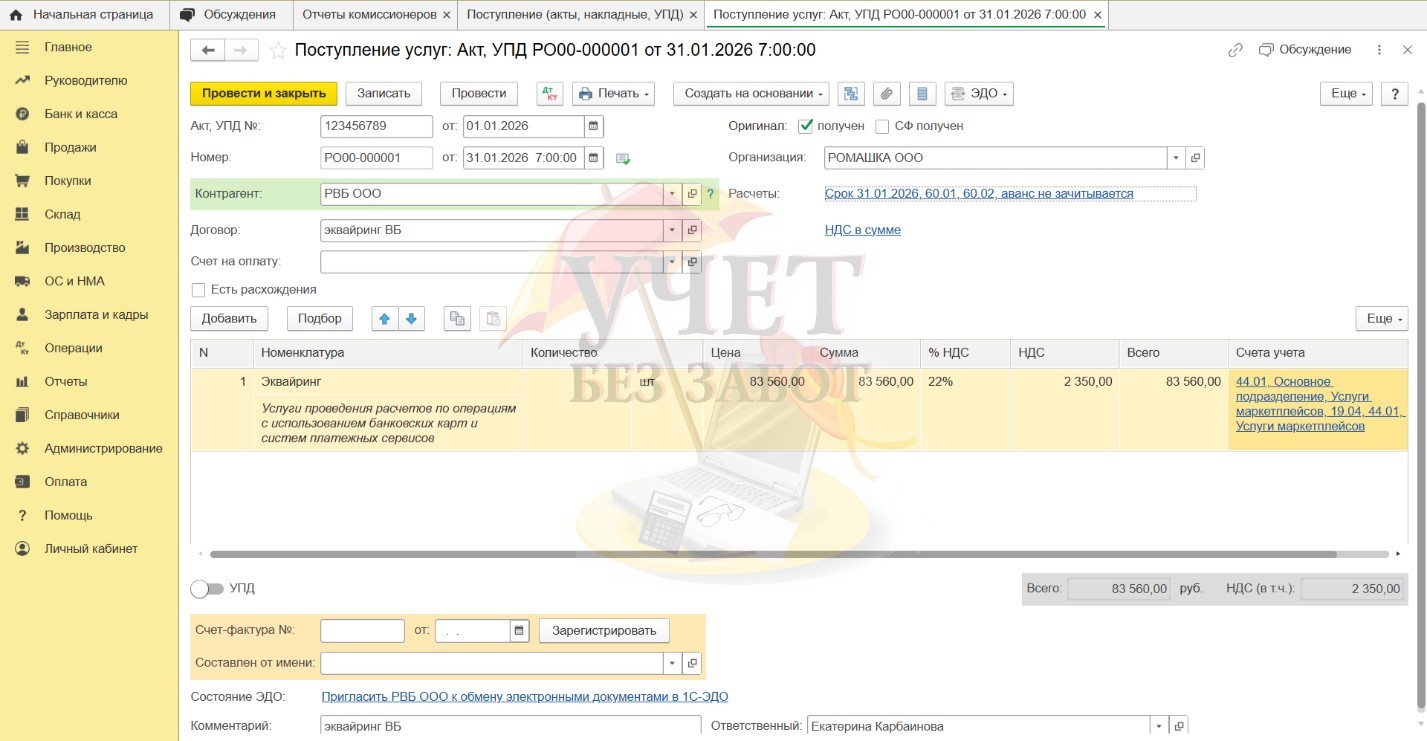
Со
Для самых осторожных бухгалтеров, которых смущает полученный документ, можем предложить пока его не заводить. Возможно, WILDBERRIES внесет
Также есть второй вариант, а именно принятие к учету того
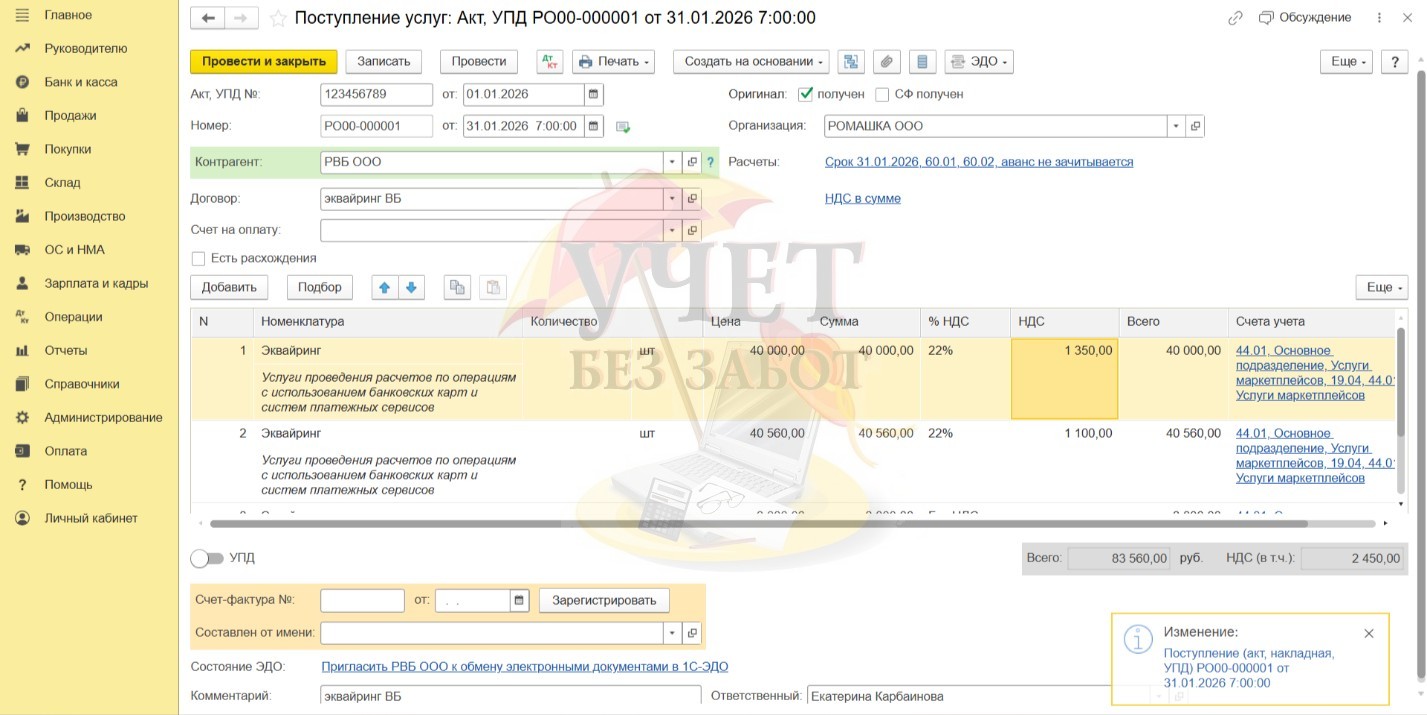
Не забываем также выделить сумму услуг без НДС.
Далее копируем из
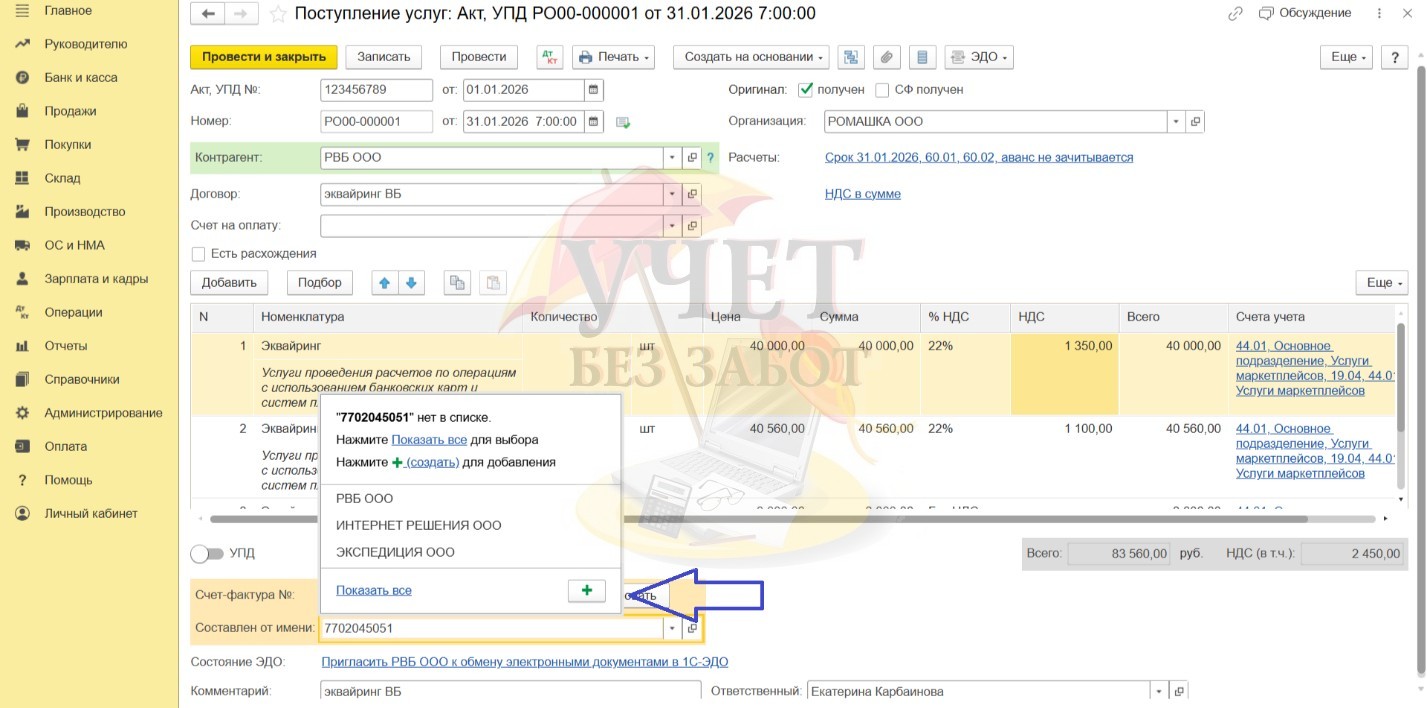
Поступление проводим,
Переходим в
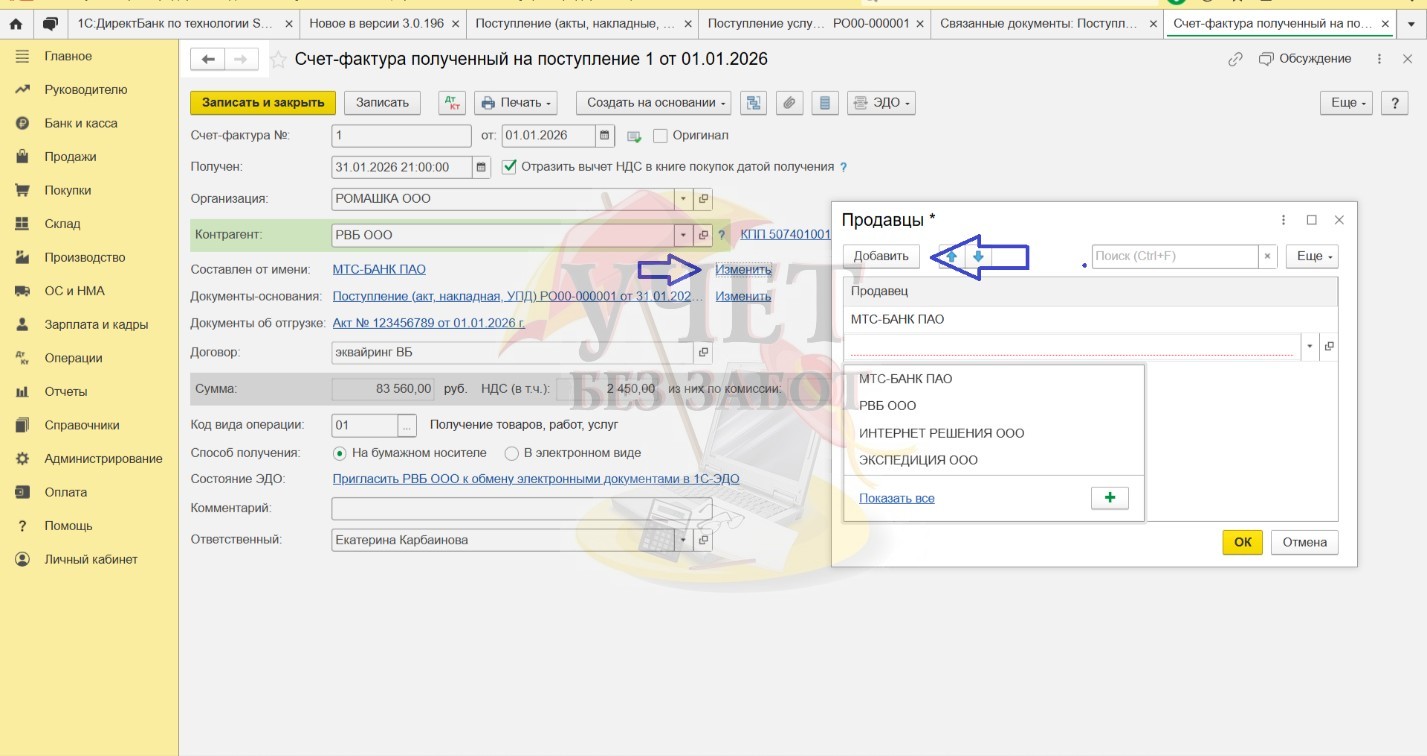
После этого код
Так что, уважаемые наши читатели, выбор по принятию
Далее нам нужно провести взаимозачет к поступлению услуг на эквайринг. И этот этап оказался не так прост, как кажется. В еженедельных отчетах есть сумма эквайринга, которую WILDBERRIES удерживает из оплат от покупателей. Она указана в пункте 2.6 и называется «Сумма, удержанная в счёт обеспечения организации платежа»:
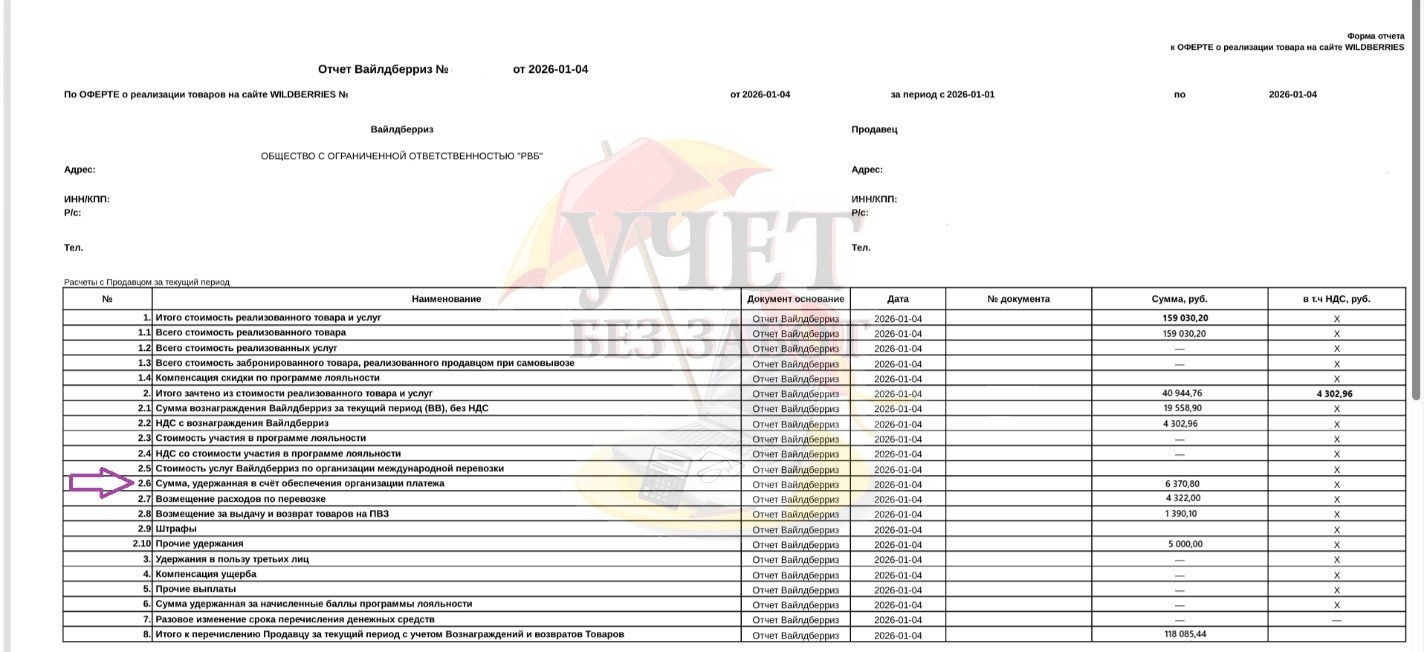
Значит, эта сумма и должна пойти во взаимозачет. Тут же возникает желание провести одну корректировку долга датой поступления услуг,
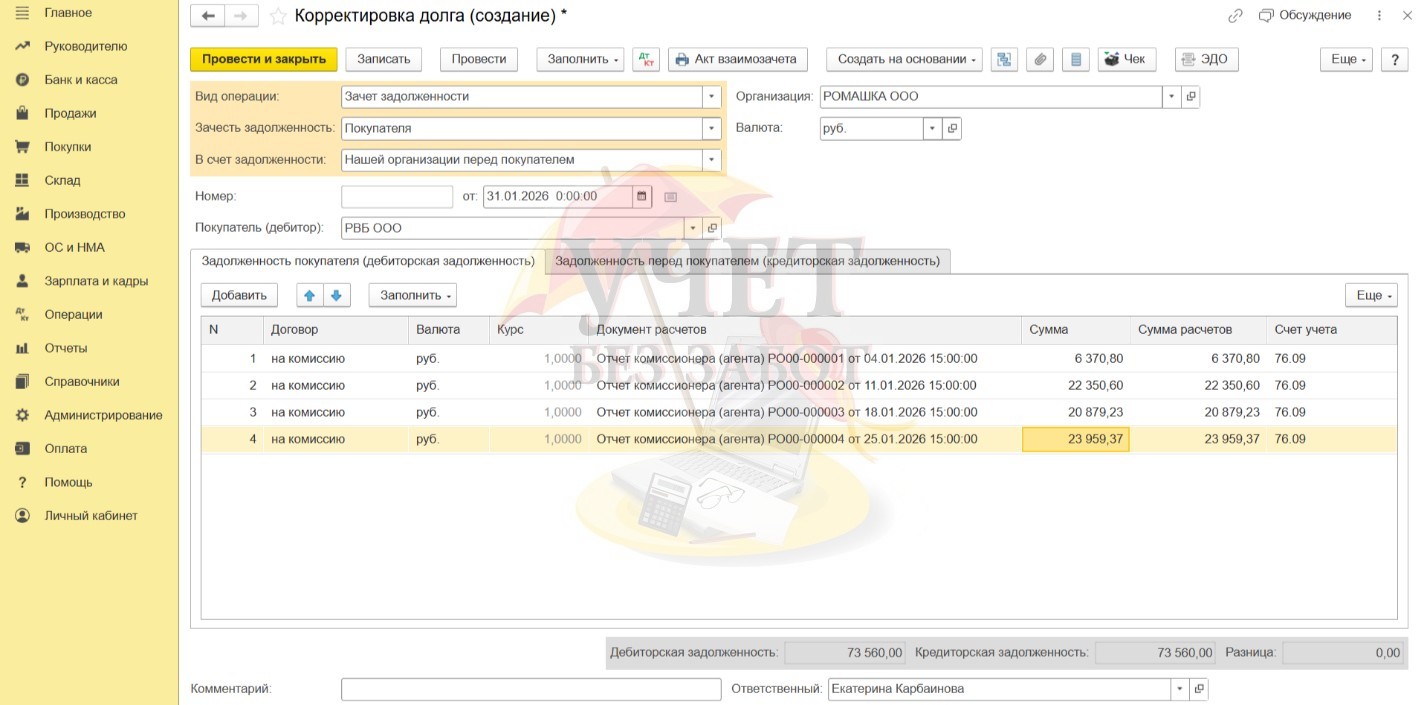
Если в оплатах от WILDBERRIES вы ставите автоматический зачет, и они в хронологической последовательности закрывают задолженность по отчетам, то это приведет к тому, что корректировка долга вылезет как аванс по кредиту:
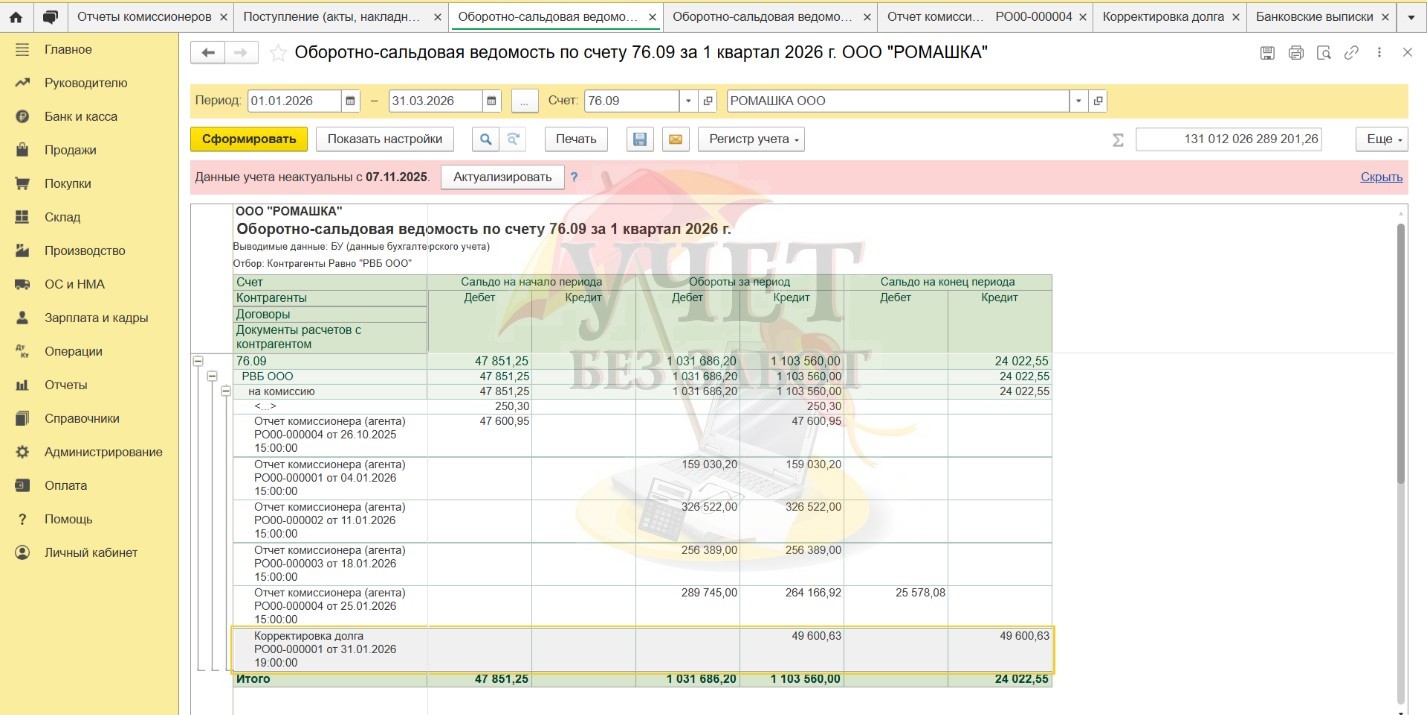
Если вы в платежном поручении погашение задолженности ставите «По документу», прикрепляя к каждому отчету ровно ту сумму, которую WILDBERRIES перевел именно по этому отчету, то такой картины у вас не будет. Но, чаще всего, на практике выбирают способ погашения задолженности «Автоматически»,
Поэтому мы предлагаем другой выход из ситуации. Он подойдет тем, кто работает на ОСНО и УСН с учетом доходов по отчетам маркетплейсов (рекомендованный способ по 1С).
Датой еженедельного отчета делаем корректировки долга между отчетом и договором по эквайрингу без документа расчета,
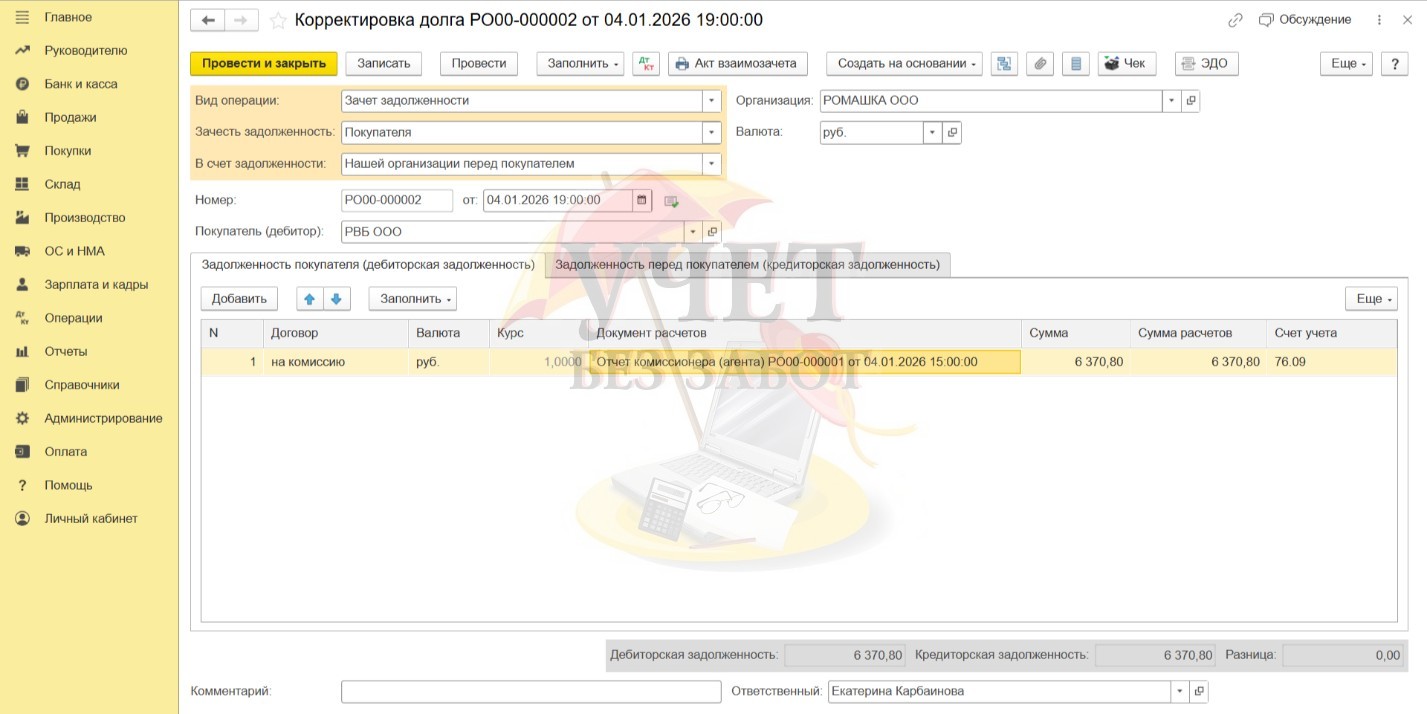
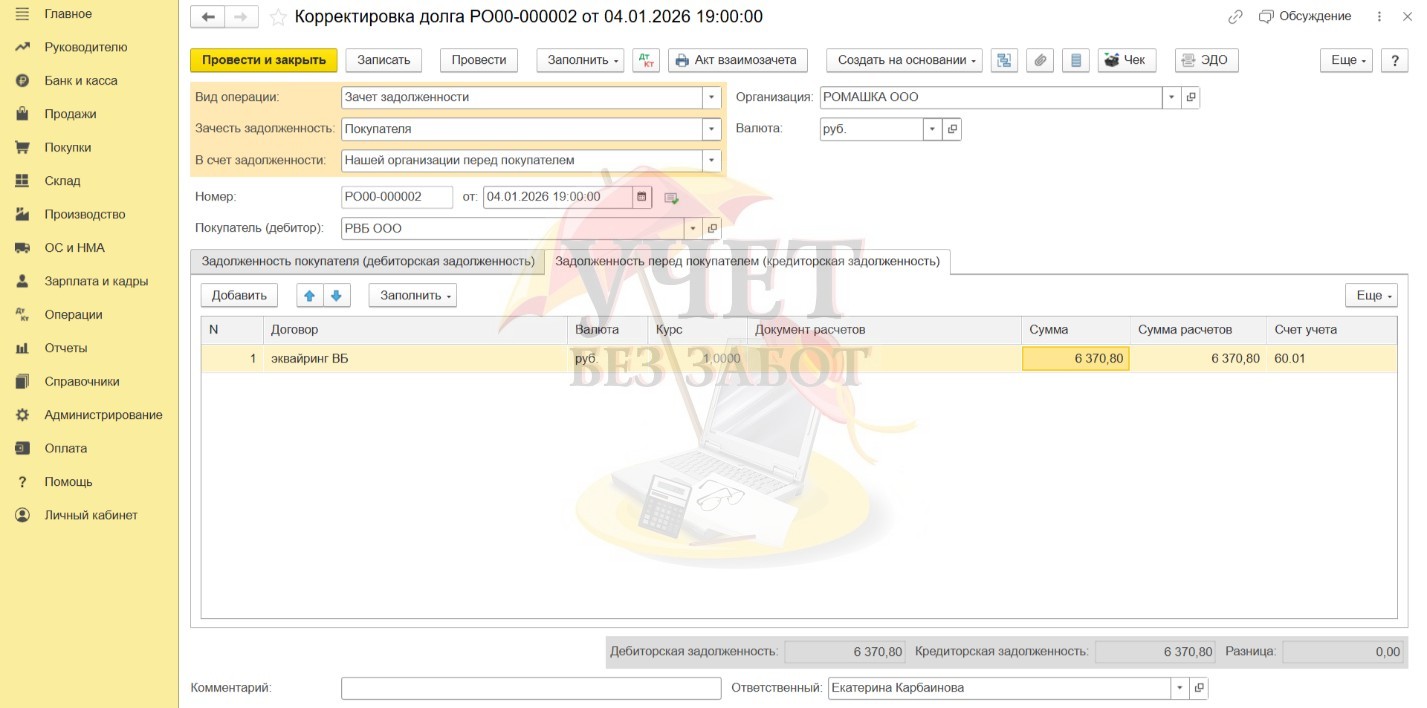
Таким образом делаем корректировки долга к каждому еженедельному отчету. На 60 счете у нас появляются корректировки долга по эквайрингу:
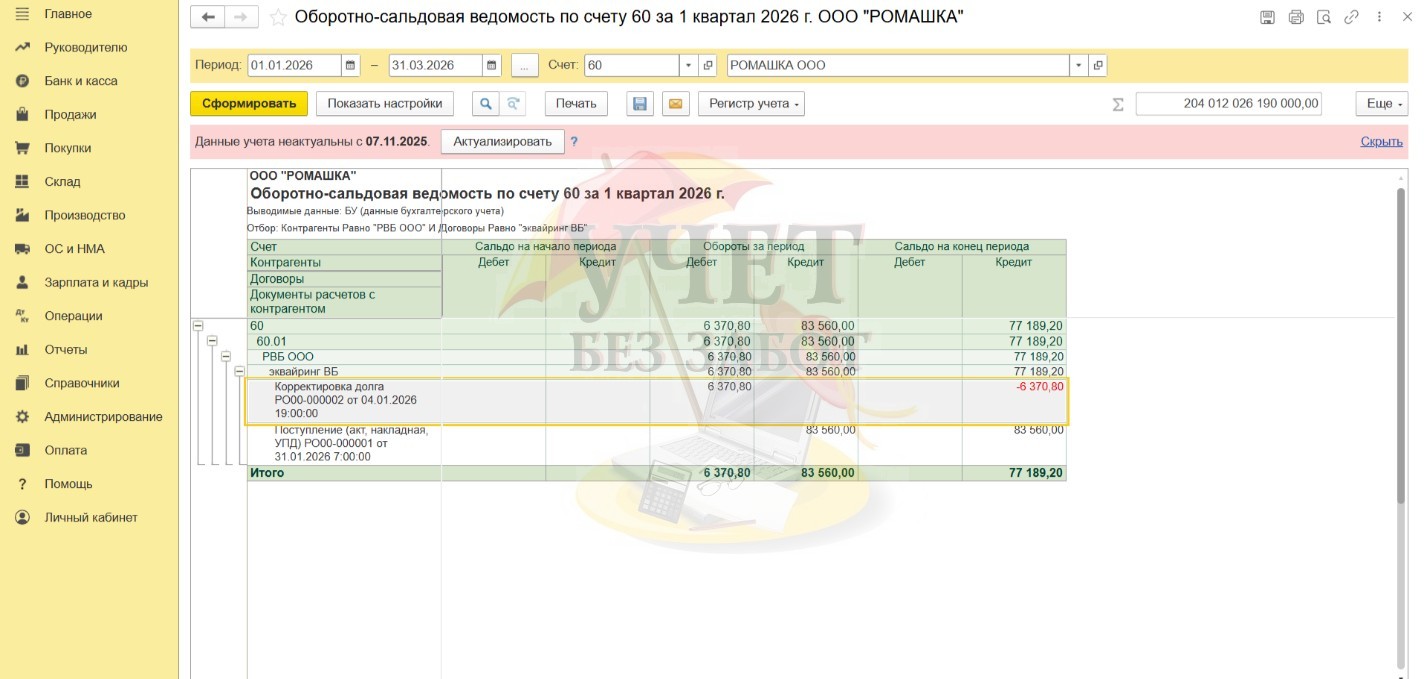
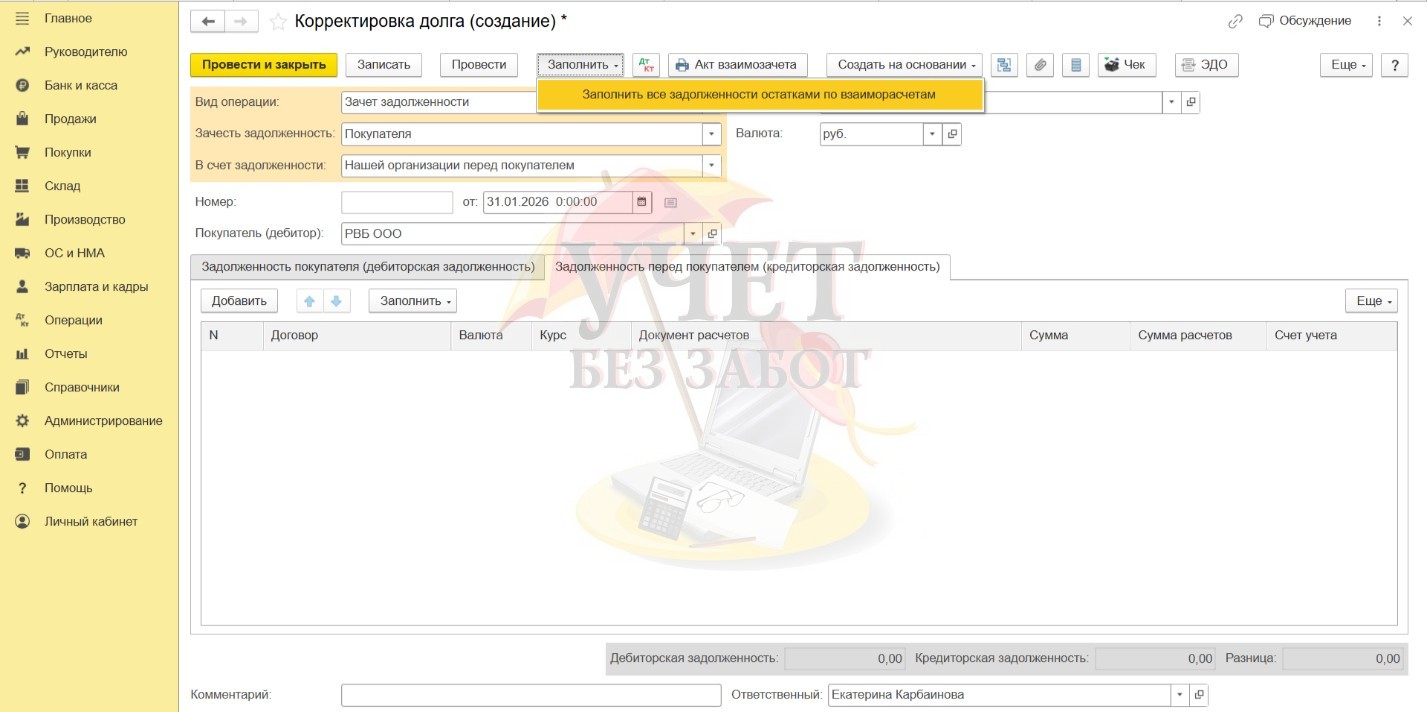
Далее датой поступления услуг,
По кнопке «Заполнить» документы сами должны подтянуться, если все корректно заведено:
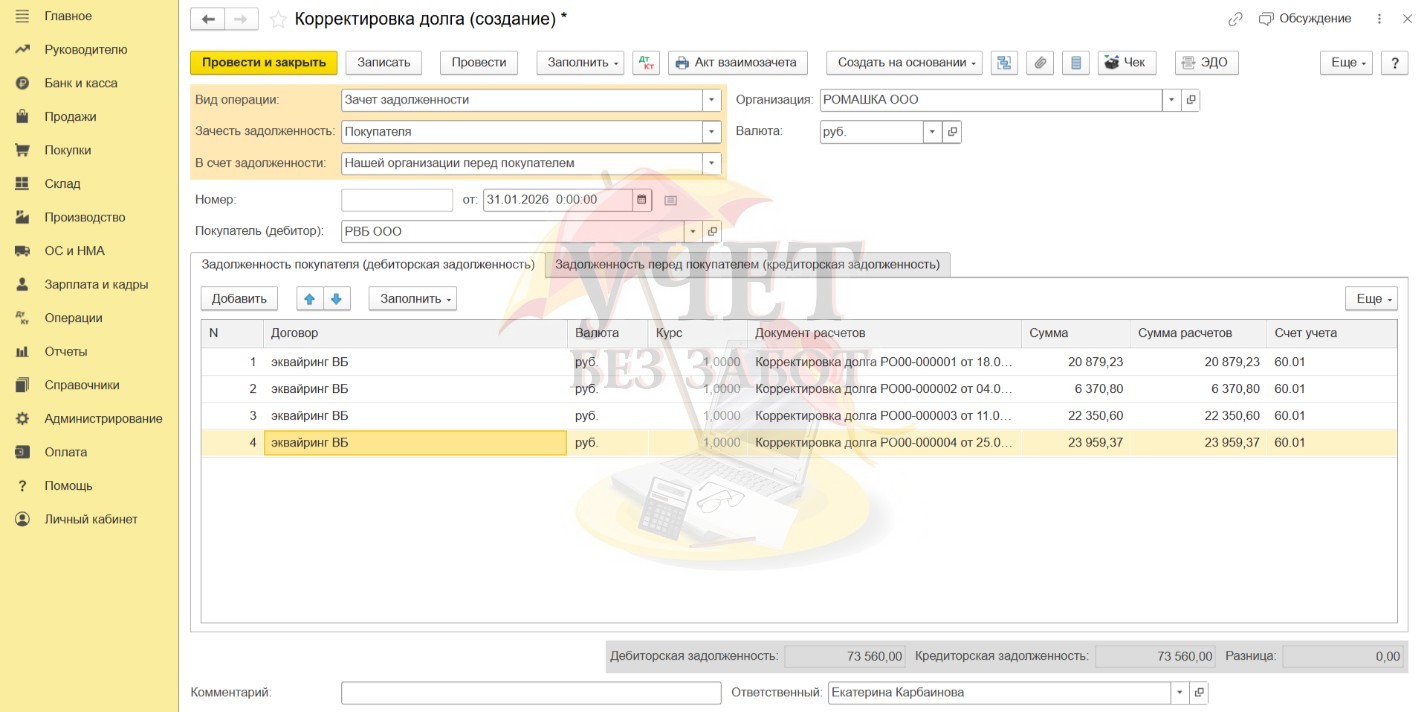
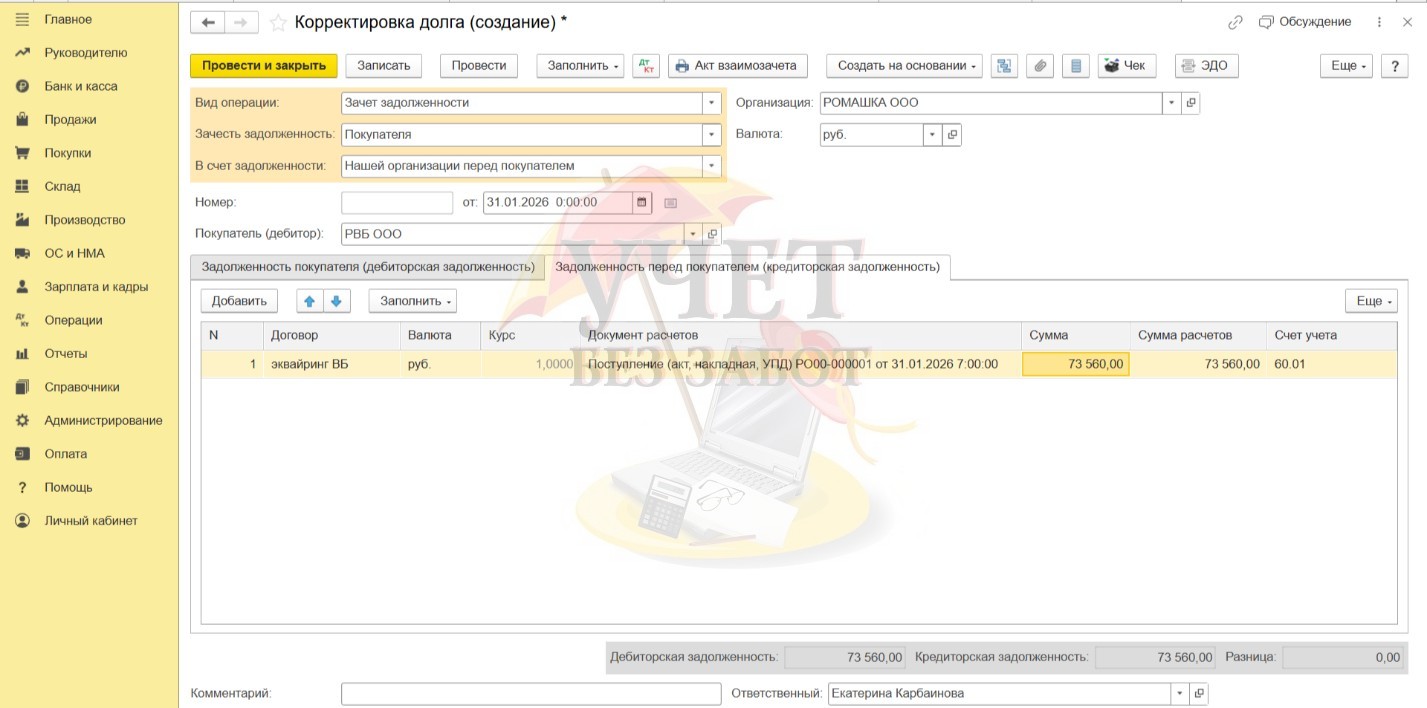
Таким образом по дебиторской задолженности у вас заполнятся корректировки долга, сделанные к еженедельным отчетам на сумму удержанного эквайринга:
И по кредиторской задолженности у вас будет поступление услуг от
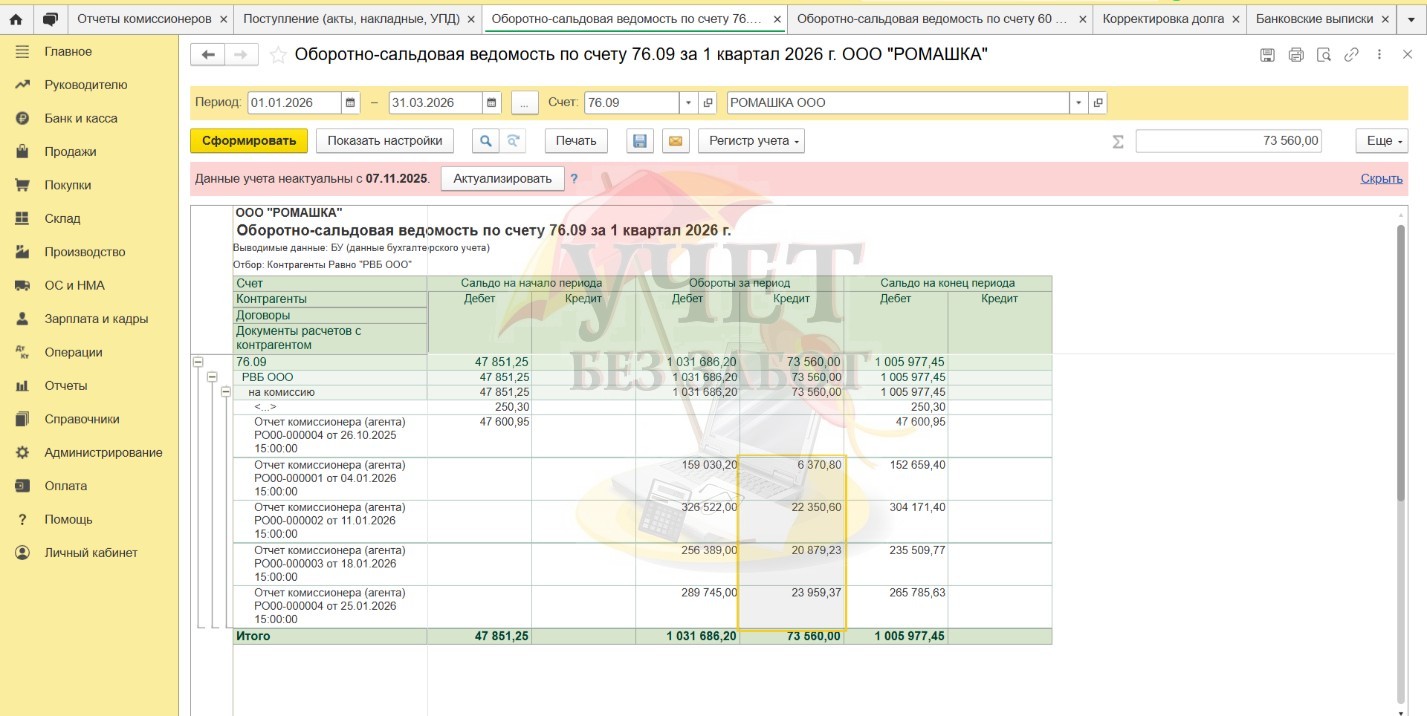
Еженедельное удержание эквайринга будет отражаться на 76.09:
И на 60 счете поступление услуг будет закрываться:
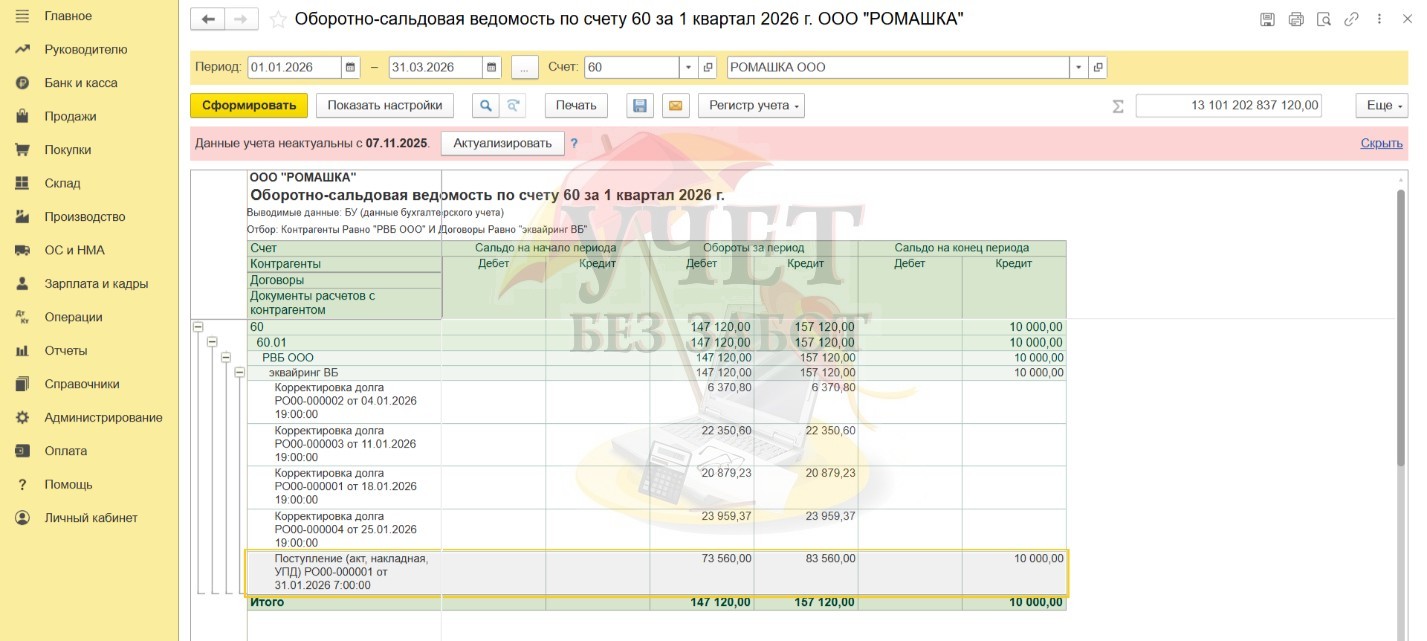
Вы наверняка обратили внимание, что на 60 счете поступление не полностью закрылось. И это правильно! Ведь эквайринг за период с 26 января по 31 января войдет в удержание отчета от 01 февраля. Корректировки долга с переходящим эквайрингом (например, от 01 февраля) нужно будет делать следующим образом:
— на вкладке с дебиторской задолженностью также будет указан отчет от 01 февраля с суммой эквайринга из еженедельного отчета п.2.6:
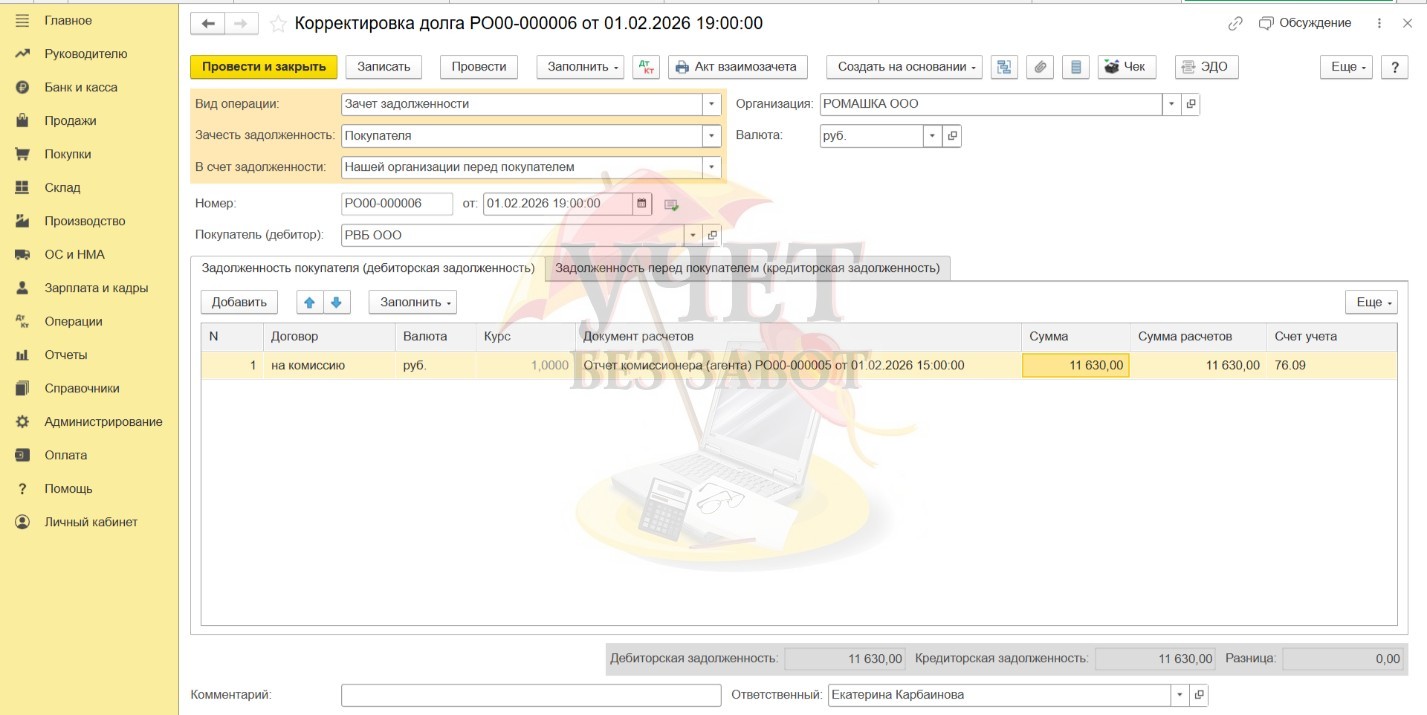
— на вкладке с кредиторской задолженностью у нас будет поступление за прошедший месяц,
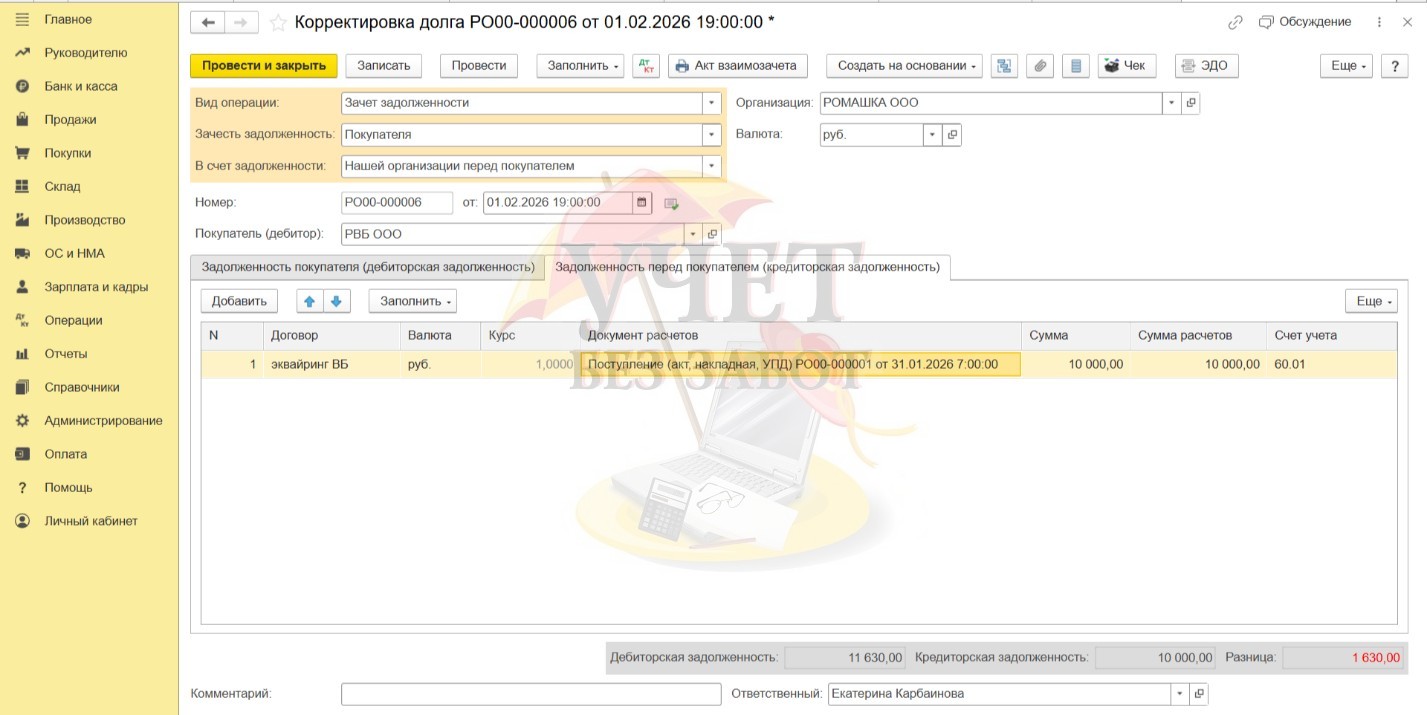
— также у нас были расходы за эквайринг 01 февраля, поэтому на договор эквайринга относим сумму данных расходов. Суммой этих расходов является разница между суммой эквайринга, указанной в дебиторской задолженности по п. 2.6 еженедельного отчета и оставшейся суммой эквайринга за январь, которую мы указали в кредиторской задолженности по 60 счету:
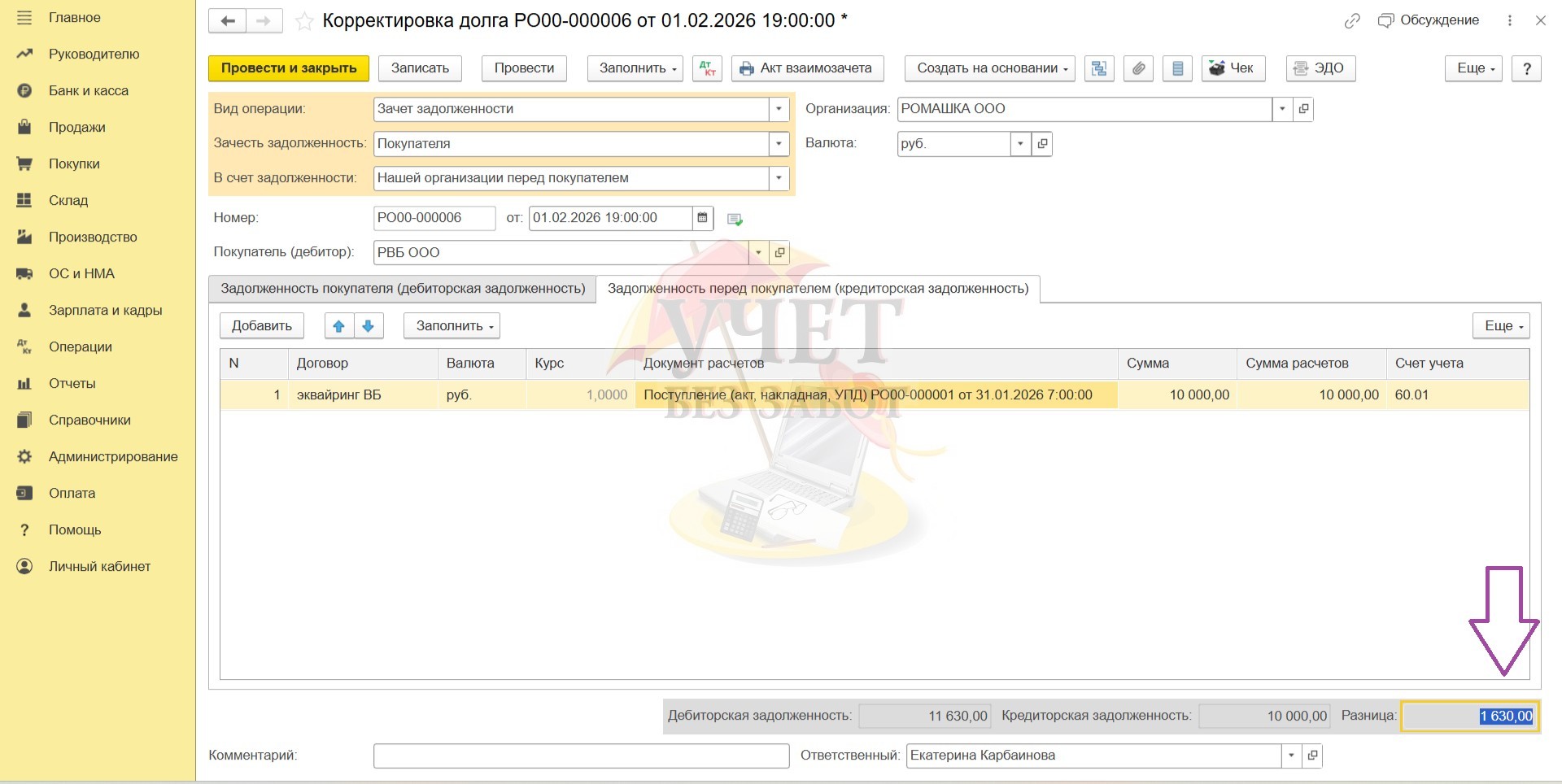
Сумму можно посчитать на калькуляторе или воспользоваться удобством документа «Корректировка долга» в 1С: Бухгалтерии и скопировать из поля «Разница». Но перед этим проверьте, что у вас нет лишних документов в дебиторской и кредиторской задолженности. Получается следующая картина на вкладке «Кредиторская задолженность»:
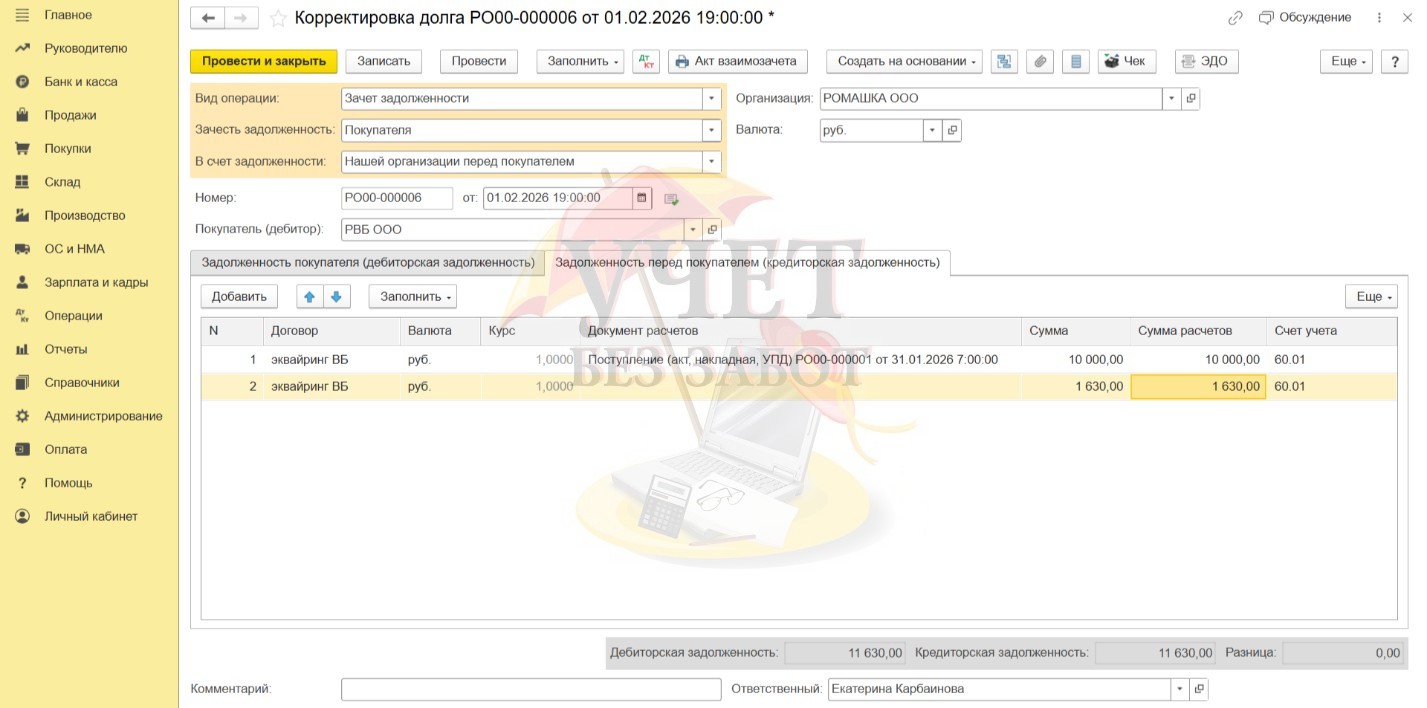
Таким образом, поступление услуг за январь закроется полностью и эквайринг за февраль начнет переноситься на 60 счет. Далее, уже по аналогии вы подтянете в корректировку долга от 28 февраля весь эквайринг, который у вас накопился за месяц.