Как частично принять НДС к вычету в 1С: Бухгалтерии предприятия?

Налогоплательщики, уплачивающие НДС, при приобретении товаров, работ, услуг, имущественных прав могут воспользоваться вычетом по налогу в момент покупки, а также могут перенести его на последующие налоговые периоды в пределах трех лет.
Обязательно ознакомьтесь с нашей публикацией Перенос вычета НДС по приобретенным ценностям, чтобы узнать:
-
когда есть право на перенос вычета;
-
когда стоит перенести вычет на следующие периоды;
-
как отсчитать три года и не опоздать с вычетом.
Обратите внимание: помимо возможности перенести вычет, эту сумму можно дробить. То есть ситуация, когда НДС по одному
Как частично принять НДС к вычету в 1С: Бухгалтерии предприятия? Ниже рассмотрим пошаговый алгоритм.
Пошаговый алгоритм в 1С: Бухгалтерии предприятия
Условия примера:
Шаг 1 — Поступление товаров
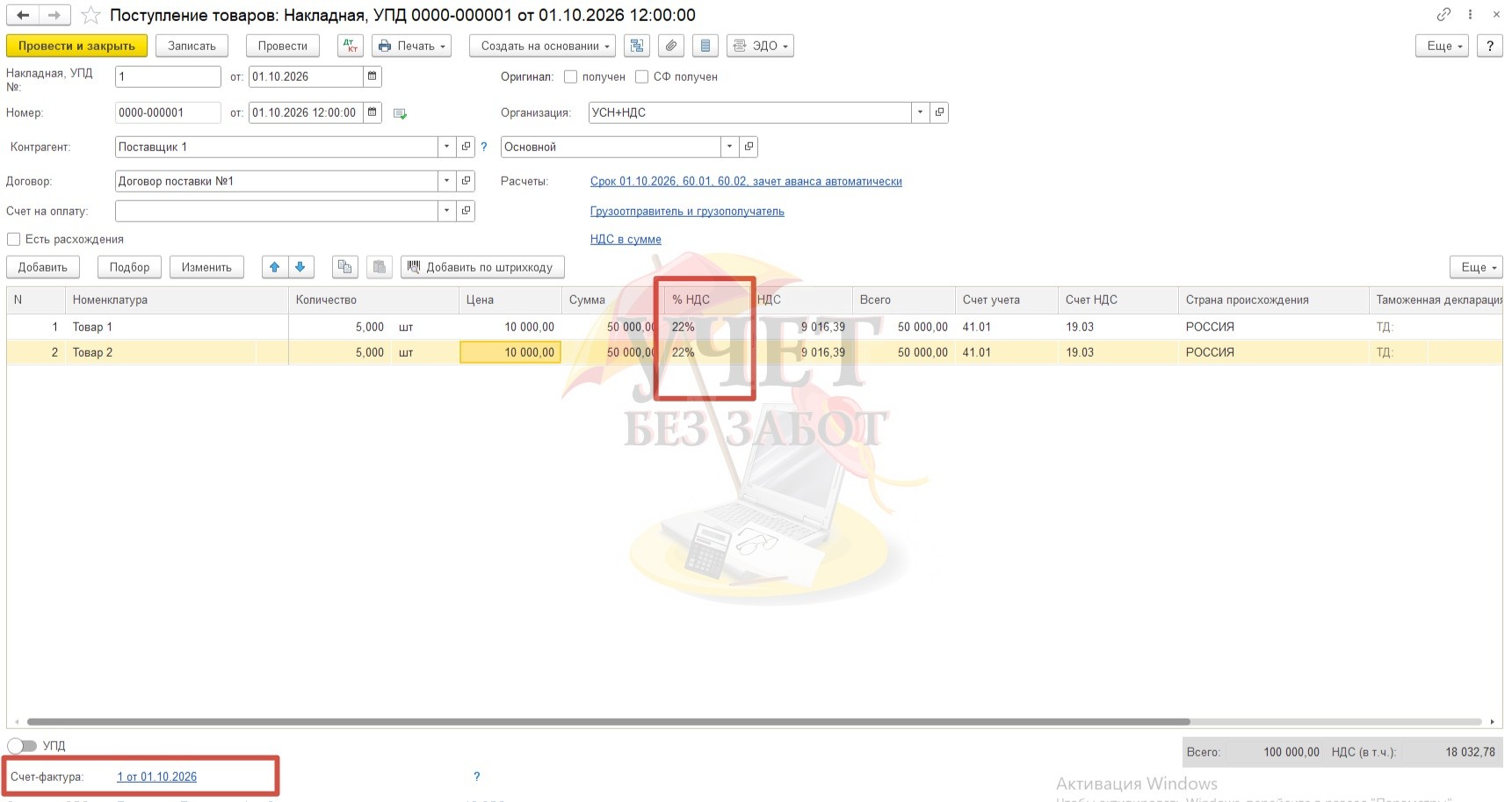
С 2025 года для организаций на УСН, превысивших установленный порог доходов, возникает обязанность по уплате НДС. При выборе общей ставки 22% (применяется с 2026 года) компания не только становится плательщиком налога, но и получает право на вычет «входного» НДС — то есть может уменьшить начисленный налог на суммы, предъявленные поставщиками.
Для отражения поступления перейдите в раздел «Покупки» — «Поступление (акты, накладные, УПД)» и создайте новый документ. Заполните все обязательные реквизиты, позиции номенклатуры, количество и цену. В табличной части укажите ставку НДС. В нижней части документа внесите номер и дату счёта фактуры от поставщика, затем нажмите кнопку «Зарегистрировать». Система автоматически создаст документ «Счёт фактура полученный».
При проведении документа поступления будет сформирована проводка Дт 19 Кт 60 на сумму «входного» НДС в размере 18 032 руб. 78 коп.
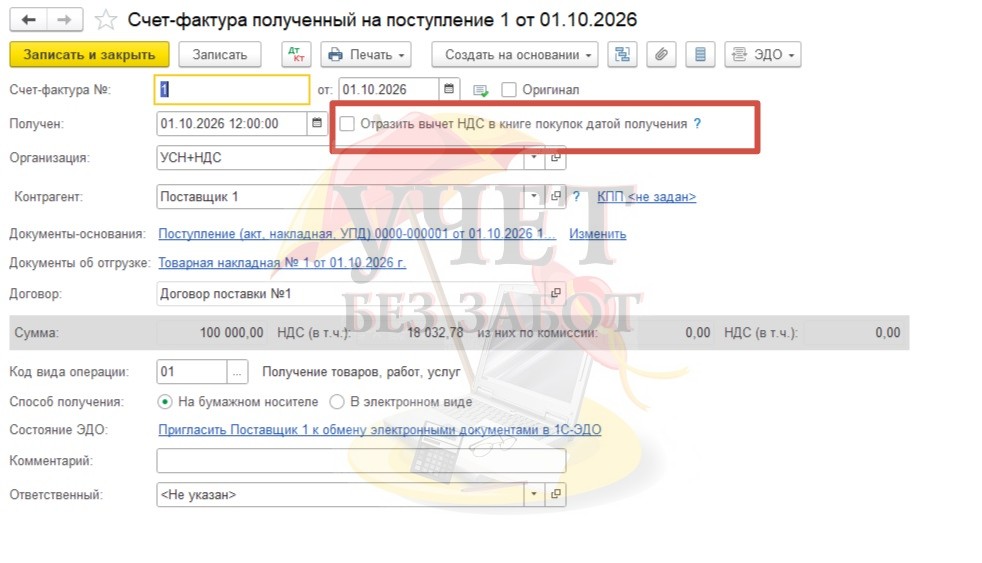
Чтобы принять НДС к вычету частично и перенести его остаток на следующий налоговый период, откройте документ «Счёт фактура полученный» и найдите галочку «Отразить вычет НДС в книге покупок датой получения». Обязательно снимите эту галочку — это ключевой шаг. Если оставить её включённой, программа сразу примет к вычету всю сумму НДС.
Шаг 2 — Частичный вычет
Перейдите в раздел «Операции» — «Регламентные операции НДС». Создайте документ «Формирование записей книги покупок».
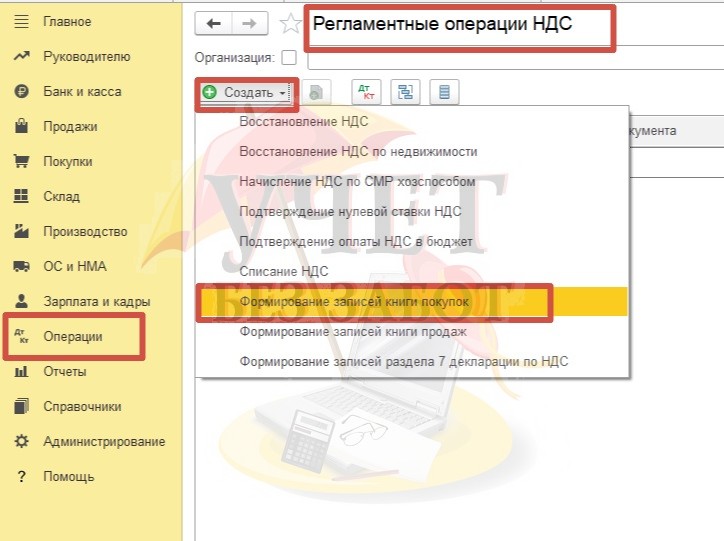
Дата документа — последнее число 4 квартала. На вкладке «Приобретённые ценности» нажмите кнопку «Заполнить» — в списке отобразится ваше поступление.
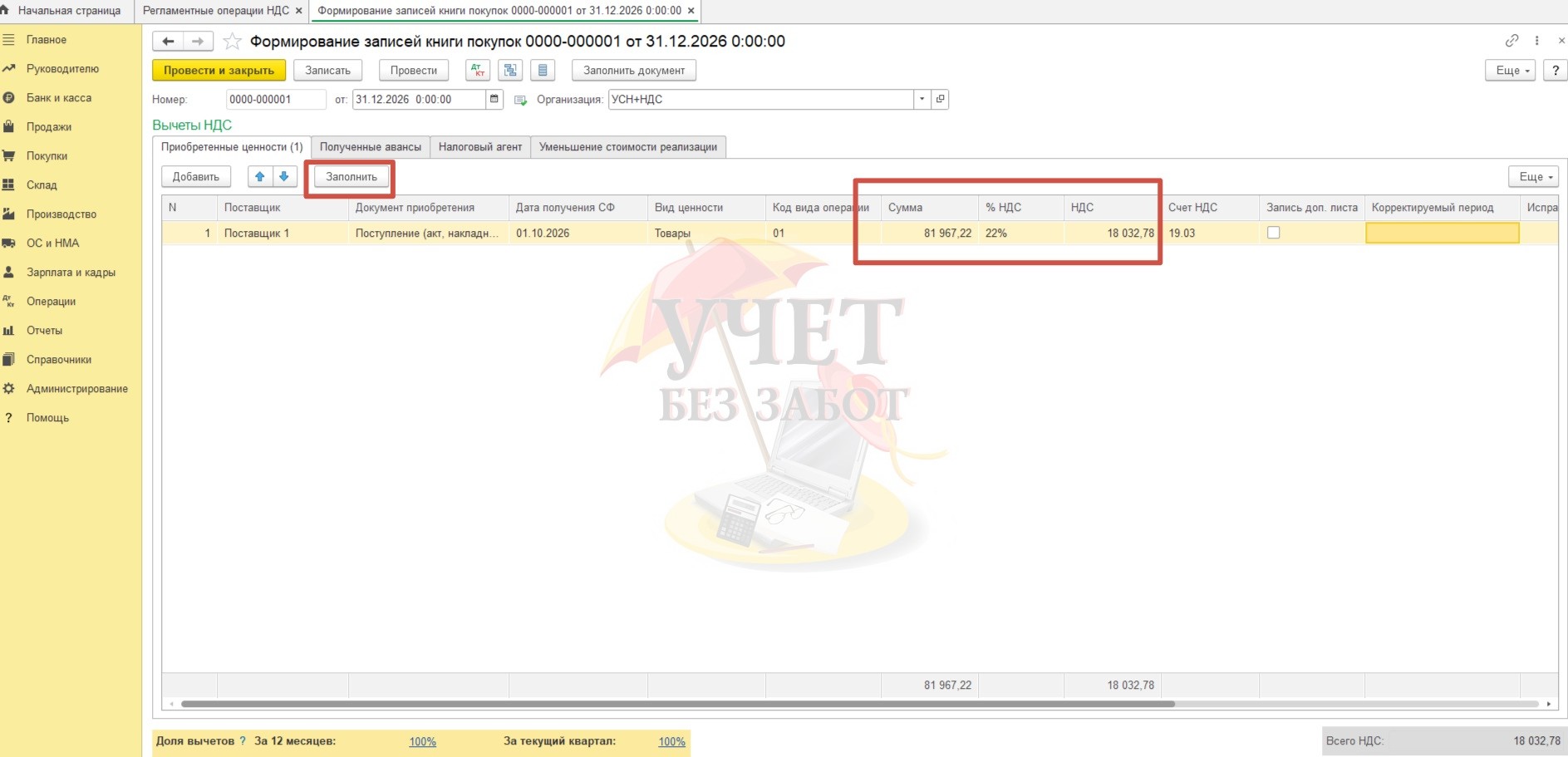
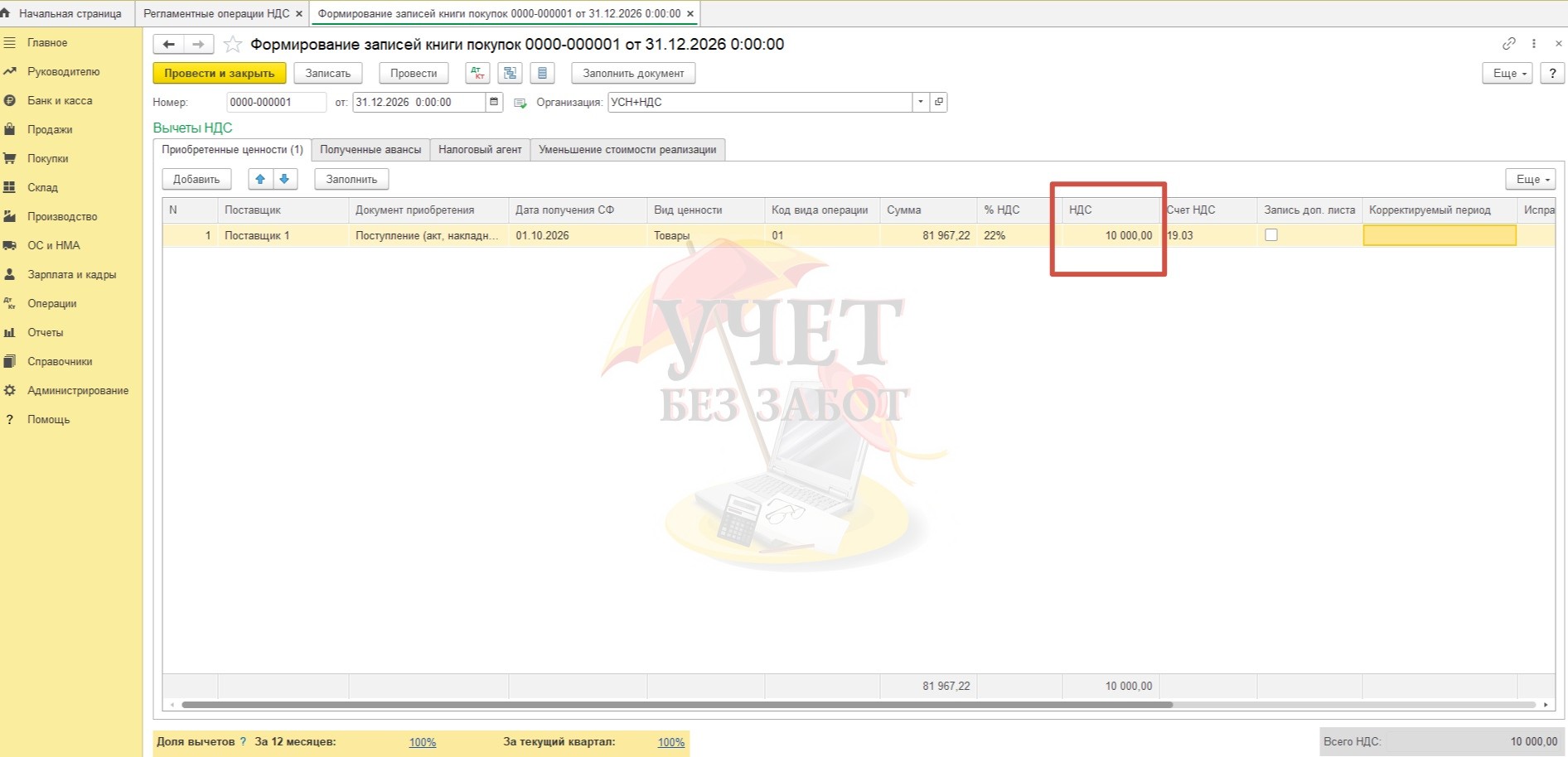
В колонке «НДС» вручную пропишите сумму, которую планируете принять к вычету в текущем квартале. После проверки данных проведите документ.
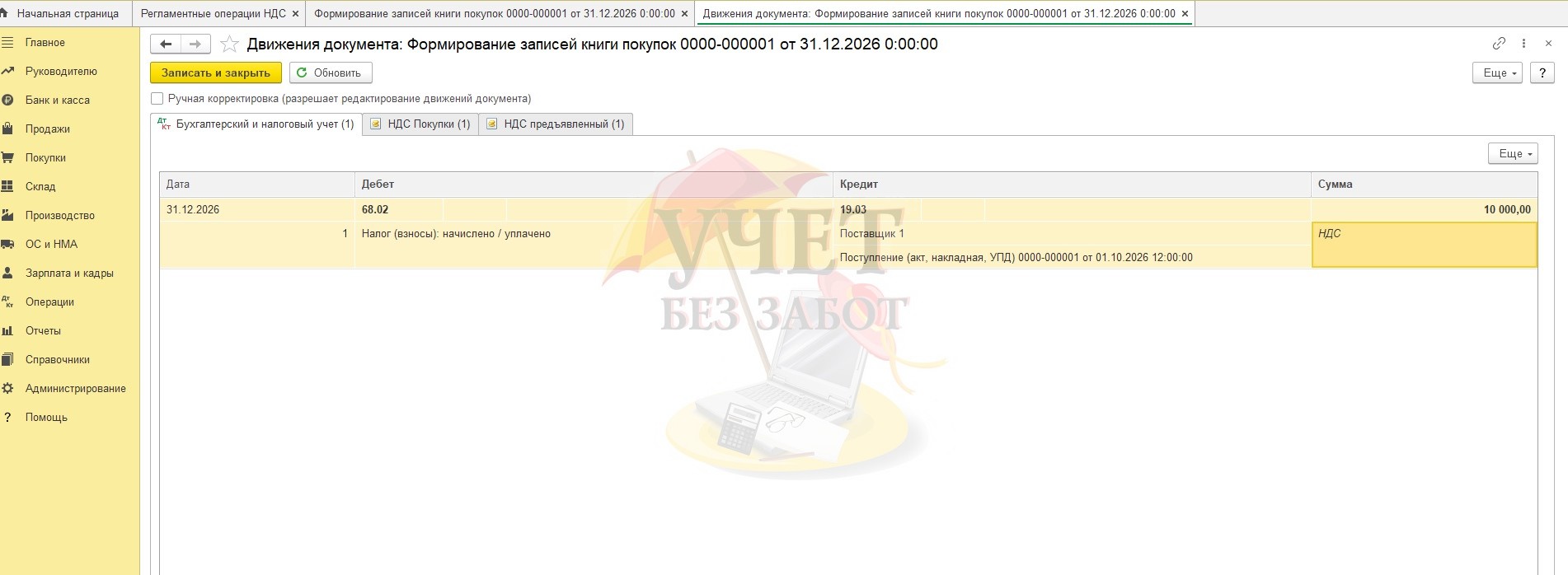
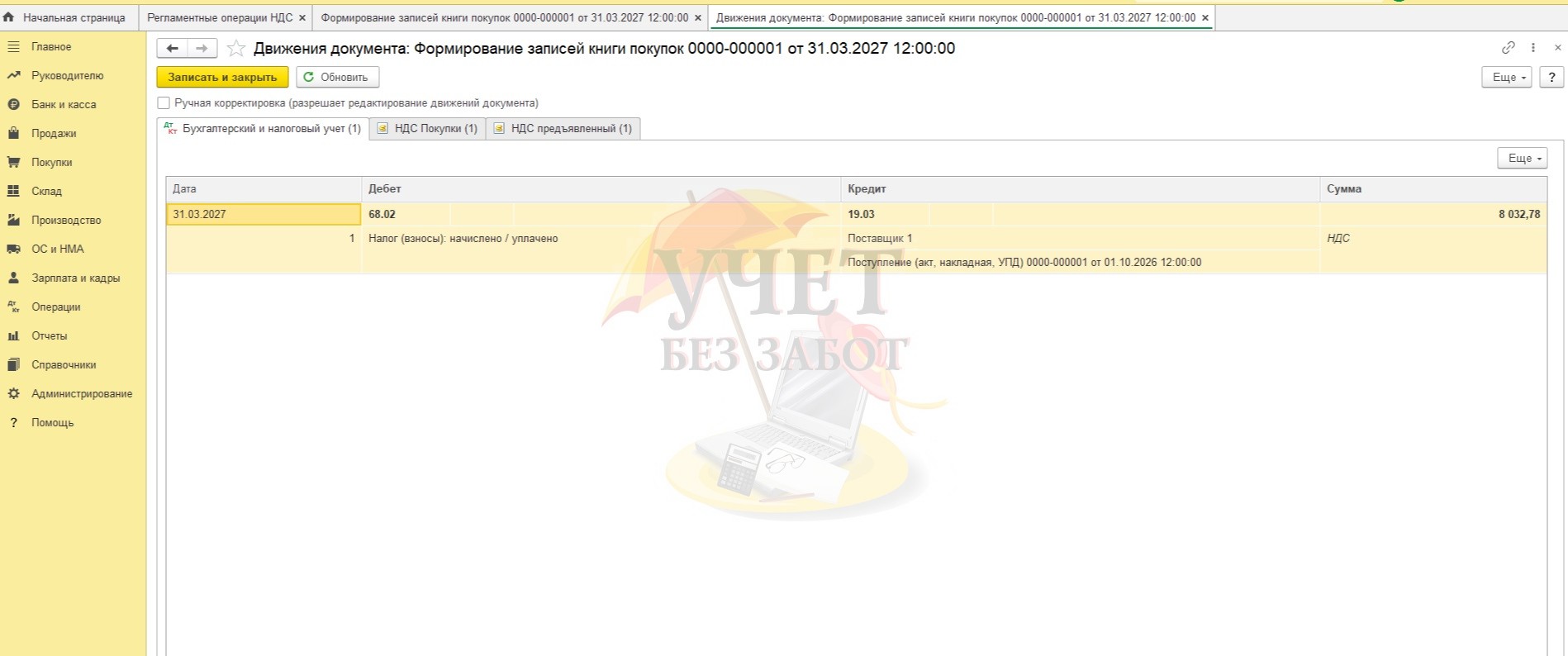
Чтобы убедиться, что операция отражена верно, откройте движение документа. В сформированных проводках должна быть запись с корреспонденцией по Дт счета 68.02. Сумма должна совпадать с той, которую вы указали в документе.
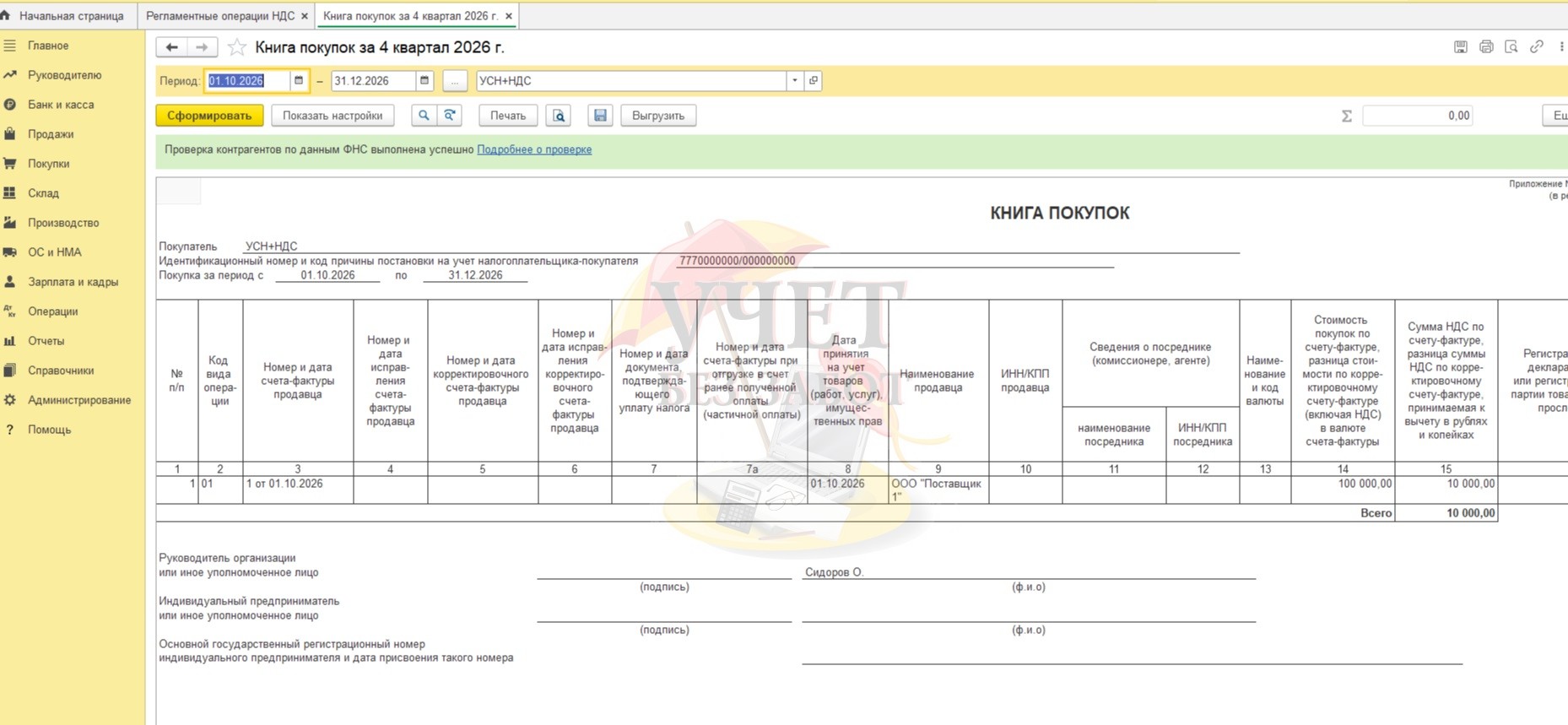
Перейдите в раздел «Отчеты» и сформируйте отчет «Книга покупок» за 4 квартал.
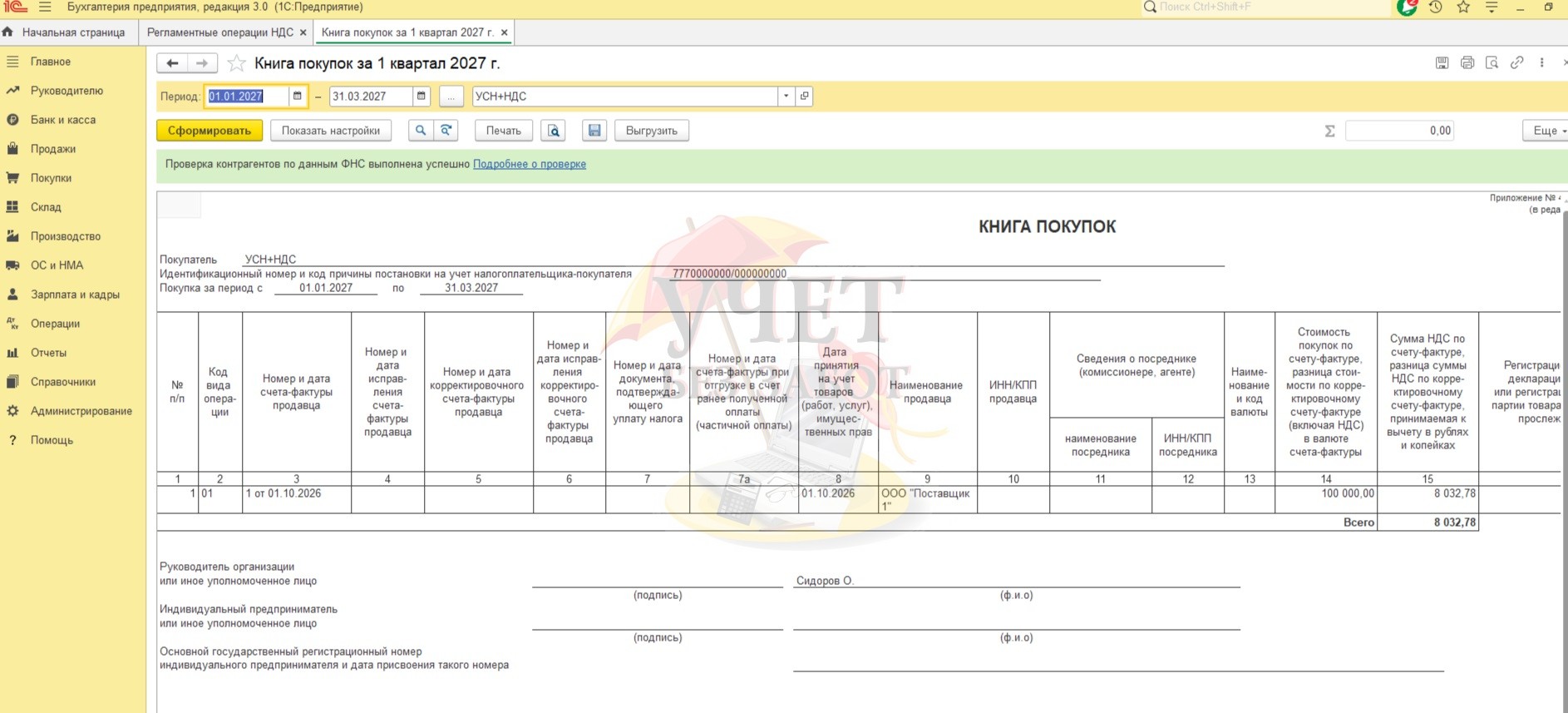
Обратите внимание на корректное заполнение книги покупок: в графе 14 указывается общая стоимость по документу поступления, в графе 15 — сумма НДС, которая принимается к вычету в данном квартале.
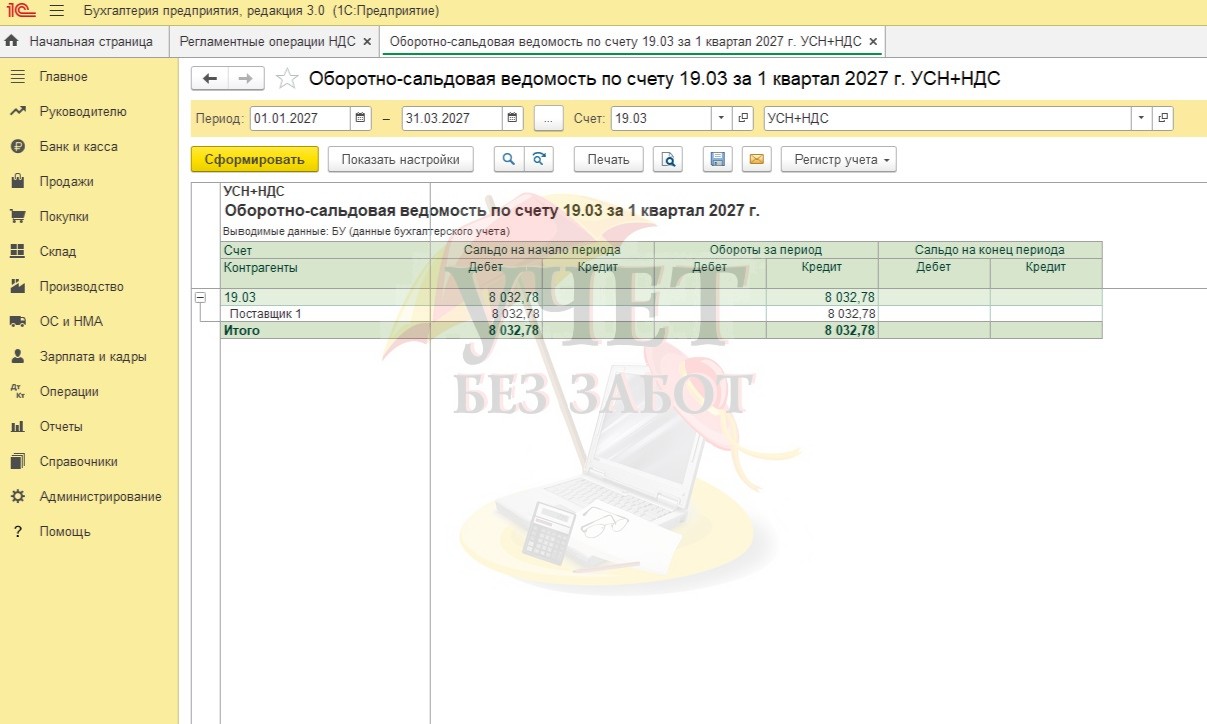
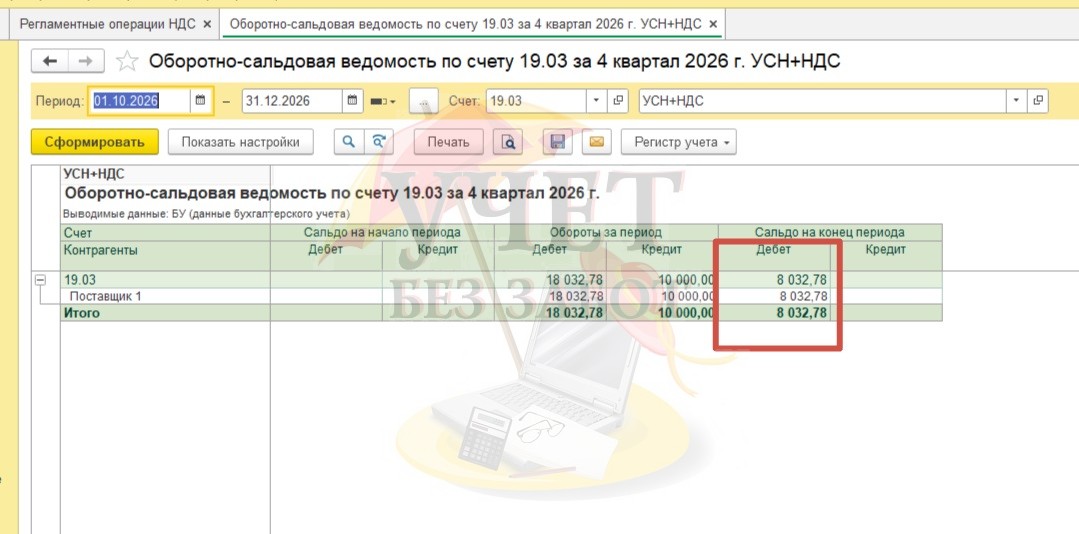
Дополнительно проверьте оборотно сальдовую ведомость по счёту 19.03. Там должен быть виден остаток вычета, доступный для переноса на следующие кварталы. Помните, что воспользоваться остатком можно в течение трёх лет с даты принятия ценностей на учёт.
Шаг 3 — Вычет по остатку НДС
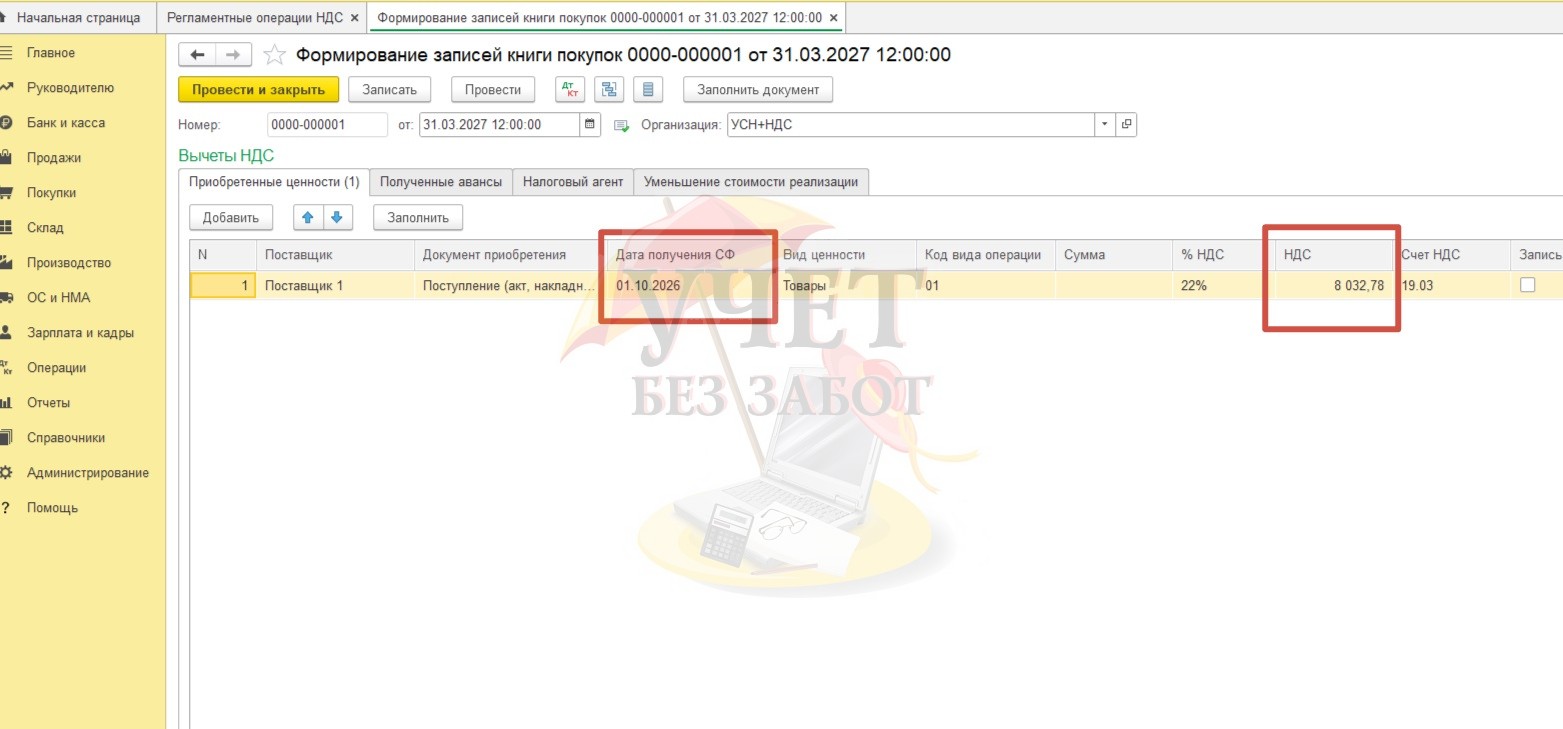
Чтобы применить вычет по остатку НДС в новом квартале, перейдите в раздел «Операции», затем откройте «Регламентные операции НДС» и выберите «Формирование записей книги покупок». Создайте новый документ. На вкладке «Приобретённые ценности» нажмите кнопку «Заполнить». 1С автоматически добавит в список все счета фактуры, по которым НДС не принят к вычету — полностью или частично.
В строке с нужным счётом фактурой вручную пропишите в колонке «НДС» ту сумму, которую хотите принять к вычету в текущем квартале, не превышая доступный остаток. Система отображает его, чтобы вы не ошиблись. После проверки данных проведите документ.
Если в вашем случае нет необходимости применять вычет в данном квартале, строку со
После того как проведете документ, проверьте сформированные проводки.
В разделе «Отчеты» — «Книга покупок» сформируйте отчет за новый квартал. В ней отразится остаток НДС по счету‑фактуре, который вы принимаете к вычету в этом квартале.
Шаг 4 — Контроль операций
Сформируйте оборотно‑сальдовую ведомость по счету 19.03 за квартал. Убедитесь, что остаток НДС отражен корректно.
В нашем примере мы полностью применили вычет — сальдо отсутствует.