Как добавить новую подпись руководителя в сервисе 1С-ЭДО?

После получения новой электронной подписи руководителя необходимо добавить её в учётную запись
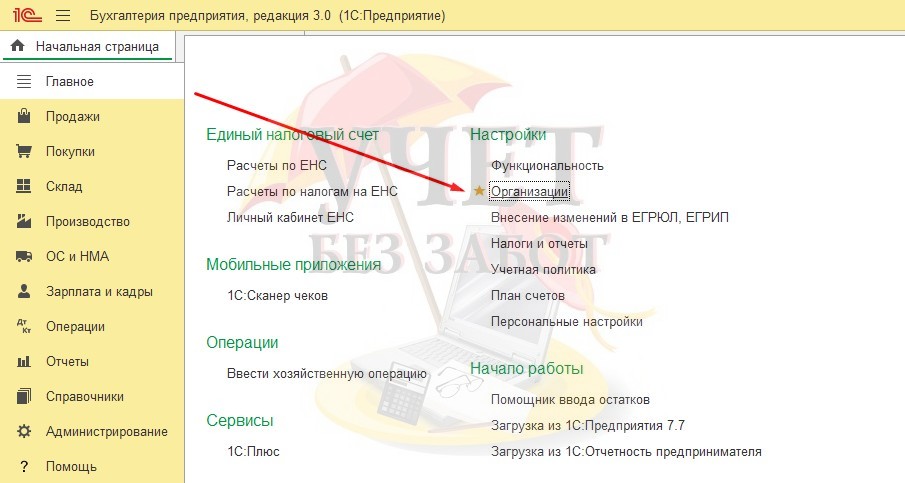
В главном меню выберите пункт «Главное», затем перейдите в справочник «Организации».
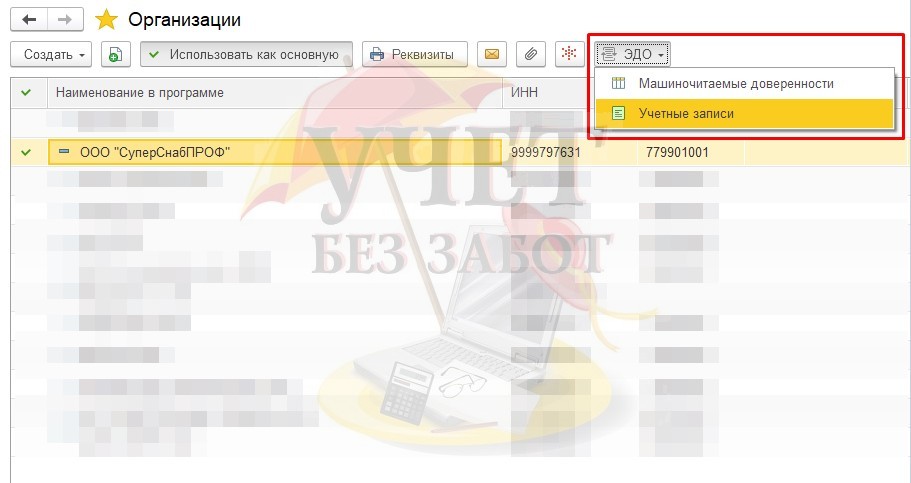
Найдите в списке необходимую организацию и нажмите кнопку «ЭДО» для перехода к настройкам учётной записи.
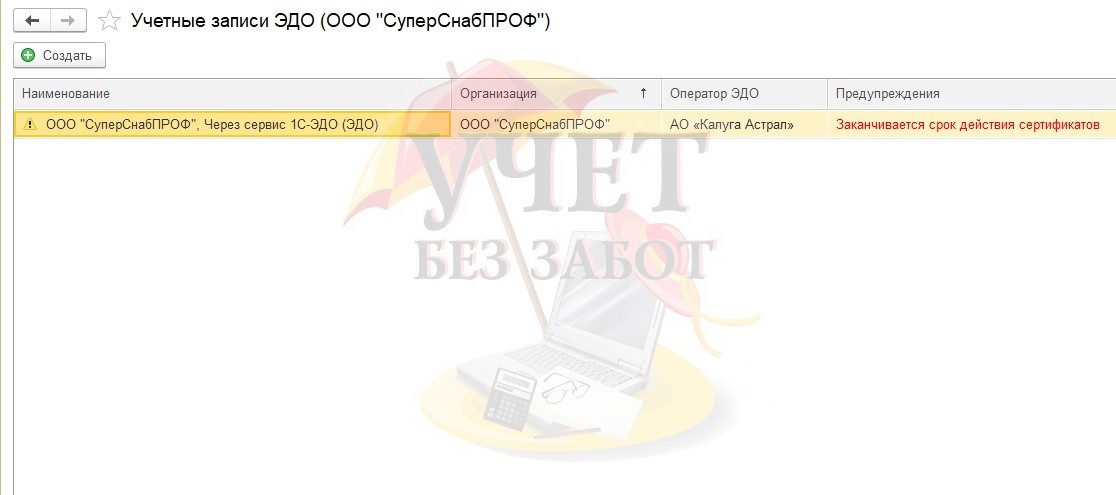
Дважды щёлкните мышью по учётной записи.
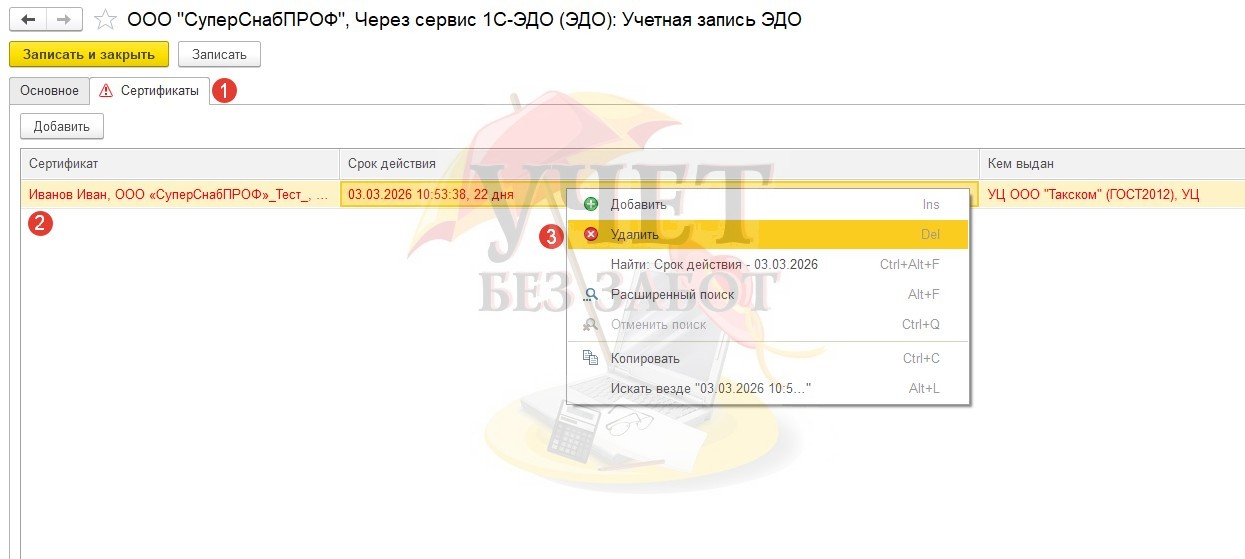
Перейдите на вкладку «Сертификаты», затем правой кнопкой мыши кликните по недействующему сертификату и в контекстном меню выберите «Удалить».
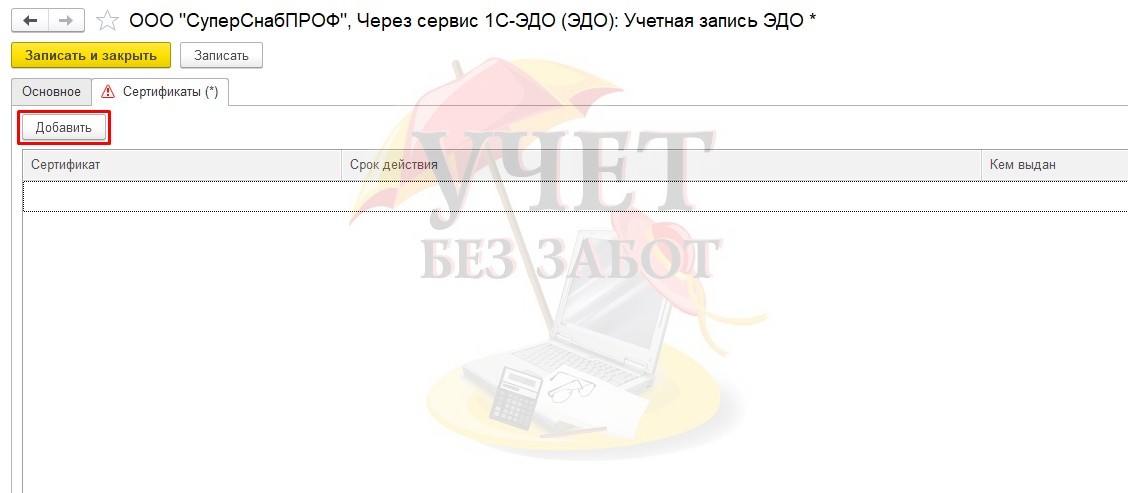
Нажмите кнопку «Добавить», чтобы начать процесс добавления новой подписи.
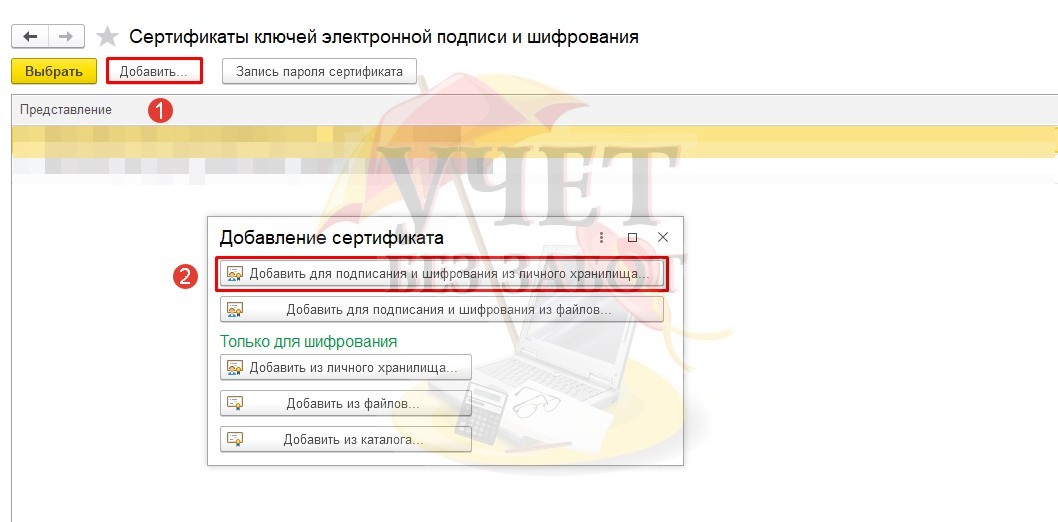
В открывшемся окне выберите «Добавить» — «Добавить для подписания и шифрования из личного хранилища».
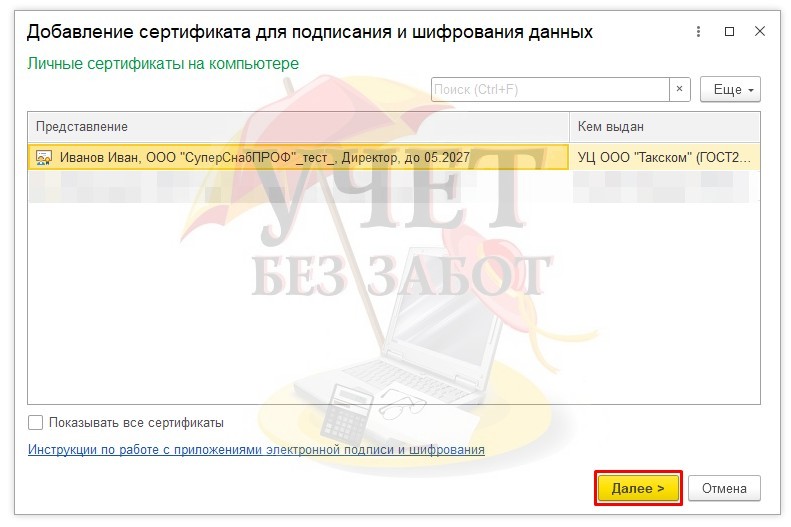
В списке доступных сертификатов найдите новый и нажмите кнопку «Далее».
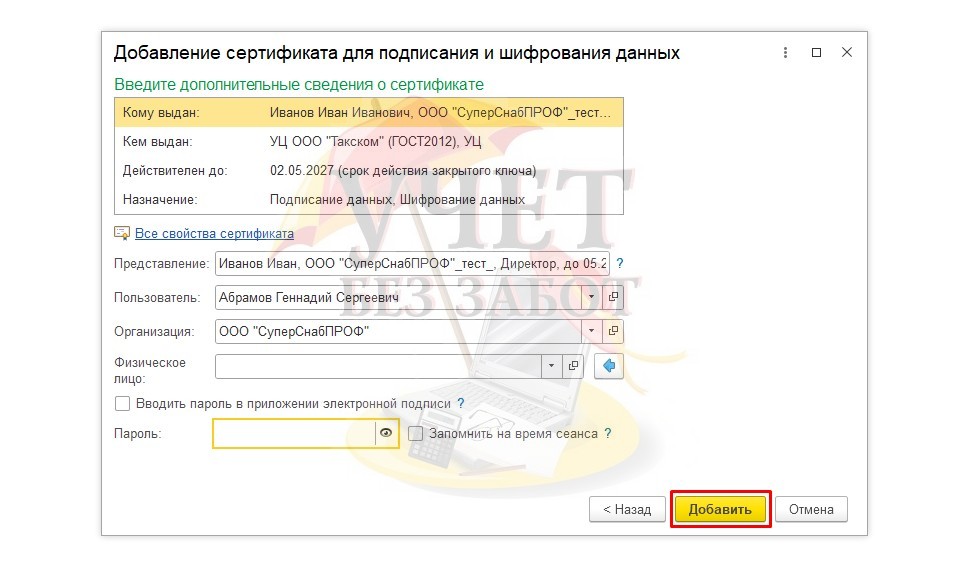
В следующем окне проверьте корректность данных сертификата, настройте список пользователей, которым будет разрешена работа с этой подписью (если будут пользоваться все пользователи базы, то можно оставить это поле пустым), при необходимости введите пароль от сертификата (если пароля нет, то поставьте галку «Вводить пароль в приложении электронной подписи». После заполнения нажмите «Добавить».
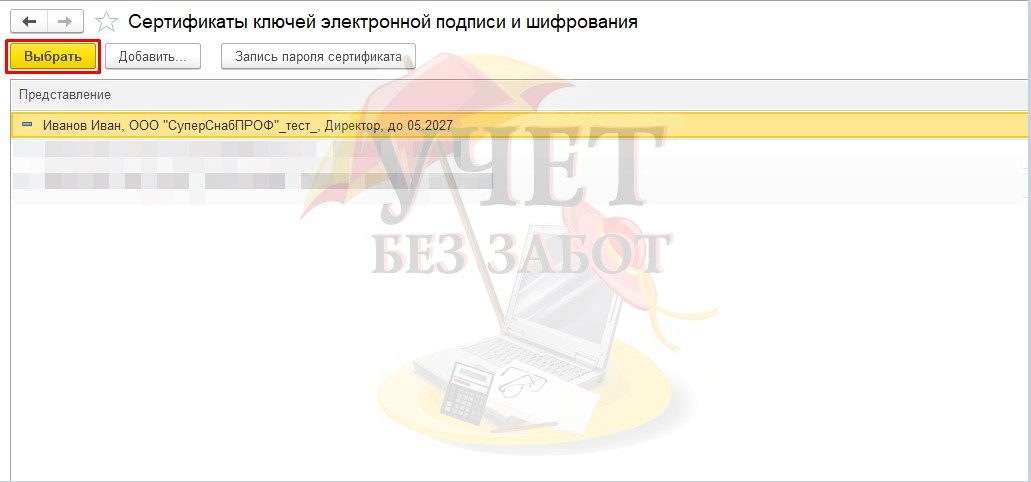
В списке сертификатов отметьте добавленный и нажмите кнопку «Выбрать».
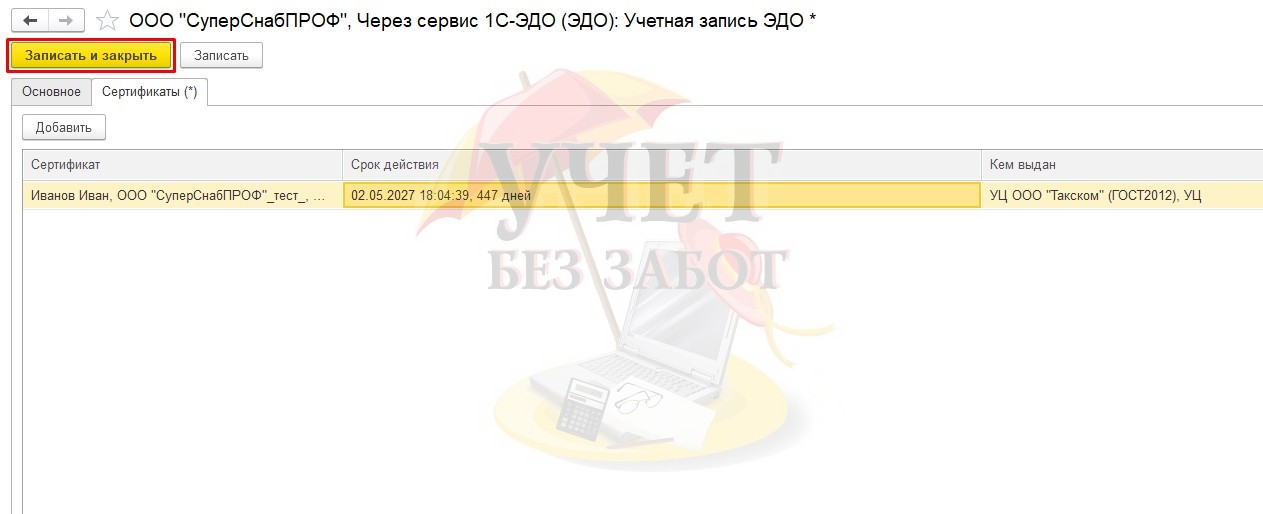
Нажмите «Записать и закрыть», чтобы зафиксировать новые настройки в учётной записи.
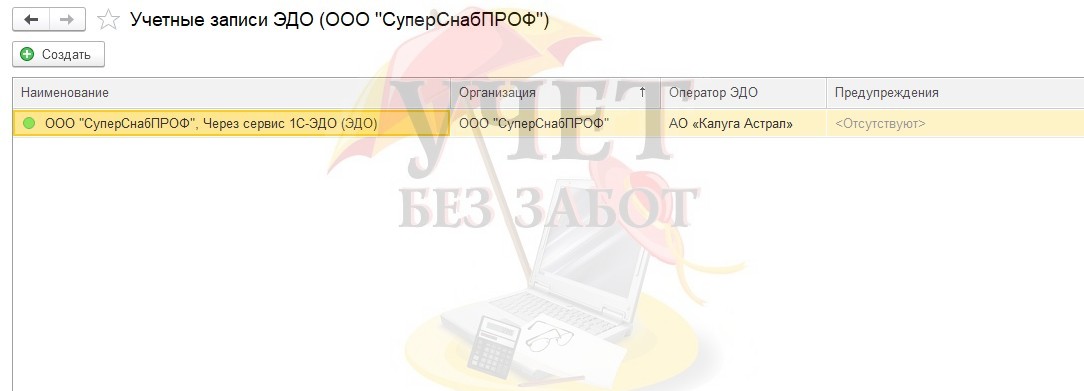
О том, что сертификат добавлен корректно, сигнализирует зелёный индикатор в интерфейсе учётной записи ЭДО.
Компания «АСП Электронные сервисы»
Авторы телеграм-канала о сервисах 1С




