Как исправить ошибку формирования документов на некорректный идентификатор в сервисе 1С-ЭДО в 1С: Бухгалтерии предприятия ред. 3.0?

При работе с ЭДО в 1С: Бухгалтерии предприятия ред. 3.0 может возникнуть ситуация, когда приглашение контрагенту отправлено на некорректный идентификатор. После переотправки приглашения на уже корректный идентификатор, либо после принятия входящего приглашения от контрагента, программа будет формировать документ на некорректный идентификатор. Это происходит
Рассмотрим далее, как поменять идентификатор на верный.
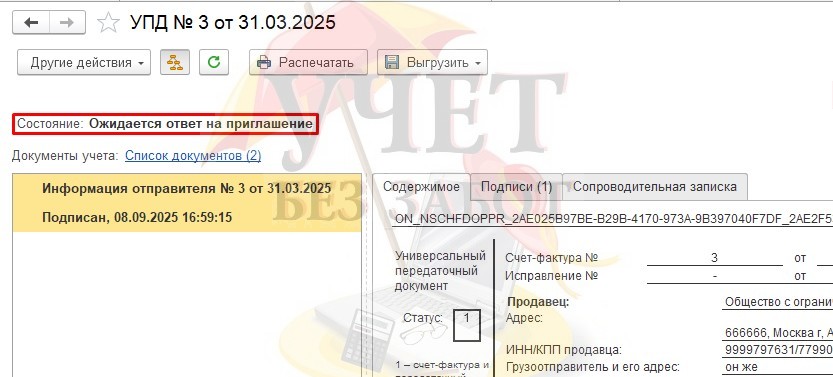
Чтобы выбрать корректный идентификатор для отправки документов, необходимо перейти в раздел «Настройки ЭДО». Это можно сделать двумя способами:
Через интерфейс «Текущие дела ЭДО»:
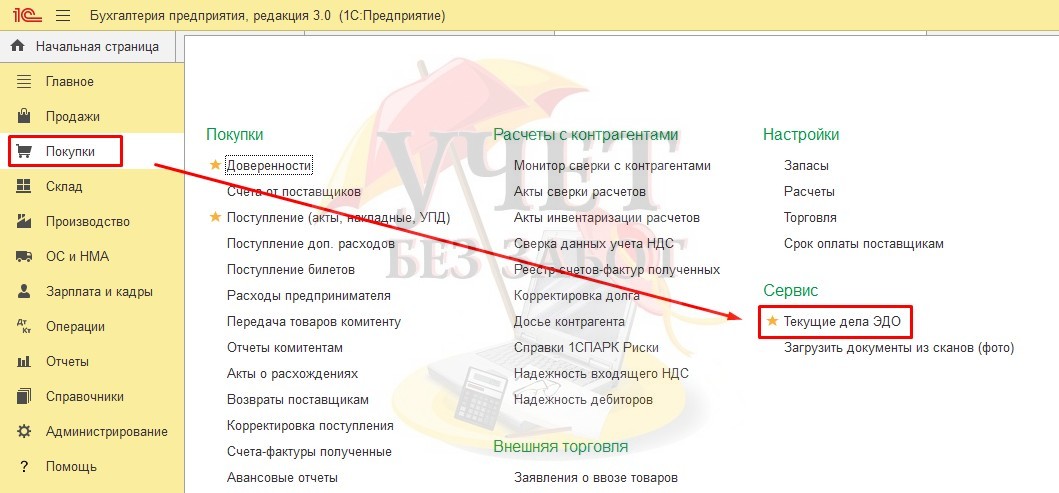
1. Необходимо перейти в интерфейс «Текущие дела ЭДО» через раздел «Продажи» или «Покупки».
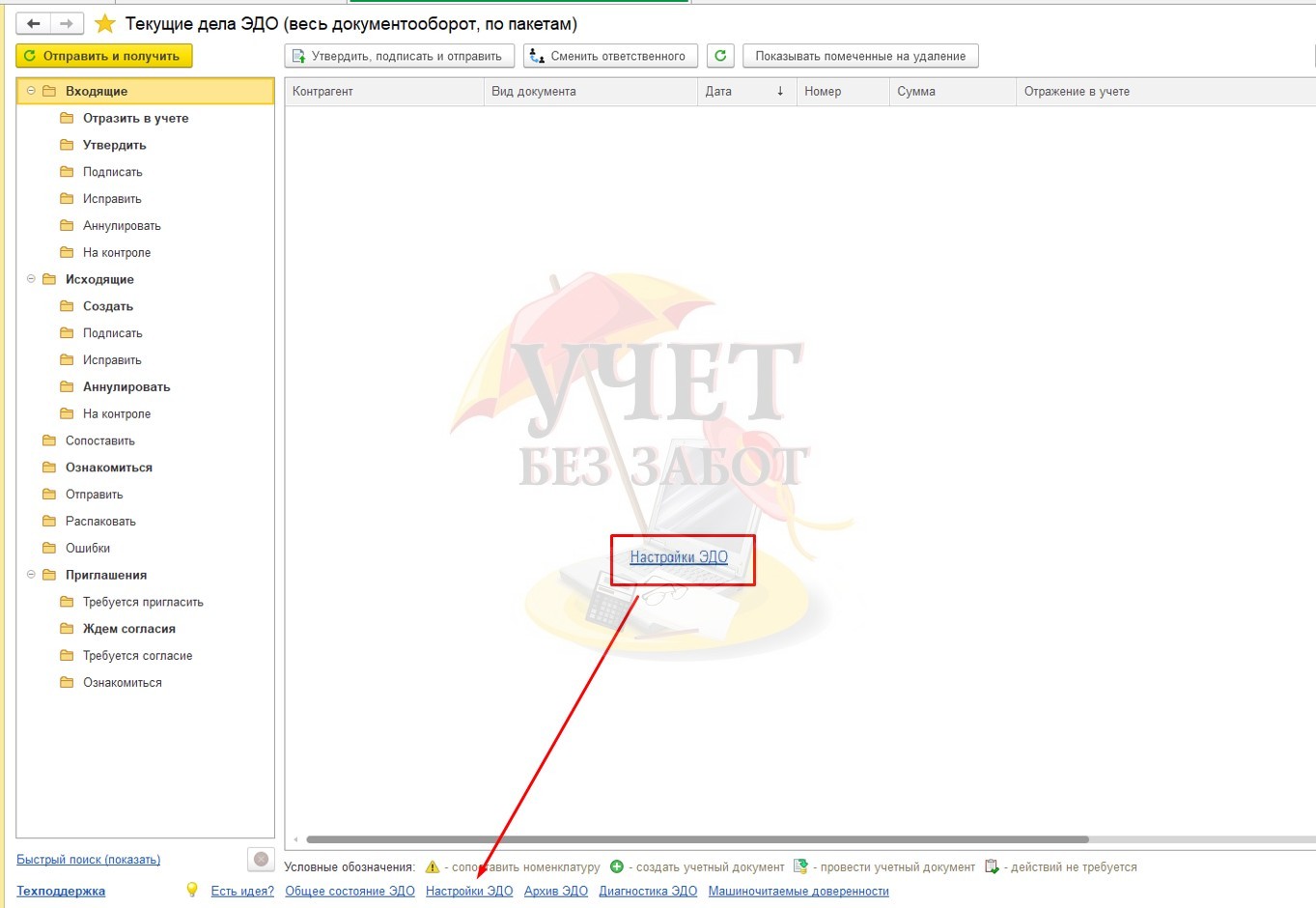
2. В нижней части экрана нажать на «Настройки ЭДО».
Через раздел «Администрирование»:
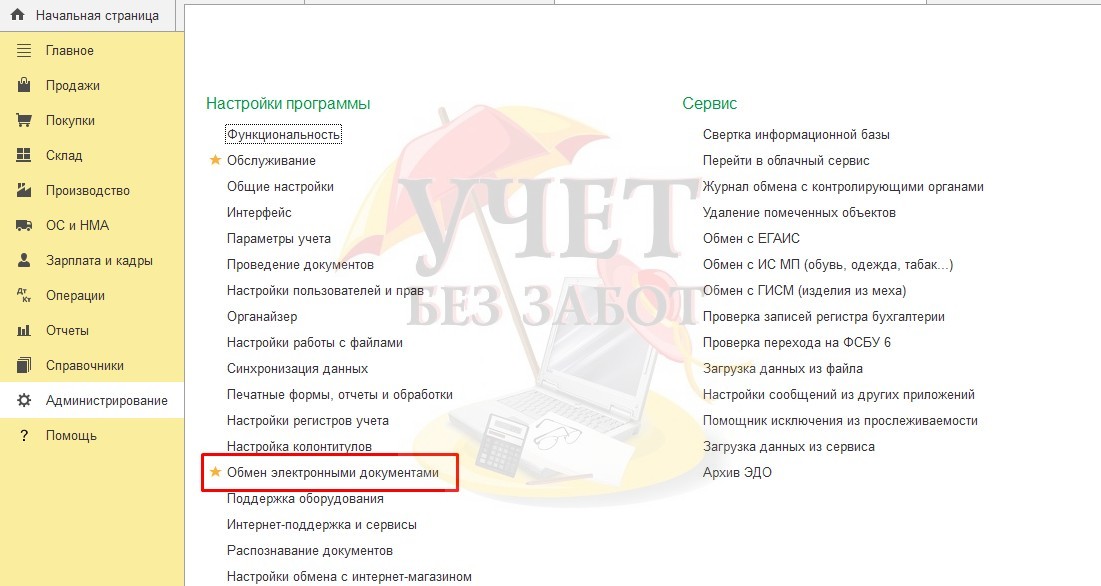
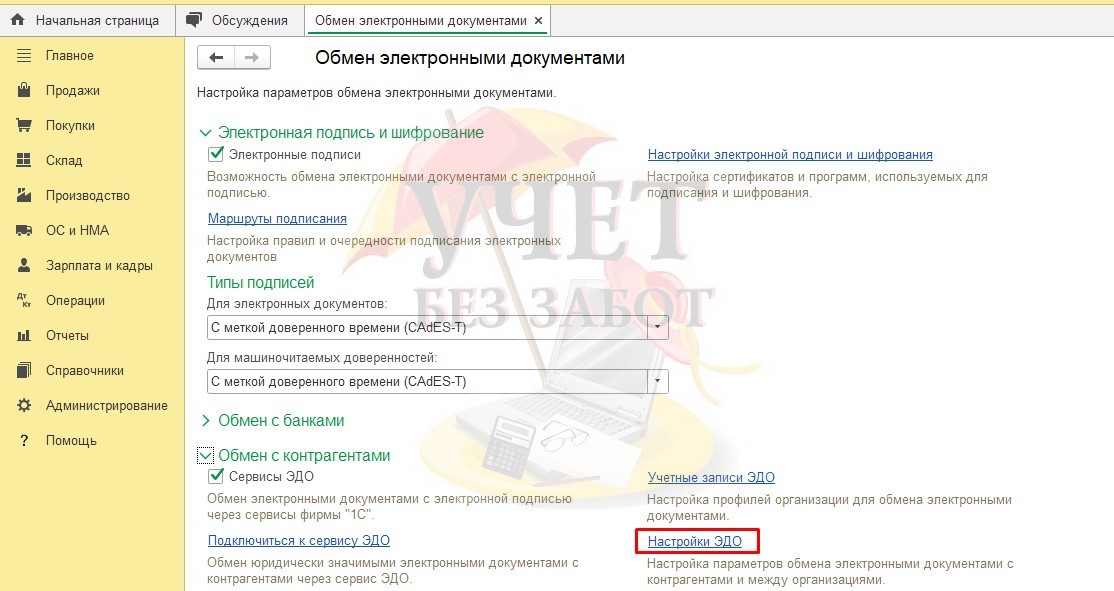
1. Необходимо перейти в раздел «Администрирование» — «Обмен электронными документами».
2. Далее развернуть раздел «Обмен с контрагентами» и перейти в «Настройки ЭДО».
В «Настройках ЭДО» нужно найти любым удобным способом настройку с нужным контрагентом и перейти в неё.
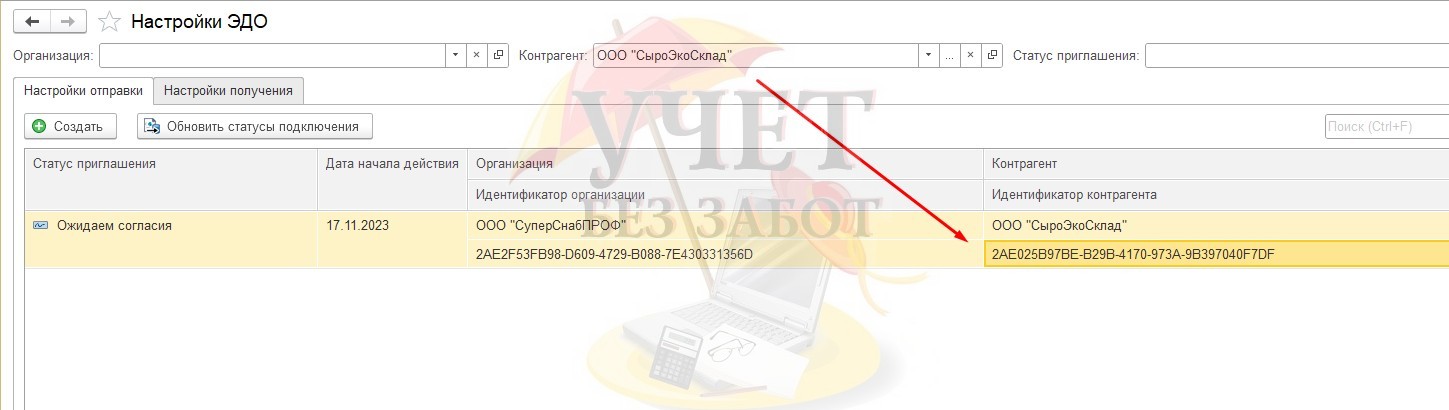
Затем в учетной записи контрагента необходимо нажать на три точки, выбрать из списка идентификатор контрагента, где отображается зеленый значок, затем нажать «Готово» и «Записать и закрыть».
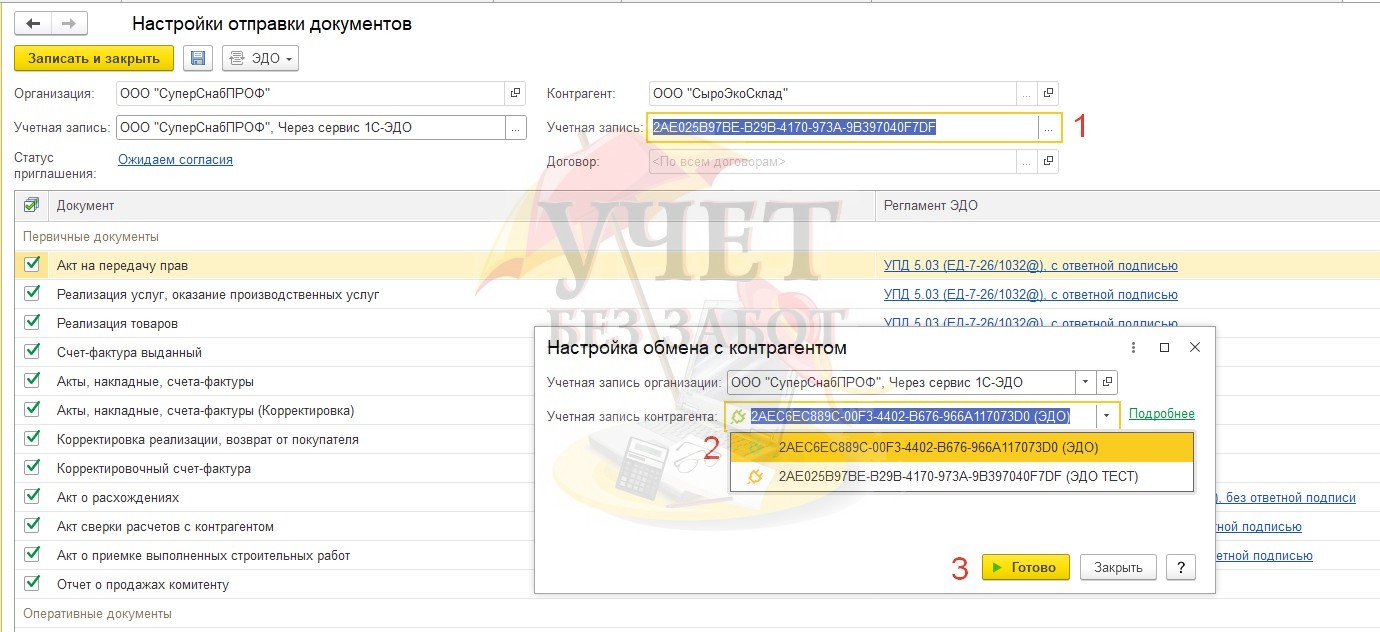
Важный нюанс! Если контрагент сообщил Вам корректный идентификатор, то его можно вставить в поле «Учетная запись контрагента» и нажать Enter. Таким образом отправится приглашение в сторону контрагента.
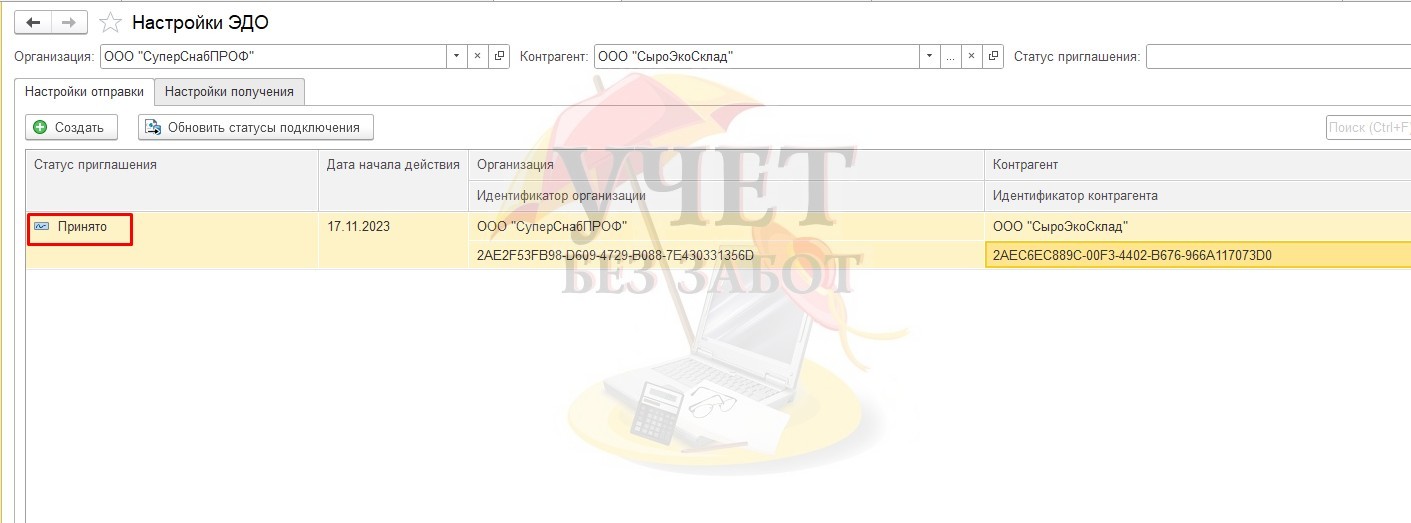
После этого в настройке отправки будет отображаться статус «Принято».
Для переформирования документа на корректный идентификатор, необходимо в самом электронном документе нажать на соответствующую кнопку.
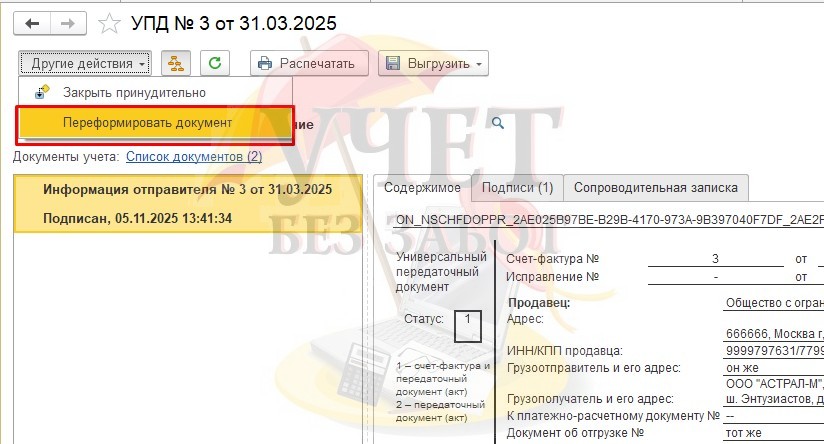
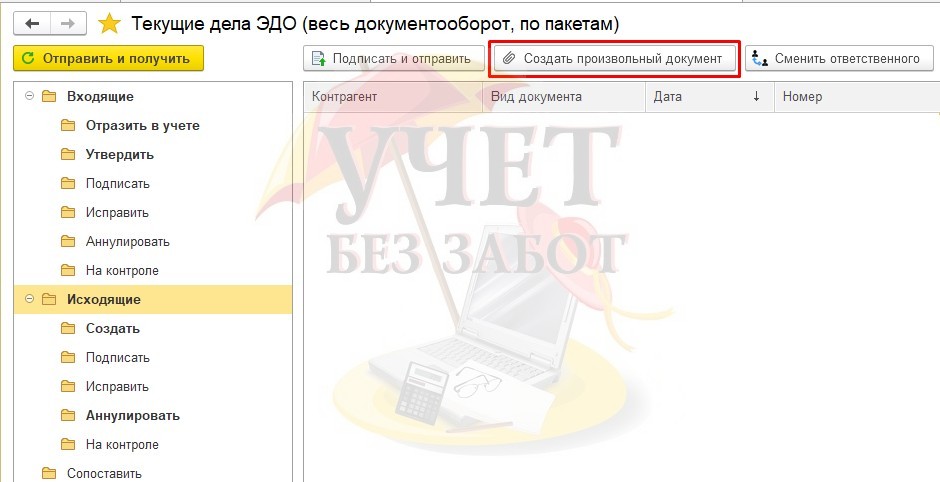
Если ранее отправленный документ был загружен с компьютера, то его необходимо сформировать заново.
Для этого в интерфейсе «Текущие дела ЭДО» нужно перейти в папку «Исходящие» и нажать на кнопку «Создать произвольный документ».
Компания «АСП Электронные сервисы»
Авторы телеграм-канала о сервисах 1С




