Как оформить оплату налогов третьим лицом в 1С: Бухгалтерии предприятия ред. 3.0?

Оплата налогов за третье лицо может быть осуществлена в силу разных причин, предусмотренных законодательством или
Обращаем ваше внимание, что в соответствии с новыми положениями п. 1 ст. 79 НК РФ, которые были внесены Федеральным законом от
Ниже представим порядок действий при уплате налогов третьим лицом в программе 1С: Бухгалтерия предприятия ред. 3.0. При этом мы рассмотрим одну из самых популярных ситуаций, когда одна организация гасит задолженность контрагента по налогам в счет погашения встречной задолженности. То есть в данном случае уплата налогов производится добровольно, по договоренности сторон. Практический пример разберем на примере обеих сторон, участвующих в процессе.
Алгоритм действий при оплате налогов третьим лицом (учет у
Условия примера:
Шаг 1 — Оформление платежного поручения
В целях исключения ошибок при оплате налога за третье лицо очень важно верно заполнить платежное поручение. Напомним, что с
Сформируем платежный документ в программе 1С. Для этого в разделе меню «Банк и касса» — «Платежные поручения» по кнопке «Создать» перейдем к заполнению формы.
В поле «Вид операции» выберем вариант «Уплата налога за третьих лиц». В поле «Налогоплательщик» из справочника необходимо выбрать контрагента, за которого уплачивается налог. После этого в строке, расположенной ниже поля «Получатель», программа автоматически укажет ИНН и КПП контрагента, чья обязанность исполняется.
При уплате сумм на ЕНС третьего лица строки «Получатель», «Счет получателя» заполняются в обычном порядке.
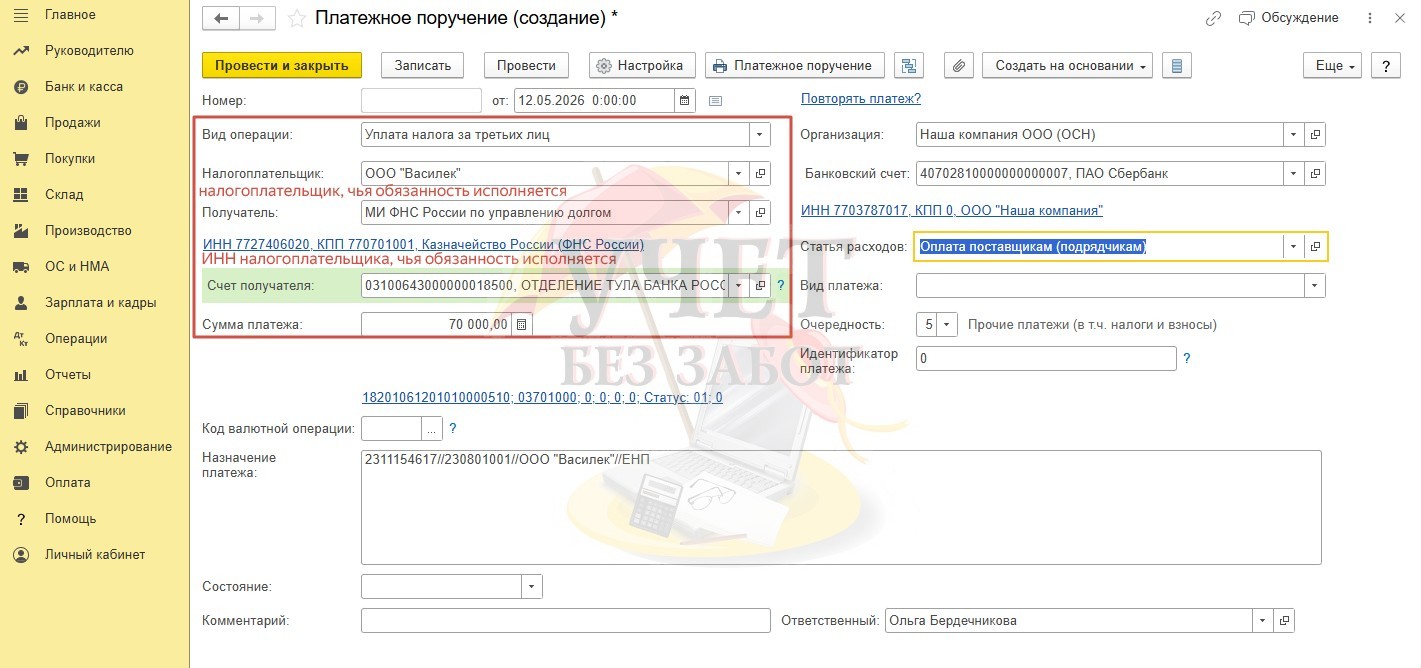
После того как в реквизитах платежа будет добавлен КБК для Единого налогового платежа,
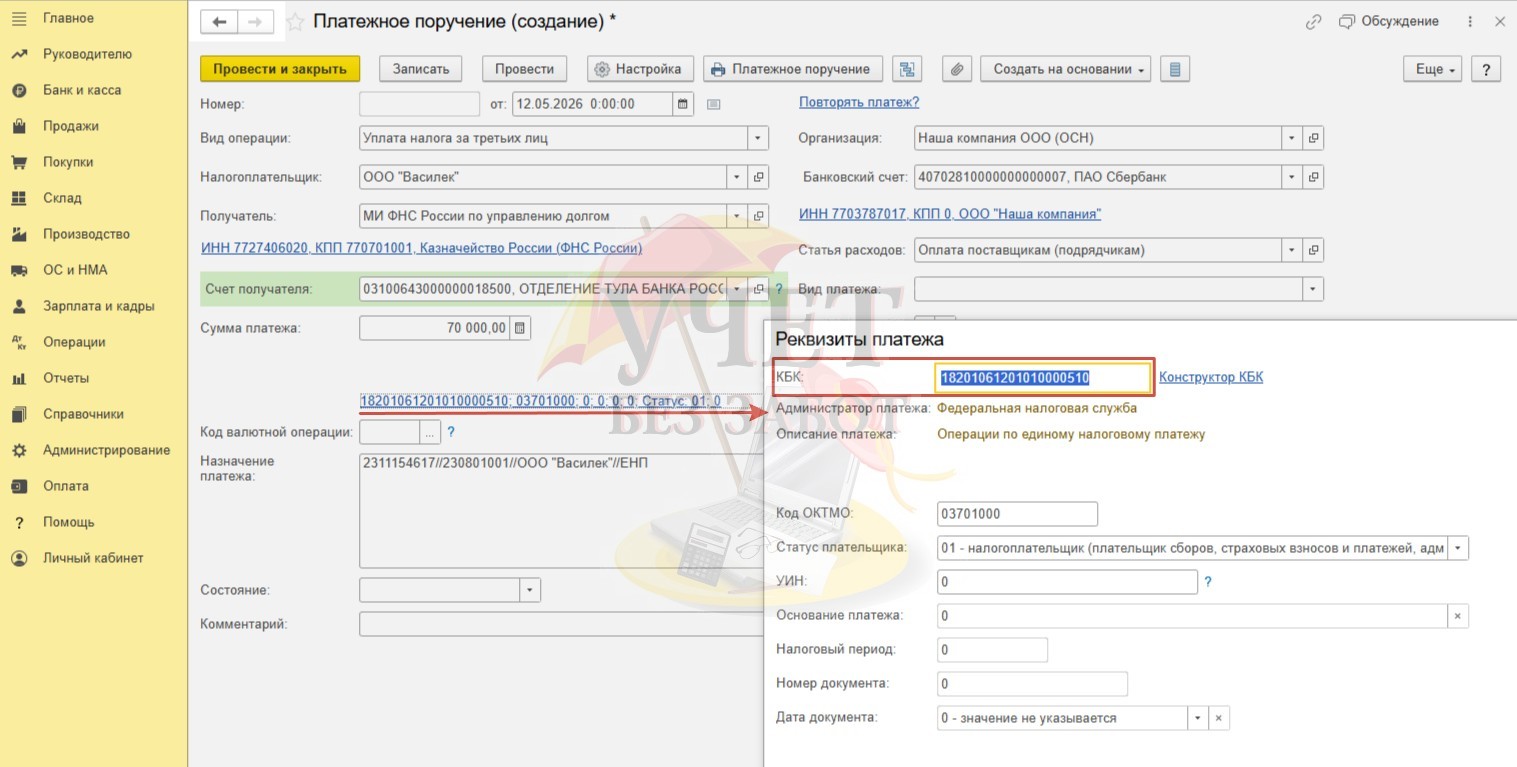
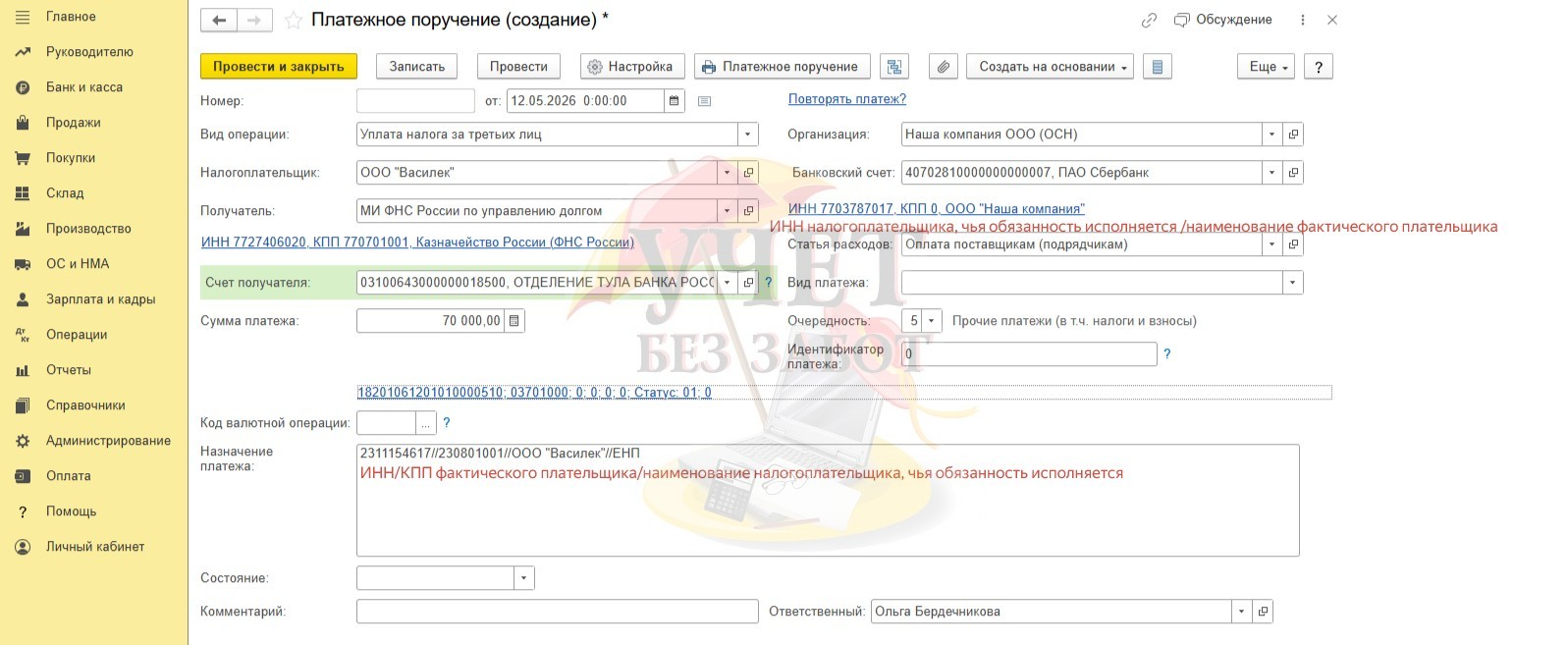
программа в автоматическом режиме заполнит поле «Назначение платежа». Обратите внимание, в назначении платежа сначала указывается ИНН/КПП той организации, которая фактически уплачивает ЕНП. Далее через знак «//" указывается организация, за которую уплачивается налог. При этом в верхней правой части формы в строке под банковским счетом указывается ИНН контрагента, за которого совершается платеж на ЕНС и наименование организации, фактически совершающей уплату.
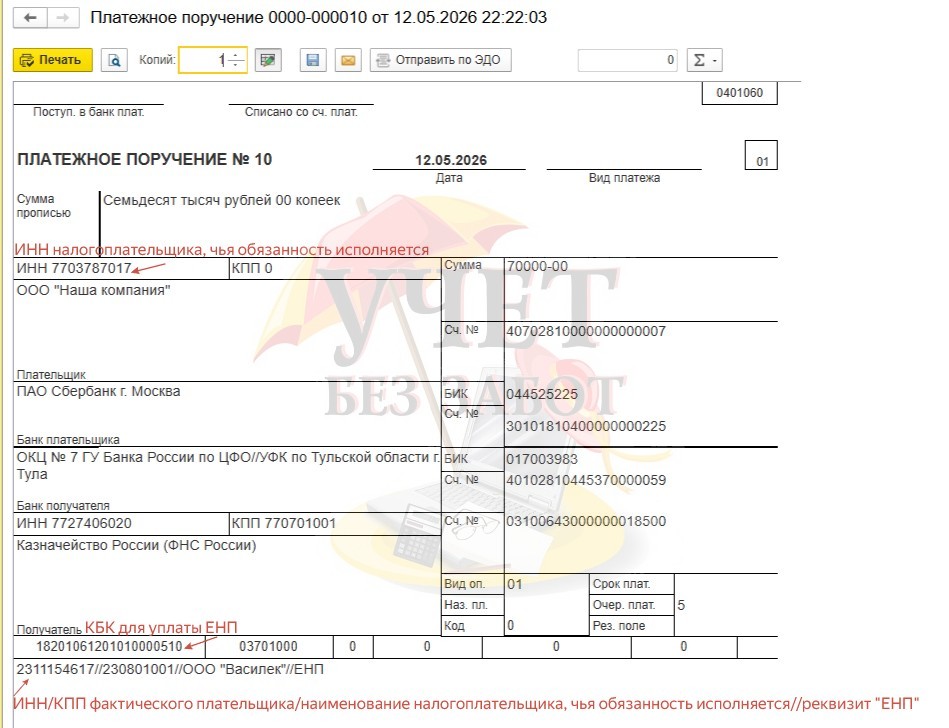
Если вы формируете платежное поручение не в программе 1С, еще раз проверьте корректность заполнения документа. Так выглядит печатная форма.
Шаг 2 — Списание с расчетного счета
Для подтверждения факта оплаты в разделе меню «Банк и касса» — «Банковские выписки» создадим новый документ «Списание с расчетного счета».
В поле «Вид операции» выберем значение «Уплата налога за третьих лиц», в поле «Налогоплательщик» выберем контрагента, за которого был уплачен налог в составе ЕНП. Для расчетов будем использовать счет 76.09. Именно этот счет предложен программой автоматически.
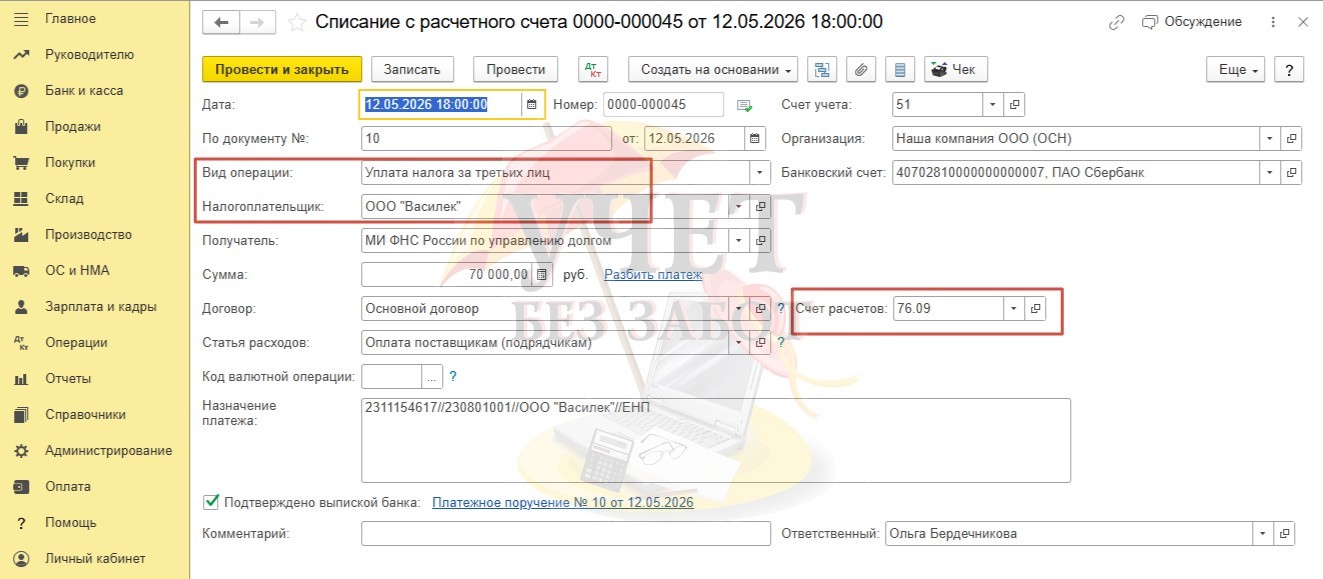
Итак, при проведении документа сформирована проводка Дт 76.09 Кт 51.
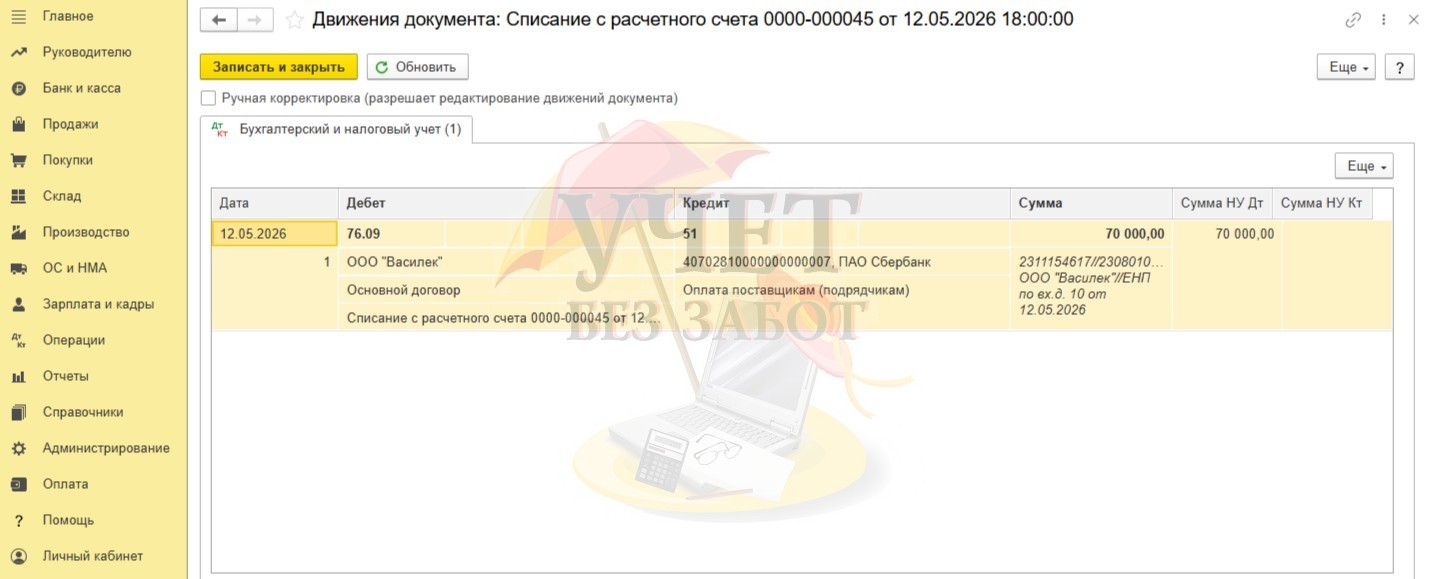
Шаг 3 — Проведение зачета
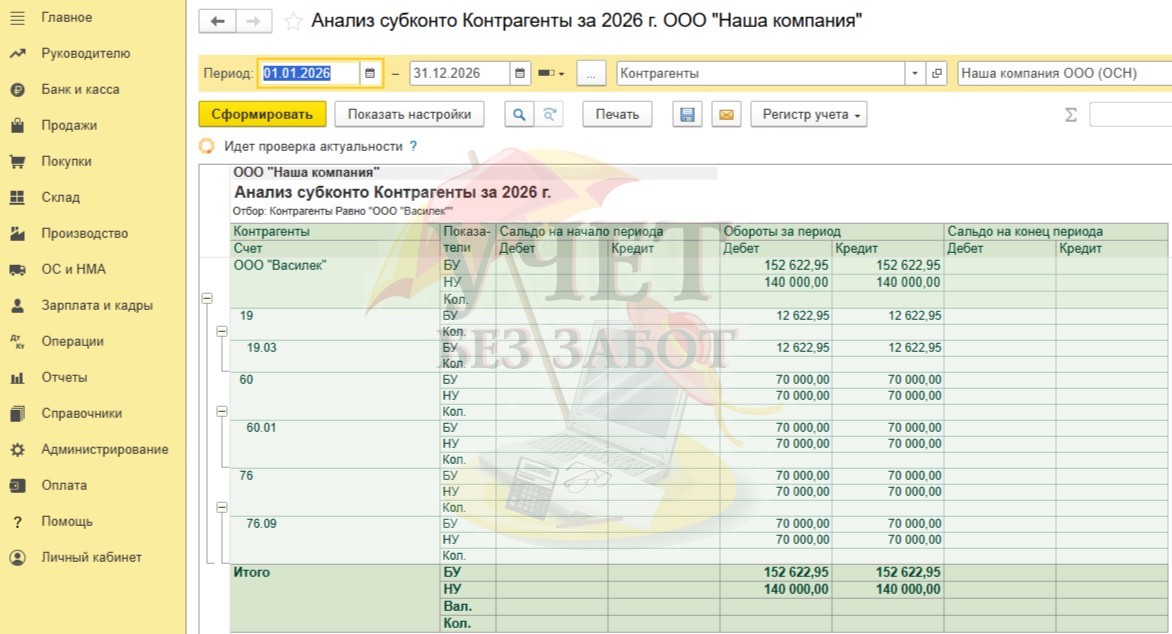
Перейдем в раздел меню «Отчеты» — «Анализ субконто» и сформируем отчет по контрагенту
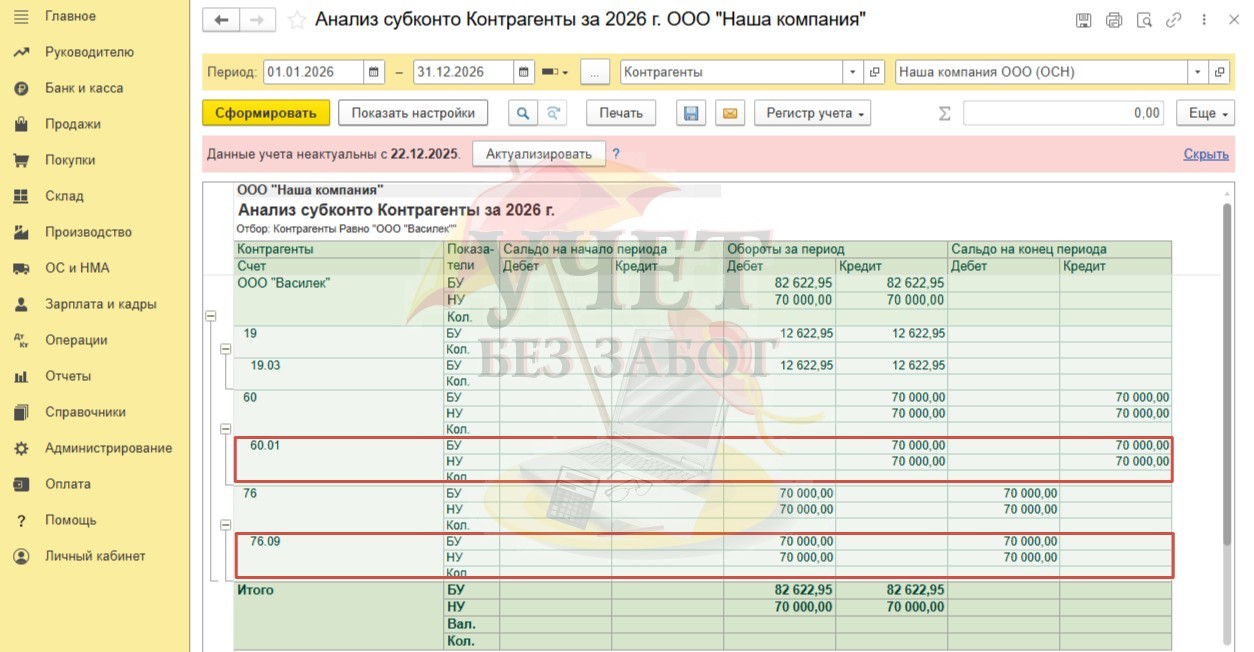
Поскольку стороны договорились произвести взаимозачет задолженности, оформим данную операцию в программе.
В разделе меню «Покупки» — «Корректировка долга» создадим новый документ с видом операции «Прочие корректировки».
Обратите внимание, что для автоматического заполнения дата и время проведения данного документа должны быть более поздними, чем дата и время тех документов, которые сформировали задолженность.
В поле «Дебитор» и «Кредитор» выберем контрагента, за которого был произведен платеж.
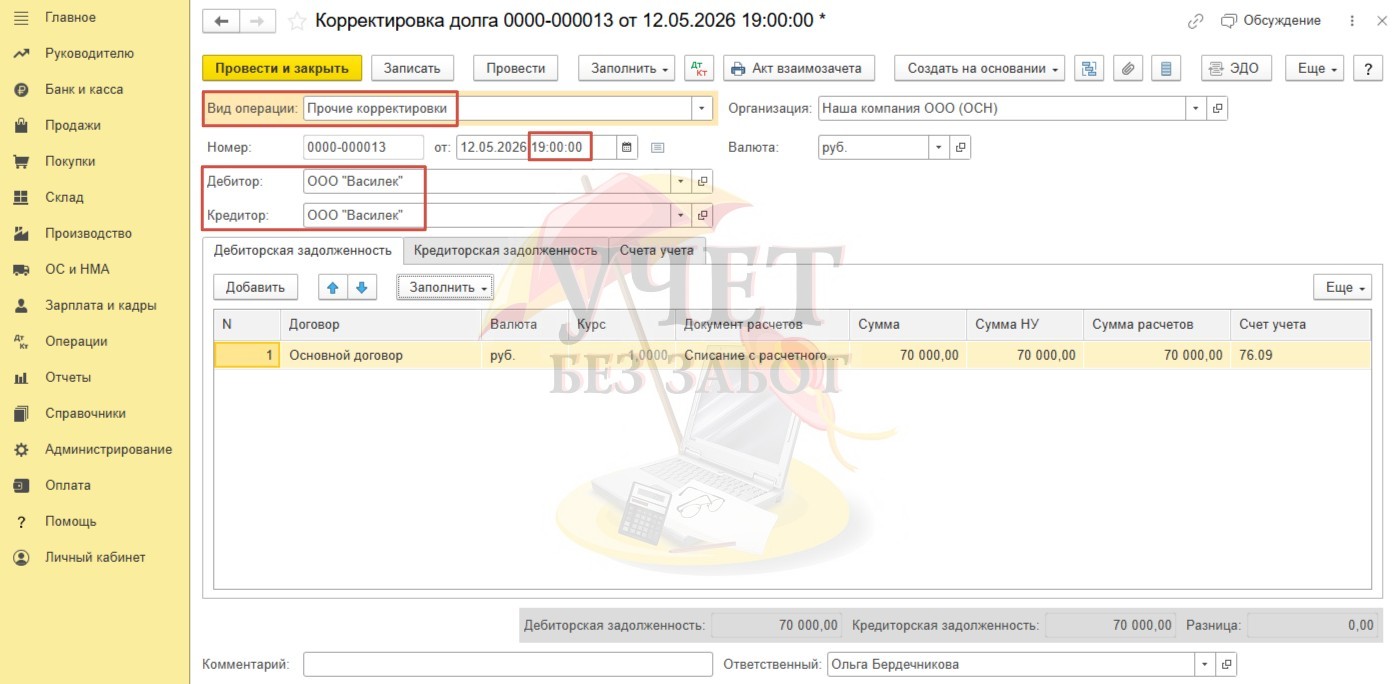
Заполним вкладки «Дебиторская задолженность», «Кредиторская задолженность», используя команду «Заполнить» — «Заполнить остатками по взаиморасчетам».
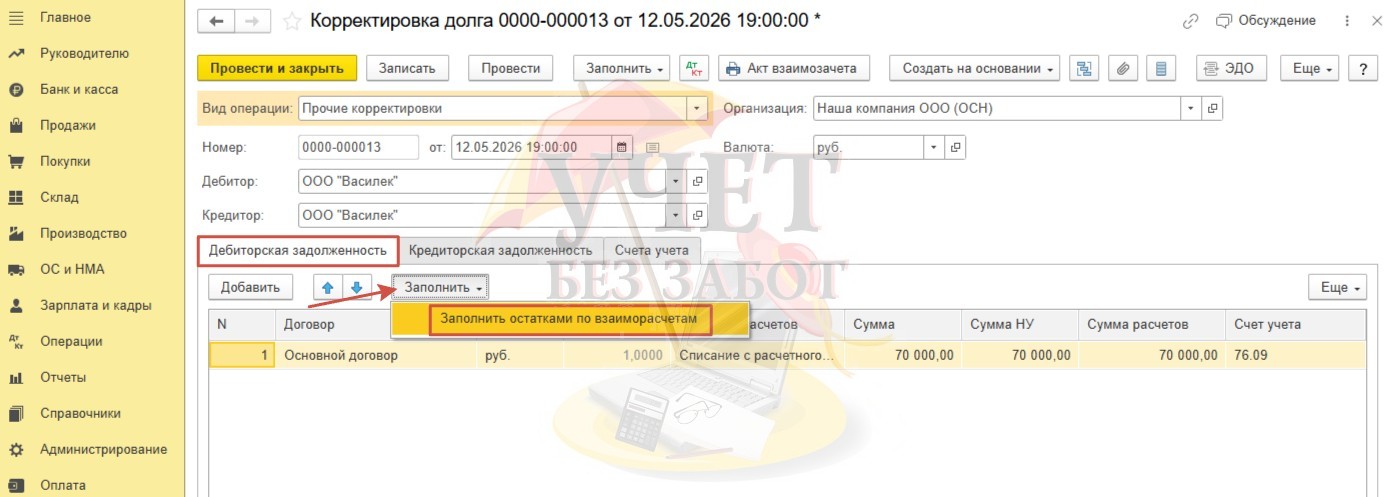
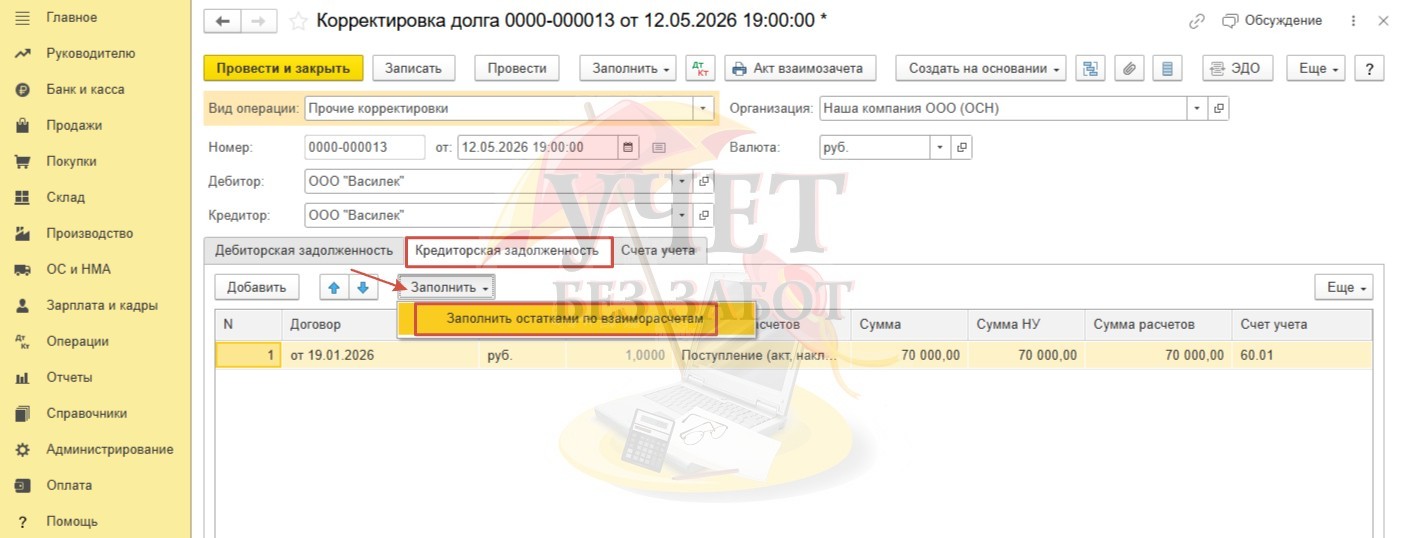
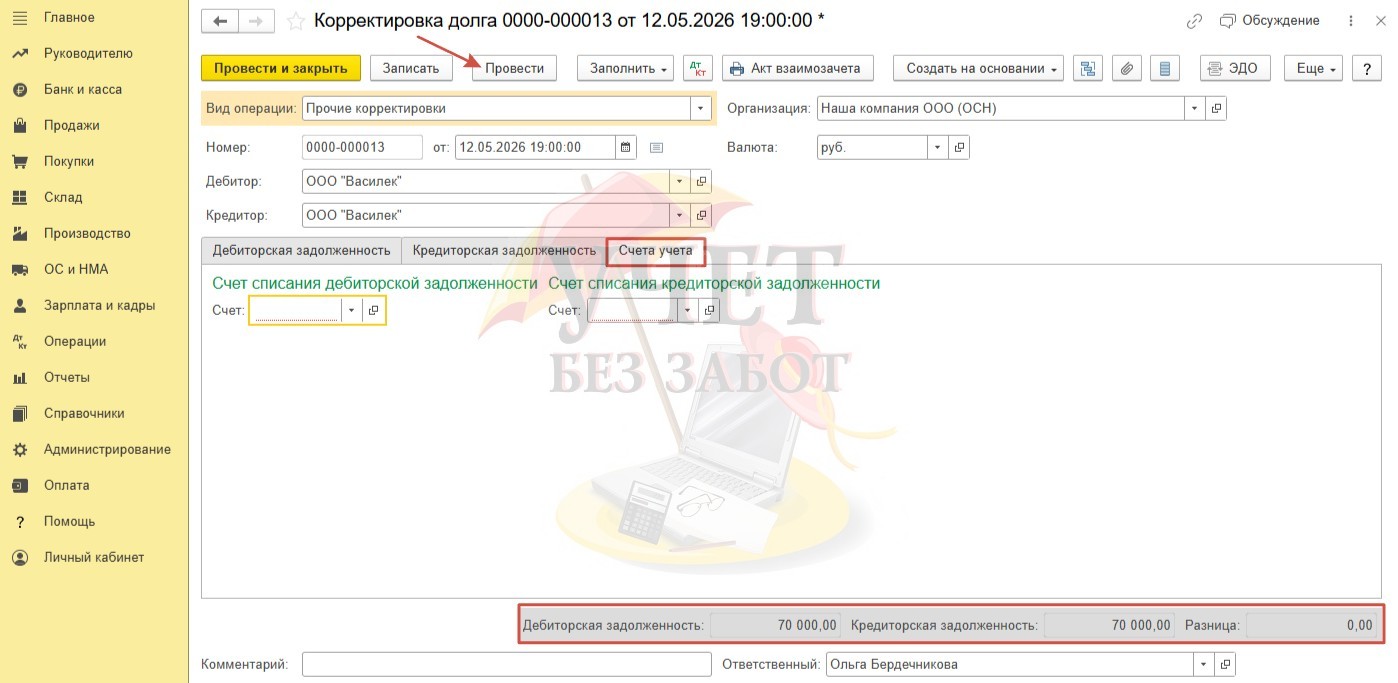
Обратите внимание, вкладка «Счета учета» при оформлении данной операции не заполняется. В нижней части формы можно убедиться, что суммы дебиторской и кредиторской задолженности равны. Проведем документ.
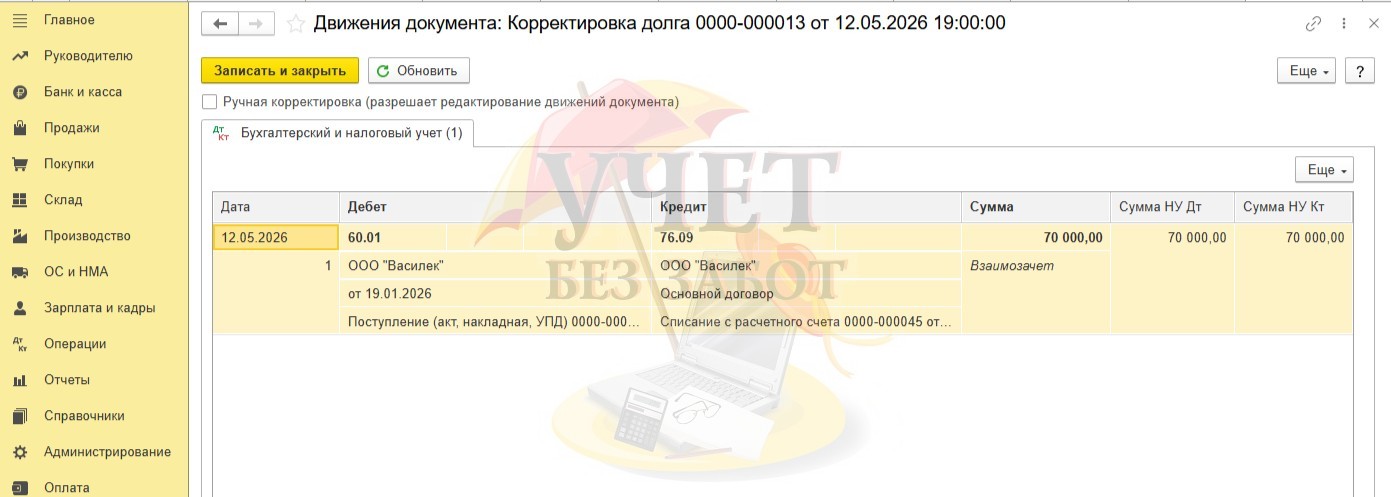
В результате проведения документа сформирована проводка, закрывающая остатки по счетам 60.01, 76.09.
С целью контроля корректности проведения операций переформируем отчет «Анализ субконто». Теперь сальдо отсутствует. Зачет проведен корректно.
Алгоритм действий при оплате налогов третьим лицом (учет у организации, чья обязанность исполняется)
Условия примера:
У
Шаг 1 — Отражение оплаты на ЕНС
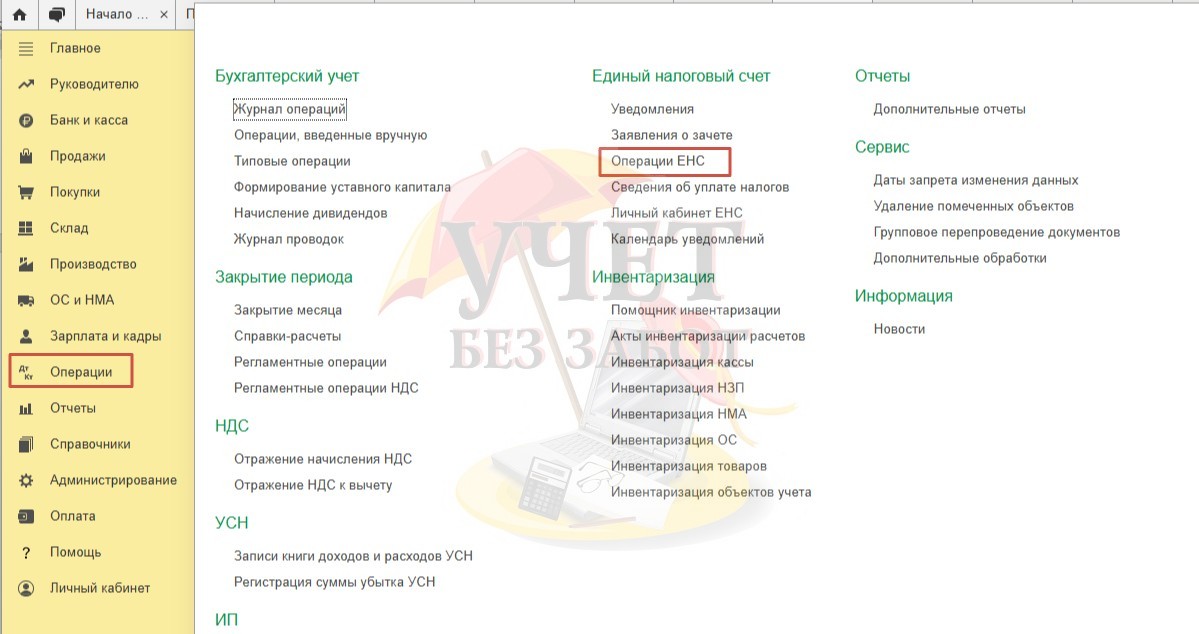
Для отражения факта поступления средств на ЕНС от третьего лица воспользуемся документом «Операции ЕНС» в разделе меню «Операции». Отметим, что в прошлом документ имел название «Корректировка ЕНС».
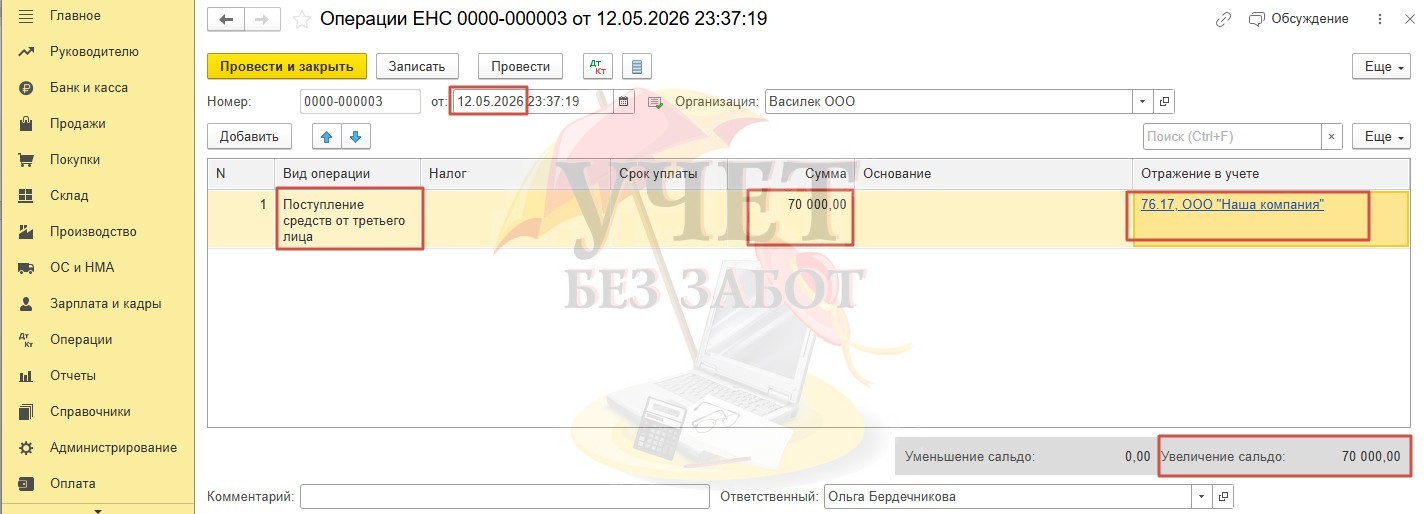
Дата документа соответствует дате поступления средств на ЕНС. В поле «Вид операции» выберем вариант «Поступление средств от третьего лица». Далее укажем сумму в одноименном поле. В колонке «Отражение в учете» счет учета 76.17 «Расчеты по налогам с третьими лицами» будет установлен автоматически. Нам останется лишь выбрать контрагента, который фактически произвел платеж. Программа фиксирует увеличение сальдо ЕНС.
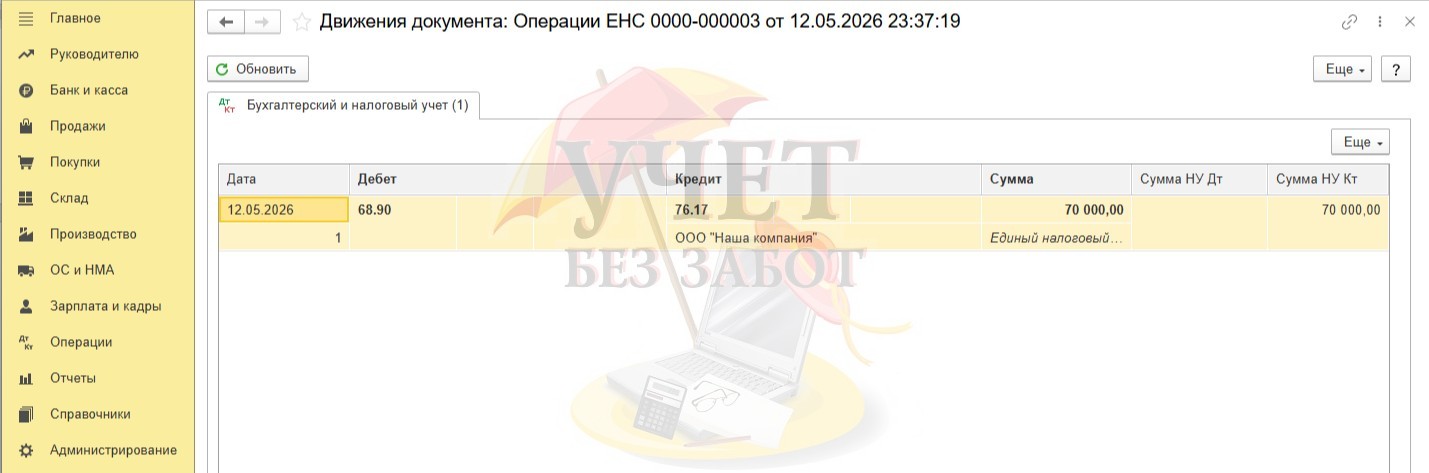
После проведения документа регистрируется проводка Дт 68.90 Кт 76.17, отражающая пополнение ЕНС.
Шаг 2 — Проведение зачета
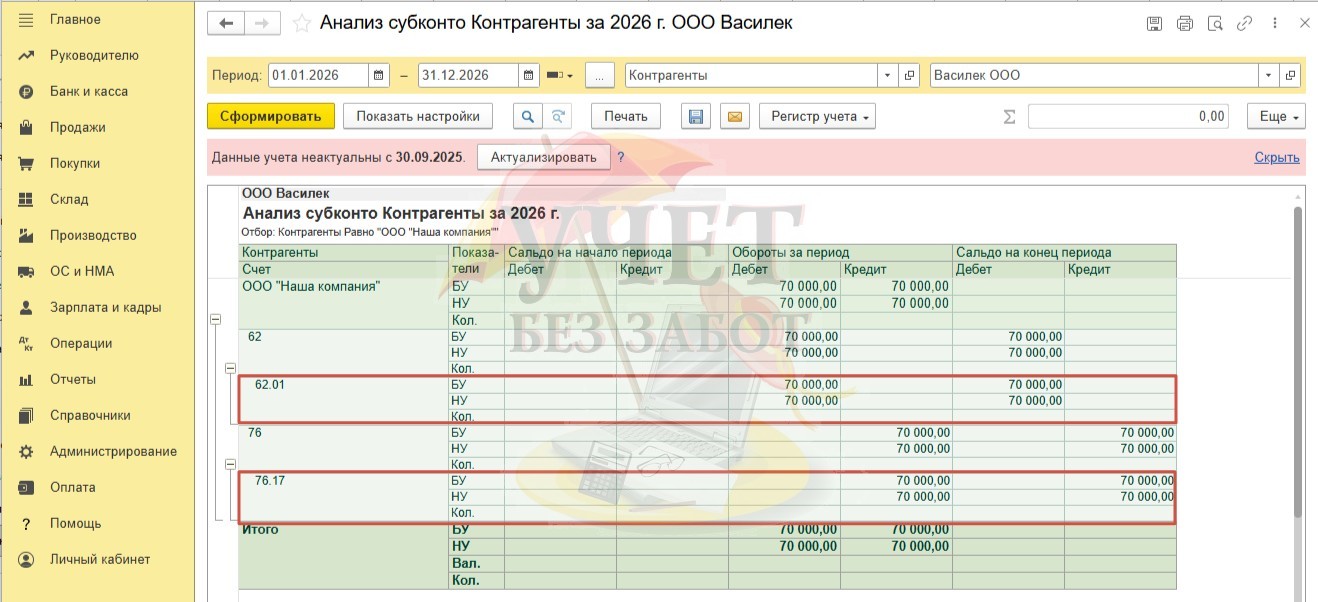
Для анализа расчетов с контрагентом, уплатившим денежные средства на ЕНС, воспользуемся отчетом «Анализ субконто» по субконто «Контрагенты» в разделе меню «Отчеты» — «Анализ субконто».
Видим, что по счету 62.01 присутствует дебетовый остаток, а по счету 76.17 — кредитовый. Сумма задолженности совпадает.
По согласованию сторон нам необходимо провести зачет задолженности.
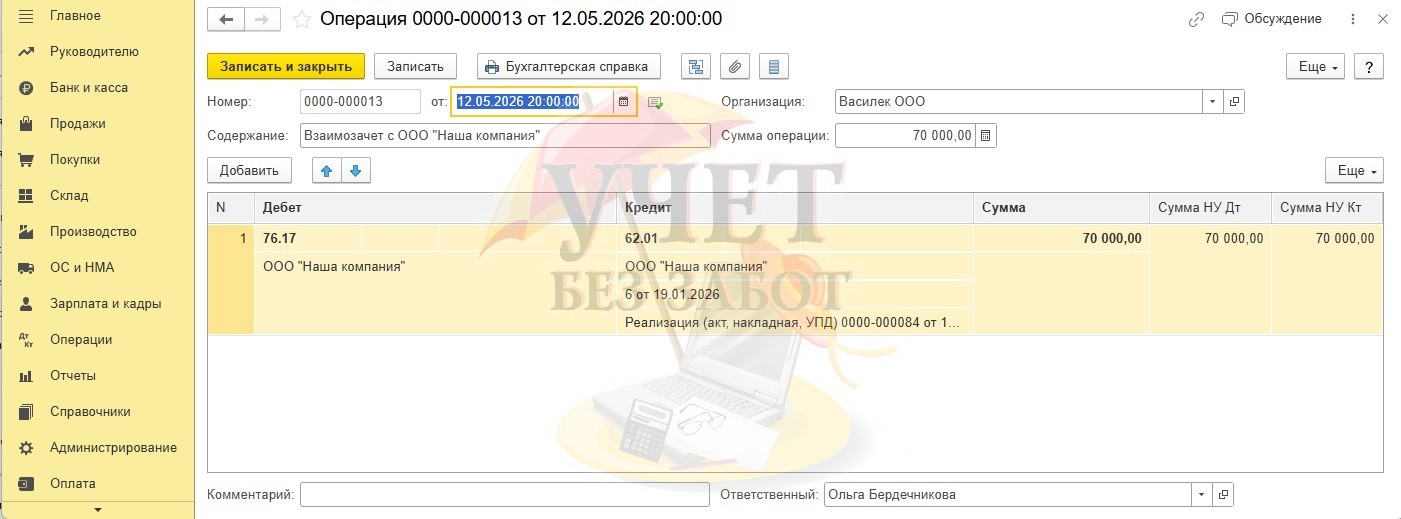
Для проведения такого зачета нам потребуется ввести ручную операцию в разделе меню «Операции» — «Операции, введенные вручную». Обратим внимание, что документ «Корректировка долга» не подойдет для работы со счетом 76.17, поскольку на этом счете не ведется учет по расчетным документам.
В ручной операции зарегистрируем запись Дт 76.17 Кт 62.01, заполнив всю необходимую аналитику и указав сумму расчетов.
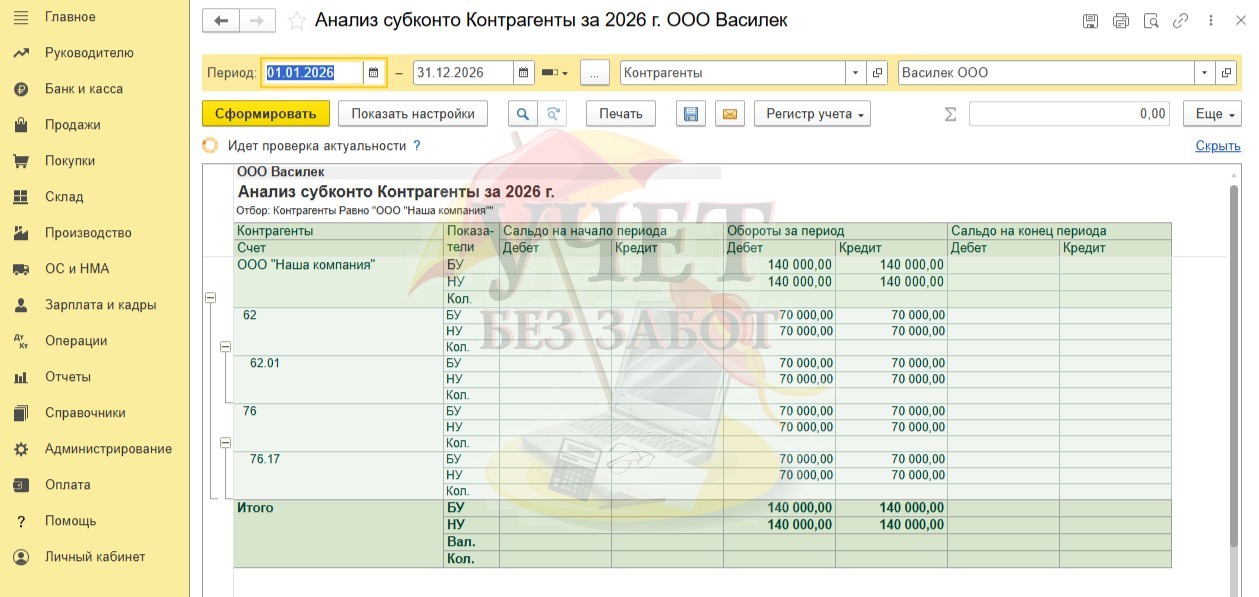
Переформируем отчет анализ субконто и убедимся, что сальдо по двум счетам закрыты.
При оформлении ручной операции некоторые пользователи допускают ошибки, не заполняя все положенные субконто. Для дополнительной проверки своих действий можно также сформировать
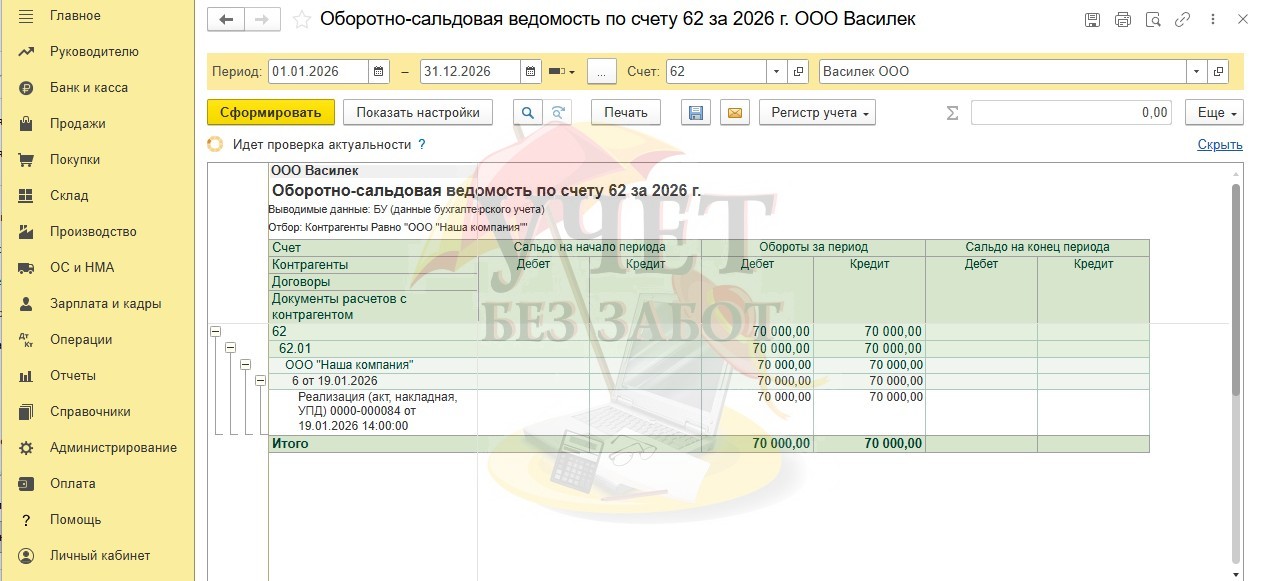
и по счету 76.17 в разрезе контрагентов.
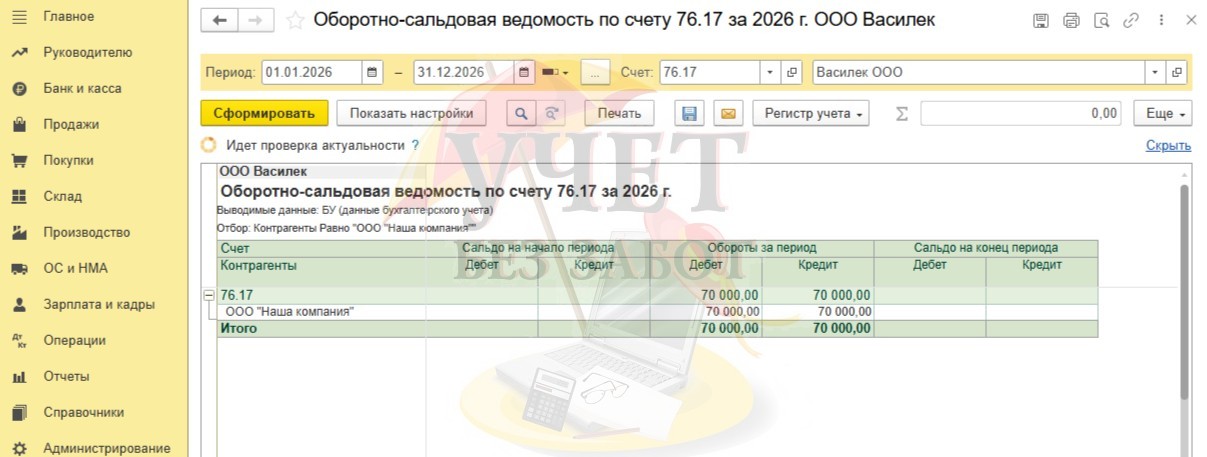
Все расчеты закрыты.