Как отправить документы пакетом в сервисе 1С-ЭДО?

Механизм пакетной отправки в ЭДО — это функционал, предназначенный для оптимизации взаимодействия с контрагентами. Он позволяет объединить в одну логическую отправку все документы, относящиеся к одной сделке или хозяйственной операции. Это значительно сокращает время обработки, минимизирует риск потери отдельных документов и обеспечивает целостность передаваемой информации.
В пакет можно включить как формализованные документы (
Процедура начинается с формирования или открытия любого электронного документа, который будет также включен в пакет (например, реализация).
В программе 1С выберите нужный документ и перейдите в режим предпросмотра, нажав на «ЭДО» — «Просмотреть электронный документ».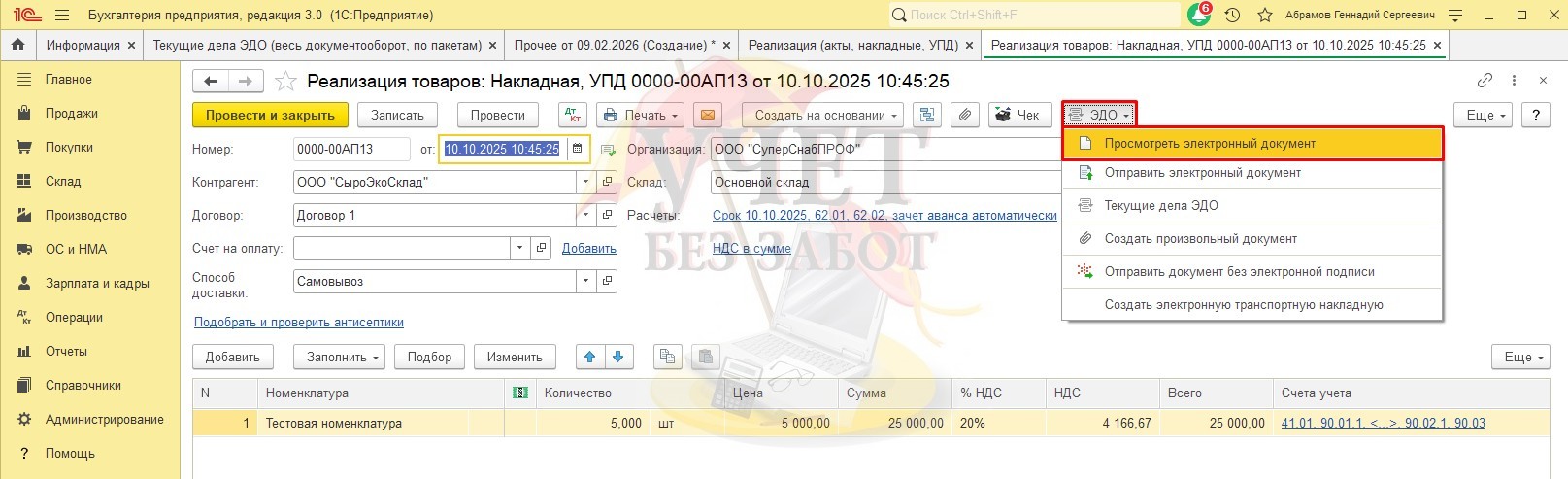
В интерфейсе просмотра документа найдите и нажмите кнопку «Добавить в пакет».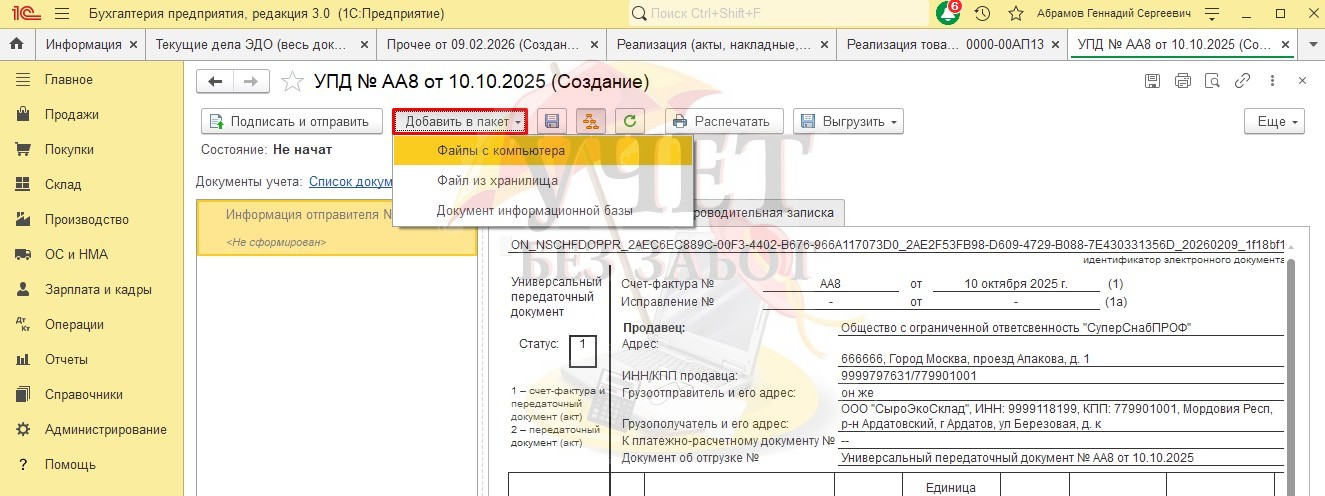
Система предложит три основных источника для выбора файлов:
- Файлы с компьютера: позволяет загрузить документы, хранящиеся на жестком диске,
флеш-накопителе или любом другом локальном носителе пользователя. Это основной способ добавления внешних файлов, не созданных непосредственно в 1С. - Файл из хранилища: позволяет выбирать документы, уже загруженные в хранилище 1С ранее.
- Документ информационной базы: позволяет напрямую выбирать документы, существующие в базе данных 1С.
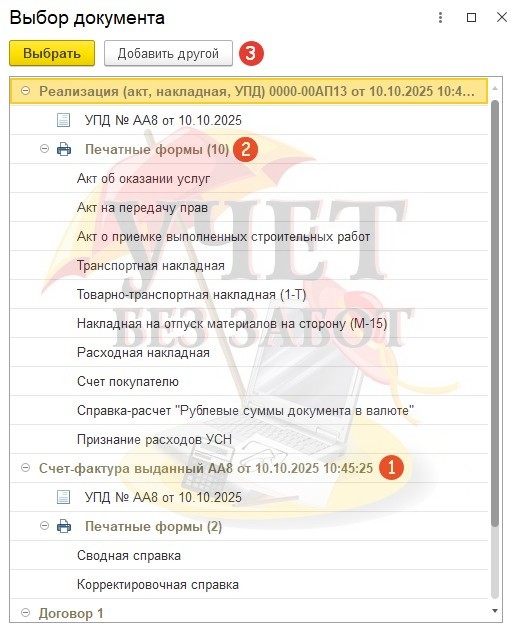
- Автоматический выбор связанных документов: Система автоматически предложит документы, связанные с текущим по данным учета (например, накладная к
счету-фактуре , исходный закази т. д. ). - Добавление печатной формы: Вы можете моментально добавить в пакет печатную форму текущего документа (как правило, в формате PDF), что гарантирует его удобочитаемый вид для контрагента.
- Добавление любого другого документа из базы: Нажмите кнопку «Добавить другой», чтобы вручную выбрать любой документ из справочников 1С, не имеющий связи с исходным. В открывшемся диалоге сначала укажите тип документа (например, «Договор с контрагентом», «Входящее письмо»), а затем конкретный экземпляр.
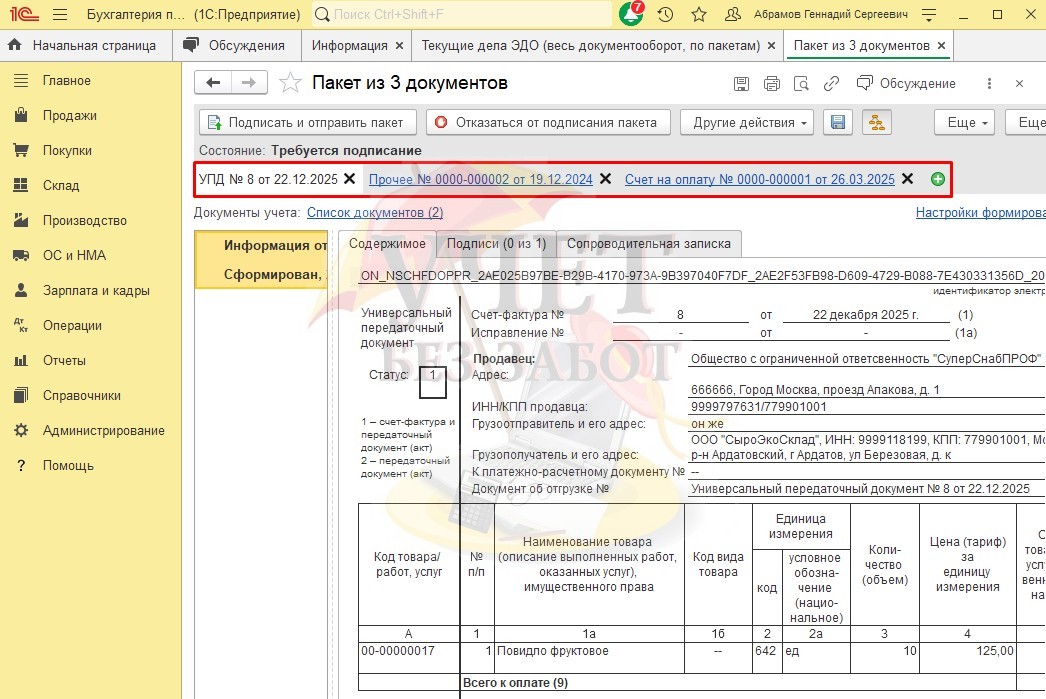
Для добавления новых документов в уже создаваемый пакет используйте кнопку с символом «+», расположенную рядом с вкладками. Для удаления документа из состава пакета наведите курсор на вкладку ненужного файла и нажмите на значок «x» в правой части вкладки. Документ будет исключен из пакета, но не удален из базы данных или с диска.
Несмотря на то, что программа 1С технически позволяет добавлять в один пакет неограниченное количество документов, существуют регламентные ограничения со стороны операторов электронного документооборота.
Важный нюанс! Оператор ЭДО «Калуга Астрал» устанавливает строгое ограничение: максимум 30 документов в одном отправляемом пакете. Попытка отправить пакет, содержащий более 30 файлов, приведет к ошибке на стороне оператора.
Рекомендация из практики: если документов по сделке более 30, рекомендуется разделить их на логические группы и отправить несколькими пакетами (например, один пакет с первичными учетными документами, второй — с договорами и дополнительными соглашениями).
Компания «АСП Электронные сервисы»
Авторы телеграм-канала о сервисах 1С