Как пользоваться калькулятором, встроенным в программы 1С?
Вы думаете, что всё знаете о встроенном калькуляторе в программе 1С? Мы с легкостью докажем обратное! Тем более, что многие пользователи подтверждают, что не умеют с ним обращаться. Рассмотрим некоторые моменты использования данного инструмента в этой публикации.
Открыть калькулятор можно несколькими способами:
Первый вариант — нажать стрелочку-меню в верхнем правом углу программы и выбрать команду «Калькулятор.
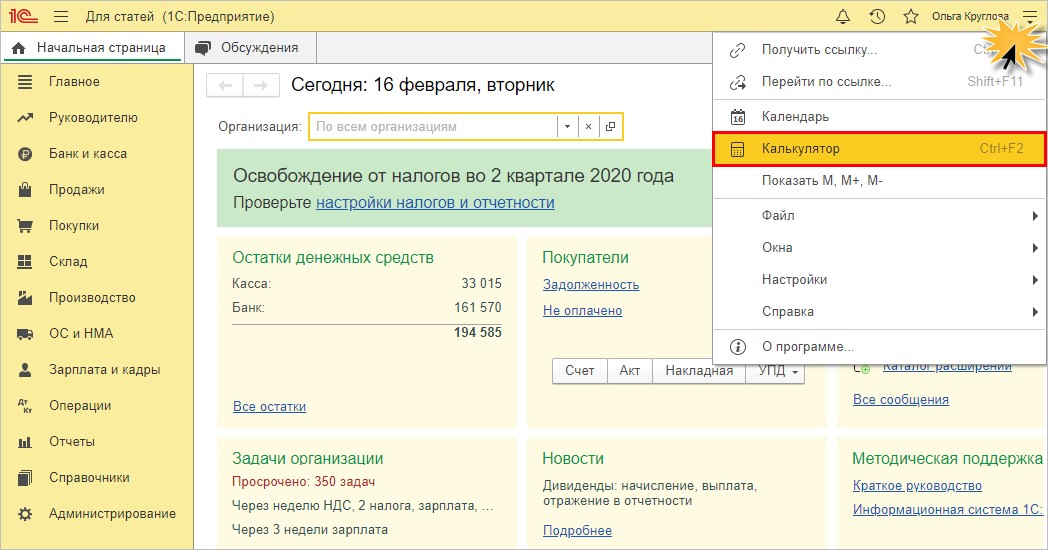
Второй вариант — нажать комбинацию клавиш «Ctrl+F2».
Настройки калькулятора 1С и его основные функции
Нажав на стрелочку слева, пользователь может изменить вид калькулятора, выбрав вариант:
-
формульный калькулятор;
-
микрокалькулятор.
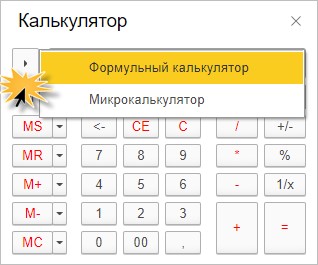
При включении «формульного калькулятора» появляются дополнительные кнопки для вычисления с возможностью использования скобок.
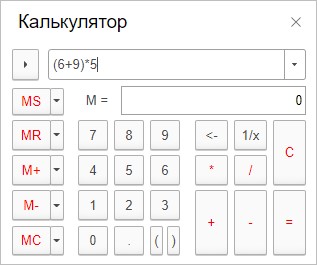
Например, посчитаем, зарплату сотрудника за фактически отработанные дни, сложив при этом оклад и его надбавку, взяв действия в скобки. Затем разделим на количество рабочих дней месяца и умножим на отработанные дни.
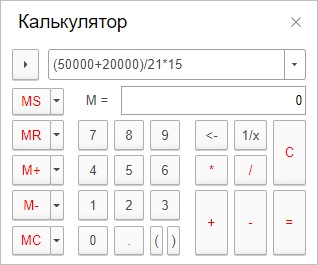
Выполняя расчет формульным калькулятором, придерживаются математических правил выполнения последовательности действий.
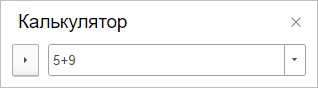
При включении вида «микрокалькулятор» вычисления производятся в строке, путем ввода с клавиатуры и нажатием Enter, для получения результата вычисления.
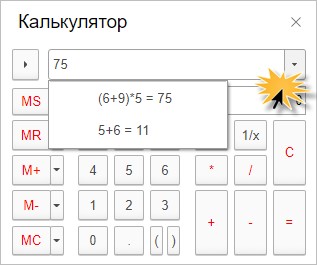
Нажав на кнопку-стрелочку строки расчета, пользователь может просмотреть историю произведенных вычислений.
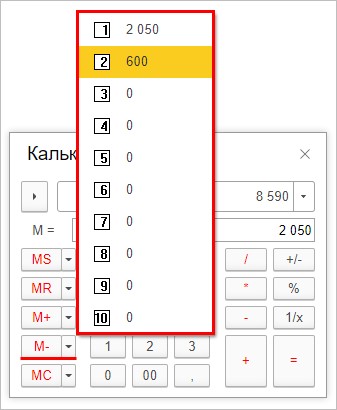
Калькулятор в 1С имеет 10 ячеек-регистров для хранения значений. Чтобы их увидеть нажмите на маленькие стрелочки возле кнопок MS, M+, M-.
Обозначения кнопок М калькулятора 1С — «Memory», от слова память.
«MS» — сохранить число в память калькулятора;
«MR» — отобразить число, сохраненное в памяти;
«М+» — прибавить число, сохраненное в ячейке памяти;
«М-» — отнять число, сохраненное в ячейке памяти;
«MC» — удалить все значения из памяти калькулятора.
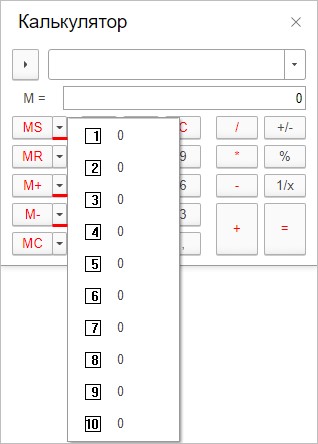
Выполнив вычисление и нажав «MS», результат попадает в ячейку памяти и в дальнейшем его можно использовать при вычислении. Значение первого регистра всегда отображается в поле вычисления.
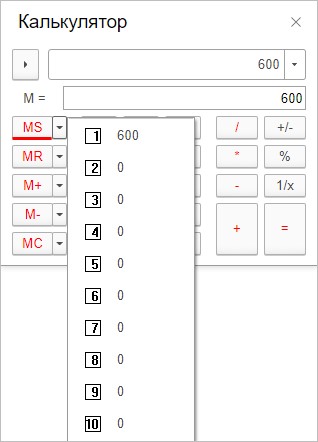
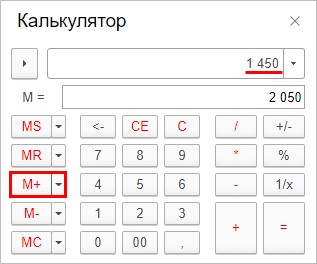
Например, в память сохранен результат вычисления 150*4=600.
Наберем в поле ввода число 1450 и прибавим значение из памяти (M+).
Полученный результат отобразиться в поле «М=» — значение 2050.
Аналогично используется и кнопка «М-».
При нажатии кнопки «M+» или «M-», вычисление производится с последним сохраненным числом-результатом.
Нажав на маленькую стрелочку возле кнопки, пользователь может выбрать из ячейки с каким числом из памяти калькулятора выполнить действие.
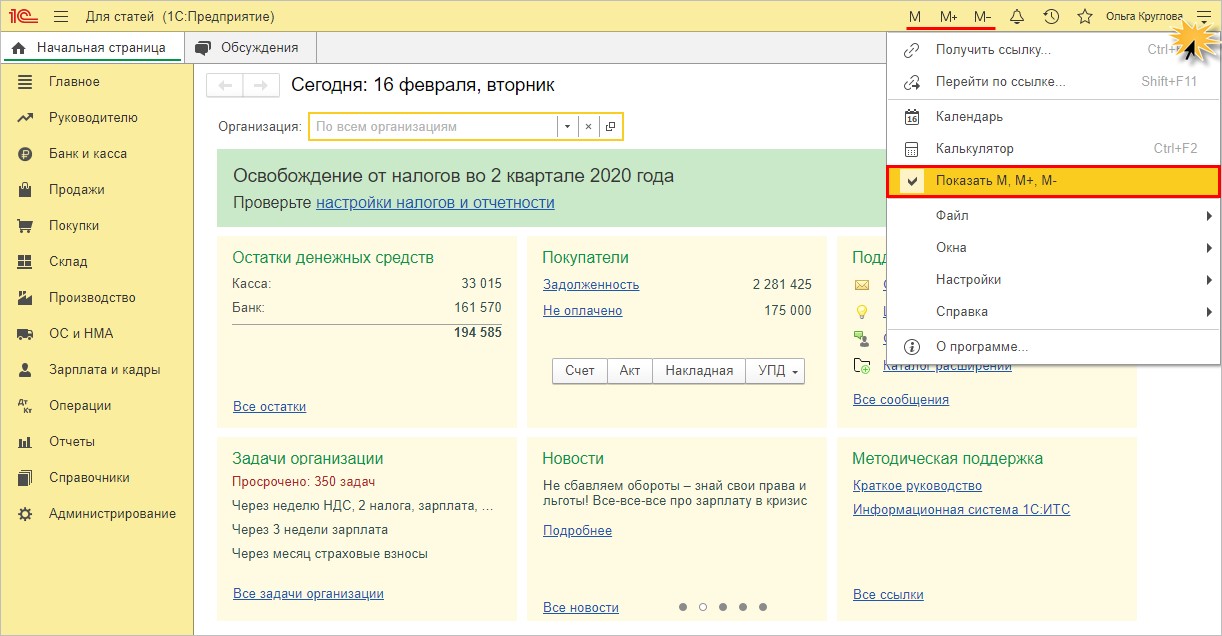
Кнопки работы с калькулятором можно вынести на строку заголовка программы.
Для этого нажмите кнопку-стрелку главного меню и отметьте команду «Показать М, М+, М-».
Использование калькулятора при работе с отчетами 1С
Функции калькулятора используются и при работе с отчетами.
Рассмотрим пример: сложим и внесем в память калькулятора несколько чисел из ОСВ.
С помощью кнопки «Ctrl» выделите несколько чисел и нажмите кнопку «М» или «М+». Сумма выделенных чисел перенесется в калькулятор. При этом обратите внимание, что в поле «Сигма» отчета отражена сумма выделенных ячеек.
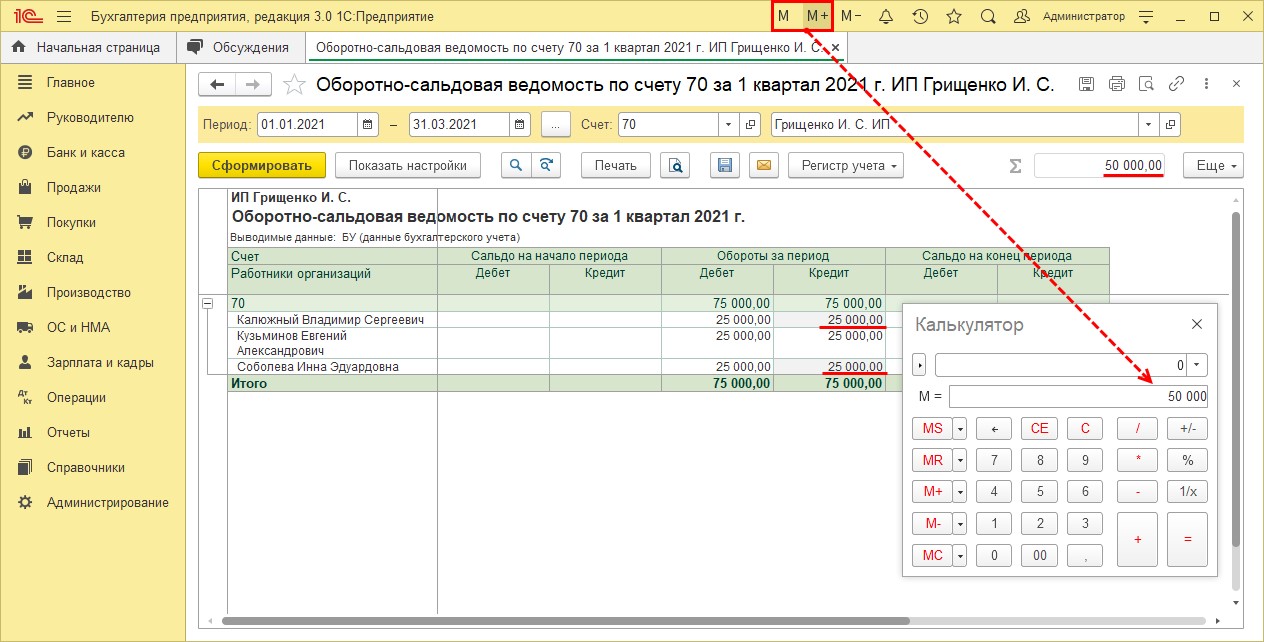
Выделив диапазон ячеек с помощью кнопки «Shift» или протянув по ним мышкой, нажмите кнопку «М» или «М+» — результат диапазона также попадет в калькулятор 1С.
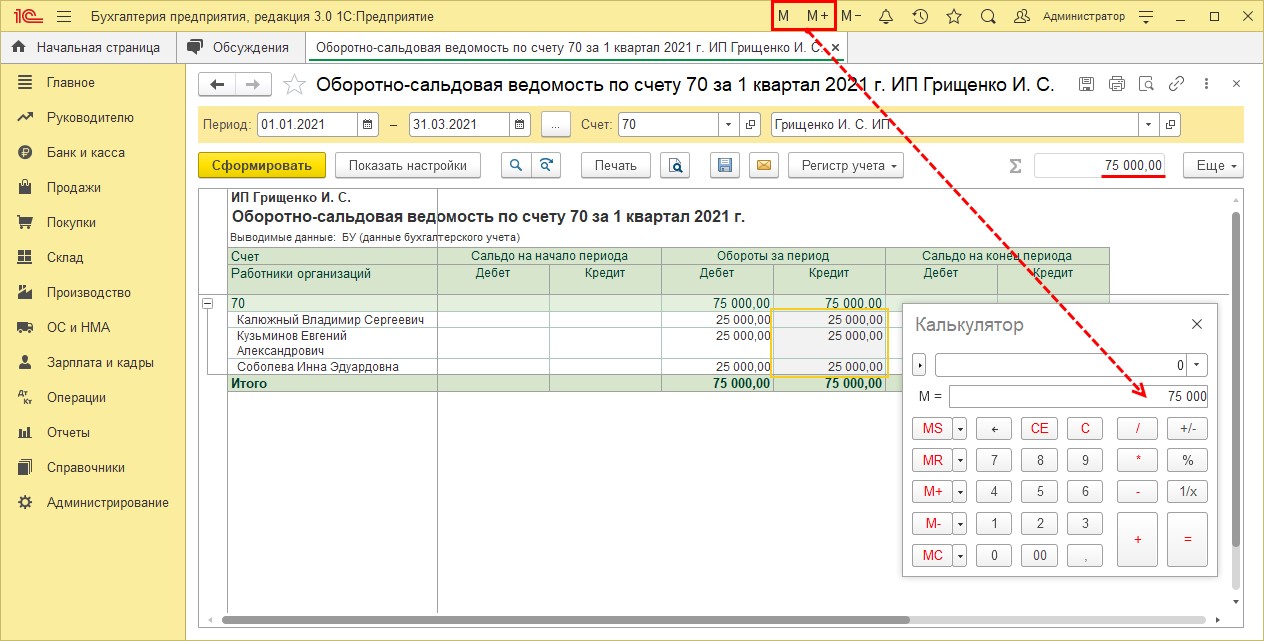
Так, используя кнопки памяти, можно запоминать, прибавлять и вычитать любые числа отчета на калькуляторе.
Но это еще не все! Калькулятор 1С можно использовать и при работе с журналами документов.
Использование калькулятора 1С при работе с журналами документов
Выделите документы в журнале, сумму которых необходимо посчитать.
Для выделения также используйте кнопки:
-
«Shift» — выделение диапазона документов;
-
«Ctrl» — выборочное выделение документов.
-
«Ctrl+A» — выделение от указанного места до конца списка.
Нажмите одну из кнопок:
-
«М» — копировать в буфер обмена как число;
-
«М+» — прибавить к буферу обмена.
Аналогично примеру с отчетом, результат перенесется в калькулятор.
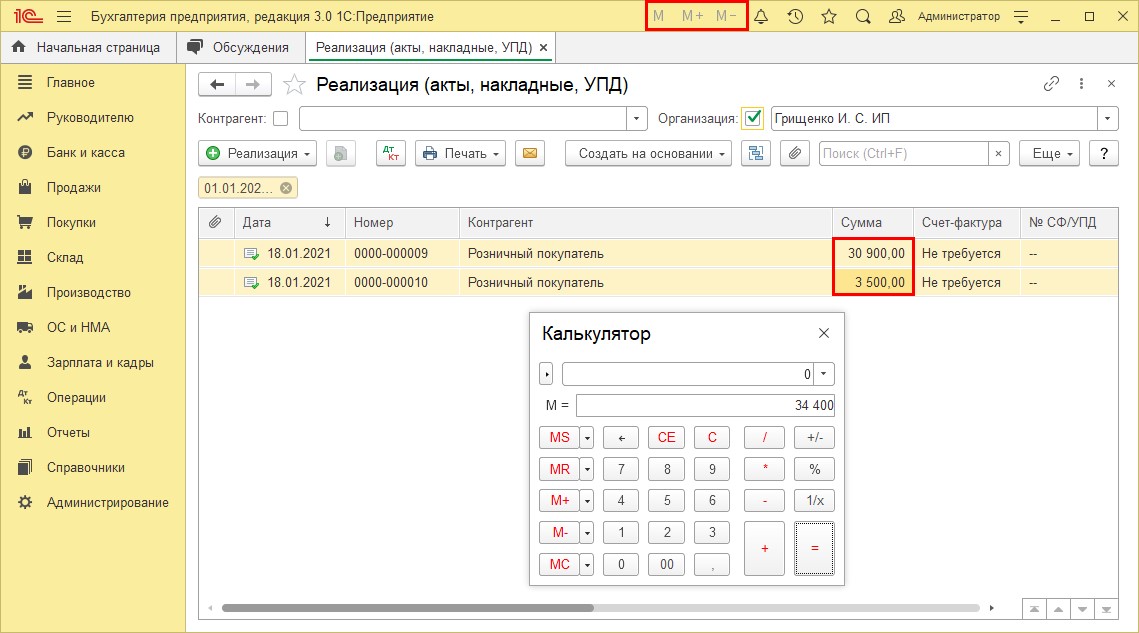
Так, пользователь может, установив фильтр по контрагенту, в журнале документов быстро посчитать сумму реализации за период. Или установив период отгрузки товаров, посчитать всю сумму отгрузки в отобранном диапазоне.
Использование калькулятора в документах
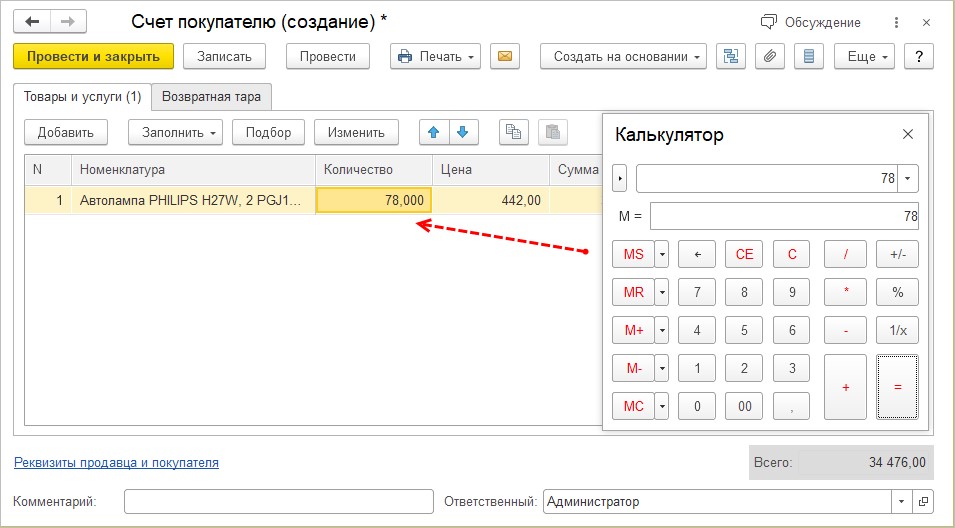
Калькулятор используется и при вводе чисел в табличную часть документа.
Например, в поле цена, рассчитаем с помощью кнопки «Калькулятор» цену, с учетом скидки 5%.
Нажмите на кнопку калькулятора и ведите «-» минус «5» и знак «%» — процент.
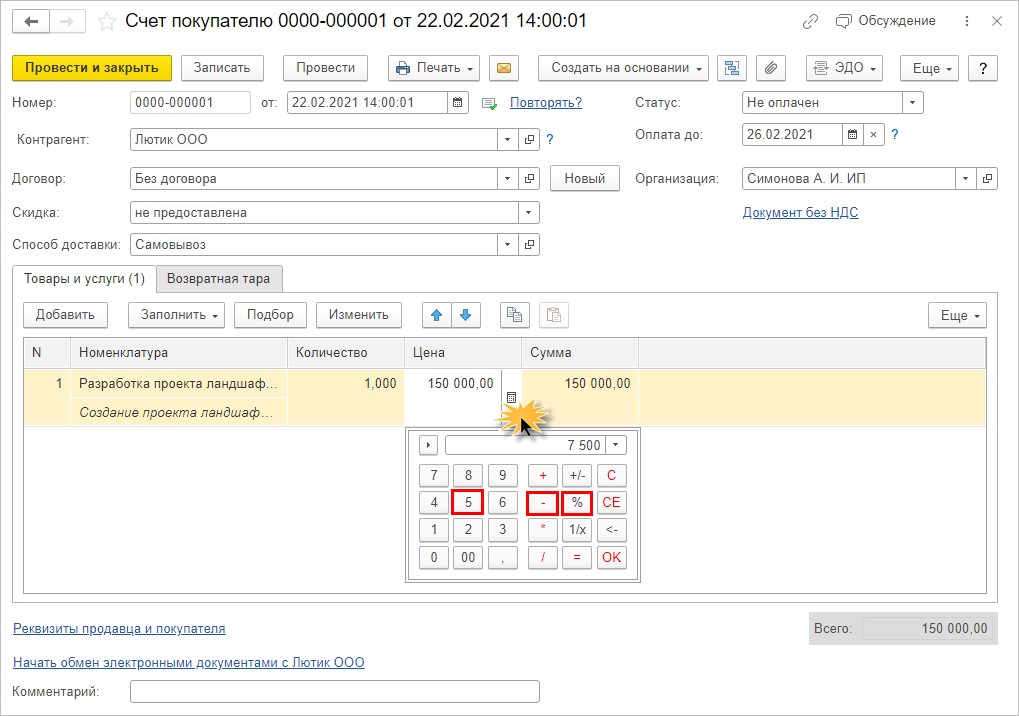
Нажав «=» и «Ок» значение переместится в числовое поле таблицы.
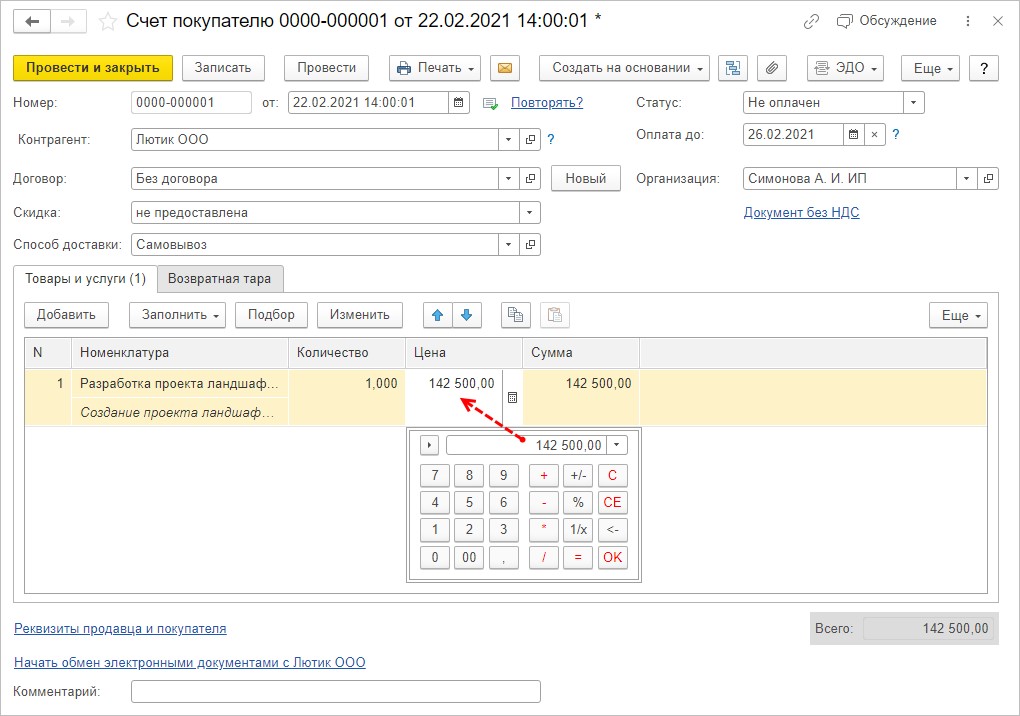
При вычислении на калькуляторе программы (не из документа), рассчитанные данные можно перенести в числовое поле документа.
Для этого:
-
сохраните значение в память калькулятора, нажав «М+»;
-
перейдите в документ, в нужное поле и нажмите комбинацию клавиш «Ctrl+V» — вставить.
Сохранное значение из памяти калькулятора вставится в документ.
Используя функционал калькулятора 1С, пользователь оптимизирует и упрощает свою работу с программой.
Автор статьи: Ольга Круглова