Как принять к вычету НДС по остаткам при переходе на УСН с НДС 22% в 1С: Бухгалтерии предприятия ред. 3.0?

Как известно, организации и индивидуальные предприниматели, применяющие упрощенную систему налогообложения при переходе на общие ставки НДС 22% (10%) имеют право на вычет «входного» НДС по приобретенным до перехода товарам (работам, услугам), ОС и НМА при выполнении некоторых условий (п.п. 9, 9.1 и 9.2 ст. 8 Закона №
А именно, до перехода на исчисление и уплату НДС:
- ОС не введено в эксплуатацию;
- НМА не принят к учету;
- товары (работы, услуги) при УСН с объектом «доходы» не использованы;
- НДС по товарам (работам, услугам) при УСН с объектом «доходы минус расходы» не учтен в расходах.
При этом право на вычет по «входному» НДС есть только у тех налогоплательщиков, которые применяют общие ставки НДС 22%, 10%.
Для правомерного применения вычета налогоплательщик должен руководствоваться требованиями гл. 21 НК РФ — иметь корректно оформленный
Напомним, что при заявлении вычета нужно учесть трехлетний срок. То есть с момента принятия товаров (работ, услуг) к учету право на применение вычета сохраняется в пределах трех лет. Однако при этом обратите внимание на важный нюанс. Согласно рекомендациям ФНС, опубликованным в Письме от
Возвращаясь к работе в 2025 году, можно вспомнить, что для многих упрощенцев применение вычетов по остаткам стало достаточно непростым и трудоемким процессом, особенно для тех компаний, которые имеют объемный документооборот. Ввиду отсутствия автоматизации данного процесса в программе, пользователям приходилось вручную выискивать в базе нужные документы, исправлять при необходимости в них ошибки и уже потом создавать ручные операции для отражения НДС к вычету.
Разработчики приняли во внимание такие неудобства пользователей, и, начиная с версии программы
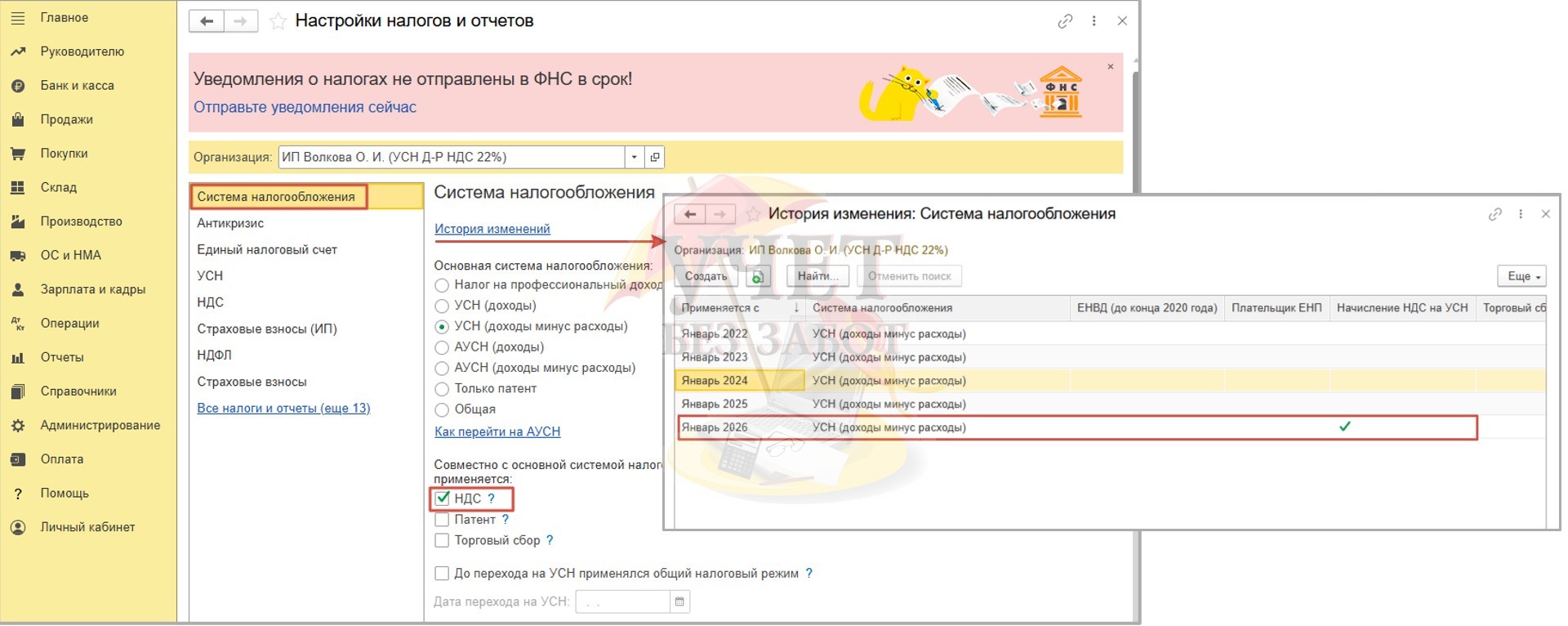
Перейдем в раздел меню «Главное» и выберем пункт «Налоги и отчеты». На вкладке «Система налогообложения» у нас установлен флаг НДС. При этом начисление НДС осуществляется с января 2026 года.
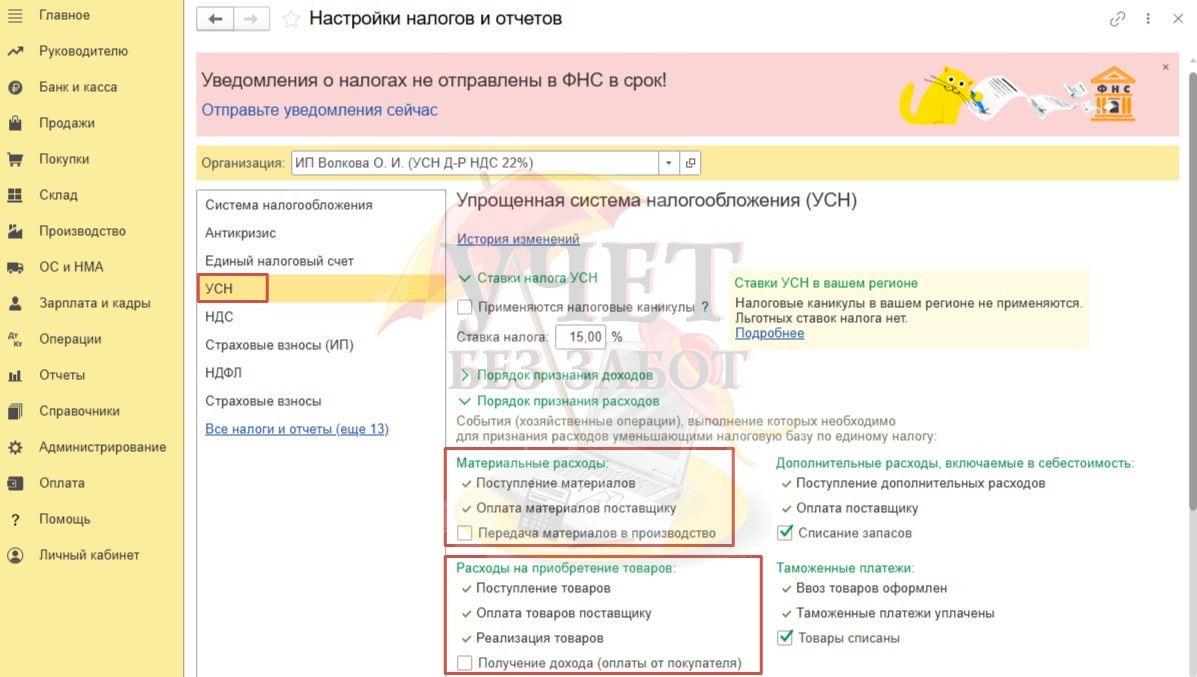
На вкладке «УСН» в подразделе «Порядок признания расходов» у нас установлены следующие настройки для учета сумм в расходах. Для товаров — они должны быть приняты на учет, оплачены и реализованы, для материалов — они должны быть приняты на учет и оплачены. Работа помощника напрямую зависит от установленных настроек.
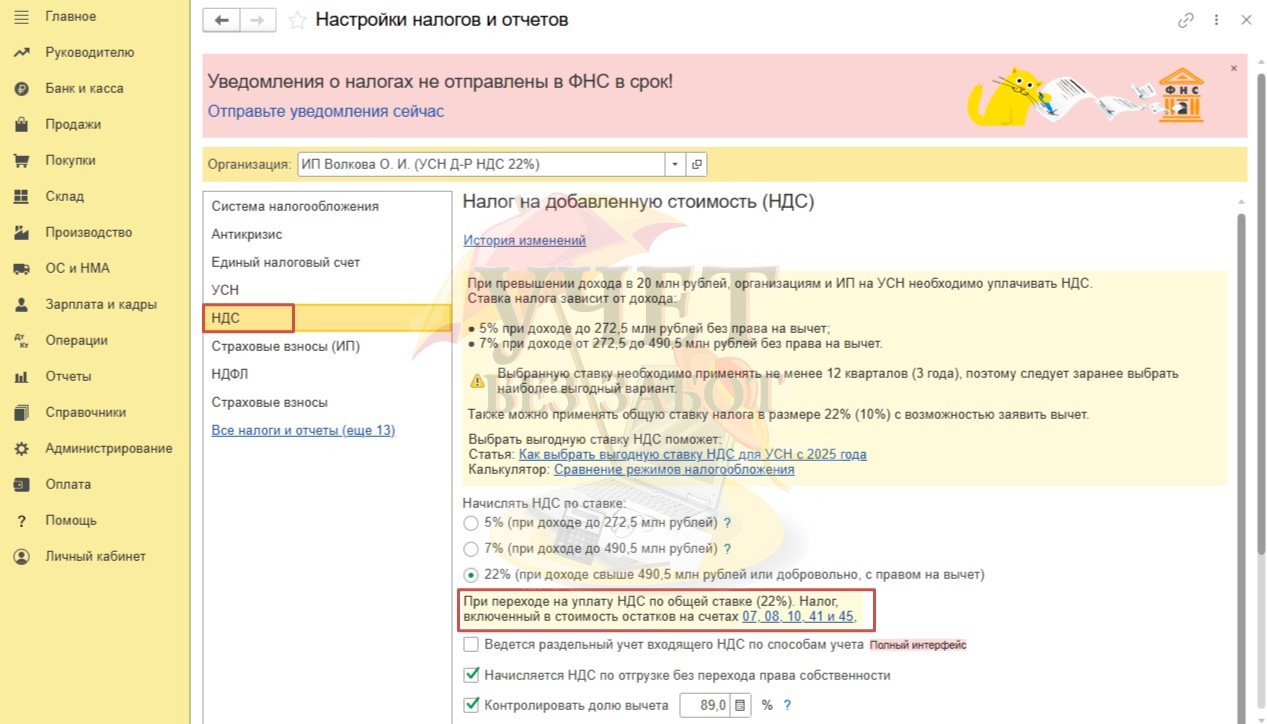
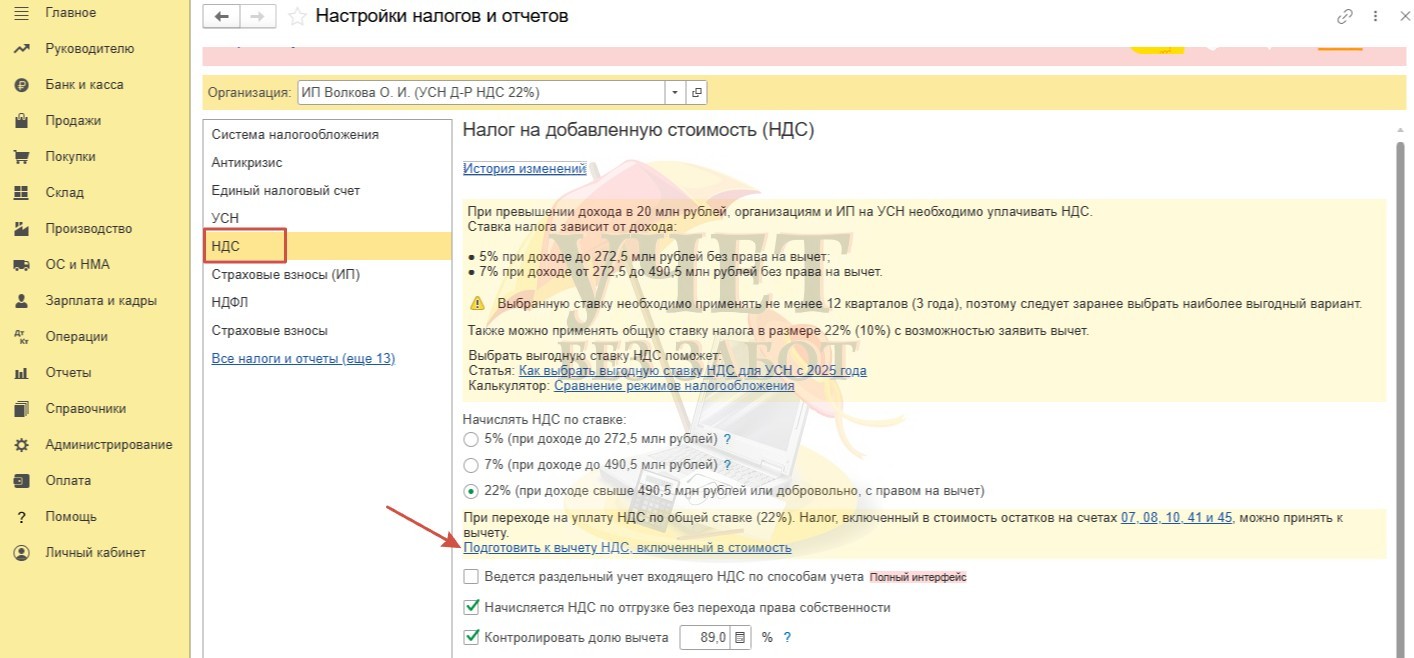
При переходе на вкладку «НДС» можно заметить новый подраздел, касающийся НДС, включенного в стоимость остатков на счетах учета.
В нашем примере настройка по начислению НДС была установлена до того момента, как в программу был внедрен помощник. Поэтому для того, чтобы появилась ссылка для перехода к новому помощнику, воспользуемся ссылкой «История изменений», перейдем в сохраненный ранее элемент и просто перезапишем его. В нашем случае у нас не меняется месяц перехода на уплату НДС и ставка налога. Таким образом мы просто актуализируем данные для программы.
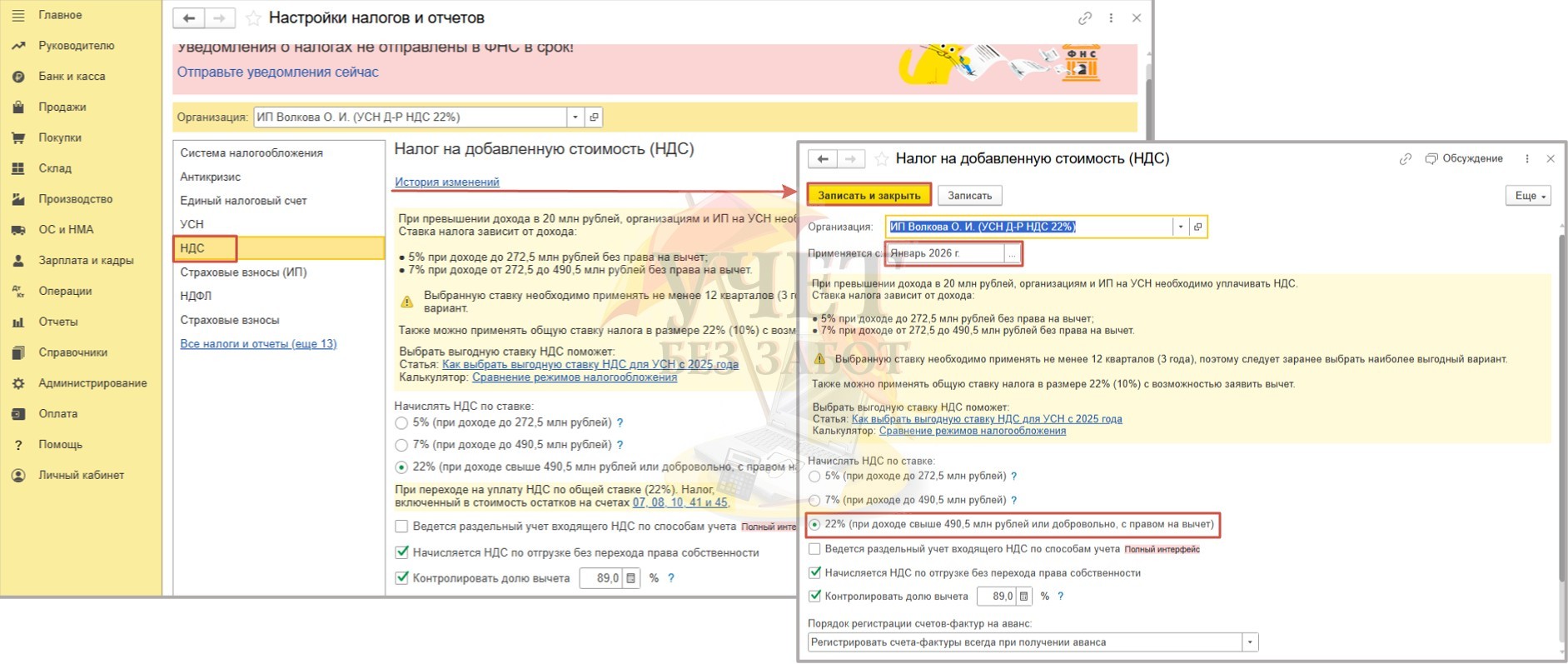
Либо при необходимости можно выбрать общую ставку прямо на вкладке «НДС» и указать с какого месяца осуществлен переход.
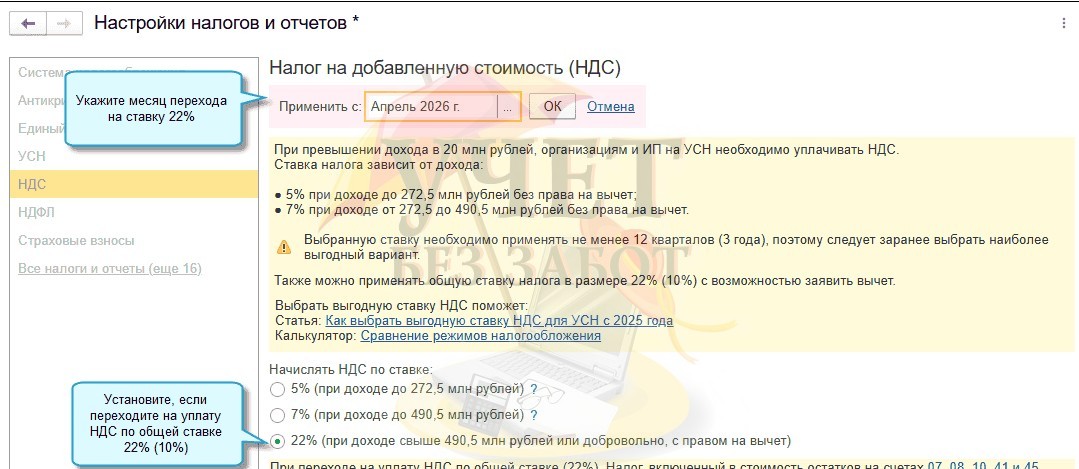
После таких манипуляций появится ссылка для перехода к помощнику «Подготовить к вычету НДС, включенный в стоимость». Перейдем по ней.
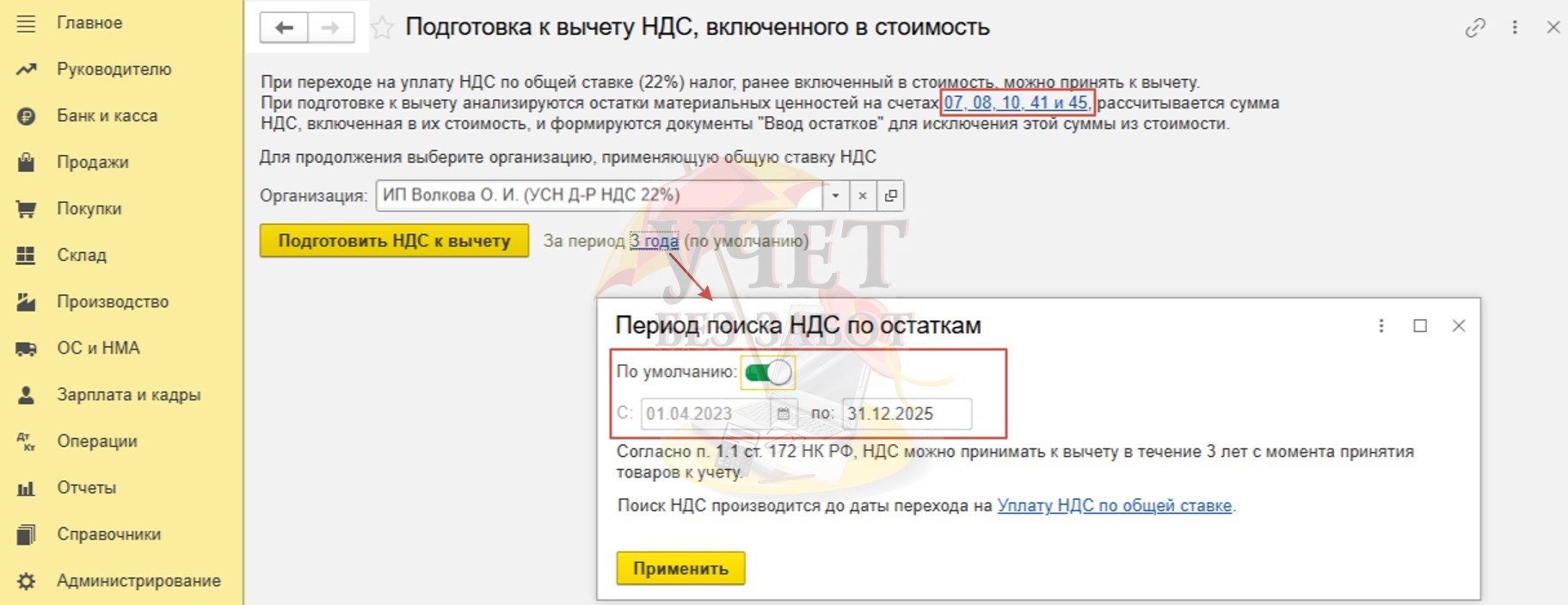
На данном этапе программа предоставляет возможность увидеть список счетов и откорректировать период для поиска остатков.
Обратите внимание, что по умолчанию программа установила период для поиска НДС с
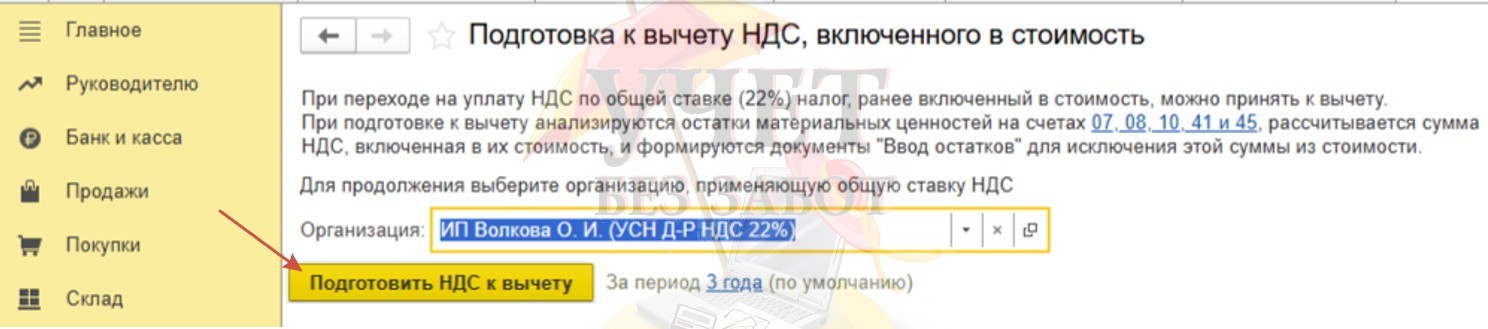
Нажимаем клавишу «Подготовить НДС к вычету».
После того как программа проанализировала документы за выбранный период, данные выводятся в удобную форму.
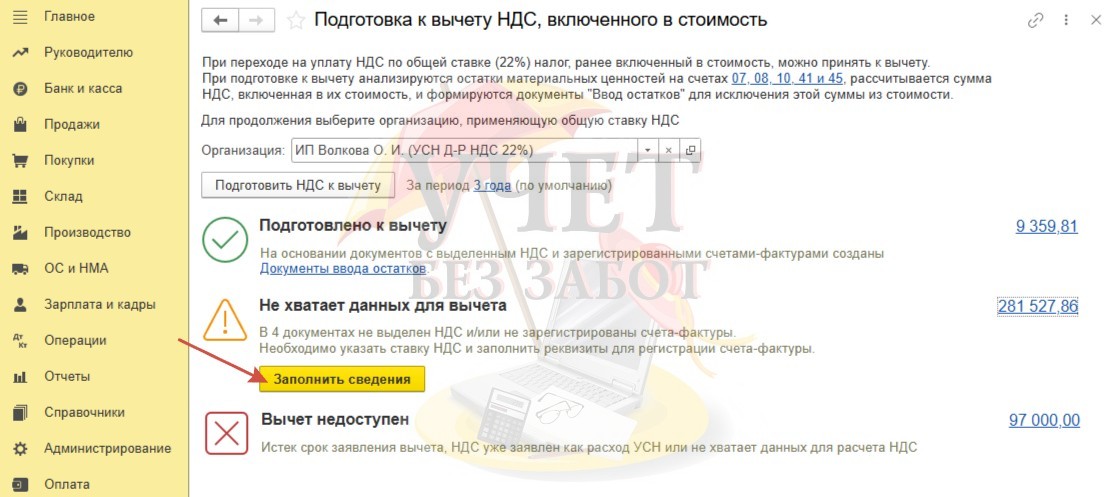
В первом блоке «Подготовлено к вычету» видим сумму налога, которая может быть принята к вычету по остаткам. Для детализации по документам нужно перейти по ссылке с указанием суммы. В нашем случае сюда попали суммы НДС по остаткам материалов и товаров, которые не были учтены в расходах в период до перехода на уплату НДС.
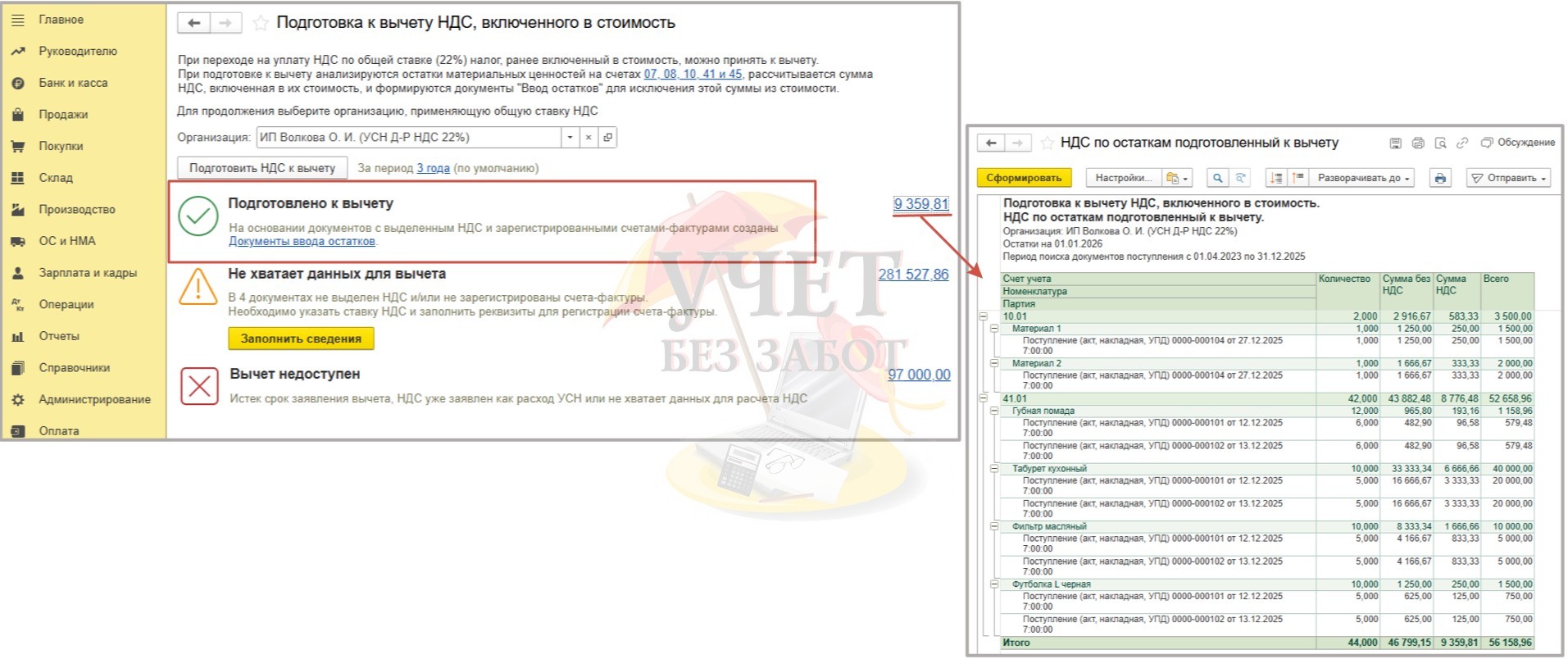
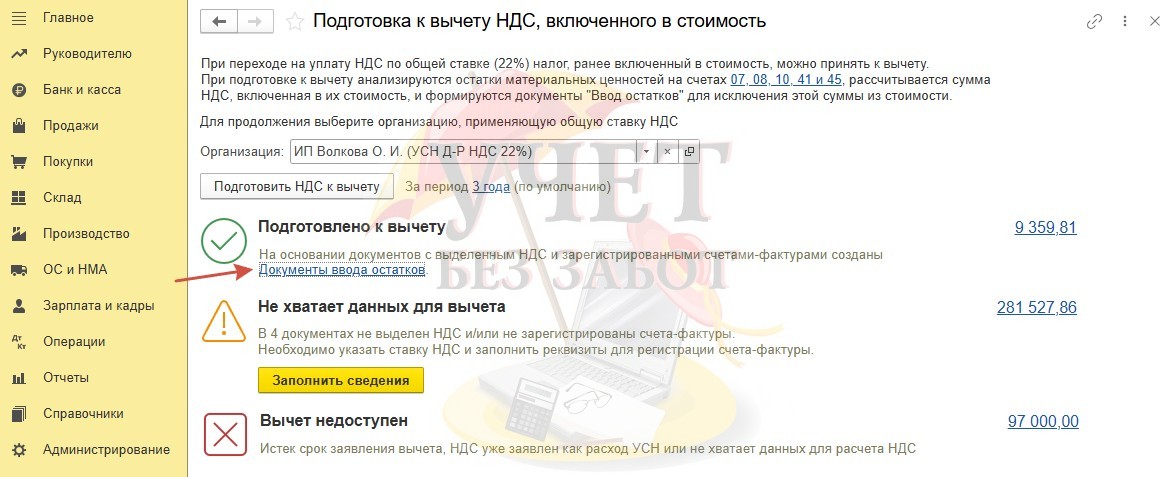
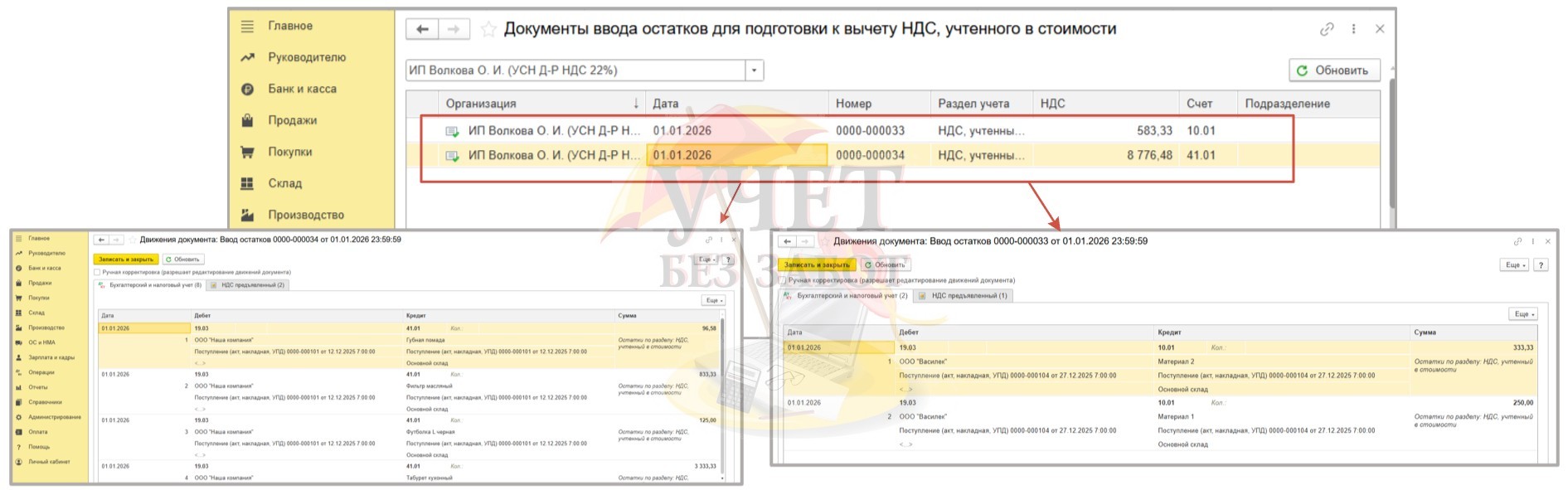
На данном этапе программа зарегистрировала и провела документы ввода остатков.
В этих документах программа относит сумму НДС на счет 19, поскольку ранее НДС был учтен в стоимости материалов и товаров. Соответственно, сумма на счете 41 и 10 уменьшается на сумму налога. Видим, что сформировано два документа для каждого счета.
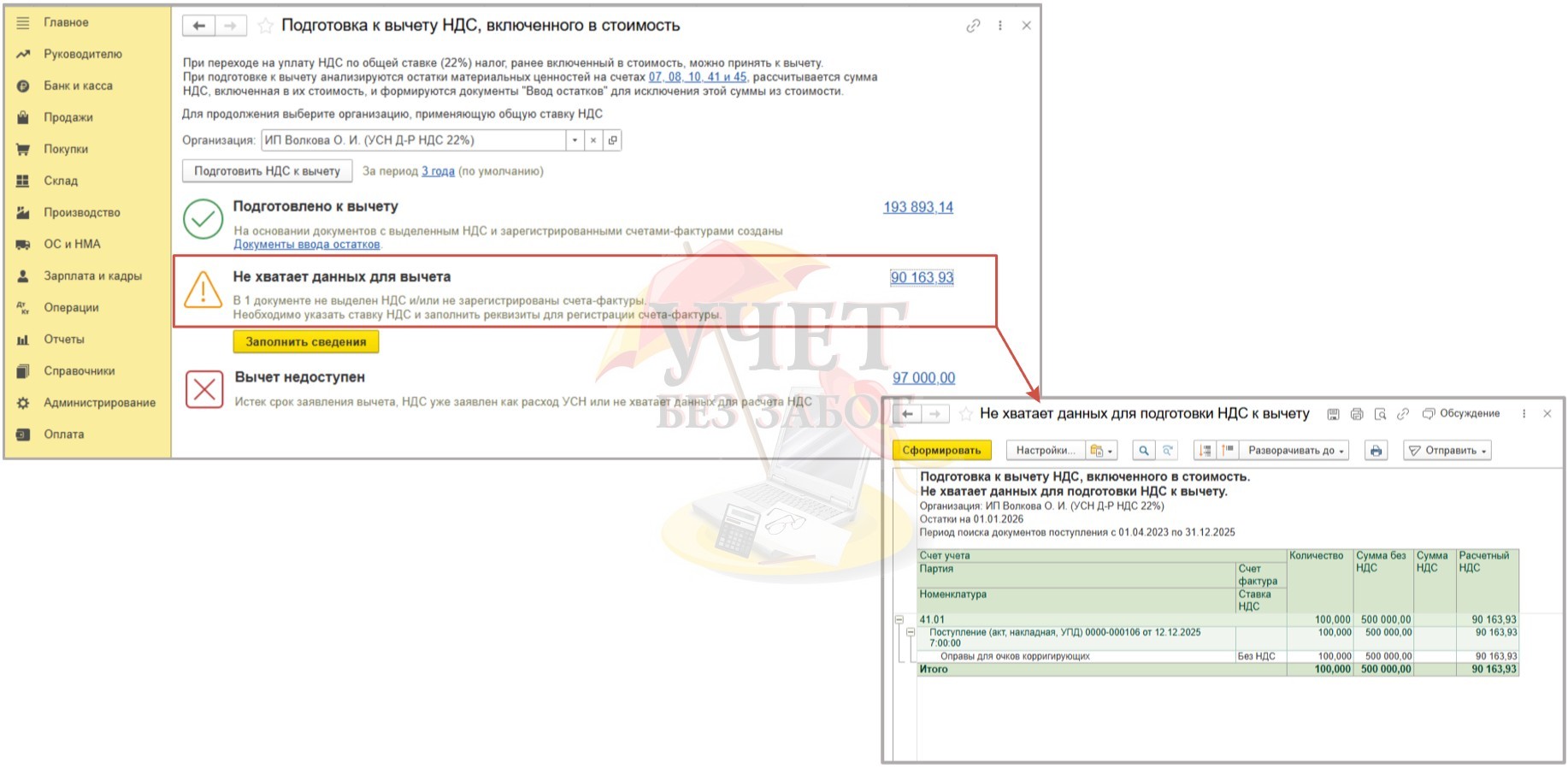
Во втором блоке «Не хватает данных для вычета» программа сгруппировала документы, которые она не смогла сразу включить в первый блок, потому что считает, что они оформлены некорректно. Перейдя по ссылке с суммой, можно получить детализацию по документам с дальнейшей возможностью их проверить и откорректировать при необходимости.
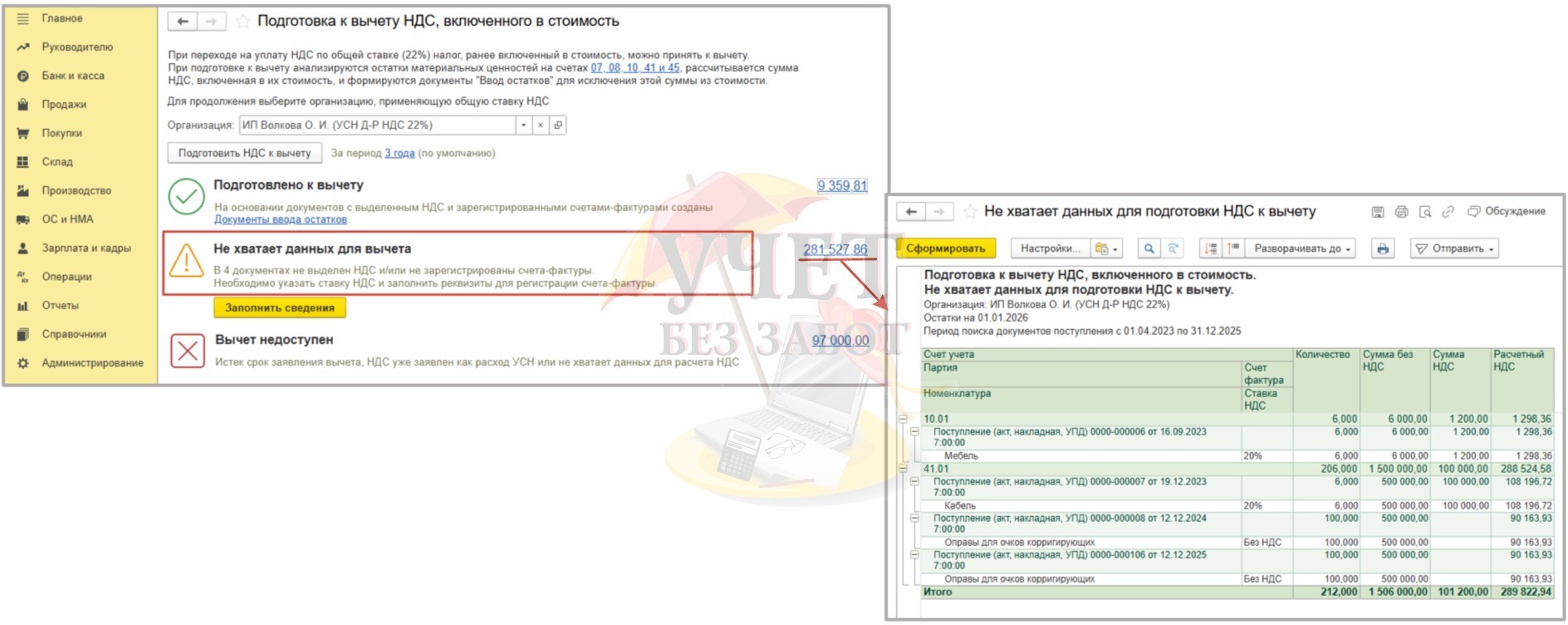
Либо можно воспользоваться клавишей «Заполнить сведения».
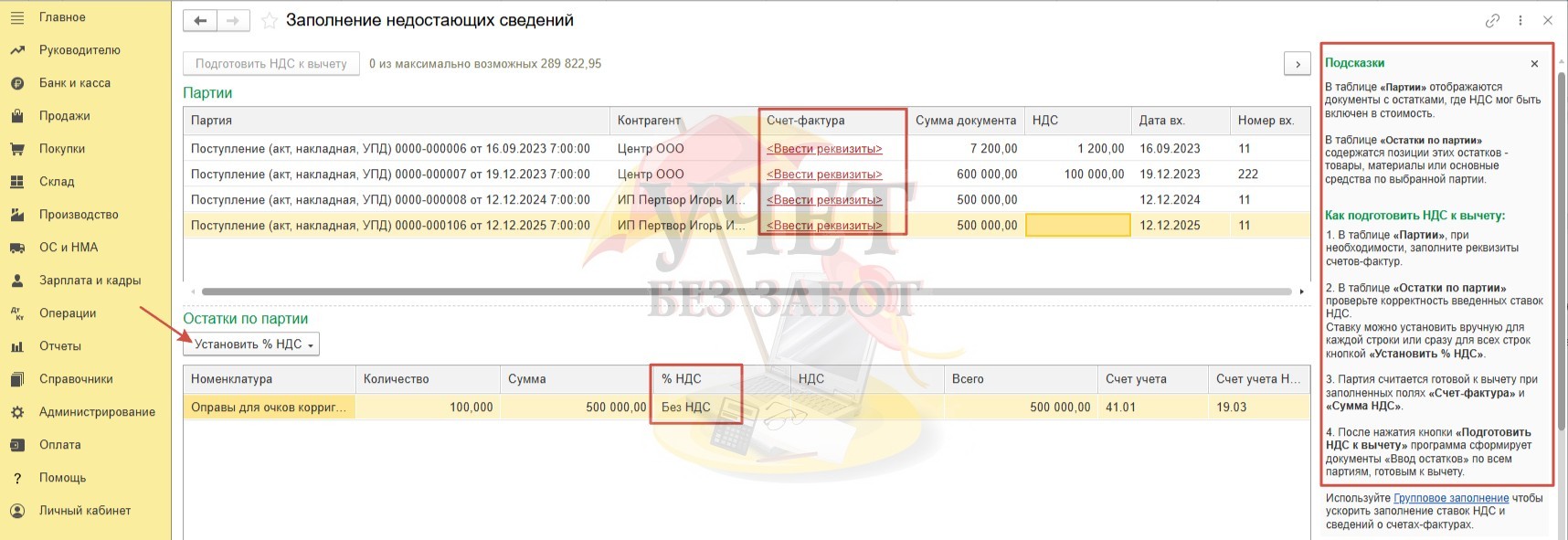
Например, сейчас программа показывает, что в списке документов не введен
Если ставка «Без НДС» указана в документе ошибочно, можно использовать кнопку «Установить % НДС», чтобы привести данные в вашей программе в соответствие с данными
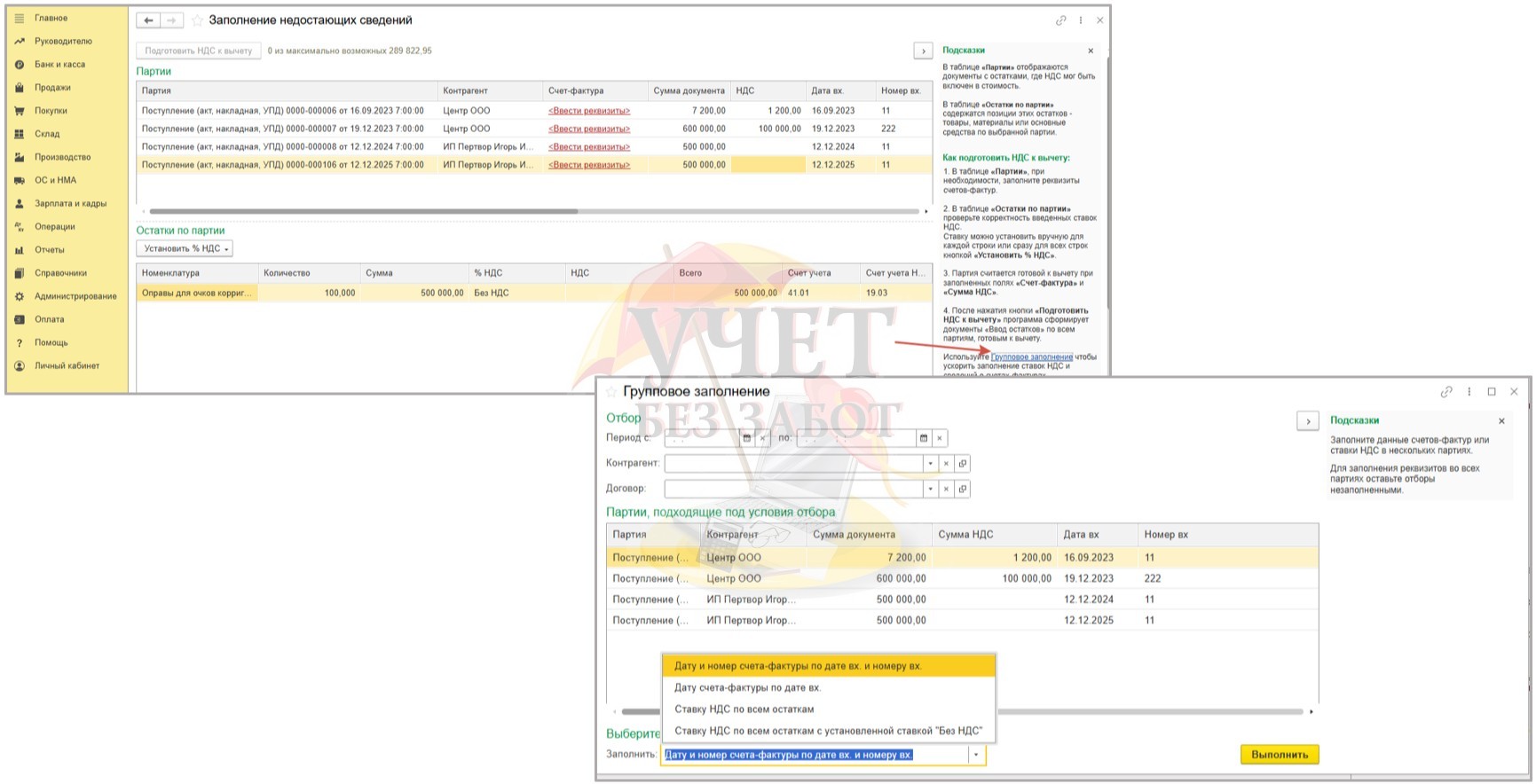
Для удобства в программе предусмотрено групповое заполнение документов. Это поможет сэкономить время при работе с большим списком документов.
После исправления всех ошибок переформируем данные в помощнике с помощью клавиши «Подготовить НДС к вычету».
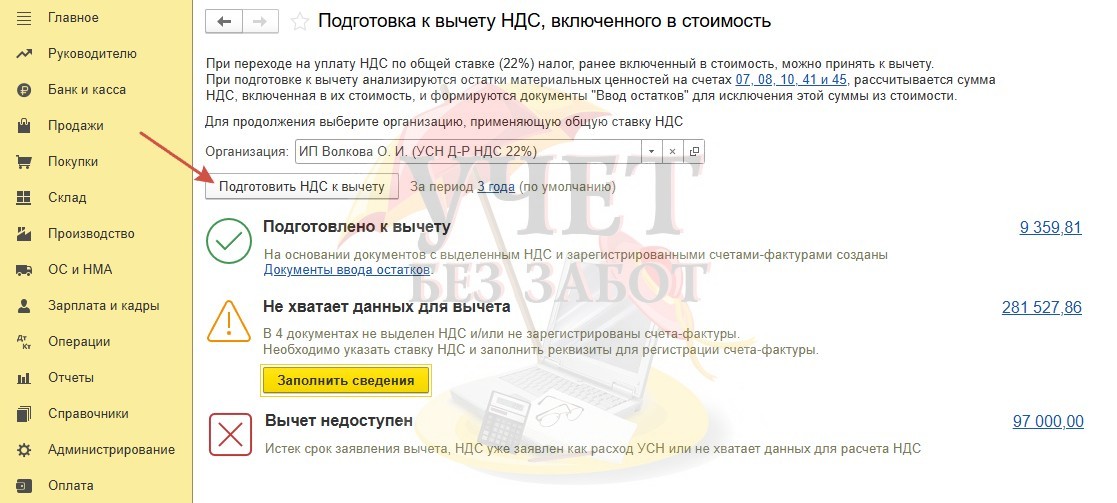
Видим, что суммы изменились. При этом документы ввода остатков переформированы в соответствии с суммами, по которым можно принять вычет.
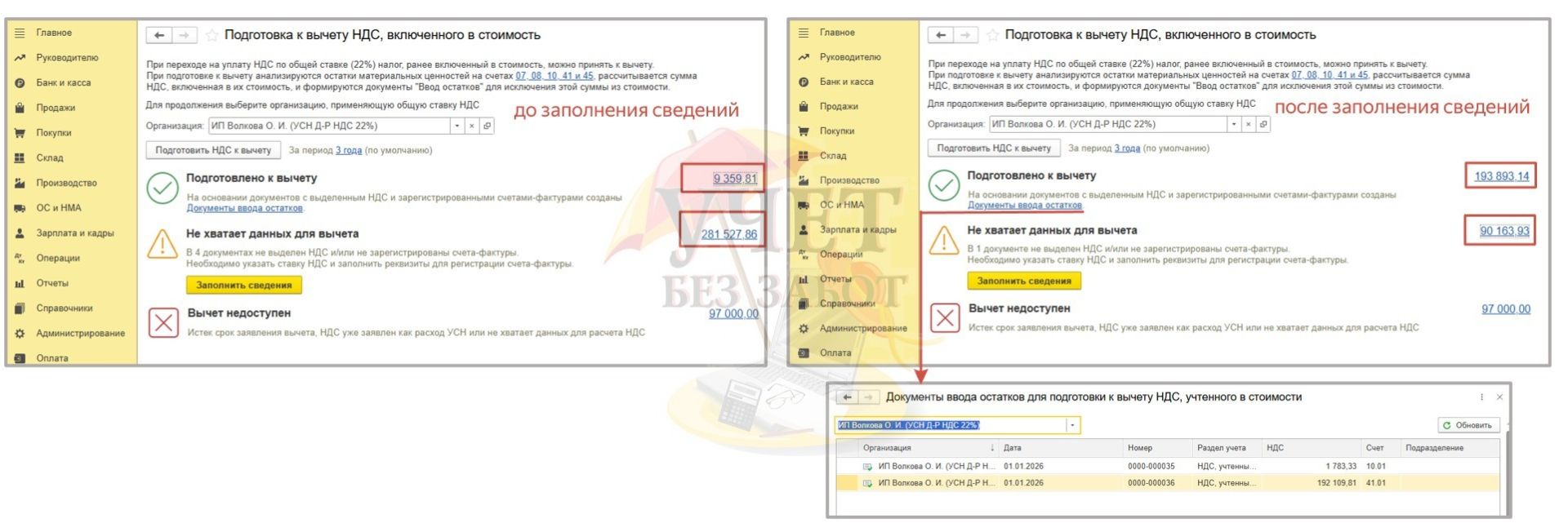
Обратите внимание, что даже после внесения исправлений в блоке «Не хватает данных для вычета» могут оставаться документы, если вы считаете, что данные в программе соответствуют реальности. Например, если в документах поставщика действительно указана ставка «Без НДС».
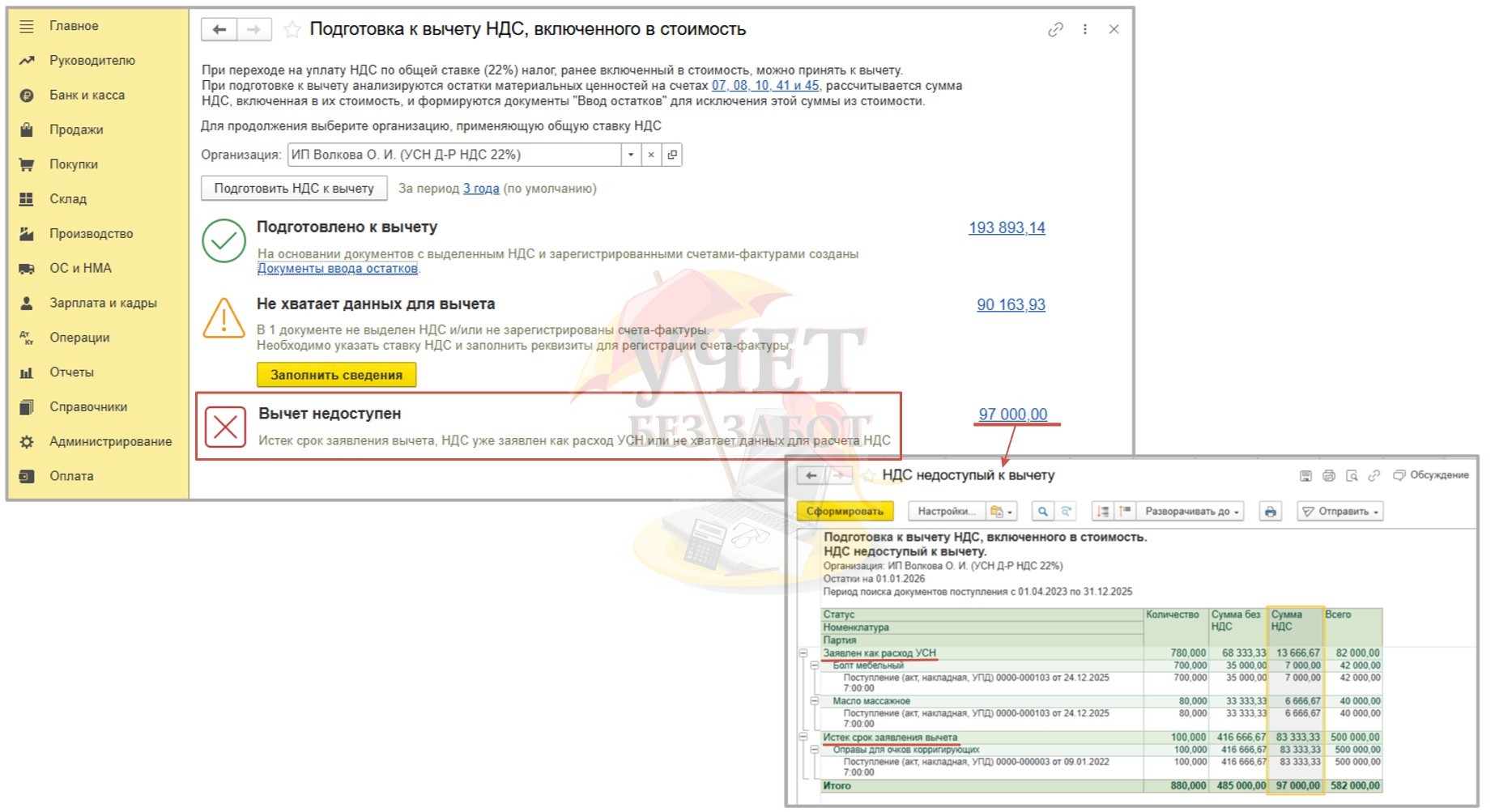
Перейдя по ссылке с суммой в третьем блоке «Вычет недоступен», сможем увидеть детализацию документов, для которых не соблюдены условия для заявления вычета. Например, в нашем примере, суммы налога были включены в расходы до момента перехода на уплату НДС. И также видим в отчете еще один документ, вычет по которому сделать не получится, потому что срок заявления вычета истек.
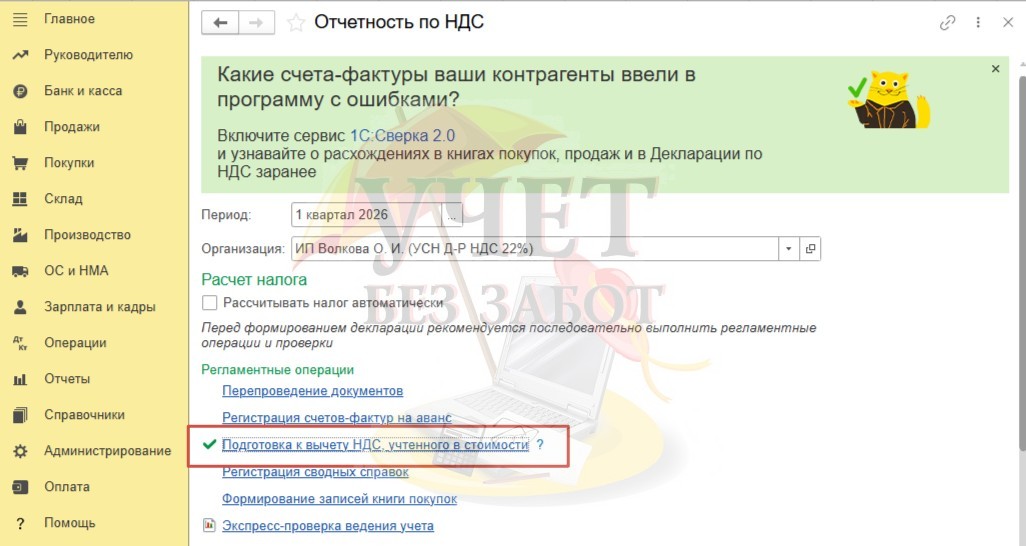
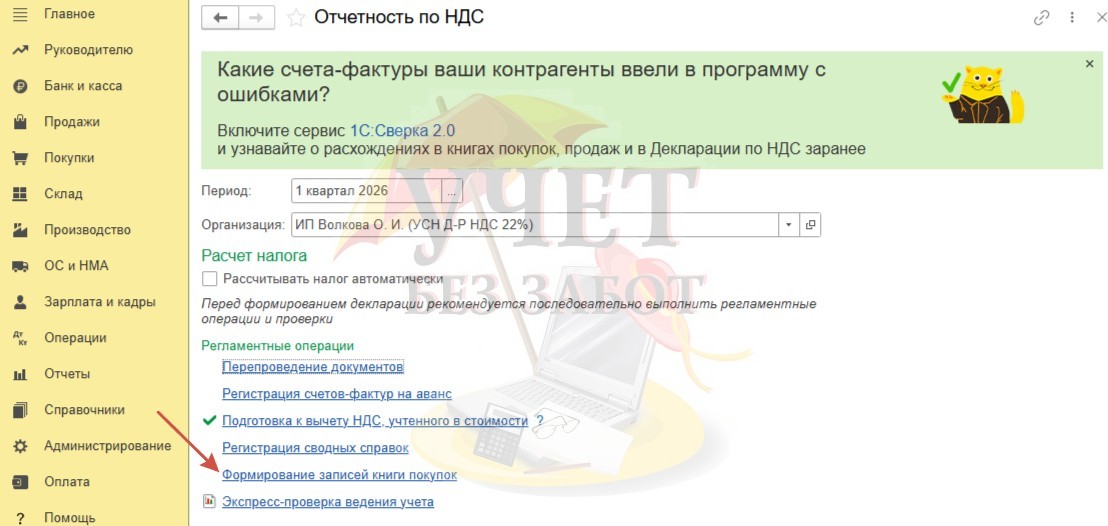
При необходимости дальнейшей работы с помощником его можно найти в разделе меню «Отчеты» — «Отчетность по НДС».
Перейдем по ссылке «Формирование записей книги покупок», чтобы продемонстрировать применение вычета.
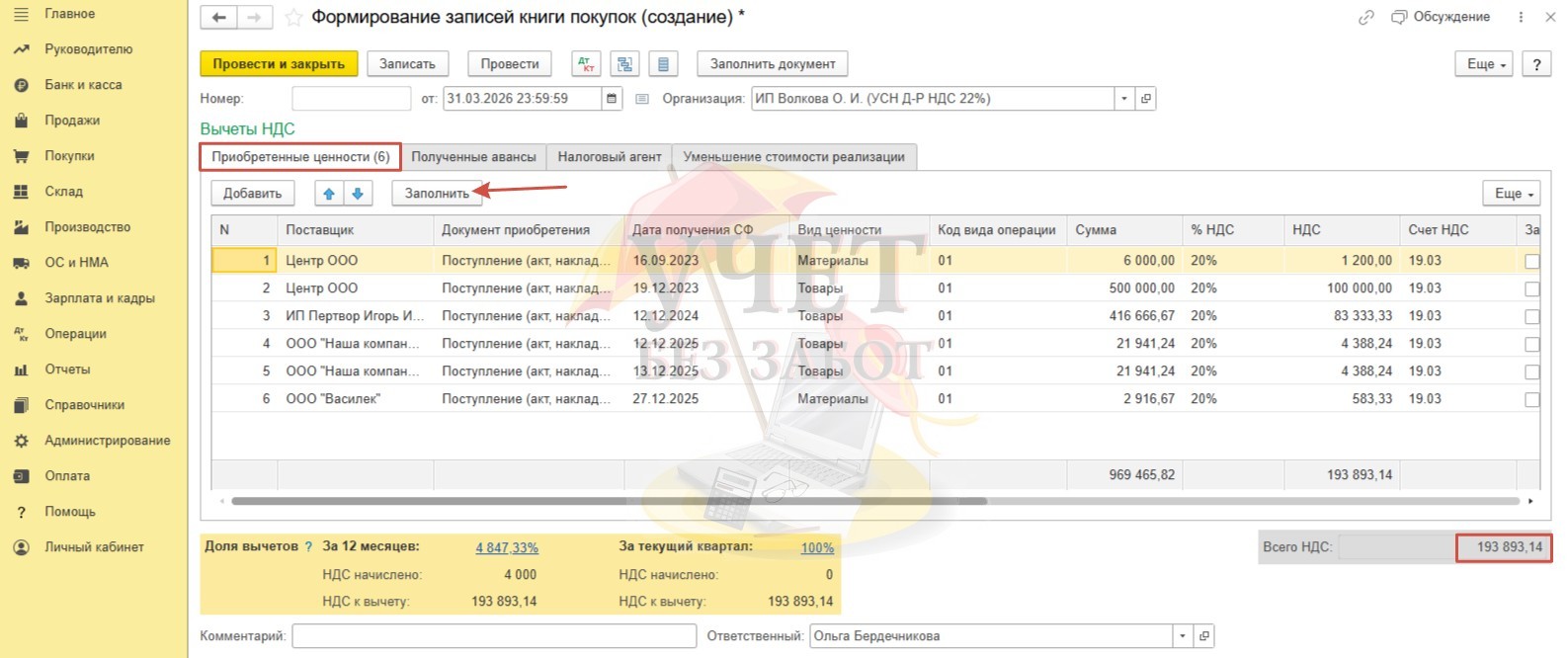
Воспользуемся кнопкой «Заполнить» на вкладке «Приобретенные ценности». Документ заполняется автоматически. Сумма к вычету совпадает с суммой в помощнике и в документах ввода остатков.
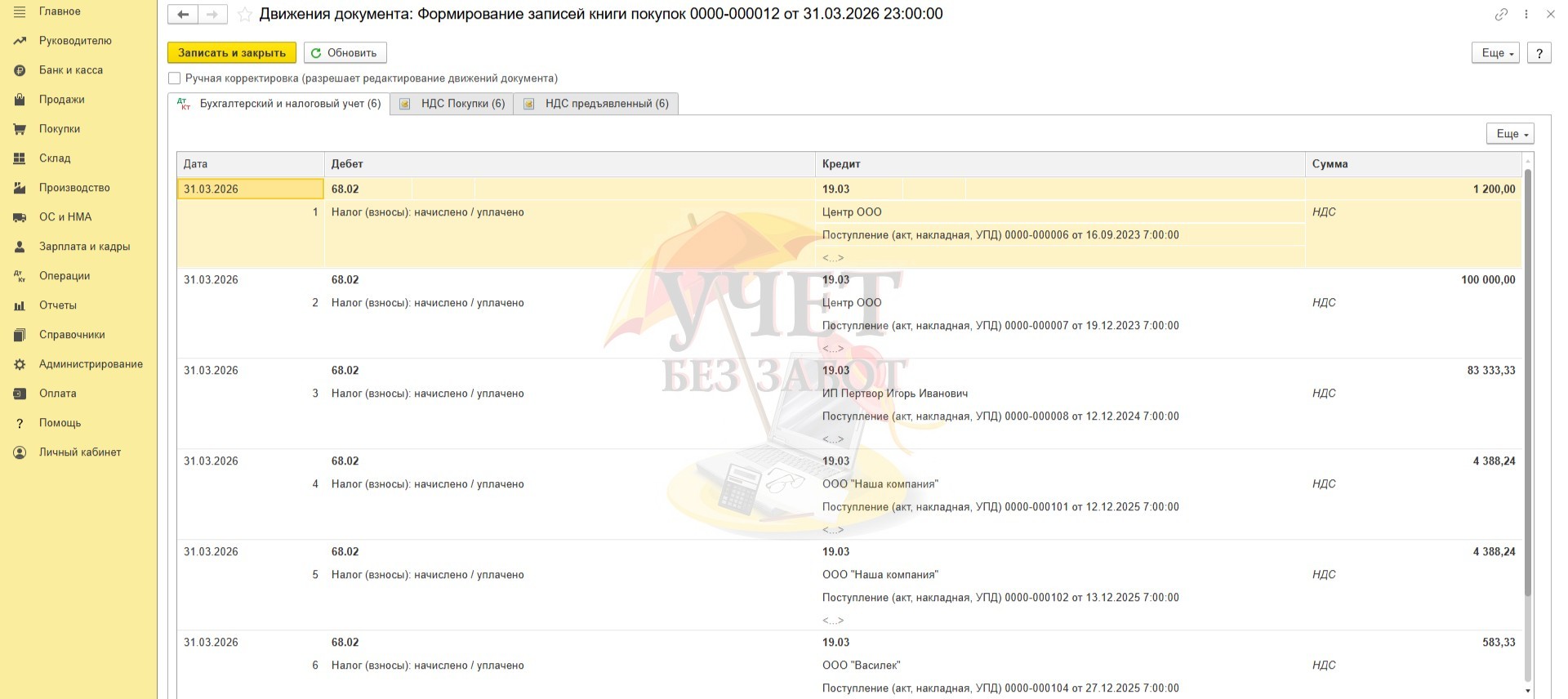
При проведении суммы на счете 19 закрываются, НДС по остаткам принят к вычету и отражен по Дт счета 68.02.
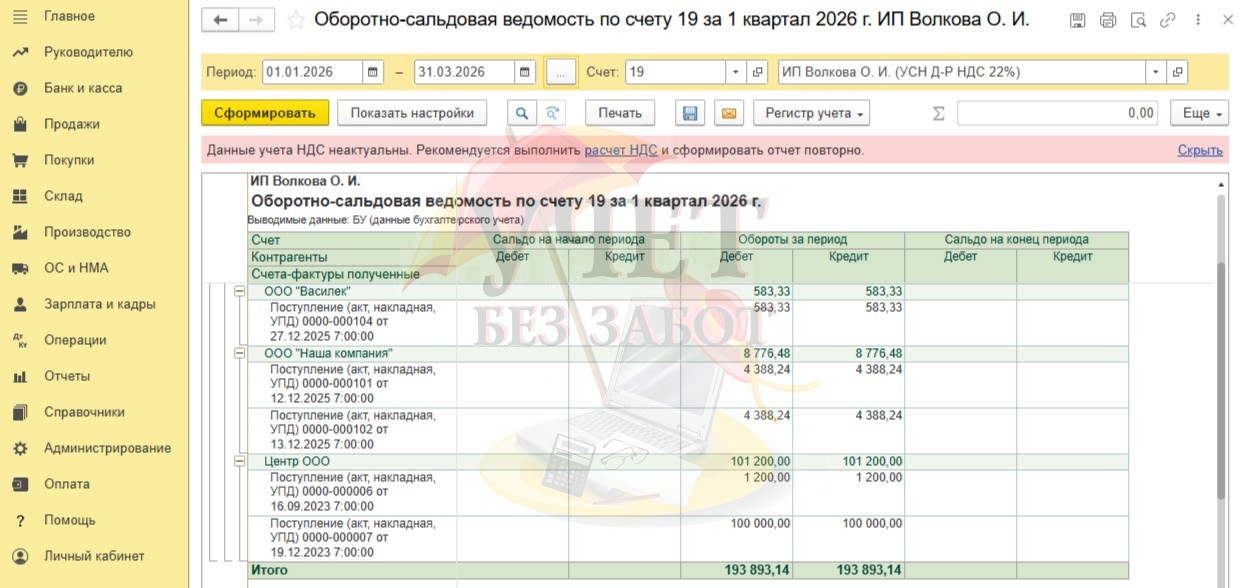
Для контроля проведенных операций можно сформировать
Что касается компаний на УСН с объектом «Доходы», то принцип действия помощника будет аналогичен тому, что мы рассмотрели выше. Различие будет в том, что программа при подготовке к вычету НДС будет анализировать — были ли использованы ТМЦ. Если товары не были использованы, и в программе корректно введены документы, то помощник подготовит документ ввода остатков на эти суммы.
В заключение статьи хотим обратить внимание на важный нюанс. Для корректной работы помощника важно, чтобы в документах поступления с выделенной суммой налога, которые были введены до момента перехода на уплату и исчисление НДС, обязательно стоял флаг «НДС включать в стоимость».
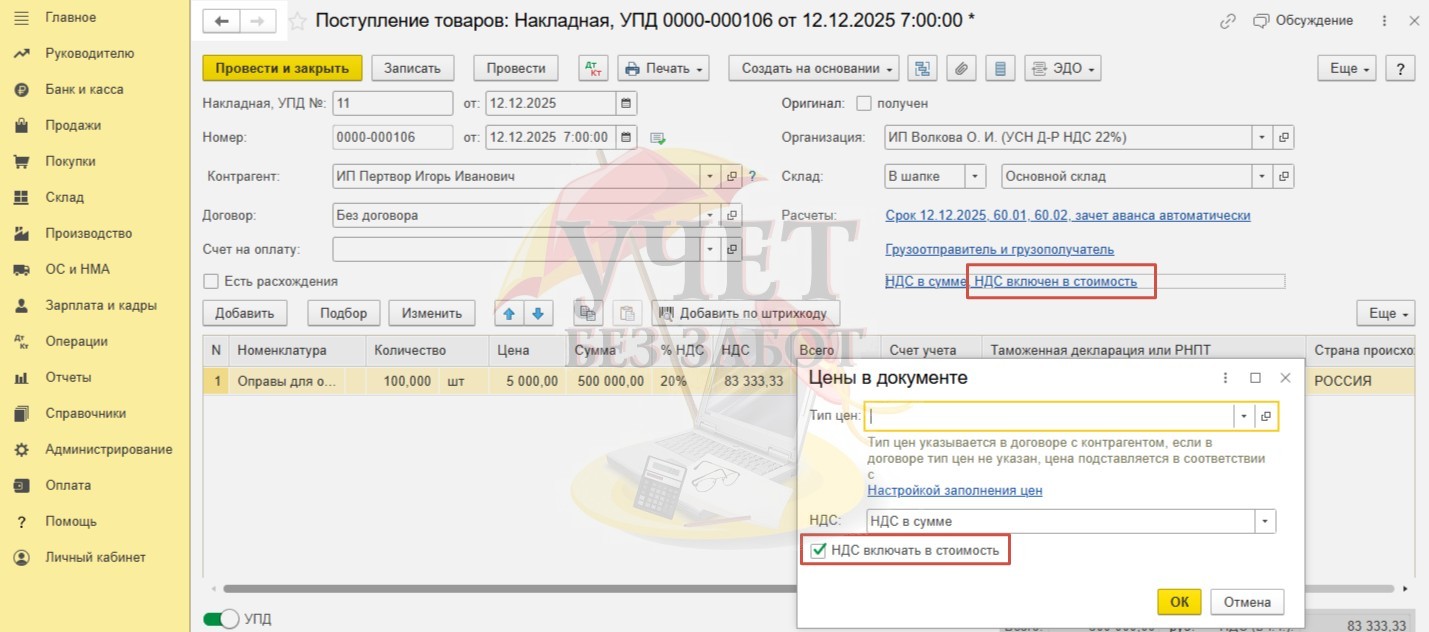
Знаем не понаслышке, что многие упрощенцы относились к заполнению этого поля невнимательно. Так вот, если флаг установлен не был, а налог в документе при этом рассчитан, то сумма НДС была отнесена на счет 19 в период до перехода на общую ставку.
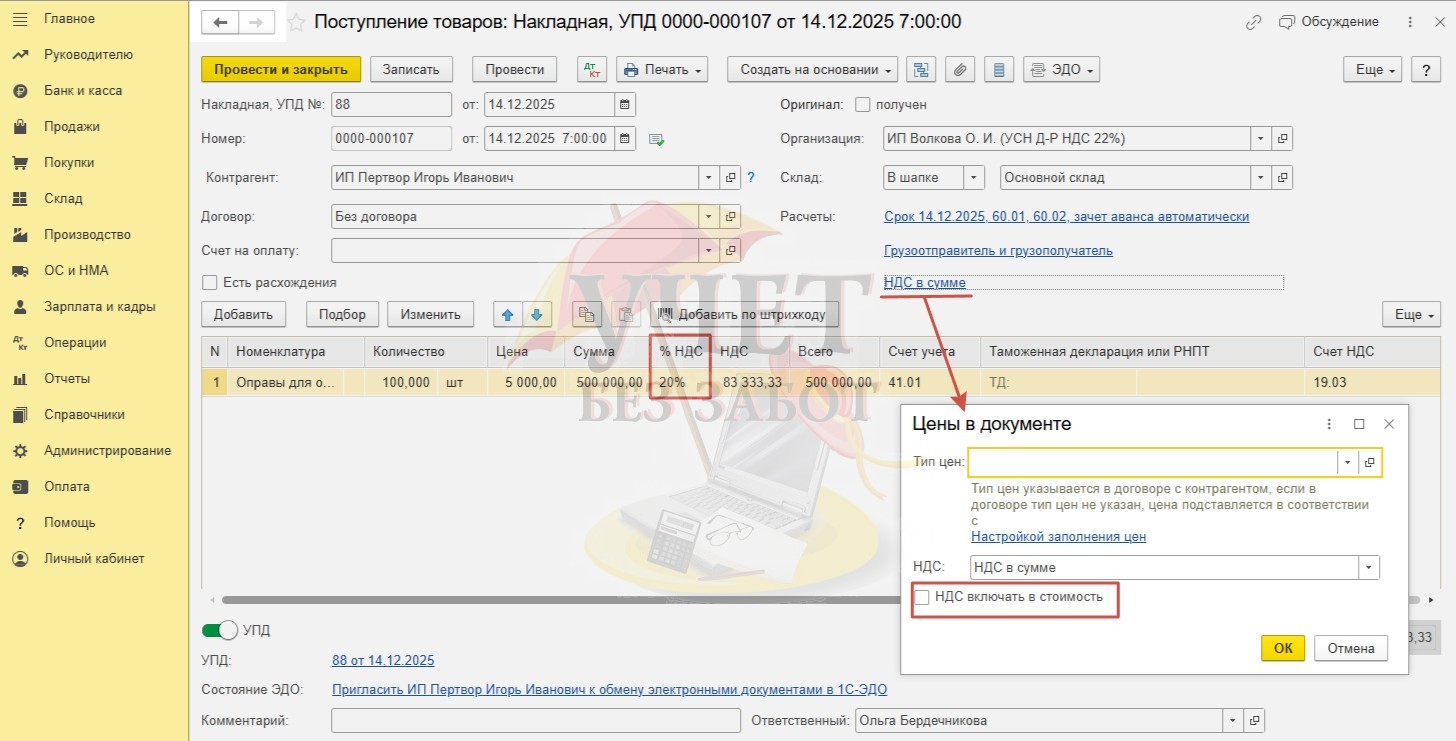
Возможно, в дальнейшем работа помощника будет откорректирована, но на данный момент мы заметили, что программа включает сумму налога по таким операциям в первый блок.
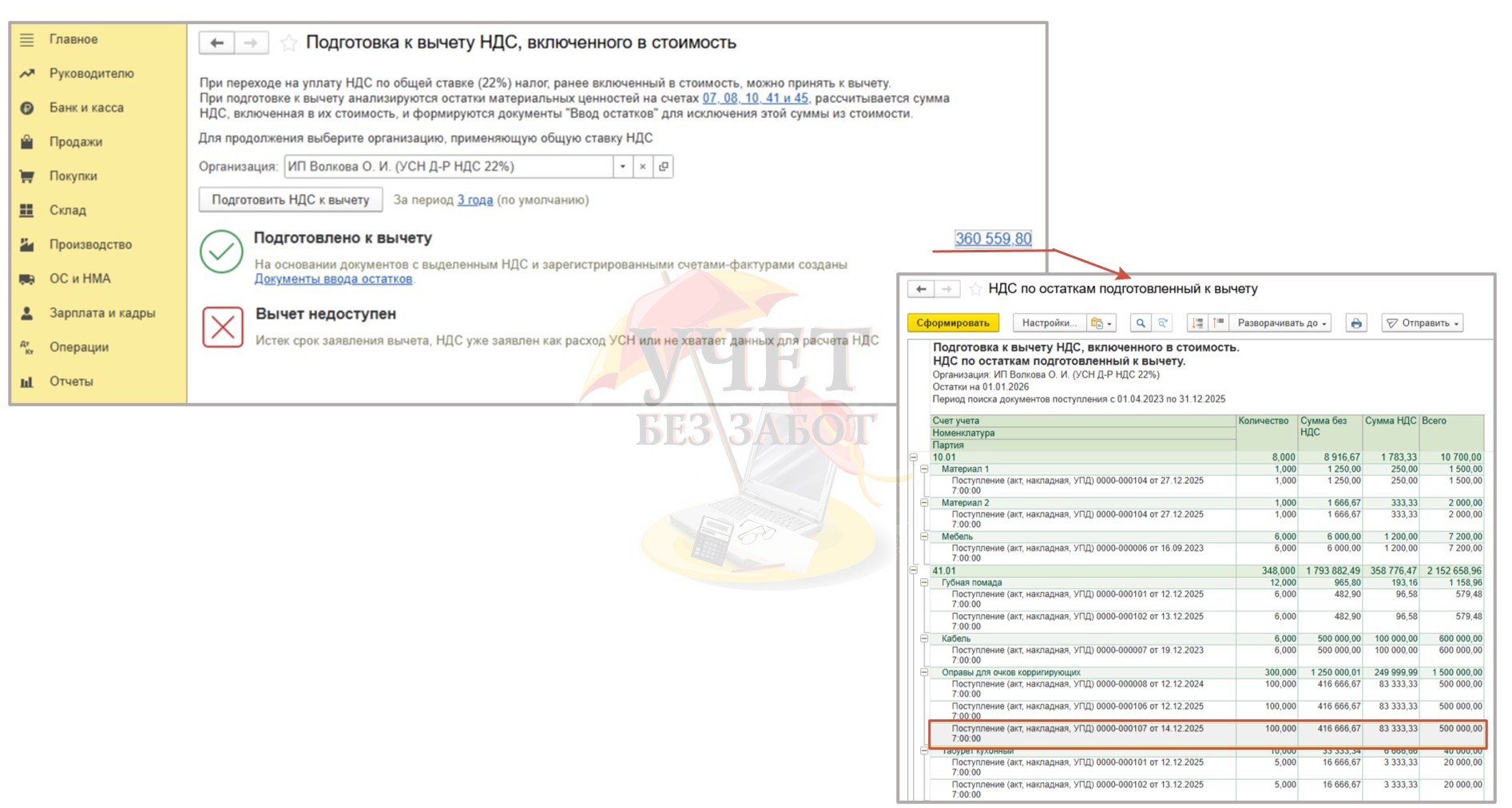
Следовательно, в документе ввода остатков сумма налога повторно относится на счет 19.
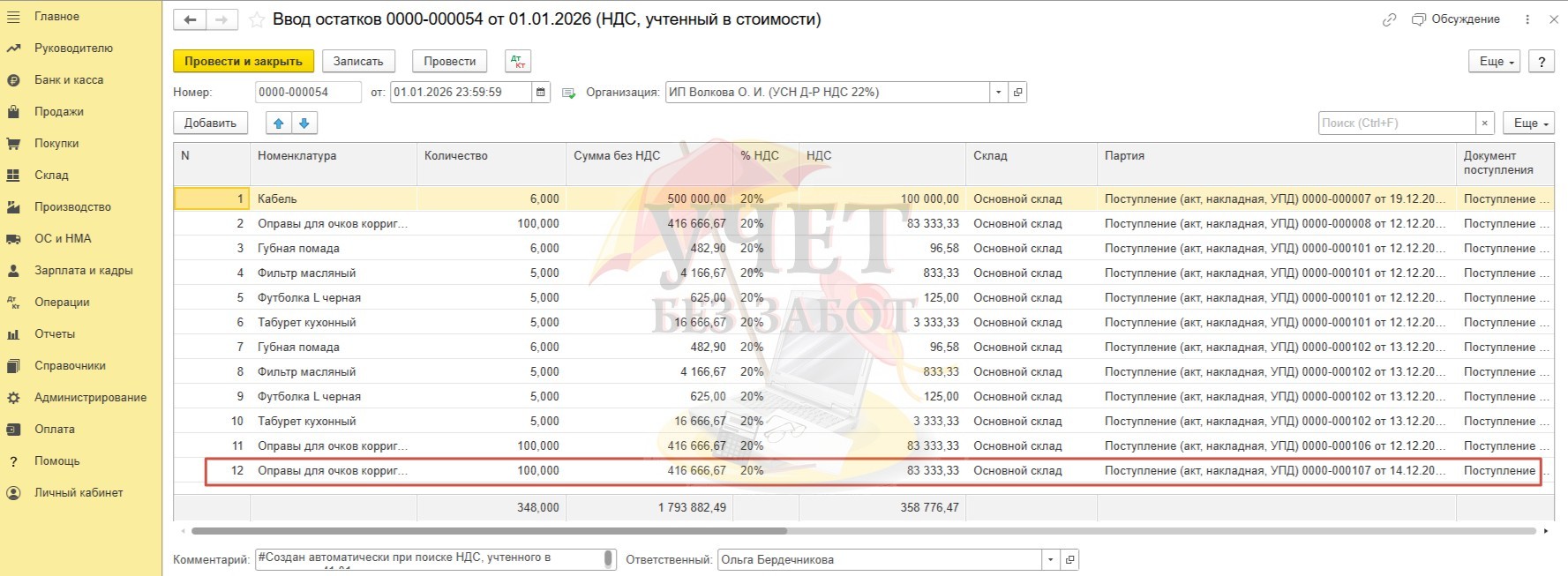
Именно поэтому очень важно отследить такие операции до момента заполнения документа «Формирование записей книги покупок», чтобы избежать неправомерного применения вычета по НДС.
Как выявить подобную ошибку в программе?
Самый простой способ — можно сформировать
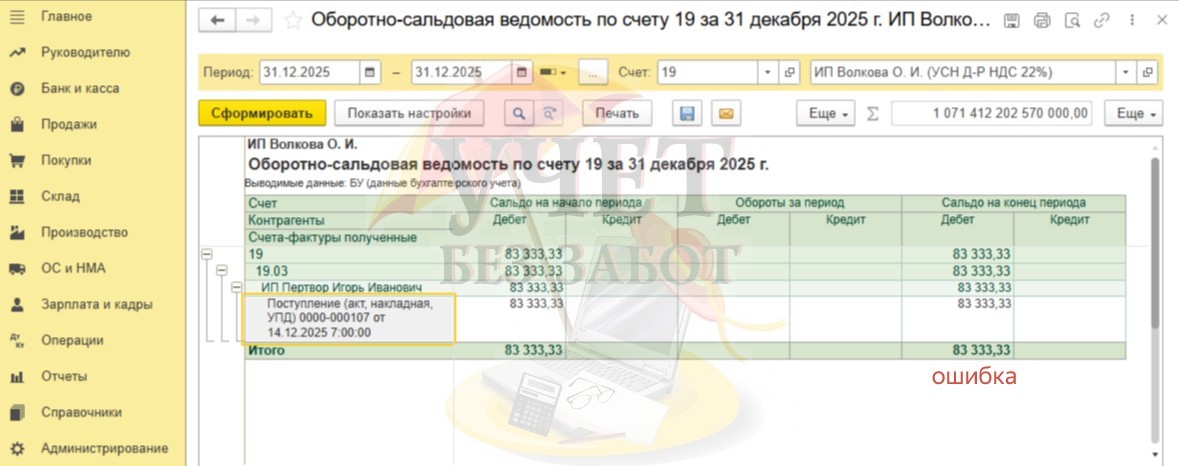
Надеемся, что наш материал оказался для вас полезным. Как вы видите, учитывая нюансы во взаимодействии с помощником, пользоваться им довольно удобно. Несомненно, многие оценят его и будут применять в работе.




