Больничный по уходу за ребенком в 1С: ЗУП: оформление, расчет пособия и ответы на запросы СФР

При оформлении больничных по уходу за ребенком у бухгалтеров традиционно возникает много вопросов. В этой статье разберем ключевые нюансы: на какие моменты стоит обратить особое внимание и как правильно оформить документы в программе 1С: Зарплата и управление персоналом.
Напомним, что порядок выдачи листков нетрудоспособности и назначения пособия регулируется Федеральным законом от
Кто и как оплачивает пособие по уходу за больным ребенком?
Больничные по уходу за ребенком с
От чего зависит размер пособия?
Многие считают, что программа формирует условия оплаты исключительно исходя из страхового стажа сотрудника. На самом деле, факторов значительно больше.
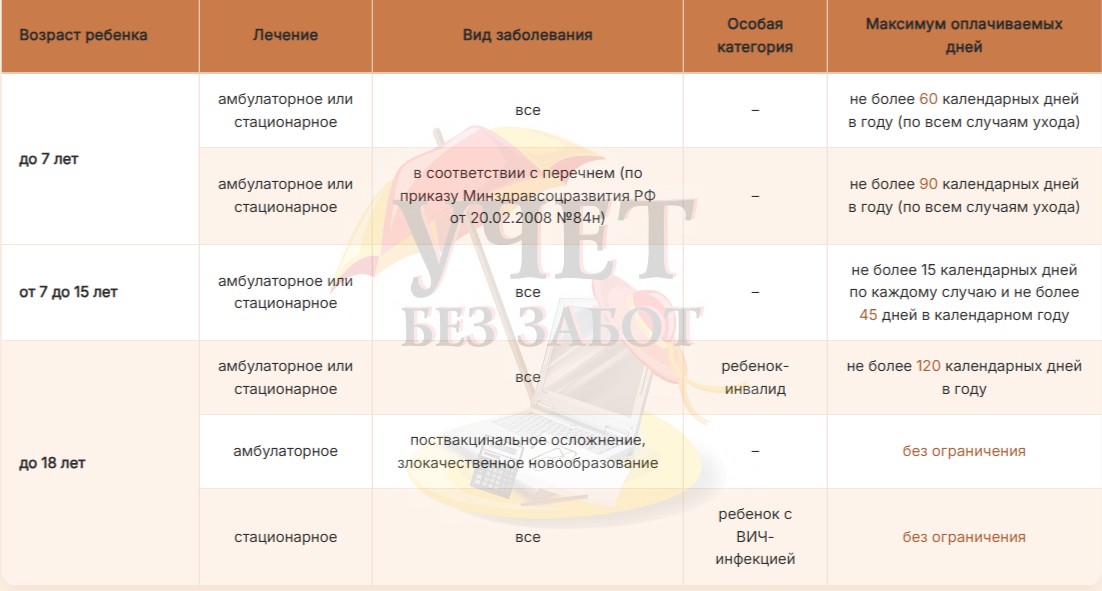
Так, например, при расчете учитываются:
- возраст ребенка;
- условия лечения;
- средний заработок и страховой стаж работника;
- количество дней ухода, уже оплаченных в текущем году.
Для удобства в таблице приведены основные ограничения.
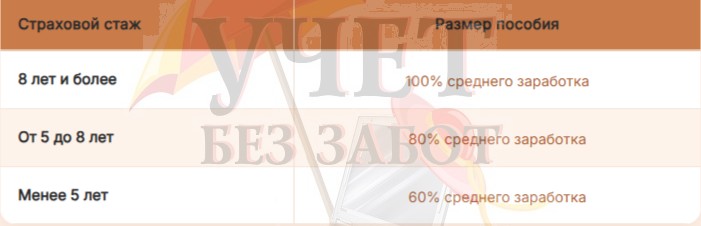
Размер пособия также зависит от стажа родителя.
Пошаговый алгоритм для оформления больничного по уходу за ребенком до 8 лет в 1С: ЗУП
Условия примера:
Сотрудница Иванова Е. Б. с
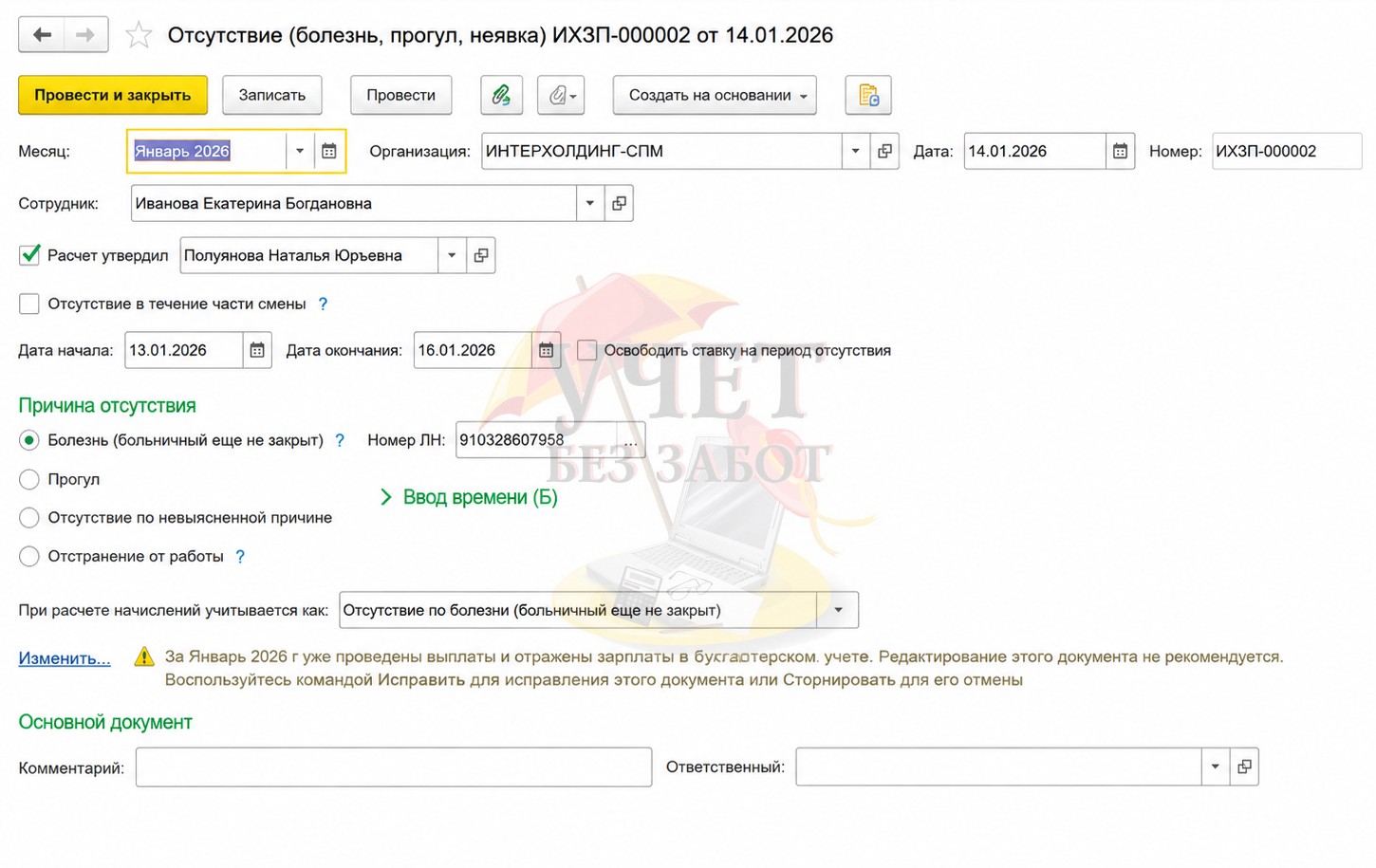
Шаг 1 — Получаем информацию об открытом больничном и регистрируем документ отсутствия
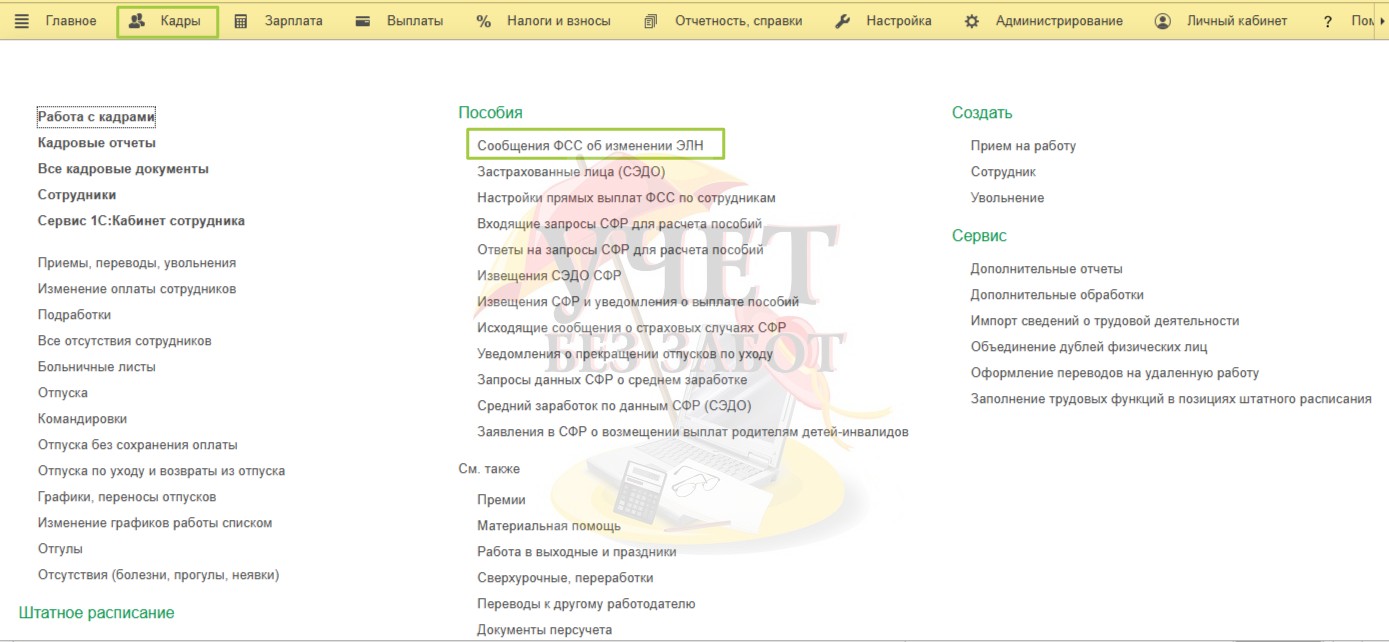
Информация об открытом больничном появляется в разделе «Кадры» — «Сообщения ФСС об изменении ЭЛН». Статус больничного — «010» — ЭЛН открыт медорганизацией.

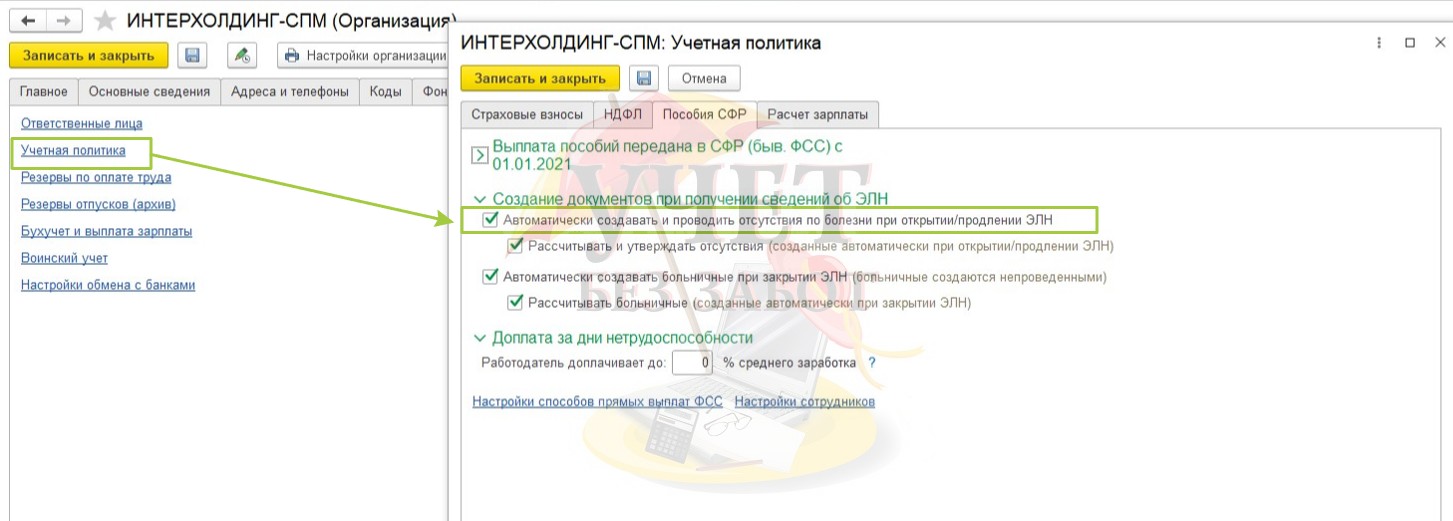
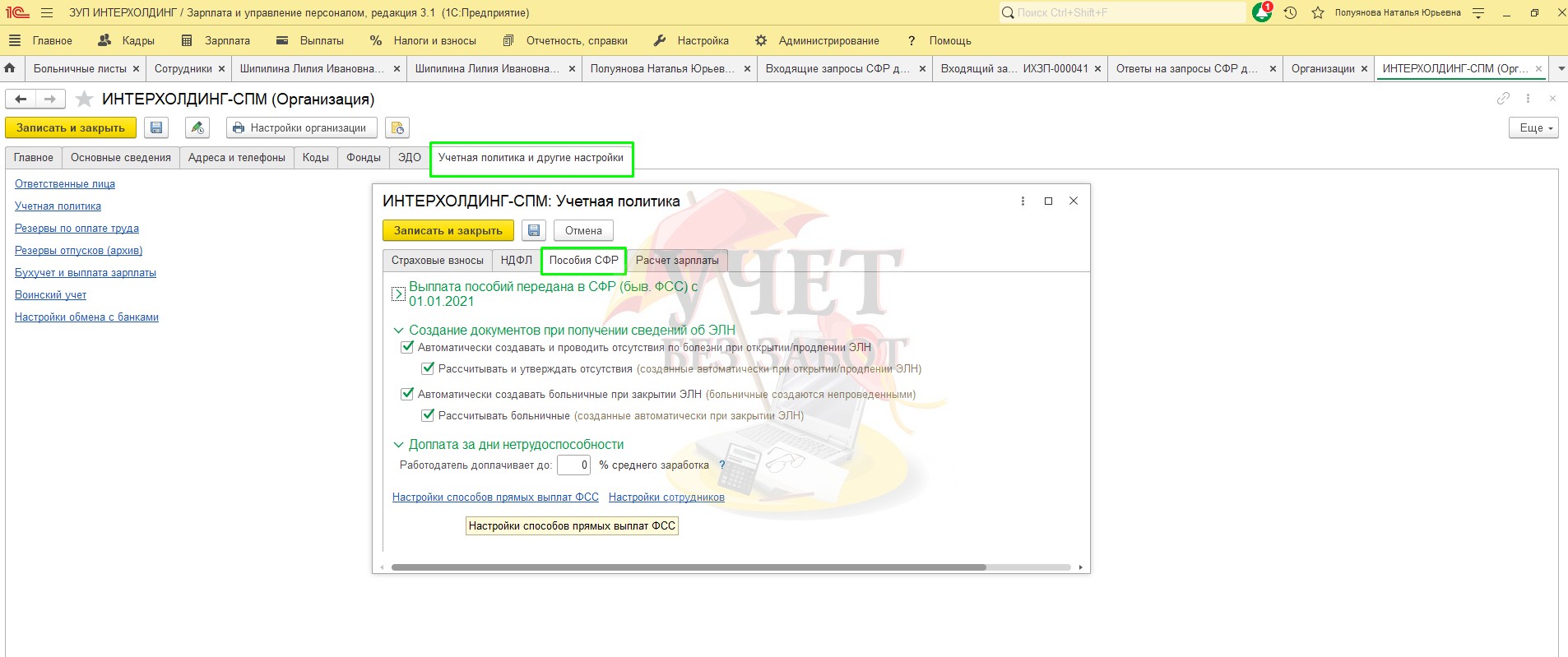
Если в настройках программы установлен флаг «Автоматически создавать и проводить отсутствия по болезни при открытии/продлении ЭЛН» (раздел «Настройка» — «Организации» — «Учетная политика и другие настройки» — «Учетная политика» — «Пособия СФР»), то в программе будет автоматически проведен документ «Отсутствие (болезнь, прогул, неявка)».
Рабочее место документа — раздел «Зарплата» — «Отсутствия (болезни, прогулы, неявки)».
Шаг 2. Проверяем карточку сотрудника
Перед обработкой больничного проверим, что в карточке сотрудницы заполнены сведения, необходимые для корректного обмена с СФР.
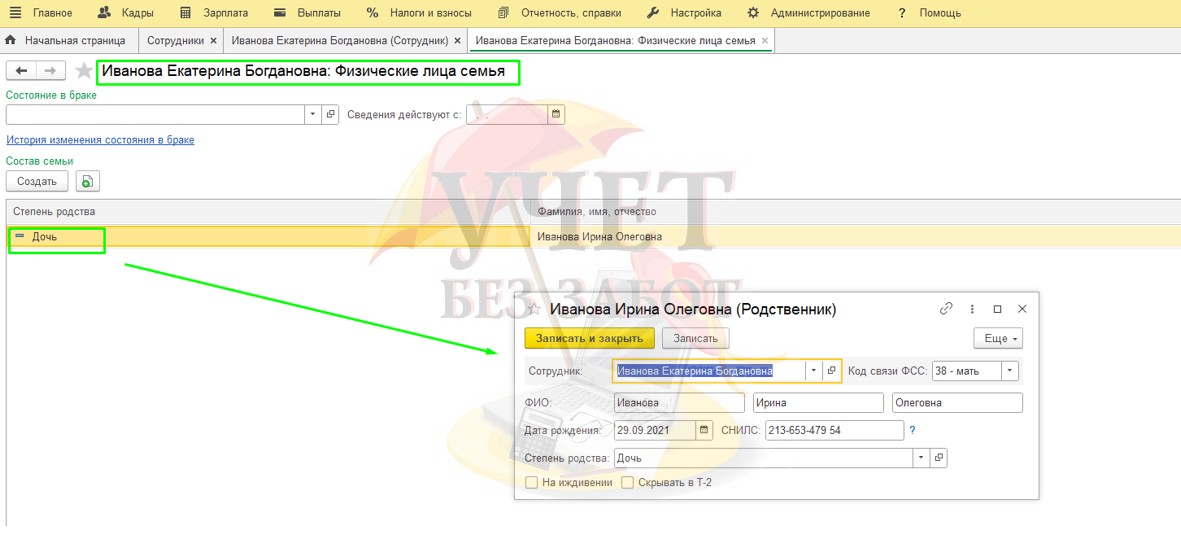
Открываем раздел «Кадры» — «Сотрудники» и переходим в карточку сотрудницы Ивановой

Открываем ссылку «Семья». Здесь важно корректно внести данные о ребенке: ФИО, дата рождения, СНИЛС и степень родства.
В примере в составе семьи указана дочь сотрудницы, код связи с СФР указан как «38» — мать. Эти сведения важны, так как больничный оформлен именно по уходу за ребенком.
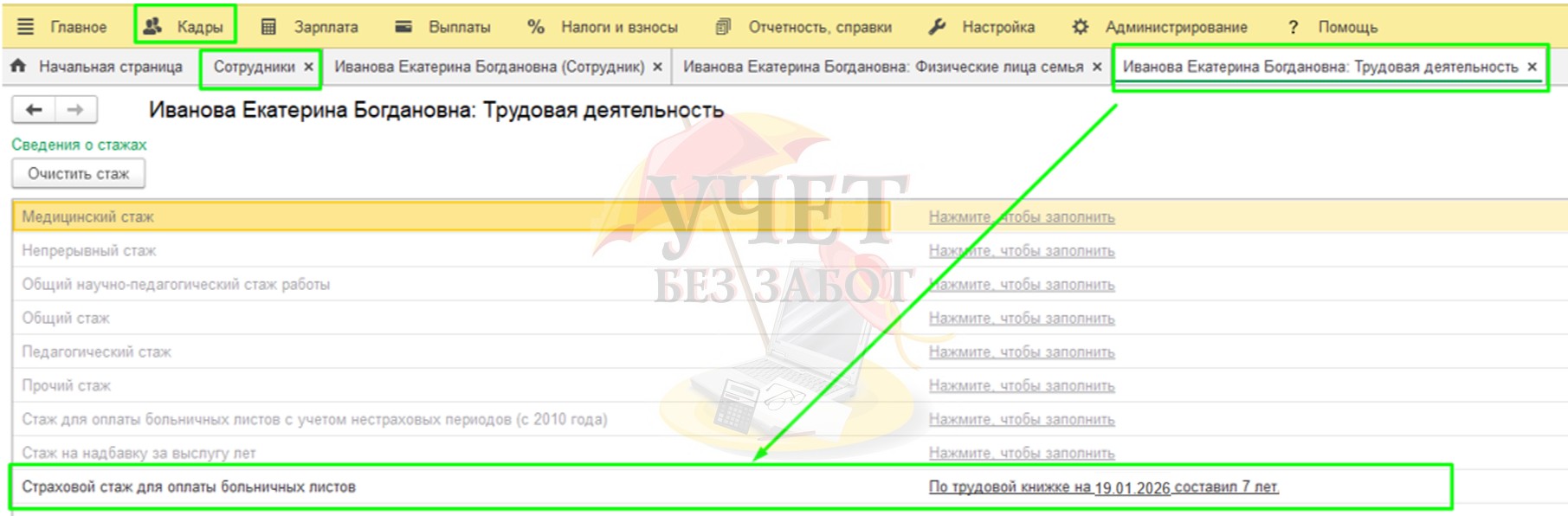
Теперь перейдем по ссылке «Трудовая деятельность».

Здесь нужно проверить данные о страховом стаже. В примере страховой стаж для оплаты больничных листов на
Шаг 3 — Получаем информацию о закрытом больничном и входящий запрос СФР
Обязательно проверьте, что от СФР получен листок нетрудоспособности с кодом «030» — закрыт медицинской организацией (раздел «Кадры» — «Сообщения ФСС об изменении ЭЛН». Иногда бухгалтеры пытаются оформить документ заранее, хотя программа еще не получила окончательный статус электронного больничного.
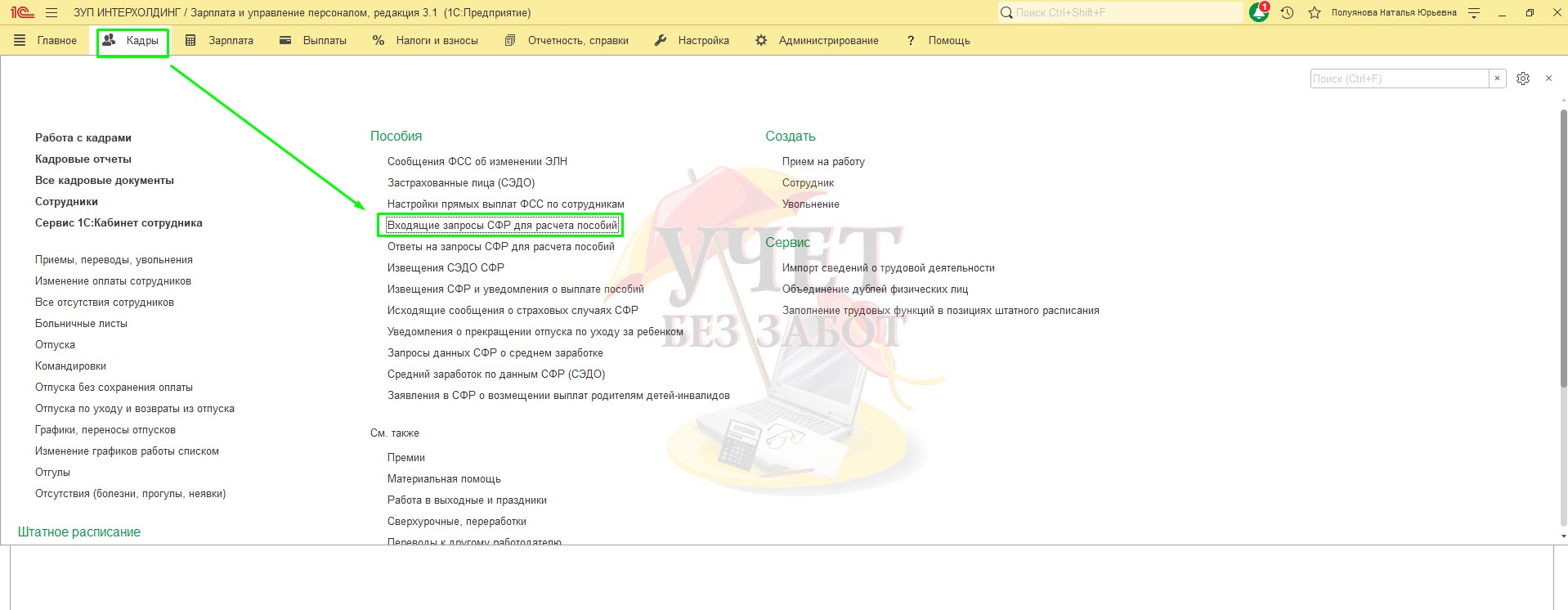
После того как медицинская организация закрывает электронный листок нетрудоспособности, сведения о нем поступают в СФР. Если организация подключена к системе социального электронного документооборота (СЭДО), в 1С: ЗУП автоматически поступает входящий запрос СФР для расчета пособия.
Именно с этого документа сегодня начинается работа бухгалтера.
Для просмотра поступивших запросов перейдите в раздел «Кадры» и откройте журнал «Входящие запросы СФР для расчета пособий». В журнале отображаются все запросы, поступившие из СФР. Для каждого запроса можно увидеть сотрудника, номер ЭЛН, дату получения, срок ответа и текущее состояние обработки.
Шаг 4 — Регистрируем «Больничный лист»
Перед формированием ответа в СФР необходимо сначала зарегистрировать «Больничный лист» (меню «Кадры» — «Больничные листы»). Программа автоматически будет создавать документ «Больничный лист», если в настройке учетной политики организации (раздел «Настройка» — «Организации» — «Учетная политика и другие настройки» — «Учетная политика» — «Пособия СФР») установлен флажок «Автоматически создавать больничные при закрытии ЭЛН». Документ будет записан, но не проведен.
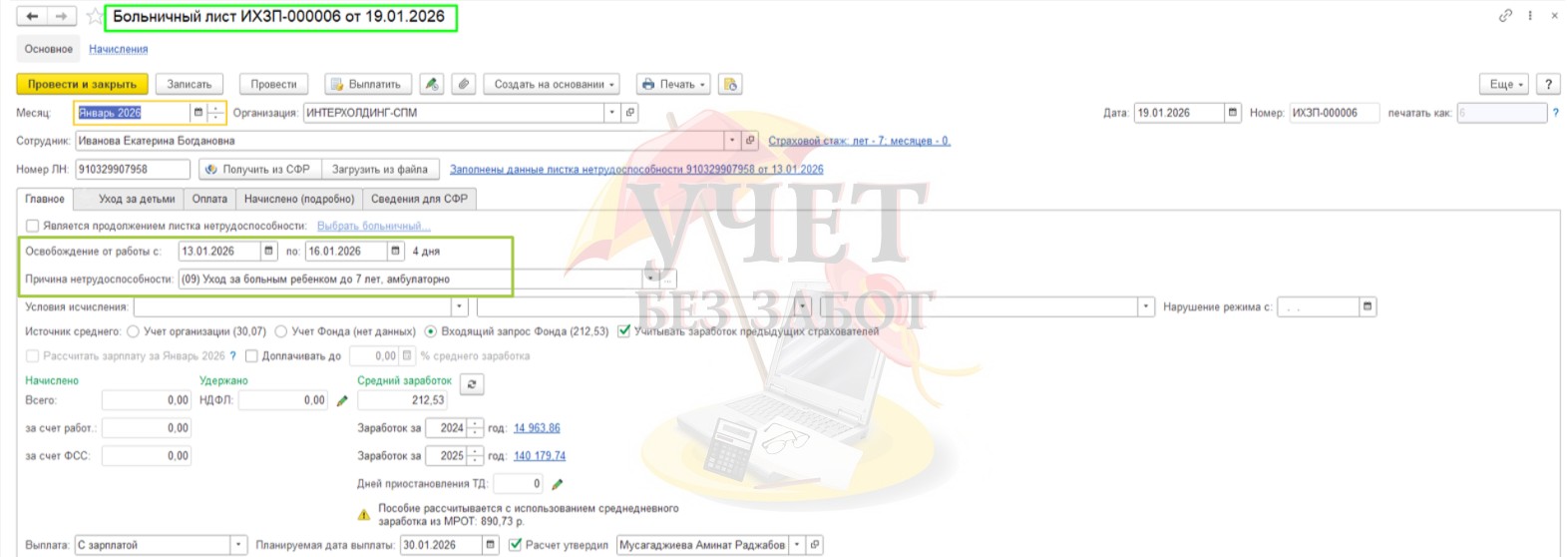
При этом большая часть реквизитов заполнится автоматически.
Тем не менее, мы всегда рекомендуем проверить документ вручную. Автоматическое заполнение значительно ускоряет работу, но ответственность за правильность расчета
В первую очередь проверяем:
- сотрудника;
- период и причину нетрудоспособности;
- номер электронного листка;
- организацию.
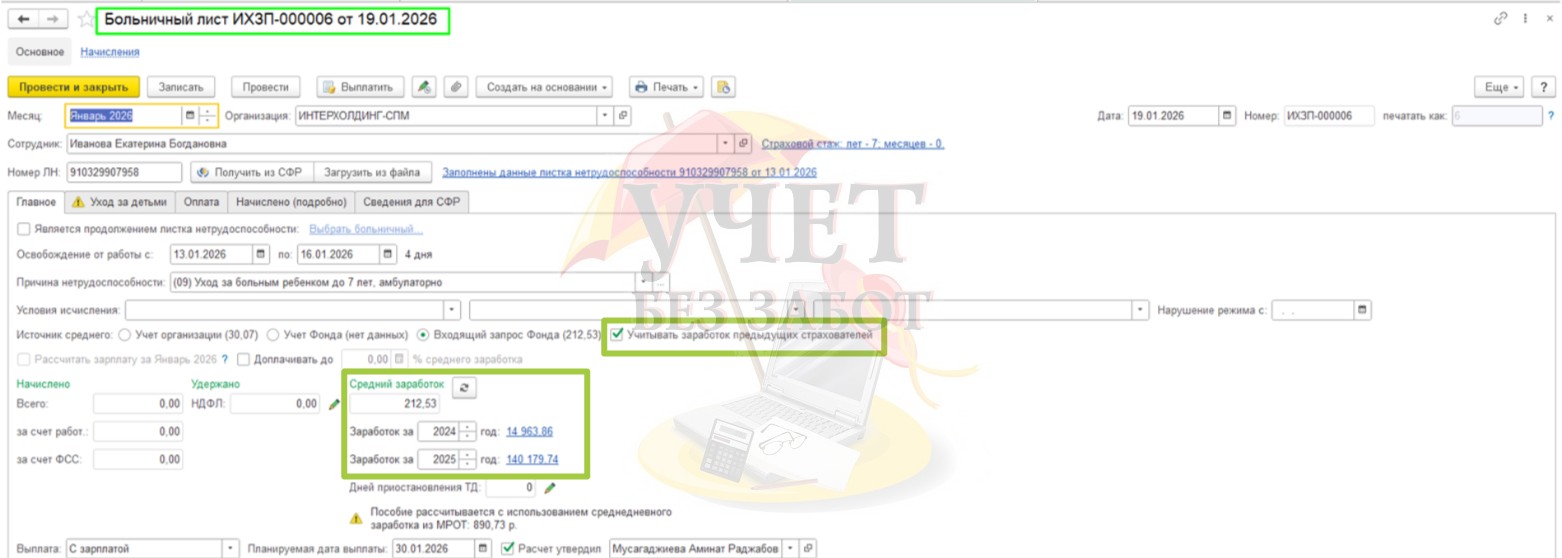
На этом этапе многие считают, что вся подготовительная работа уже выполнена. На практике именно сейчас стоит уделить документу еще несколько минут.
Мы рекомендуем открыть вкладку с расчетом среднего заработка и убедиться, что программа использует именно те данные, которые должны участвовать в расчете.
Особенно внимательно проверяем этот раздел, если:
- сотрудник недавно принят на работу;
- в расчетном периоде были перерасчеты;
- в организацию поступила справка о заработке с предыдущего места работы (для того, чтобы программа видела эти суммы должен быть установлен флаг «Учитывать заработок предыдущих страхователей»);
- ранее вносились исправления по начислениям.
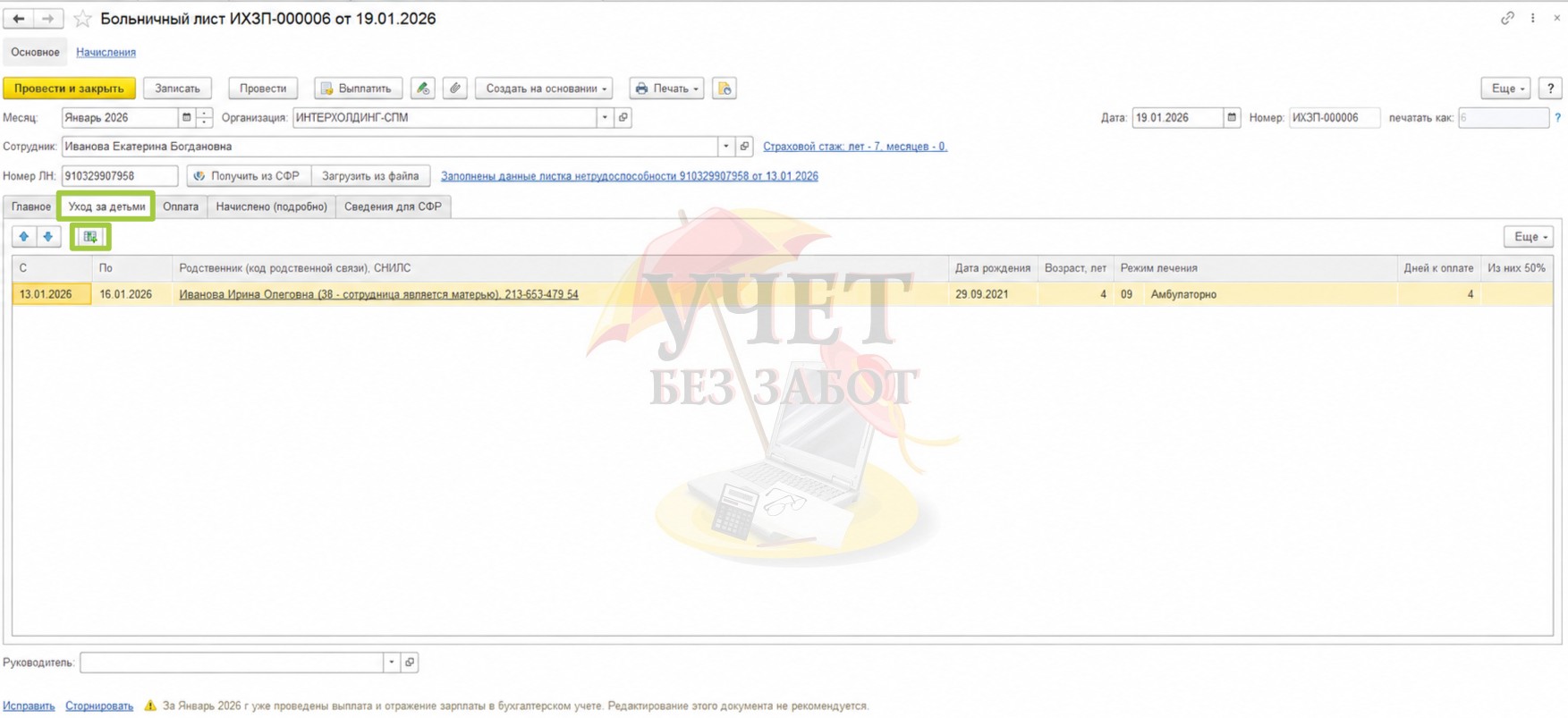
На вкладке «Уход за детьми» мы увидим данные по ребенку, режим лечения и число дней для оплаты. При нажатии на кнопку  можно увидеть подробности по расчету, в том числе и остаток дней за год для оплаты в соответствии с установленным лимитом.
На вкладке «Оплата» также фиксируются условия для расчета.
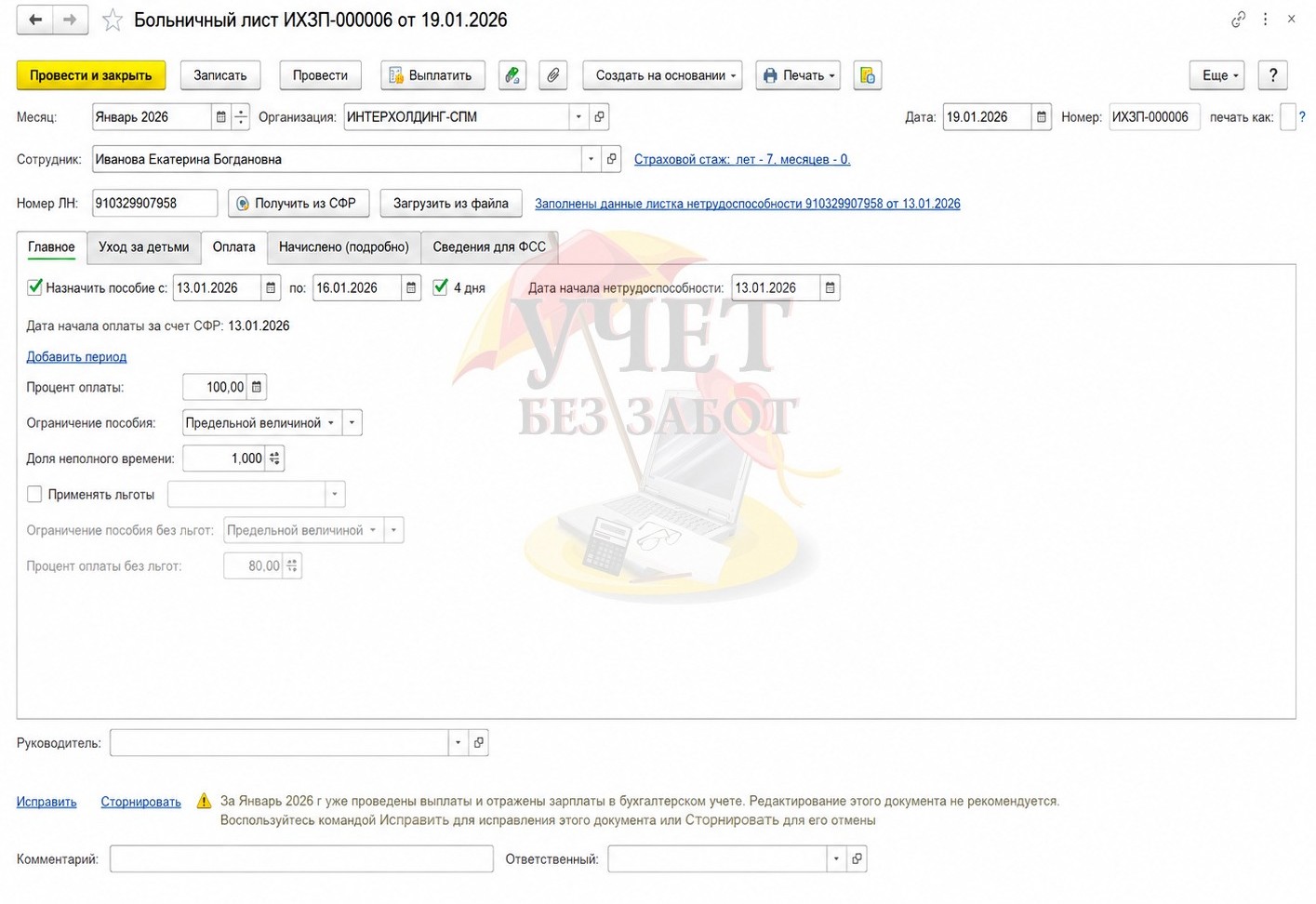
Шаг 5 — Формируем ответ на запрос СФР
Для того чтобы отправить ответ, у работодателя есть 3 рабочих дня. Сформировать ответ можно непосредственно из входящего запроса. Для этого достаточно воспользоваться командой «Создать на основании». Кроме этого, можно создать этот документ в разделе «Кадры» — «Ответы на запросы СФР для расчета пособий» или из больничного листа.
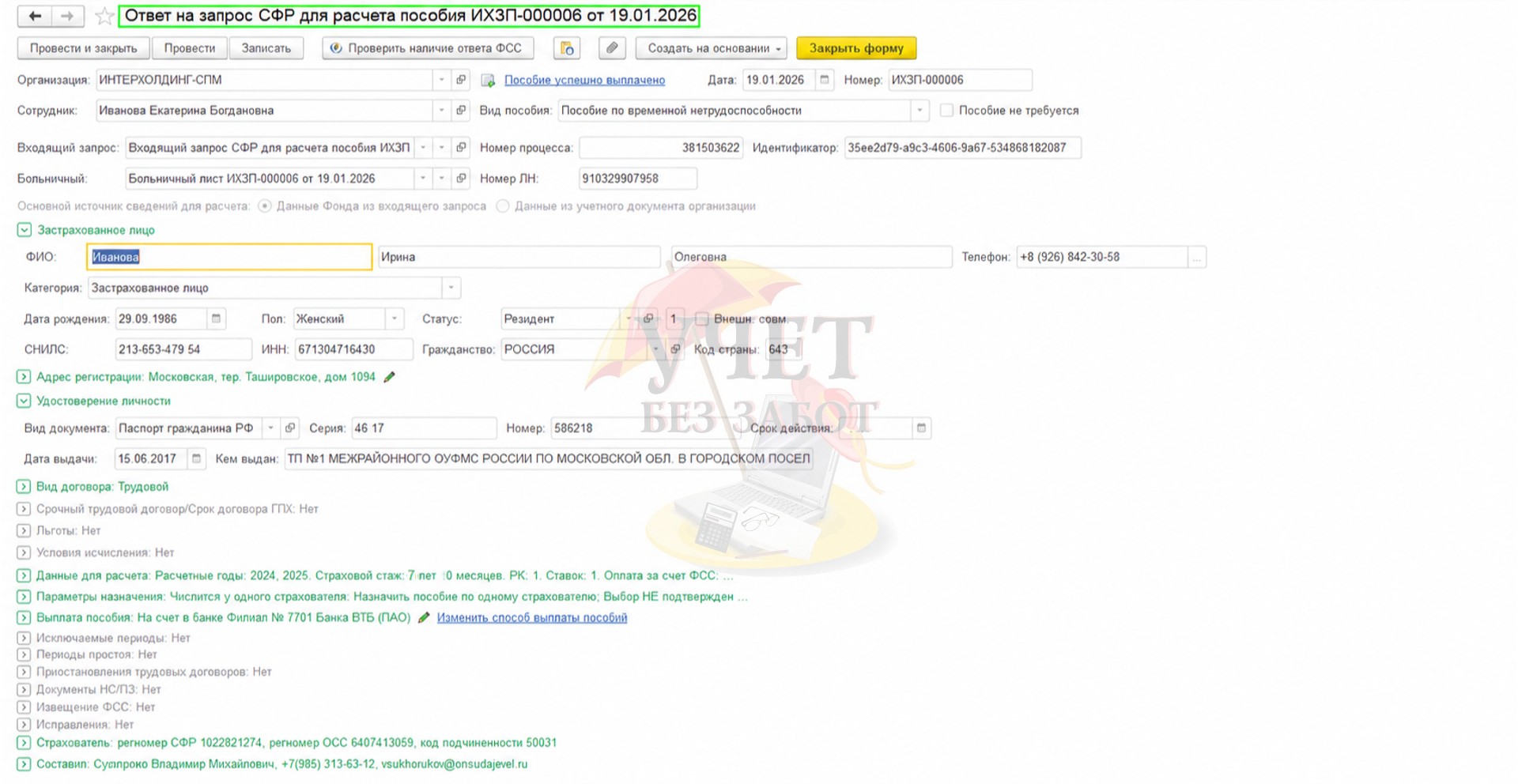
Программа автоматически подготовит документ, в который будут перенесены сведения из запроса.
Бухгалтеру остается проверить информацию, необходимую для назначения пособия. Как правило, это:
- сведения о страхователе;
- сведения о сотруднике;
- районный коэффициент (если применяется);
- сведения о занятости;
- иные данные, необходимые для расчета пособия.
Часть информации программа подставляет автоматически из кадровых документов и начислений, однако перед отправкой ответа рекомендуем внимательно проверить заполнение документа. Именно на этом этапе чаще всего выявляются неточности в кадровых данных или сведения, которые требуют корректировки.
После проверки документ можно провести и отправить в СФР непосредственно из программы. Для этого достаточно нажать кнопку «Отправить». Если обмен с СФР настроен в 1С, программа подпишет документ электронной подписью и передаст его через СЭДО.
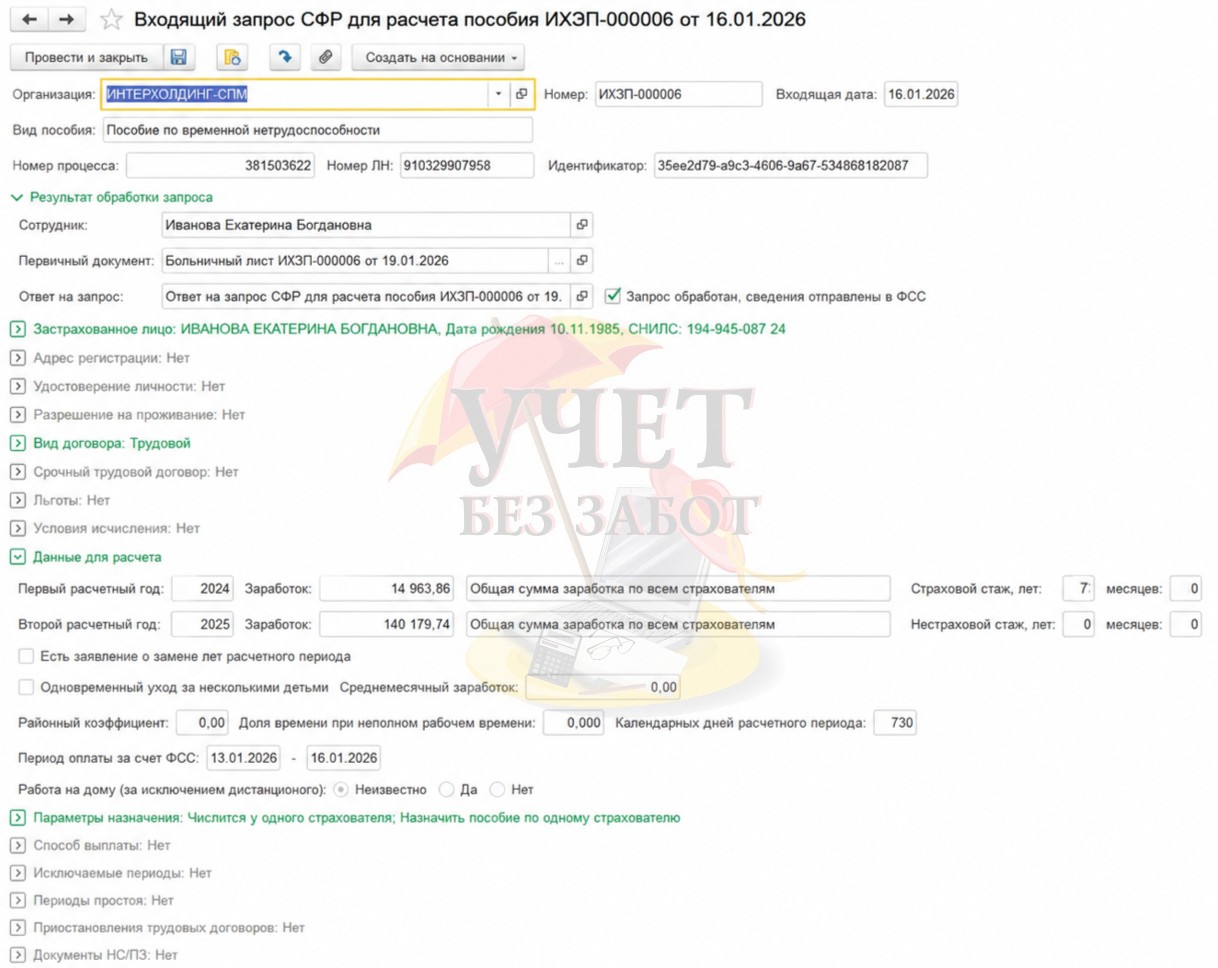
Так будет выглядеть запрос после того, как ответ на него представлен СФР.
А это форма ответа на запрос.
После успешной отправки статус документа изменится. На этом работа бухгалтера не заканчивается. Мы всегда рекомендуем убедиться, что документ действительно был принят СФР. Для этого возвращаемся в список входящих запросов СФР.
В колонке «Состояние ответа на запрос» видно, что ответ принят фондом. Если ответ успешно обработан, дополнительных действий со стороны работодателя, как правило, не требуется. Выплату пособия сотруднику произведет СФР.

Если в процессе проверки или обработки возникнут ошибки, программа сообщит об этом. В таком случае необходимо открыть документ, ознакомиться с текстом сообщения и устранить причину отказа.
Шаг 6 — Проверяем табель и расчетный лист
Вернемся в документ «Больничный лист».
Еще раз обратим внимание, в блоке «Начислено» нулевые суммы:
- всего — 0,00;
- за счет работодателя — 0,00;
- за счет ФСС — 0,00.
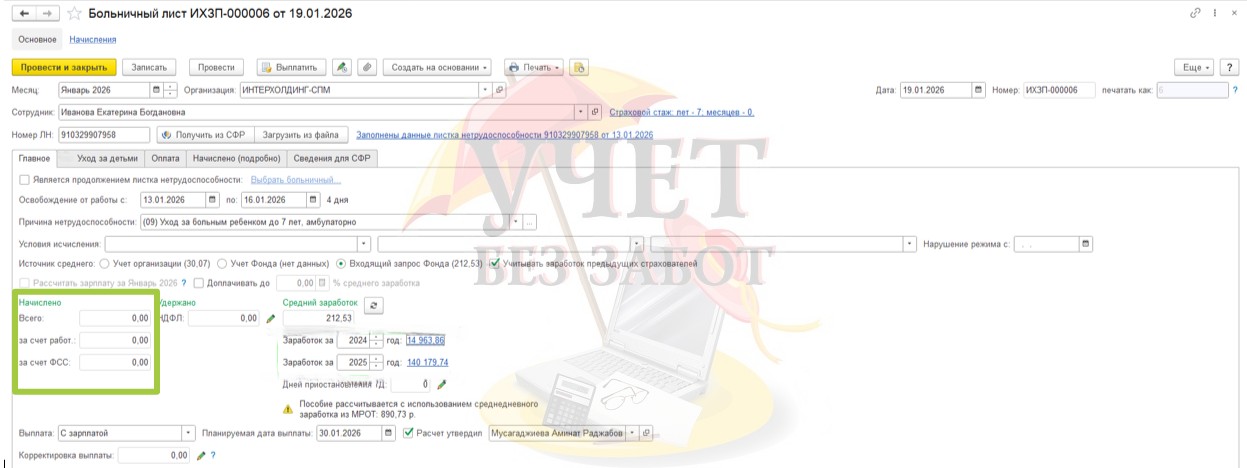
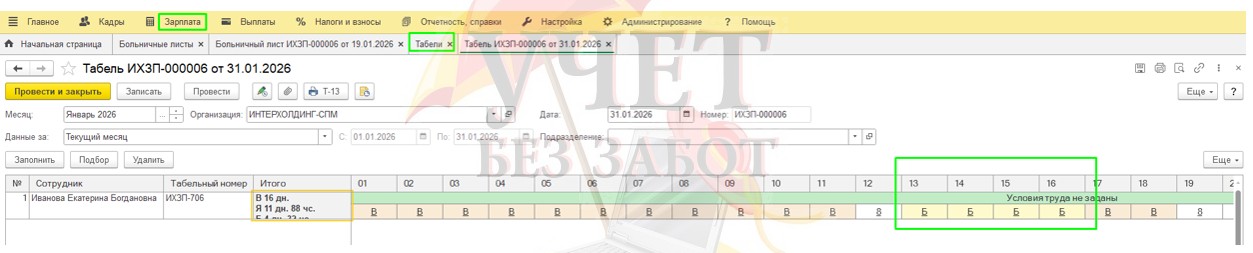
После проведения больничного формируем табель за январь 2026 года (раздел «Зарплата» — «Отчеты по зарплате»).
В табеле дни с
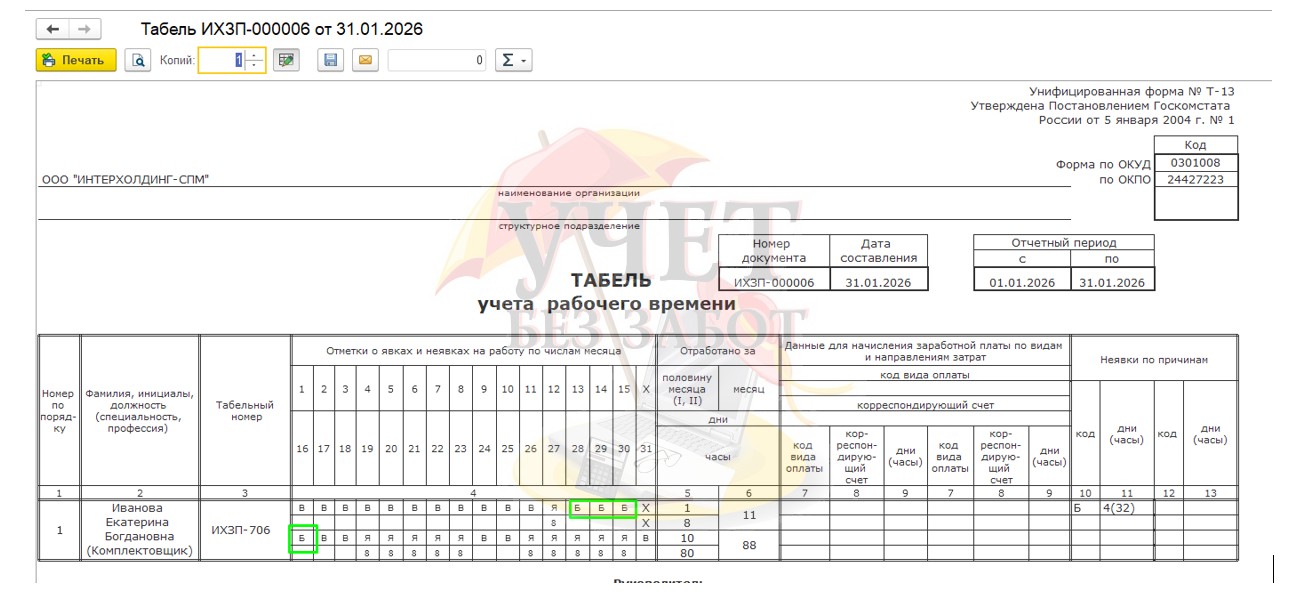
В печатной форме табеля также видно, что по сотруднице отражено отсутствие по больничному за 4 дня / 32 часа.
Теперь сформируем расчетный листок за январь 2026 года (раздел «Зарплата» — «Отчеты по зарплате» — «Расчетный листок»).
В расчетном листке отражено:
- отсутствие по болезни за период 13.01–16.01;
- оплата по окладу только за фактически отработанное время;
- отдельная сумма пособия по больничному за счет работодателя не начислена.
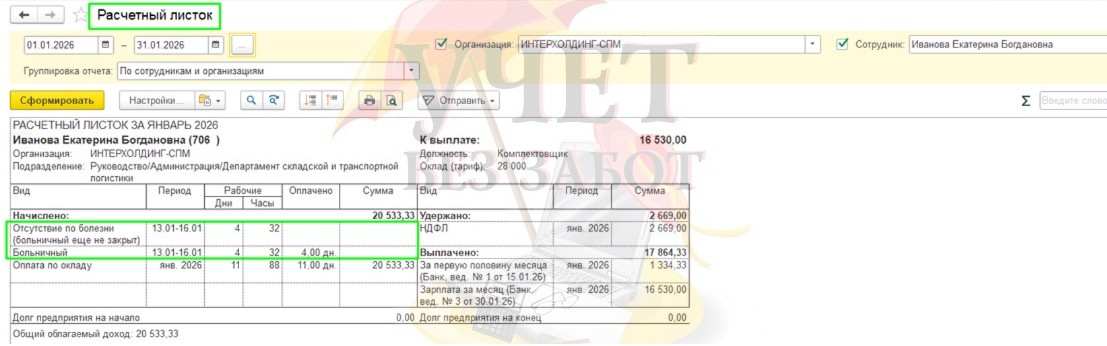
Таким образом, программа исключила дни больничного из оплачиваемого работодателем времени.
В результате рассмотренного примера видно, что при оформлении больничного листа по уходу за ребенком в 1С: ЗУП работодатель не начисляет пособие сотруднику. Программа автоматически формирует и отправляет необходимые сведения в СФР, отражает период отсутствия в кадровом и табельном учете, а при расчете заработной платы начисляет оплату только за фактически отработанное время. После принятия ответа фондом пособие выплачивается сотруднику непосредственно СФР.
Ответы на частые вопросы
Во входящем запросе обнаружена ошибка. Что делать?
Иногда бухгалтер замечает неточности сразу после получения входящего запроса.
Например:
- неверно указан период нетрудоспособности;
- отсутствуют необходимые сведения;
- сотрудник был принят на работу недавно, и информация еще не успела обновиться;
- в кадровых документах обнаружена ошибка.
В подобных ситуациях не стоит пытаться исправить сведения непосредственно во входящем запросе. Сначала необходимо устранить причину ошибки в информационной базе. Например, если неверно указан страховой стаж, исправления вносятся в кадровые данные сотрудника. Если отсутствуют сведения о заработке — необходимо зарегистрировать соответствующие документы. Именно такой порядок позволяет избежать расхождений между данными организации и сведениями, которыми располагает СФР.
На что стоит обратить особое внимание?
За время работы мы заметили, что большинство ошибок связано не с обменом через СЭДО, а с качеством данных в самой информационной базе. Поэтому перед отправкой ответа рекомендуем обратить внимание на несколько моментов.
Сотрудник представил дополнительные сведения. Что делать?
Иногда после отправки ответа сотрудник приносит документы, которые могут повлиять на размер пособия. Например:
- справку о сумме заработка с предыдущего места работы;
- документы, подтверждающие страховой стаж;
- сведения об изменении персональных данных.
Если такие документы поступили до назначения пособия, их необходимо внести в информационную базу и сформировать корректирующий ответ.
Именно поэтому мы рекомендуем не откладывать проверку документов сотрудника до момента поступления входящего запроса. Намного проще заранее убедиться, что все необходимые сведения уже содержатся в базе.
Какие ошибки при работе с запросами СФР возникают чаще всего?
Несмотря на то, что механизм СЭДО значительно упростил взаимодействие работодателей с СФР, ошибки
Несвоевременная обработка входящего запроса
После поступления запроса у работодателя есть ограниченный срок для представления необходимых сведений в СФР — 3 рабочих дня. За несвоевременную подачу сведений предусмотрен штраф в размере 5 000 руб. (ч. 3 ст. 15.2 Закона №
Поэтому рекомендуем ежедневно контролировать поступление новых запросов. Если в организации работает несколько бухгалтеров, целесообразно назначить ответственного сотрудника, который будет отслеживать входящие сообщения.
Не проверены сведения перед отправкой
Автоматическое заполнение значительно сокращает время работы, но не отменяет обязанности бухгалтера проверить документ. Несколько минут, потраченных на проверку, зачастую позволяют избежать последующих исправлений.
Некорректные кадровые данные
Если в базе содержатся устаревшие сведения о сотруднике или не проведены кадровые документы, это может привести к некорректному заполнению ответа. Поэтому перед отправкой сведений в СФР рекомендуем убедиться, что кадровый учет по сотруднику полностью актуален.
Игнорирование сообщений СЭДО
Иногда бухгалтер ограничивается отправкой ответа и больше не возвращается к нему. На практике такой подход может привести к тому, что сообщение об ошибке останется незамеченным, а срок представления сведений будет пропущен. После каждой отправки важно убедиться, что документ успешно принят фондом.
Подведем итоги
Переход на электронные листки нетрудоспособности и систему социального электронного документооборота значительно изменил работу бухгалтера. Если раньше основное внимание уделялось оформлению больничного листа в программе, то сегодня работа начинается с получения входящего запроса СФР.
Именно своевременная обработка запроса, проверка сведений и корректное формирование ответа позволяют избежать ошибок при назначении пособия.
По своему опыту можем сказать, что большинство вопросов возникает не
- Ежедневно контролировать поступление входящих запросов.
- Проверять корректность сведений перед отправкой ответа.
- Контролировать статус обработки ответа в СФР.
- Своевременно устранять замечания, если они возникли.
При таком подходе работа с больничными по уходу за ребенком в 1С: ЗУП становится понятной и предсказуемой, а взаимодействие с СФР проходит без лишних исправлений и повторных запросов.




