Как сделать сторно документа в 1С
С необходимостью сторнирования документов сталкивается каждый бухгалтер. Это может быть исправление ошибки предыдущего отчетного периода или другие обстоятельства, главное — правильно отразить такую операцию в программе, чтобы не возникло проблем в дальнейшей работе. Рассмотрим, как это сделать в программах 1С: Бухгалтерия предприятия 8 и 1С: Комплексная автоматизация 8.
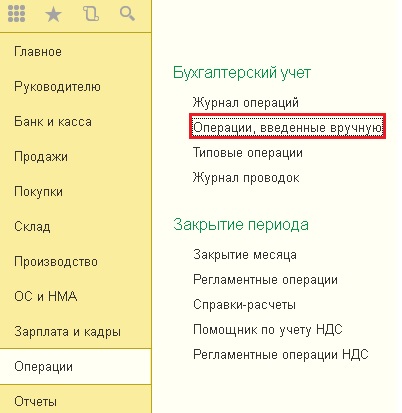
В 1С: Бухгалтерии предприятия 8 редакции 3.0 нужно зайти на вкладку «Операции» и выбрать пункт «Операции, введенные вручную».
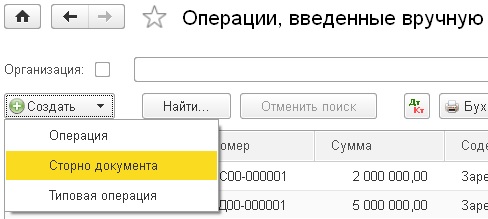
Нажимаем кнопку «Создать» -> «Сторно документа».
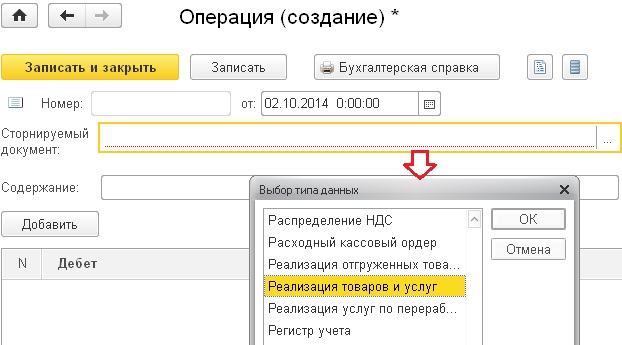
Выбираем организацию, тип сторнируемого документа и сам документ.
Проводки заполняются автоматически. При необходимости можно внести изменения вручную, однако в этом случае нужно помнить, что изменять придется не только данные бухгалтерского учета, но и данные регистров накопления, если по ним тоже есть движения. Иначе возможны ошибки при формировании отчетности. 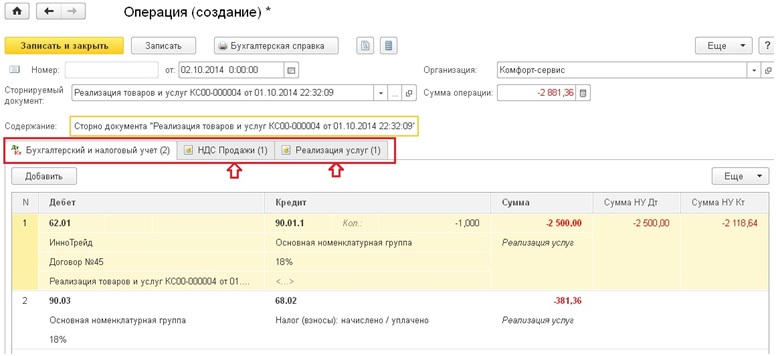
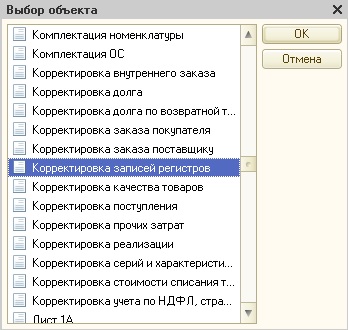
В программе 1С: Комплексная автоматизация 8 сторно движений документа делается немного по-другому. Нужно переключить интерфейс на «Полный» и зайти в меню Операции -> Документы, затем выбрать документ «Корректировка записей регистров».
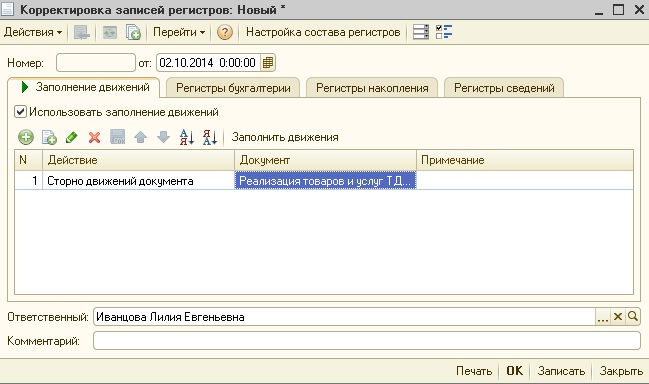
Создаем новый документ, ставим галку «Использовать заполнение движений», добавляем строку в таблицу и в колонке «Действие» выбираем «Сторно движений документа». Затем в следующем поле выбираем тип и сам сторнируемый документ, нажимаем кнопку «Заполнить движения».
На вкладках «Регистры бухгалтерии» и «Регистры накопления» появляются проводки. При необходимости их можно поправить вручную, но помните, что изменения нужно вносить во все регистры! 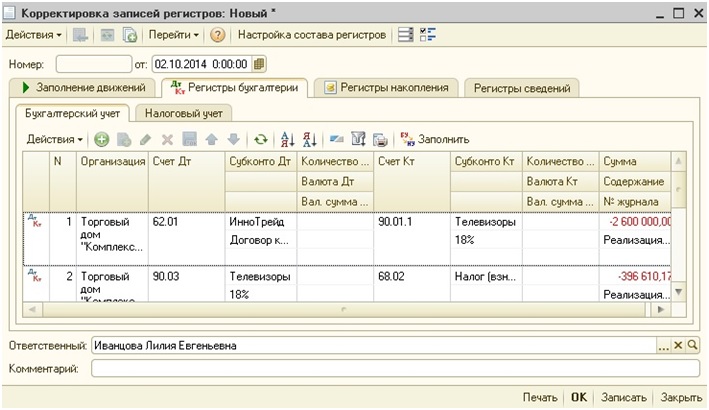
Если у Вас остались вопросы по сторнированию, то Вы можете задать их в комментариях к статье, и я обязательно Вам отвечу.