Как вставить ФИО контрагента в документы 1С?
При печати форм документов, у пользователей иногда возникает вопрос: «Как вставить фамилию заказчика в поле подписи?» В этом лайфхаке расскажем вам, как сэкономить время вашего контрагента при подписании документов.
Прежде всего внесите представителей контрагента в справочник «Контактные лица», после чего их можно закреплять в документах.
Рассмотрим этот алгоритм пошагово на примере контрагента ООО «Лютик».
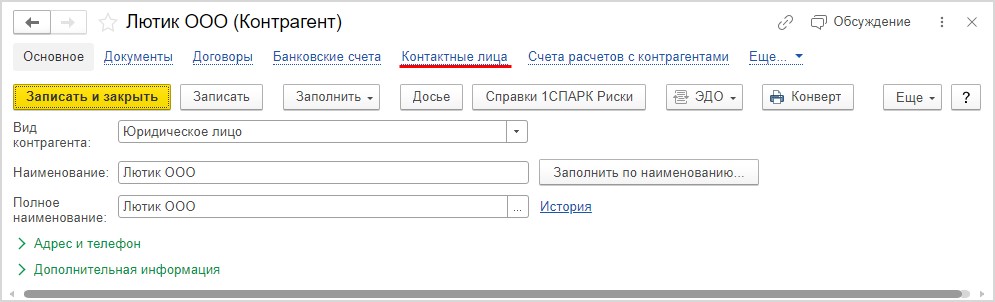
Шаг 1. Откройте карточку контрагента и перейдите в подраздел «Контактные лица».
Шаг 2. Внесите данные представителя организации контрагента по кнопке «Создать».
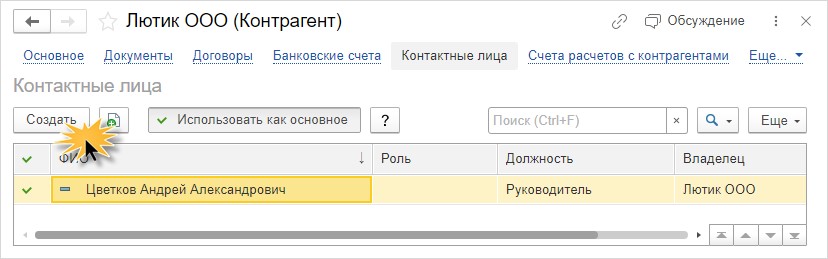
В нашем примере контактное лицо контрагента — Цветков Андрей Александрович.
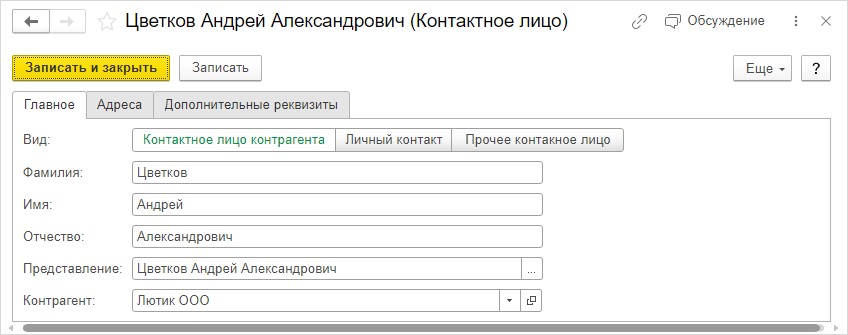
Наряду с общими данными можно заполнить и дополнительную информацию контактного лица.
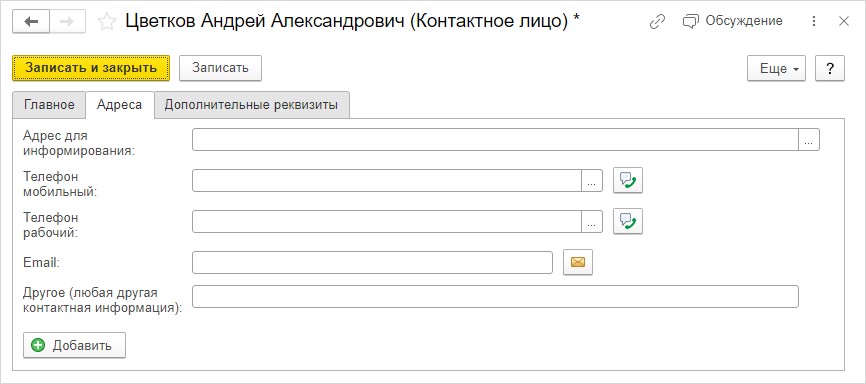
Шаг 3. Сохраните внесенные данные — «Записать и закрыть».
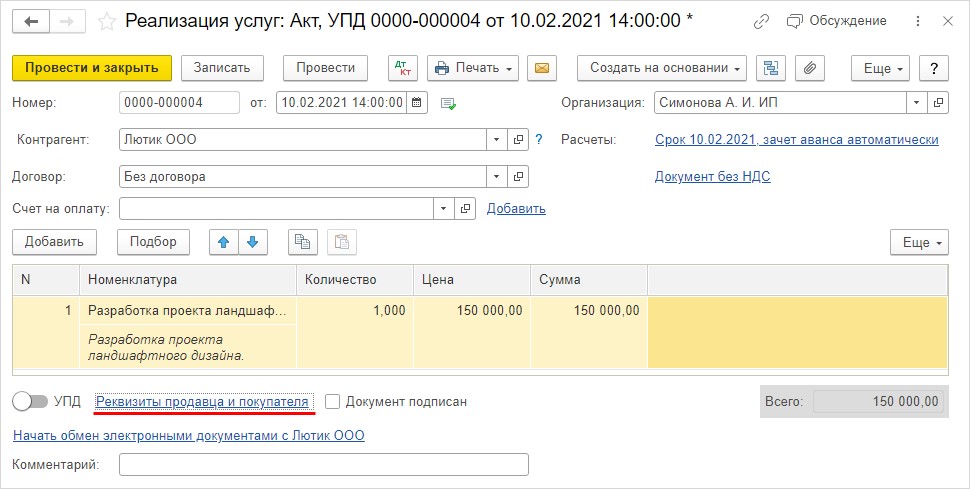
Шаг 4. Перейдите к заполнению документа «Реализация услуг: Акт, УПД».
Заполнив документ, нажмите гиперссылку «Реквизиты продавца и покупателя».
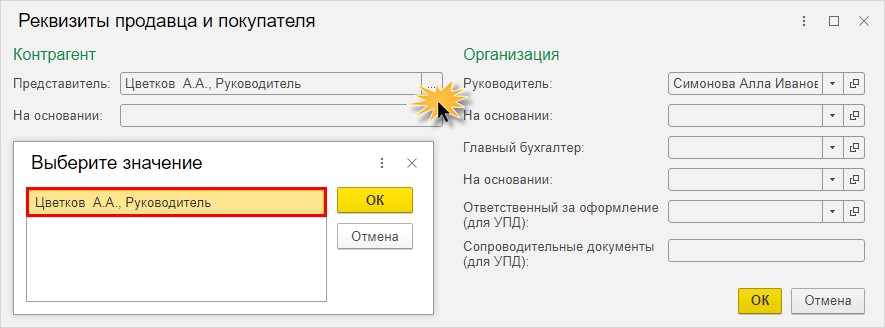
Шаг 5. В поле «Представитель» укажите внесенное в справочник лицо.
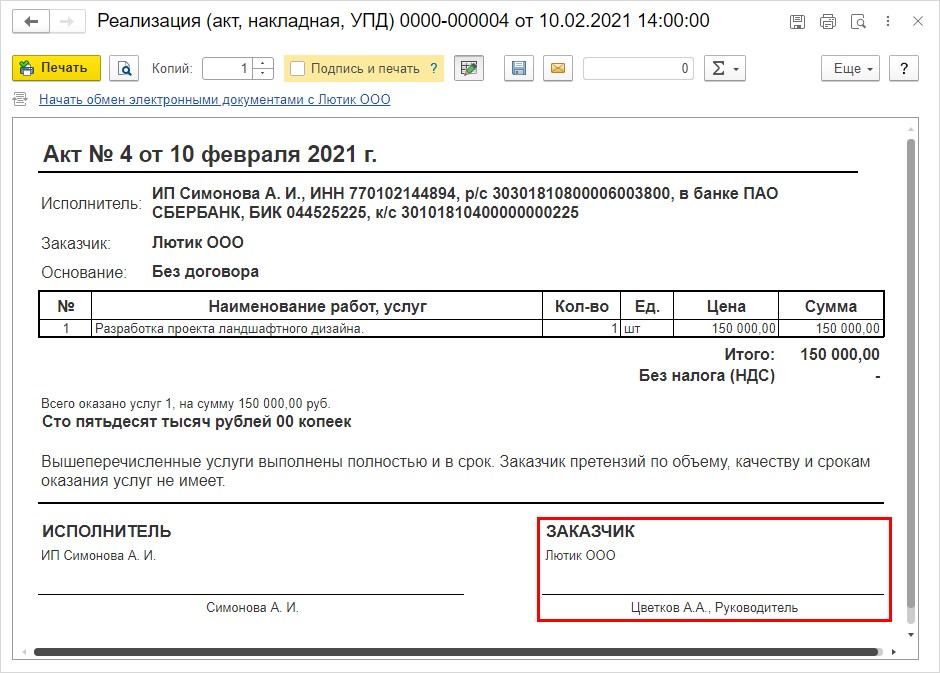
Шаг 6. Нажмите кнопку «Печать» и сформируйте печатную форму акту об оказании услуг.
В поле «Заказчик» появилась фамилия, инициалы и должность представителя клиента.
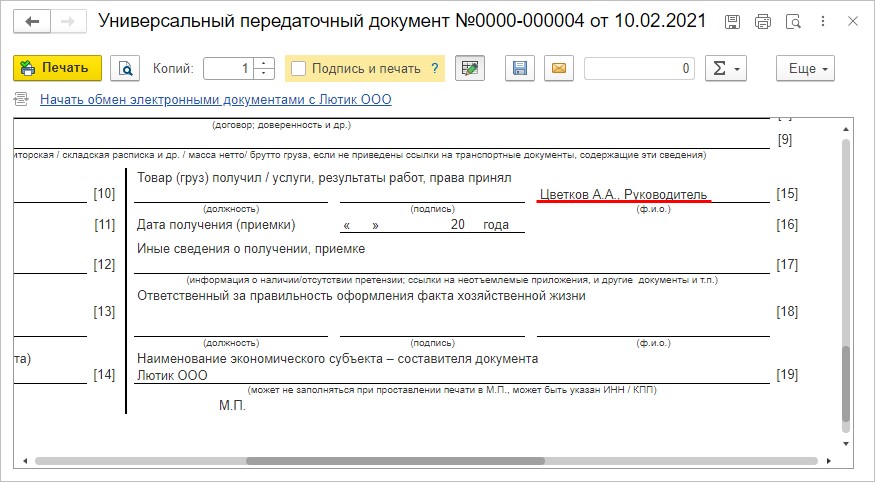
Также представитель контрагента из указанных данных подставляется и в другие формы документов. Например, в УПД («Универсальный передаточный документ»).
В справочник можно вносить несколько контактных лиц и при необходимости выбирать нужного представителя.
Автор статьи: Ольга Круглова