Как вывести список входящего НДС при УСН в 1С: Бухгалтерии предприятия ред. 3.0?

В преддверии закрытия года, а также грядущей налоговой реформы 2026 г. всё чаще бухгалтеры задаются вопросом, как можно посмотреть входящий НДС на УСН? Если вы работаете без НДС или на льготных ставках, то у вас не будет проводки по 19 счету, где это можно было бы посмотреть, и вся сумма поступлений идет в расходы. В этой публикации поделимся сразу двумя лайфхаками как это можно сделать за считанные секунды в 1С: Бухгалтерии предприятия ред. 3.0.
Вариант № 1 — Через журнал счетов-фактур полученных
Заходим в раздел меню «Покупки», открываем журнал «Счета-фактуры полученные».
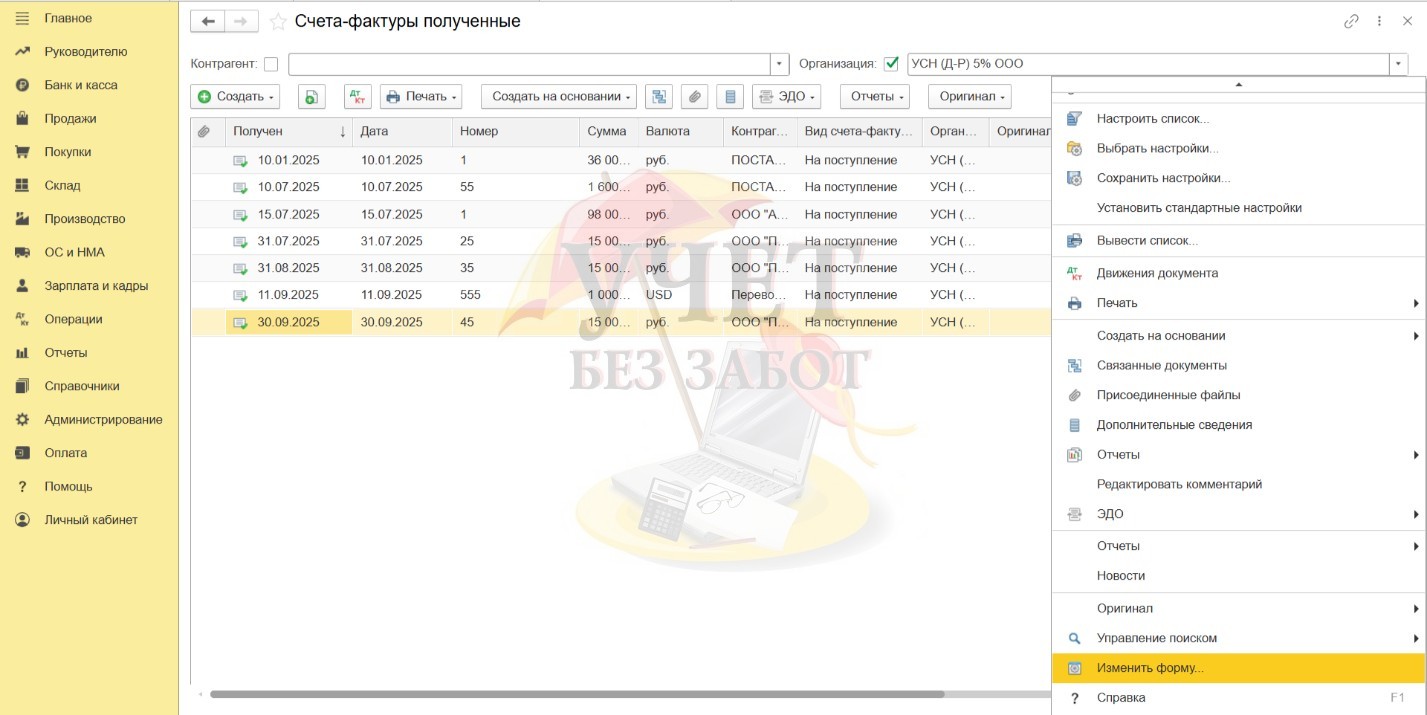
В данном журнале можно вывести отдельный столбец с НДС. Для этого нажимаем вверху справа кнопку «Еще» — «Изменить форму»:
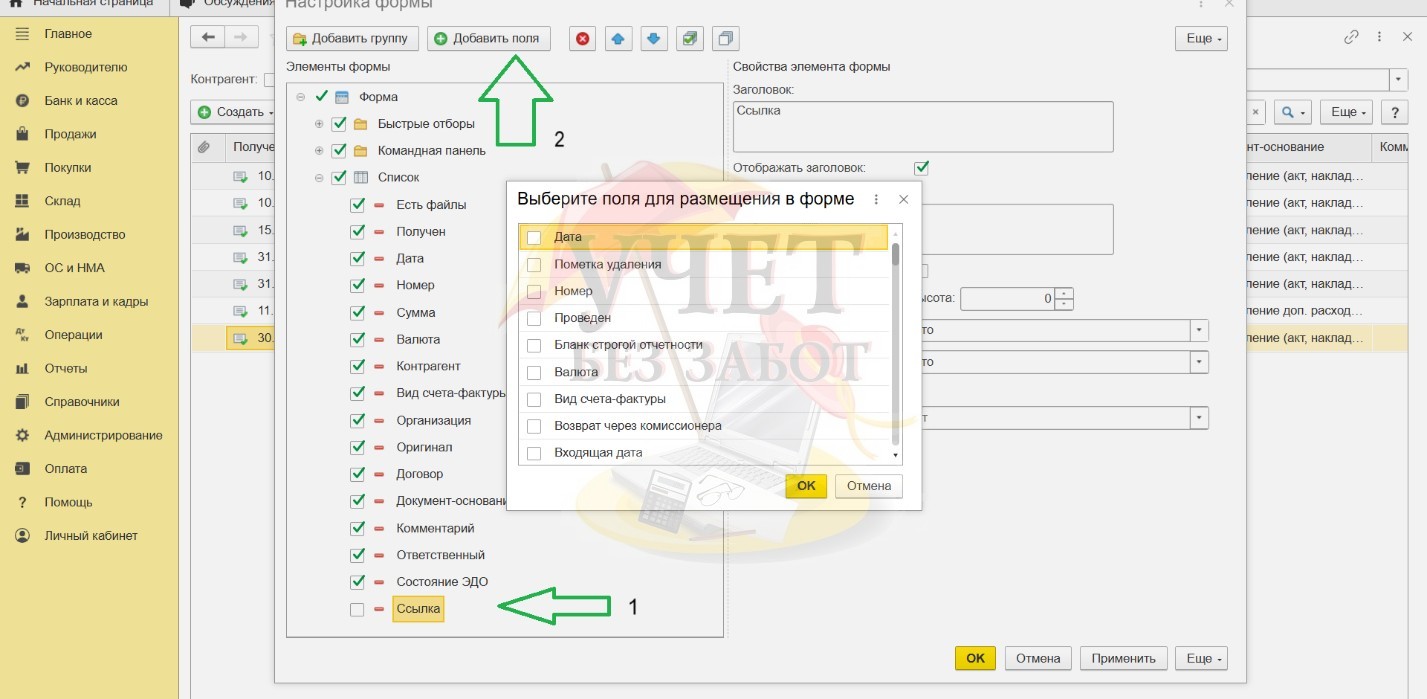
Встаем на самый нижний элемент «Ссылка» и нажимаем «Добавить поля»:
Находим пункт «НДС в т.ч.» и ставим галочку (или другой параметр, который вам нужно вывести):
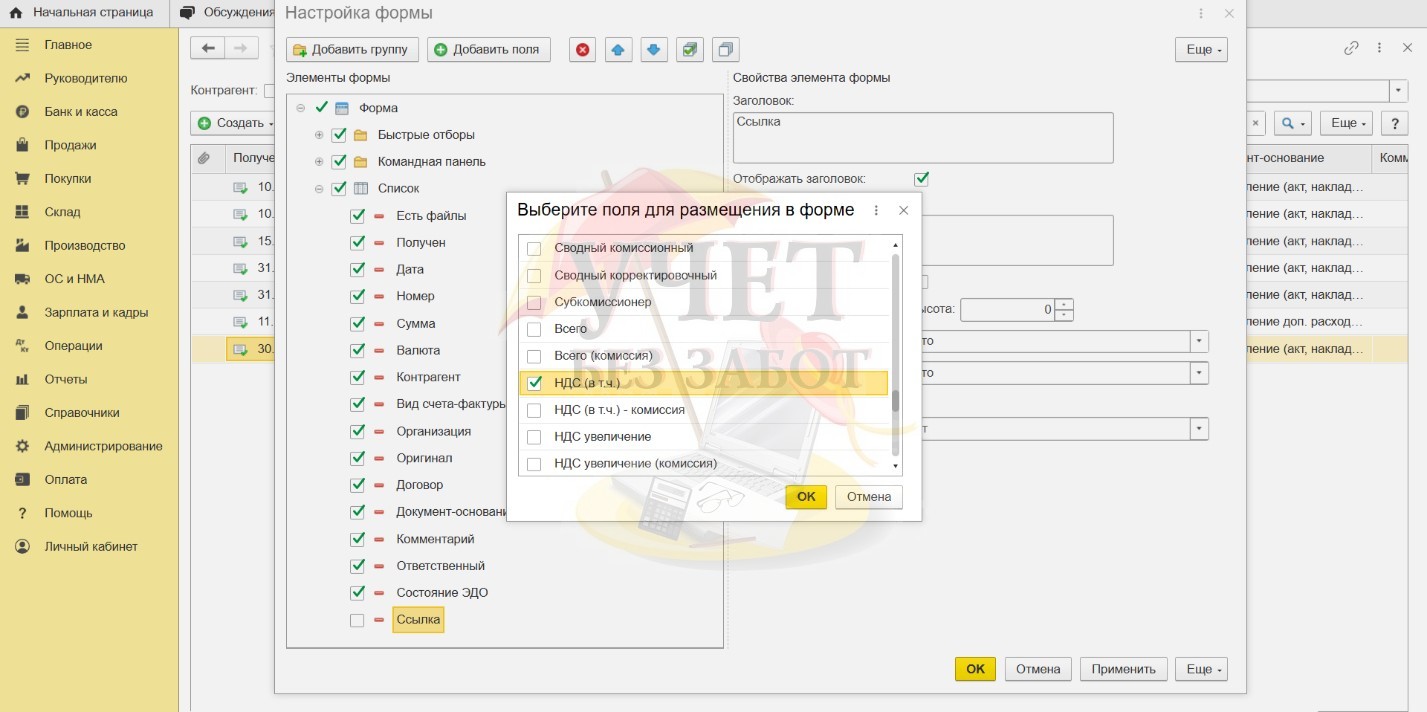
Нажимаем ОК.
С помощью двух синих стрелок вверх и вниз можно настроить очередность столбцов.
В журнале появился столбец с НДС:
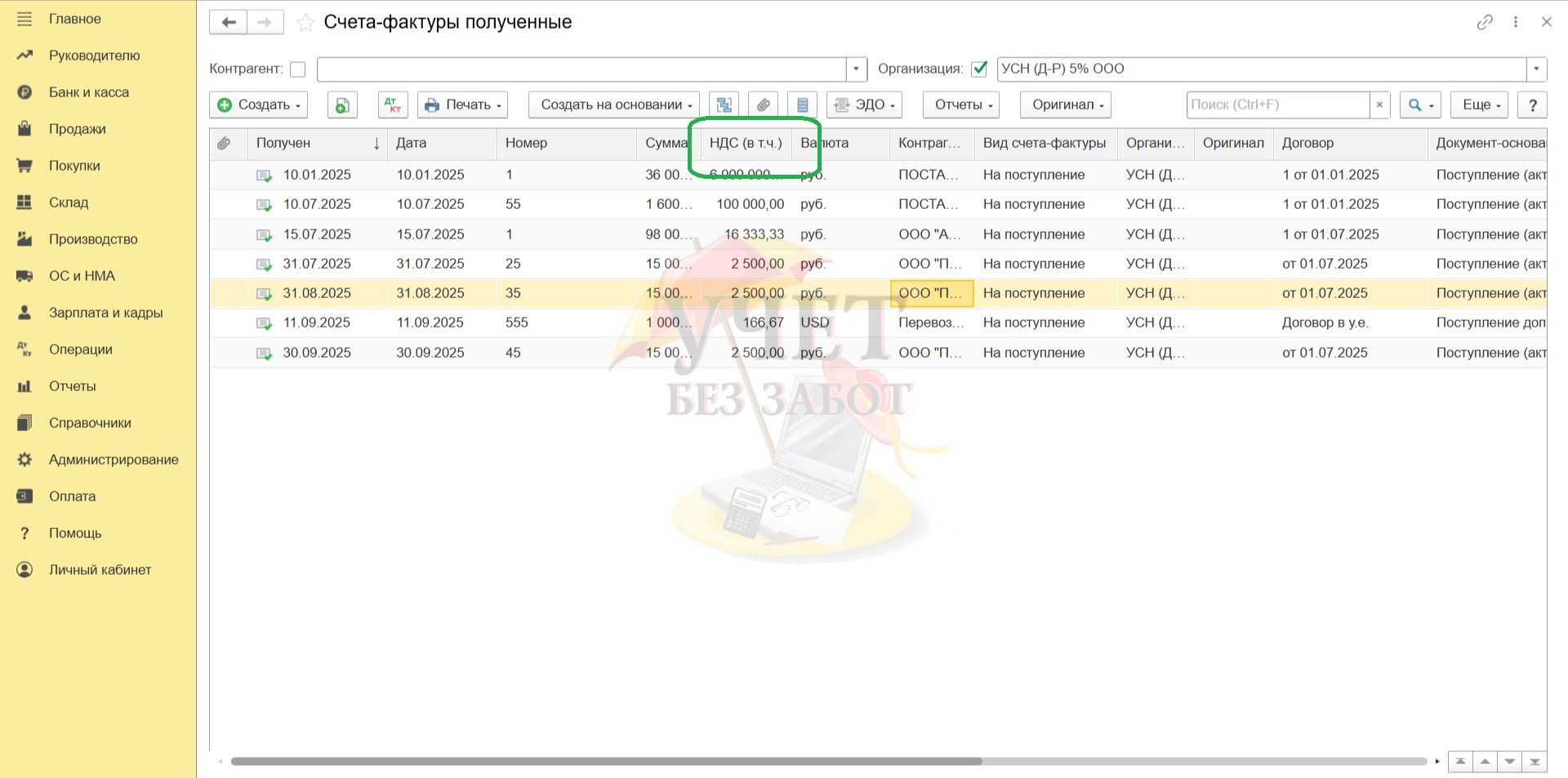
Список счет фактур можно вывести в таблицу и скопировать в Excel для дальнейших вычислений. Для этого нажимаем «Еще»—«Вывести список». Выделяем все и копируем с помощью комбинации клавиш Ctrl A + Ctrl C. Открываем Excel, вставляем скопированное с помощью клавиши Ctrl V.
Вариант № 2 — Через универсальный отчет
Заходим в раздел меню «Отчеты», далее находим «Универсальный отчет».
Задаем следующие настройки:
Тип объекта: Регистр накопления.
Имя объекта: Расходы при УСН
Имя таблицы: Остатки и обороты
Затем выбираем период, который нам нужен.
Далее нажимаем на кнопку «Настройки»:
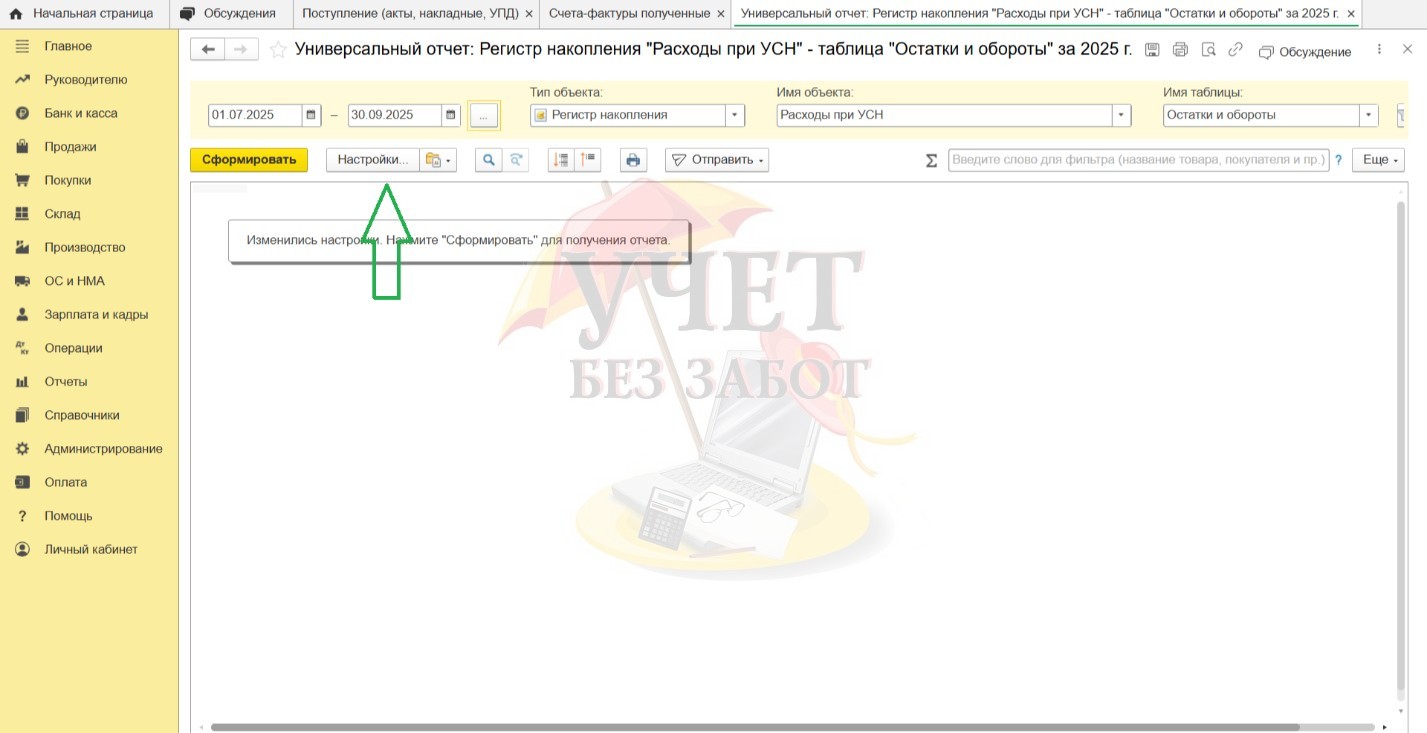
Вид: Расширенный.
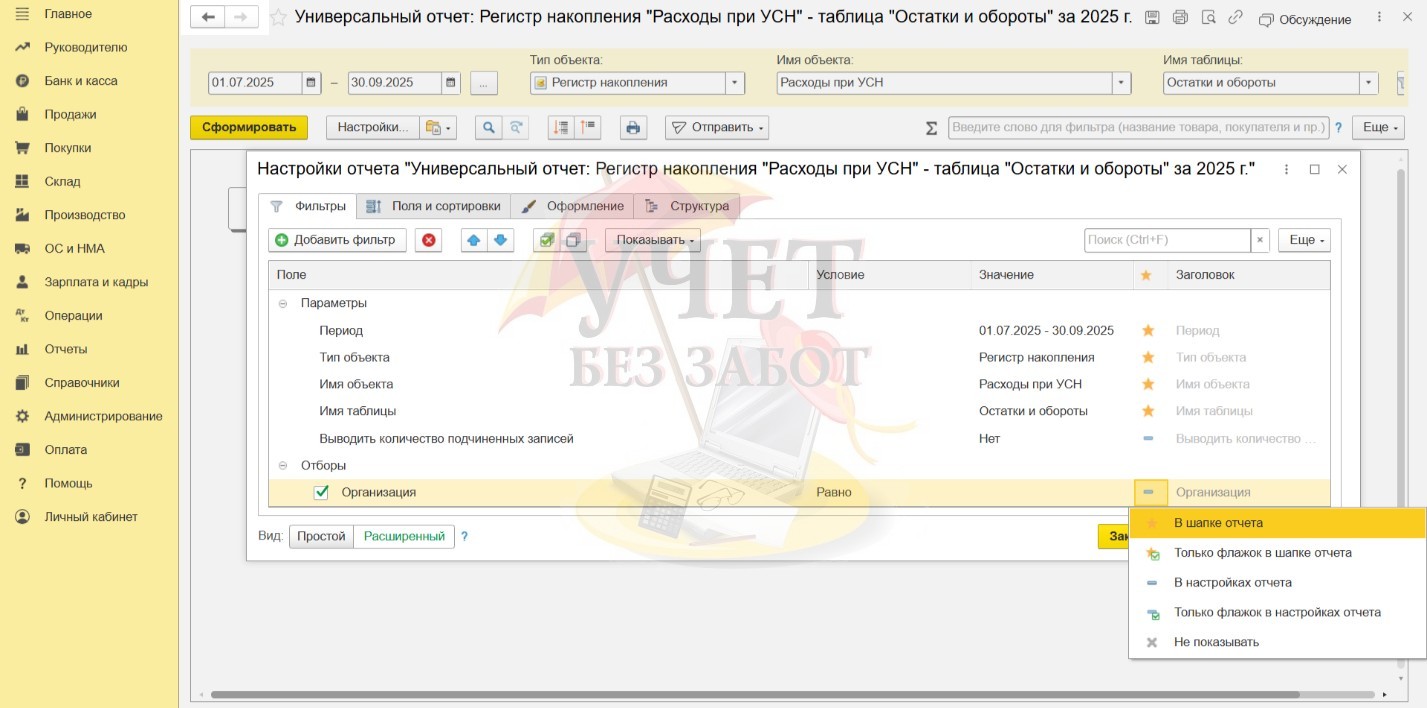
Во вкладке Фильтры:
Выводить количество подчиненных записей: Нет
Отборы, добавляем через кнопку «Добавить фильтр»:
1. Организация (если учет ведется по нескольким организациям). Равно- организация, по которой нужно сформировать данные. Способ вывода отбора- звездочка, чтобы показать в шапке отчета. Чтобы поставить звездочку, нажмите левой клавишей мыши два раза по голубой полоске перед значением организации и выберете «В шапке отчета»:
2. НДС приход. Не равно значению 0.
3. Статусы партий УСН. Равно — Купленные.
Получается следующая настройка:
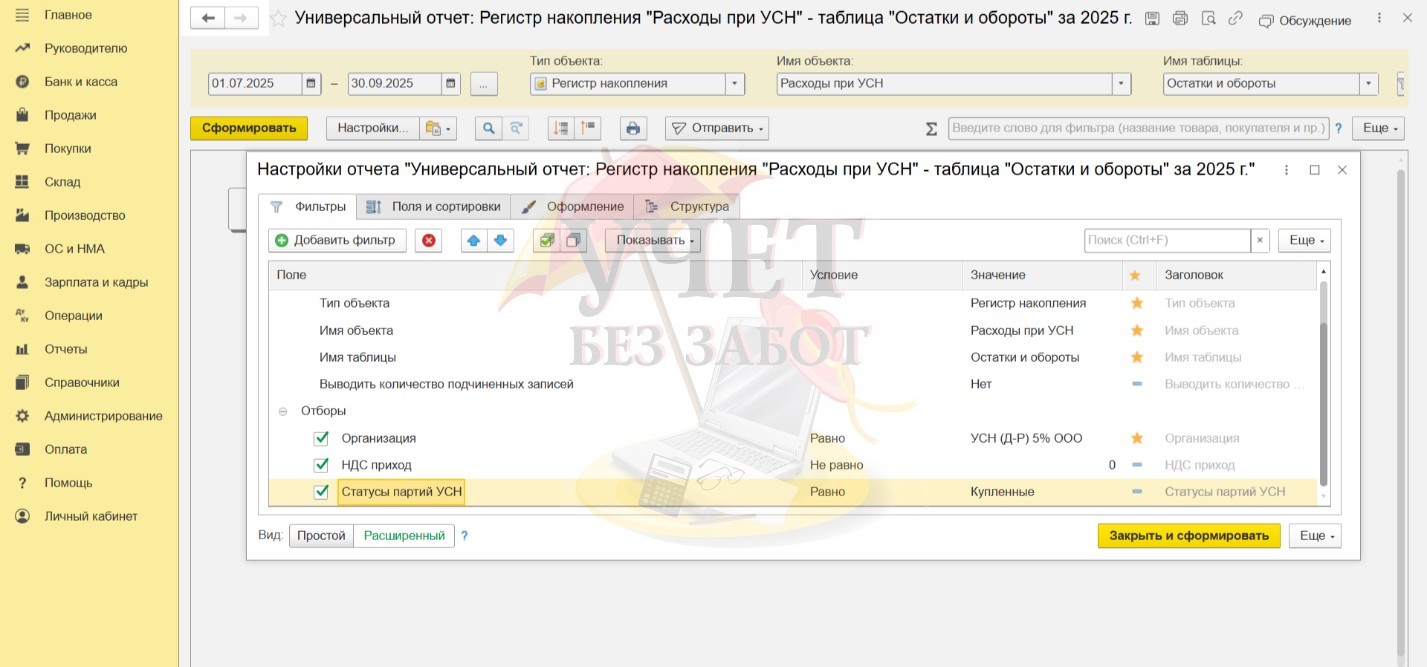
Кнопка «Закрыть и сформировать».
Получаем подробный отчет, в котором в том числе, мы можем посмотреть входящий НДС:
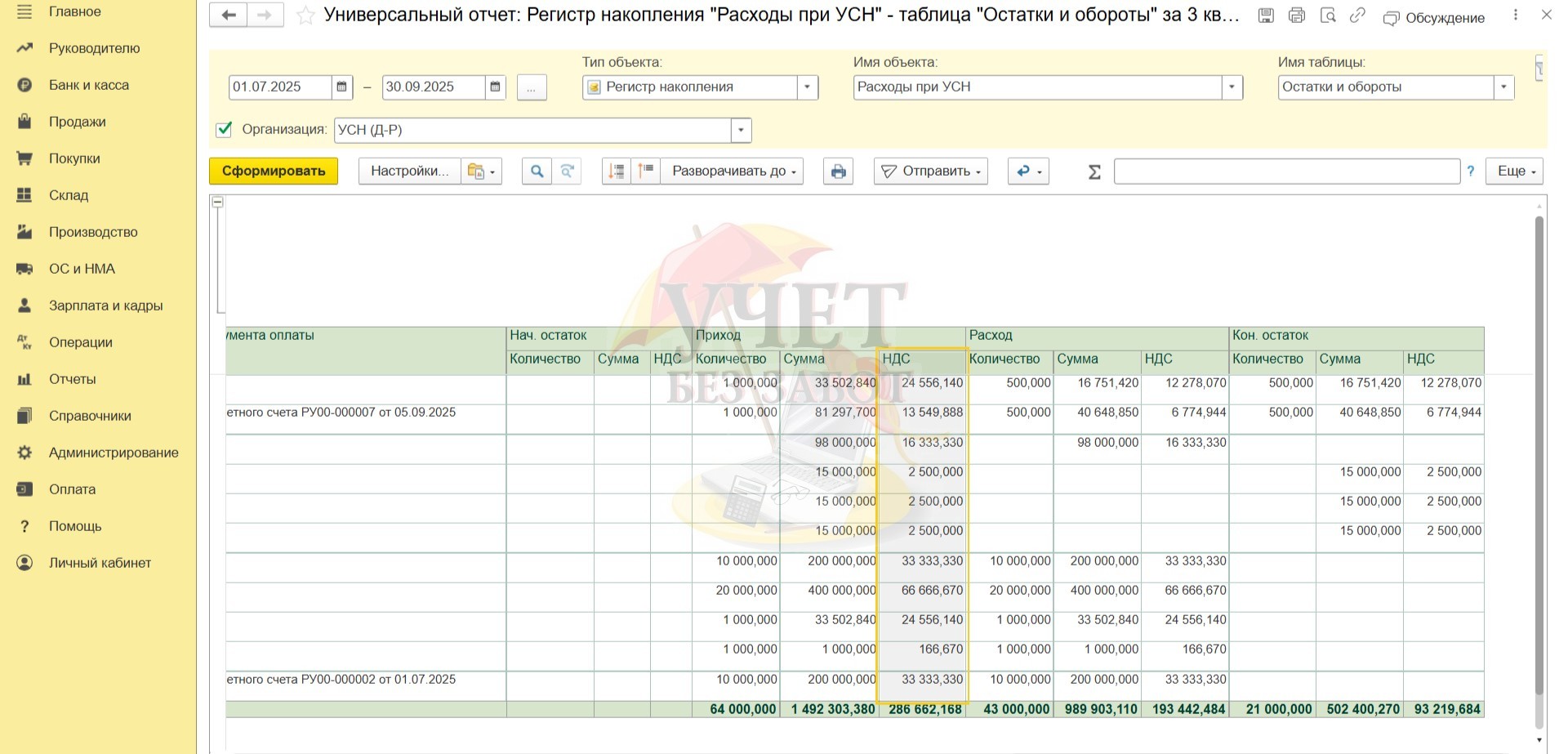
Теперь вам гораздо проще будет проанализировать вашу затратную часть и сориентироваться, с какой системой налогообложения вам будет выгоднее работать.
Пользуйтесь на здоровье и ведите ваш учет без забот!




