Как заполнить РСВ-1
Очень часто мне задают вопросы о том, как правильно сформировать отчет в ПФР в программах 1С? Где находится отчет РСВ-1 и какова правильная последовательность действий по его заполнению? На что нужно обратить внимание при проверке индивидуальных сведений и как грамотно исправить ошибки? В своей статье я постараюсь ответить на самые часто задаваемые вопросы.
Речь пойдет о программах 1С, которые поддерживают полностью автоматический расчет заработной платы:
- 1С: Зарплата и управление персоналом 8
- 1С: Комплексная автоматизация 8
- 1С: Управление производственным предприятием 8.
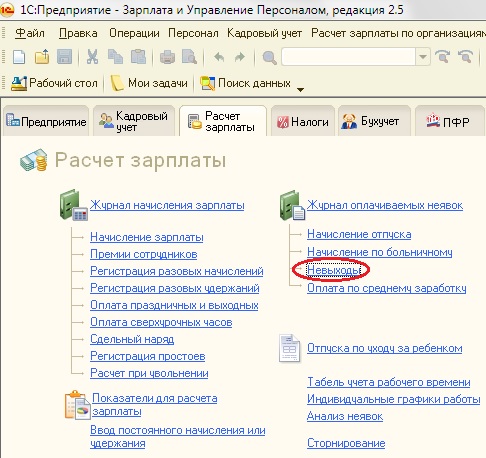
Чтобы избежать ошибок при заполнении, к составлению отчета в ПФР необходимо подготовиться. Первым делом — нужно убедиться, что кадровые документы введены верно и в полном объеме. Что чаще всего забывают внести в программу? Данные об отпусках за свой счет (неоплачиваемых отпусках). А эти периоды в отчете обязательно должны выделяться отдельным строками. Оформляются они документом «Невыходы в организациях», который расположен на закладке «Расчет зарплаты» (если вместо закладки, представленной на картинке, Вы видите просто серый фон, то включить отображение такого рабочего стола можно в меню Сервис — Настройки пользователя, поставить галочку «Показывать рабочий стол» или придется искать документы по названию в том меню, которое у Вас настроено).
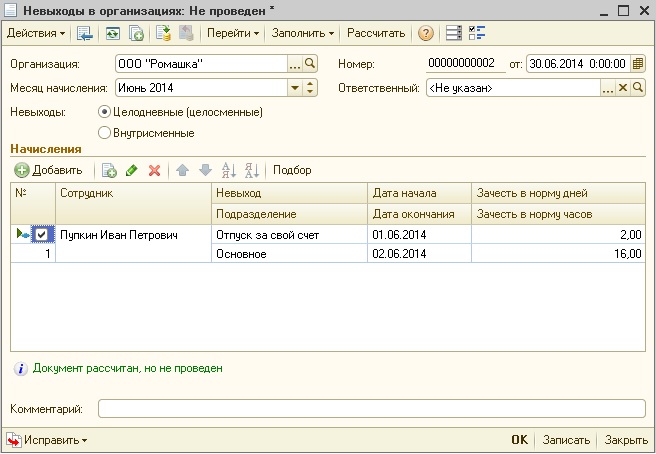
Заполняется документ следующим образом
Также нужно проверить, внесена ли в программу вся информация о больничных и отпусках по уходу за ребенком.
Следующий важный этап — это начисление страховых взносов. Ежемесячно в программе заполняются документы, которые это начисление выполняют. Но бывают такие ситуации, когда в расчет зарплаты вносятся небольшие изменения и взносы после этого пересчитать забывают. Как проверить, правильно ли рассчитаны страховые взносы и все ли начисления включены в базу для их расчета?
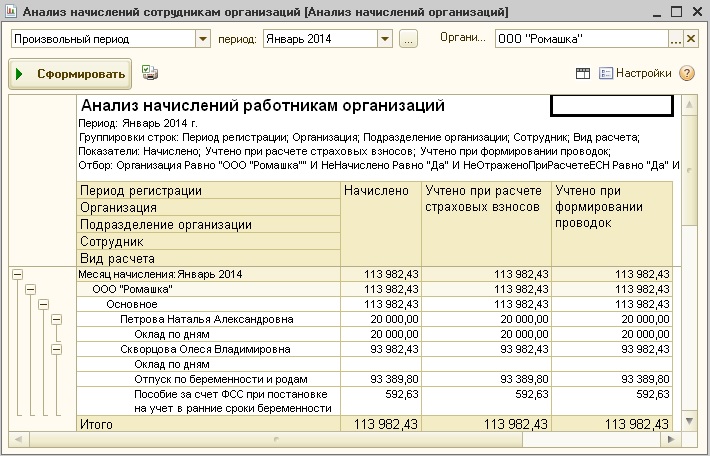
Для этой цели удобно использовать отчет «Анализ начислений сотрудникам организаций», который находится в меню
Операции — Отчеты — Анализ начислений сотрудникам организаций
Значения во всех трех графах должны быть равны, а в отчете в ПФР будет учитываться сумма, которая находится во второй графе.
Третий этап подготовки к отчету — проверка уплаченных взносов. Для того, чтобы зарегистрировать суммы, уплаченные в текущем периоде, необходимо воспользоваться документом «Расчеты по страховым взносам», который находится на закладке «Налоги». После этого суммы уплаты автоматически попадут в отчет.
Когда подготовка к отчету завершена, можно приступать непосредственно к его формированию. Для этого на закладке «ПФР» ищем пункт «Подготовка данных для ПФР» и нажимаем кнопку «Сформировать». На экране появляется несколько таблиц со списками сотрудников, начисленными суммами и строки стажей. После этого я бы рекомендовала сразу нажать кнопку «Проверка» — «Встроенной проверкой», которая расположена в нижней части экрана.
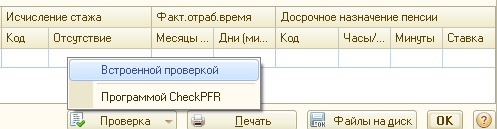
При нажатии на кнопку программа сверяет начисленные суммы и ищет грубые ошибки. В том случае, если ошибки обнаружены, необходимо первым делом их исправить, т. к. программа не выгрузит такие файлы. Замечания у неё могут быть самые разные: не сходятся суммы начисленных взносов, неправильно указан стаж и пр. Как правило, сообщения о том, что указано неправильно достаточно подробные и понятные.
После того, как ошибки исправлены или если они не обнаружены, я рекомендую всё равно просмотреть список сотрудников, особенно если их не много и проверить правильность стажей. Особенно внимательно нужно быть с сотрудницами, находящимися в декретном отпуске, и с теми людьми, кто был в отпусках за свой счет. Соответствующие периоды обязательно должны присутствовать в стаже. Также обязательно нужно проверить номера пачек и подправить их в случае необходимости.
Теперь можно нажимать на кнопку «Файлы на диск» и отправлять отчет. Если у Вас возникли вопросы или Вы не знаете, как исправить какие-то из ошибок — пишите в комментариях к статье, я постараюсь помочь.