Контроль наличия оригиналов документов в программах 1С
С приближением отчетного периода бухгалтеру необходимо привести в порядок и упорядочить все первичные документы. Как в большом потоке данных не упустить все ли оригиналы документов переданы поставщикам и покупателям, все ли вторые экземпляры получены назад? Поделимся своими размышлениями на эту тему в лайфхаке!
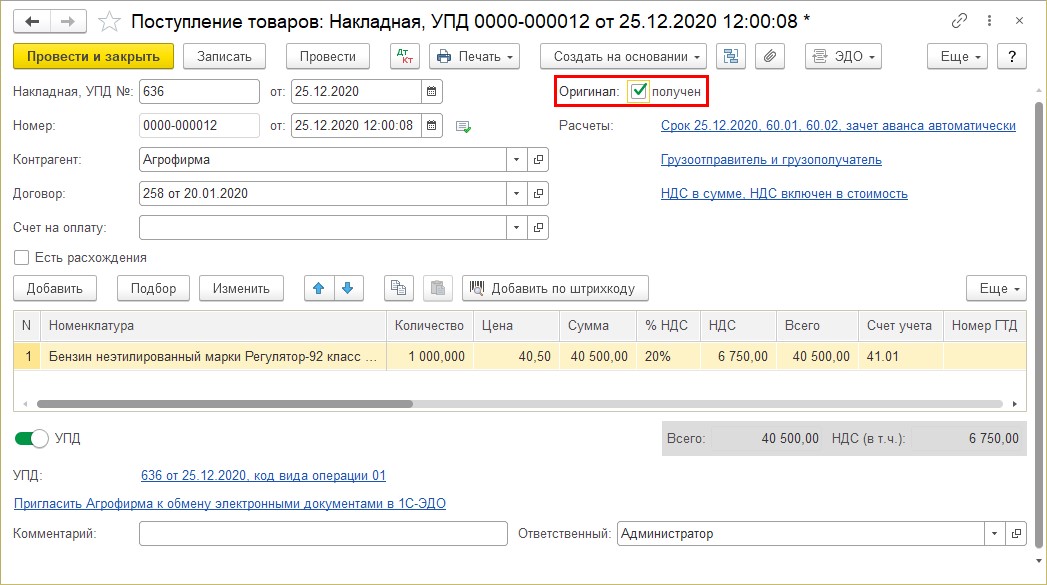
В 1С: Бухгалтерия предприятия ред. 3.0 для контроля наличия оригиналов документов предусмотрена галочка в документах — «Оригинал» — «Получен».
В большинстве документов эта галочка расположена в верхней части и видна пользователю, например:
-
«Поступление товаров: Накладная, УПД»;
-
«Поступление основных средств»;
-
«Приобретение земельных участков».
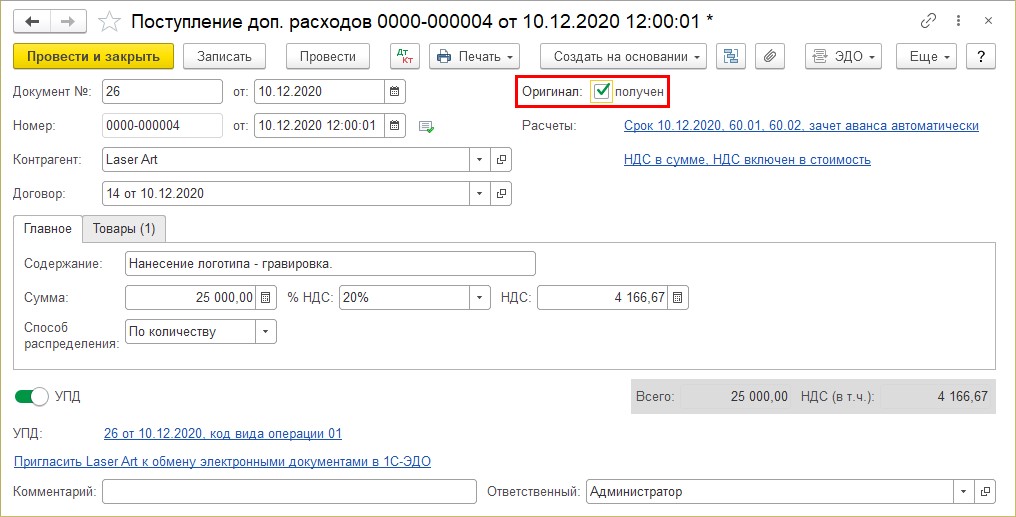
В документе «Поступление доп. Расходов» галочка «Оригинал» — «Получен» также располагается в шапке документа.
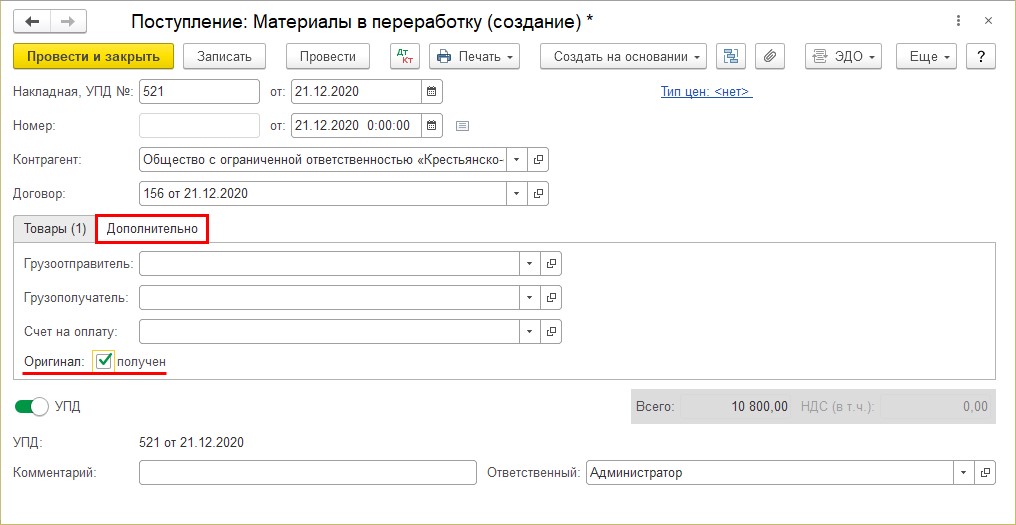
В некоторых других документах галочка «Оригинал» расположена на закладке «Дополнительно» и пользователь ее сразу может не увидеть. Это такие документы как:
-
«Поступление: Материалы в переработку»;
-
«Поступление: Объекты строительства»;
-
«Поступление оборудования.
Отметку можно установить и в закрытом периоде, не перепроводя документ или период.
Как это сделать?
Всё очень просто!
Зайдем в журнал поступлений (или реализаций), выделим нужный нам документ правой кнопкой мыши и вызовем контекстное меню. Выберем команду «Оригинал», которая в свою очередь откроет дополнительные возможности выбора.
Нажмем кнопку «Оригинал получен».
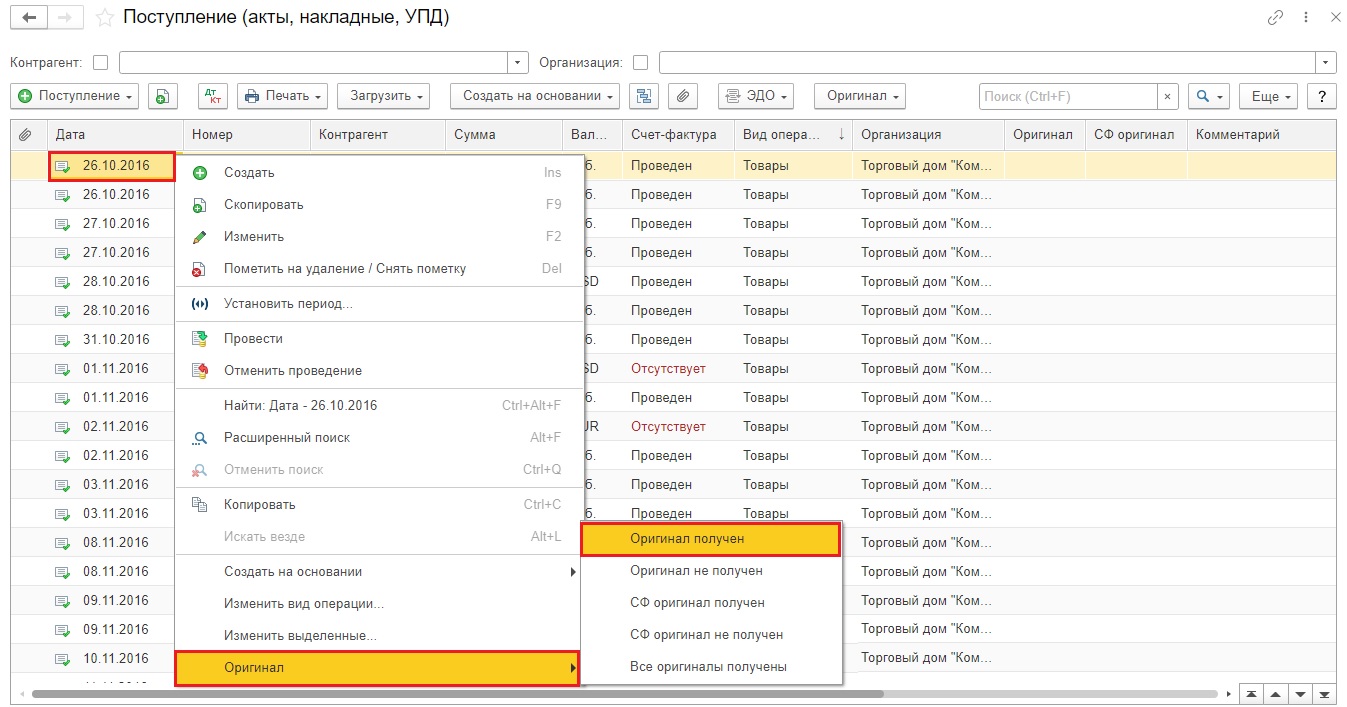
После этого действия в колонке «Оригинал» появится заветная галочка.

Провалившись в документ поступления, можно увидеть, что в поле «Оригинал» появилась галочка, хотя документ находится в закрытом для редактирования периоде.
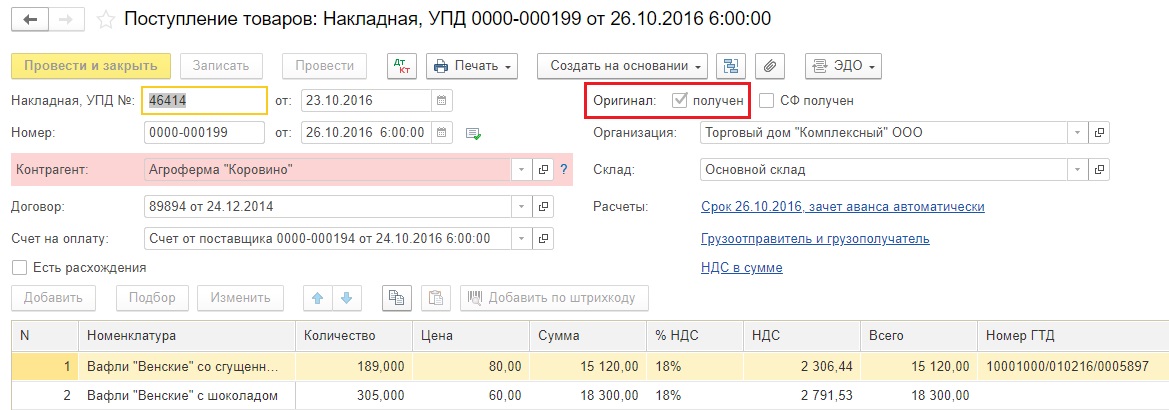
Помимо галочки в поле «Оригинал» можно поставить еще и галочку «СФ оригинал получен».
Таким нехитрым способом эти галочки можно как поставить, так и снять.
Установив галочку в журнале документов сразу видно, получен оригинал документа или нет.
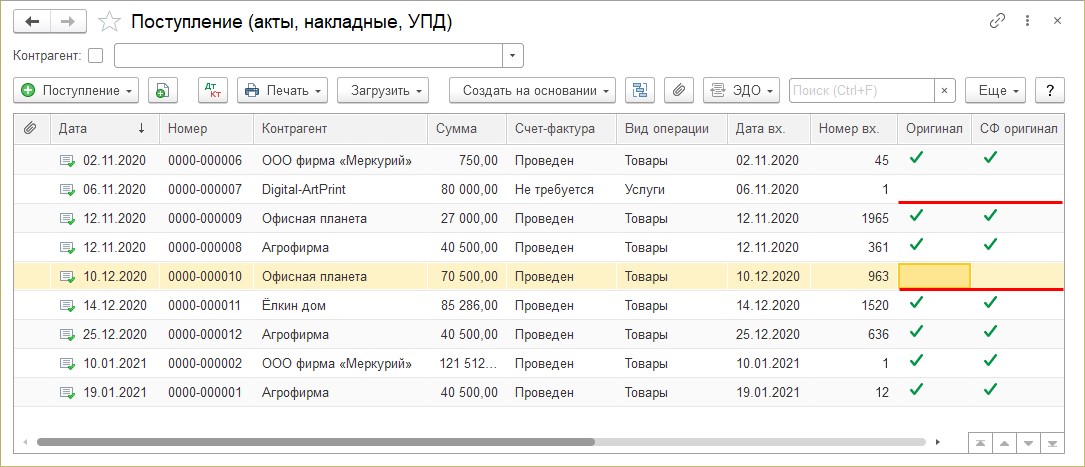
Представить информацию более наглядно можно с помощью отчетов:
1. «Список документов»;
2. «Реестр документов».
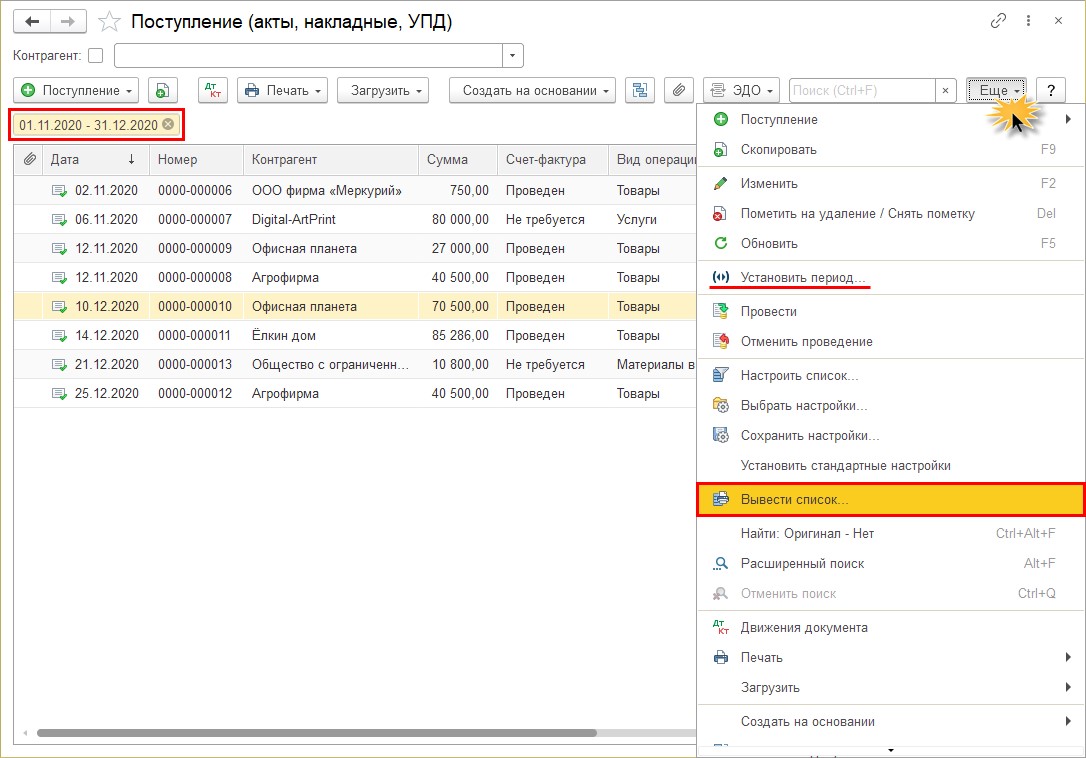
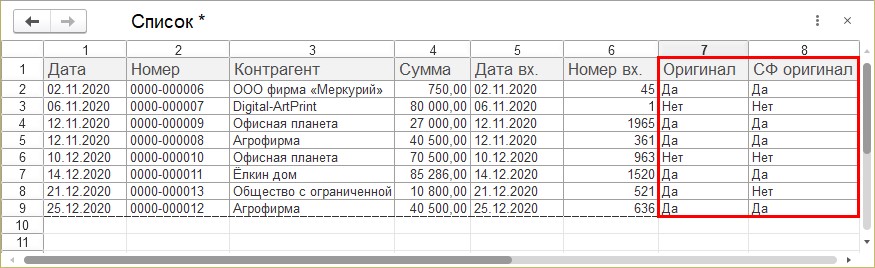
Шаг 1. Сформируйте форму «Список документов», нажав в журнале кнопку «Еще» и выбрав команду «Вывести список…».
Предварительно можно установить период отображения списка документов в журнале по команде «Установить период».
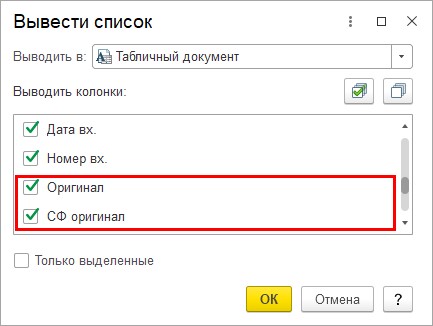
В окне настройки списка имеются галочки, установив которые пользователь получит отмеченную информацию в таблице.
Сформированный список можно распечатать и проверить наличие документов-оригиналов.
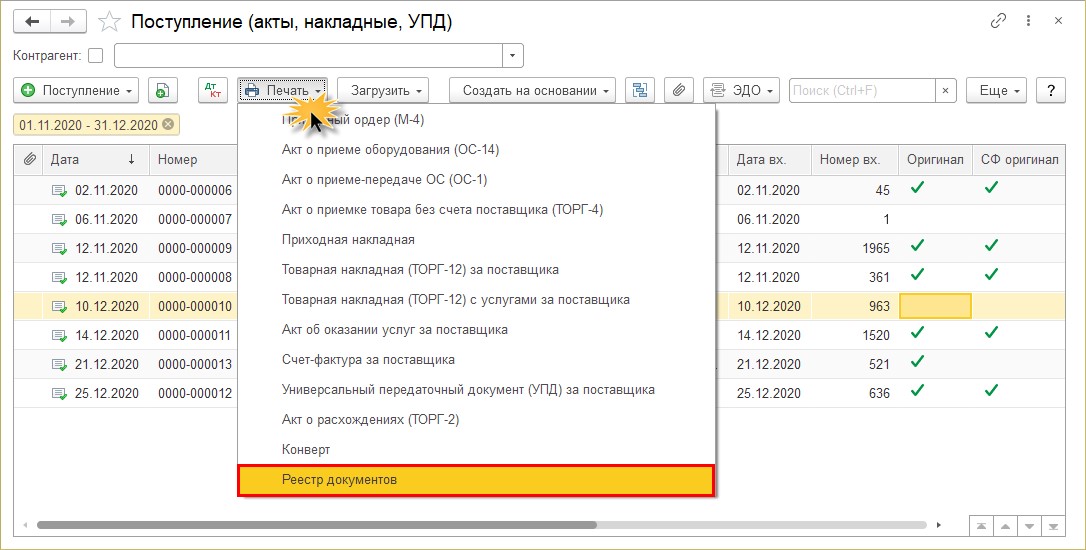
Шаг 2. Нажмите кнопку «Печать» в журнале документов и выберите команду «Реестр документов».
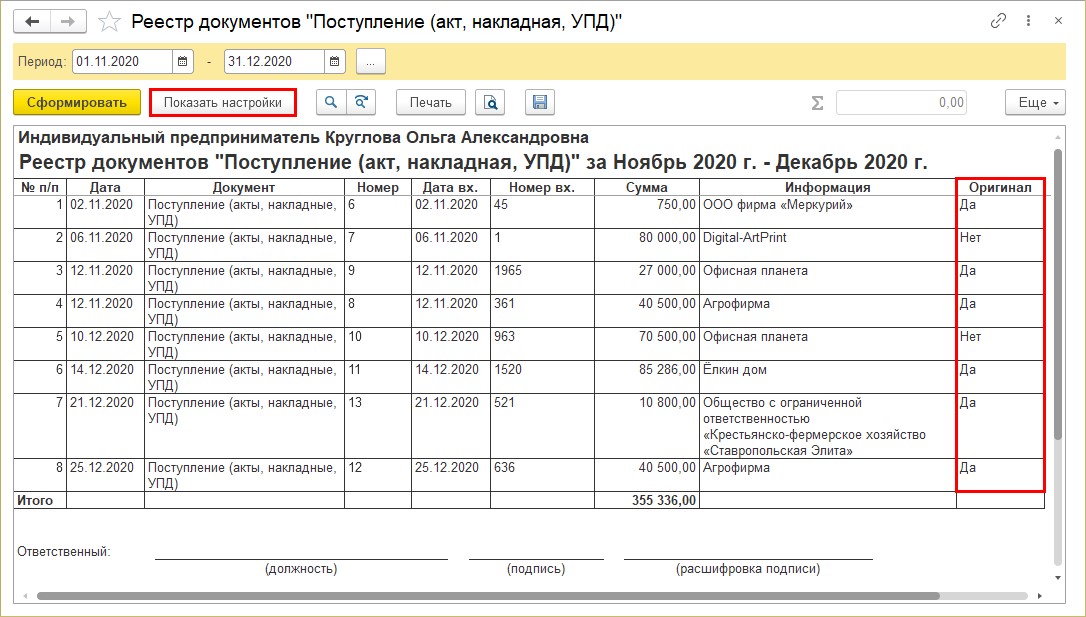
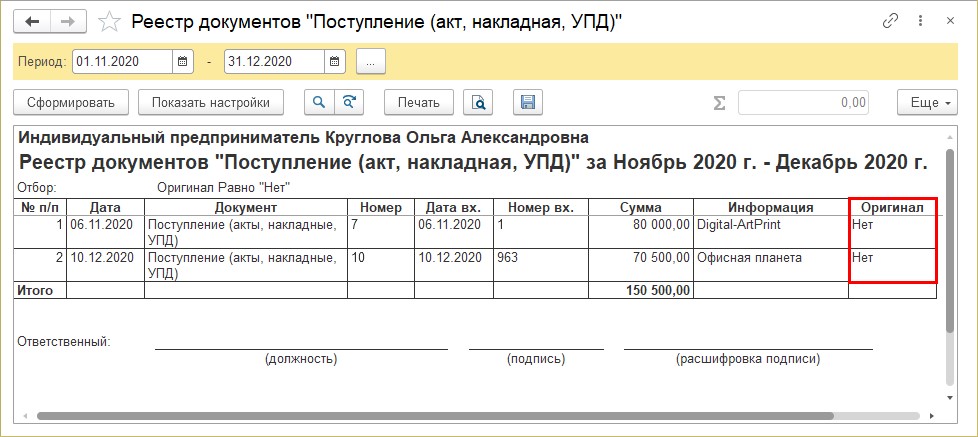
Чтобы в отчете отобразилась колонка «Оригинал», нажмите кнопку «Показать настройки».
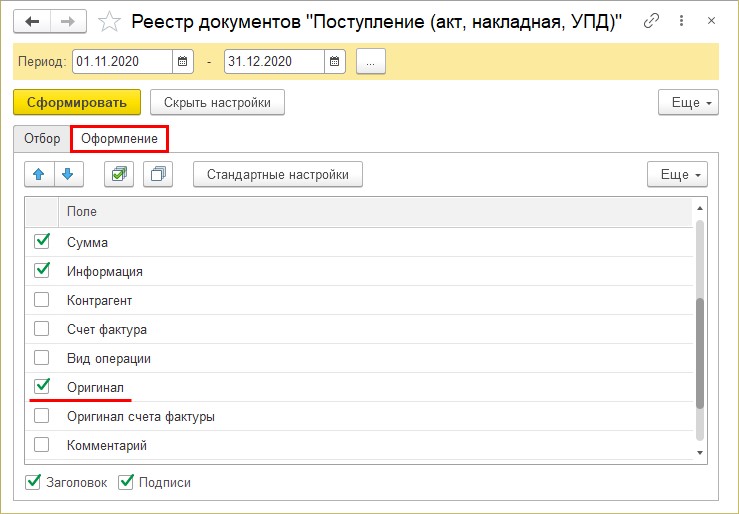
На закладке «Оформление» установите отметку — выводить графу «Оригинал».
На закладке «Отбор» с помощью кнопки «Добавить» можно задать условие для отчета: «Оригинал» равно — значение «Нет».
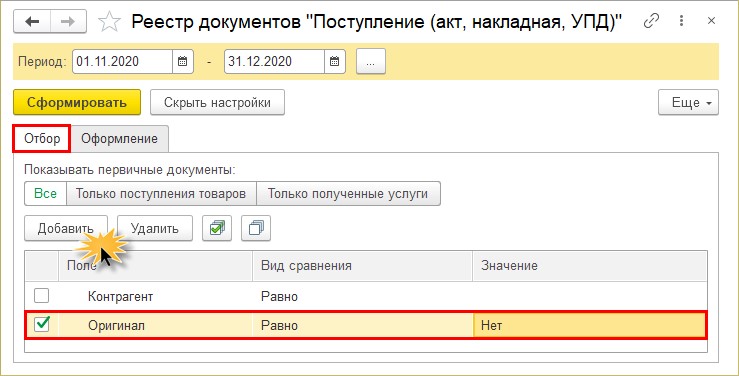
В отчет попадут лишь документы, не имеющие оригинала поставщика.
Старайтесь каждый месяц проверять и контролировать наличие оригиналов первичных документов.
Автор статьи: Ольга Круглова