Материальная помощь к отпуску в 1С: Бухгалтерии предприятия ред. 3.0

Продолжаем разговор о материальной помощи к отпуску, так как есть организации и ИП, выплачивающие ее своим работникам. В прошлой статье мы разобрали автоматизацию материальной помощи к отпуску в 1С: ЗУП ред. 3.1, а в данном материале рассмотрим начисление такой же помощи к отпуску в 1С: Бухгалтерии предприятия ред. 3.0
Напомним, что очень важно верно оформить все бумажные документы на выплату такой помощи и не ошибиться в вопросах налогообложения.
Материальная помощь к отпуску не облагается НДФЛ и страховыми взносами в сумме, не превышающей 4 000 руб. за год (п. 28 ст. 217 НК РФ, пп. 11 п. 1 ст. 422 НК РФ, пп. 12 п. 1 ст. 20.2 Федерального закона от
Для налога на прибыль материальная помощь к отпуску учитывается в расходах на оплату труда, если она предусмотрена трудовым или коллективным договором и связана с выполнением работником его трудовых обязанностей (письма Минфина от
Рассмотрим налогообложение материальной помощи к отпуску на разных примерах: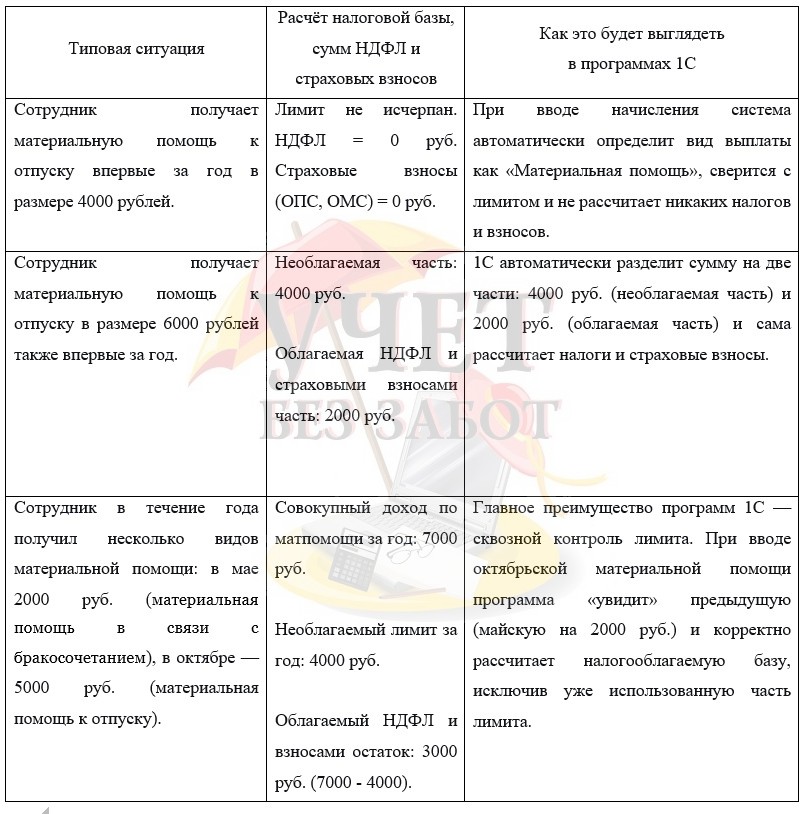
Материальная помощь к отпуску в 1С: Бухгалтерии предприятия ред. 3.0
Рассмотрим следующий практический пример: сотруднице Беляевой Н.П. начислим отпускные и материальную помощь к отпуску в размере 10 000 руб.
Для начала сделаем необходимые настройки в программе.
Для этого зайдем в раздел «Зарплата и кадры» — «Настройки зарплаты».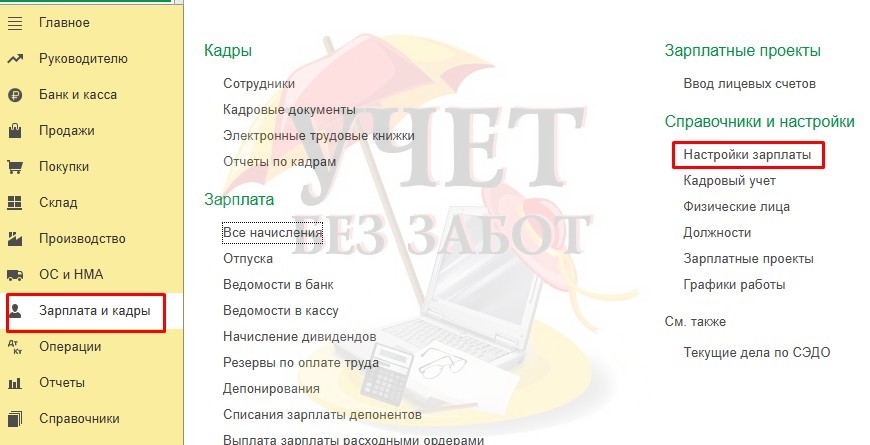
Раскроем пункт «Расчет зарплаты» и выберем «Начисления»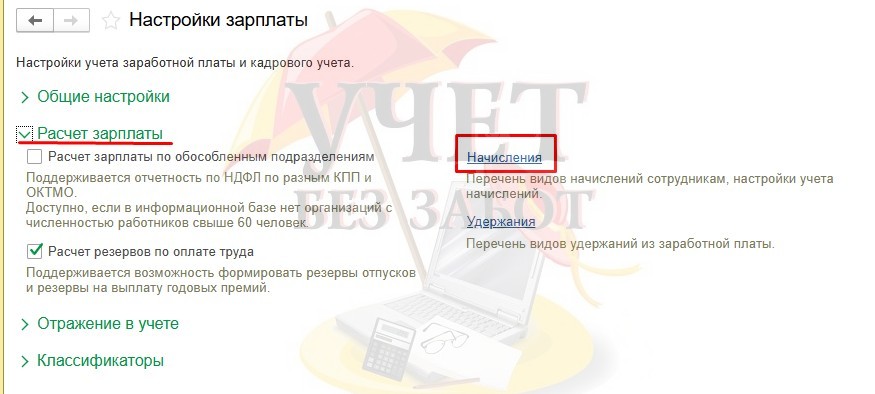
Создадим новый вид начисления: «Материальная помощь к отпуску»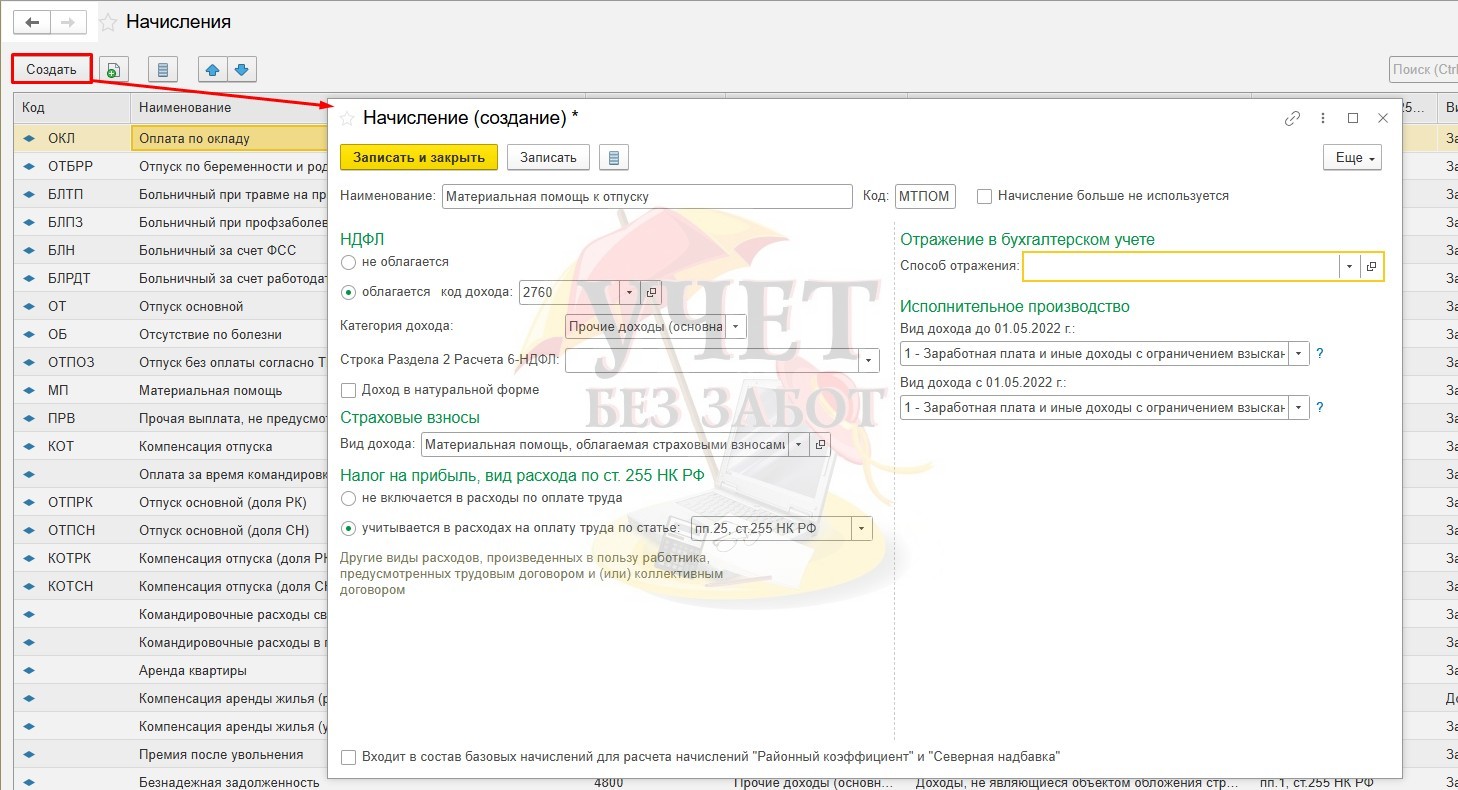
В пункте «НДФЛ» укажем код дохода: 2760 — Материальная помощь, оказываемая работодателями своим работникам, а также бывшим своим работникам, уволившимся в связи с выходом на пенсию: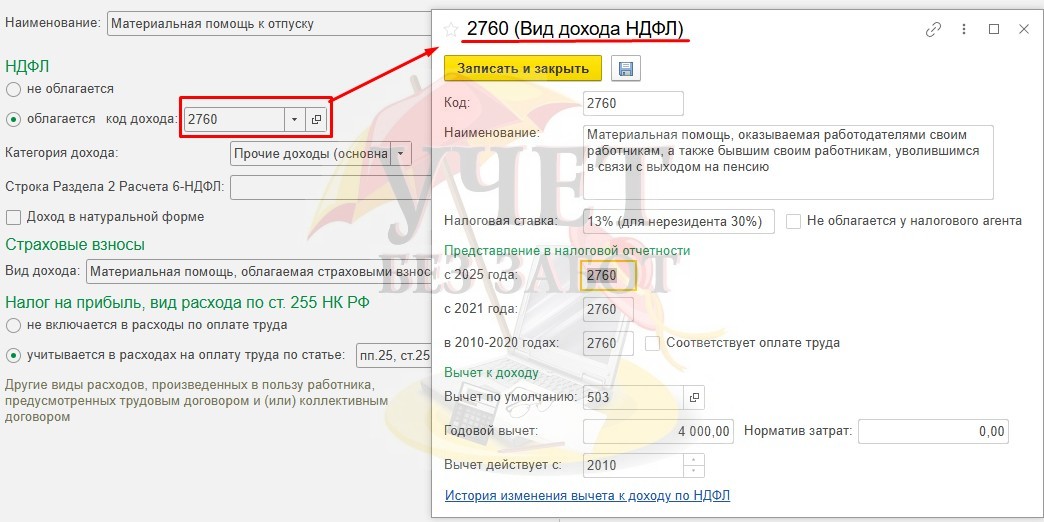
«Категорию дохода» укажем: Прочие доходы (основная налоговая база).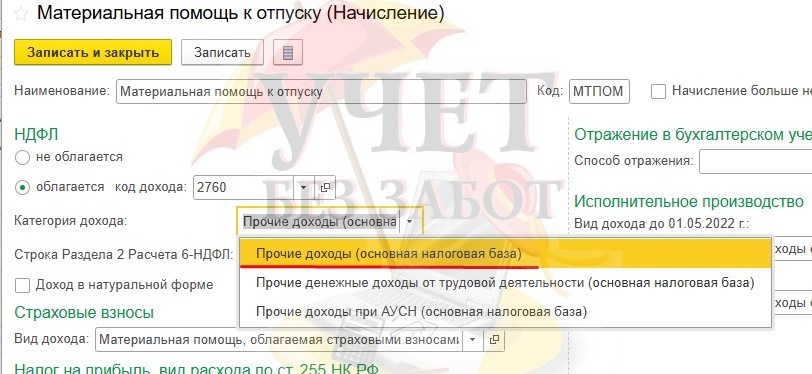
В пункте «Страховые взносы» выберем вид дохода: «Материальная помощь, облагаемая страховыми взносами частично».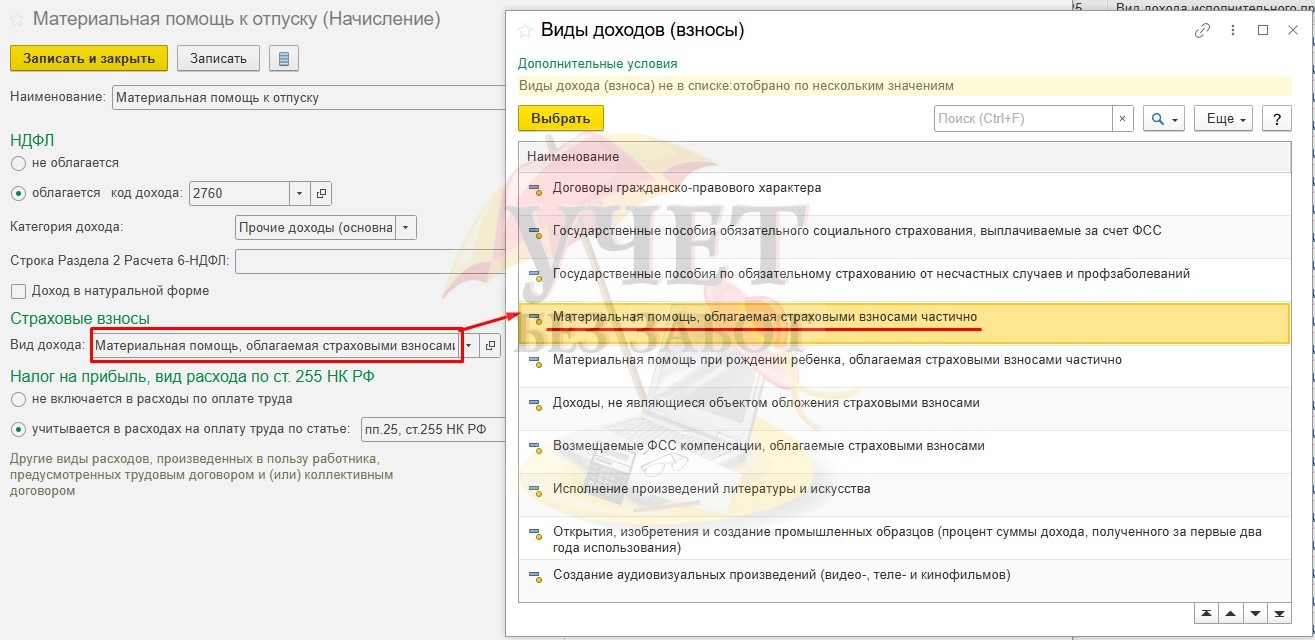
Именно такие настройки необходимо указать, чтобы вычет 4000 руб. применился автоматически при расчетах.
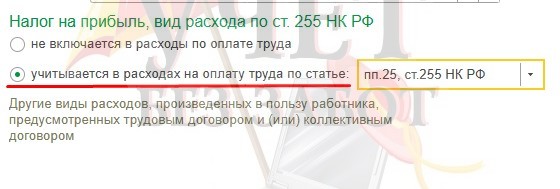
В пункте «Налог на прибыль, вид расхода по ст. 255 НК РФ» предусмотрено два варианта выбора в зависимости от условий трудового договора:
-
Если выплата материальной помощи к отпуску закреплена в действующей системе оплаты труда организации (как в рассматриваемом примере), необходимо активировать опцию «учитывается в расходах на оплату труда по статье» и указать основание — подпункт 25 статьи 255 Налогового кодекса.
-
В случае отсутствия данного вида выплаты в трудовом и (или) коллективном договоре такие расходы не признаются в налоговом учете. Соответственно, переключатель следует установить в положение «не включается в расходы по оплате труда».
Заполнение или незаполнение пункта «Отражение в бухгалтерском учете» зависит от того как у вас настроено отражение расходов на зарплату счета учета зарплаты в 1С: Бухгалтерии предприятия ред. 3.0.
В пункте «Исполнительное производство» укажем вид дохода с 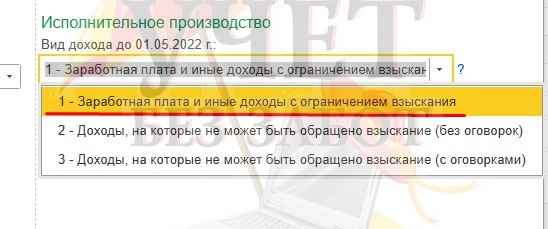
Галочку «Входит в состав базовых начислений для расчета начислений «Районный коэффициент» и «Северная надбавка» не устанавливаем (для нашего примера). 
Далее кнопка «Записать и закрыть».
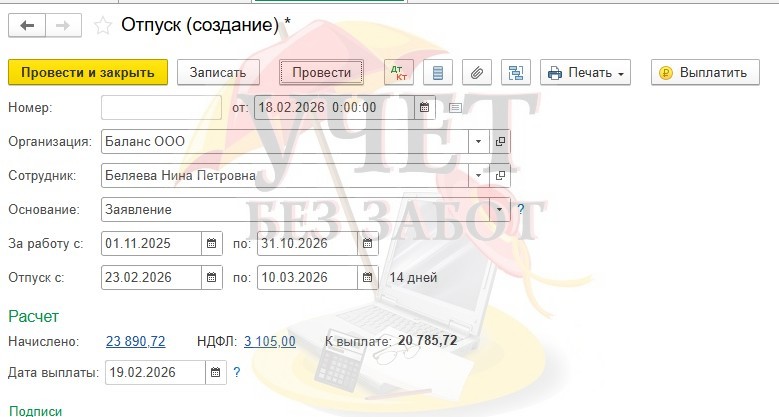
Следующим шагом необходимо начислить отпуск сотруднице.
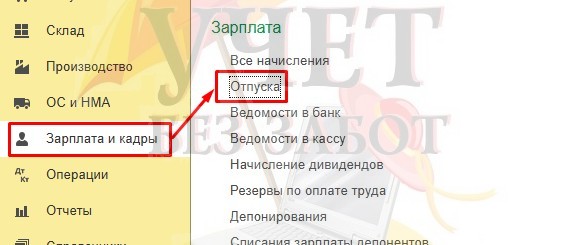
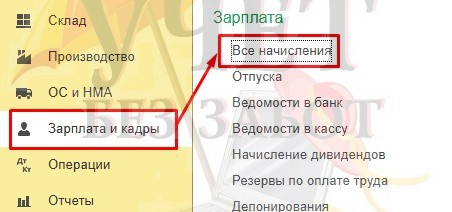
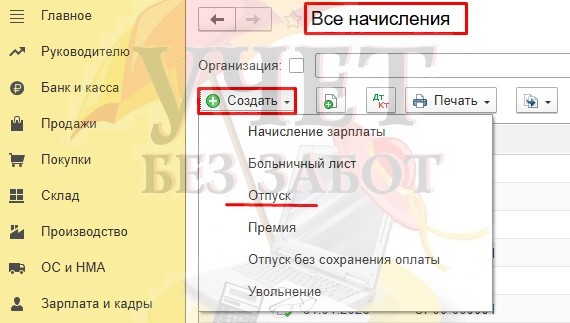
Открыть документ «Отпуск» можно двумя способами:
-
в разделе меню «Зарплата и кадры» — «Отпуска» или
-
-
-
-
в разделе меню «Зарплата и кадры» — «Все начисления».
Для начисления материальной помощи, приуроченной к отпуску, в 1С: Бухгалтерии предприятия ред. 3.0 используется документ «Начисление зарплаты».
Заходим в раздел меню «Зарплата и кадры» — «Все начисления», создаем документ «Начисление зарплаты».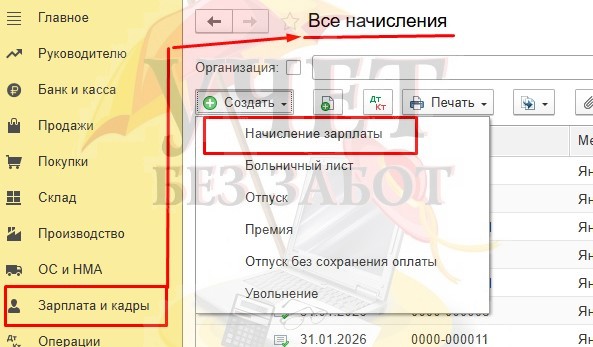
Процедура оформления материальной помощи к отпуску может быть выполнена одним из двух способов:
Способ № 1 (через кнопку «Начислить»):
В табличной части документа выделите строку с сотрудником, которому предназначена такая помощь.
Далее нажмите кнопку «Начислить» и выберите из раскрывающегося списка предварительно созданный вид расчета «Материальная помощь к отпуску».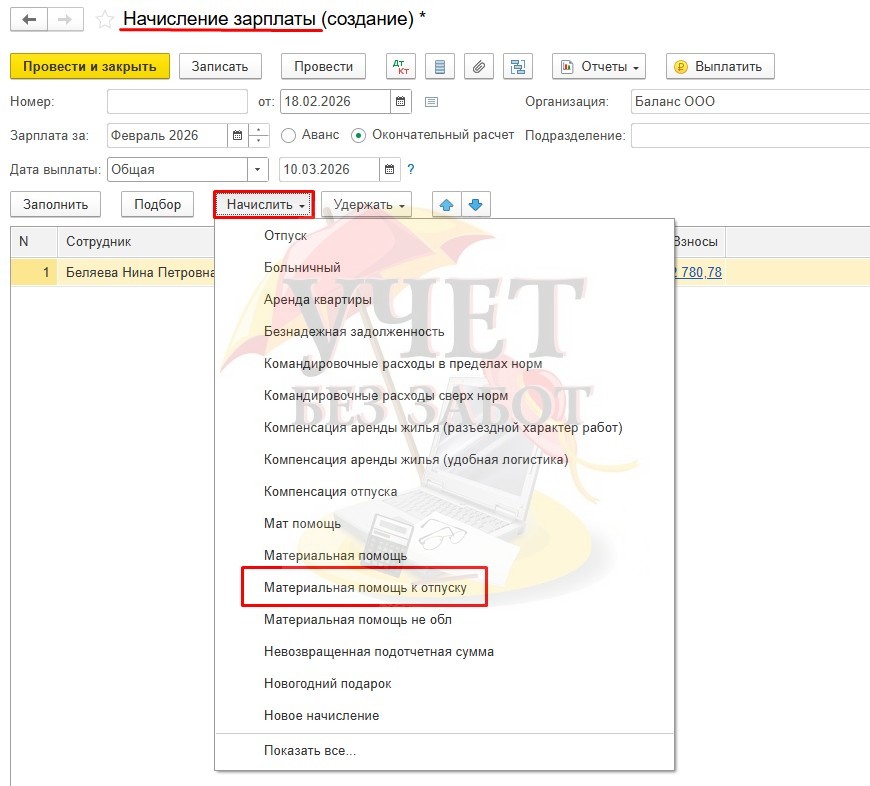
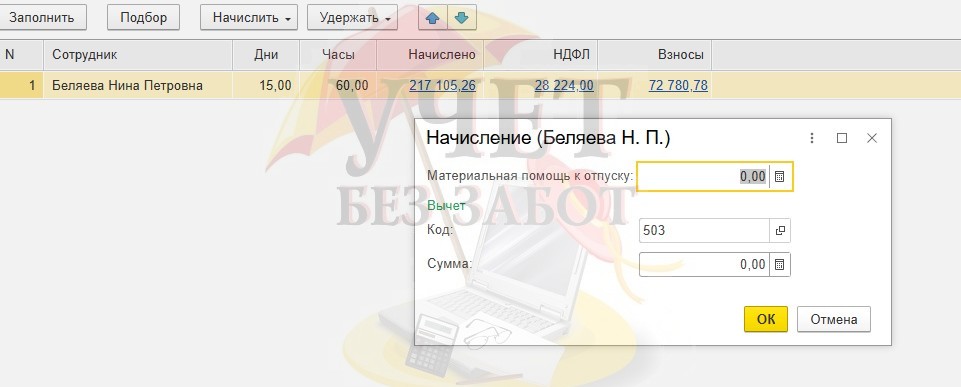
В открывшемся окне вручную введите сумму помощи (в нашем примере — 10 000 руб.) и подтвердите действие кнопкой «ОК».
Вычет в сумме 4000 рублей заполнится автоматически.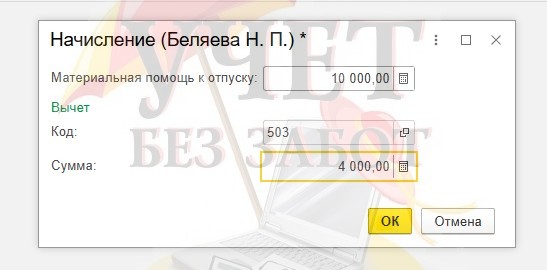
Способ № 2 (через прямую вставку строки):
В колонке «Начислено» активируйте ссылку для перехода в табличную часть «Начисления».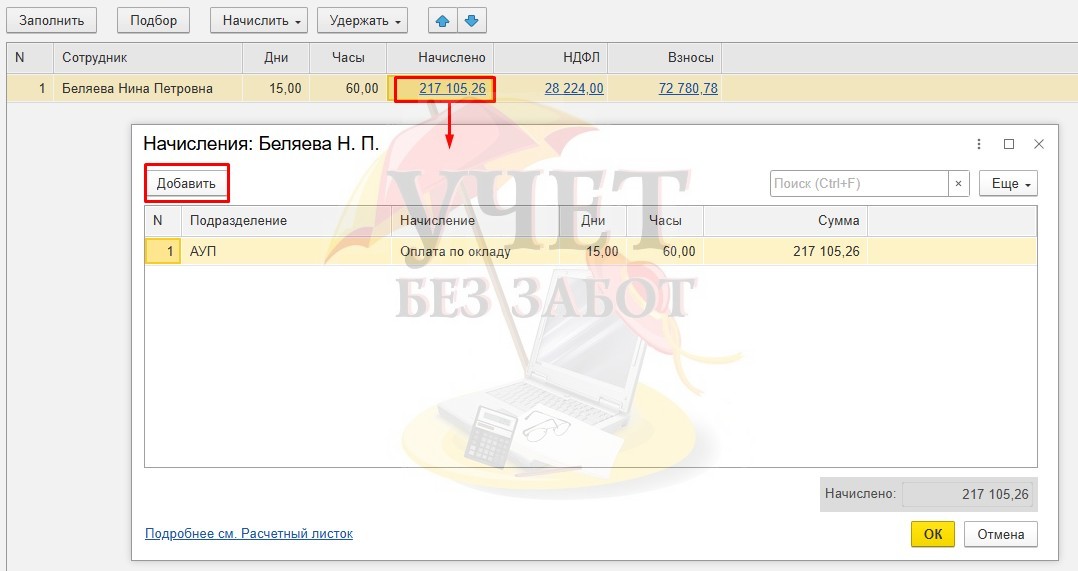
Нажмите кнопку «Добавить» и выберите пункт «Начисление».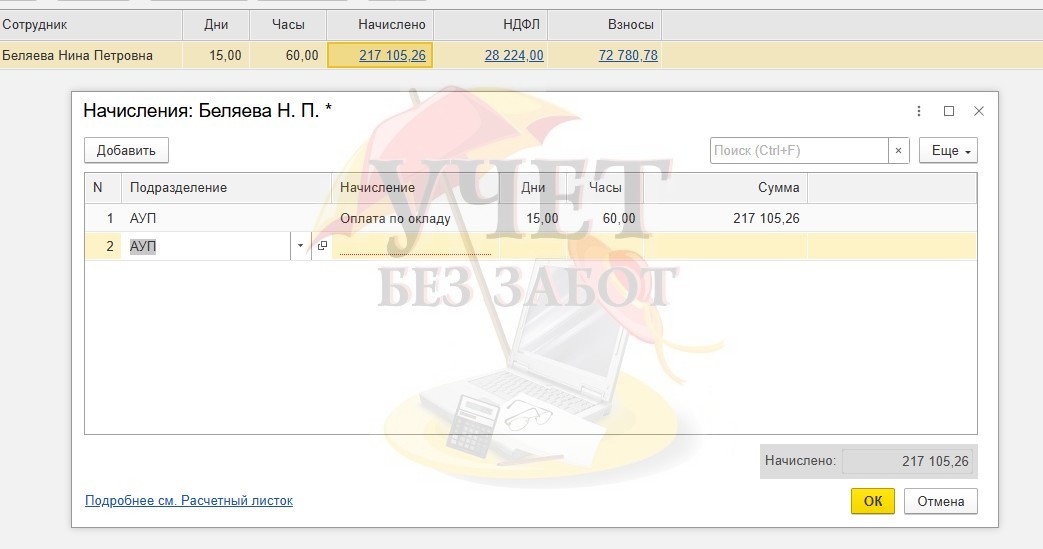
Заполните открывшуюся строку, указав вид расчета и сумму.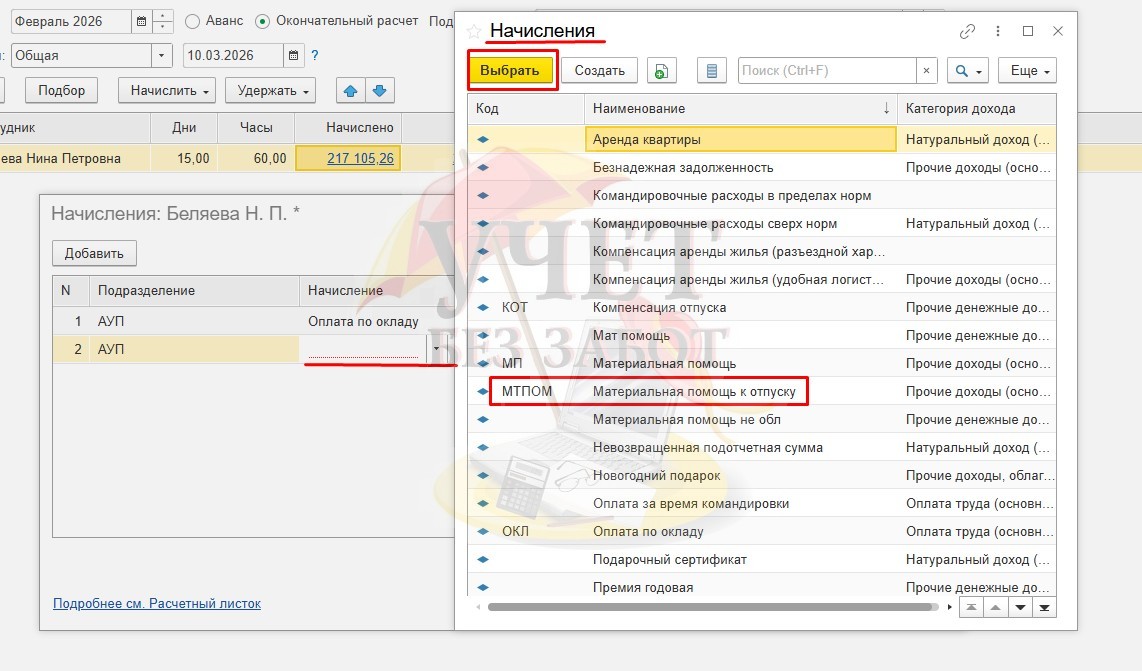
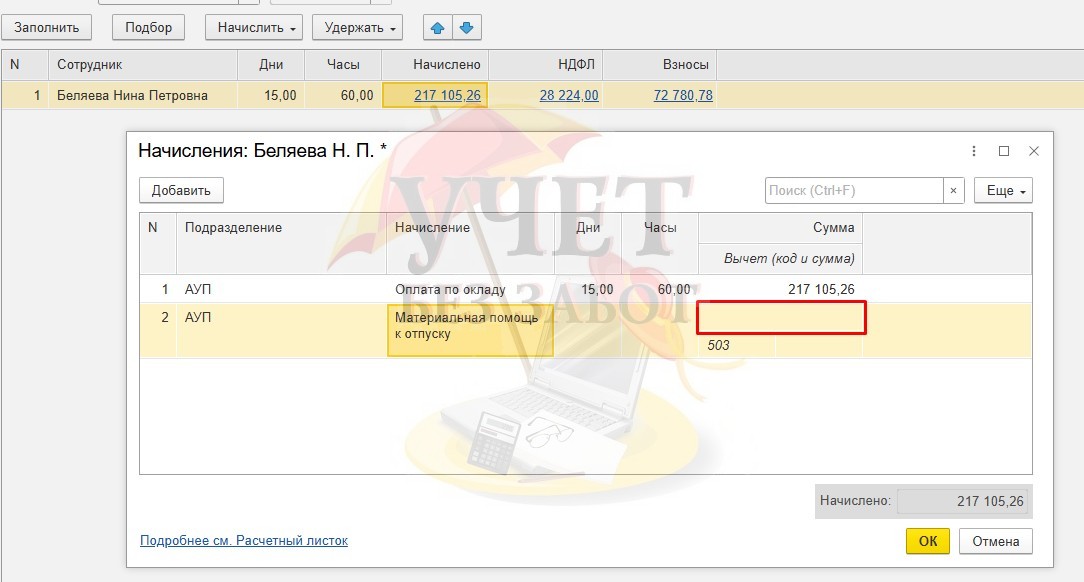
Сумма вычета заполнится также автоматически: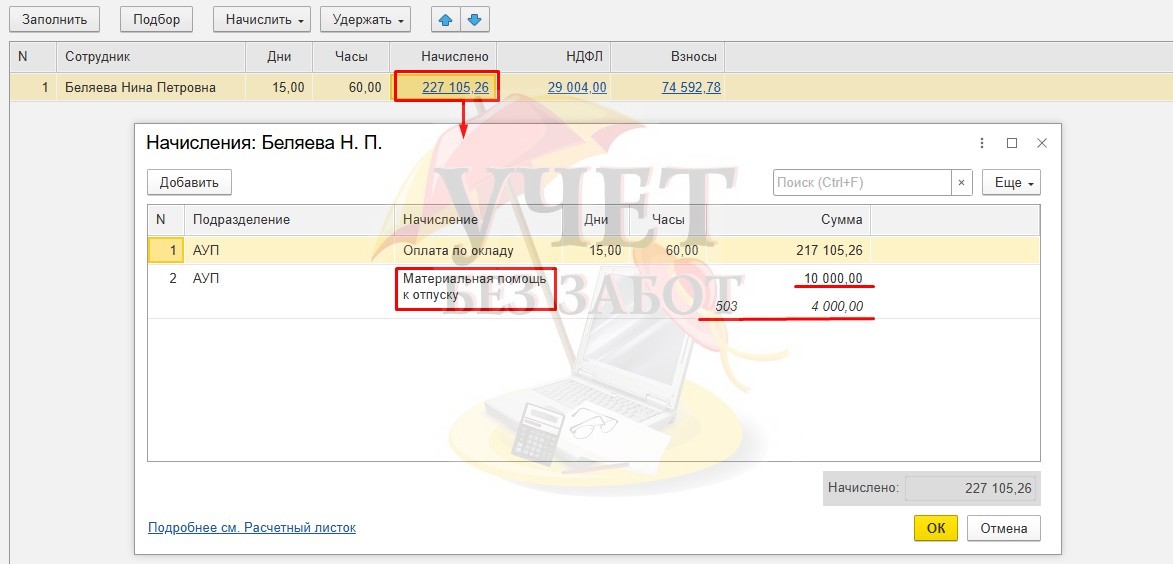
В столбце «НДФЛ» предусмотрена интерактивная ссылка, при переходе по которой открывается детализированная информация: перечень всех примененных к сотруднику налоговых вычетов и итоговая сумма рассчитанного налога на доходы физических лиц.
Расчет налога НДФЛ материальной помощи к отпуску
(10 000 — 4 000)*13% = 780 руб.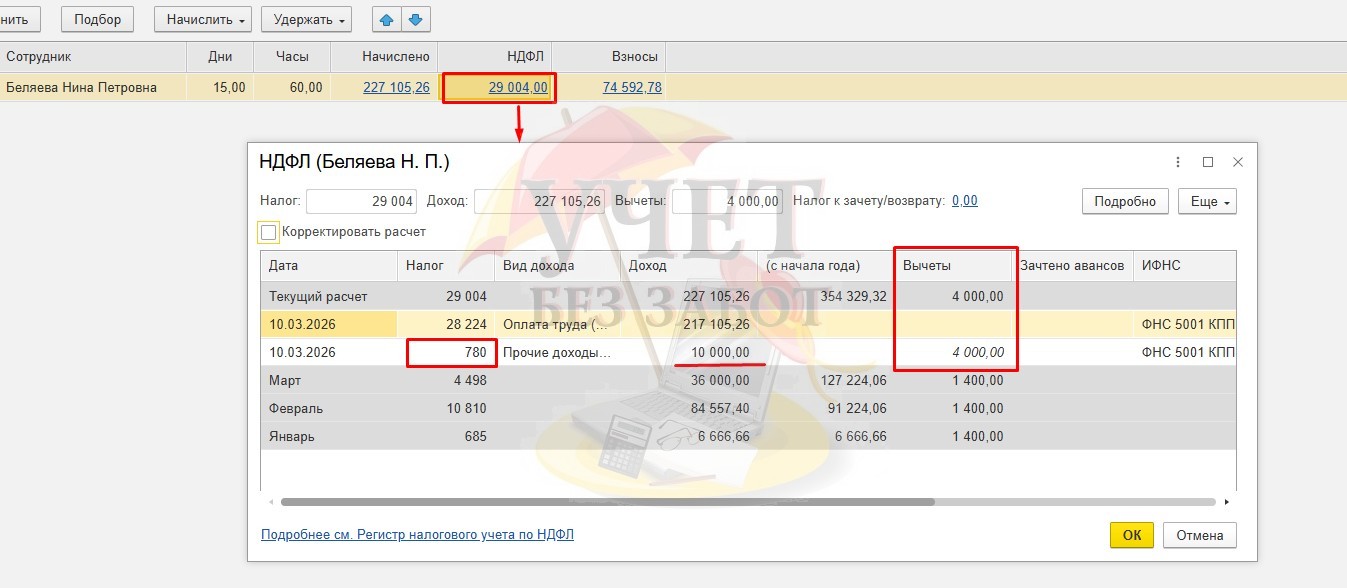
В столбце «Взносы» также предусмотрена интерактивная ссылка, при переходе по которой открывается детализированная информация:
Расчет страховых взносов за февраль:
((23890,72 (отпускные) + 227 105,26 (оклад за февраль и материальная помощь)) — 4000 (вычет)) *30% = 74 098,79 рублей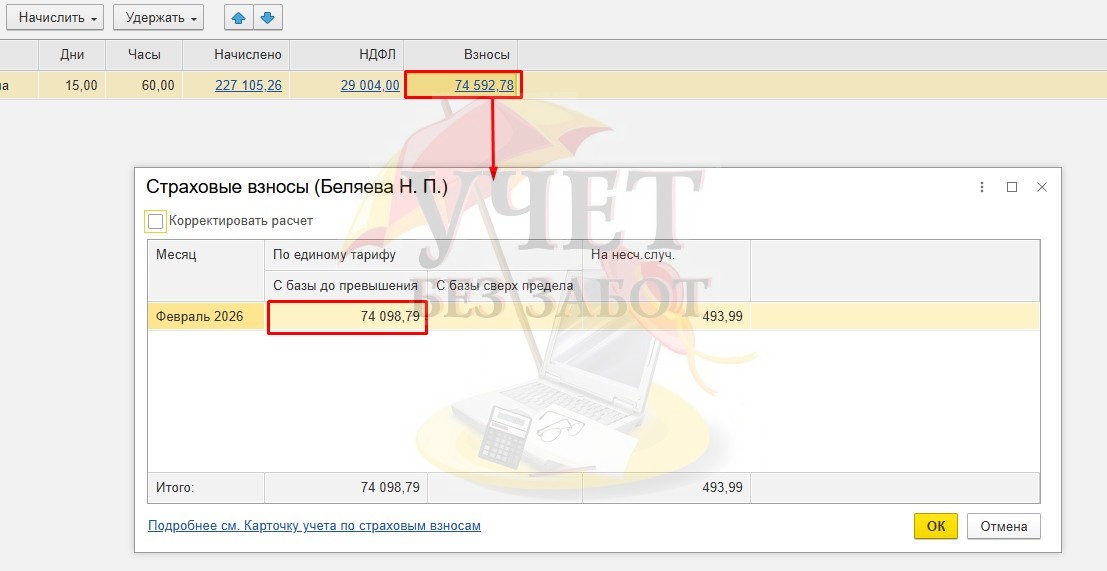
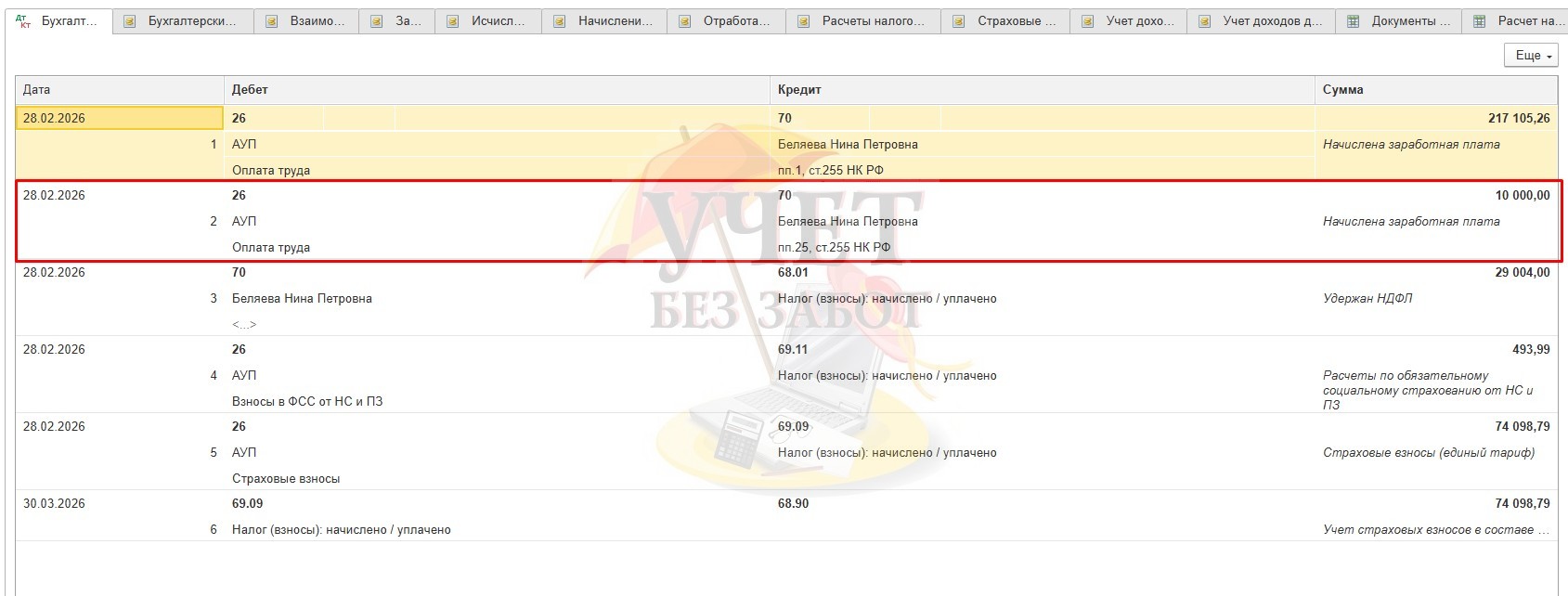
Просмотреть бухгалтерские проводки и прочие движения, сформированные при проведении документа, можно по кнопке «Показать проводки и другие движения документа».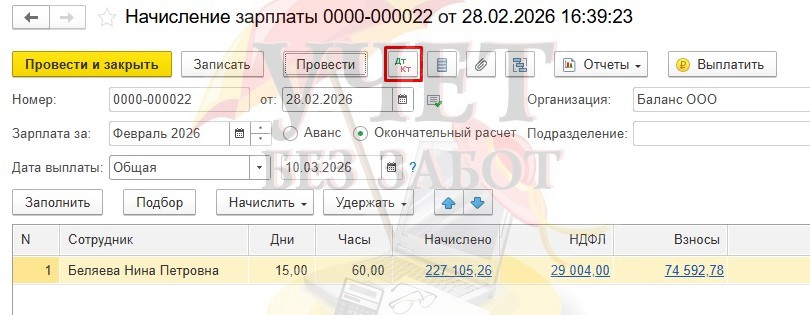
В нашем примере начисление материальной помощи к отпуску в размере 10000 рублей сформировало проводку
Д 26 К 70.
Остается лишь создать ведомость на выплату данных сумм сотруднице.




