Налоговый учет в 1С
Сегодня я хочу немного рассказать вам о ведении налогового учета в программах 1С. Это один из самых сложных разделов учета, поэтому зачастую при работе возникает очень много вопросов, и далеко не все бухгалтеры могут похвастаться автоматическим заполнением декларации по налогу на прибыль в программе. Кто-то на определенном этапе просто решает, что проще рассчитать налог вручную, чем разбираться в хитростях налогового учета в 1С, хотя на самом деле всё совсем не так сложно, как кажется.
Рассмотрим для примера программу 1С: Бухгалтерия предприятия 8, редакция 3.0. И начнем мы с настроек, которые выполняются при заполнении учетной политики. Для их просмотра и редактирования необходимо перейти на вкладку «Главное» и выбрать пункт «Учетная политика».
Самая главная из настроек — это галочка «Применяется ПБУ 18/02″.
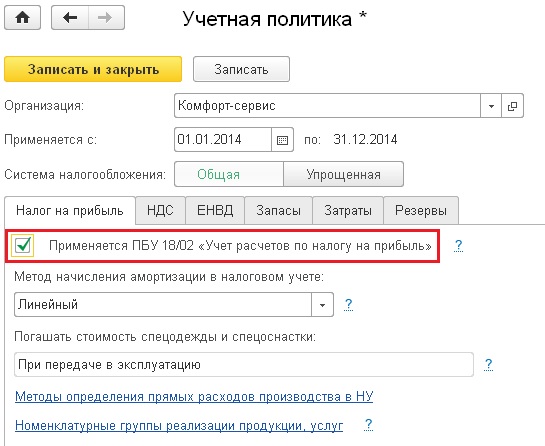
По умолчанию эта галочка установлена, но я вам очень советую, если Вы не понимаете, как на практике работать с ПР, ВР, ОНА и ОНО, при этом являетесь малым предприятием, то лучше уберите эту галочку. Организация, имеющая статус малого предприятия, может не применять ПБУ 18/02, закрепив соответствующее положение в своей учетной политике. Иначе придется или досконально разбираться в этом вопросе, или Вы просто забросите налоговый учет совсем и решите, что Вам и без него хорошо. Ведь при некорректном ведении учета по ПБУ 18/02 в программе вручную придется редактировать не только декларацию по налогу на прибыль, но и бухгалтерский баланс, потому что там будет фигурировать неправильно сформированное сальдо по счетам 09 и 77 (ОНА и ОНО).
Возможно, кому-то покажется, что я слишком сгущаю краски и вести налоговый учет по ПБУ просто. Может быть и так, но у 90% бухгалтеров, с которыми я общалась, это всё-таки не получилось делать на протяжении длительного периода.
Однако, конечно, всё вышесказанное не относится к тем организациям, которые обязаны по закону вести учет по ПБУ 18/02.
Теперь еще одна важная настройка, о которой мне хотелось бы сказать, — это «Методы определения прямых расходов производства в НУ», она находится на той же вкладке, что и предыдущая галочка. Список методов необходимо обязательно заполнить перед началом работы, если Вы используете счета 20 и 23. О том, как это сделать, и что произойдет, если список останется пустым, подробно написано в статье Неправильно заполняется декларация по налогу на прибыль. В чем причина?
Ну а сейчас несколько слов о том, что нужно делать для того, чтобы в налоговом учете были корректные данные. Первым делом — чаще проверяйте именно налоговый учет, формируйте оборотно-сальдовые ведомости и по налоговому учету тоже, сравнивайте данные БУ и НУ. Для того, чтобы сформировать такую ОСВ в 1С: Бухгалтерии предприятия 8, необходимо в форме отчета нажать на кнопку «Показать настройки», перейти на вкладку «Показатели» и установить нужные галочки.
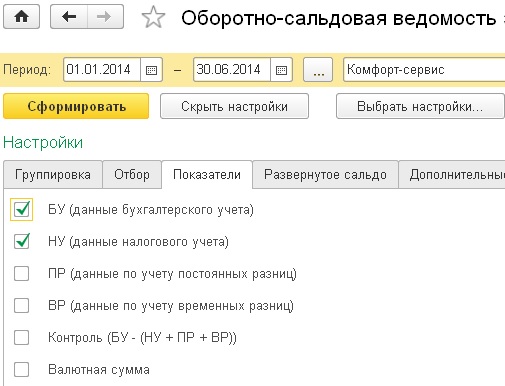
Если суммы по каким-то счетам не сходятся, это может быть правильным поведением программы (например, бывают разницы при начислении амортизации ОС из-за разной первоначальной стоимости или выручка, учитываемая на счете 90.01, в БУ отражается с НДС, а в НУ — нет), а может быть ошибкой.
Почему же возникают ошибки? Самый распространенный вариант — при ручных корректировках или ручных операциях. Если Вы вводите какие-то проводки вручную, то не забываете заполнять поля налогового учета, если по этим счетам НУ учет ведется. 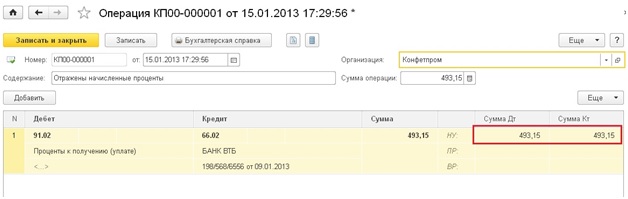
Если Вы корректируете проводки документа вручную, то не забывайте корректировать и данные НУ.
Можно допустить еще одну ошибку, которая приведет к расхождению данных: при принятии к учету ОС не поставить галочку «Начислять амортизацию» на вкладке «Налоговый учет», но поставить её для бухгалтерского учета. Тогда очевидно, что отличаться будут не только данные по счету 02, но и суммы на затратных счетах, на которые относятся затраты по амортизации ОС.
Ну и довольно часто еще встречаются ошибки при переносе данных из других программ, которые нужно обязательно исправлять в документах ввода начальных остатков, чтобы они не мешали дальнейшей работе.
Главное — почаще формируйте ОСВ и проверяйте, не допустили ли Вы ошибок в НУ, ведь от них не застрахован никто. Но со временем, вы «набьете руку» и всё станет намного проще.
Удачной работы в программах 1С!