Как не забыть о сроках в 1С: ЗУП: настройка напоминаний в программе

Для современного бухгалтера многозадачность — норма в ежедневной рутине. Контекст и внимание постоянно переключаются. Фоновых задач много, и как следствие, возникает риск невыполнения важных дел, особенно в сложные отчетные периоды.
К счастью для пользователей 1С: ЗУП программа обладает встроенной функцией, которая позволяет установить удобные напоминания.
Почему напоминания в 1С — это удобно?
Инструмент, позволяющий установить напоминания, несомненно, очень удобен. Он позволяет зафиксировать задачу, о которой легко забыть, исключить человеческий фактор и обеспечить соблюдение сроков.
При этом напоминание в 1С: ЗУП — системное уведомление, настроенное под ваши задачи, как инициатора и исполнителя, привязанное к событию или объекту системы. Пользователь может установить напоминание о необходимости вернуться к определенному объекту, указав конкретное время. Предметом напоминаний могут быть различные справочники, документы и другие объекты приложения. Например, можно установить напоминание, чтобы не забыть поздравить коллегу с днём рождения, отправить в ФНС сформированный
Можно ли установить напоминание другому исполнителю?
Если нужно делегировать или поручить выполнение
Как включить напоминания в 1С: ЗУП?
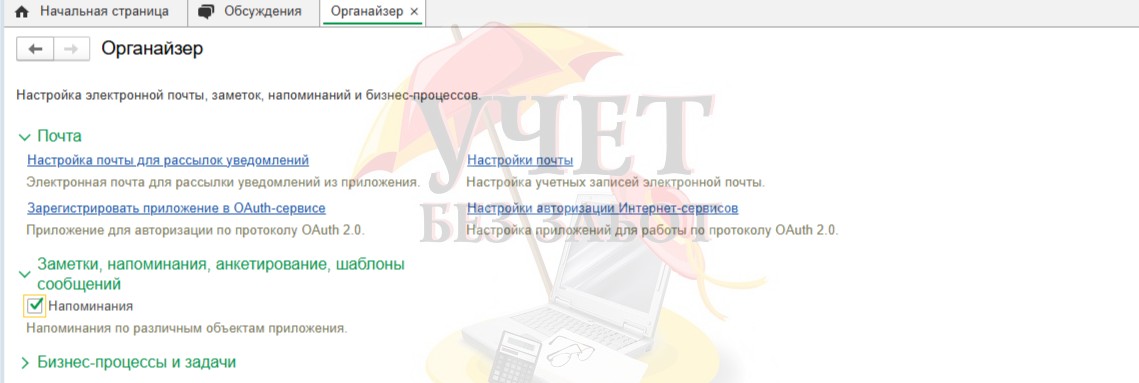
Чтобы начать использовать этот сервис, произведем настройку программы. В разделе «Администрирование» на вкладке «Органайзер» устанавливаем флажок «Напоминания».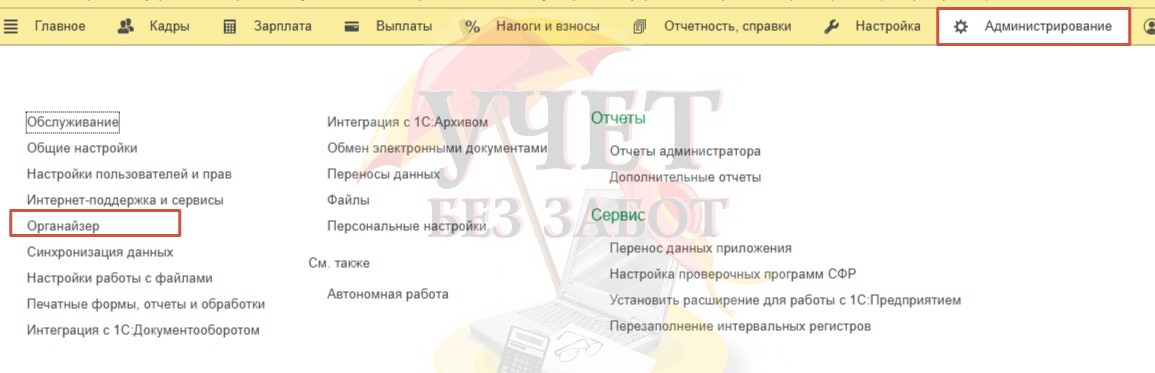
После этого в программе в большинстве используемых справочников и документов появляется кнопка «Напомнить».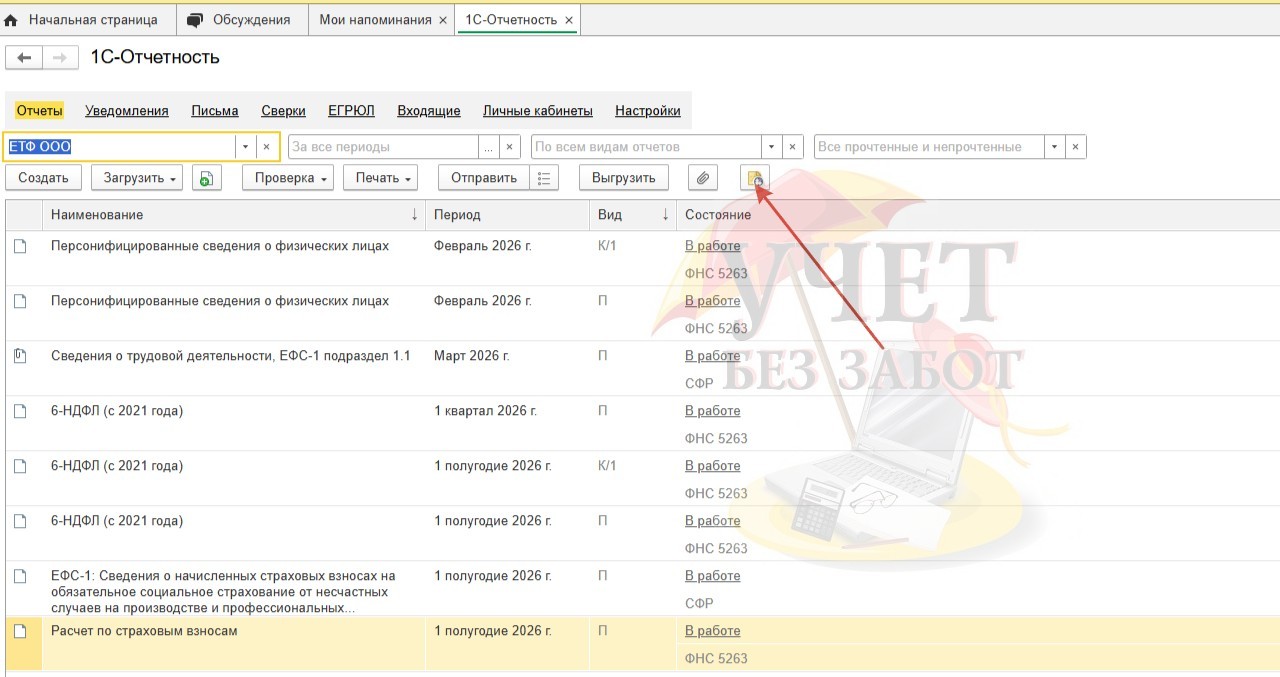
Как создать напоминание о днях рождения сотрудников?
В справочнике «Сотрудники» по кнопке «Напомнить о дне рождения» есть возможность установить, за сколько дней до события должно прийти уведомление.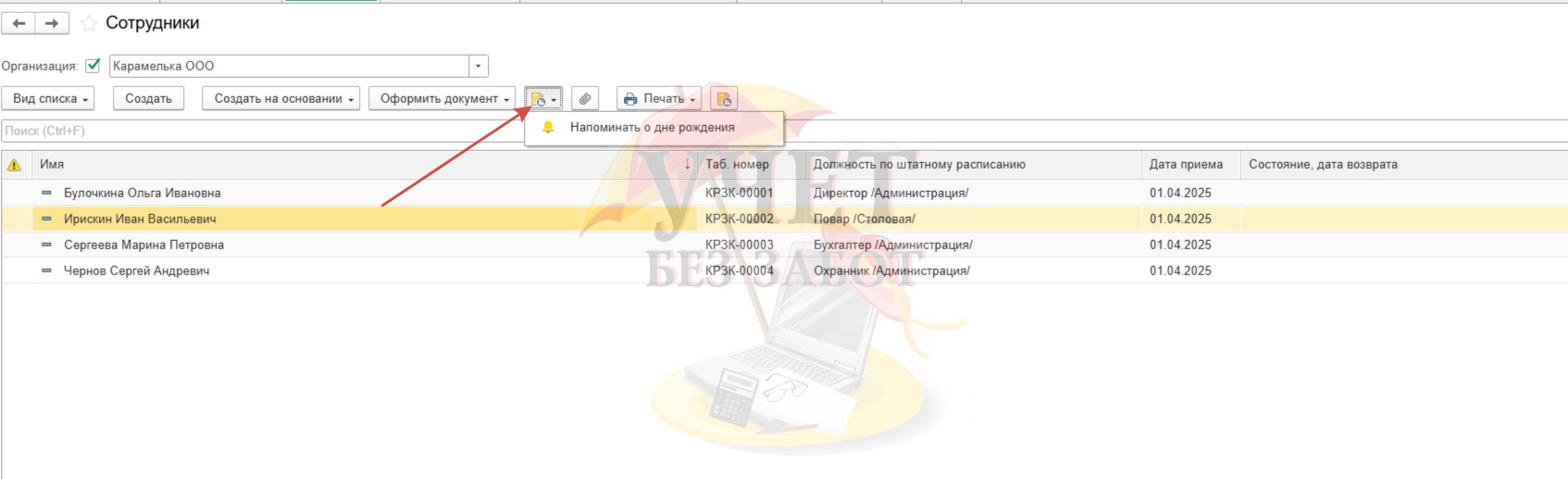
Также можно создать напоминание и указать за сколько дней до события должно прийти уведомление о днях рождения сотрудников списком. Для выбора нескольких записей используйте клавиши Ctrl или Shift.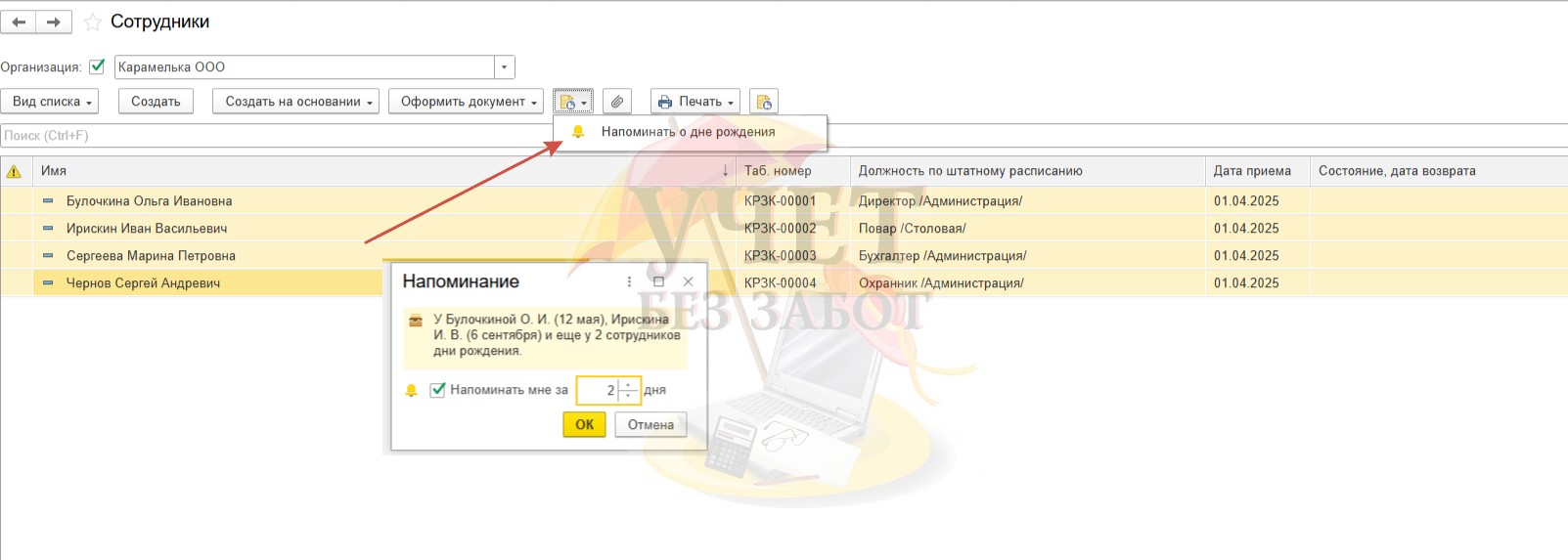
Если вам нужно сформировать список сотрудников с сортировкой по дате рождения, можно воспользоваться отчетом «Личные данные сотрудников». О том как настроить отчет, мы писали в нашей статье.
Как создать напоминание в документах и справочниках?
Программа позволяет устанавливать напоминания в различных справочниках и документах. При этом можно выбрать удобное время для активации напоминания.
Напоминание в указанное время
Так, для настройки индивидуальных напоминаний в справочниках по параметру «в указанное время» используем кнопку «Напомнить»: указываем суть напоминания в произвольной форме; задаем временной интервал или точную дату и время.
Для настройки напоминаний, связанных с конкретным объектом (предметом) по параметру «в указанное время» в документах, также используем кнопку «Напомнить». В выпадающем списке интервалов выбираем «в указанное время», проставляем нужные дату и время.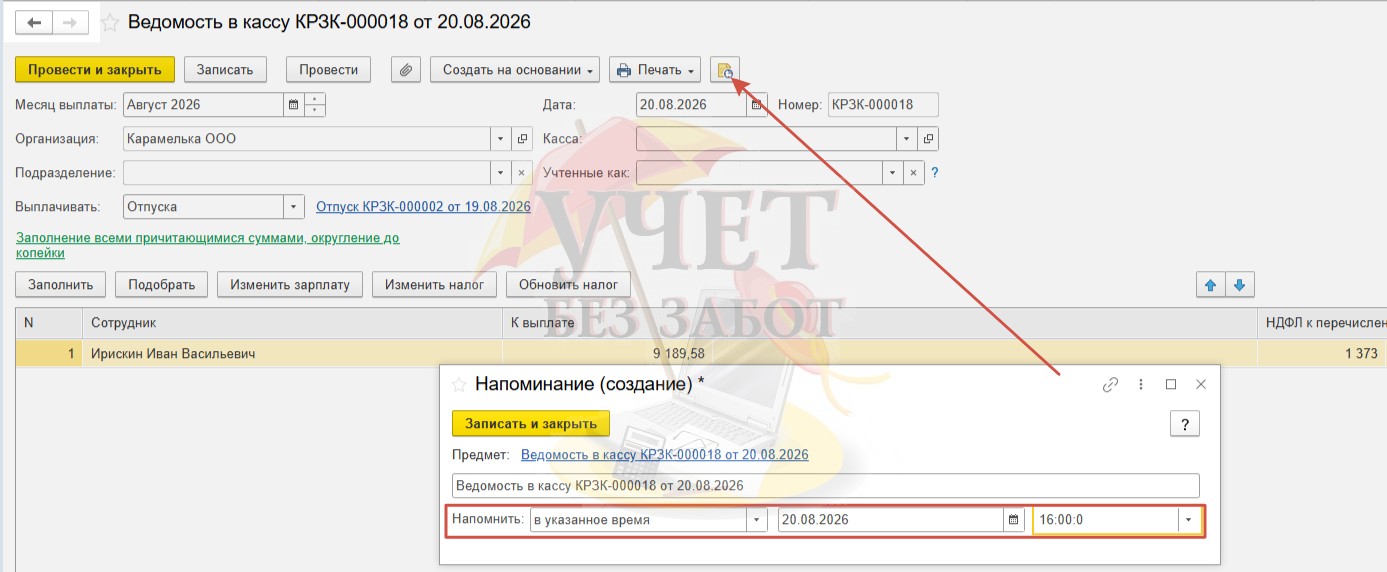
Периодические напоминания
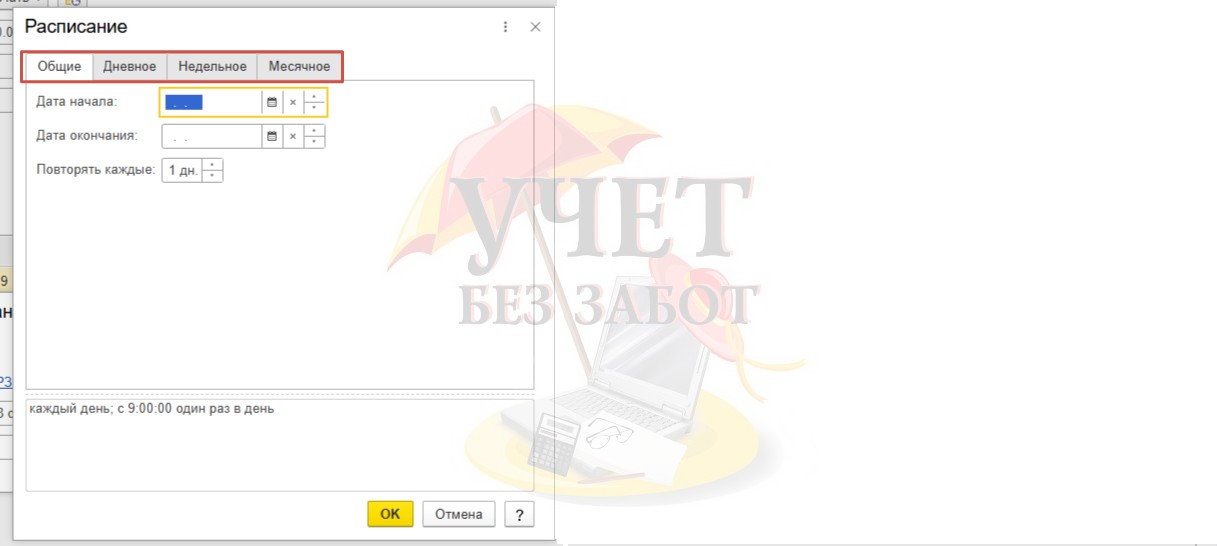
Настройки могут быть иными. Например, можно задать условие «периодически» с указанием точного времени или установить долгосрочный сценарий по индивидуальному расписанию.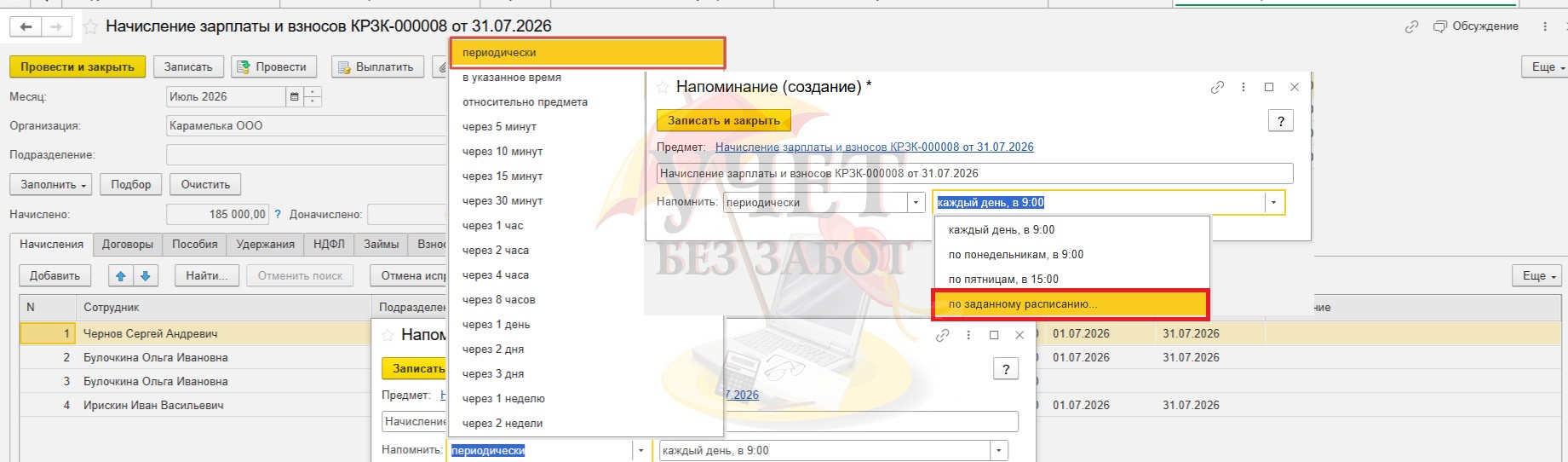
Напоминание относительно предмета
Для примера воспользуемся документом «Отпуск». Через кнопку «Напомнить»: установим напоминание о назначении лица, замещающего основного работника, на период отпуска. В выпадающем списке интервалов в данном случае выбор «относительно предмета». Напоминание должно сработать за 1 день до даты начала отпуска.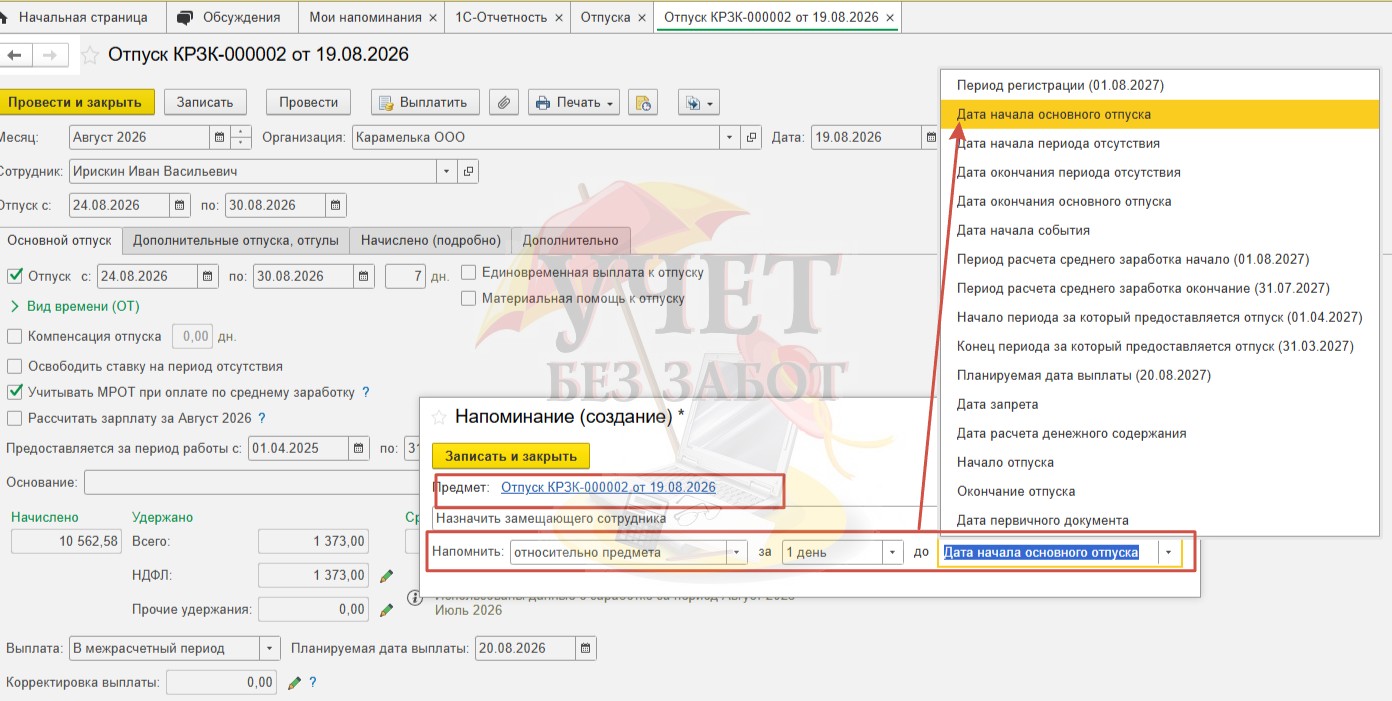
Где найти список всех напоминаний?
Все созданные напоминания можно посмотреть в разделе «Главное» на вкладке «Мои напоминания».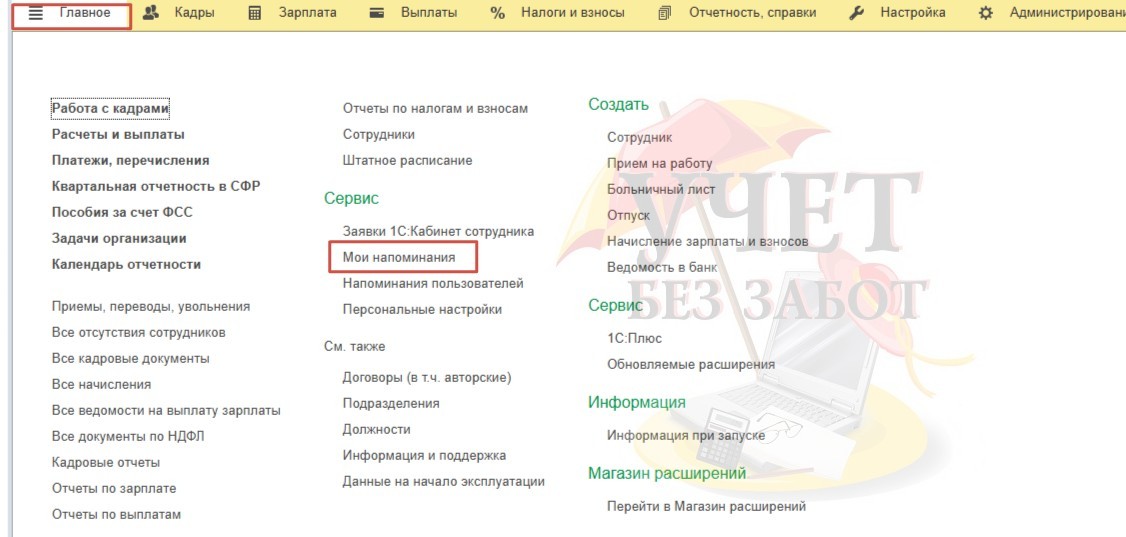
В этом журнале можно управлять уже созданными напоминаниями: изменить (отложить, продлить), удалить.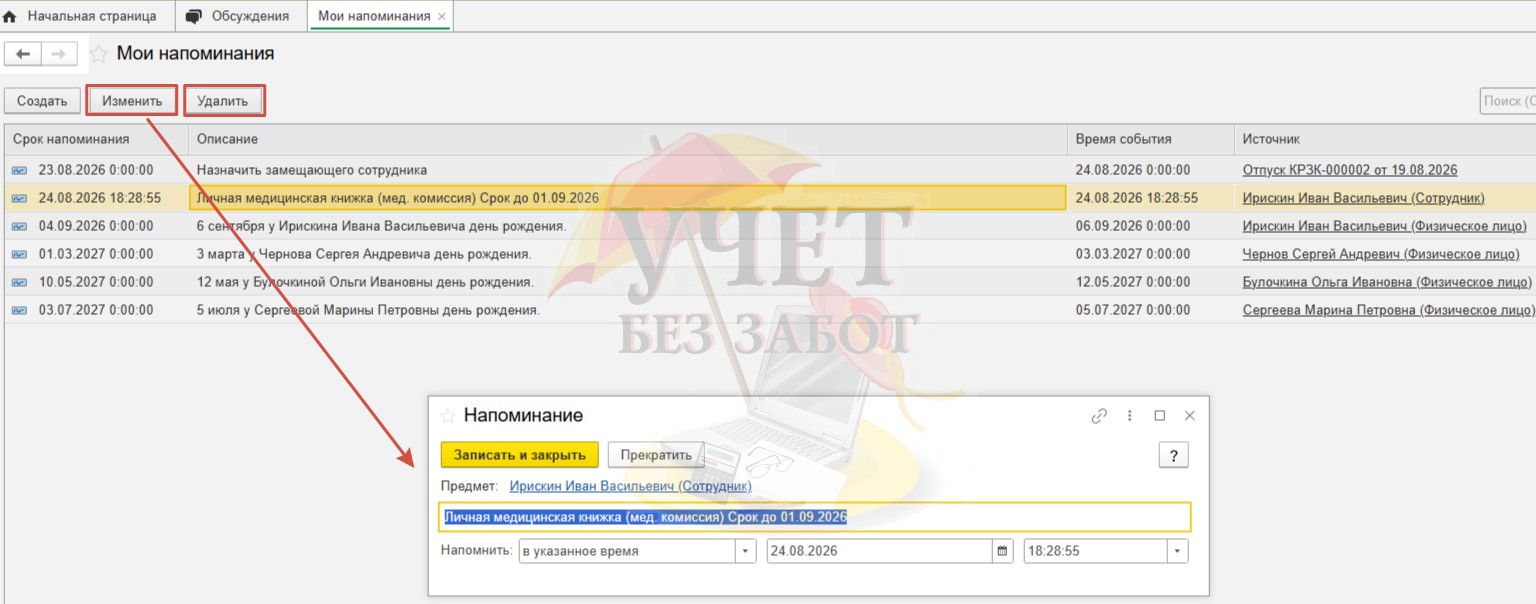
В журнале «Мои напоминания» можно создать новое индивидуальное напоминание, не привязанное к определенному элементу справочника или документу.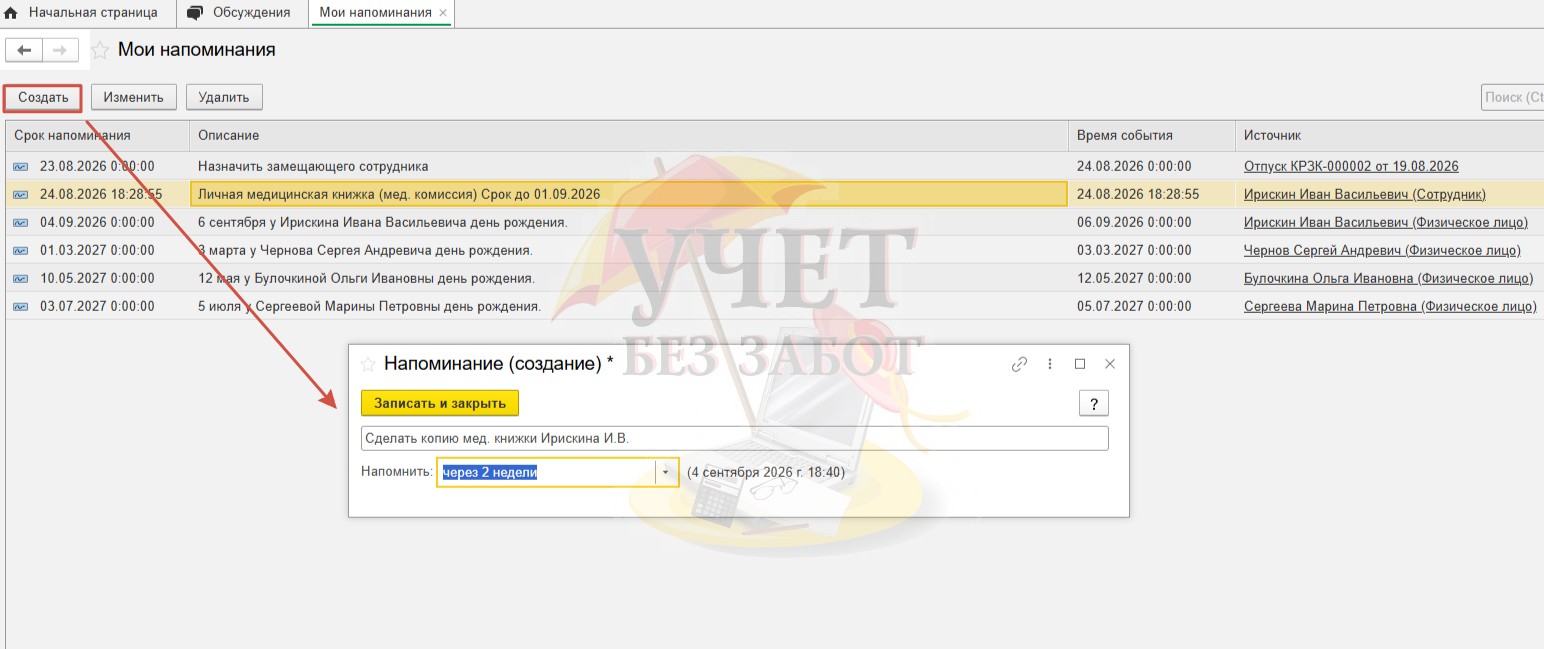
В самом документе «Напоминание» с помощью настроек можно отрегулировать способ отображения уведомлений: в центре оповещений либо в виде всплывающего окна.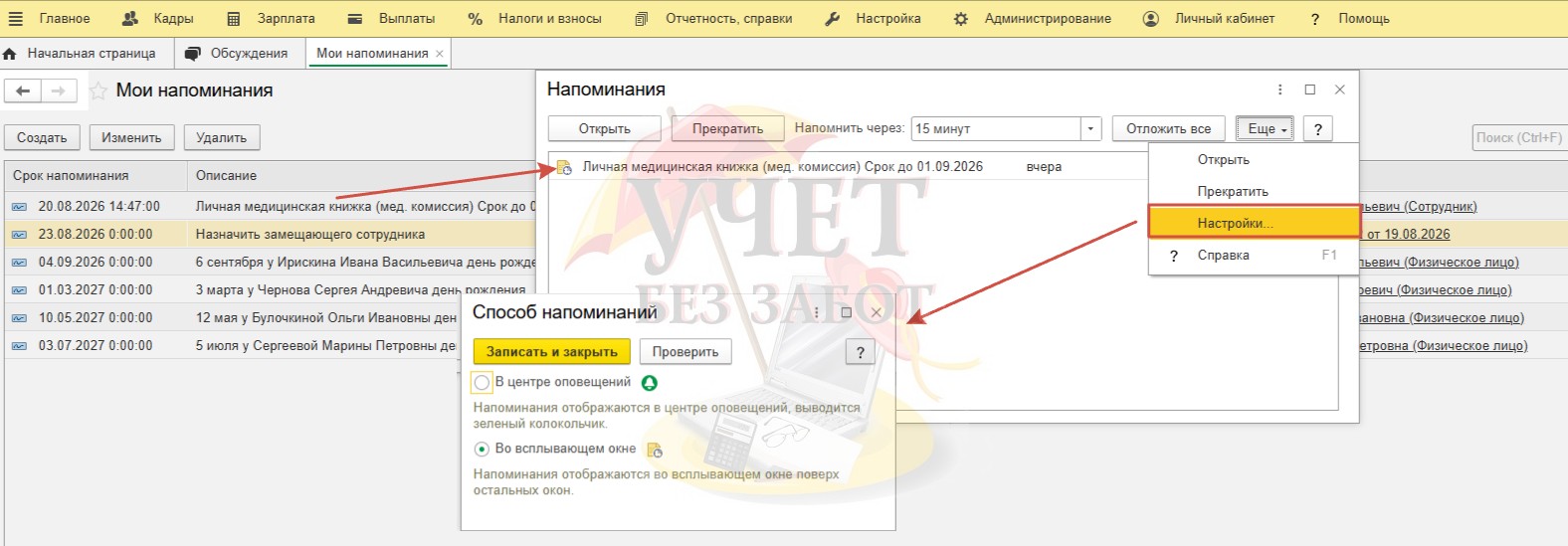
При соблюдении этого алгоритма уведомление должно приходить в срок.
Важно! На момент срабатывания уведомления программа должна быть запущена! Напоминание не появится, если в назначенное время 1С: ЗУП была не включена.




