Настройка электронной почты для обмена документами с контрагентами прямо в 1С: Бухгалтерии ред. 3.0
Программа 1С постоянно совершенствуется и в ней добавляется новый функционал, предназначенный для оптимизации работы пользователя. Если раньше можно было выгружать и отправлять документы реализации по электронной почте прямо из 1С, то в новых релизах добавлена возможность еще и загрузки счетов от поставщиков из электронной почты и из файла. В этой статье мы рассмотрим порядок настройки учетной записи электронной почты; а также выгрузку и загрузку документов контрагентов.
Настройка учетной записи электронной почты
В журнале счетов вы обращали внимание на кнопочку-конвертик. Нажав ее, пользователь может отправить документ непосредственно из программы. Таким образом можно отправлять не только счета, но и сами документы реализации.
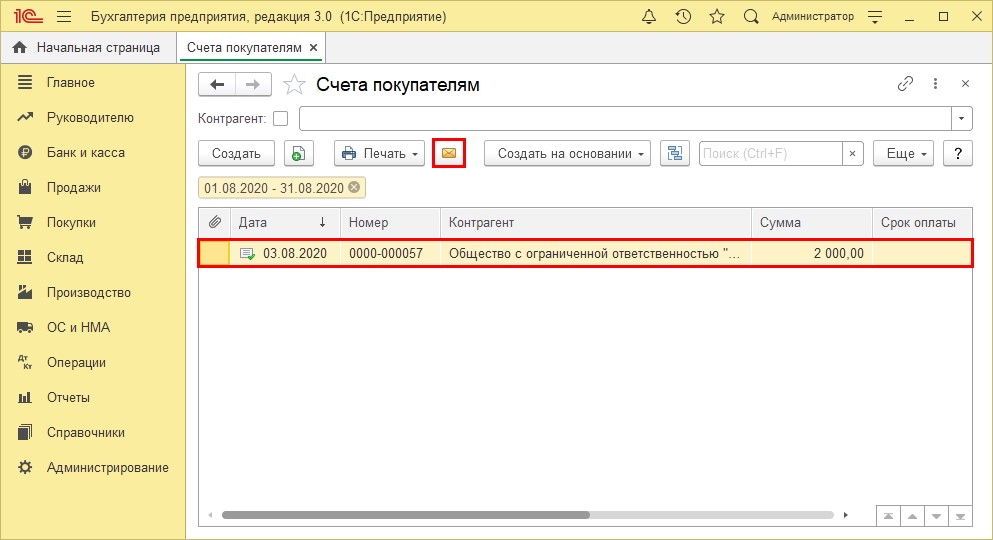
Однако для выполнения таких действий предварительно выполняется настройка учетной записи и заполнение данных электронной почты в справочнике «Контрагенты».
Рассмотрим действия настройки пошагово.
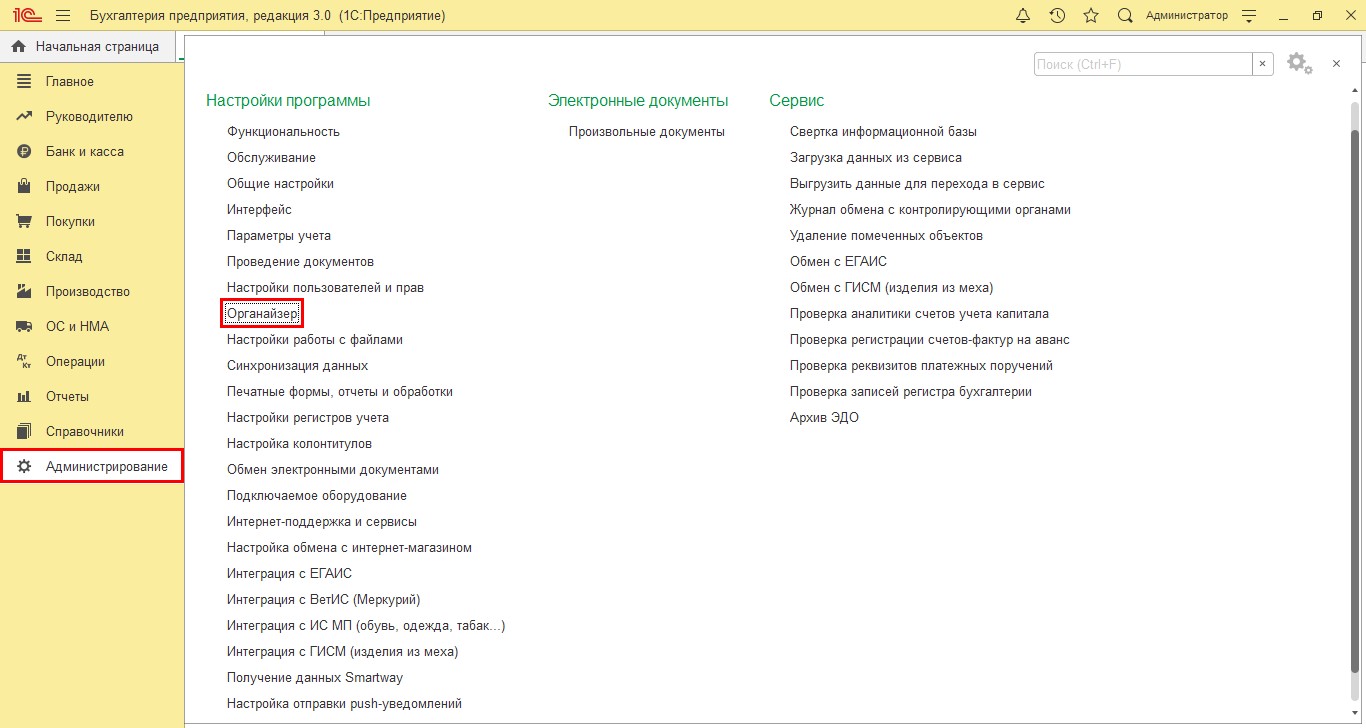
Шаг 1. Перейдем в раздел «Администрирование», выберем пункт «Органайзер».
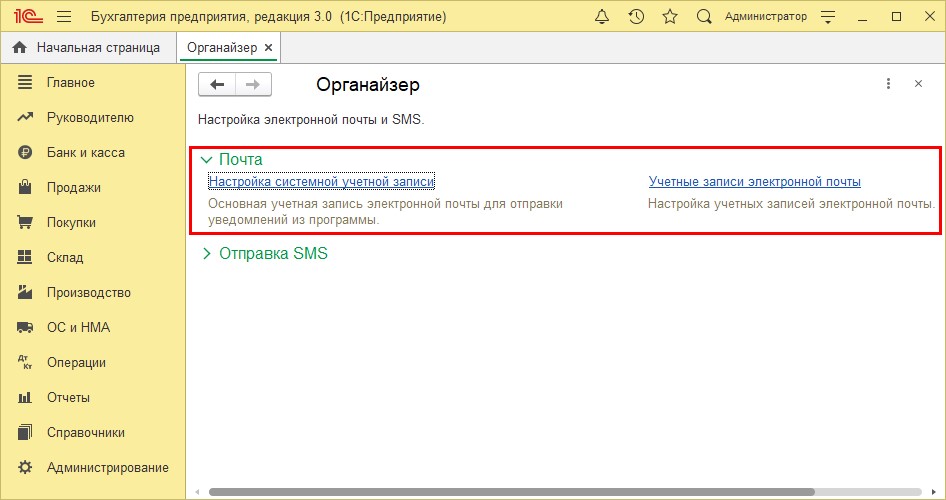
Шаг 2. Разверните меню «Почта» и перейдите по гиперссылке «Настройка системной учетной записи».
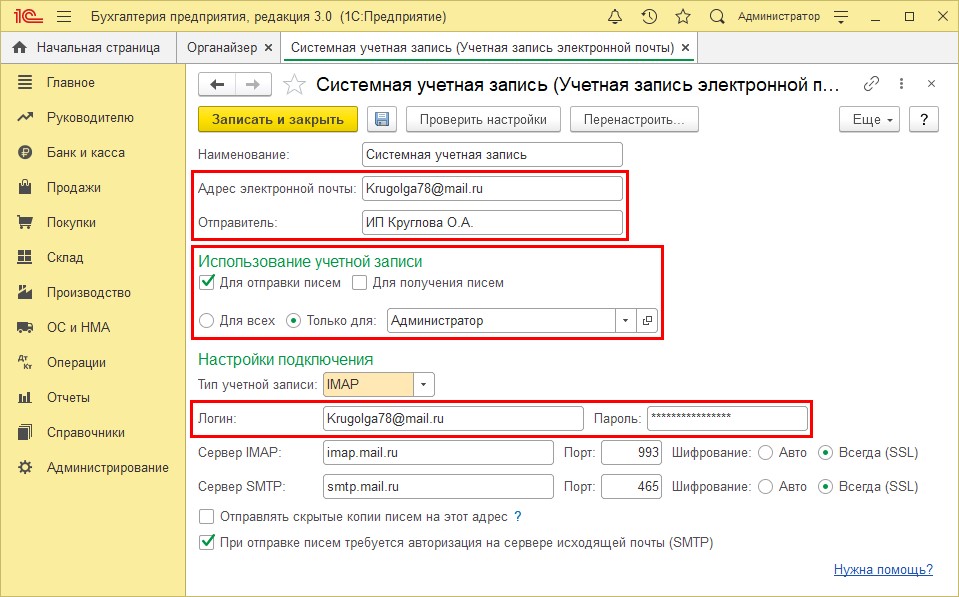
Шаг 3. В полях настройки заполняете данные для своей электронной почты:
-
адрес электронной почты;
-
-
указываете варианты использования учетной записи — для отправки или для получения электронной почты или для того и другого;
-
для каких пользователей создана учетная запись;
-
логин и пароль.
Остальные настройки установлены по умолчанию и их рекомендуется оставить как есть.
Шаг 4. Нажмите «Проверить настройки». Программа отправит тестовое сообщение.
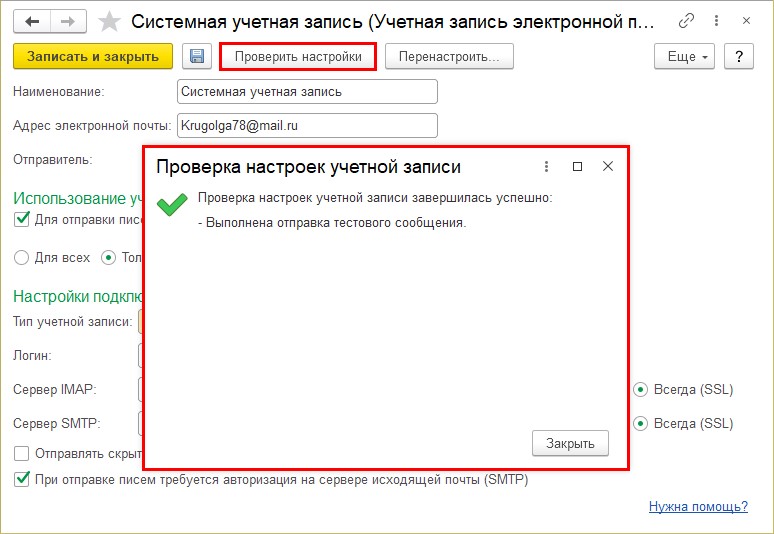
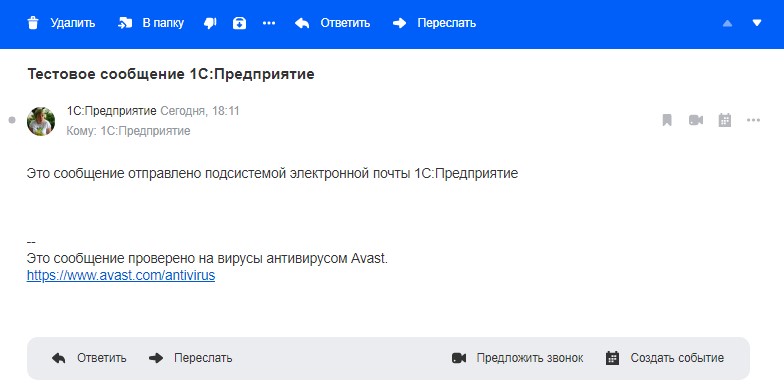
Шаг 5. Проверьте свою почту. Вам должно прийти письмо из программы — тестовое сообщение 1С: Предприятие.
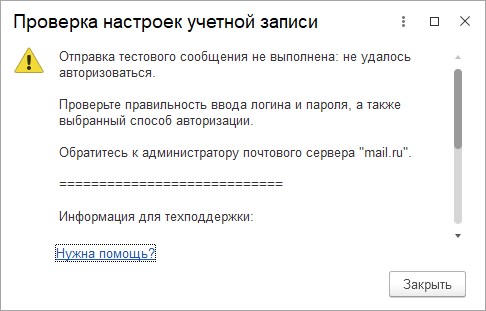
В случае, если настройки выполнены неверно или указан неправильный пароль электронной почты, система сообщит об этом с указанием причины.
Пользователь может создавать множество учетных записей — кнопка «Создать». Параметры подключения рекомендуется определять автоматически.
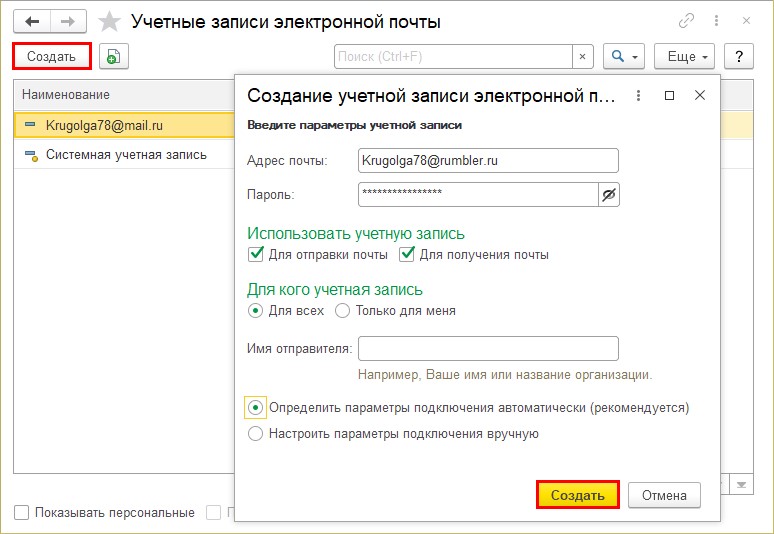
После нажатия кнопки «Создать» выполняется проверка настроек учетной записи.
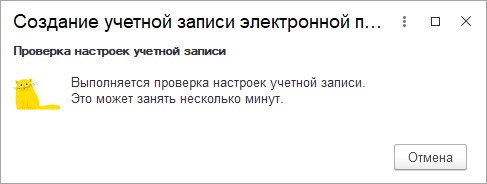
В дальнейшем пользователь может отредактировать учетную запись при необходимости.
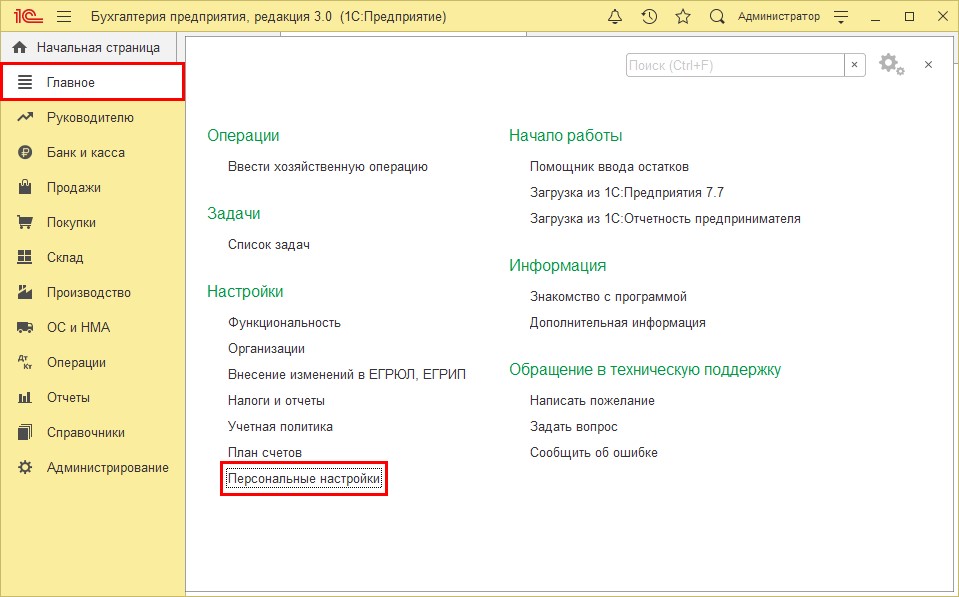
Шаг 6. Отредактируйте подпись в письме, формируемую при его отправке.
Для этого в разделе меню «Главное» перейдите в «Персональные настройки».
Шаг 7. Перейдите по гиперссылке отредактируйте подпись.
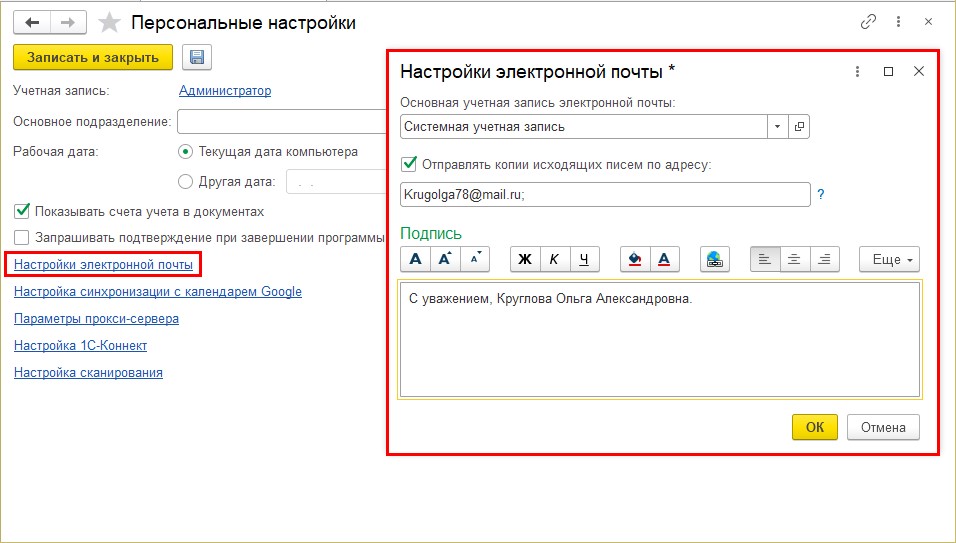
Учетная запись настроена.
Для удобства дальнейшей работы удобнее каждому контрагенту указать его электронную почту в справочнике.
Настройка электронной почты контрагентов.
Шаг 1. Откройте справочник «Контрагенты» в разделе «Справочники».
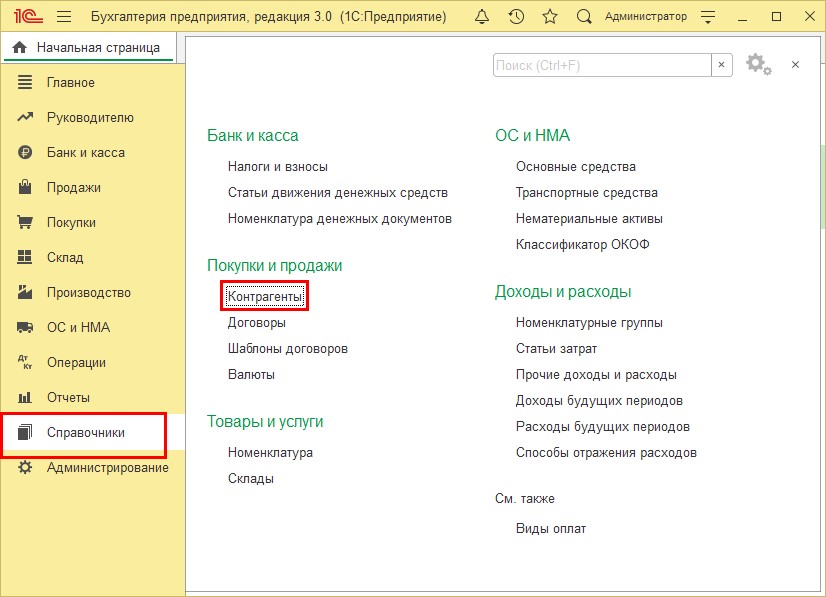
Шаг 2. Откройте контрагента и в разделе «Адрес и телефон» укажите электронную почту этого контрагента.
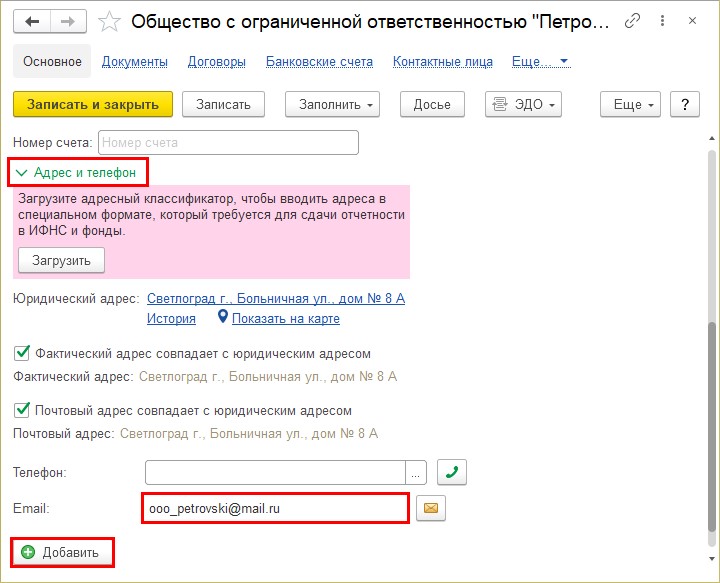
Можно добавлять дополнительные адреса электронной почты — кнопка «Добавить».
При отправке документов адрес электронной почты определяется именно отсюда.
Рассмотрим порядок формирования и отправки счета контрагенту.
Отправка счетов контрагентам
Для отправки счета, в журнале счетов выполните следующие действия:
Шаг 1. Выделите сформированный документ и нажмите кнопку-конвертик.
Шаг 2. Укажите формат вложения и нажмите «Выбрать».
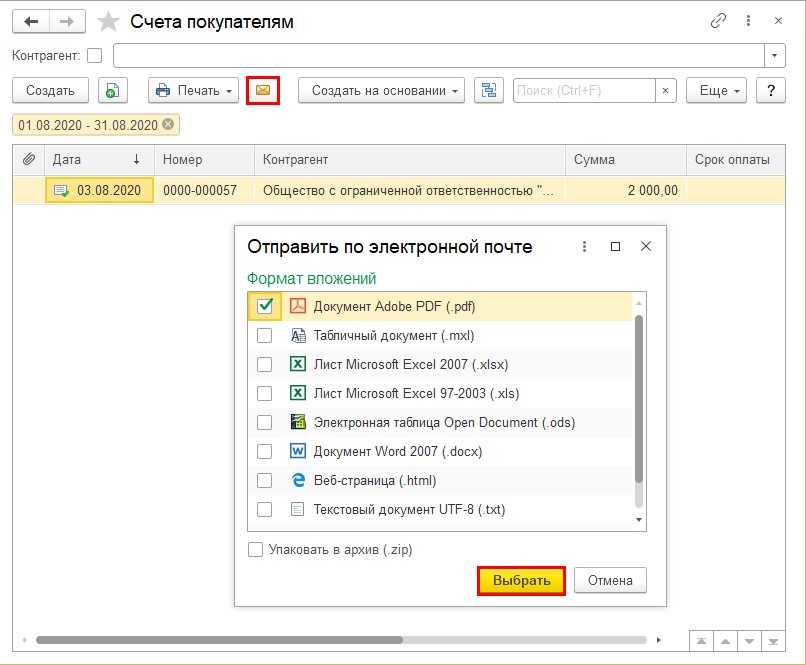
Программа 1С: Бухгалтерия предприятия поддерживает следующие форматы:
-
pdf — документ Adobe PDF;
-
mxl — табличный документ 1С;
-
xlsx и xls — лист Excel;
-
ods — электронная таблица Open Document;
-
docx — документ Word;
-
txt — текстовый документ
-
и другие форматы.
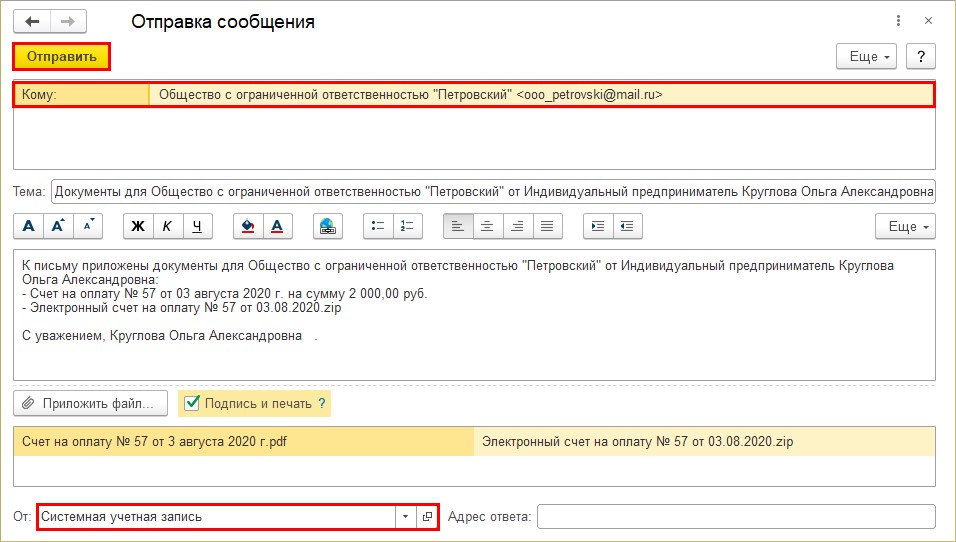
В открывшемся окне программа прикрепит сформированный документ и автоматически заполнит текст письма. Пользователь может выбрать от имени какой учетной записи отправить документ.
При нажатии кнопки «Отправить» письмо уйдет по заполненному в карточке контрагента адресу. Если адрес не указан, пользователь может задать его непосредственно в окне отправки.
После отправки документа, проверим нашу электронную почту. В папке «Отправленные» вы увидите отправленной из программы письмо.
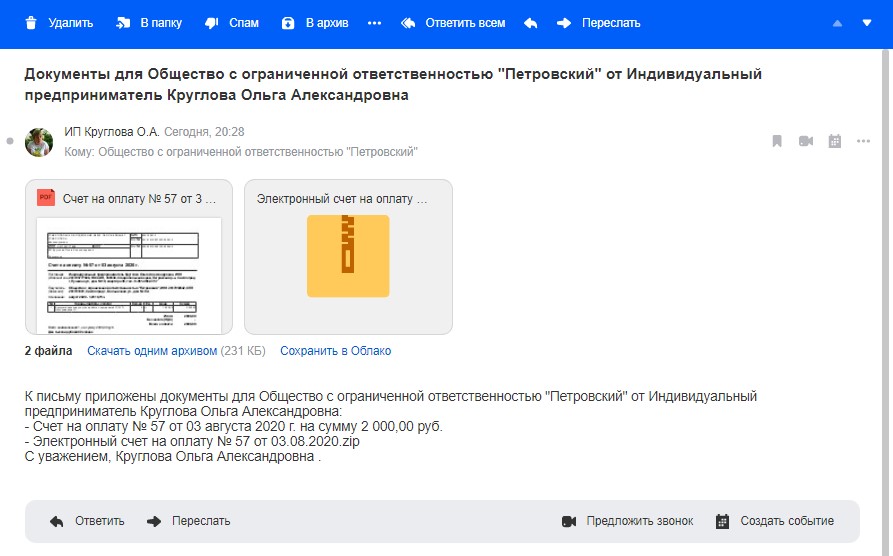
Вот так легко и непринужденно мы отправили счет контрагенту из программы.
Загрузка счетов из электронной почты и через файл
Для того, чтобы получать письма, в настройках учетной записи устанавливается галочка «Для получения писем».
Эти настройки можно изменить и в дальнейшем при работе с программой, подтвердив пароль электронной почты — своей учетной записи.
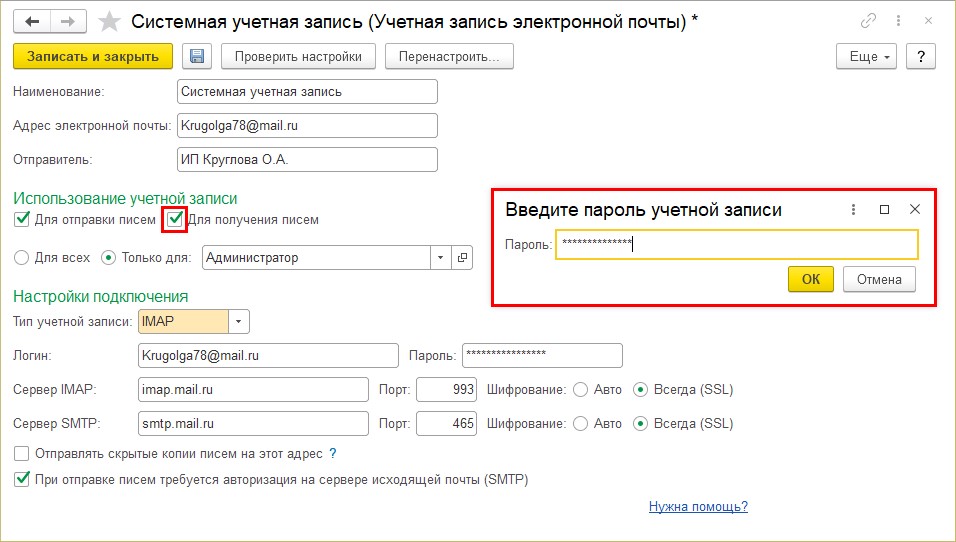
Рассмотрим, как загрузить счет в программу 1С: Бухгалтерия предприятия из файла и электронной почты.
В журнале счета, нажав кнопку «Загрузить», пользователь выбирает вариант загрузки:
-
Из электронной почты;
-
Из файла.
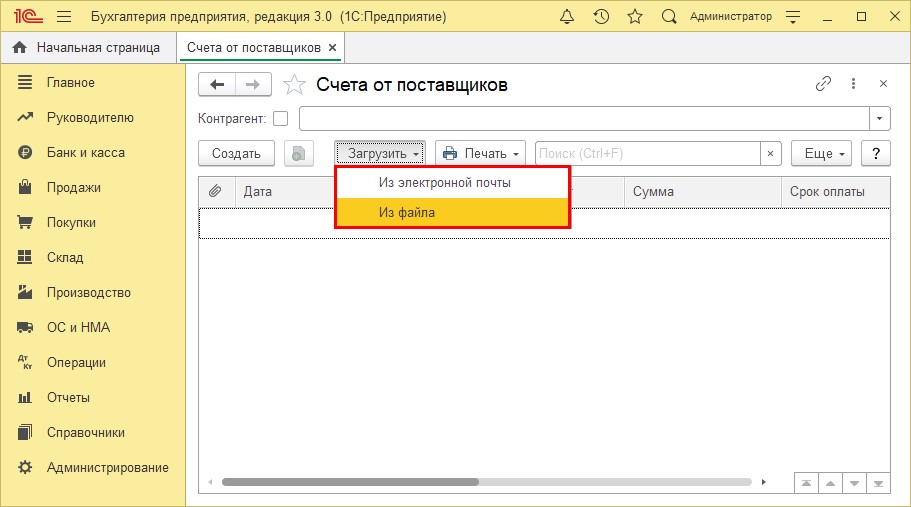
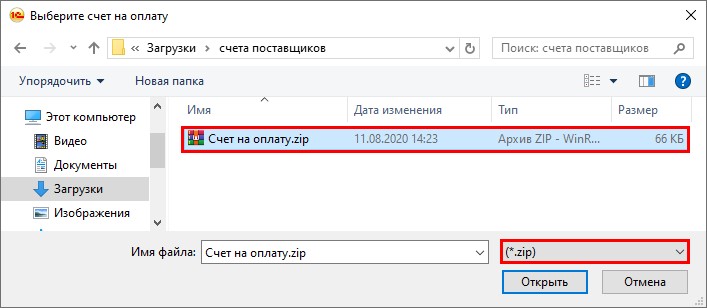
Выбрав вариант загрузки «Из файла», пользователь выбирает файл с полученным документом «Счет», в формате *.zip.
При загрузке из электронной почты, соответственно — «Загрузить» — «Из электронной почты».
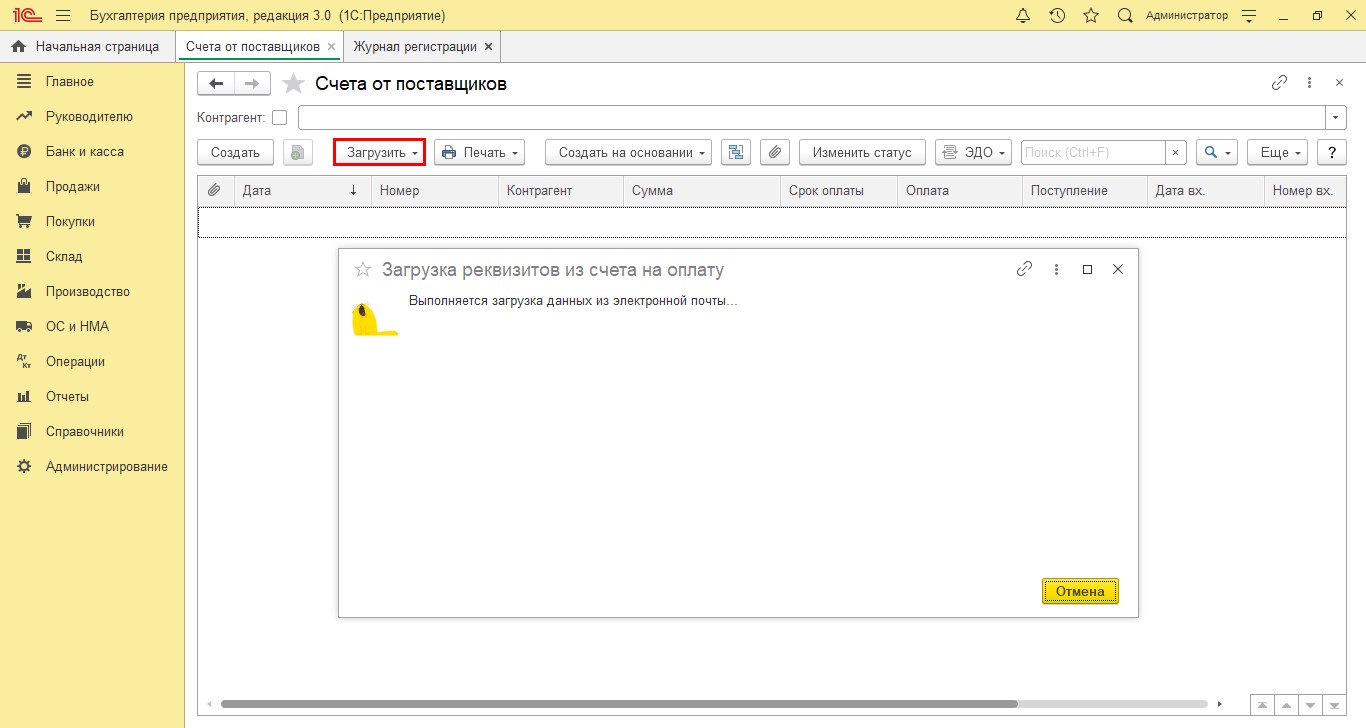
Таким образом происходит загрузка и выгрузка данных в программе.
Автор статьи: Ольга Круглова