Штатное расписание в 1С: ЗУП

Штатное расписание — это внутренний кадровый документ, отражающий организационную структуру компании с перечнем должностей, количеством штатных единиц по каждой должности, установленными размерами окладов и надбавок.
Штатное расписание — обязательный документ?
Трудовой кодекс РФ прямо не обязывает вести этот документ. Но на практике он оказывается нужен всем организациям и индивидуальным предпринимателям с наемными сотрудниками.
Одним из веских обоснований этой позиции может стать то, что в трудовом договоре указывают должность, на которую принимается сотрудник, и она должна совпадать со штатным расписанием (ст. 57 ТК РФ).
Кроме того, штатное расписание часто запрашивается государственными органами при проверках (Трудовая и Налоговая инспекция, Роспотребнадзор, военкомат, СФР). Само по себе отсутствие штатного расписания не свидетельствует о правонарушении работодателя. Однако риск привлечения работодателя по ч. 1 ст. 5.27 КоАП РФ, всё же, присутствует. В этом отношении предусмотрены штрафы: для ИП — до 5 000 руб., для организаций — до 50 000 руб.
Таким образом, на наш взгляд, работодателю безопаснее иметь штатное расписание. Это позволит защитить свои интересы в случае проверок или споров.
Кому можно не вести штатное расписание?
Не применять штатное расписание могут:
- индивидуальные предприниматели без наемных сотрудников;
- микропредприятия и некоммерческие организации.
Второй пункт является спорным. Согласно ст. 309.2 ТК РФ микропредприятия могут отказаться от локальных нормативных актов (ЛНА). А штатное расписание относится к таковым. Но вернемся к ст. 57 ТК РФ, где сказано, что трудовая функция работника должна соответствовать штатному расписанию. Получается, если в трудовом договоре указана должность, а штатного расписания нет, то откуда появилась эта должность? Такая ситуация снова может вызвать вопросы у проверяющих.
Мы рекомендуем оставить штатное расписание в составе кадровых документов, даже если ваша организация является микропредприятием.
Как утвердить штатное расписание?
Обычно штатное расписание ведется по унифицированной форме №
Но организация вправе разработать и применять собственный бланк с необходимыми реквизитами первичного документа, закрепив его в учетной политике или утвердив приказом (Федеральный закон от
После составления штатного расписания необходимо его утвердить внутренним приказом руководителя. Знакомить сотрудников под роспись не требуется.
Когда нужно вносить изменения в штатное расписание?
Если в организации происходят изменения, штатное расписание нужно обновлять.
Так, например, нужно корректировать документ, если происходит:
- сокращение структурных подразделений или появление новых;
- изменение окладов, надбавок и других условий труда;
- ввод новых должностей;
- изменение количества штатных единиц.
Все изменения также утверждаются внутренним приказом. Кроме того, если изменения затрагивают, например, изменение оклада, изменение названия отдела, сотрудников необходимо предупредить не менее чем за 2 месяца (ст. 74 ТК РФ). Если добавляются новые вакансии или исключаются неиспользуемые ставки, уведомлять никого не нужно.
Все редакции штатного расписания нужно хранить бессрочно (до ликвидации компании).
В программе 1С: ЗУП предусмотрена возможность ведения штатного расписания. Ниже рассмотрим порядок работы с этим документом.
Штатное расписание в 1С: ЗУП: пошаговый алгоритм
Шаг 1 — Настройки программы
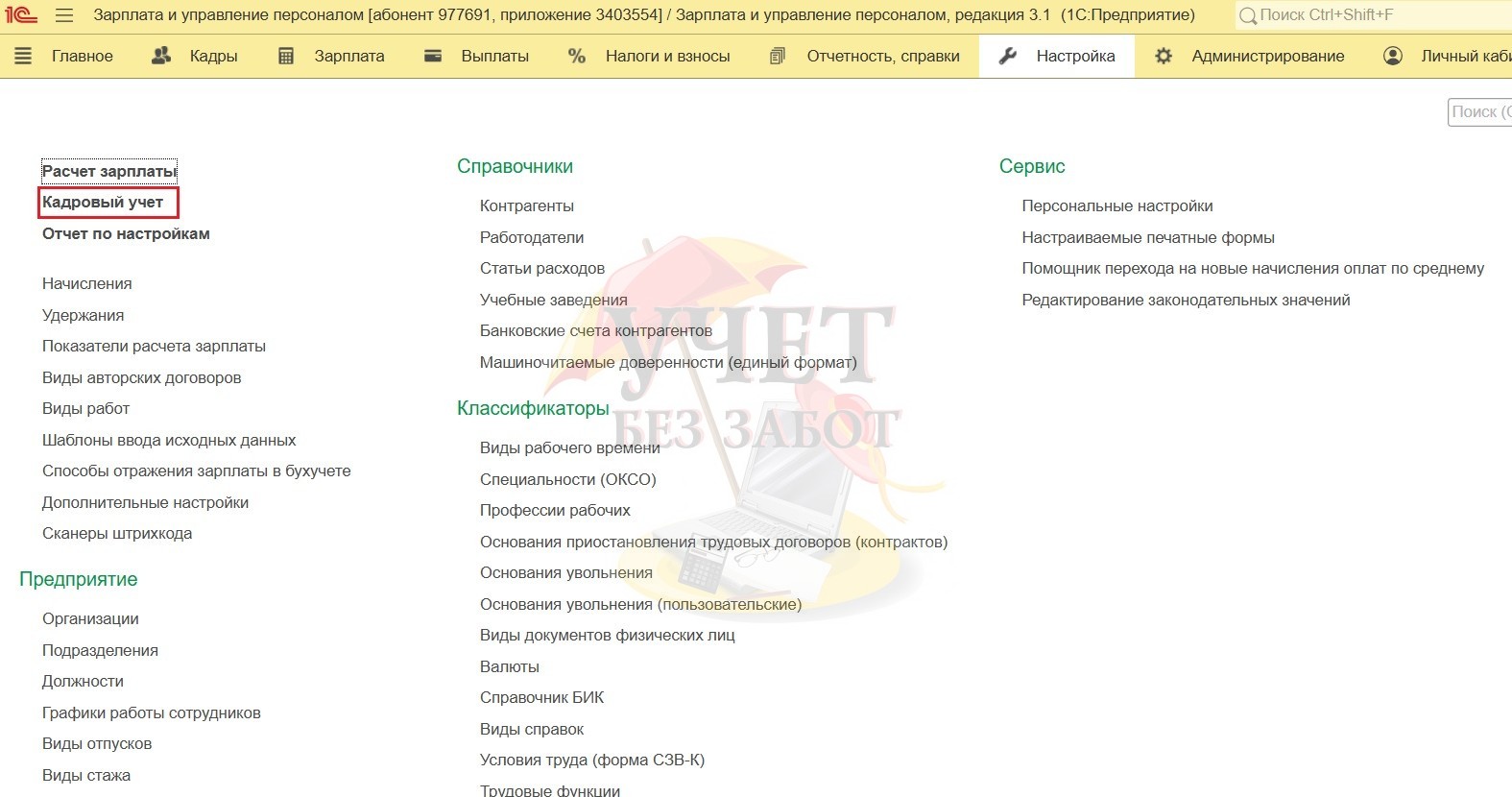
Для возможности вести в программе штатное расписание проверим настройки 1С. Переходим в раздел «Настройка» — «Кадровый учет» — «Настройка штатного расписания».
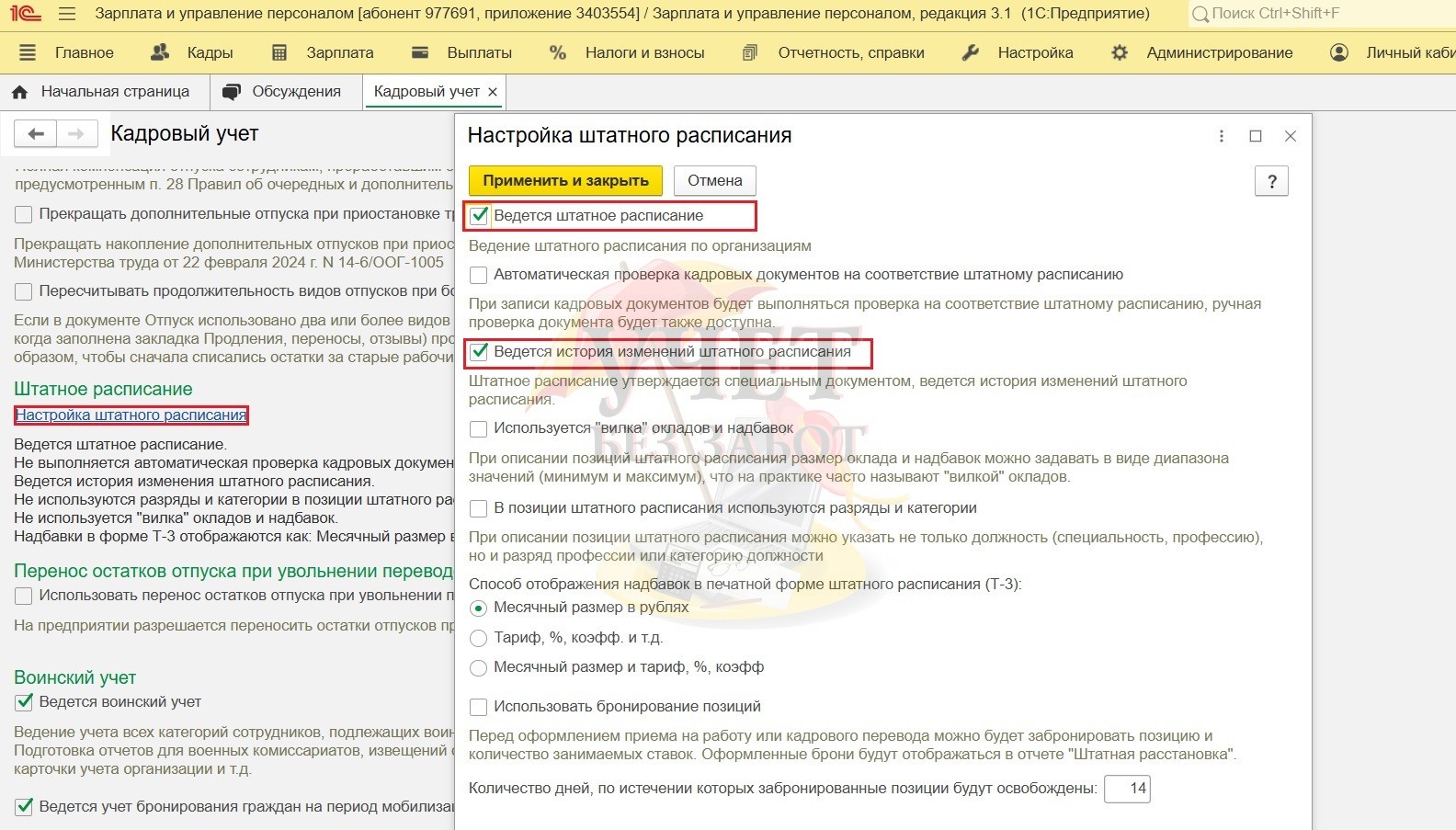
Здесь необходимо установить флажок «Ведется штатное расписание» и далее выбрать способ ведения:
- с ведением истории изменений (тогда флажок «Ведется история изменений штатного расписания» должен быть установлен): в этом случае для первоначального ввода штатного расписания создается документ «Утверждение штатного расписания»; все дальнейшие изменения фиксируются отдельными приказами и документами «Изменение штатного расписания»;
- без истории (в этом случае флажок «Ведется история изменений штатного расписания» не устанавливается): при таком варианте изменения вносятся напрямую в справочник «Штатное расписание»; в 1С не будет сохранена история изменения штатного расписания, будет отображаться только последний сохраненный вариант.
Шаг 2 — Создание подразделений и должностей
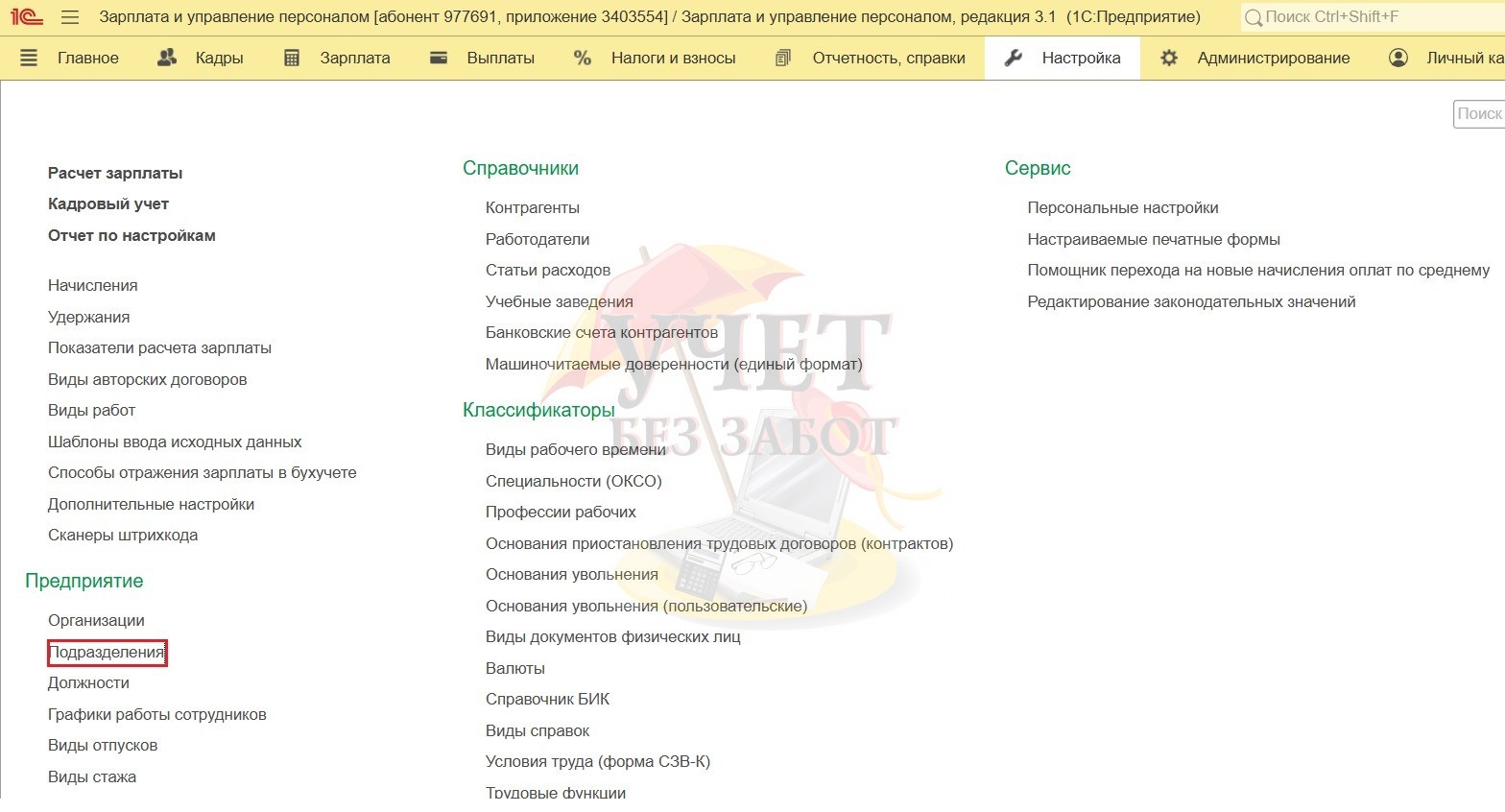
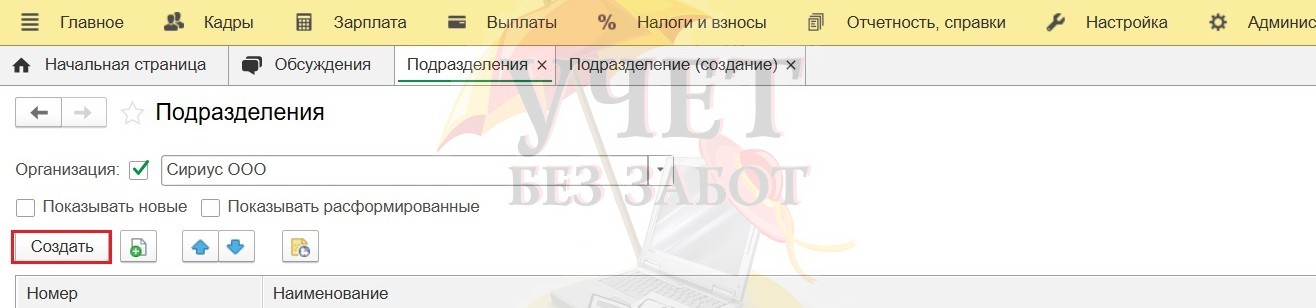
Далее создаем подразделения и должности. Для примера создадим одно подразделение и одну должность. Переходим в раздел «Настройка» — «Подразделения» — «Создать».
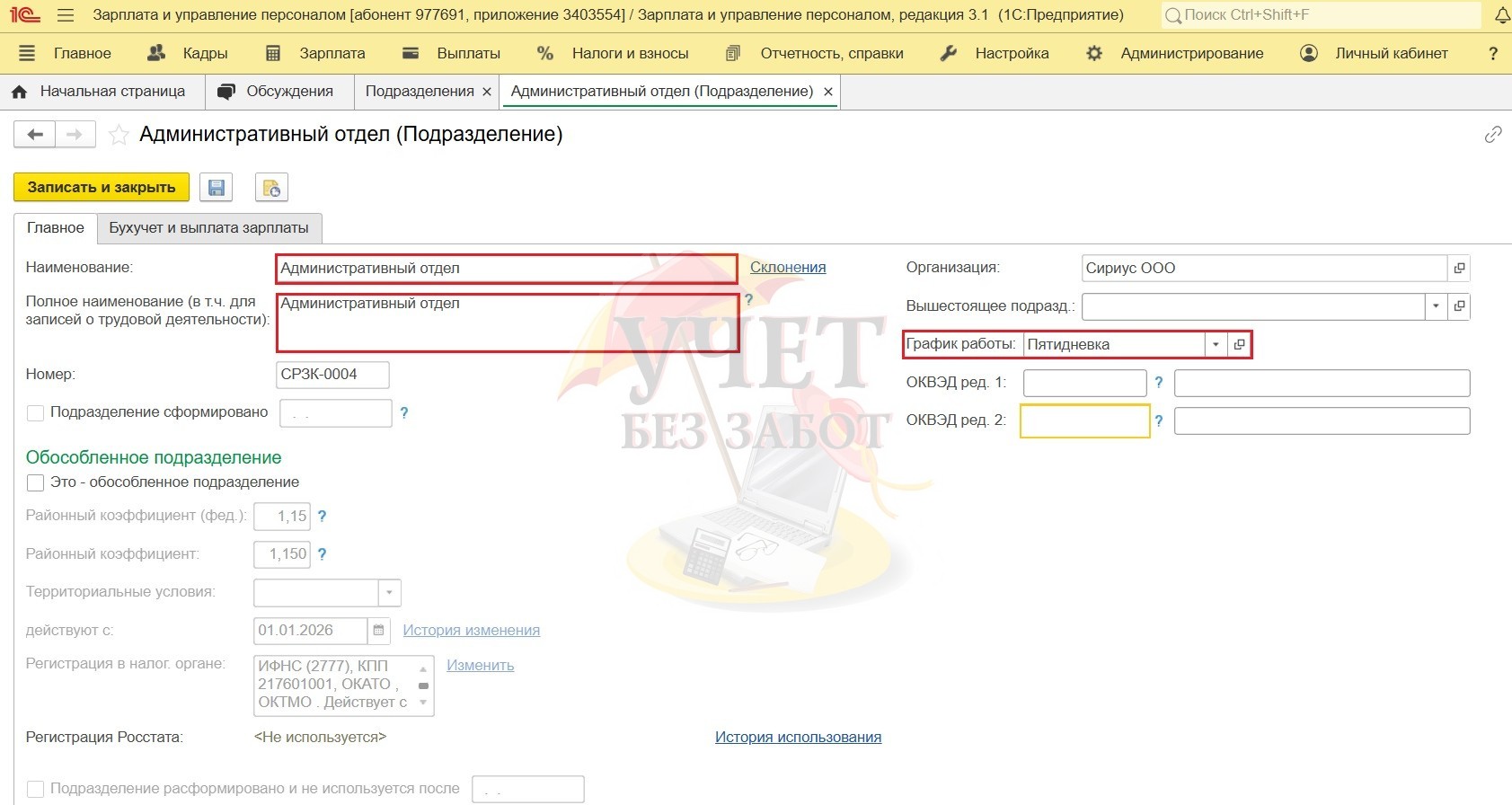
Указываем все необходимые данные. При необходимости установите флаг «Это обособленное подразделение». В нашем примере его устанавливать не будем, и тогда сведения о районном коэффициенте и налоговом органе будут заполнены в соответствии с настройками организации.
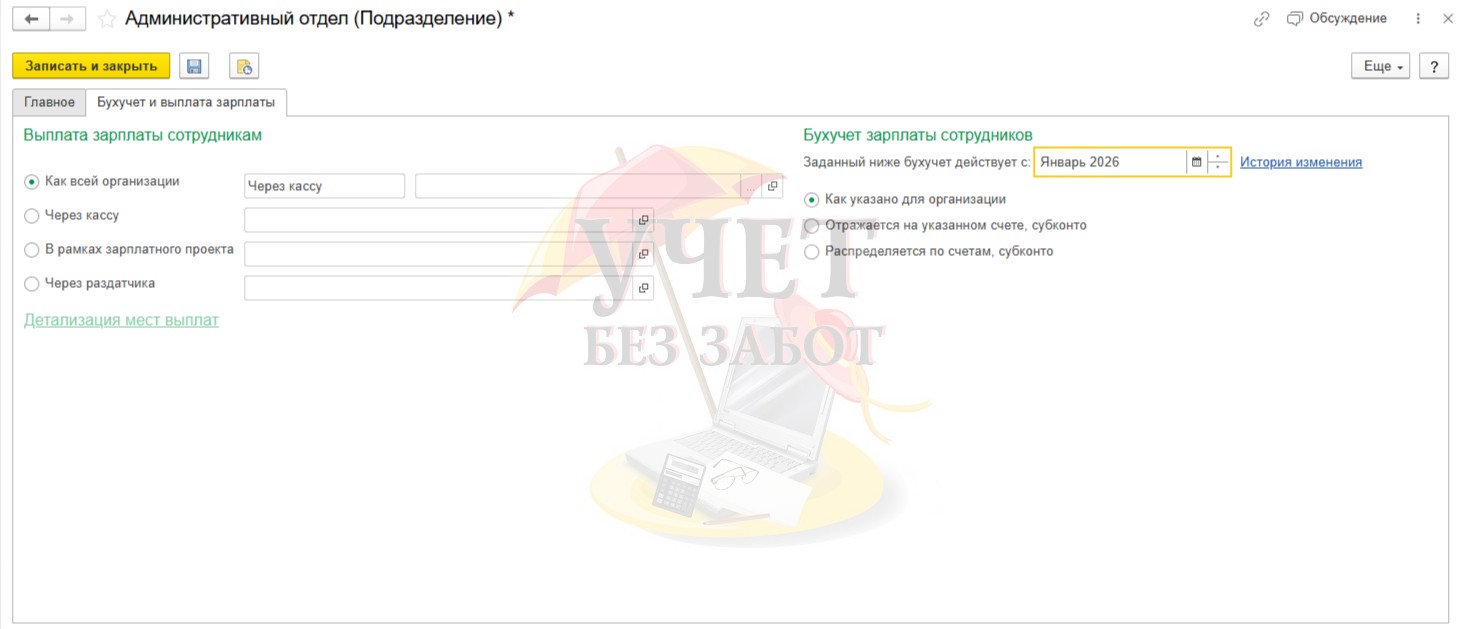
На вкладке «Бухучет и выплата зарплаты» можно установить способ выплаты и отражения зарплаты в бухгалтерском учете для данного подразделения.
Перейдем к созданию должности в разделе «Кадры» — «Должности» — «Создать».
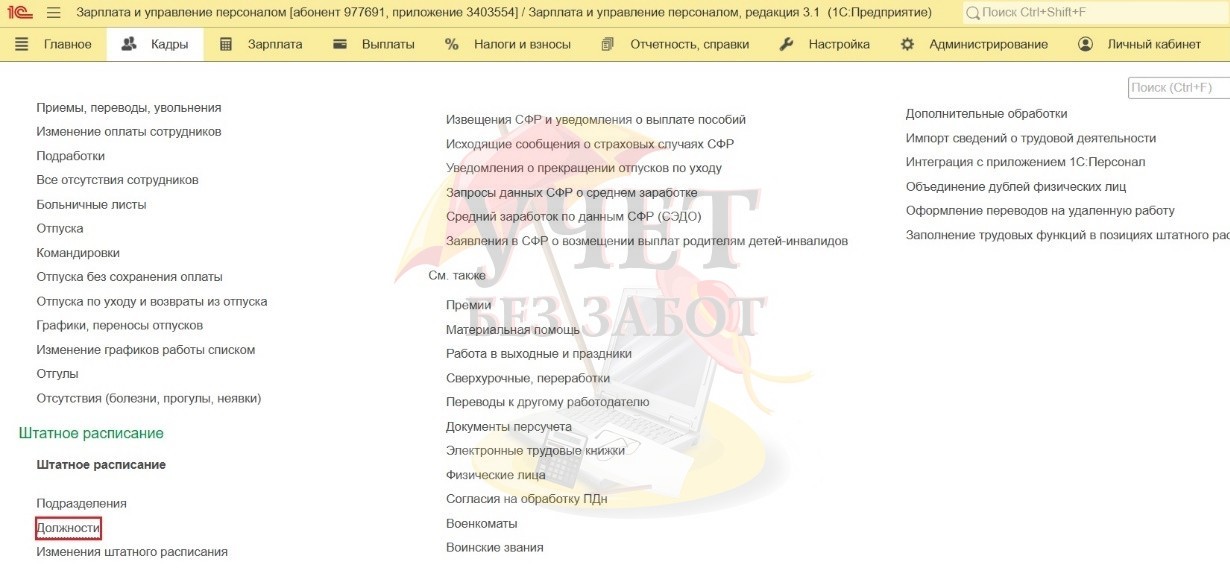
Заполняем все необходимые поля
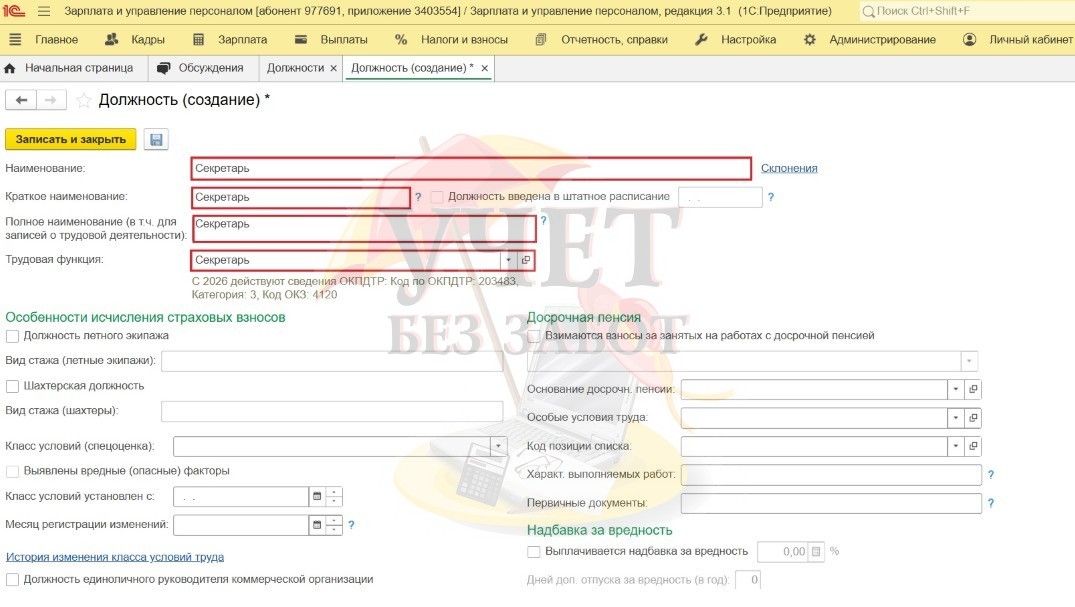
Обратите внимание: поле «Трудовая функция» обязательно для заполнения согласно актуальному классификатору ОКЗ и ОКПДТР.
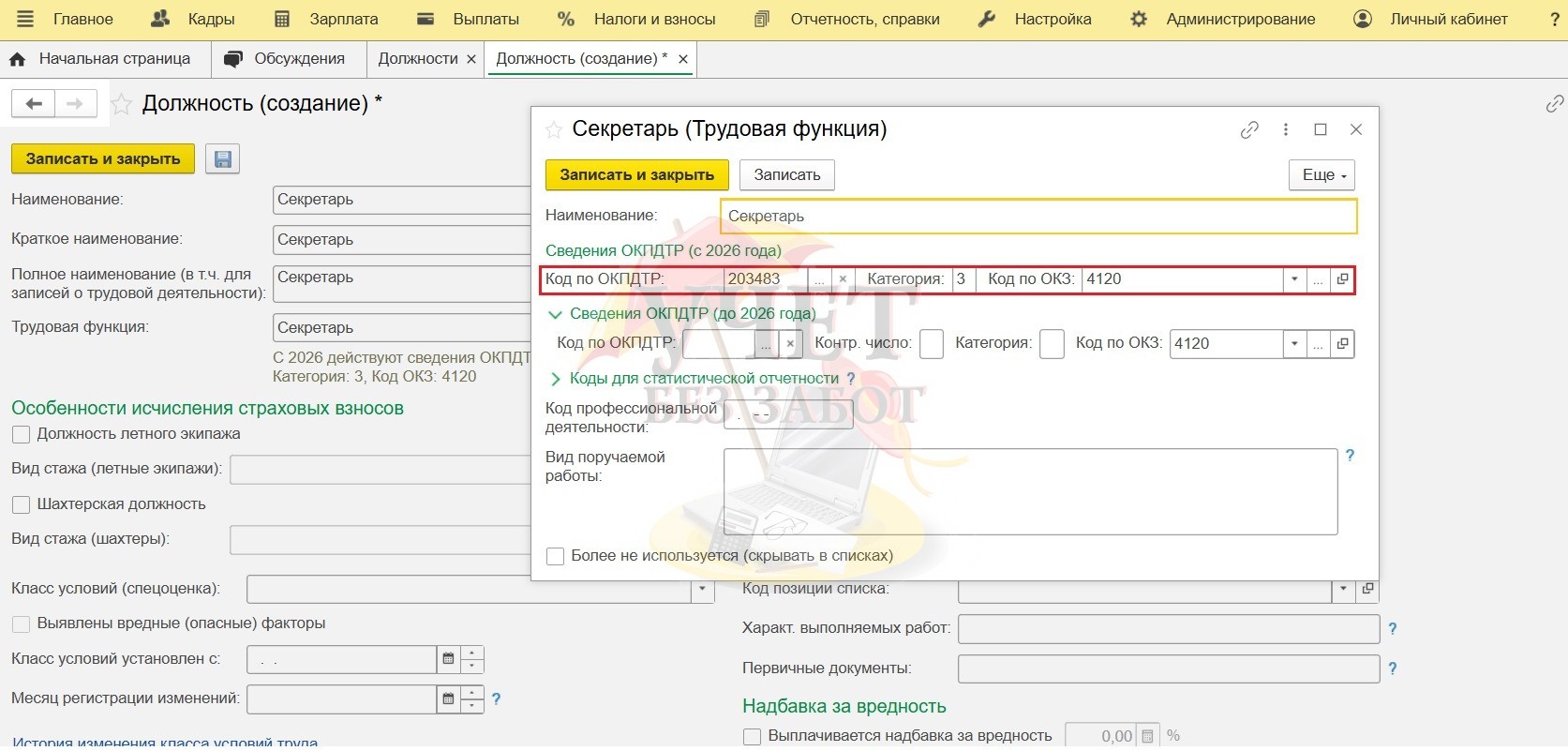
Шаг 3 — Ввод штатного расписания
Теперь необходимо ввести позицию штатного расписания
В зависимости от выбранного условия ведения штатного расписания работа с позициями ведется
- без сохранения истории: все изменения фиксируются непосредственно в справочнике «Штатное расписание» (раздел «Кадры») в карточке позиции;
- с сохранением истории: все изменения фиксируются через документы «Утверждение штатного расписания», «Изменение штатного расписания».
Ниже рассмотрим пример с сохранением истории.
Перейдем в раздел «Кадры» — «Изменения штатного расписания». Создадим документ «Утверждение штатного расписания».
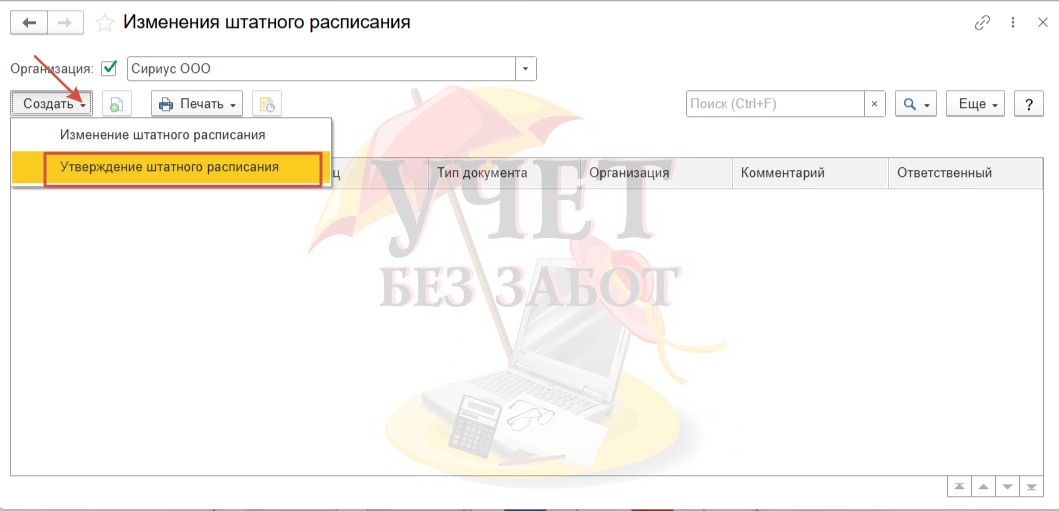
Этот документ используется для первичного создания перечня должностей и структуры организации (для начального ведения кадрового учета).
В поле «Месяц» нужно указать тот месяц, с которого вступят в силу новые позиции. В табличной части, используя команду «Добавить позицию», перейдем к созданию позиции штатного расписания и последовательно заполним данные на двух вкладках: выберем подразделение, должность, график работы, укажем наименование позиции и количество предусмотренных для неё ставок, оклад, способ отражения зарплаты в бухгалтерском учете. При необходимости на вкладке «Дополнительно» можно зафиксировать право на дополнительные дни отпуска.
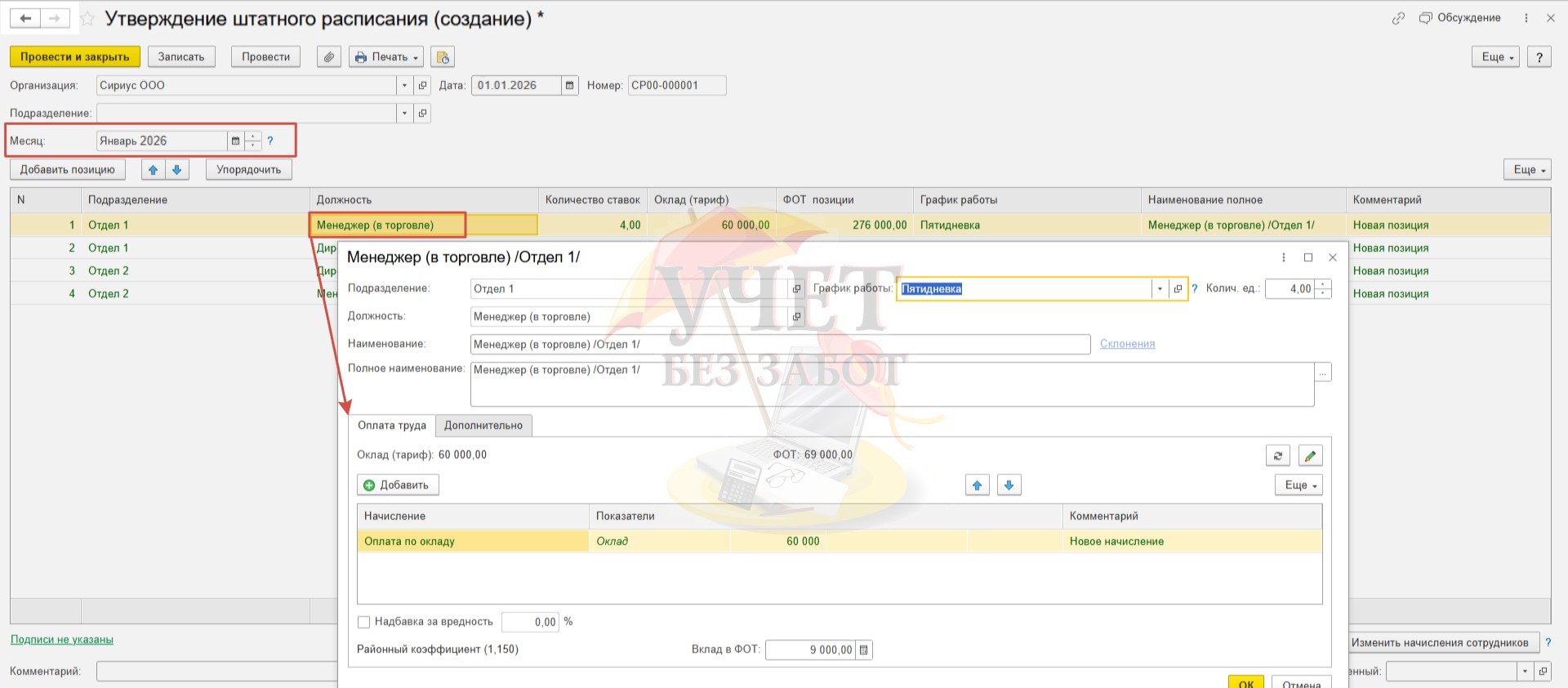
Действуя аналогично, нужно заполнить документ остальными позициями, предусмотренными в компании.
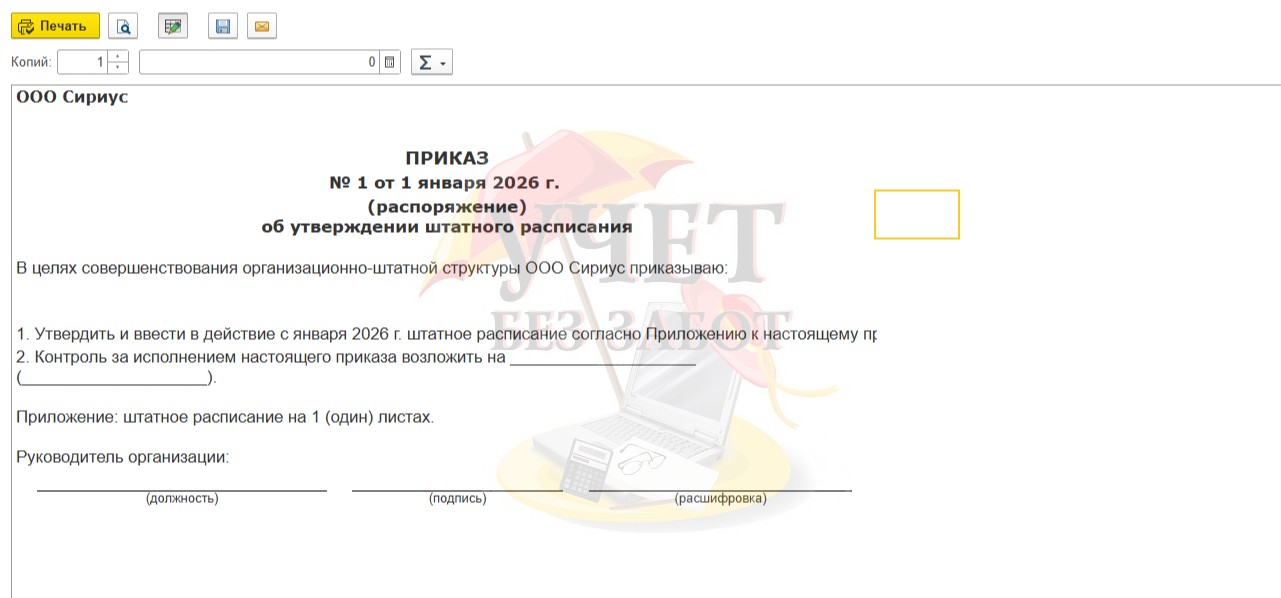
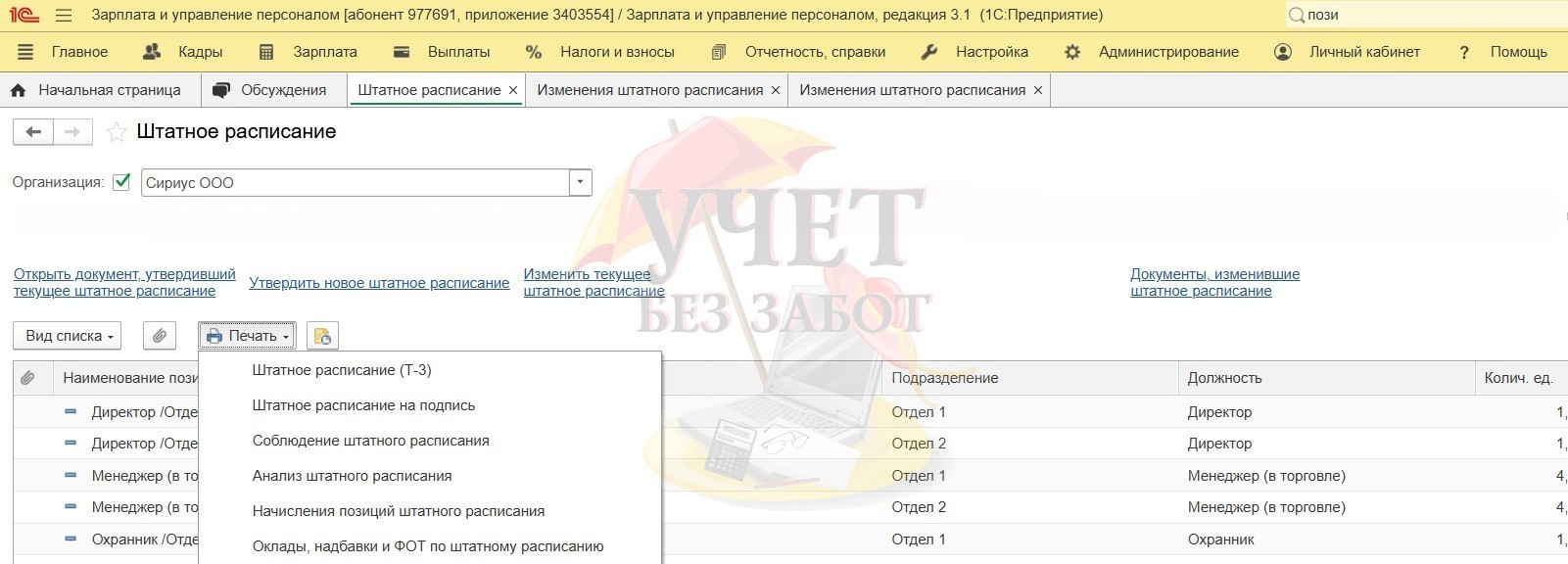
В программе из документа «Утверждение штатного расписания» через кнопку «Печать» можно распечатать две формы: приказ об утверждении и само штатное расписание.
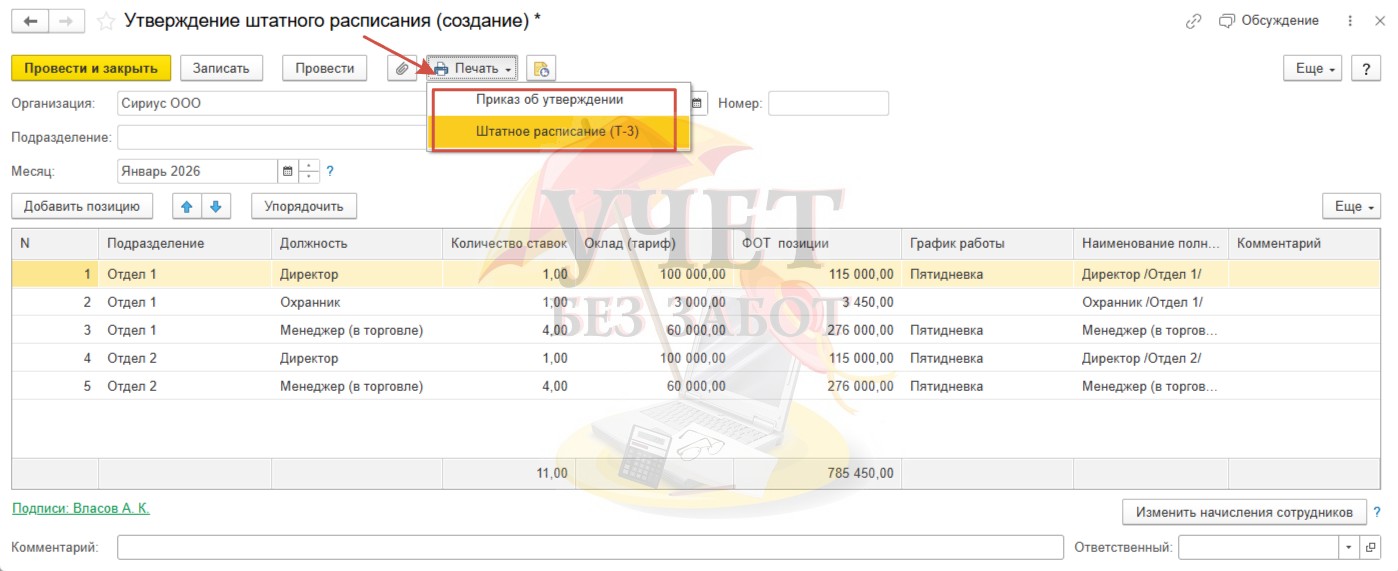
Программа предлагает распечатать документ по унифицированной форме №
В данной форме мы видим следующие заполненные поля в шапке документа:
- наименование организации или индивидуального предпринимателя;
- код по ОКУД;
- номер документа, дату составления и дату вступления в силу (необходимо указать на основании какого приказа данный документ вступил в силу);
- общее количество штатных единиц.
В табличной части:
- структурное подразделение;
- наименование должностей;
- количество штатных единиц по каждой должности (оно может быть дробным, например 1,5 — для совместителей);
- тарифная ставка (оклад) в рублях (для одинаковых должностей оклад должен быть одинаковым);
- надбавки (районный коэффициент, другие выплаты, отражающиеся как в твердой сумме, так и в процентах);
- в графе «Всего» указывается месячный фонд заработной платы по строке и должности с учетом всех надбавок и оклада, а также итоговая сумма по всей организации.
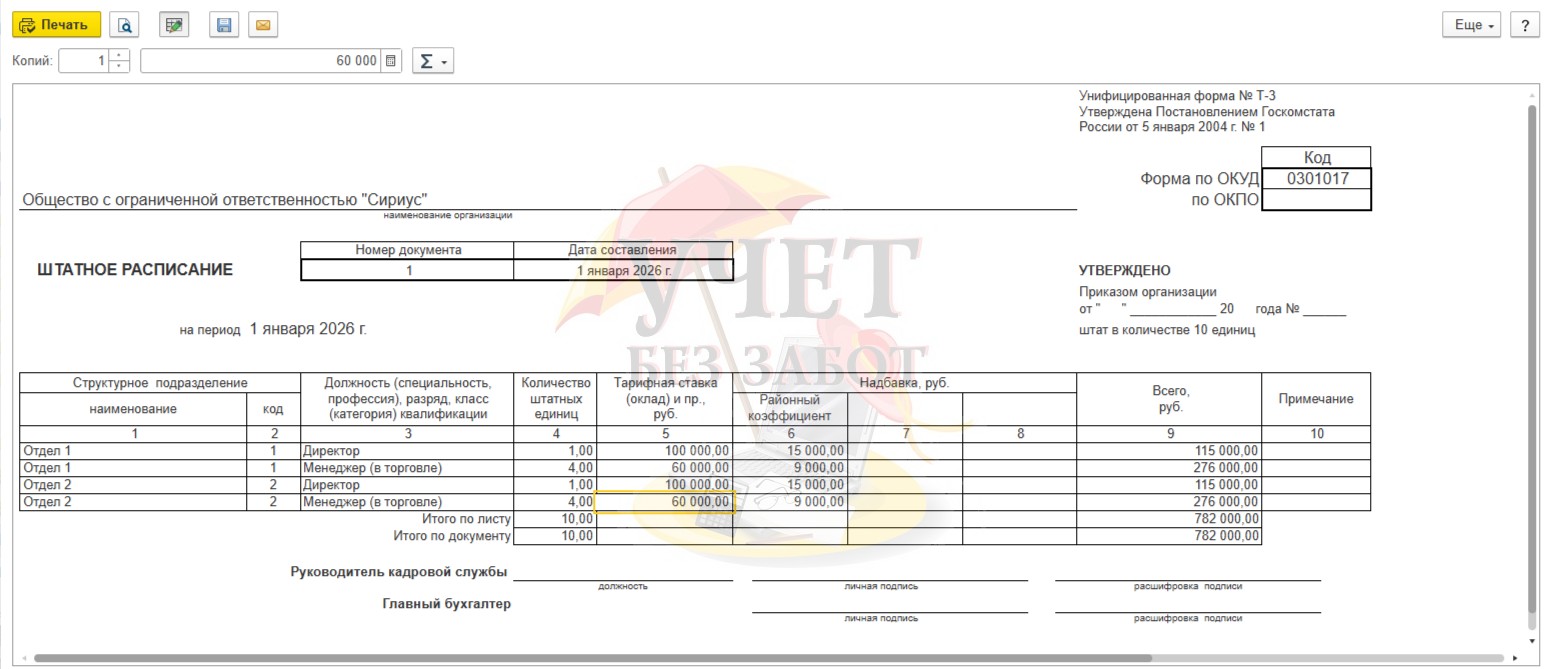
Печатные формы также доступны в разделе «Кадры» — «Штатное расписание» — «Печать».
Шаг 4 — Изменение штатного расписания
Для внесения изменений в действующее расписание (введение новых позиций, изменение окладов, закрытие ставок и подразделений) используется документ «Изменение штатного расписания».
Предположим, в действующее штатное расписание нам необходимо внести новую позицию «Секретарь».
Перед тем как начать работу с документом «Изменение штатного расписания», потребуется создать новую должность и при необходимости подразделение (как добавить новое подразделение и должность — см. Шаг 2).
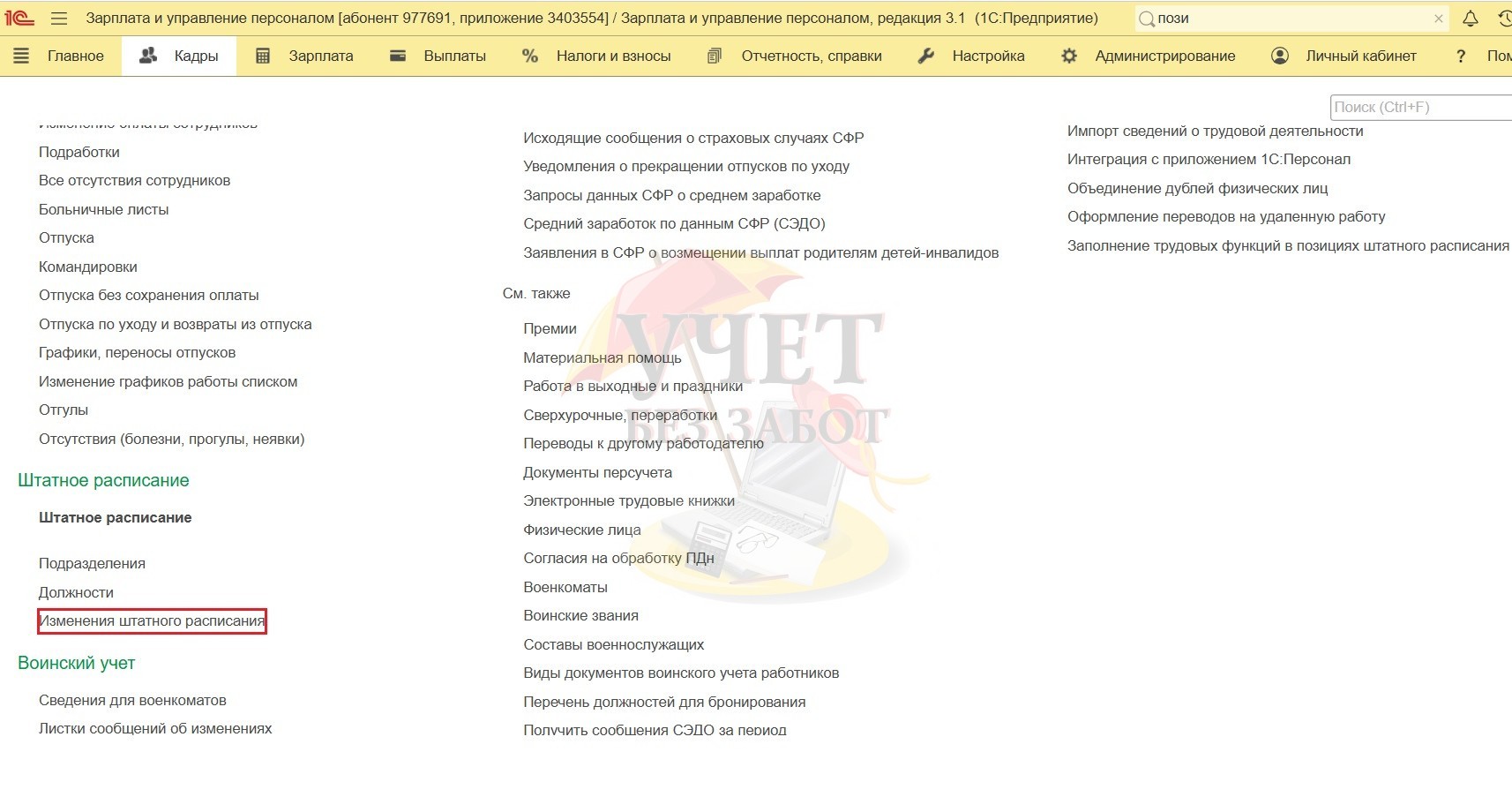
Перейдем в раздел «Кадры» — «Изменения штатного расписания».
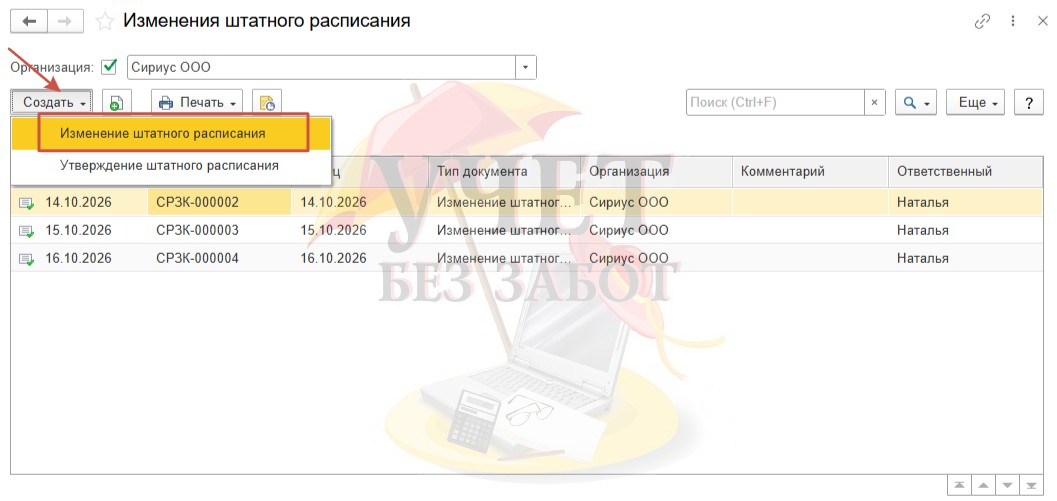
Используя кнопку «Создать», перейдем к заполнению документа «Изменение штатного расписания».
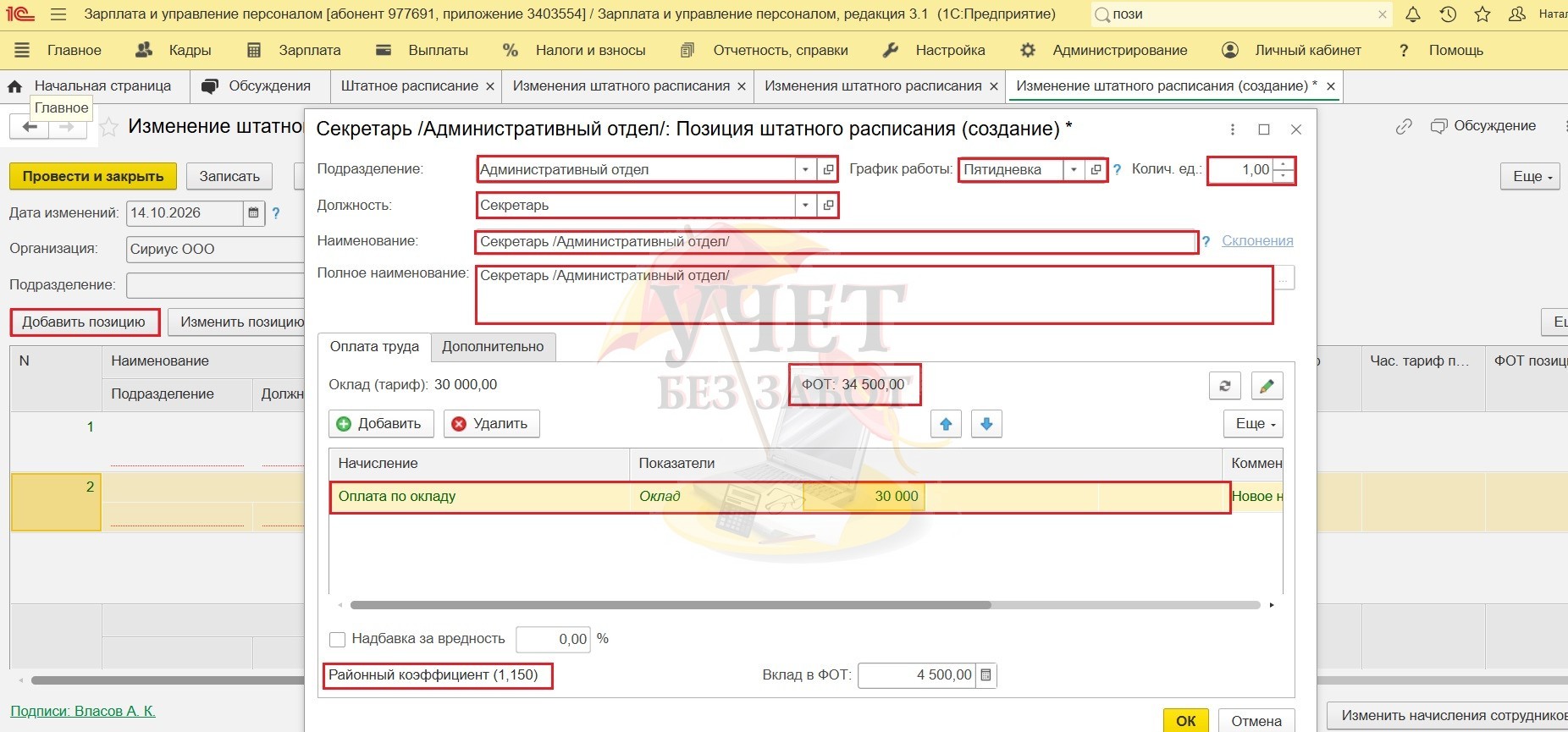
Используя кнопку «Добавить позицию», добавляем новую штатную позицию. В шапке указываем подразделение, должность. Значение полей «Наименование» и «Полное наименование» заполняются автоматически.
Указываем график работы и количество штатных единиц, которое предусмотрено для этой позиции.
На вкладке «Оплата труда» указываем условия оплаты (оклад, премии). В нашем примере применяется районный коэффициент 1,15. Следовательно, ФОТ будет рассчитан автоматически с учетом этого коэффициента.
На вкладке «Дополнительно» указываем счет субконто для бухгалтерского учета, трудовую функцию (необходима для отражения кода ОКЗ в
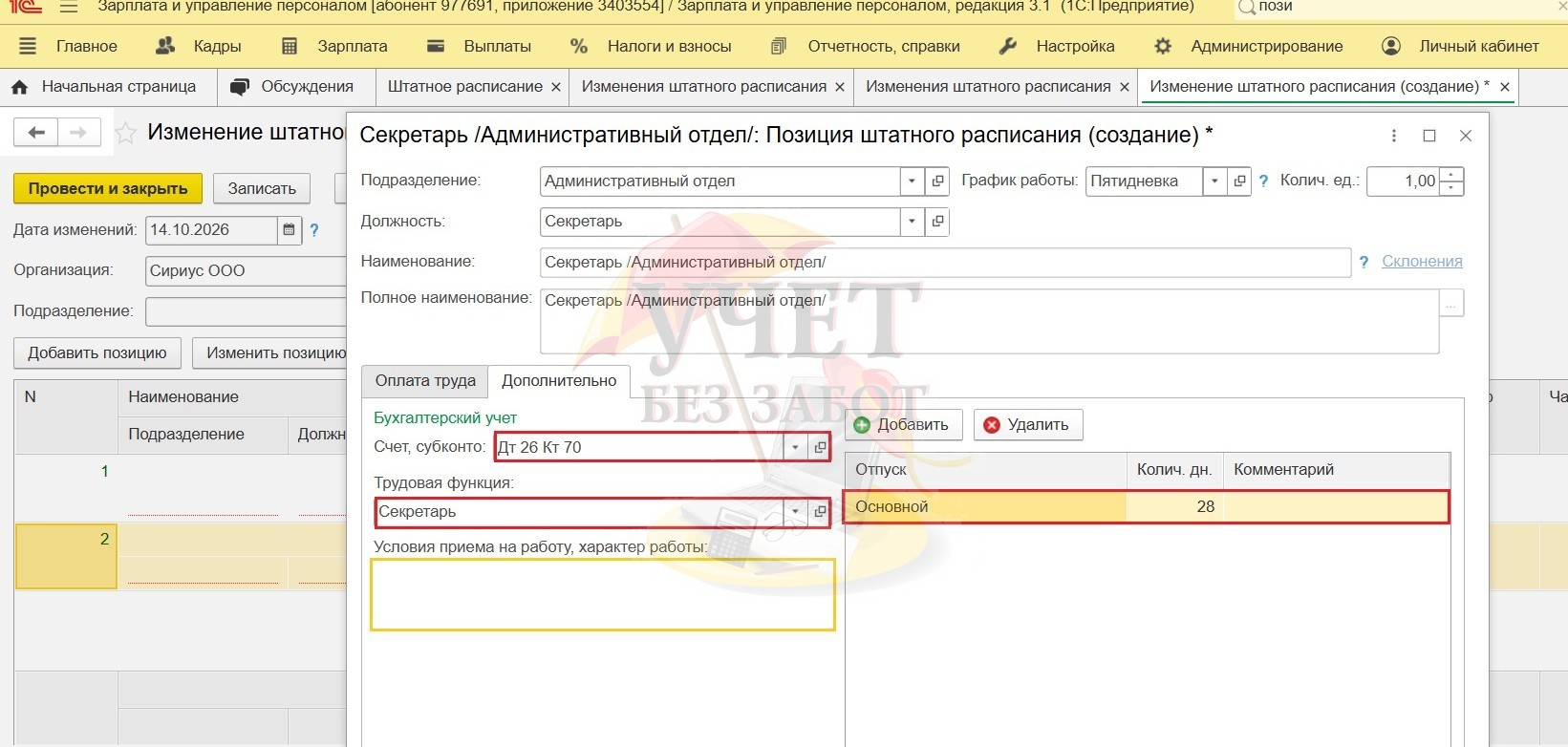
Проверяем дату вносимых изменений в одноименном поле и проводим документ. После этого внесенные данные будут автоматически отражаться в документе «Прием на работу», «Кадровый перевод».
Предположим, нам потребовалось изменить оклад по одной из позиций штатного расписания.
Создаем новый документ «Изменение штатного расписания». Теперь используем кнопку «Изменить позицию».
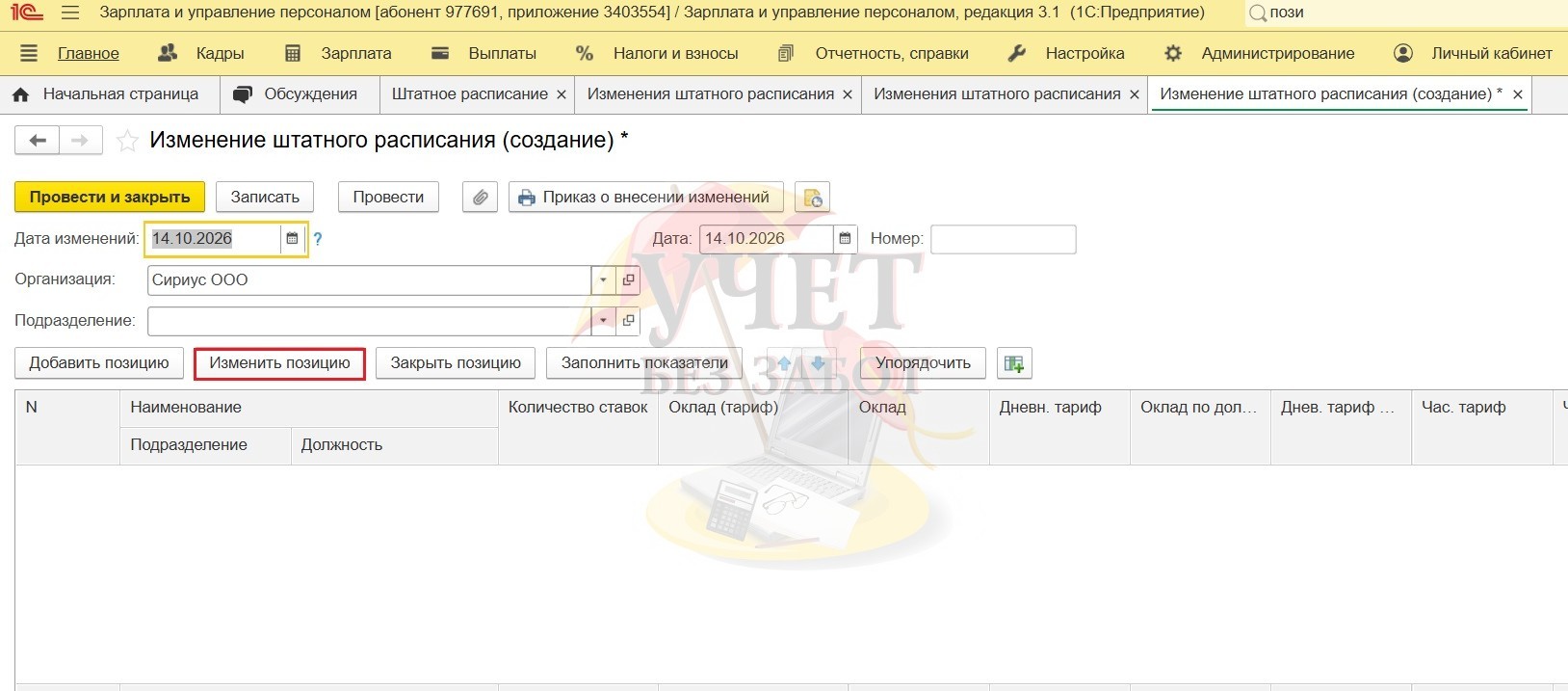
Выбираем из списка ту позицию, которую требуется изменить. После того как позиция штатного расписания попадет в табличную часть, откроем карточку двойным щелчком мыши. Внесем необходимые изменения: можно изменить оплату по окладу, добавить или отменить иные начисления. После внесения всех исправлений нажимаем «ОК» — «Провести и закрыть».
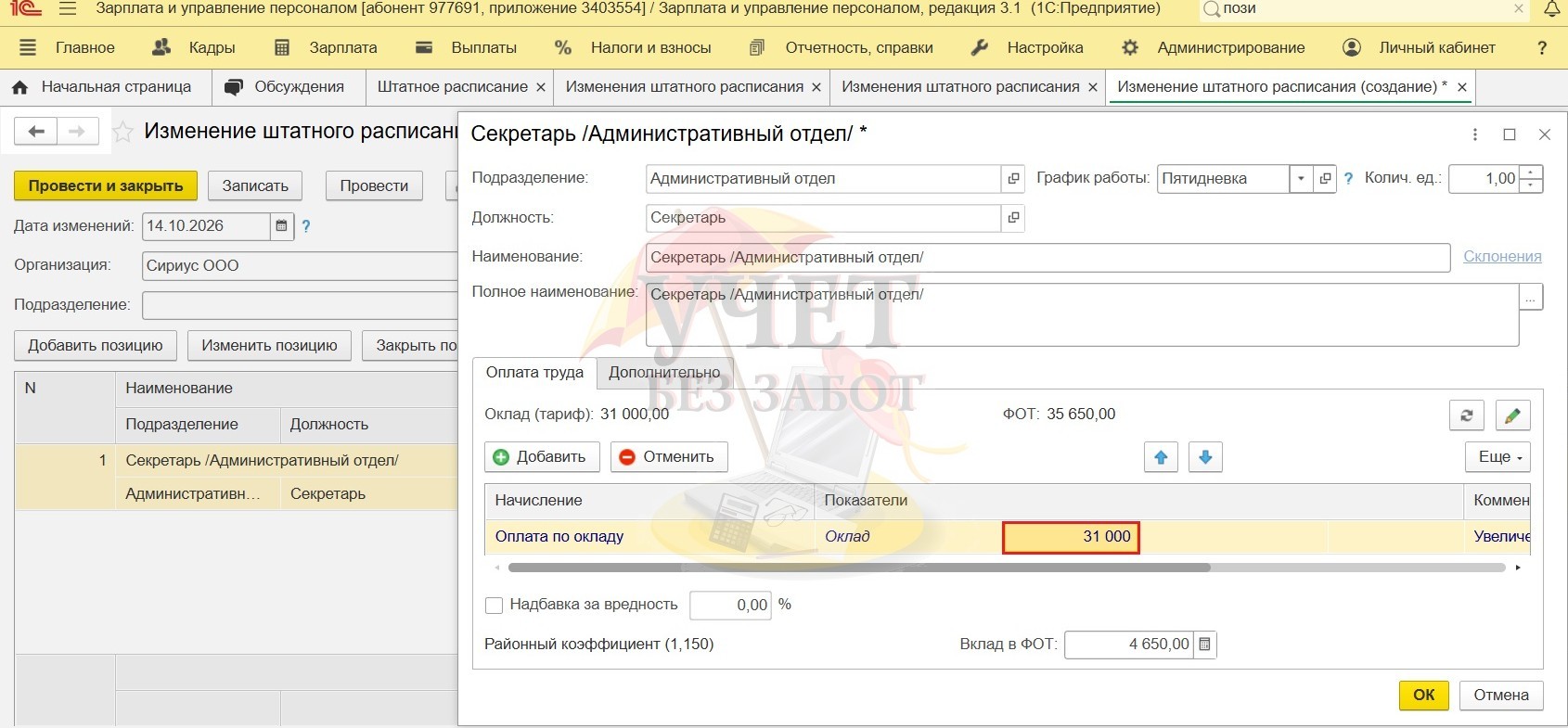
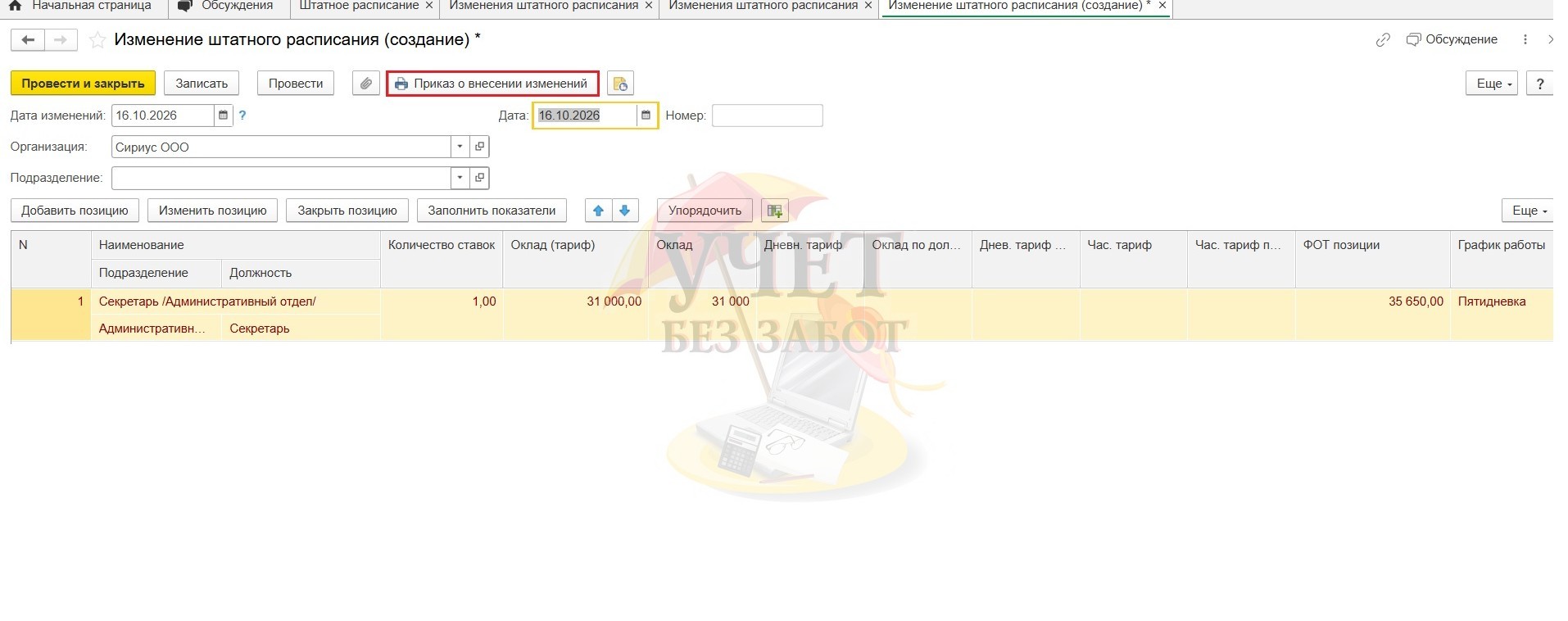
Предположим, теперь нам требуется закрыть позицию. Для этого также используется документ «Изменение штатного расписания».
Создаем новый документ «Изменение штатного расписания». Теперь используем команду «Закрыть позицию».
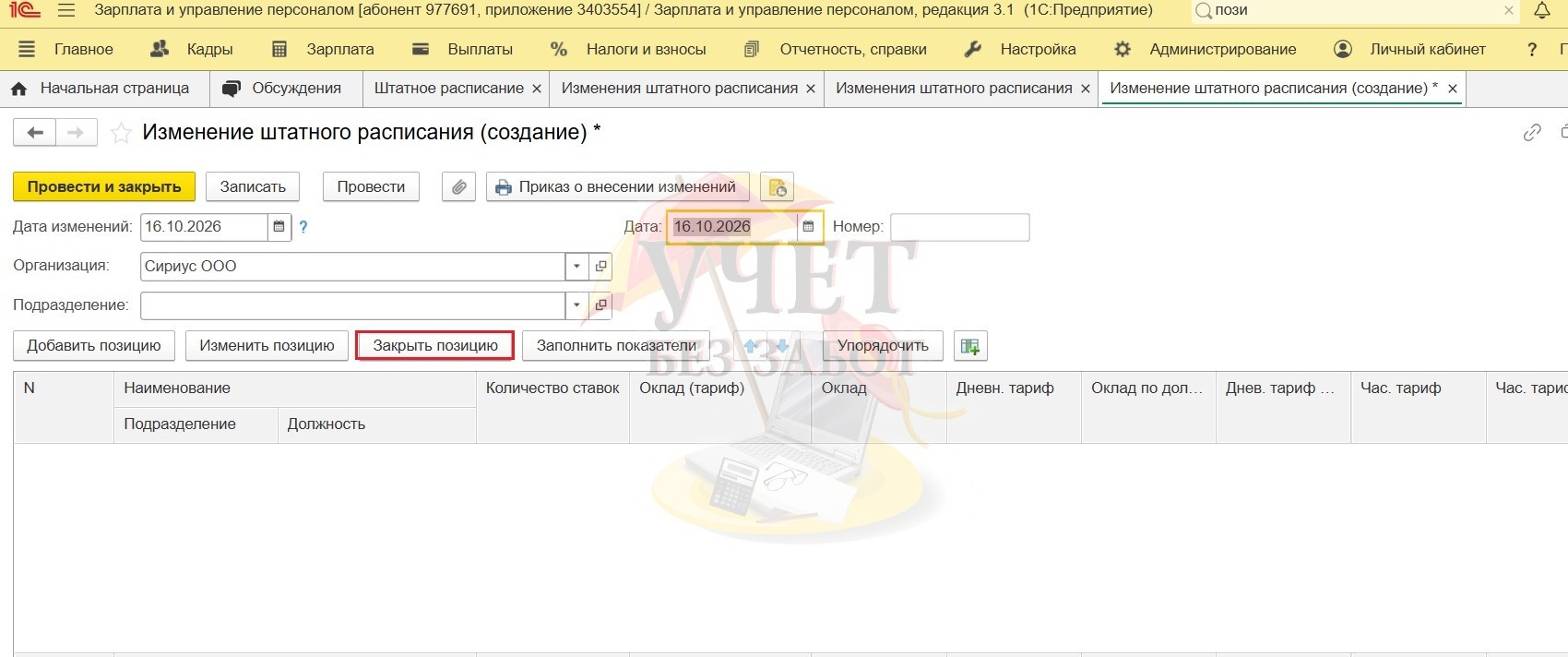
Из предложенного списка выбираем ту позицию, которую требуется закрыть.
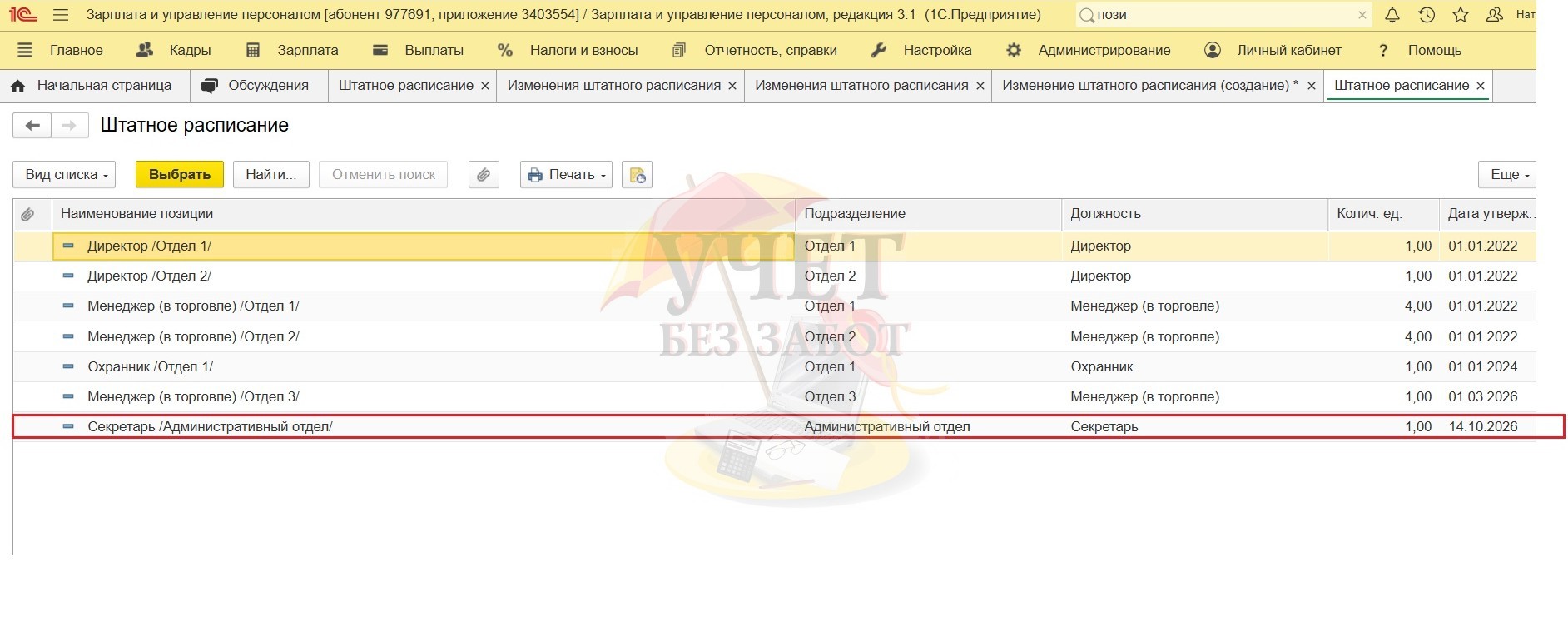
Как видим, теперь данная позиция отмечена красным цветом.
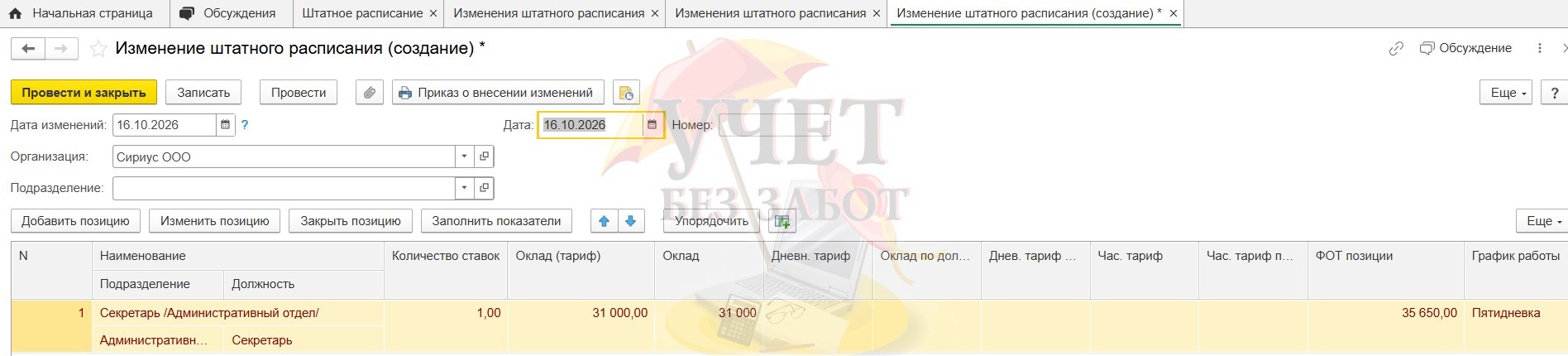
Перед проведением документа обязательно проверяем дату изменений в одноименном поле.
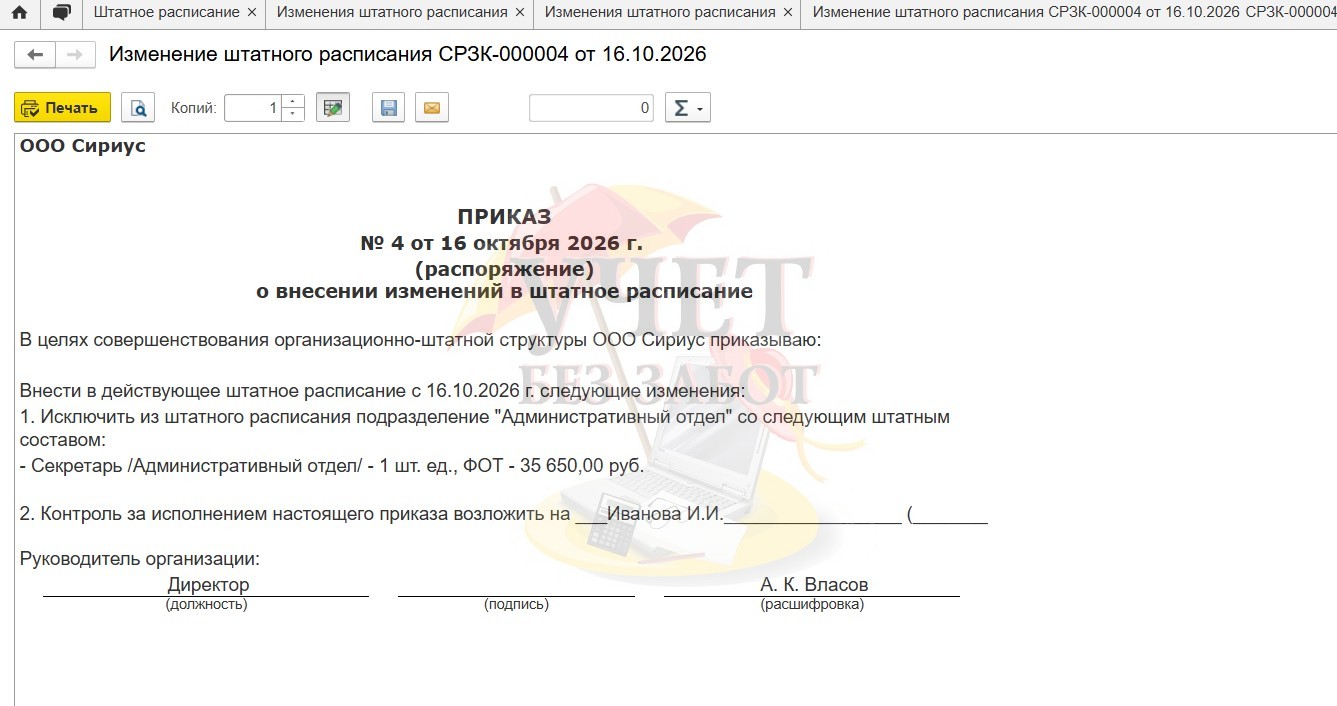
Напомним, что все изменения штатного расписания фиксируются не только в программе, но и внутренним приказом руководителя. Если в организации не разработана собственная форма приказа, программа позволяет распечатать его из самого документа «Изменение штатного расписания» через кнопку «Приказ о внесении изменений».