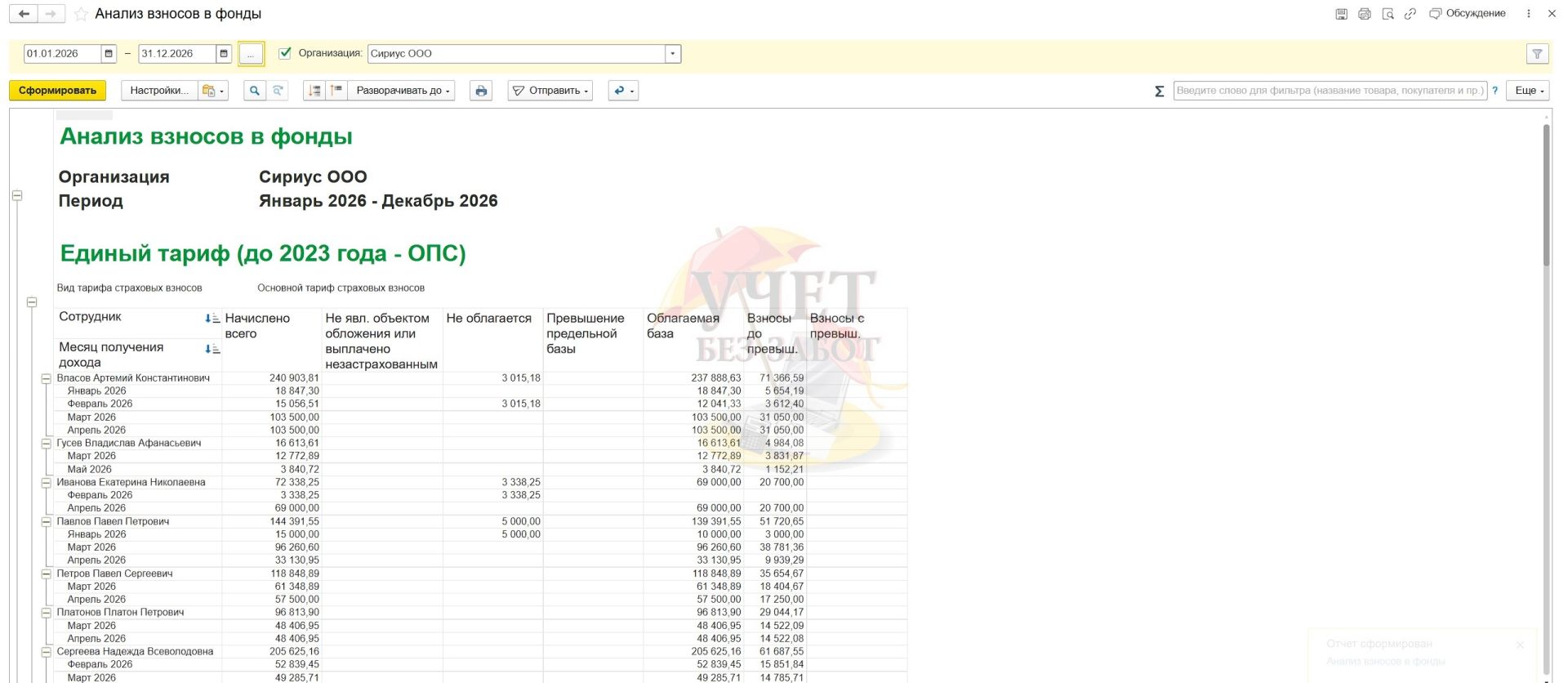
Расширенные настройки отчета «Анализ страховых взносов» в программах 1С

Отчет «Анализ страховых взносов» популярен и у пользователей 1С: Бухгалтерии предприятия, и у расчетчиков зарплаты в 1С: ЗУП. Ведь именно этим отчетом можно получить данные не только по расчету взносов по единому тарифу, но и взносов по несчастным случаям и профзаболеваниям. Взносы на травматизм как раз вызывают много вопросов, особенно если приходит требование о представлении сведений, а именно: показать суммы выплат и взносов на травматизм по каждому работнику. Часто, готовясь к ответу на такое требование, расчетчик зарплаты прибегает к формированию стандартного отчета «Карточка учета страховых взносов», но получает там информацию только по страховым взносам по единому тарифу. Так как быть со взносами на НС и ПЗ? Где можно получить информацию по таким взносам в разрезе сотрудников, да еще бы помесячно? Решить эту задачку можно с помощью отчета «Анализ страховых взносов», но, чтобы увидеть необходимый формат данных, потребуется поближе познакомиться с возможностями настроек данного отчета, а также чуточку упорства и времени. Этим и займемся в данной публикации.
Сначала найдем рассматриваемый отчет в программах 1С.
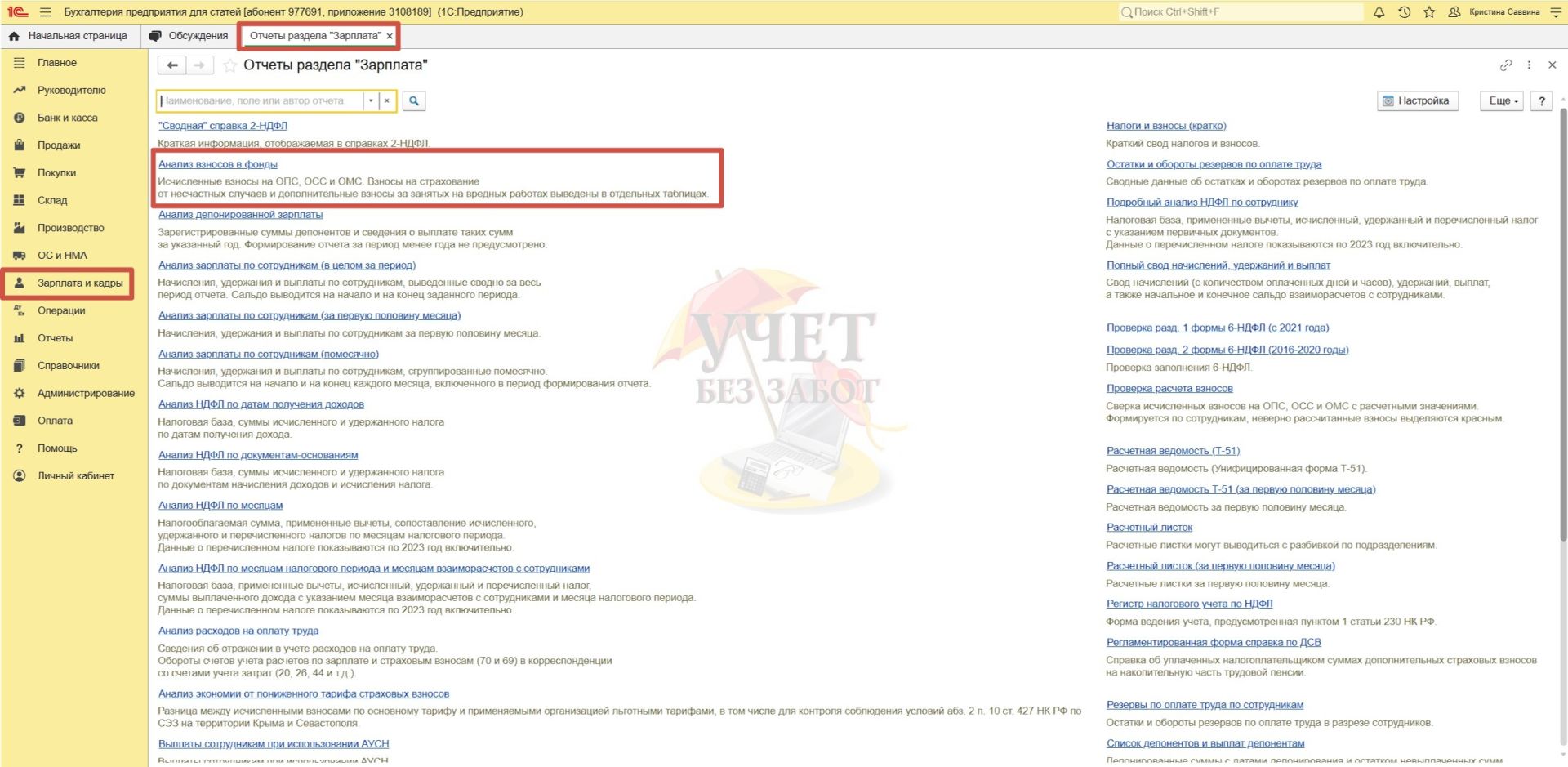
Когда мы начисляем зарплату в 1С: Бухгалтерии предприятия ред. 3.0, то все неотъемлемые инструменты для анализа находятся в разделе меню «Зарплата и кадры» — «Отчеты по зарплате».
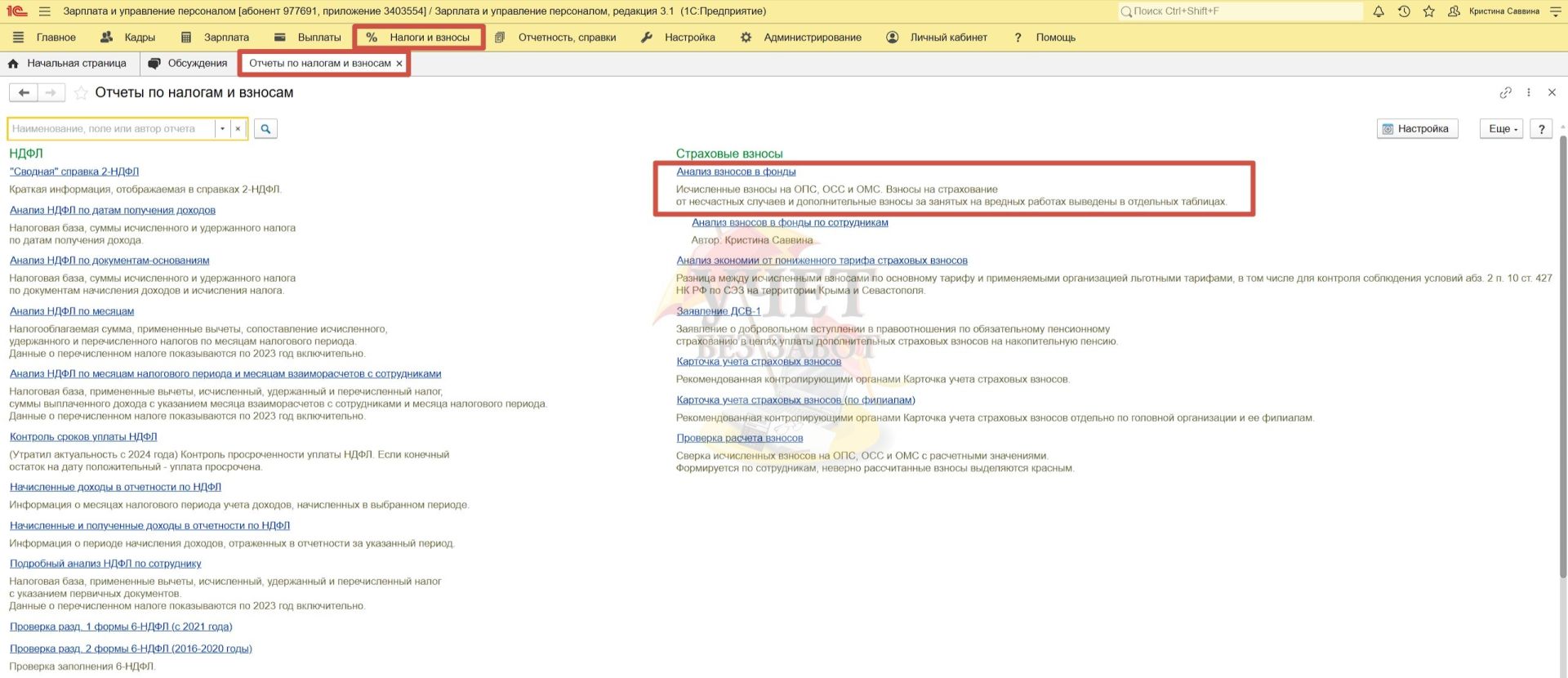
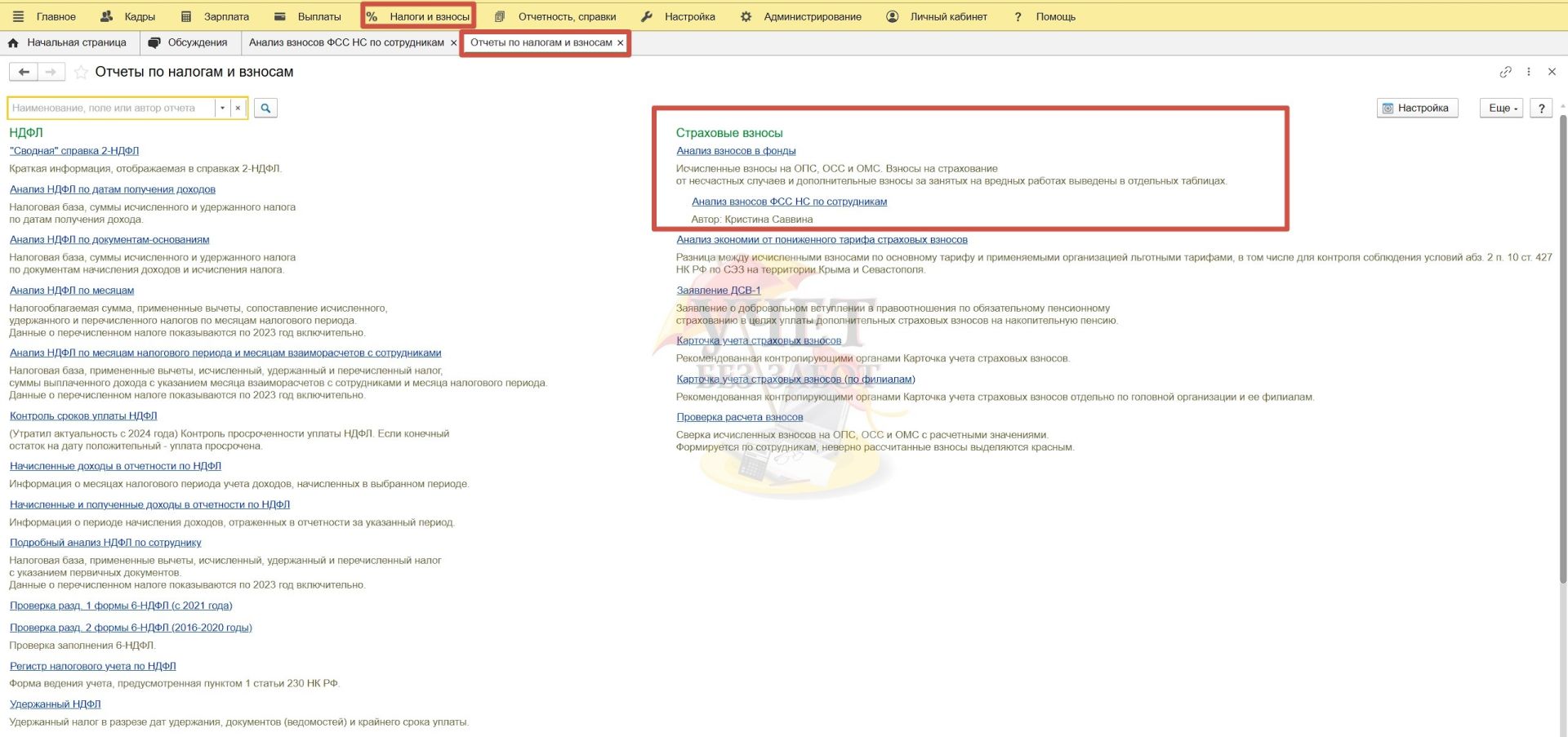
Что касается программы 1С: Зарплата и управление персоналом, то такой отчет будет расположен в разделе меню «Налоги и взносы» — «Отчеты по налогам и взносам».
Обращаем ваше внимание, что далее все действия по настройке отчета будут одинаковы и не зависят от используемой вами программы.
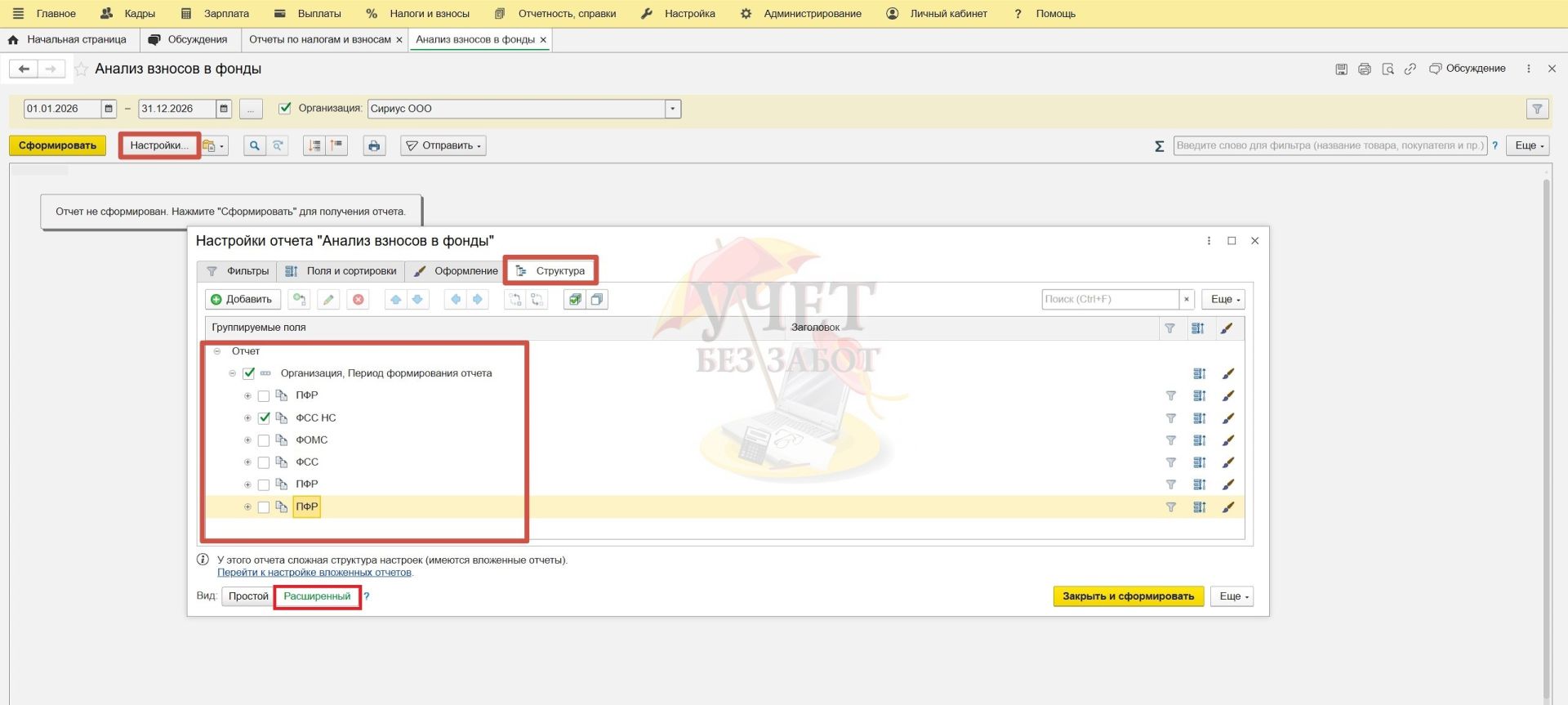
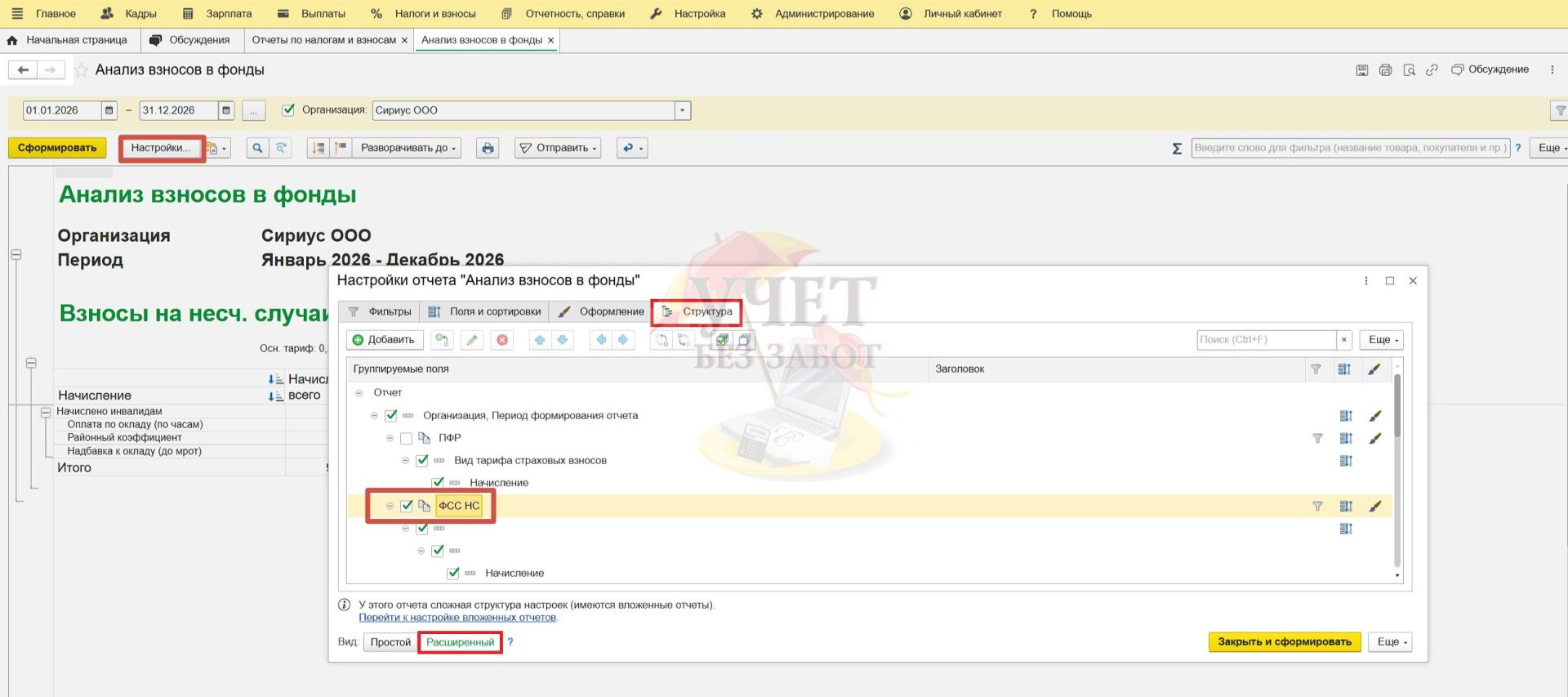
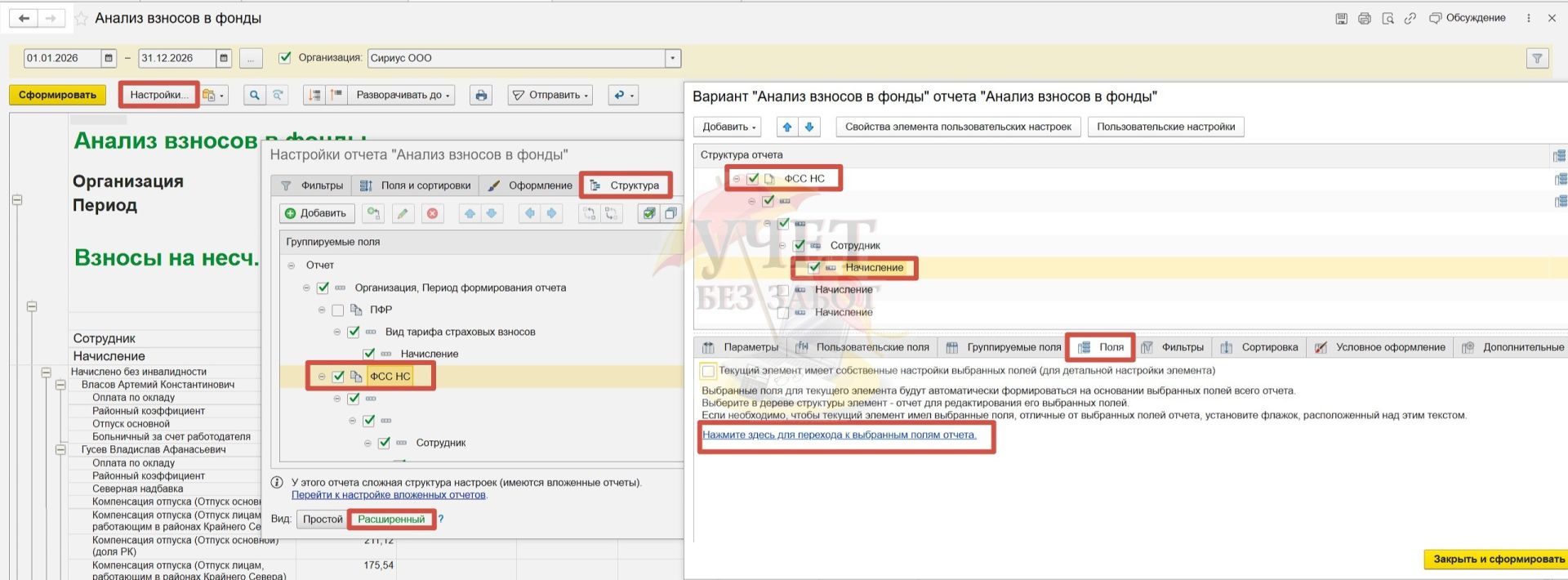
Нажимаем кнопку «Настройки», вид внизу должен быть выбран «Расширенный».
Если мы говорим о формировании информации только по взносам ФСС НС, то первым шагом убираем остальные таблицы из отчета. Для этого на вкладке «Структура» снимаем все галочки, кроме ветки ФСС НС.
Второй шаг — добавляем сведения по сотрудникам: не уходя со вкладки «Структура», проваливаемся двойным кликом в «ФСС НС».
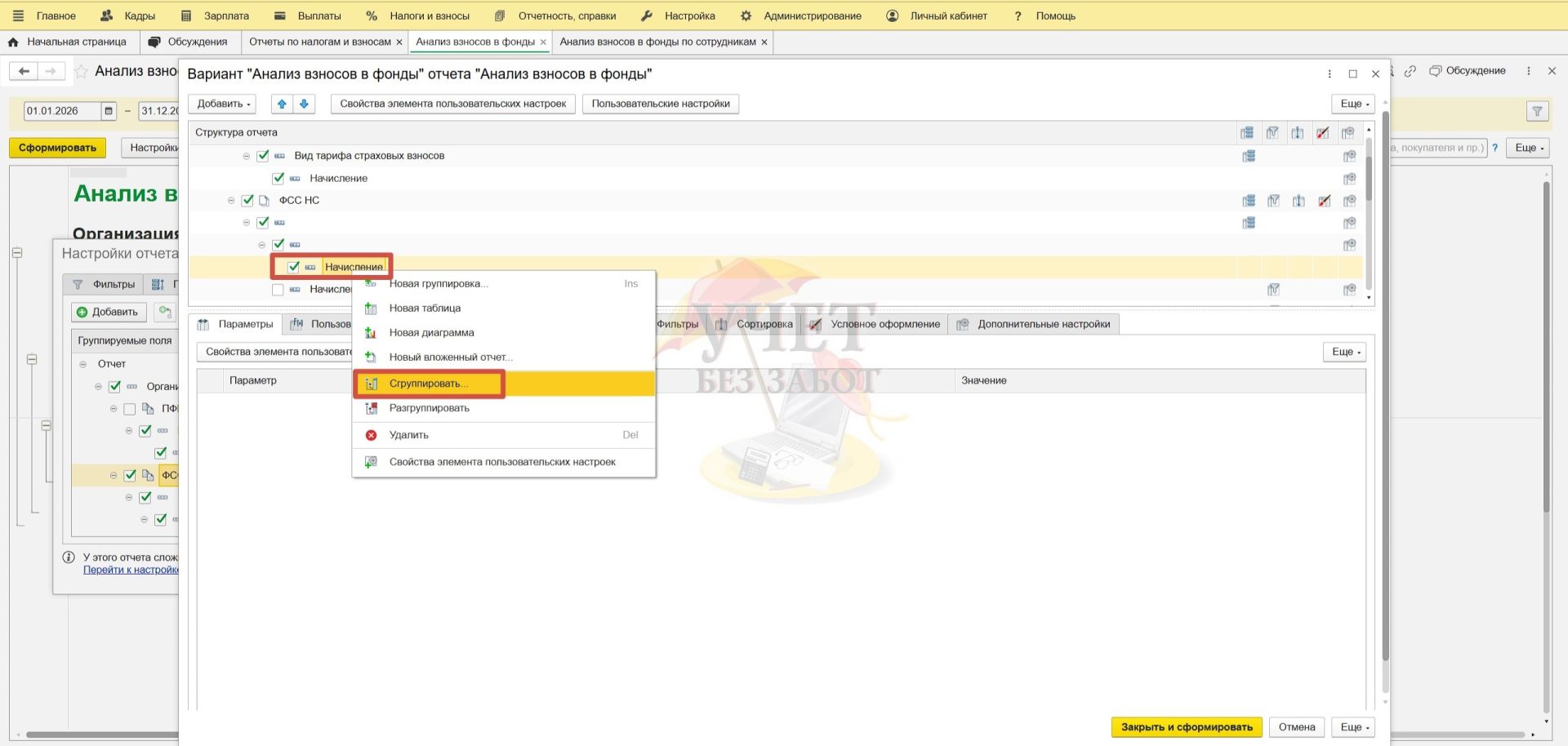
В открывшемся окне становятся доступны настройки для технического специалиста и можно вносить изменения в саму структуру отчета. Находим интересующий нас блок ФСС НС, объект «Начисление» и правой кнопкой мыши выбираем такое действие как «Сгруппировать».
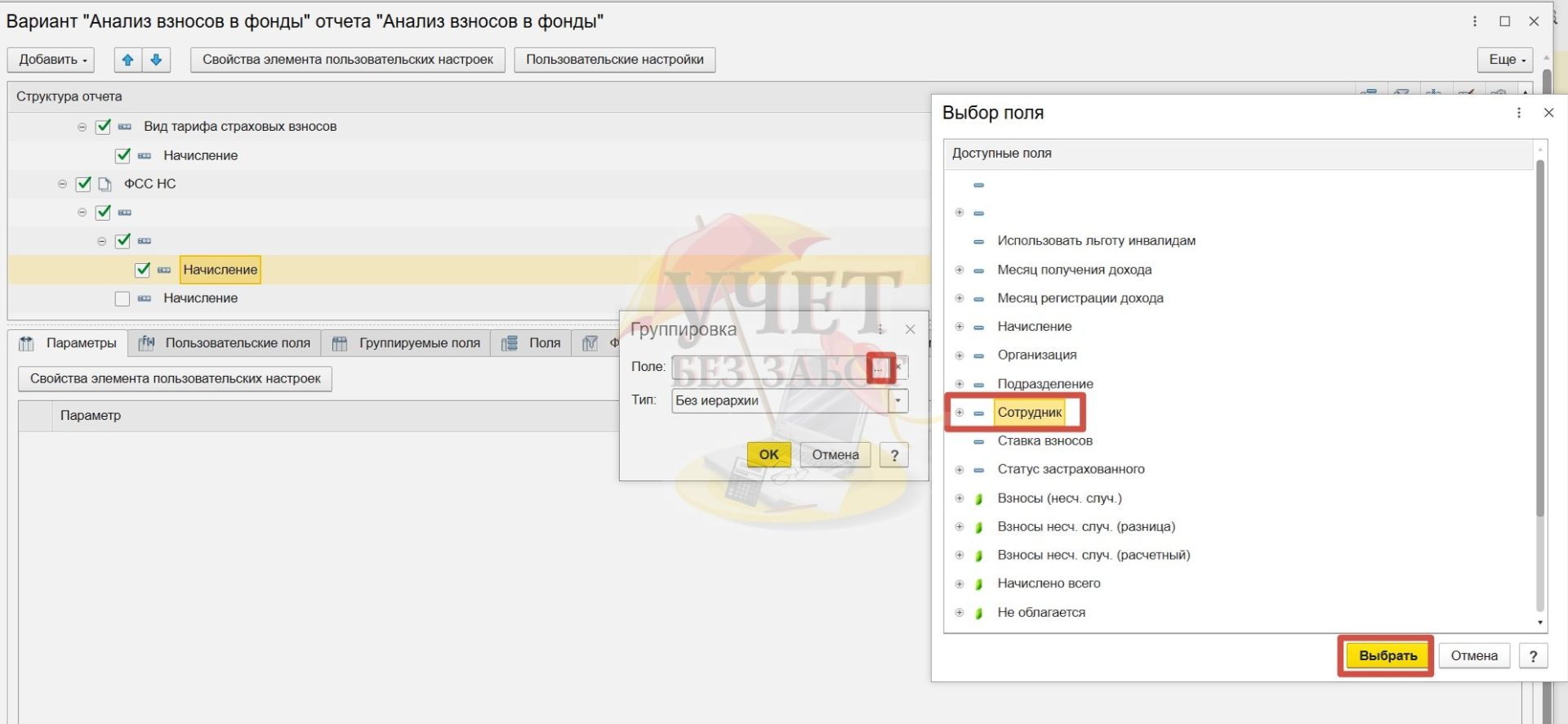
Нам требуется сгруппировать данные по сотрудникам, поэтому в новом диалоговом окне в строке «Поле» нажимаем на многоточие и подтягиваем из списка «Сотрудник».
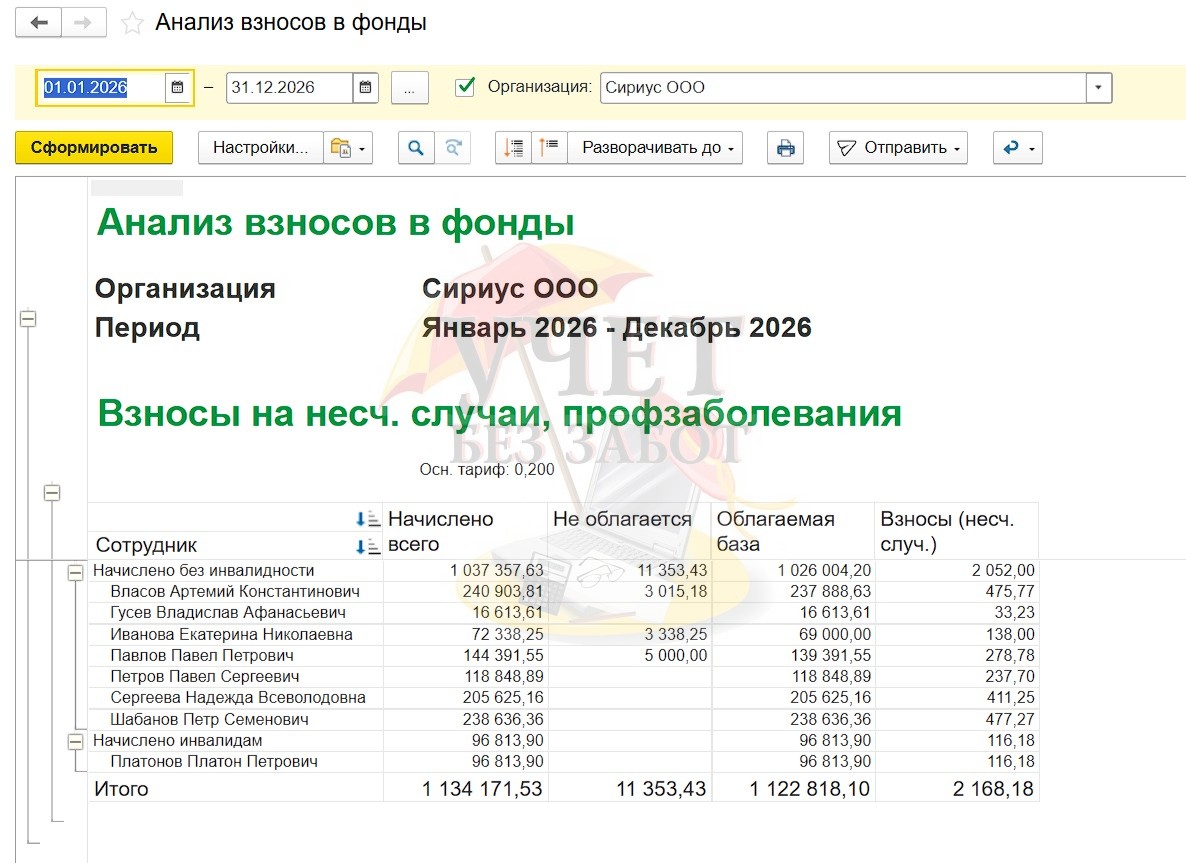
Что будет, если на этом шаге попробовать сформировать отчет?
Мы получим суммы начислений и взносов по ним в разрезе сотрудников за весь указанный в шапке отчета период.
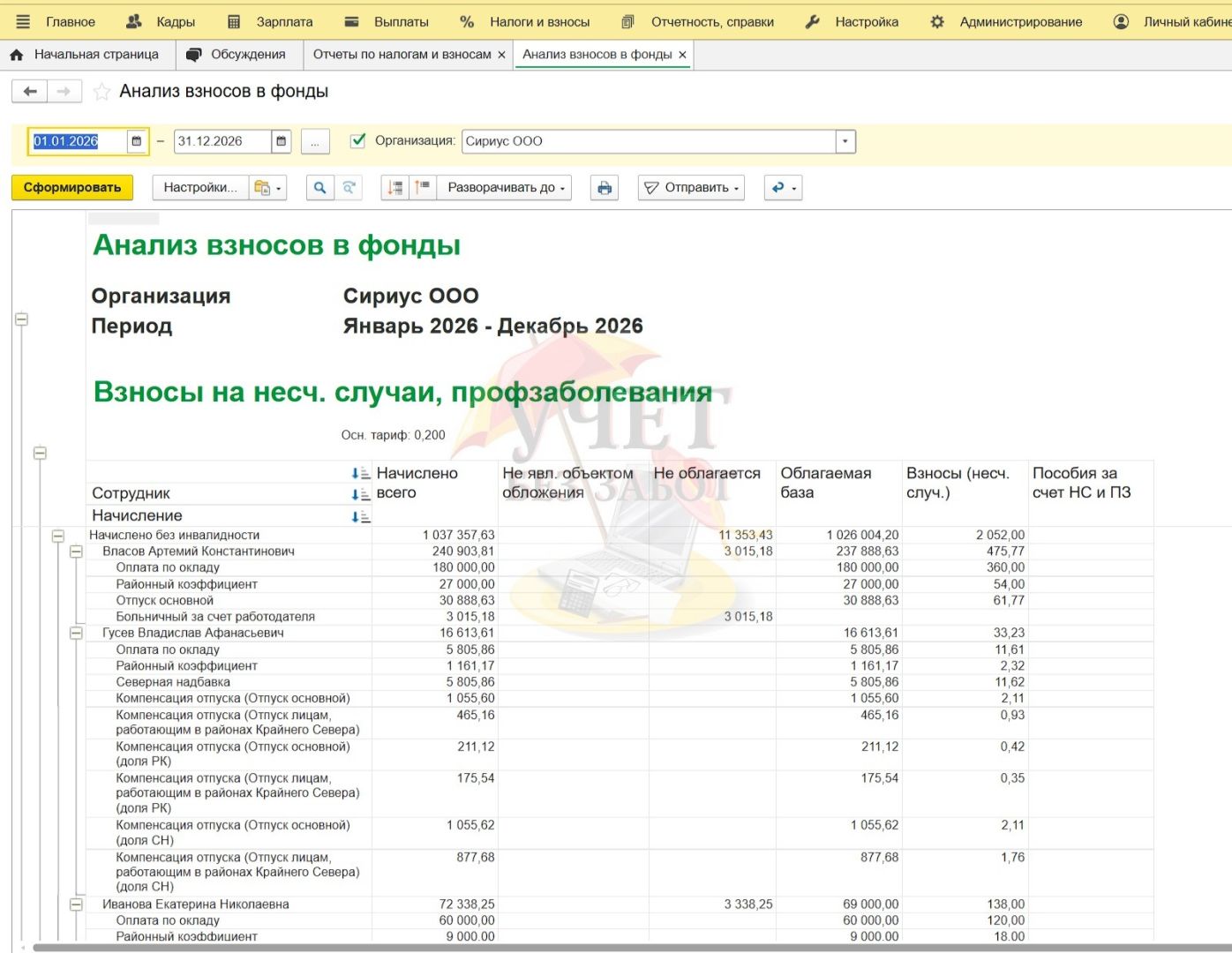
Допустим, такие подробности по начислениям — лишние, тогда мы можем их убрать.
Вернемся к настройкам технического специалиста. Настройки (вид «Расширенный») — Вкладка «Структура» — жмем двойным кликом по «ФСС НС».
В открывшемся окне в ветке настроек «ФСС НС» находим строку «Начисление» и снимаем с нее галочку. Также возможно потребуется убрать пустые колонки (например, «Пособия за счет НС и ПЗ»). В нашем примере нет еще начислений, которые не являются объектом налогообложения, поэтому эту колонку тоже исключим из отчета. Переходим на вкладку «Поля» и нажимаем на гиперссылку «Нажмите здесь для перехода к выбранным полям отчета».
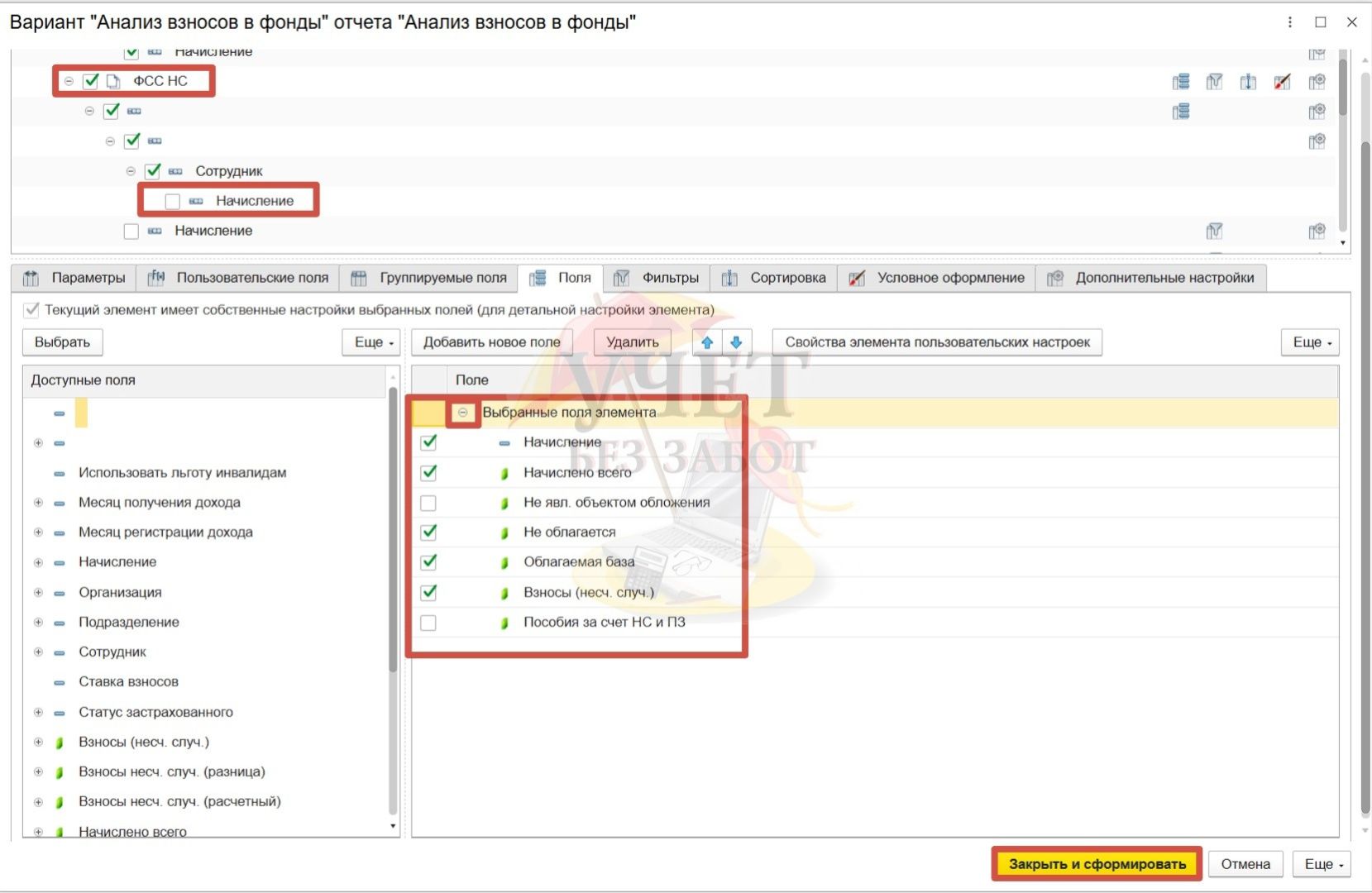
На «+" разворачиваем список «Выбранные поля элемента» и можем снять флажки напротив тех данных, которые нам не интересны. При таких параметрах отчет получится уже не такой загроможденный.
Перейдем к третьему шагу — отражение данных помесячно.
Снова обращаемся к настройкам структуры отчета. Как и с сотрудниками, выделяем объект «Начисление» в ветке «ФСС НС», правой кнопкой мыши выбираем «Сгруппировать». Но теперь в поле выбираем «Месяц получения дохода».
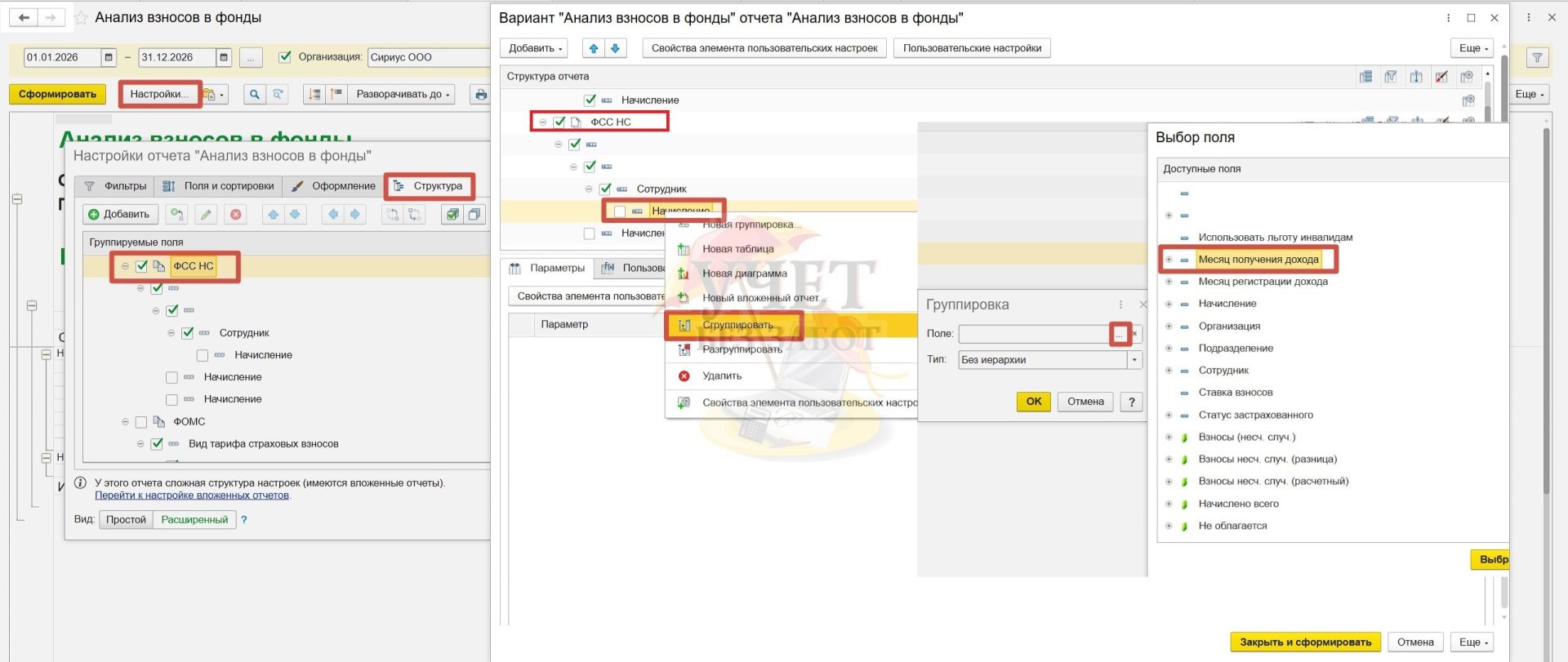
Как только поле заполнено нажимаем «Ок».
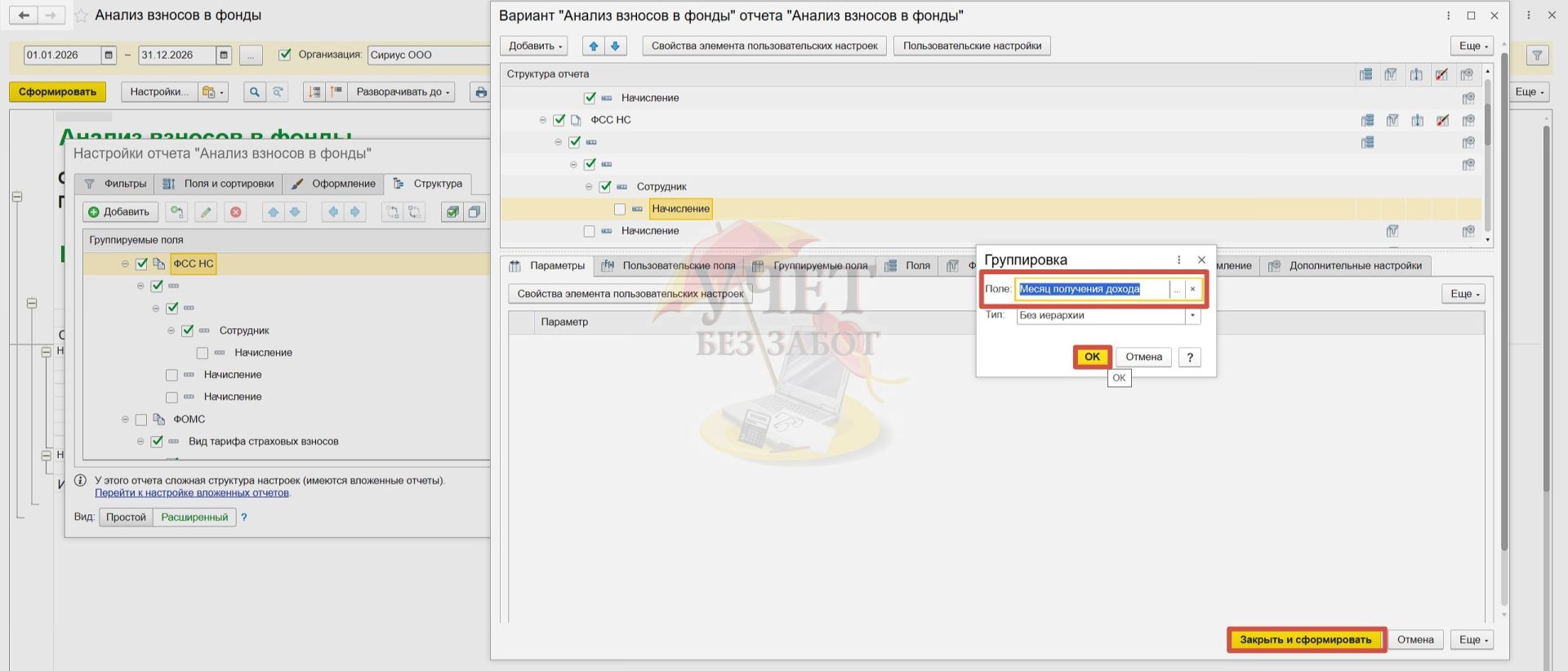
Пробуем формировать отчет вот с такой структурой. Обращаем ваше внимание: мы продолжаем работаем с веткой ФСС НС.
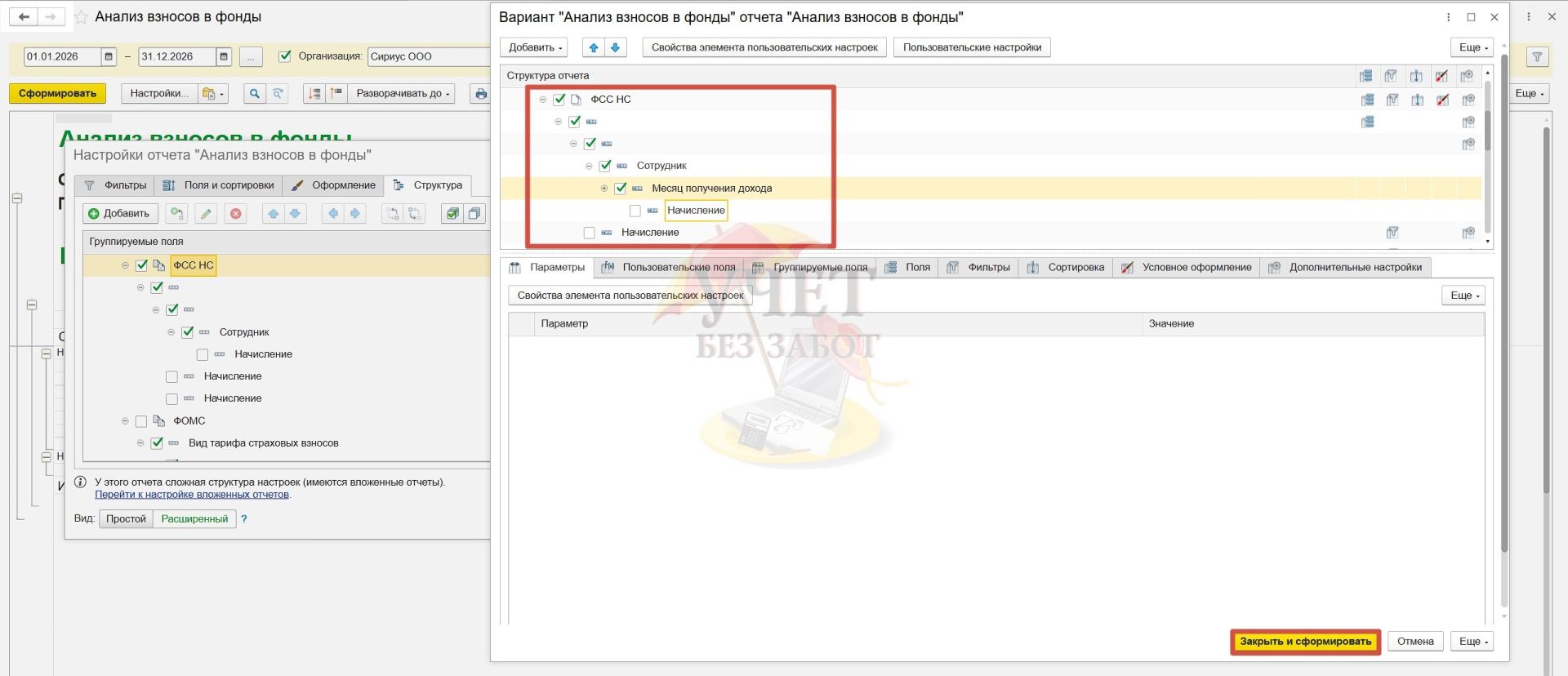
Анализируем подходит ли нам такой формат отчета? Если нет, то всегда можем обратиться к настройкам и поправить изменения, либо задать новые параметры.
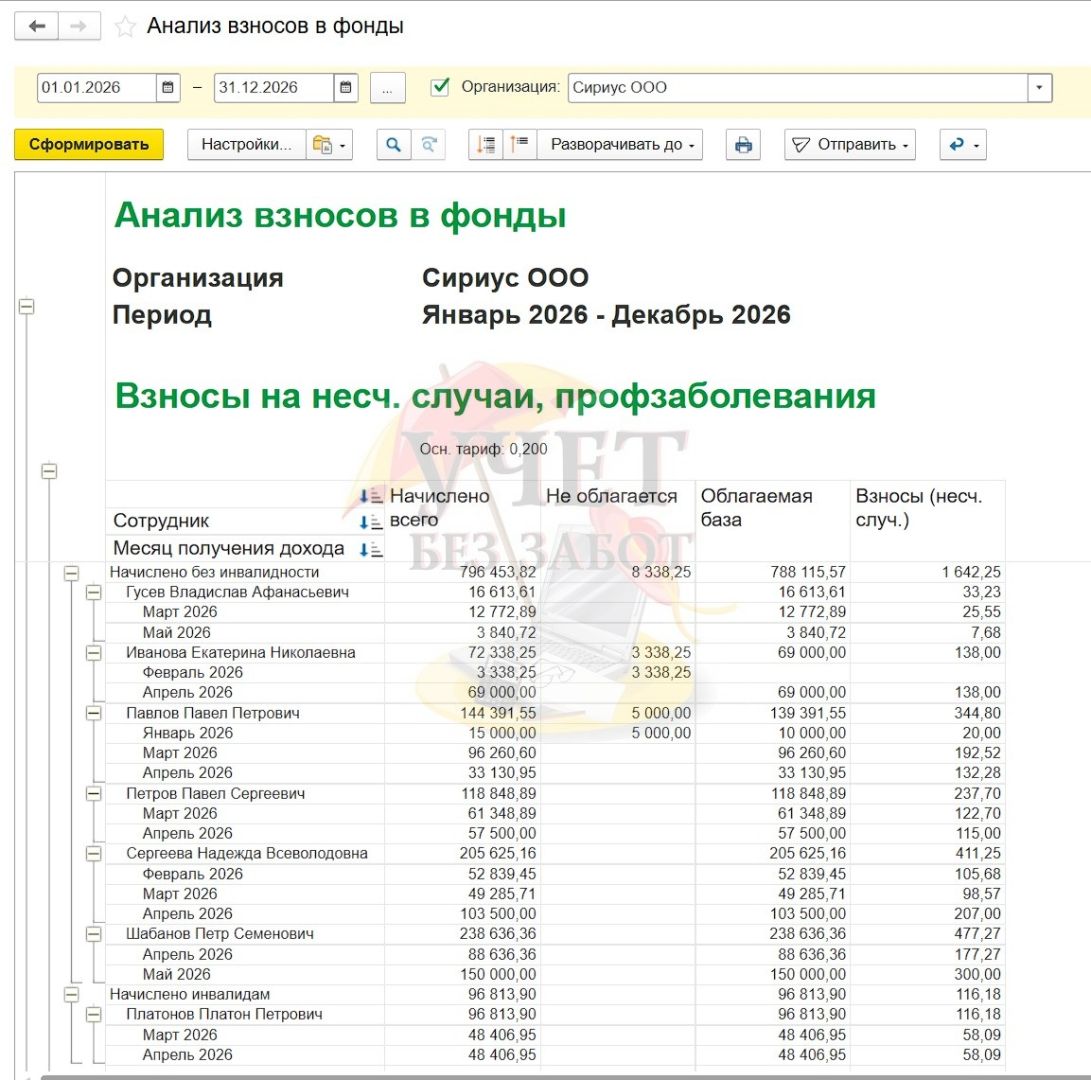
В случае, если отчет, который получился понравился, и есть уверенность, что он еще пригодится в дальнейшей работе, то сохраняем его.
Для этого рядом с настройками нажимаем кнопку с папочкой и далее команда «Сохранить как…».
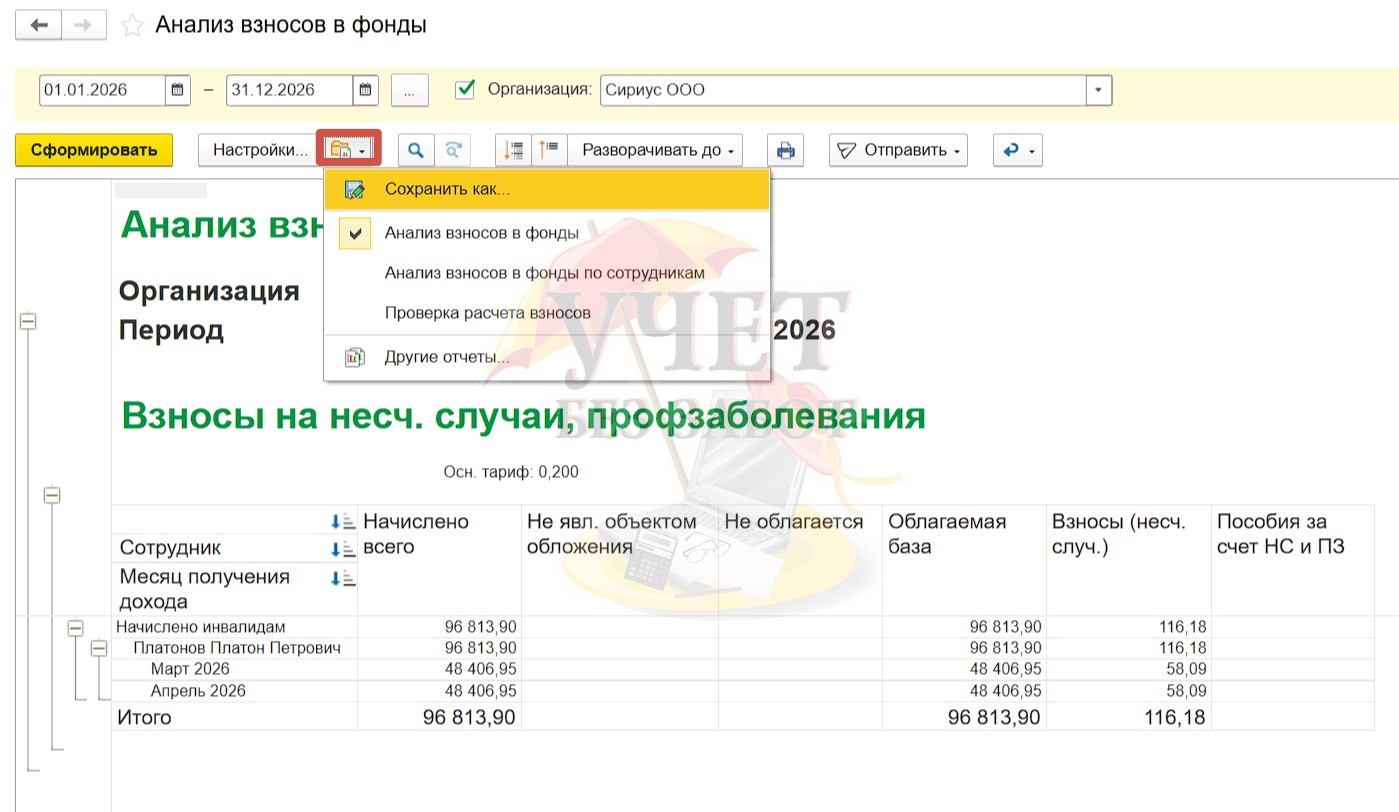
Затем придумываем наименование, определяемся с доступом (только нашему пользователю или поделимся отчетом с коллегами) и сохраняем его.
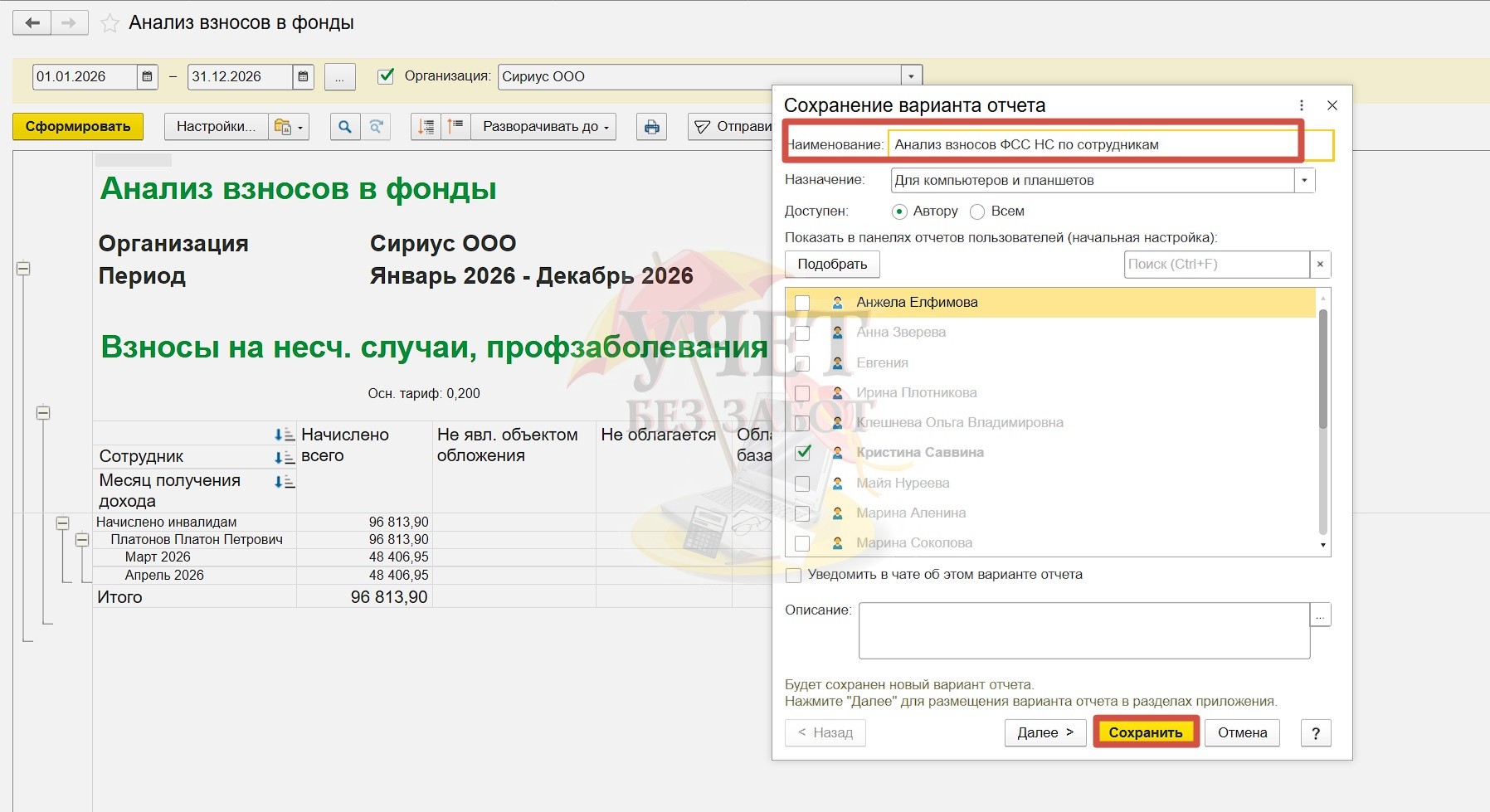
Теперь при необходимости не потребуется воспроизводить все настройки заново, достаточно зайти в раздел меню с отчетами по налогам и взносам и выбрать сохраненный отчет.
Возможно понадобится такой отчет еще и по определенным сотрудникам, например, по тем, кто является инвалидами.
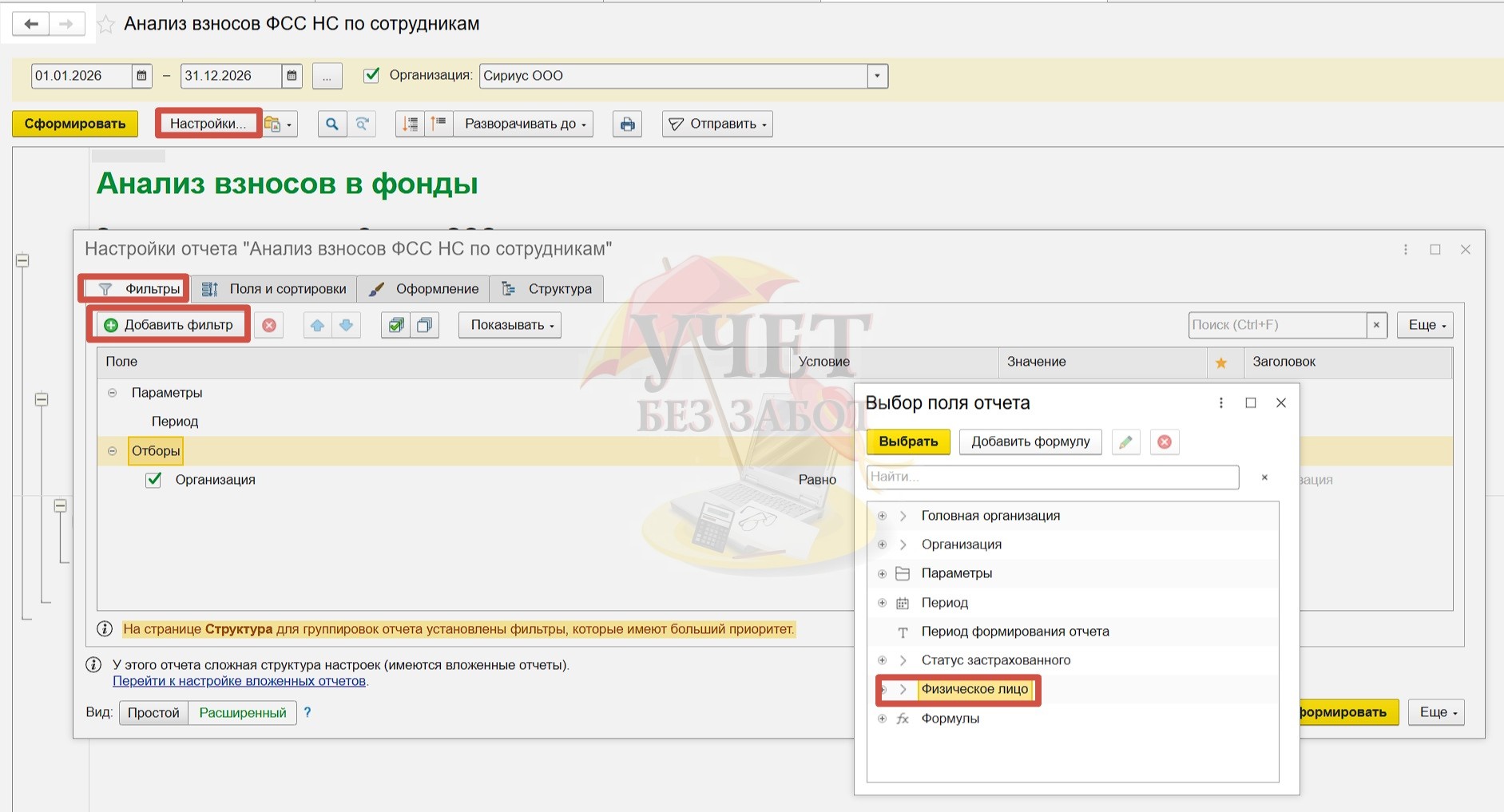
Тогда в настройках нужно добавить отбор по физическим лицам в списке и выбрать конкретных сотрудников. На вкладке «Фильтры» по кнопке «Добавить фильтр» выбираем «Физическое лицо».
В условиях к нему указываем «В списке».
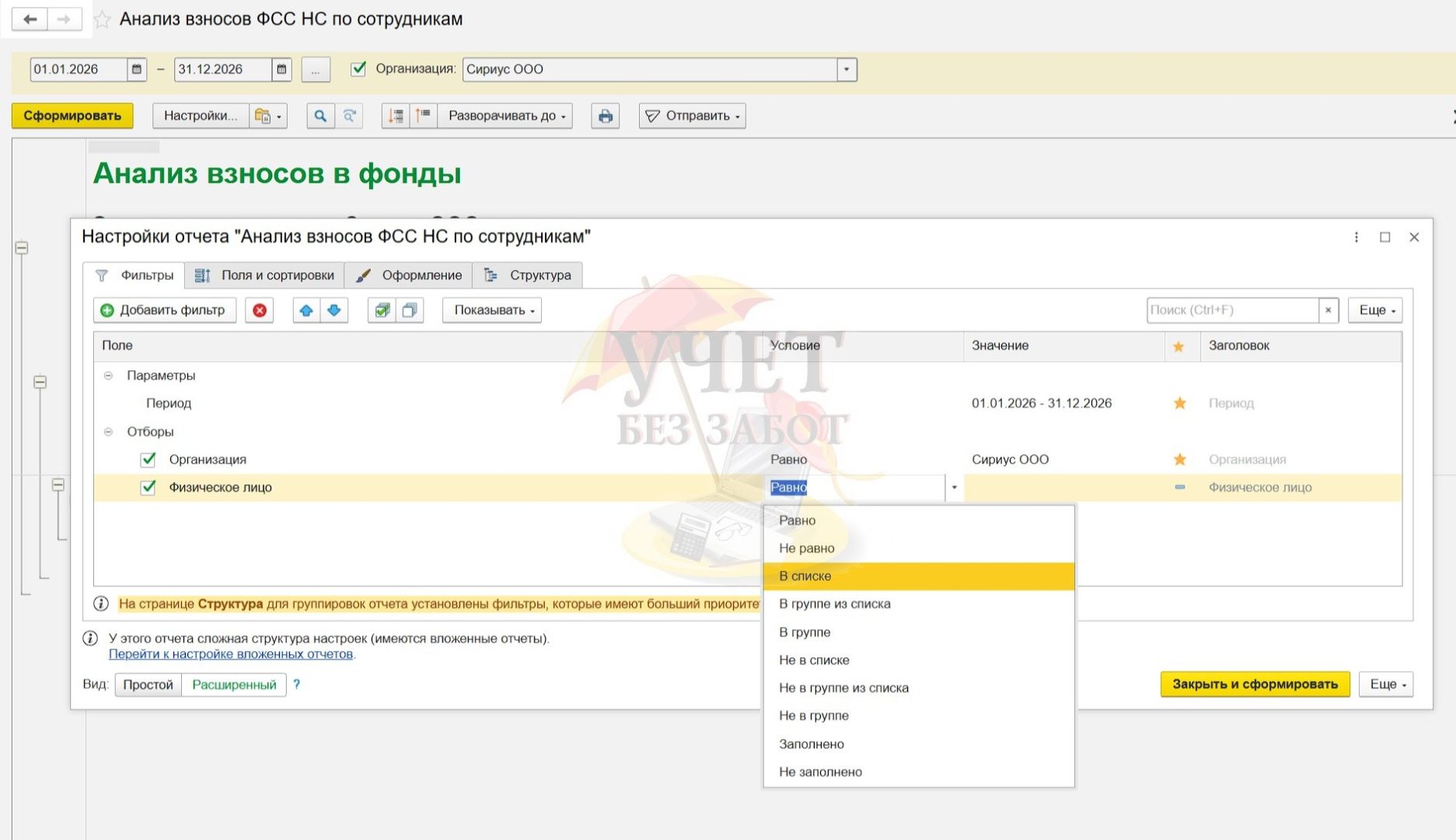
Потом через многоточие, в диалоговом окне с помощью подбора подтягиваем нужных работников в рассматриваемом примере с инвалидностью.
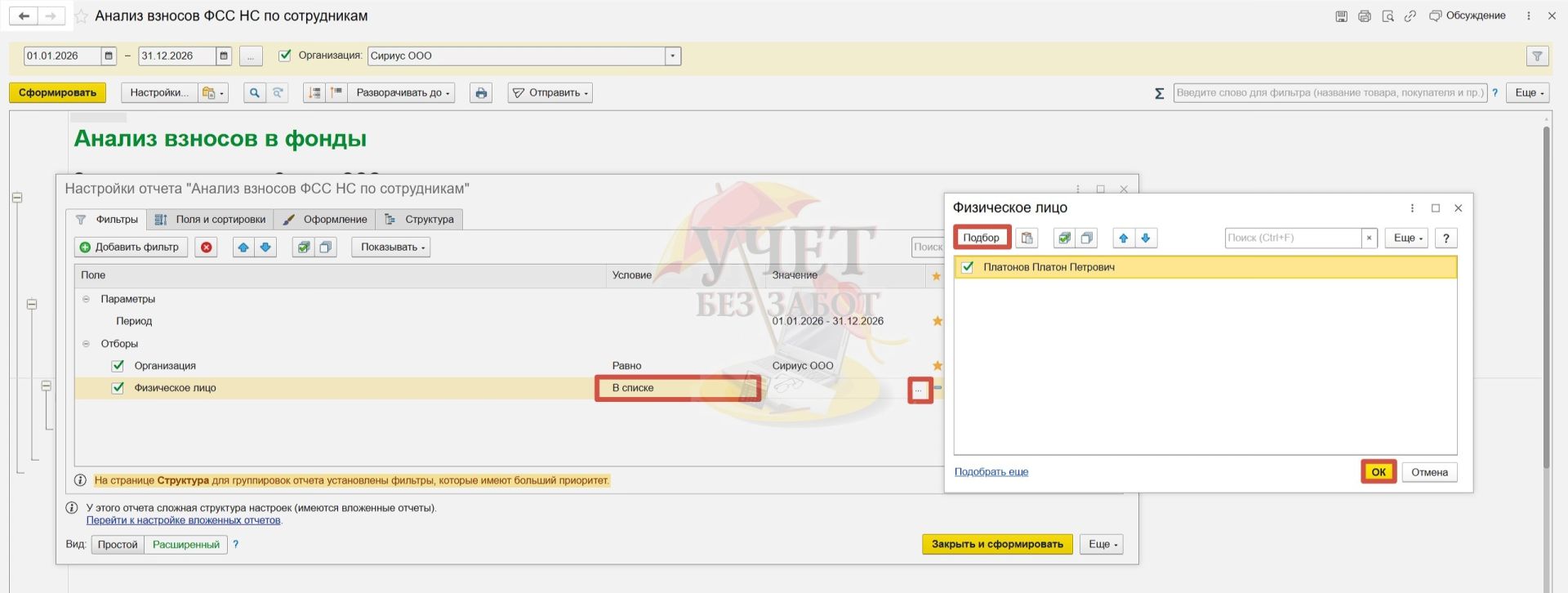
В нашей организации такой сотрудник в единственном числе — Платонов П.П.
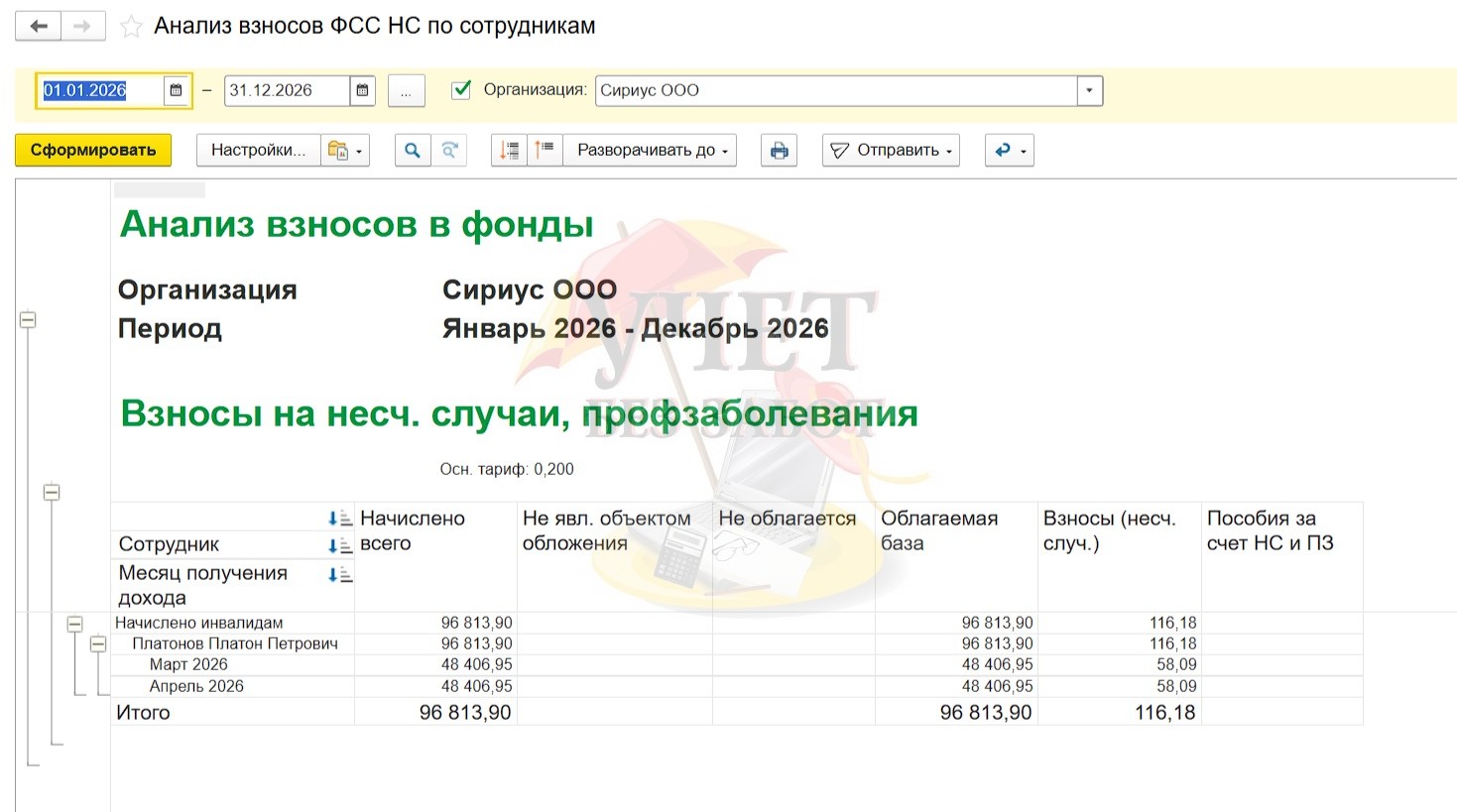
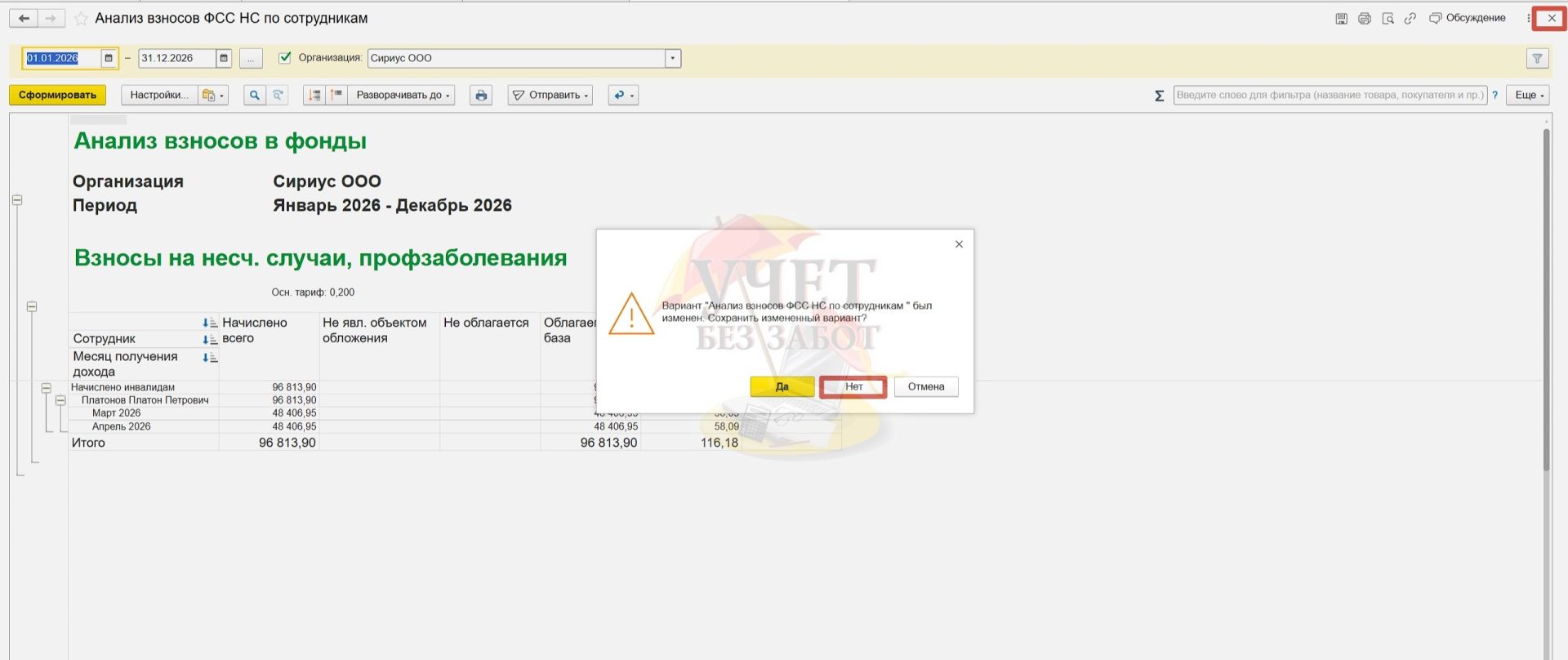
Итак, пользуемся расширенными настройками отчета, пробуем и экспериментируем. Не переживаем, так как ничего «сломать» не получится. Если полученный вариант не устраивает, просто закрываем отчет и не сохраняем настройки.
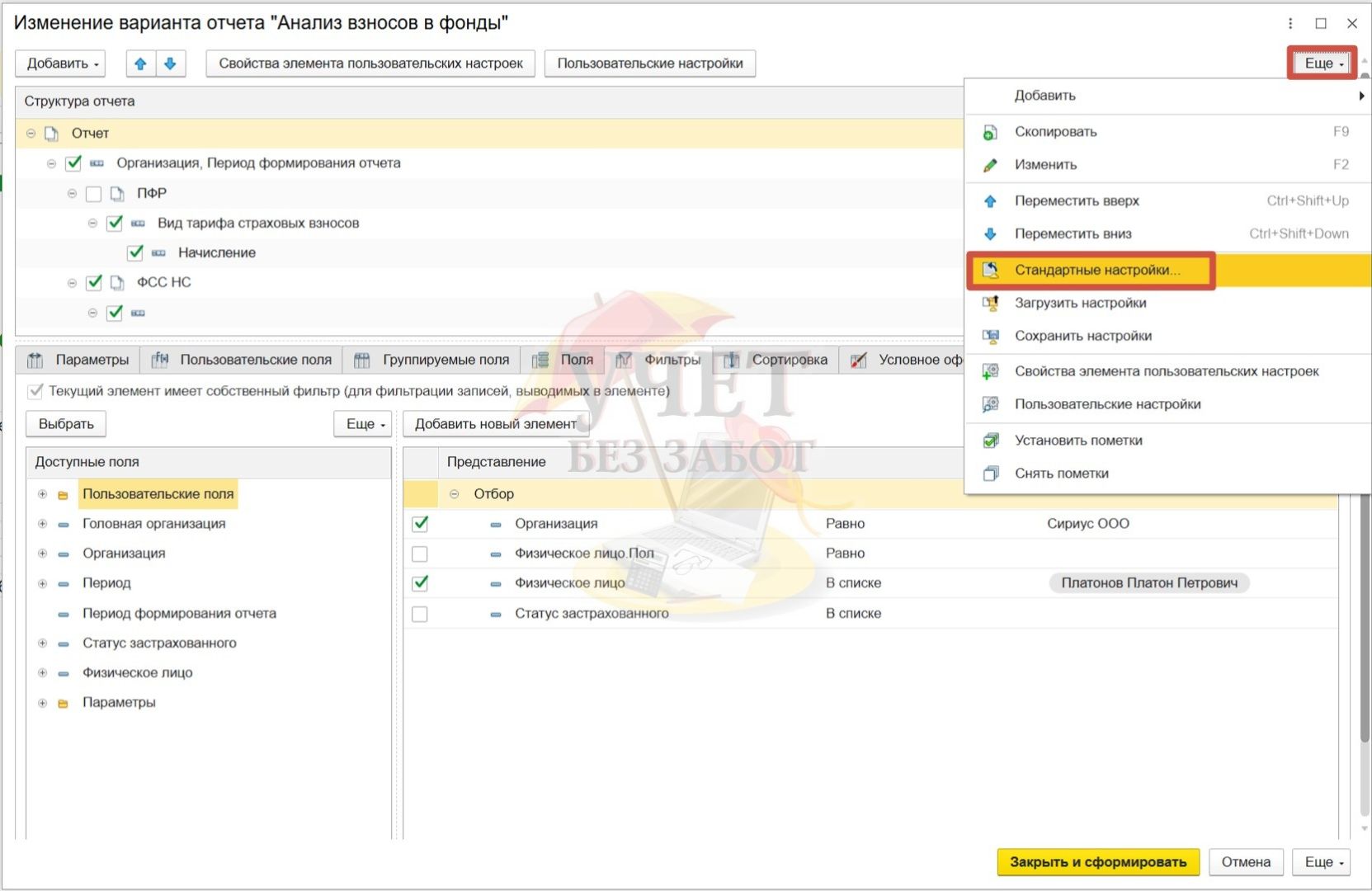
Чтобы полностью вернуться к первоначальным настройкам, заходим в настройки для технического специалиста.
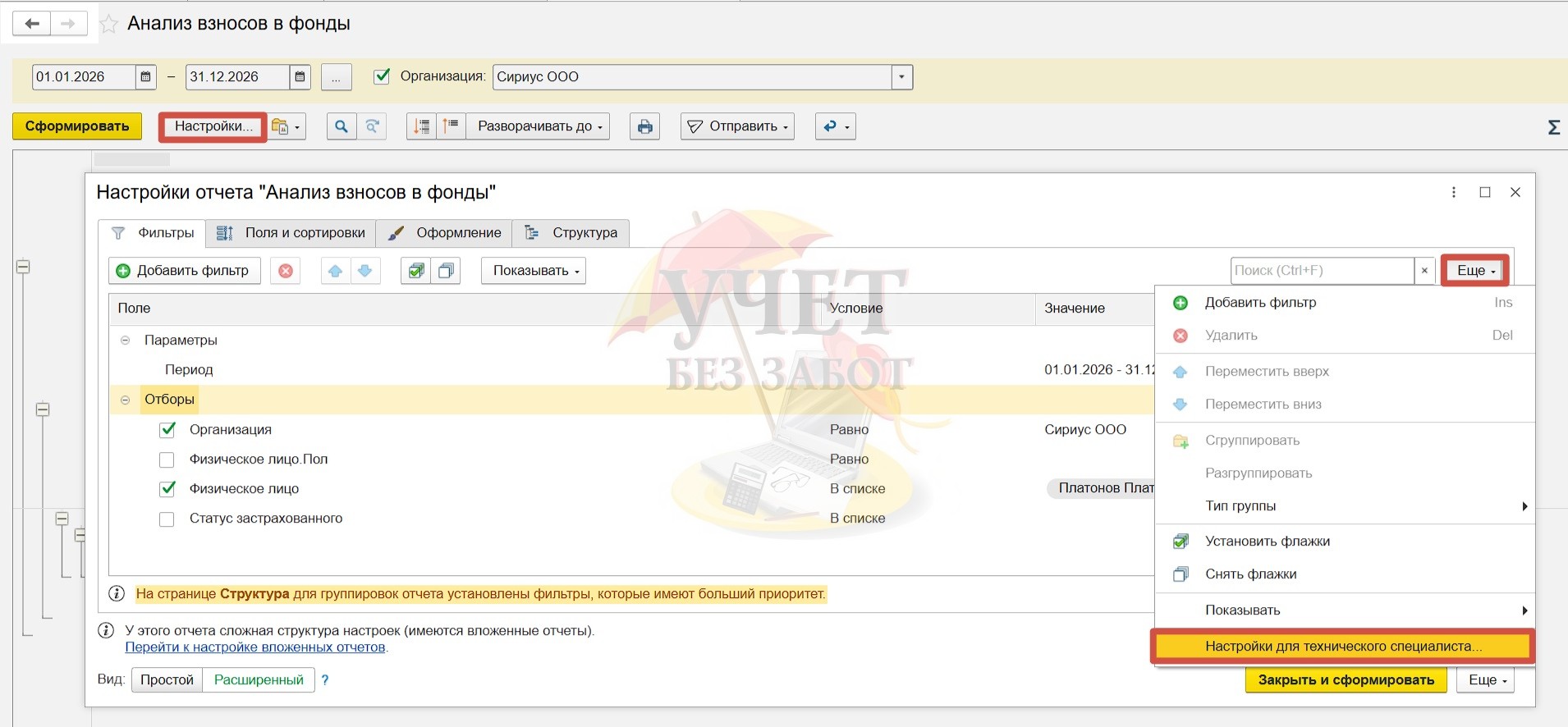
И по кнопке «Еще» возвращаемся к стандартным настройкам.
Поэтому смело тестируйте различные вариации: на основе стандартного отчета «Анализ взносов в фонды» можно по аналогии настроить анализ страховых взносов по единому тарифу также по сотрудникам или помесячно, или и то и другое вместе. Просто группировка уже проводится по ветке «ПФР».
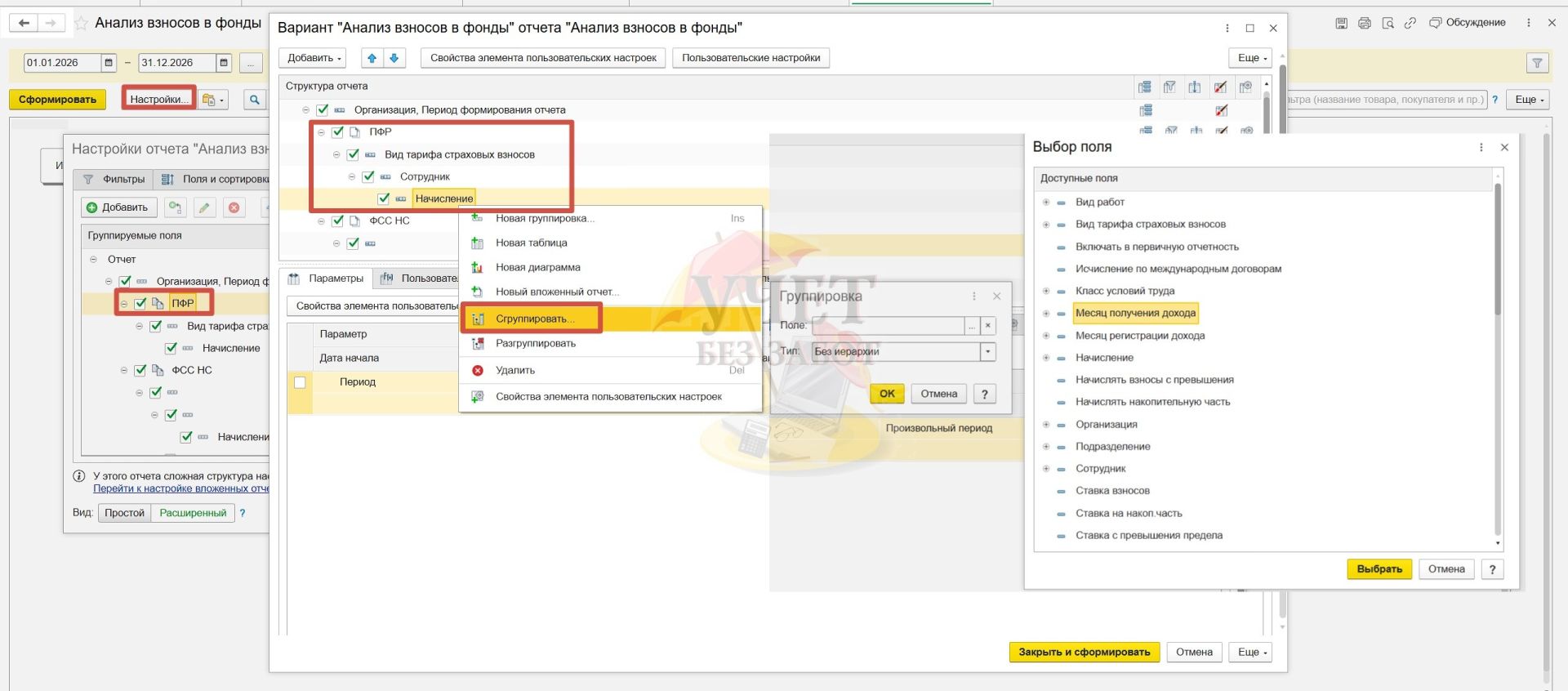
Как следствие, увидим отчет уже в другом формате, с подробностями по единому тарифу.