Как настроить программу под себя: персональные настройки в 1С: Бухгалтерии предприятия

Помимо многочисленных настроек функциональности, настроек учетной политики по налоговому и бухгалтерскому учету, которые напрямую влияют на заполнение отчетности, в программе есть персональные настройки, которые устанавливаются индивидуально для конкретного пользователя. Настроив программу «под себя», бухгалтер сможет сэкономить время и повысить удобство своей работы в 1С. Давайте поговорим о них более детально.
Где найти персональные настройки?
Персональные настройки находятся в меню «Главное» — «Настройки» — «Персональные настройки». Выбранные настройки будут действовать только для вашей учетной записи. Коллеги будут видеть свои настройки.
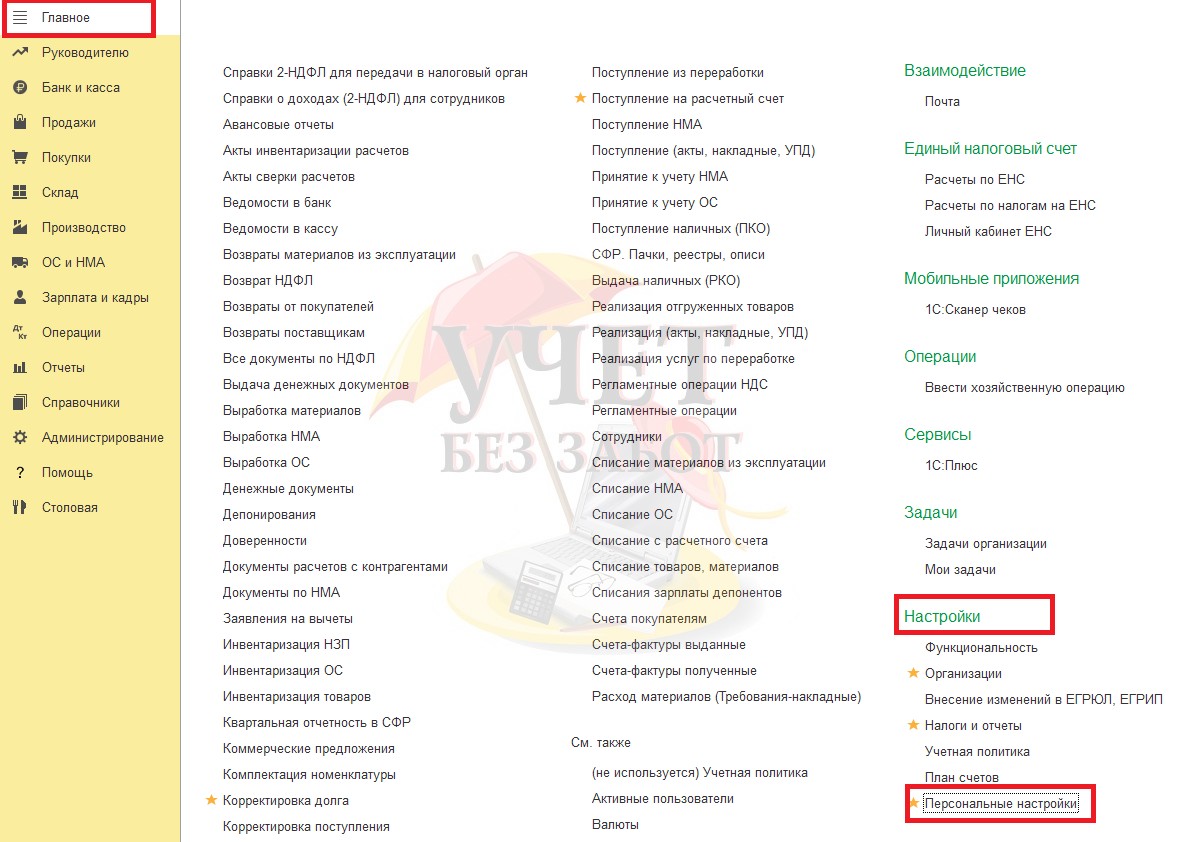
Вверху формы видим гиперссылку рядом с полем «Учетная запись». Здесь автоматически отображается текущий профиль пользователя, под которым мы вошли в программу, с аутентификацией в 1С. Перейдем по гиперссылке.
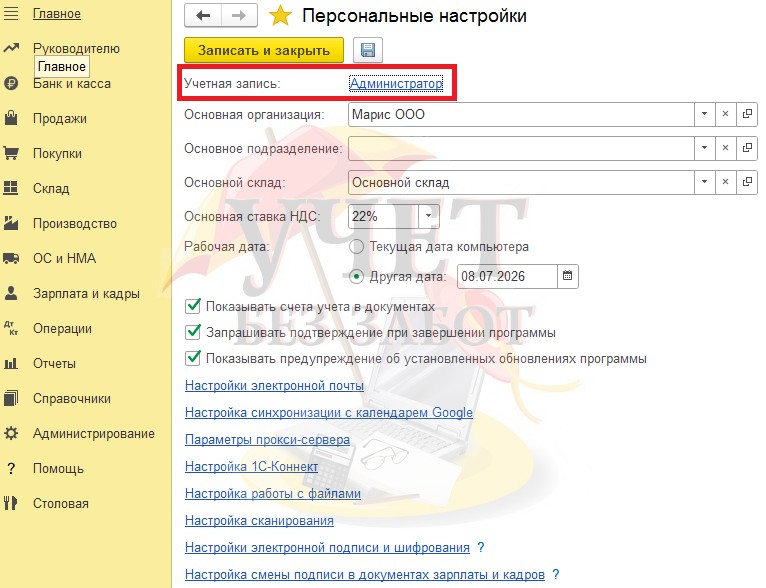
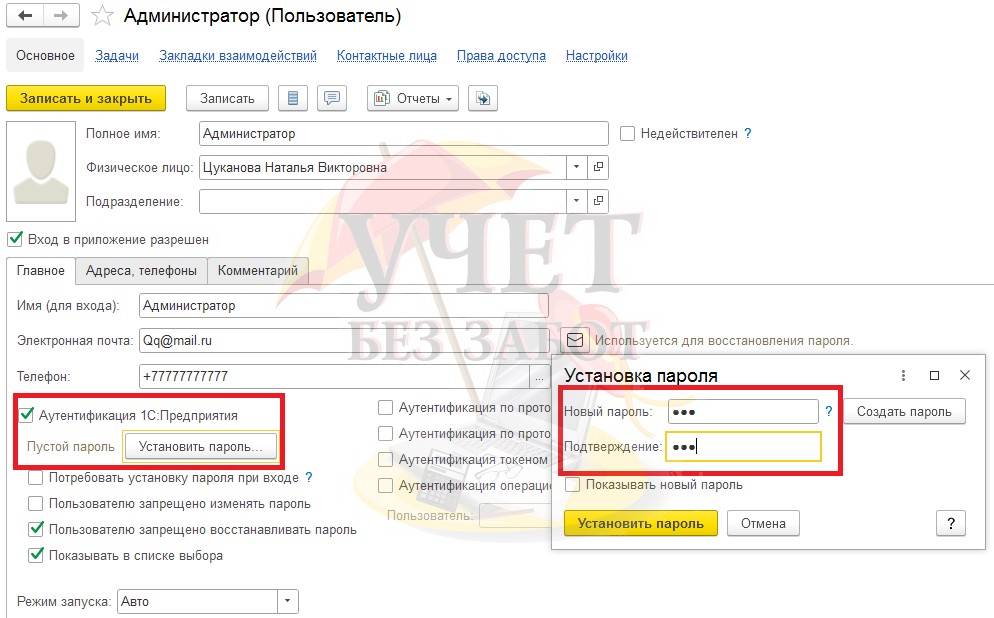
Последовательно пройдя по реализованному функционалу, можно легко изменить параметры работы или внести необходимую информацию.
На вкладке «Права доступа» имеется возможность добавить, удалить или изменить права пользователя.
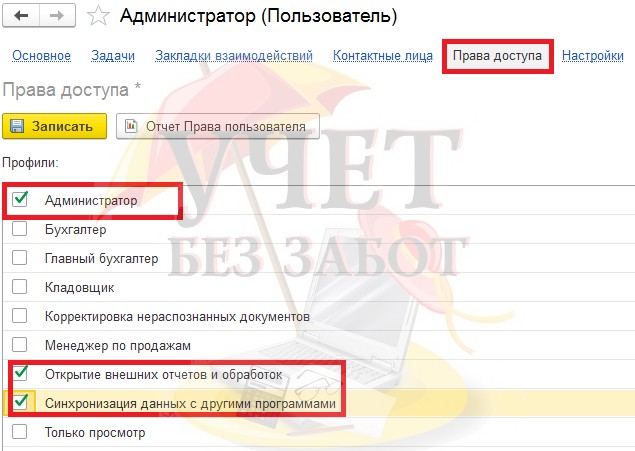
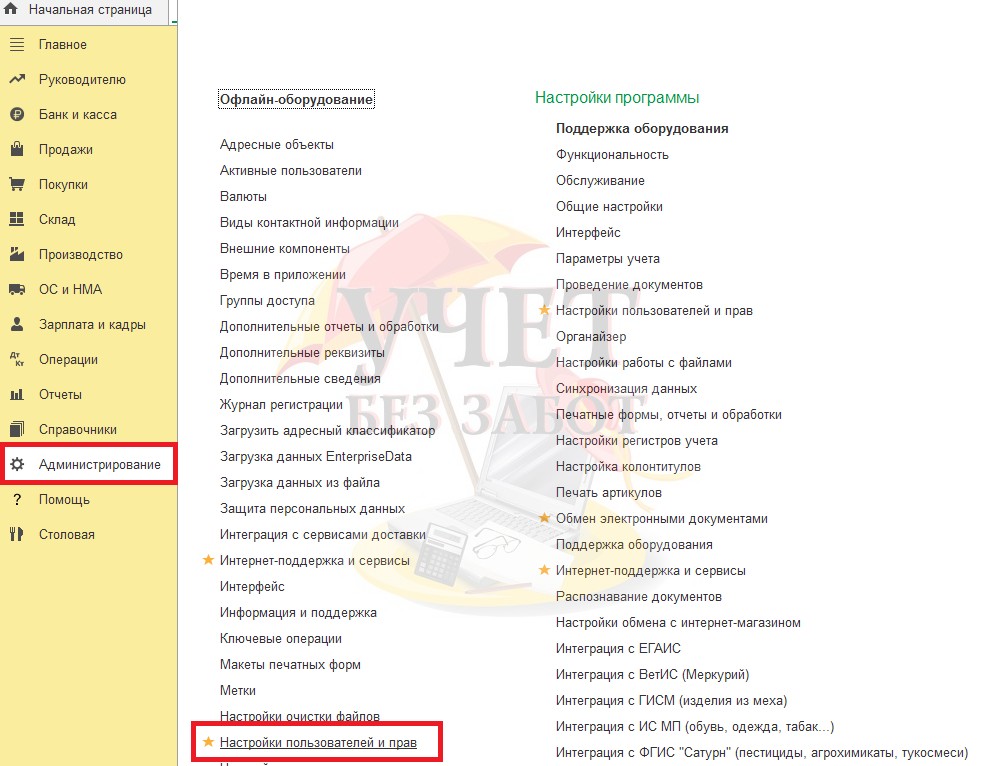
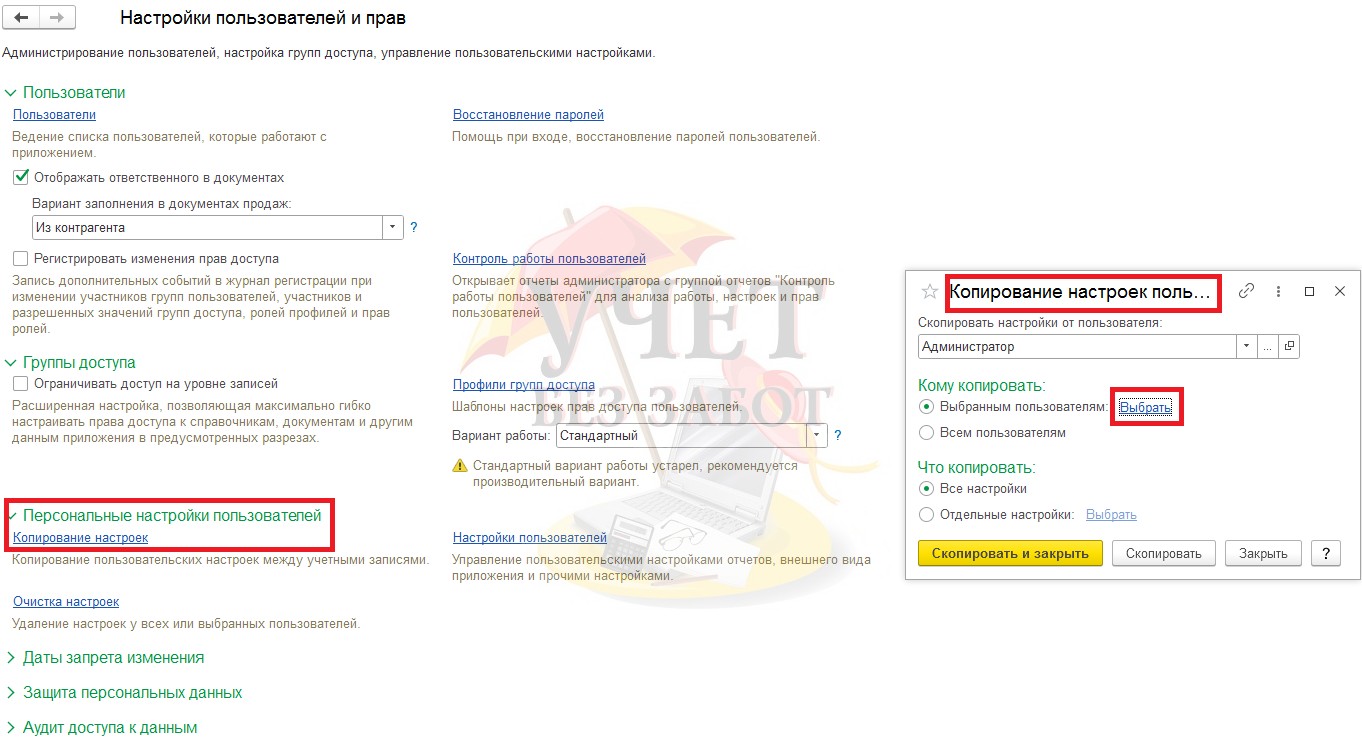
Одни и те же настройки при необходимости можно задать сразу нескольким пользователям 1С методом копирования в разделе «Настройки пользователей и прав» по ссылке «Копирование настроек» (раздел «Администрирование» — «Настройки пользователя и прав»).
Настройка автозаполнения документов
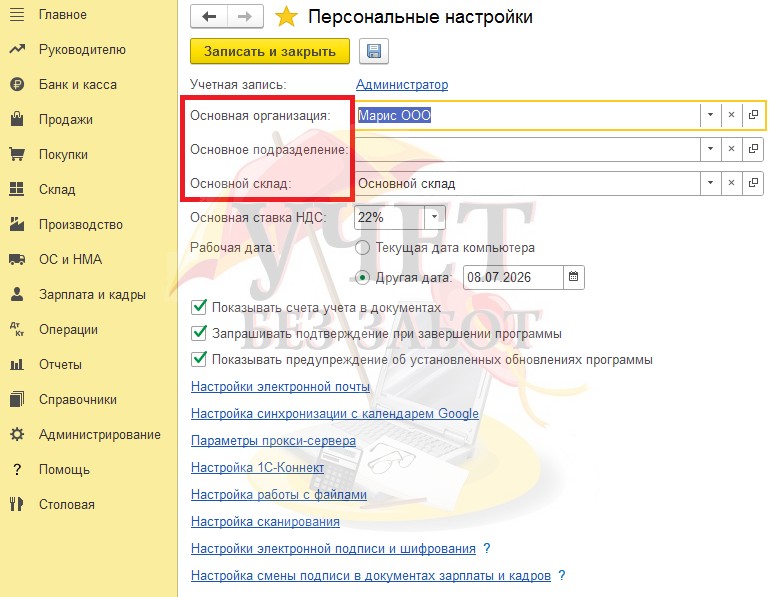
Чуть ниже учетной записи сгруппированы значения, подставляемые в документы по умолчанию. Такая настройка удобна при наиболее частом использовании конкретных параметров. Например, если пользователь вносит документы поступления только на Основной склад, для удобства можно установить здесь именно его. Тогда при создании документов поступления поле «Склад» будет заполнено автоматически в соответствии с персональными настройками. Пользователю не нужно тратить время на выбор нужного склада. В зависимости от функционала программы и настроек системы некоторые поля могут быть скрыты. Например, если в программе ведется учет только одной компании, соответственно, поле для выбора организации будет отсутствовать.
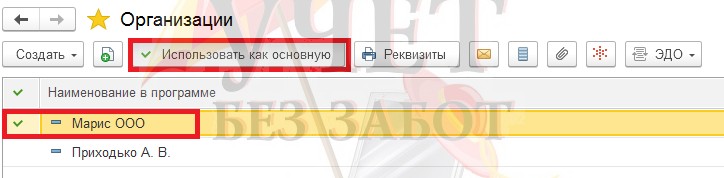
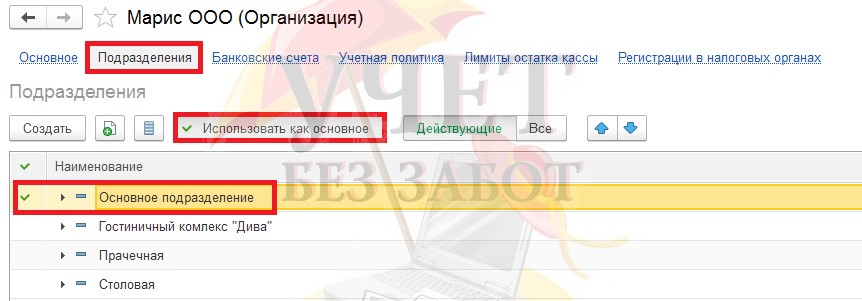
Если в справочнике организаций (раздел «Главное» — «Организации») компания отмечена флагом «Использовать как основную», то именно она будет установлена по умолчанию в персональных настройках. Таким образом, эта настройка дает возможность создавать документы с заранее заданным условием. Опция применится не только в документах, но и в стандартных отчетах и отчетности.
По аналогии действуют значения «Основное подразделение» и «Основной склад».
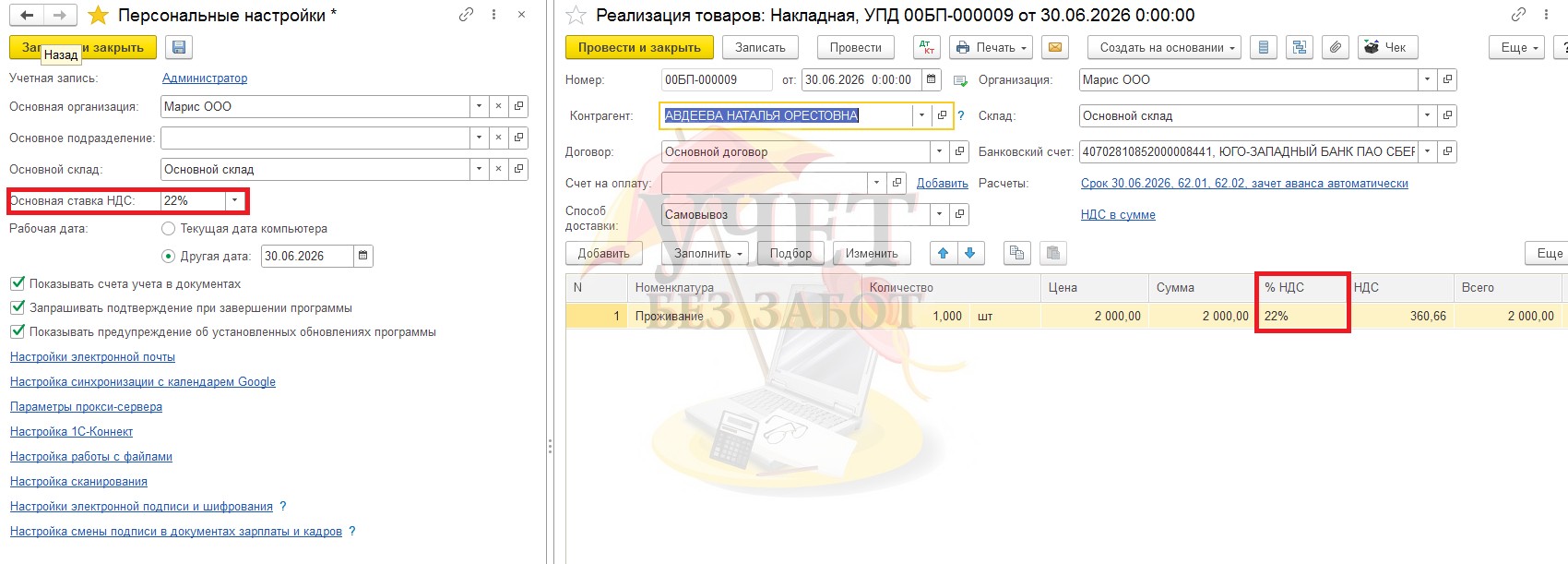
Наименование поля «Основная ставка НДС» говорит само за себя. При выборе предпочтительной ставки налога именно она автоматически подставится в документы, например, реализации товаров, услуг.
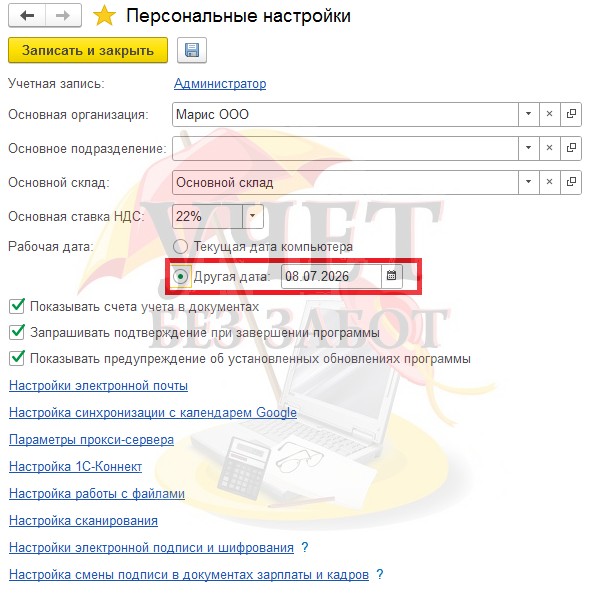
Настройка рабочей даты
Значение поля «Рабочая дата» определяется установленной рабочей датой программы 1С, которая, как правило, совпадает с текущей датой компьютера. Но в случае, если требуется создать большое количество документов датой, отличной от текущей, данный функционал позволяет изменить её на произвольную. Документы будут автоматически созданы нужным числом.
Настройка отражения счетов учета в документах
Флаг «Показывать счета учета в документах» устанавливает видимость в документах программы счетов учета: расчетов с контрагентами, номенклатуры, доходов и расходов, НДС.
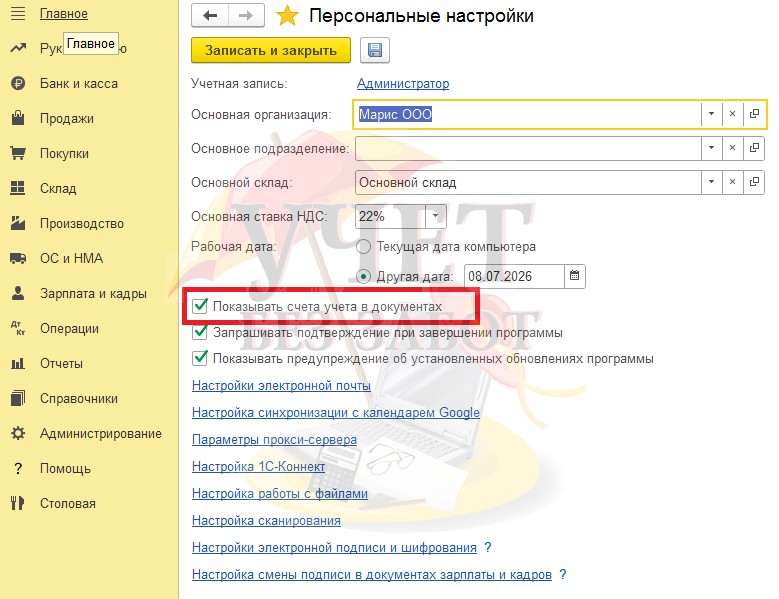
Данный режим позволяет контролировать счета, которые будут использоваться в бухгалтерских проводках и при необходимости быстро скорректировать их.
Важно! Мы всегда рекомендуем устанавливать этот флаг. В противном случае бухгалтер не сможет убедиться в корректном проведении операции при создании документа.
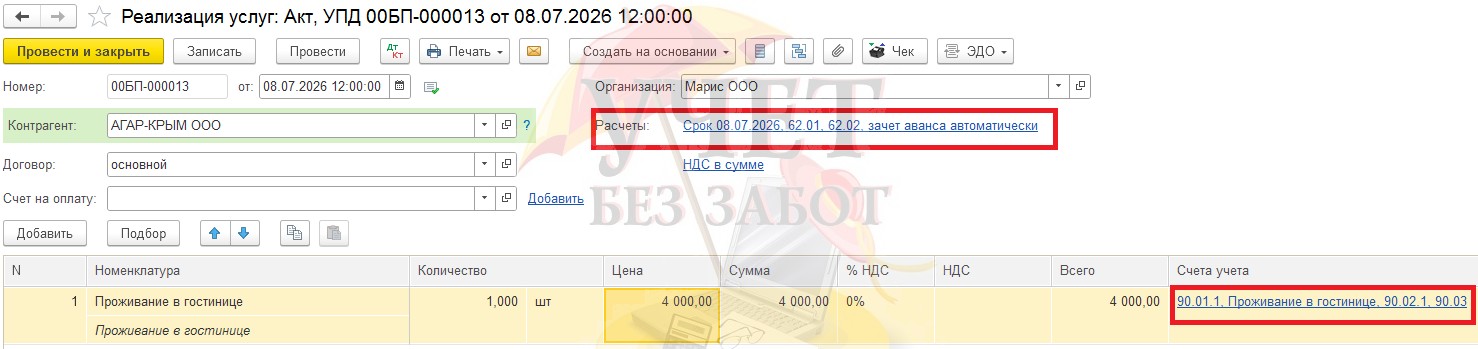
Если у вас установлен флаг «Показывать счета учета в документах», а счетов учета в документах все равно нет, проверьте другие настройки, о которых мы писали здесь.
Другие настройки
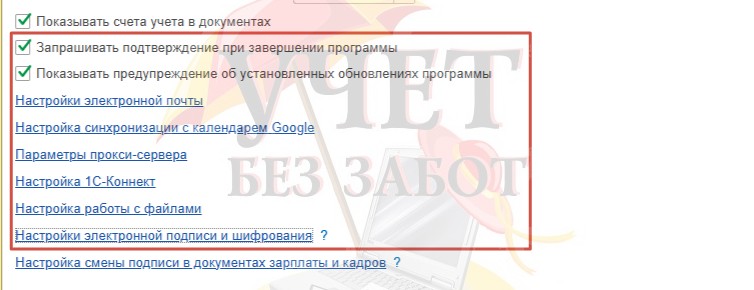
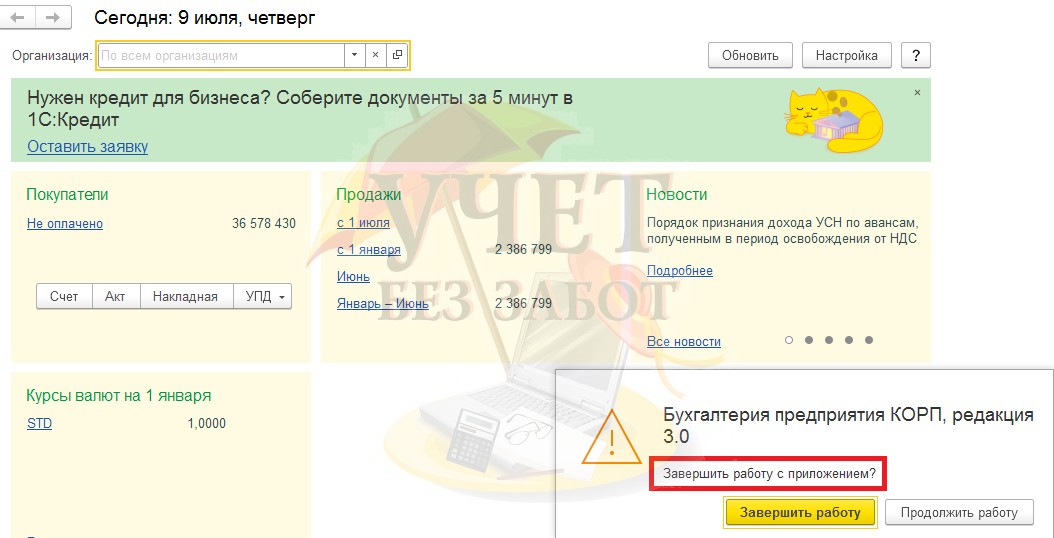
Механизм подтверждения завершения работы с программой предназначен для исключения случайного закрытия программы пользователем. Опция включена по умолчанию.
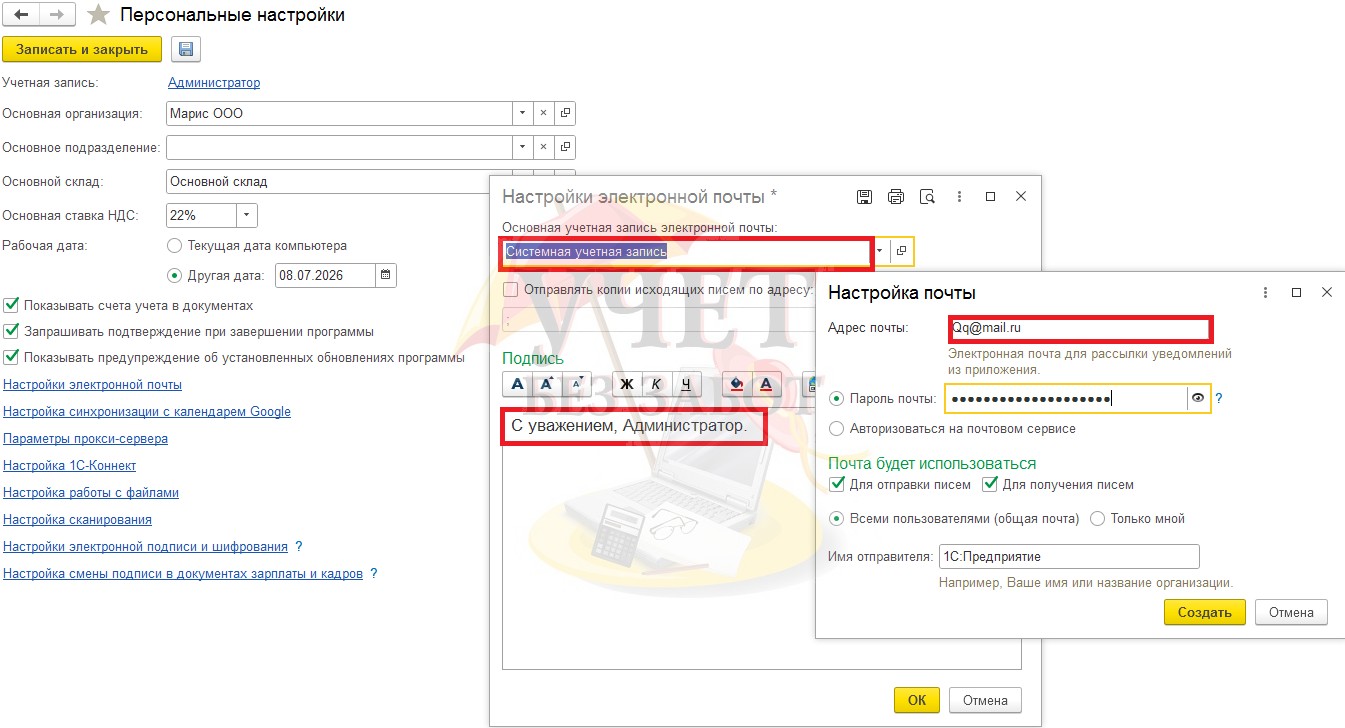
Настройки электронной почты позволяют настроить отправку писем из программы 1С. Для этого нужно указать адрес электронной почты, пароль и подпись. Учетная запись электронной почты будет создана автоматически. Можно зайти в созданную запись и заполнить все поля.
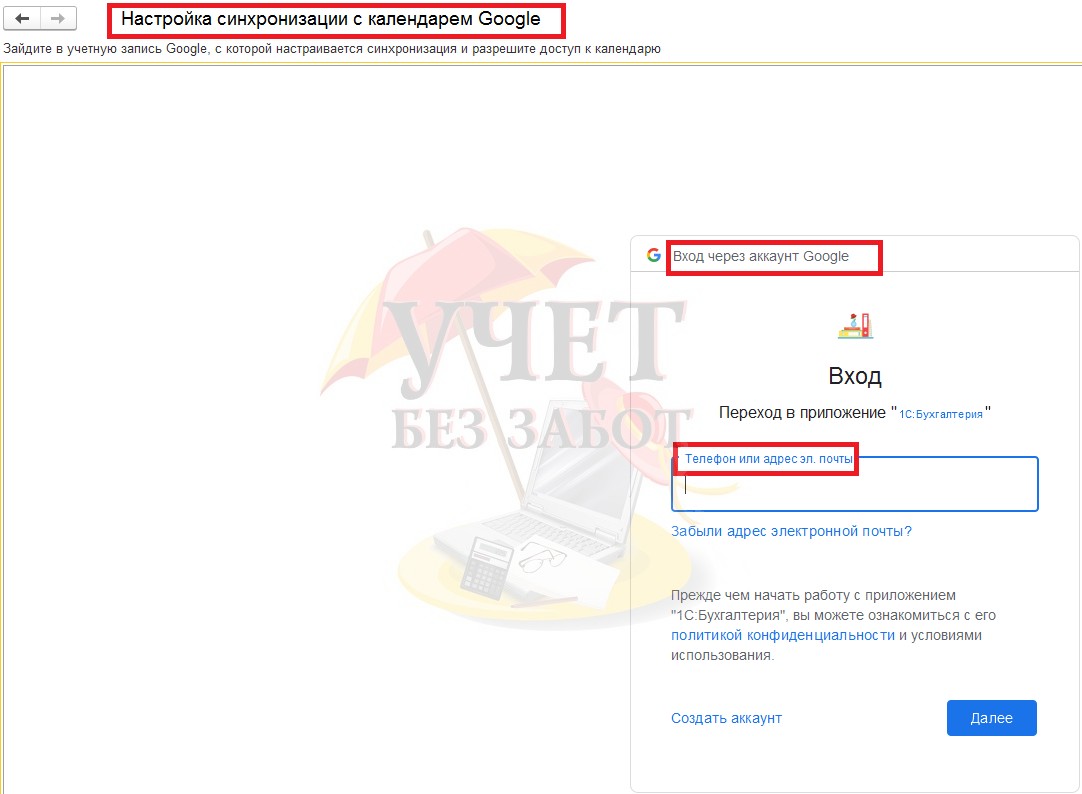
Настройка синхронизации с календарем Google реализует возможность синхронизировать календарь с программой 1С и получать уведомления на мобильный телефон.
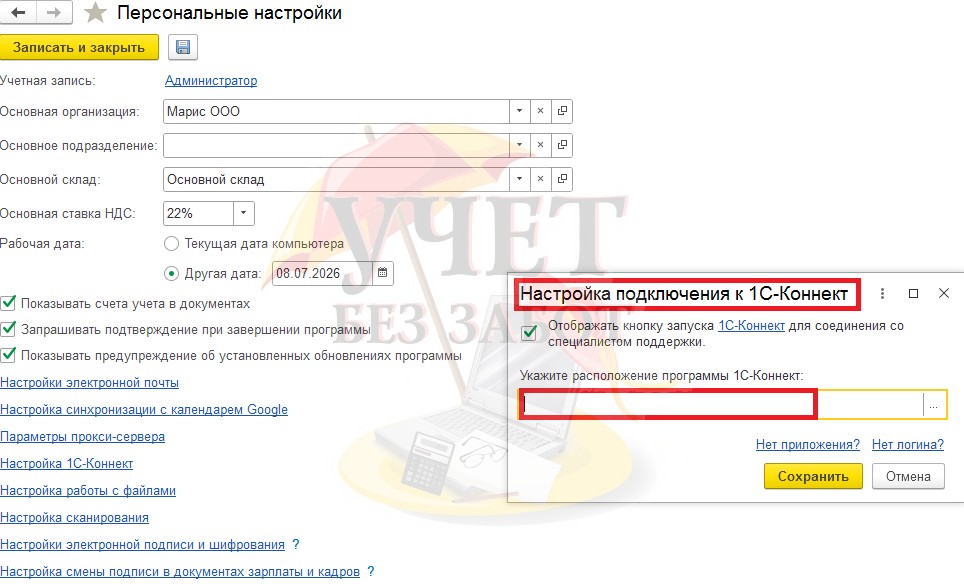
Параметры
Настройка
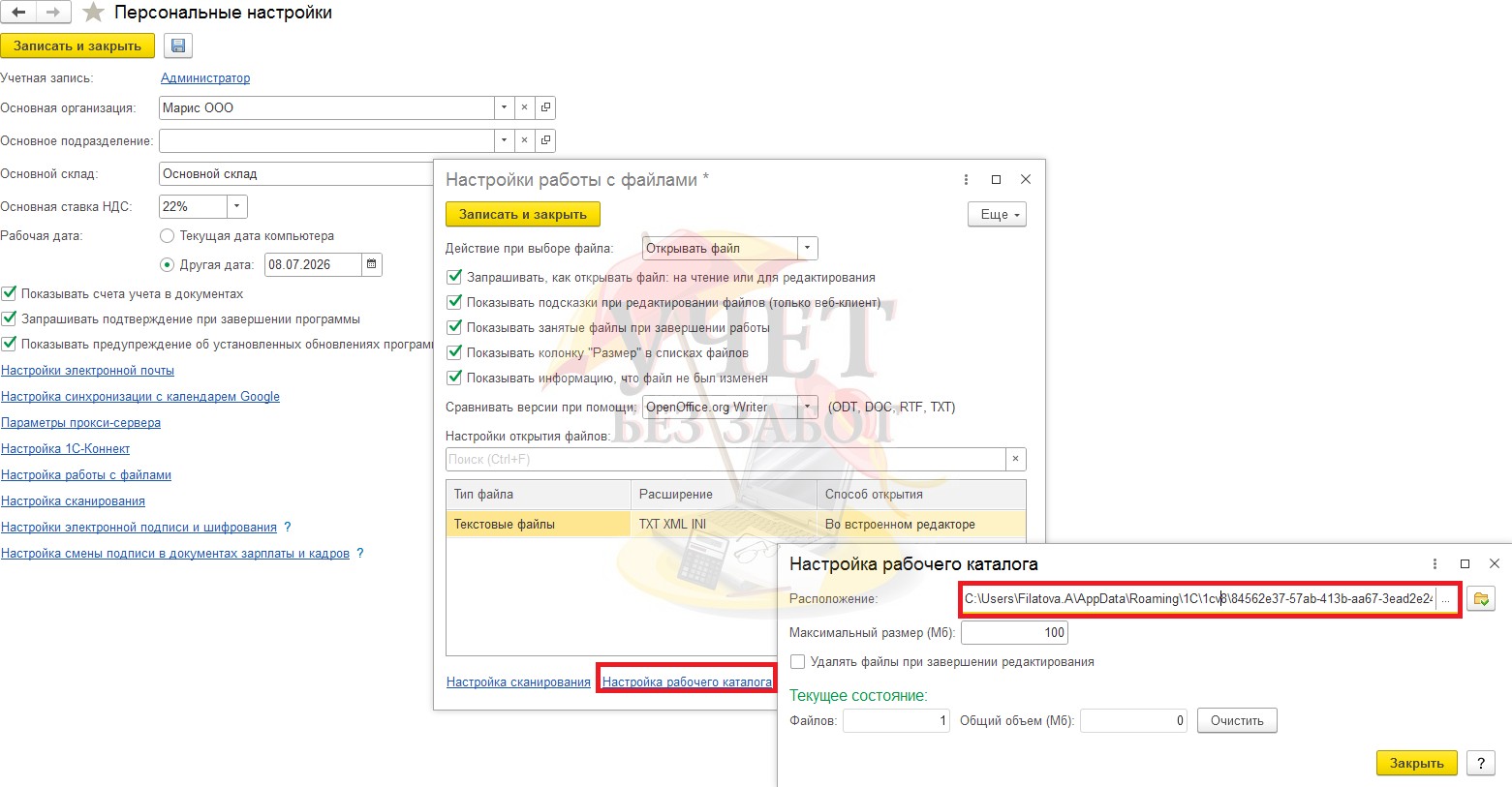
Настройка работы с файлами:
Действие при выборе файла — автоматическое действие, предусматривающее два варианта: открывать файл либо карточку файла.
Открытие файла — для просмотра или редактирования.
Показывать подсказки при редактировании файлов (только
Показывать занятые файлы при завершении работы — визуализация файлов, занятых программой при завершении работы.
Показывать колонку «Размер» в списках файлов — отображение размера файлов.
Сравнить версии при помощи — выбор программы для сравнения файлов.
Настройка основного вида рабочего каталога — выбор временного каталога для работы с файлами из программы.
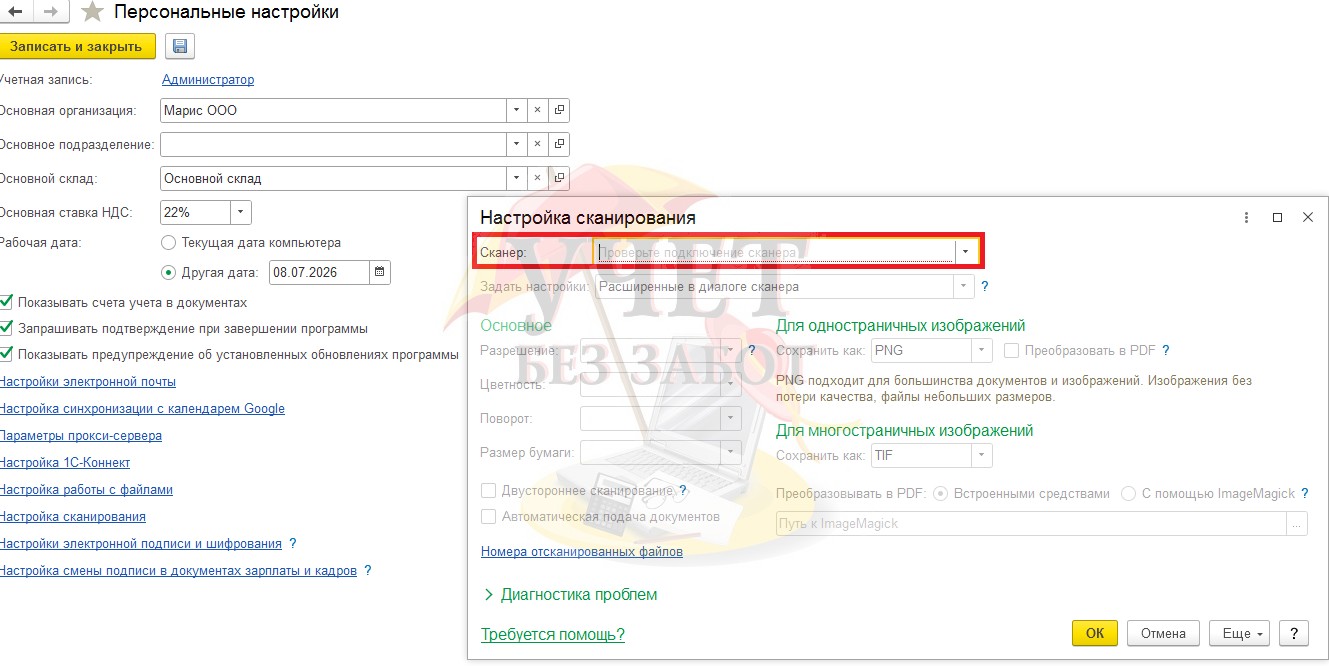
Настройка сканирования — настройка для сканирования изображений непосредственно из программы 1С.
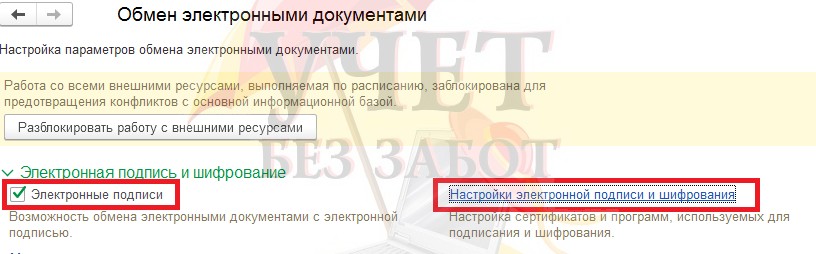
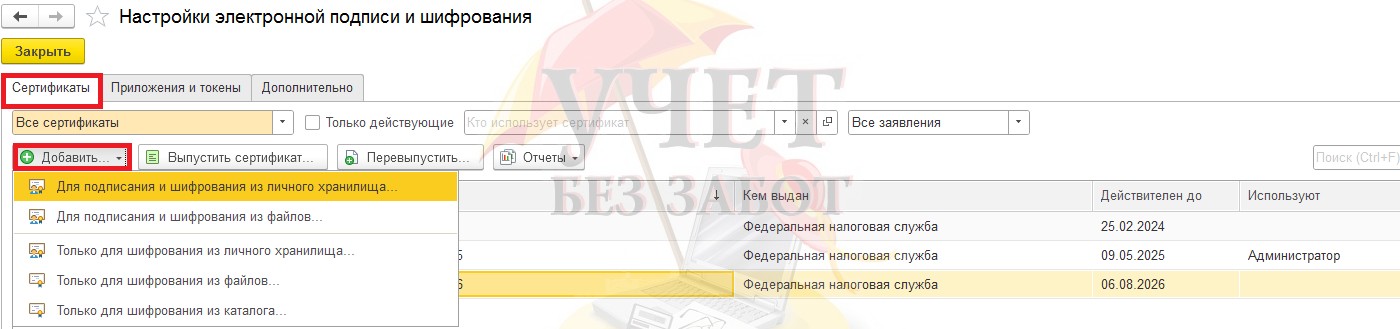
Настройка электронной подписи и шифрования в 1С — процесс, требующий понимания. Начиная от настройки и подключения расширения для работы с криптографией КриптоПро CSP или VipNet CSP (с активной лицензией) до драйверов носителей (Рутокен, JaCarta) и установки корневых сертификатов удостоверяющих центров в хранилище «Доверенные центры сертификации». В интерфейсе программы в разделе «Администрирование» — «Обмен электронными документами» устанавливается галочка «Электронные подписи», а во вкладке «Сертификаты» выбирается нужный сертификат (владелец электронной подписи и срок действия).
Нами кратко рассмотрены основные настройки пользователя 1С, которые вы можете сделать самостоятельно либо с помощью специалиста 1С. Персональные настройки экономят ваше время, снижают риск ошибок и делают работу в 1С комфортной.




