Почему в 1С: Бухгалтерии предприятия в документах не видно счетов учета?

Бывало ли с вами такое, что, оформляя тот или иной документ в программе 1С: Бухгалтерия предприятия ред. 3.0, вы не видите счет учета в табличной части? В такой ситуации бухгалтер лишен возможности откорректировать счет учета, если он установлен программой неверно. Следовательно, на данном этапе не получится проконтролировать корректное проведение операции. Если вы столкнулись с такой проблемой, мы предлагаем проверить настройки вашей программы.
Персональные настройки
Первым делом рекомендуем проверить, установлен ли флаг «Показывать счета учета в документах» в персональных настройках.
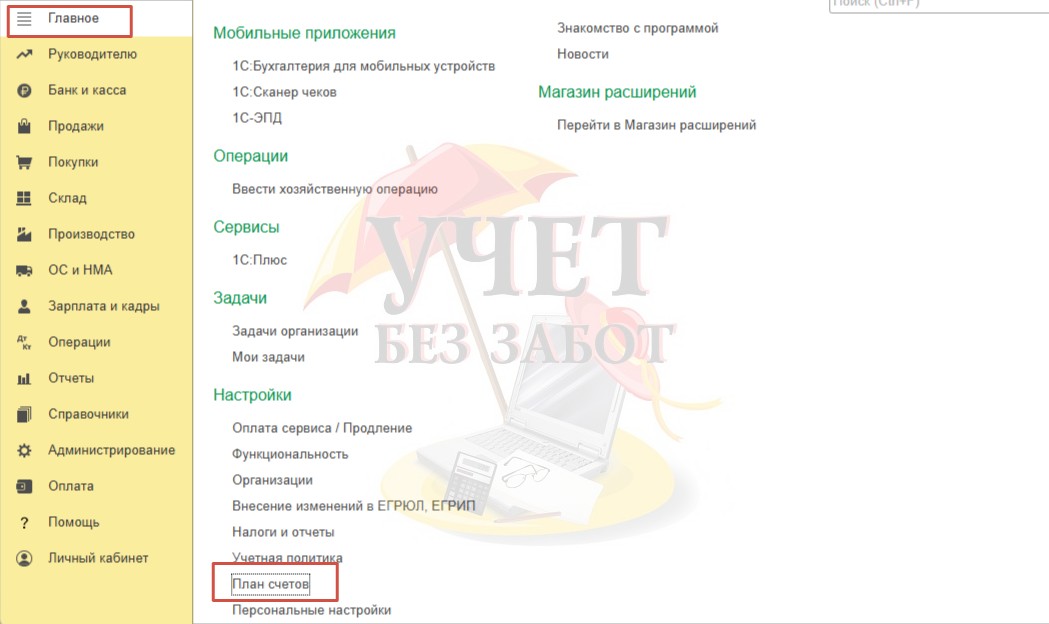
Перейдем в раздел «Главное» и выберем пункт «План счетов».
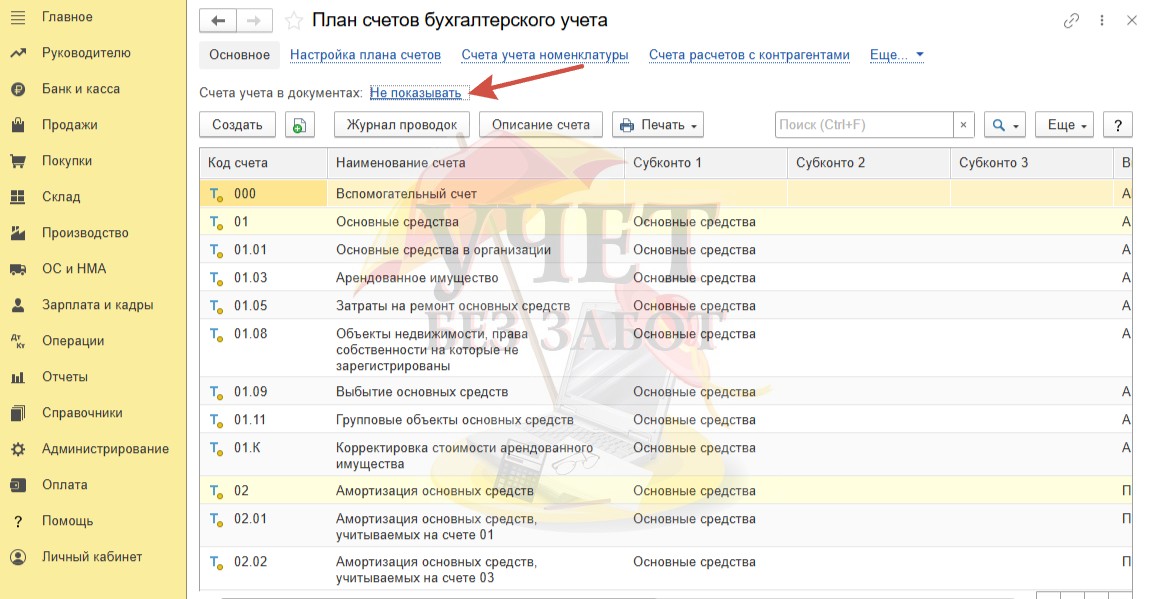
Если здесь видите ссылку «Не показывать», то нужно перейти по ней
и установить флаг для отражения счетов. Для сохранения настройки — «Записать и закрыть».
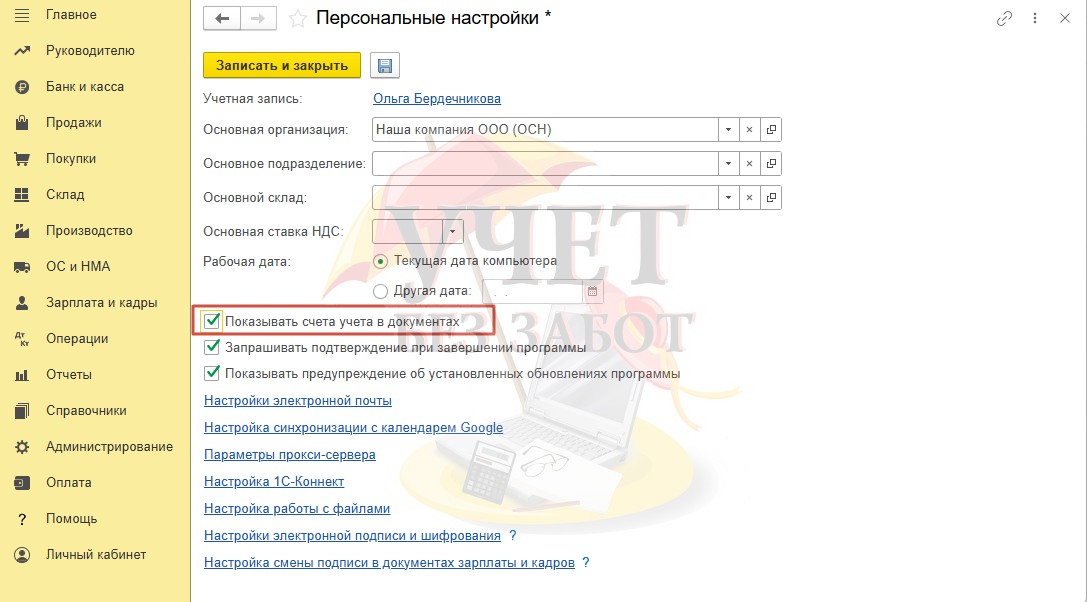
Это индивидуальные настройки, которые регулируют работу конкретного пользователя со своей учетной записью. Поэтому даже работая в одной и той же программе, можно столкнуться с тем, что у
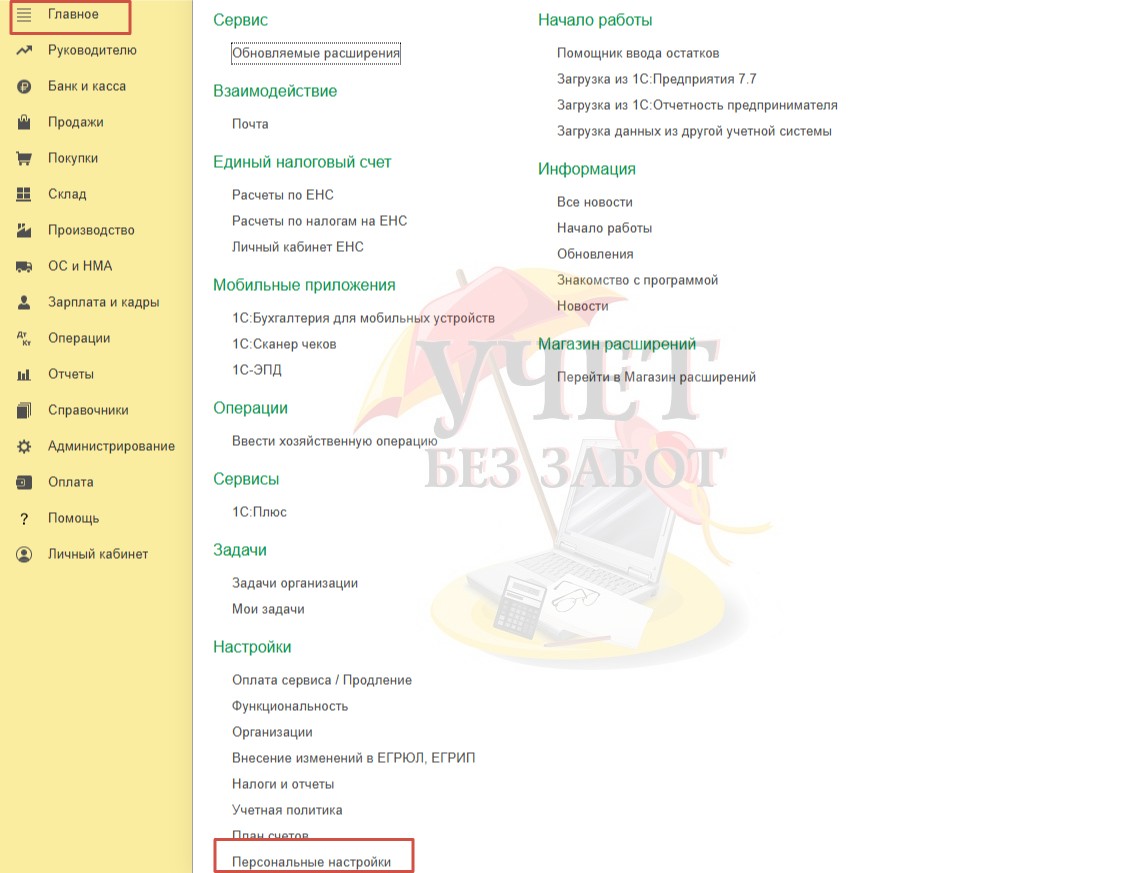
Важно! Даже если вы однажды уже устанавливали флаг отражения счетов учета в персональных настройках, это не значит, что вам не придётся это делать вновь. Дело в том, что при обновлении программы на новый релиз установленная ранее настройка может быть сброшена, и вы снова можете столкнуться с отсутствием счетов в документах. В этом случае нужно снова сохранить настройки с включенным флагом.
Настройка отражения счетов в форме документа
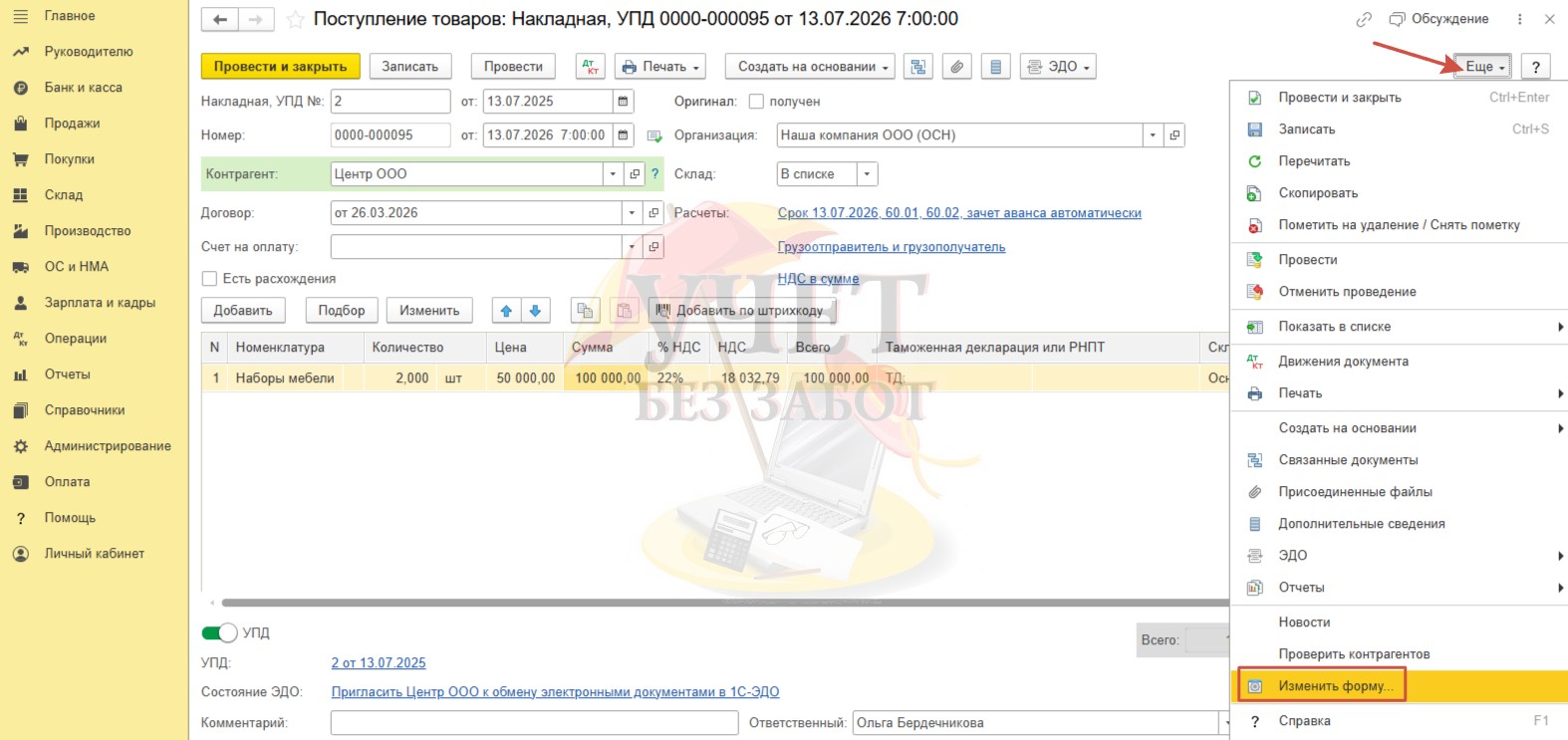
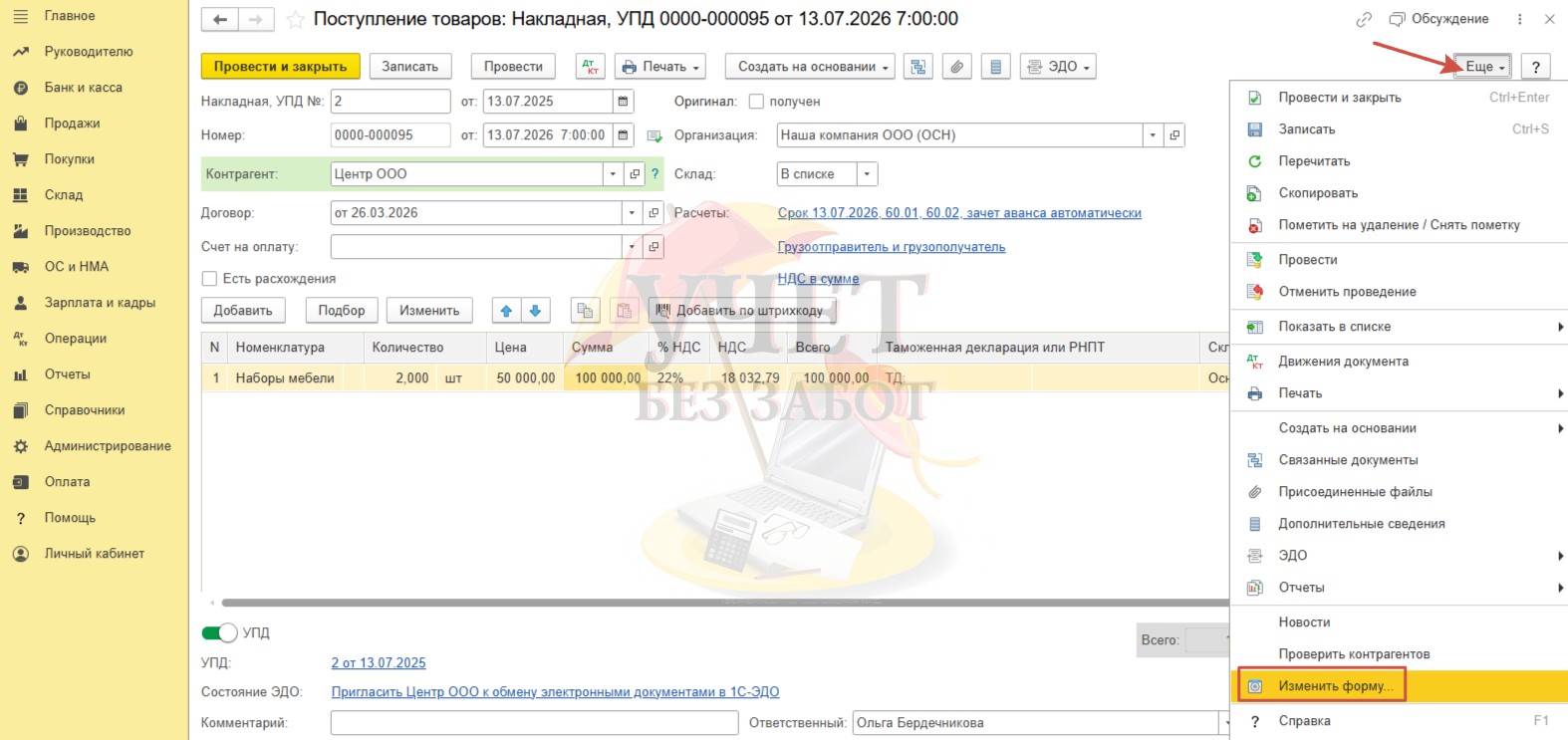
Если после включения флага в персональных настройках счет учета всё равно не отражается, проверьте — не изменена ли форма документа. Для этого нажмите кнопку «Еще» (из двух кнопок «Еще» нужно выбрать ту, что находится выше) и выберите пункт «Изменить форму».
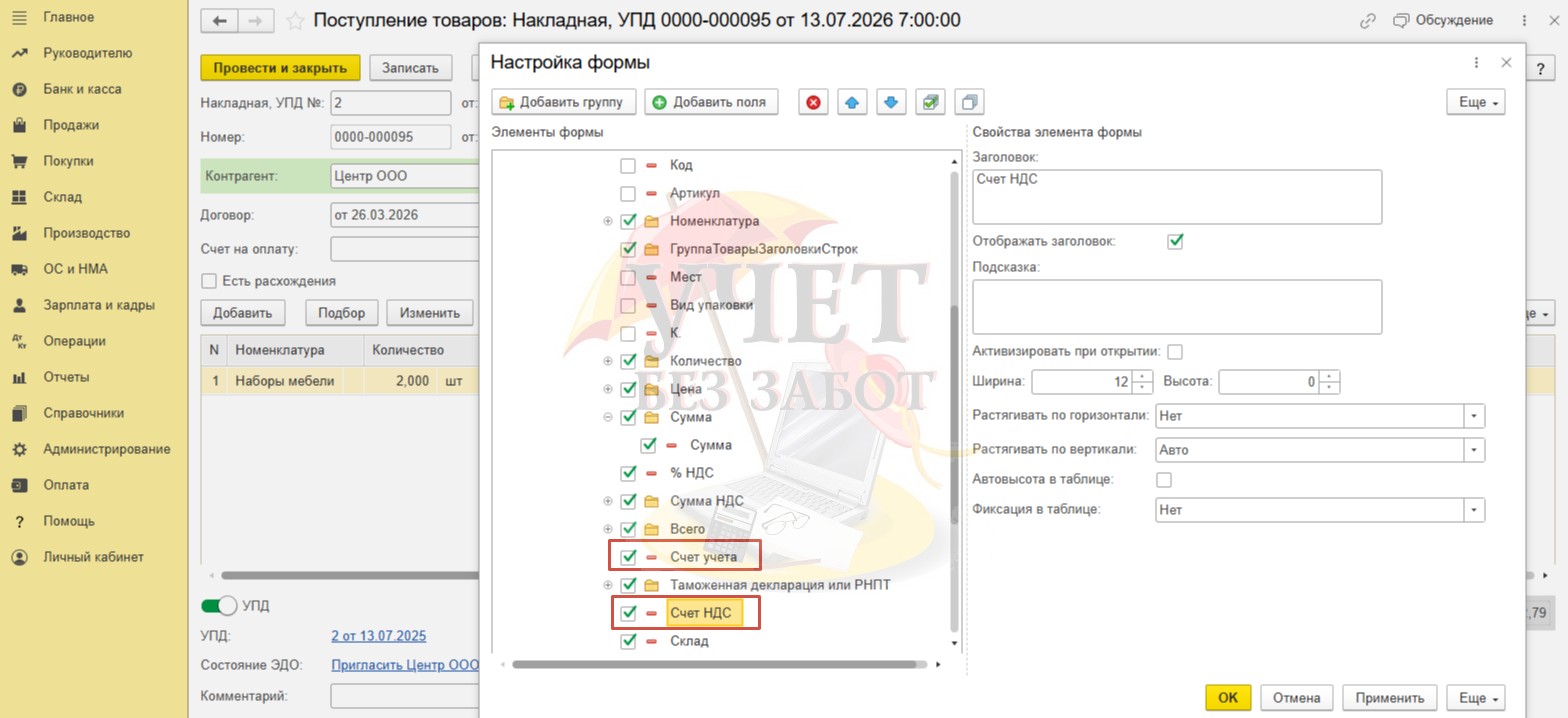
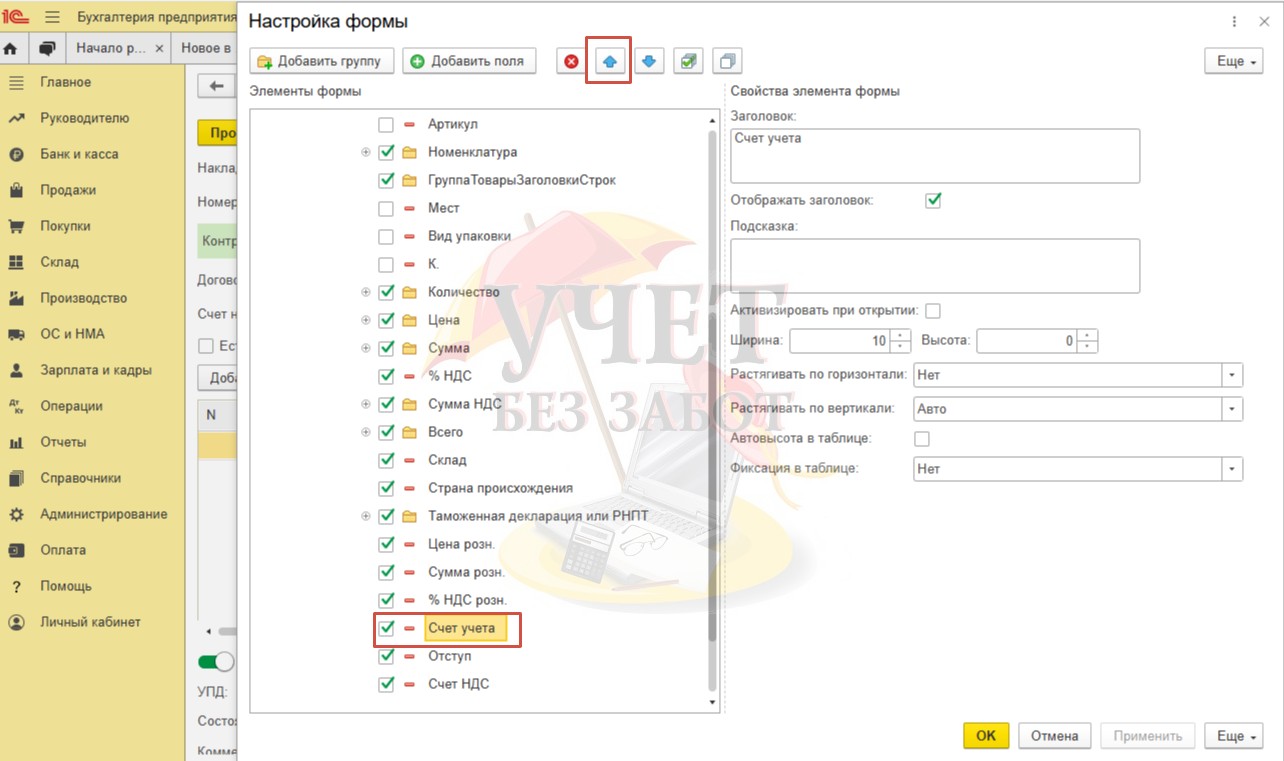
Проверьте, чтобы здесь были установлены флаги напротив счетов учета. При их отсутствии счета учета не отражаются ни в ранее созданных документах, ни при создании новых.
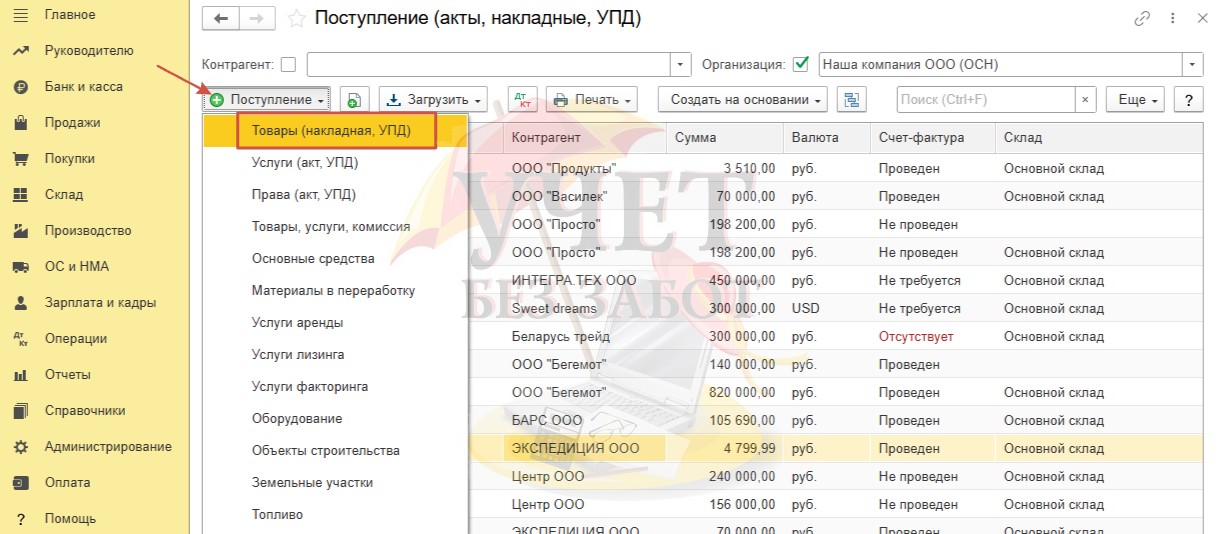
Соответственно, после активации отражения счетов они станут видны во всех документах, но только для конкретного вида. Например, если отражение счетов было отключено в документе поступления с видом «Товары (накладная, УПД)», то для других видов — «Услуги (акт, УПД)», «Права (акт, УПД)»
Настройка расположения полей в форме документа
Рассмотрим этот документ поступления. На первый взгляд, кажется, что здесь нет счетов учета в табличной части.
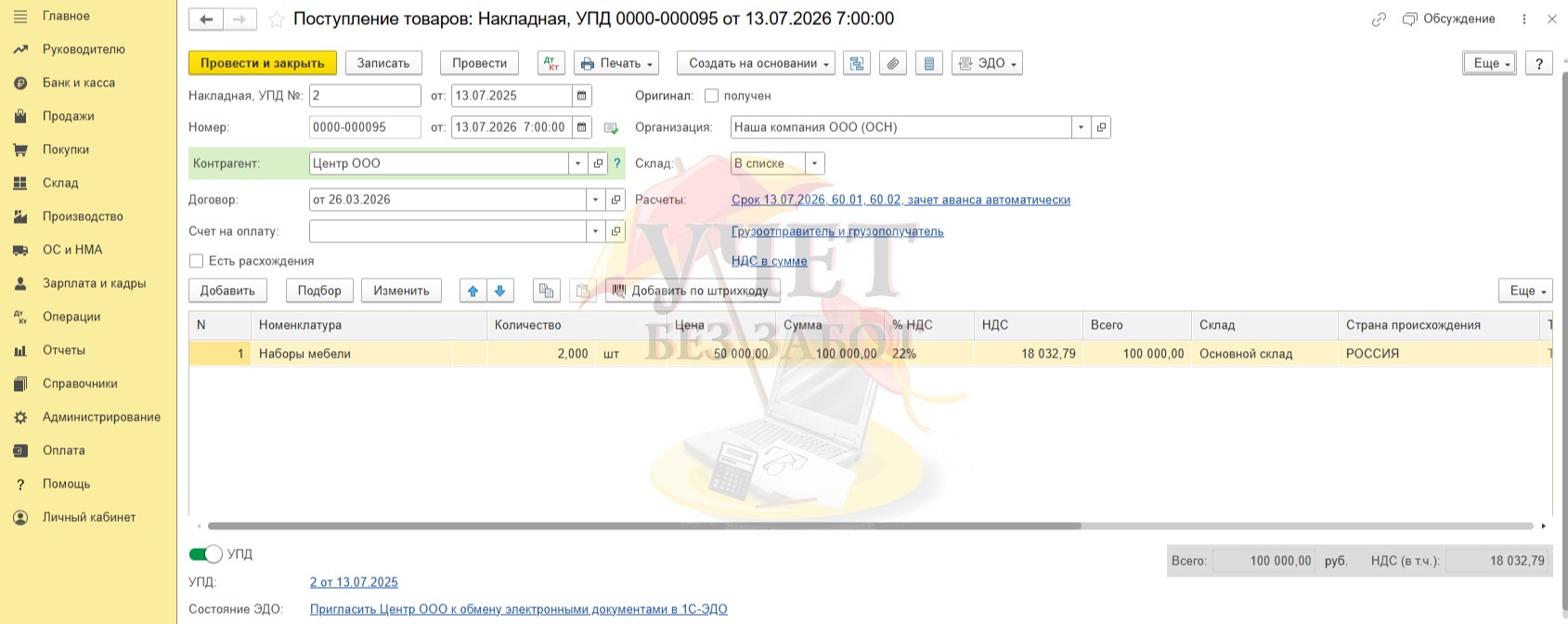
Однако это не так. Они есть, просто расположены так, что не видны в основной части документа. Если прокрутить бегунок вправо, то мы увидим их.
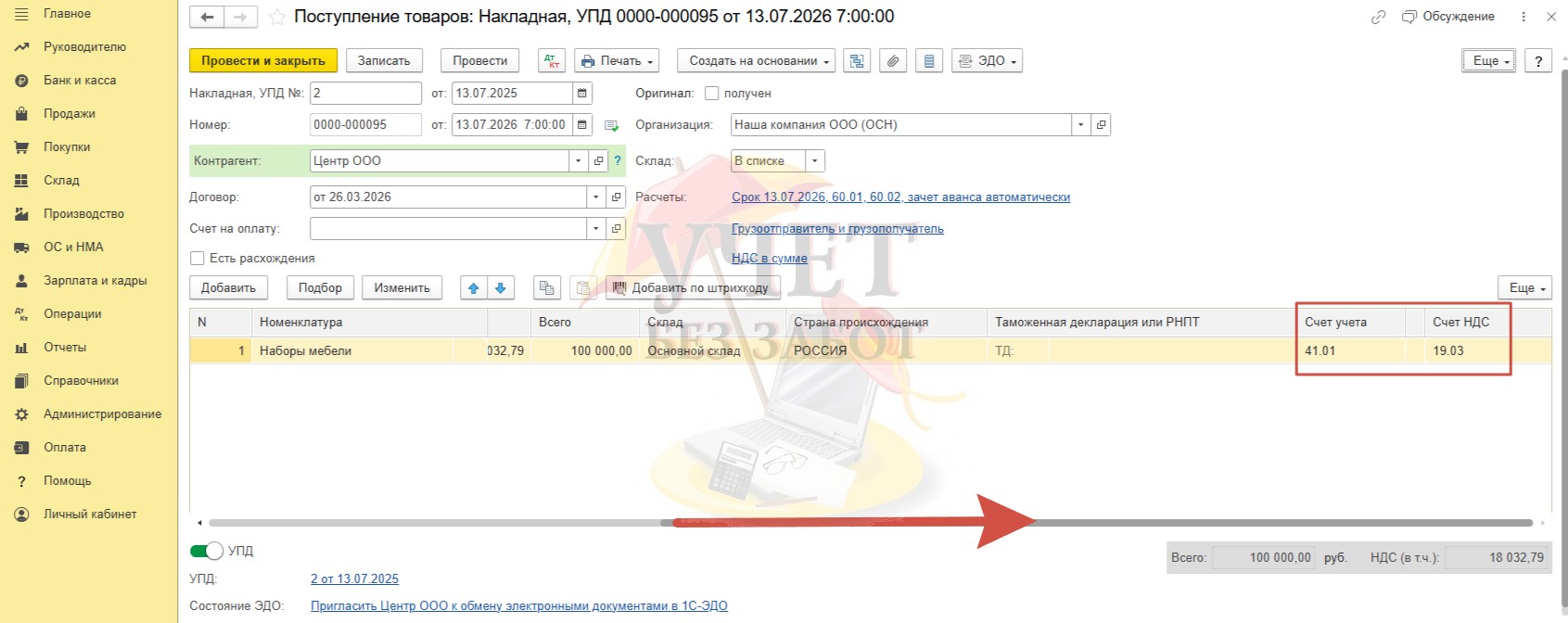
Такое расположение полей чревато тем, что бухгалтер может своевременно не обнаружить ошибку в счетах, установленных программой по умолчанию, и провести документ неверно.
Как правило, счета оказываются вне зоны видимости по двум причинам — в настройках формы документов поменяли стандартную расстановку полей либо вручную изменили ширину колонок, чтобы полностью увидеть содержание ячейки.
Для того чтобы вернуть колонки со счетами учета в зону обзора, снова воспользуемся кнопкой «Еще» вверху документа и выберем пункт «Изменить форму».
Для того чтобы колонки были расположены ближе к левой части, нужно выделить поле и использовать клавишу «Переместить вверх».
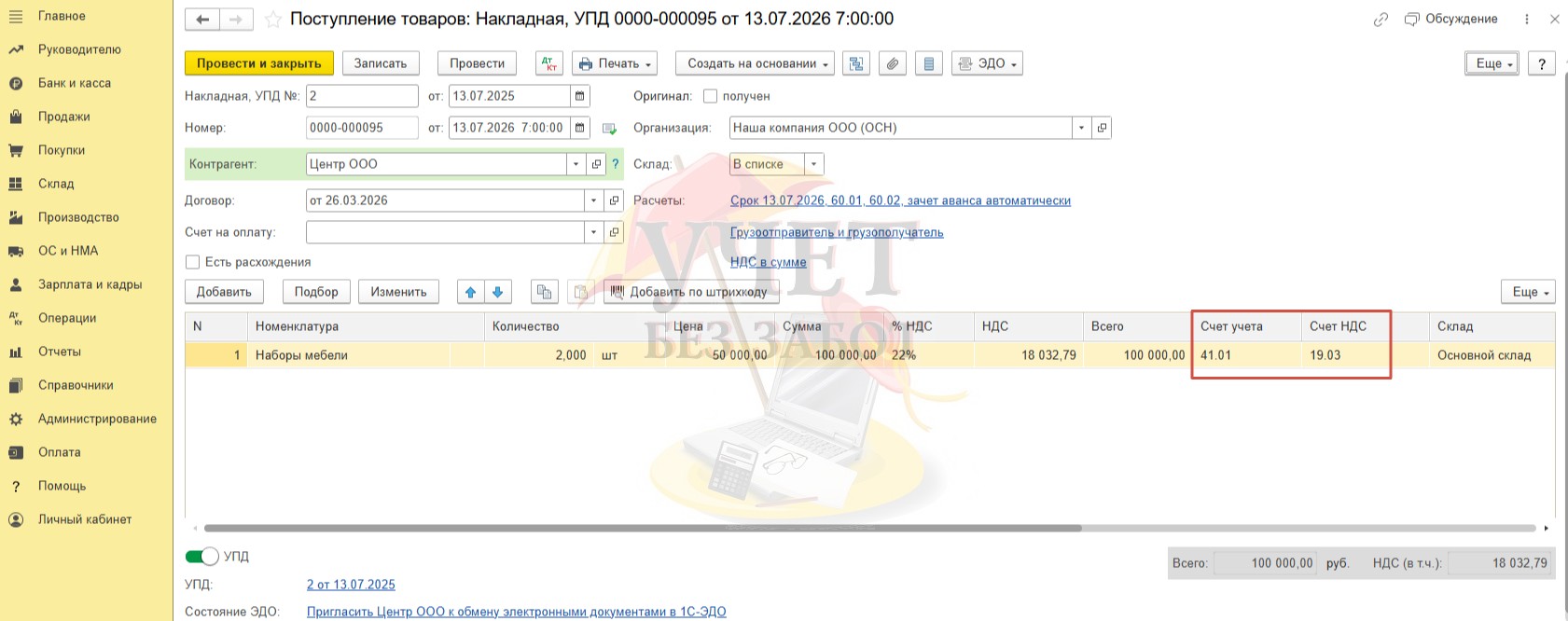
Теперь счета учета видны без пролистывания бегунка вправо.
Либо можно произвести сброс всех настроек, ранее примененных пользователем.
Для этого снова используем команду «Еще» — «Изменить форму» и теперь «Еще» — «Установить стандартные настройки».
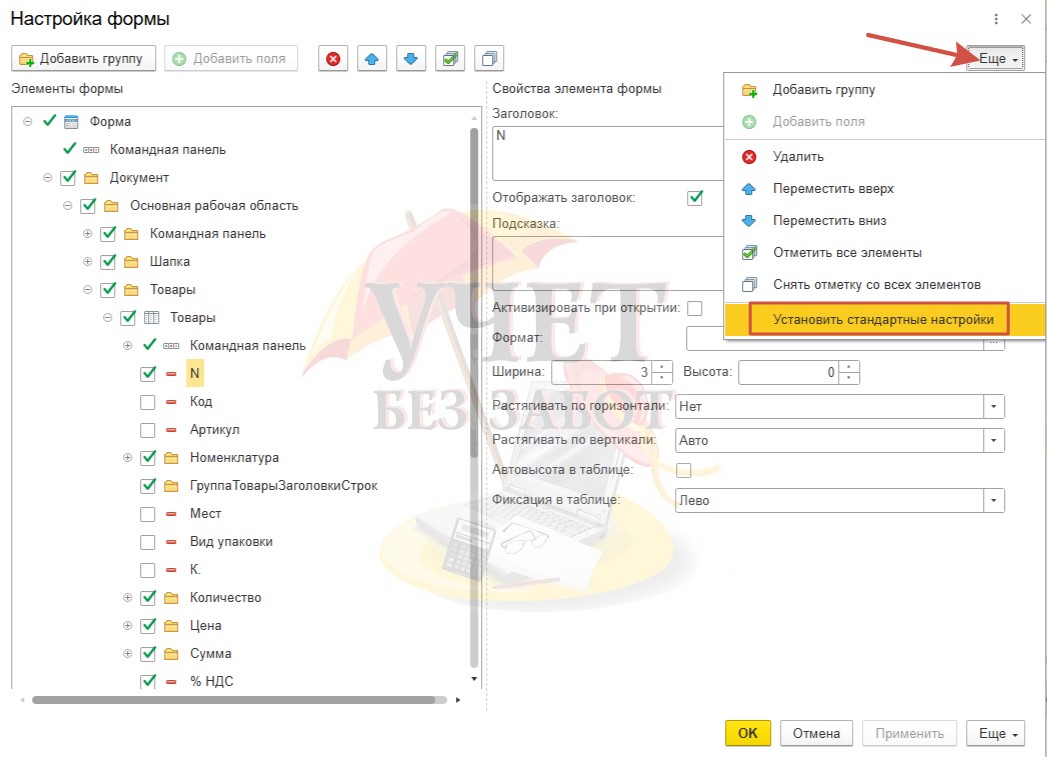
Расположение колонок будет установлено по умолчанию, когда счета учета расположены в поле видимости. Кроме этого, установка стандартных настроек решит проблему с шириной столбцов. В каких еще документах можно отрегулировать ширину столбцов, читайте в нашей статье.




