Поступление товаров и материалов — как отразить в 1С
В этой статье подробно описывается, как отразить поступление материалов в программах «1С: Комплексная автоматизация 8» и «1С: Бухгалтерия предприятия 8 редакции 3.0″.
Пользователям комплексной конфигурации первым делом необходимо найти кнопку «Переключить интерфейс» в правой верхней части экрана и выбрать «Бухгалтерский и налоговый учет». Этот интерфейс наиболее удобен для начала работы и дальнейшее описание действий будет для него.
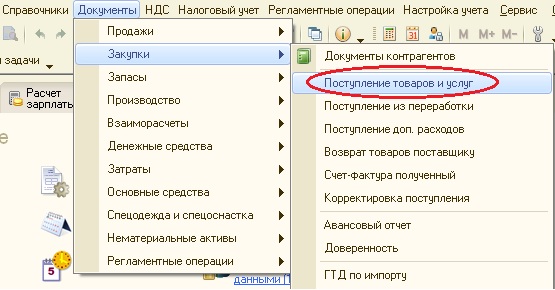
В программе «1С: Комплексная автоматизация 8» для отражения операции поступления товаров и материалов предназначен документ под названием «Поступление товаров и услуг». Найти его можно в меню Документы -> Закупки ->Поступление товаров и услуг.
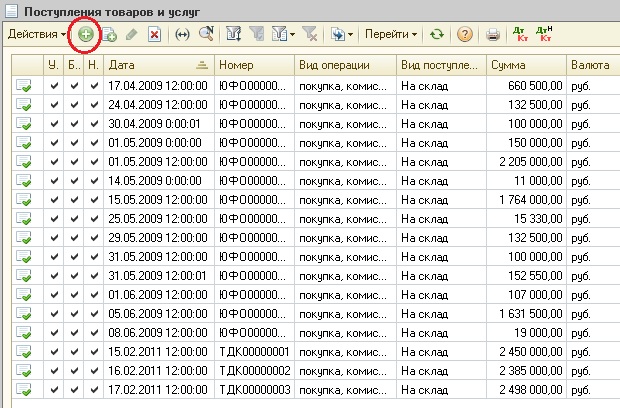
В открывшейся форме списка нажимаем на кнопку с изображение плюсика, расположенную на верхней панели.
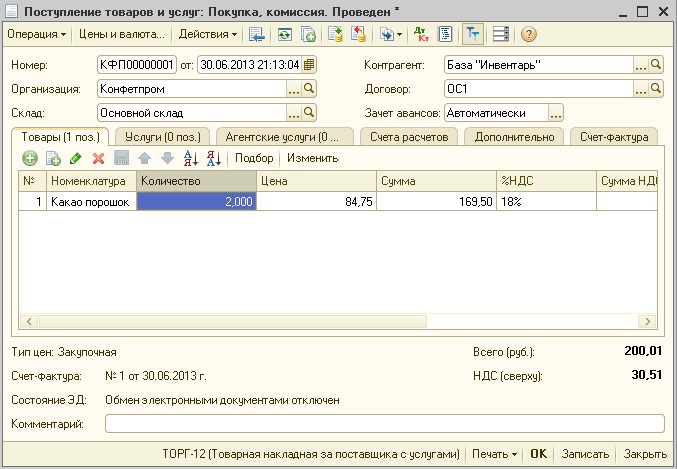
В открывшемся окне заполняем реквизиты Организация, Склад, Контрагент и Договор. Проставляем все 3 галочки — бухгалтерский, налоговый и управленческий учет. Если, например, нужного контрагента еще нет в справочнике, то его можно добавить непосредственно при вводе документа, также нажав на кнопку с плюсиком и заполнив все поля.
Затем нам нужно заполнить табличную часть «Товары». Нажимаем на плюсик под словом Товары и заполняем все данные строки — номенклатуру (если нет в справочнике, то добавляем), количество, цену, ставку НДС и счета учета. Если программа посчитала сумму НДС не так, как она указана в документах поставщика, то необходимо нажать на кнопку «Цены и валюта» в правом верхнем углу документа и поставить или убрать галочку «Сумма вкл. НДС». От этой настройки зависит, будет ли НДС накручиваться сверху или выкручиваться из суммы.
Дату и номер счета-фактуры нужно указать на закладке «Счет-фактура», поставив там галочку и заполнив все необходимые поля.
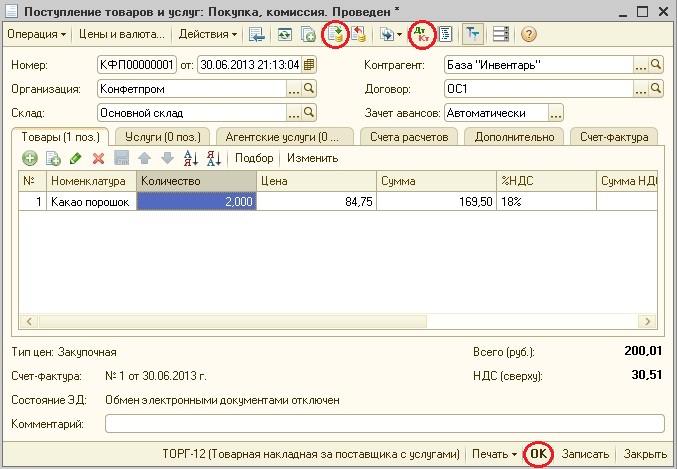
Теперь документ можно проводить. Для этого нужно просто нажать кнопку ОК (тогда документ проведется и закроется) или кнопку с изображением зеленой стрелочки на верхней панели документа (тогда он проведется и останется открытым).
Для того, чтобы посмотреть проводки документа предназначена кнопка с буквами ДтКт, расположенная также на верхней панели.
В программе «1С: Бухгалтерия предприятия 8 редакции 3.0″ для отражения операции поступления товаров и материалов предназначен документ «Поступление (акты, накладные)», расположенный в разделе «Покупки». 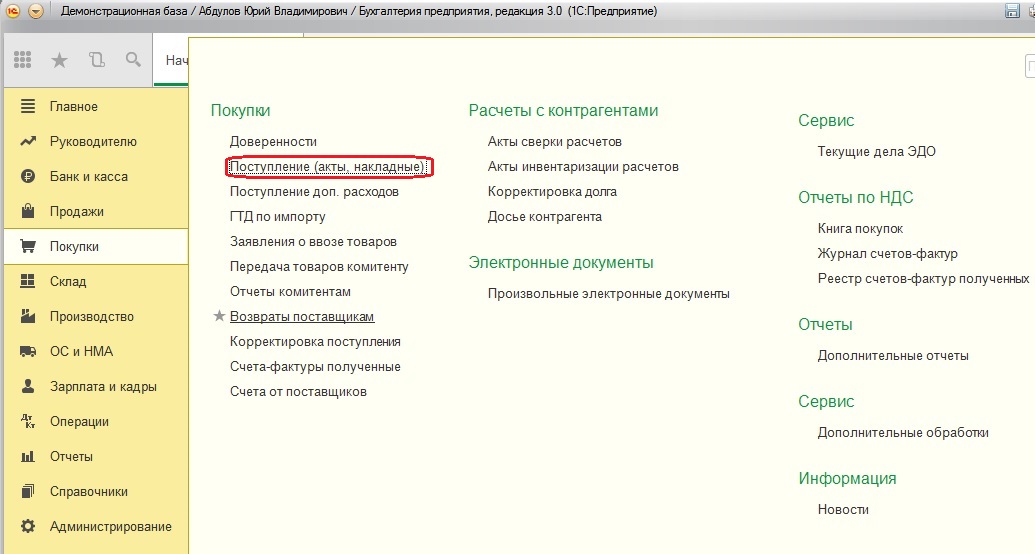
Нажимаем на кнопку с изображением «+Поступление», выбираем «Товары (накладная)». 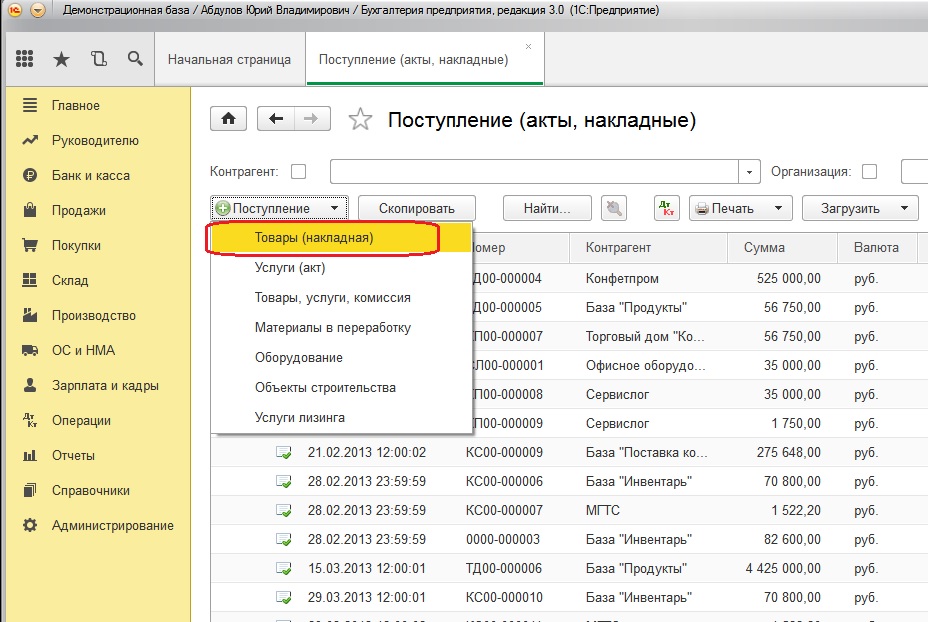
В открывшемся окне заполняем реквизиты Организация, Склад, Контрагент и Договор. Если нужного контрагента еще нет в справочнике, то его можно добавить непосредственно при вводе документа, также нажав на кнопку с плюсиком и заполнив все поля.
Затем нам нужно заполнить табличную часть «Номенклатура». Нажимаем на плюсик под словом Номенклатура и заполняем все данные строки (если нет в справочнике наименования номенклатуры, то добавляем) — количество, сумму, ставку НДС и счета учета. Если программа посчитала сумму НДС не так (НДС может быть в сумме, а может начисляться сверху), то необходимо нажать на ссылку «НДС в сумме» или «НДС сверху» в правом верхнем углу документа. От этой настройки зависит, будет ли НДС накручиваться сверху или выкручиваться из суммы. 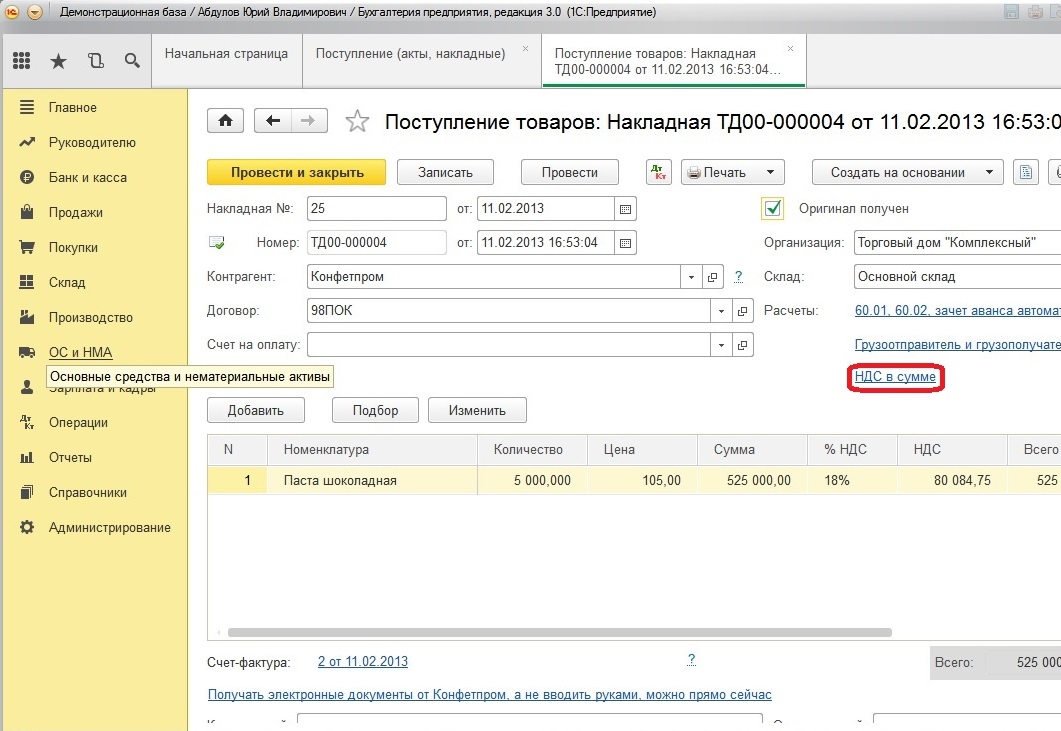
Дату и номер счета-фактуры нужно указать в нижней части формы, заполнив необходимые поля, и нажать кнопку «Зарегистрировать». 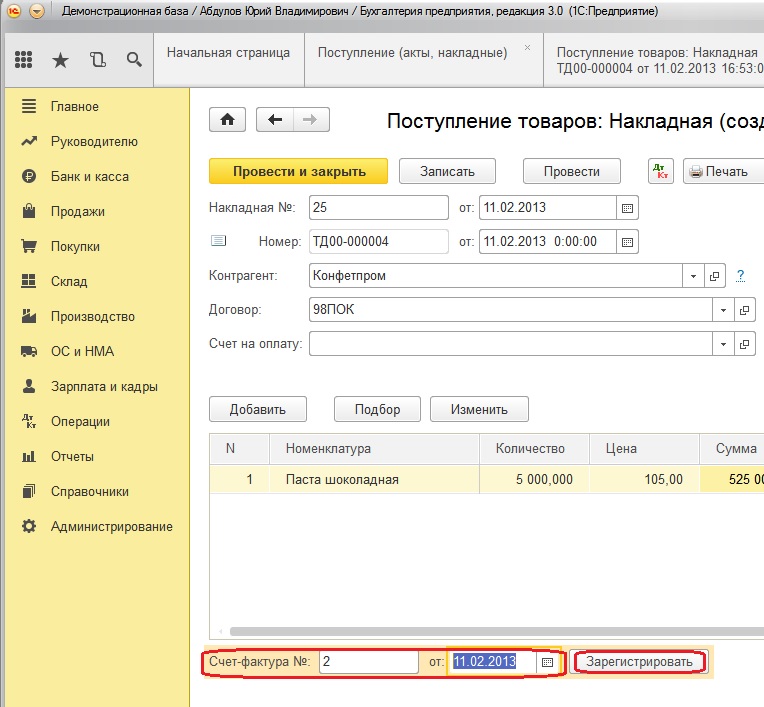
Теперь документ можно проводить. Для этого нужно просто нажать кнопку «Провести и закрыть» (тогда документ проведется и закроется) или кнопку «Провести» (тогда он проведется и останется открытым).
Для того, чтобы посмотреть проводки документа предназначена кнопка с буквами ДтКт, расположенная также на верхней панели 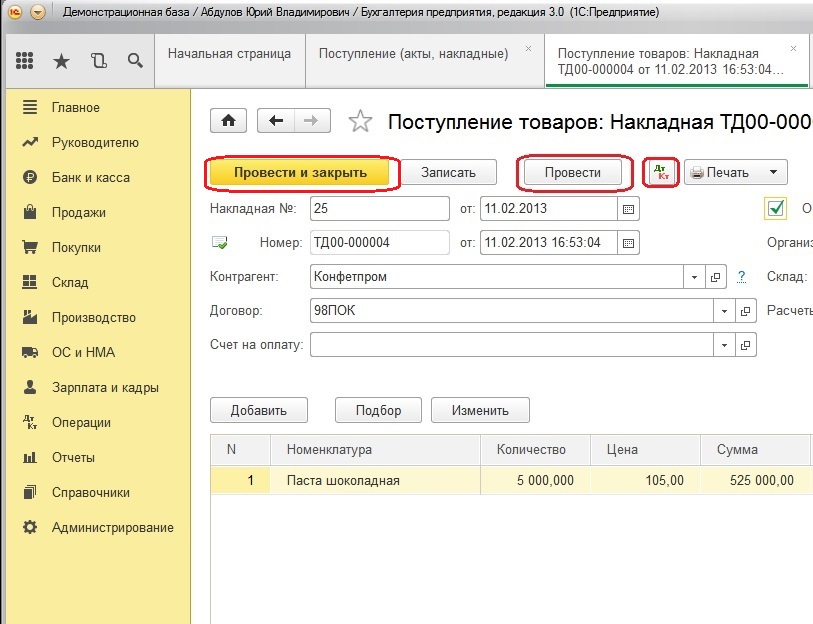
Если вам нужно больше информации о работе в 1С: Бухгалтерии предприятия 8, то вы можете бесплатно получить нашу книгу по ссылке.
Автор статьи: Ольга Шулова