Прием сотрудника на дистанционную работу в 1С: ЗУП с 2026 года

Удаленная работа прочно вошла в современную деловую практику. При этом формате сотрудник выполняет работу на территории России вне места нахождения работодателя.
Различают два вида удаленной работы: надомная и дистанционная. Поскольку их часто путают, сначала объясним, чем они отличаются.
Надомная и дистанционная работа: различия
Надомная работа. Сотрудник трудится по месту жительства, сам определяет график работы; амортизация и расходы за использование собственной техники (компьютер, интернет, связь), как правило, не компенсируются. Обычно результат труда при надомной работе имеет
Дистанционная работа. Сотрудник может трудиться в любом месте России, есть установленный график труда, амортизация за использование техники компенсируется или предоставляется вся необходимая техника. Дистанционная работа — интеллектуальный труд.
Оба варианта — официальные формы занятости.
В этой статье представлена полная инструкция по приему дистанционного сотрудника в 1С: ЗУП с 2026 года.
Вы узнаете:
- какие документы нужно запросить у сотрудника;
- как оформить прием в 1С: ЗУП;
- как отправить сведения о приёме в СФР по новым правилам.
Как оформить прием на дистанционную работу?
Трудовые отношения дистанционного сотрудника регламентируются гл. 49.1 ТК РФ. В организации рекомендуется разработать и утвердить положение о дистанционной работе, закрепленное приказом руководства.
1. Сбор документов
У будущего сотрудника запрашивается стандартный набор обязательных документов: паспорт, документ, подтверждающий регистрацию в системе пенсионного страхования: СНИЛС (либо уведомление по форме
Документы могут быть предоставлены в электронном виде и подписаны электронной подписью. Либо сотрудник может отправить нотариально заверенные копии документов почтой России на бумажном носителе.
2. Ознакомление сотрудника с локально-нормативными актами
Далее необходимо ознакомить сотрудника под подпись с локальными актами: правилами внутреннего трудового распорядка, положениями об оплате и пр.
3. Заключение трудового договора
В трудовом договоре в обязательном порядке указывается характер работы — дистанционный; режим труда и отдыха; размер оплаты; условия обеспечения техникой, программными продуктами, дополнительными компенсациями.
Договор можно подписать электронными подписями или обменяться оригиналами по почте России.
4. Составление приказа о приеме на работу
Составление приказа о приеме на работу не является обязательным шагом. Однако если в компании оформляются соответствующие приказы, то его содержание должно быть определено особенностями заключенного трудового договора.
5. Подача сведений в СФР
Сведения о трудовой деятельности по форме
Важное изменение: код «ДИСТ» при приеме дистанционного сотрудника отменён. С
О правилах представления сведений о трудовой деятельности по дистанционным сотрудникам, действовавших до 2026 года, мы писали в нашей статье.
Пошаговый алгоритм в 1С: ЗУП
Шаг 1 — Оформляем прием на работу
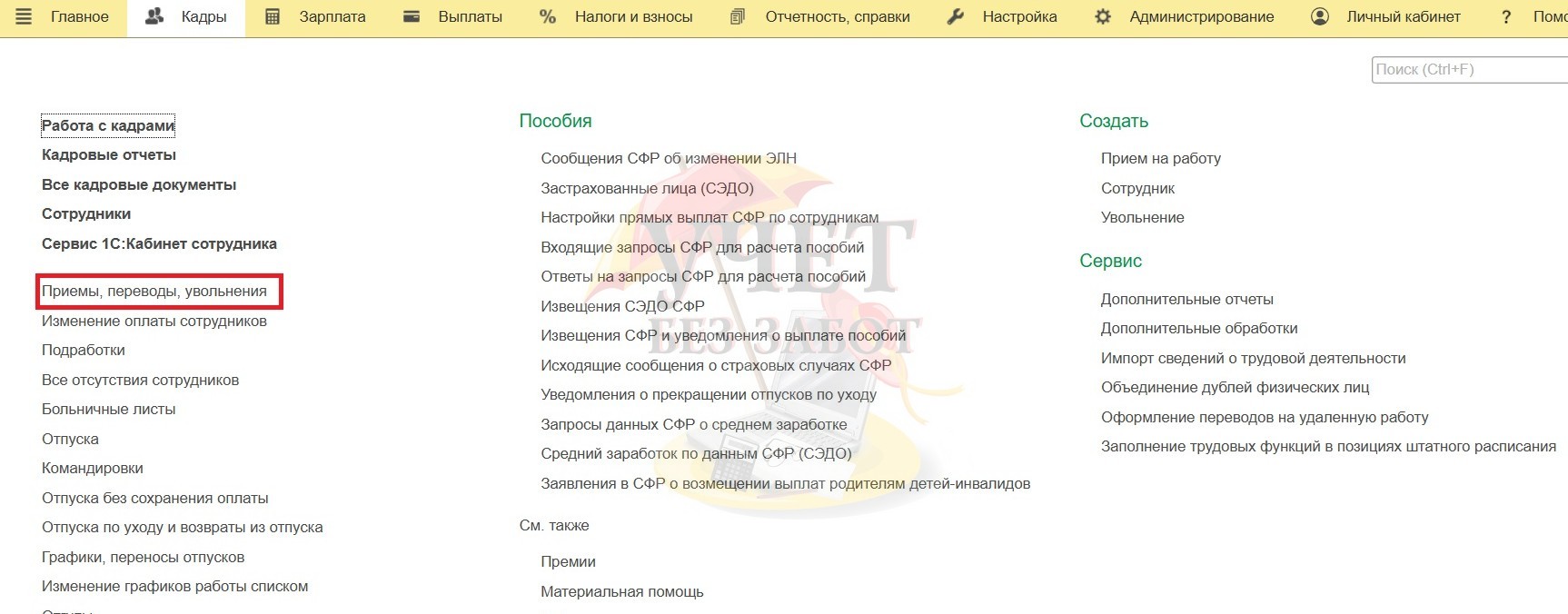
Переходим в раздел «Кадры» — «Приемы, переводы, увольнения».
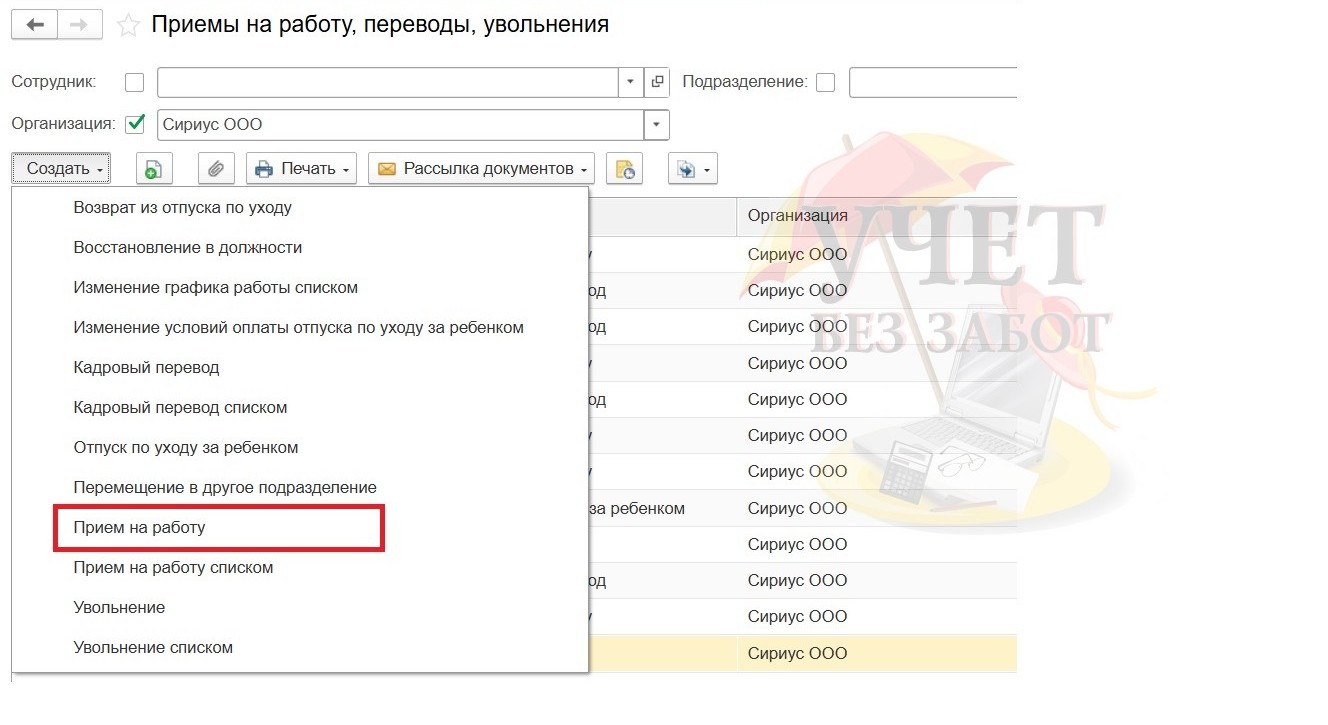
Используем команду «Создать» и выбираем «Прием на работу».
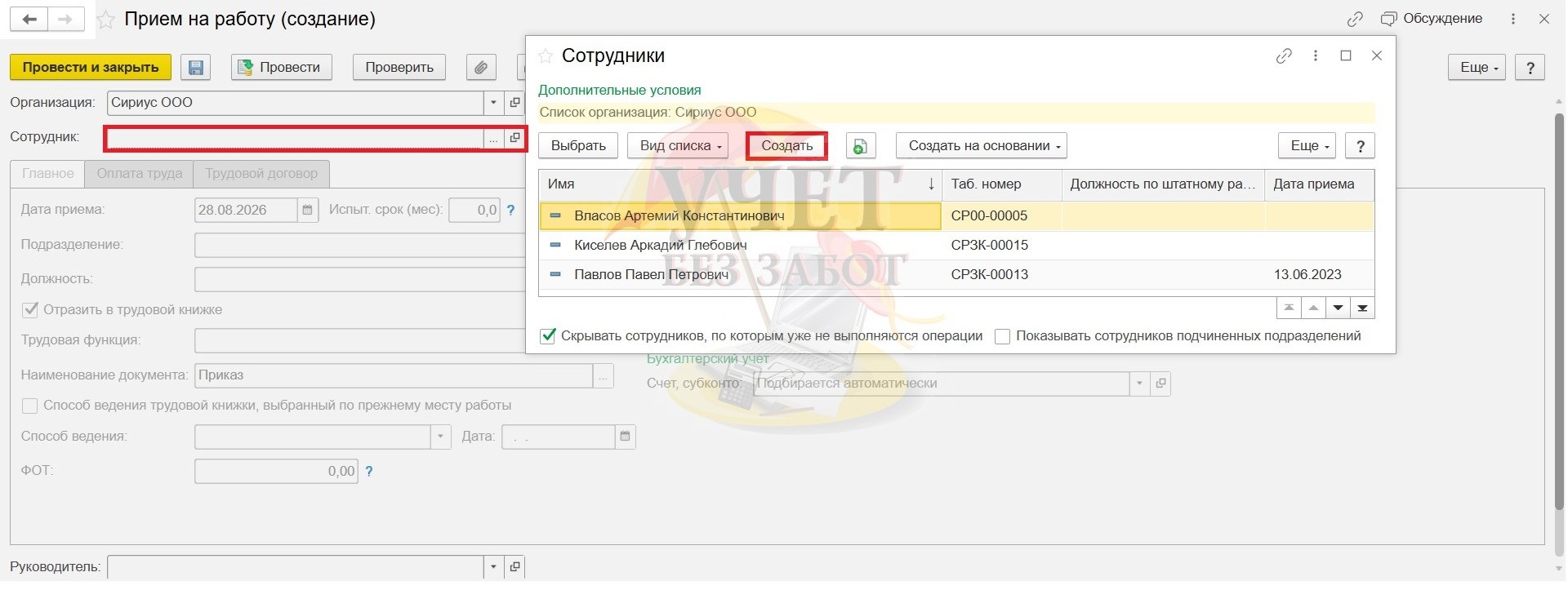
Переходим к созданию новой карточки сотрудника, если он ранее не был трудоустроен в компании. Как оформить прием бывшего сотрудника, мы рассказывали в нашей отдельной статье.
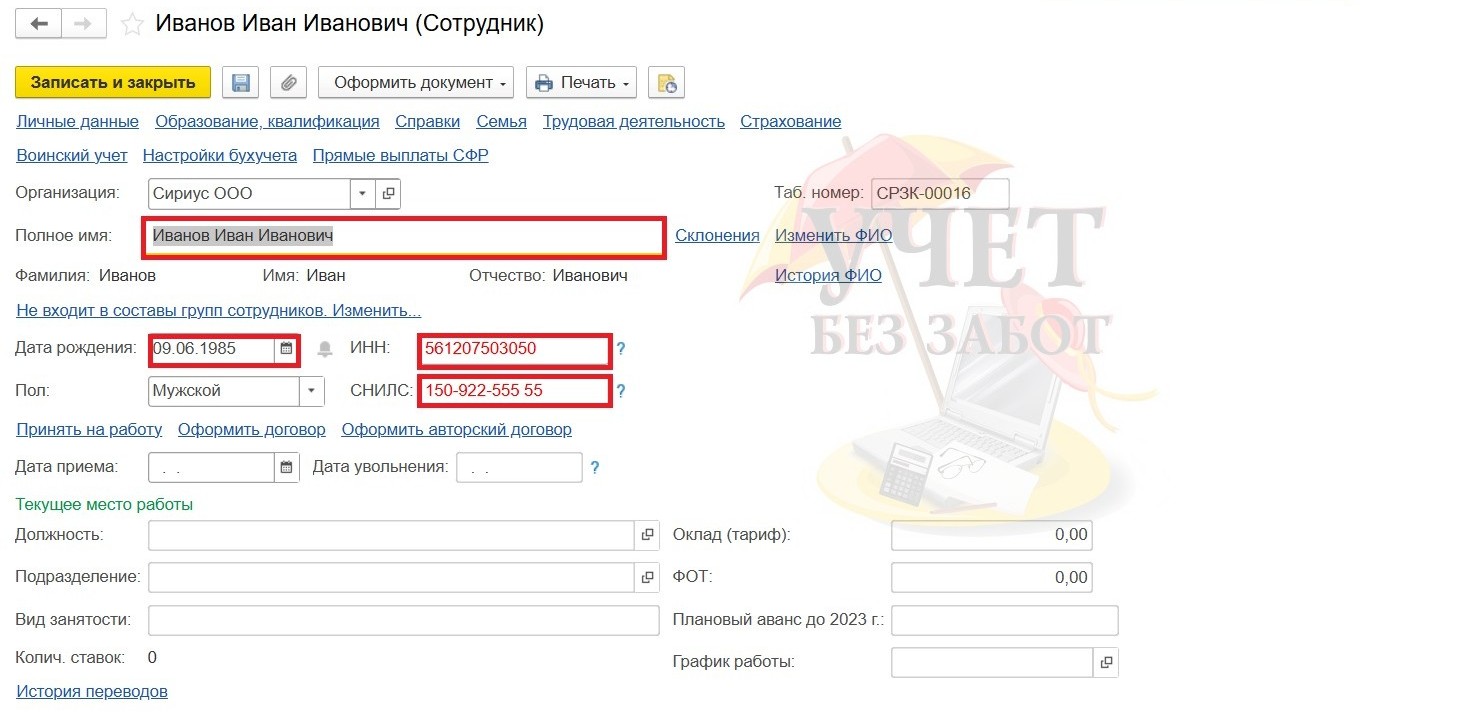
В новой карточке заполняем данные по сотруднику (ФИО, ИНН, СНИЛС, дату рождения).
В личных данных сотрудника указываем паспортные данные, телефон и адрес.
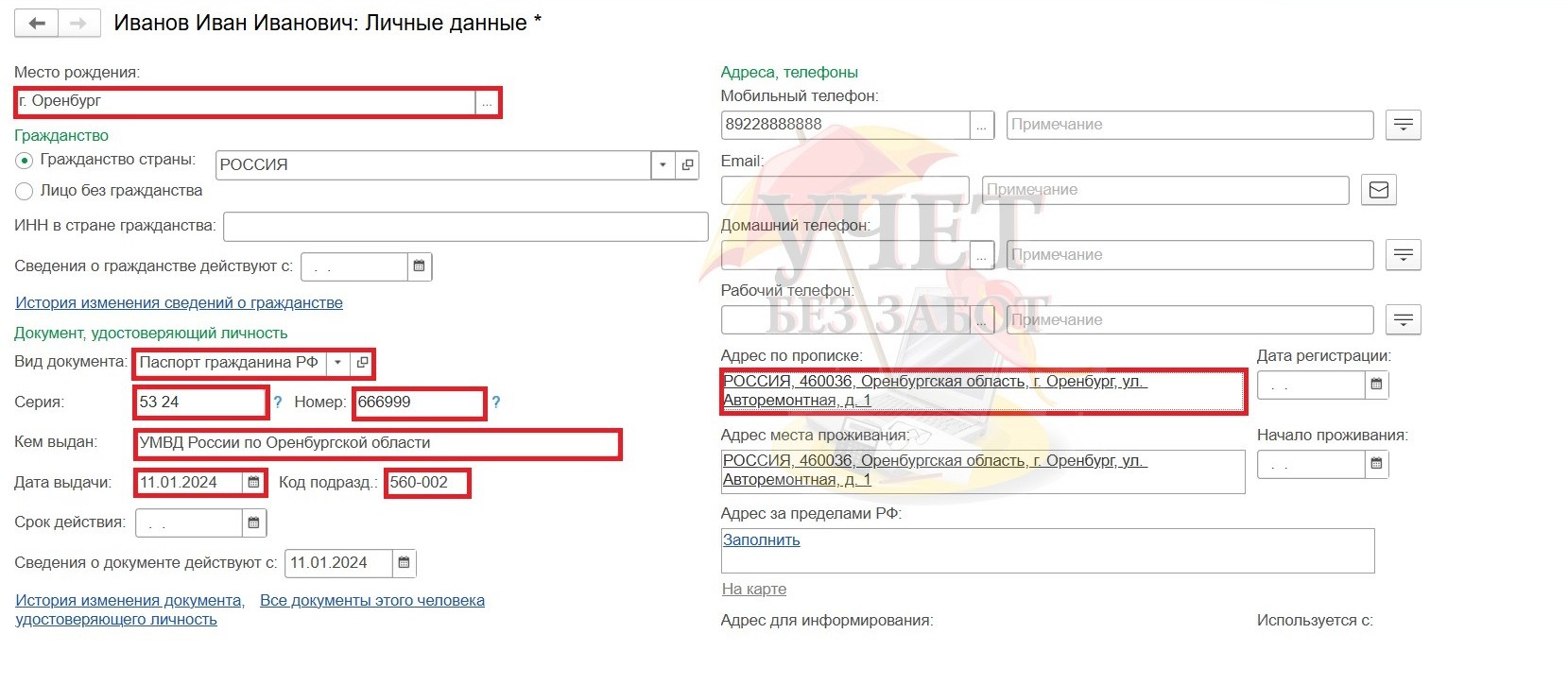
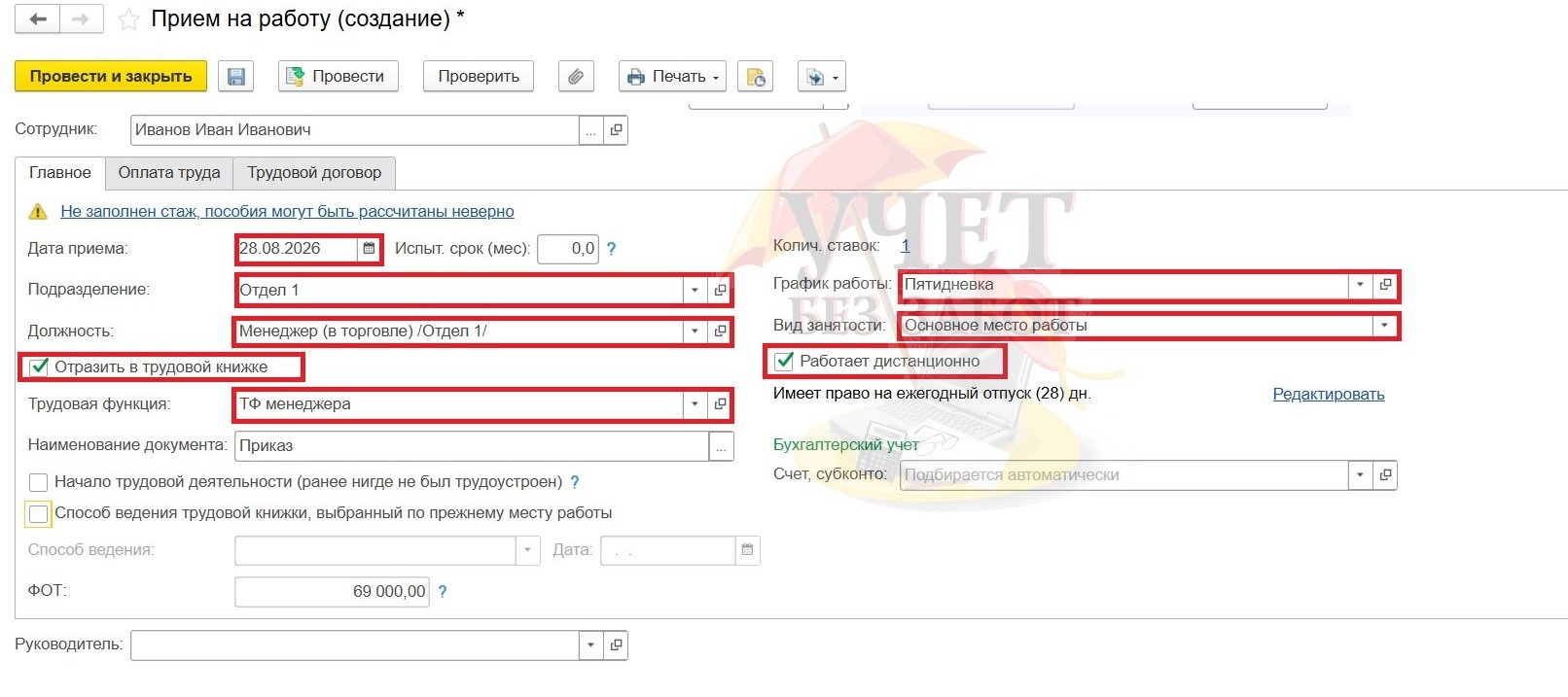
В документе «Прием на работу» на вкладке «Главное» необходимо указать дату приема, подразделение, должность, график работы, вид занятости, трудовую функцию, количество ставок.
Важно! Обязательно нужно установить флажок «Отразить в трудовой книжке». Это важно для заполнения документа «Сведения о трудовой деятельности».
До 2026 года в отчете
На данный момент при установленном флаге «Работает дистанционно» в документе «Сведения о трудовой деятельности» отражается признак удаленной работы, но код «ДИСТ» не проставляется. Это соответствует требованиям заполнения отчета, действующим с 2026 года.
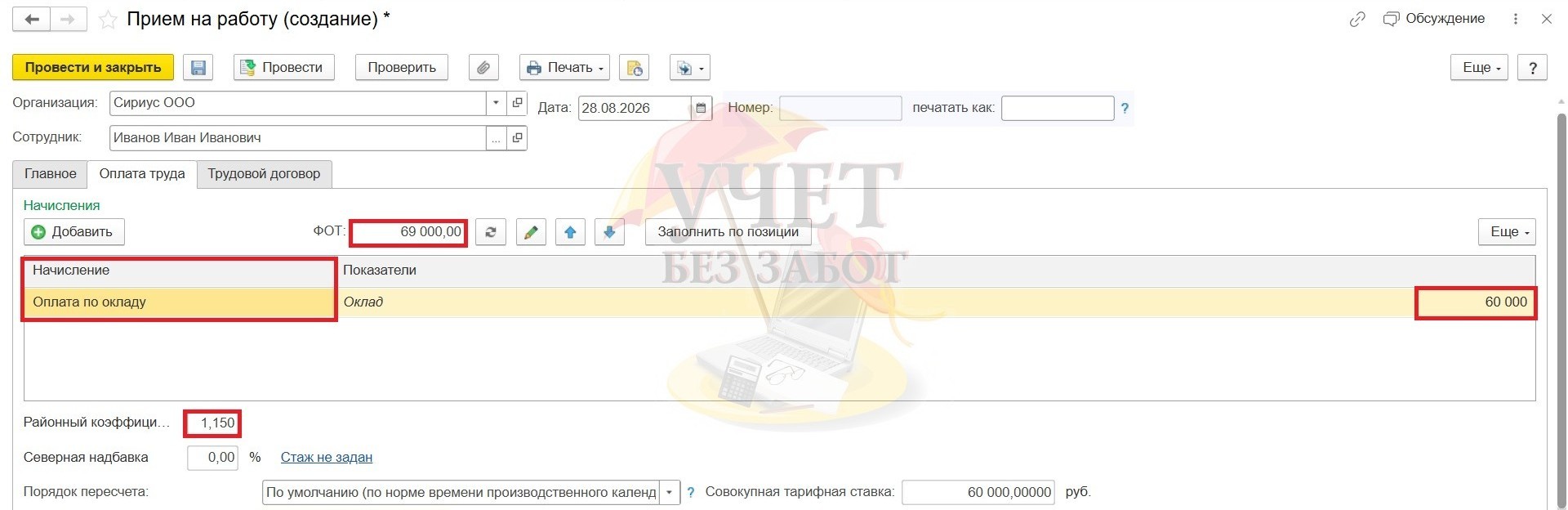
На вкладке «Оплата труда» указываем вид начисления (в данном случае окладная система оплаты труда) и размер оплаты. Так как сотрудник трудится на территории, где применяется районный коэффициент, то фонд оплаты труда будет рассчитываться с его учетом.
Если в программе ведется штатное расписание, то вкладка «Оплата труда» будет заполнена автоматически согласно позиции штатного расписания.
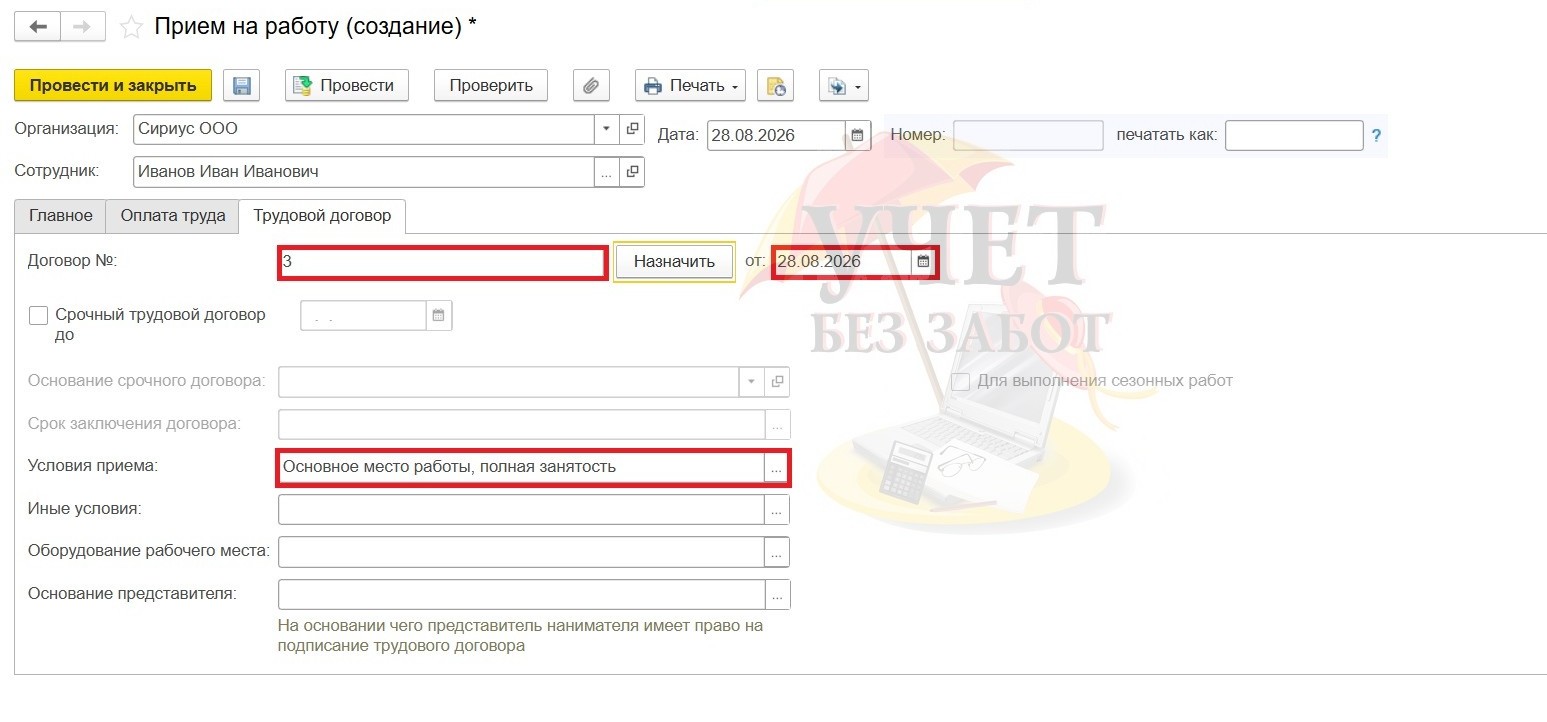
На вкладке «Трудовой договор» указываем номер и дату трудового договора. Значение в поле «Условия приема» устанавливается автоматически в соответствии с заполнением вкладки «Главное».
Теперь документ можно провести и закрыть.
Шаг 2 — Подача сведений в СФР
Каждый работодатель обязан предоставлять сведения о приеме сотрудников, в том числе и дистанционных. Как уже отмечалось, при приеме дистанционного сотрудника код «ДИСТ» в 2026 году указывать не требуется. Подраздел 1.1 формы
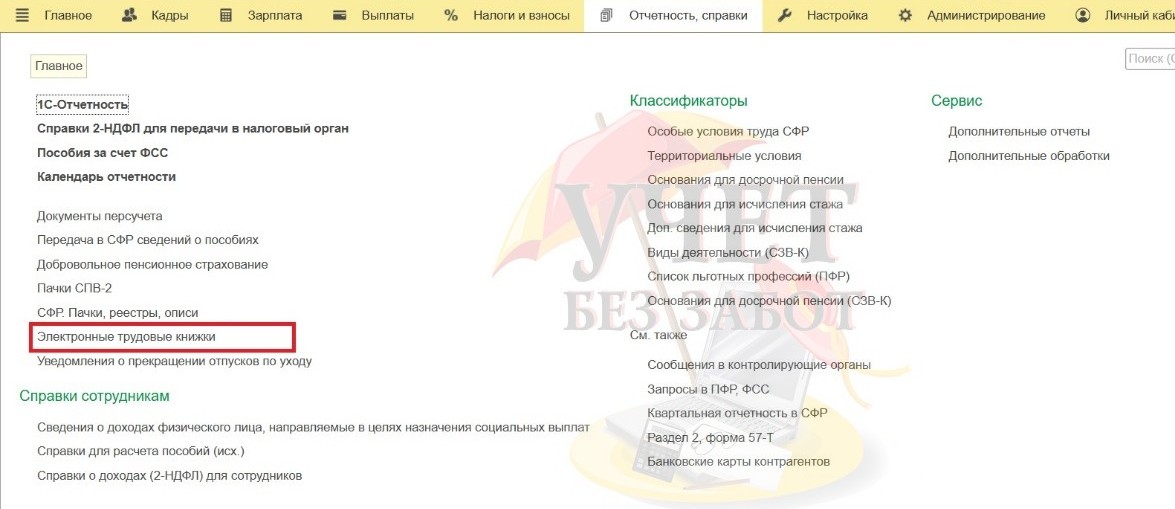
Заходим в раздел «Отчетность, справки» — «Электронные трудовые книжки».
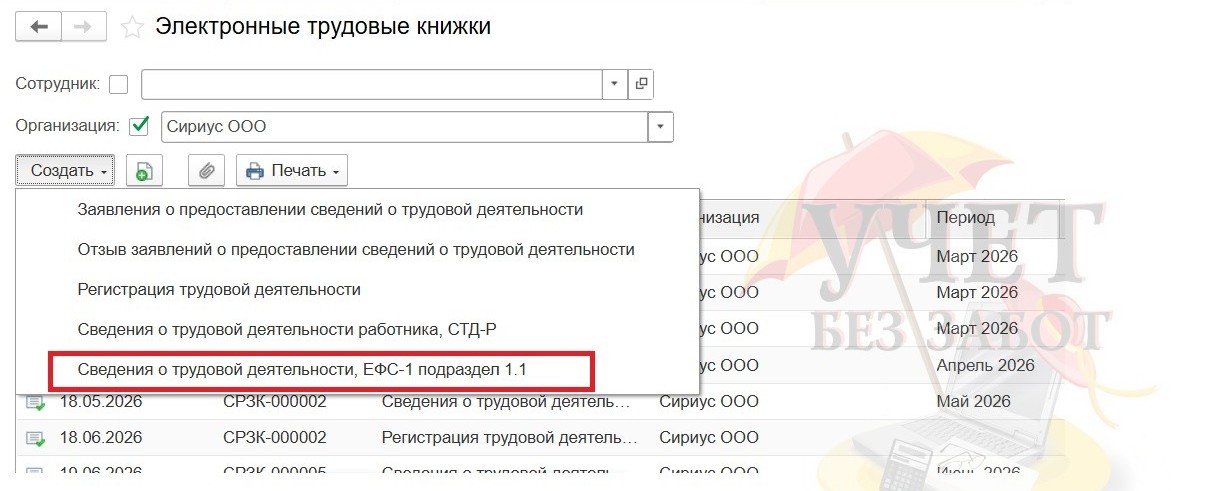
Далее нажимаем «Создать» — «Сведения о трудовой деятельности,
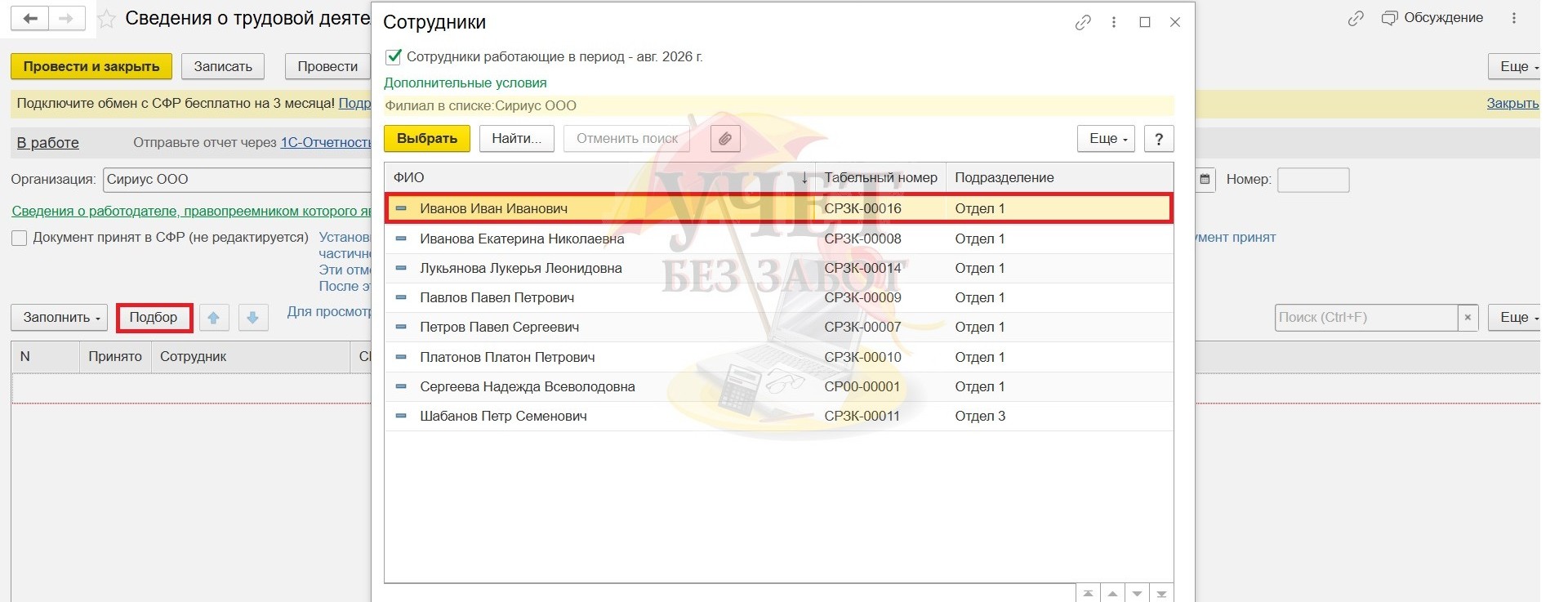
Через кнопку «Подбор» выбираем необходимого сотрудника.
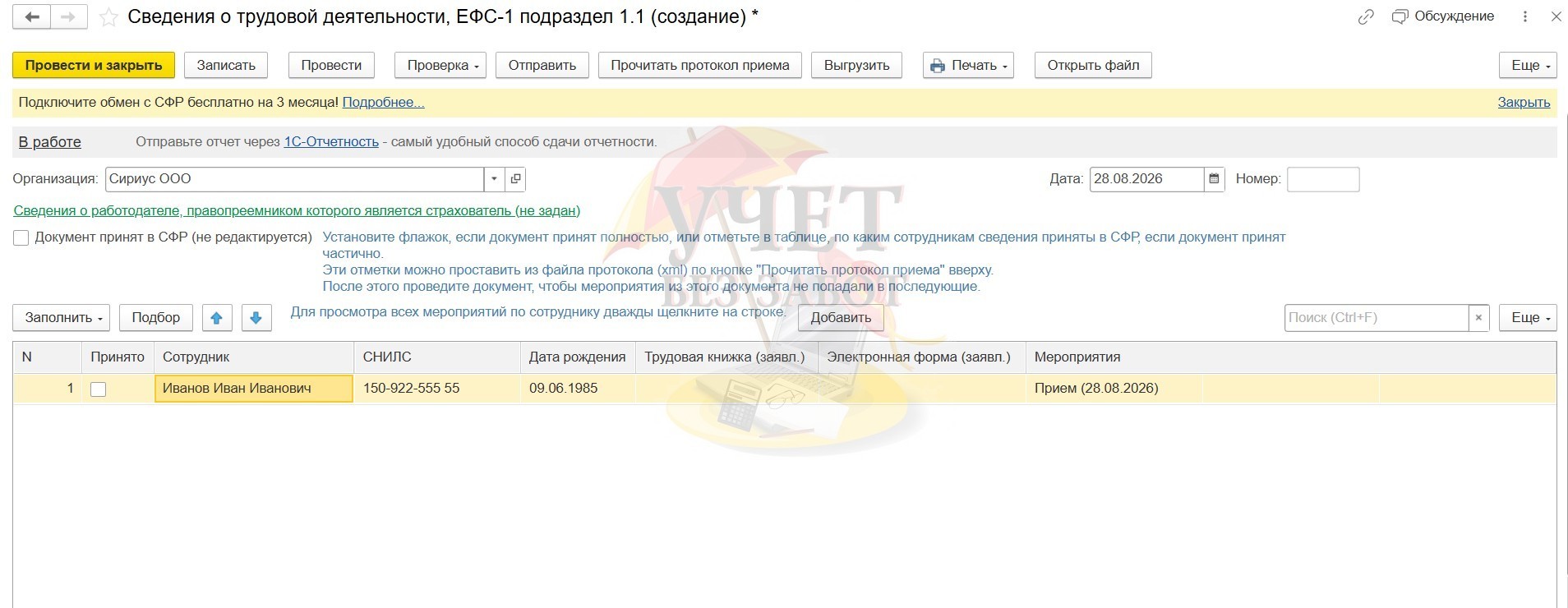
Двойным щелчком по сотруднику перейдем в расшифровку кадровых сведений.
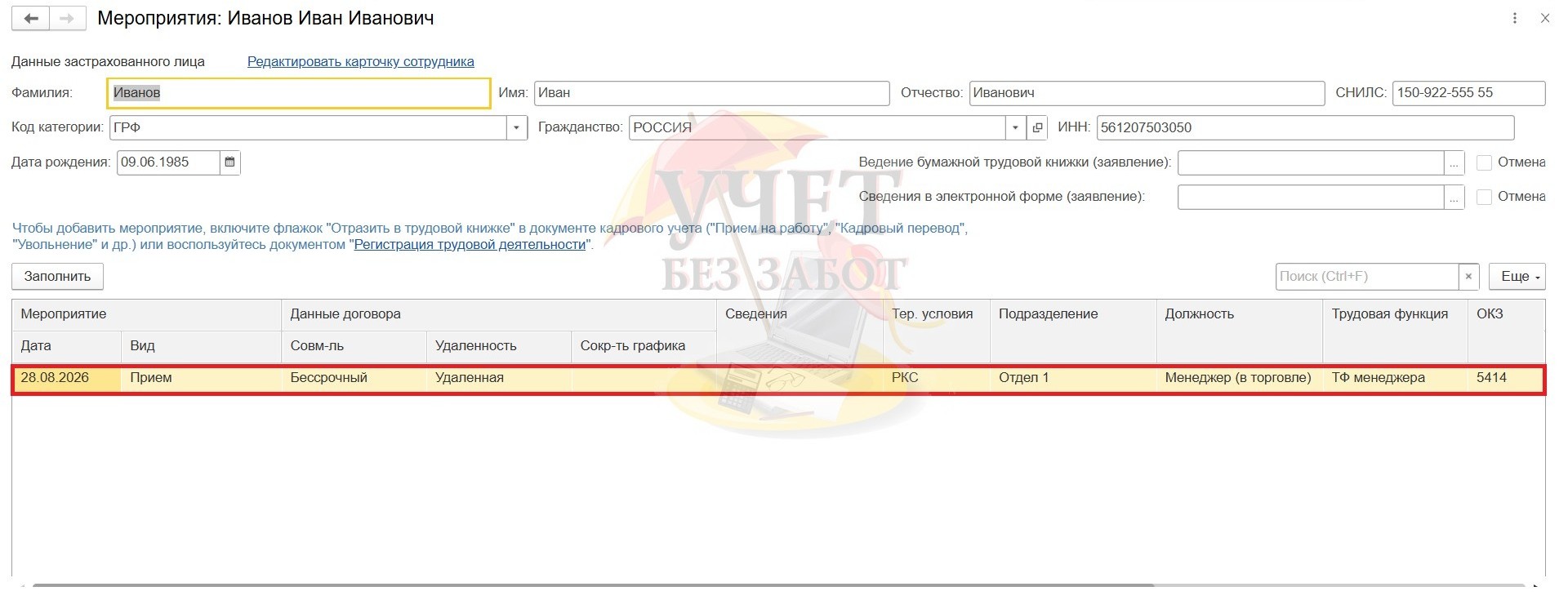
Проверяем, что все отражено верно согласно приему на работу: мероприятие — «Прием», бессрочный трудовой договор по основному месту, территориальные условия (если такие есть), подразделение, должность, трудовая функция и ОКЗ (по общероссийскому классификатору, в зависимости от должности).
Обратите внимание! Несмотря на то, что указан удаленный формат работы, код «ДИСТ» не установлен. В этом можно убедиться, открыв печатную форму. Ранее при действующих настройках он устанавливался программой автоматически в колонке «Код выполняемой функции».
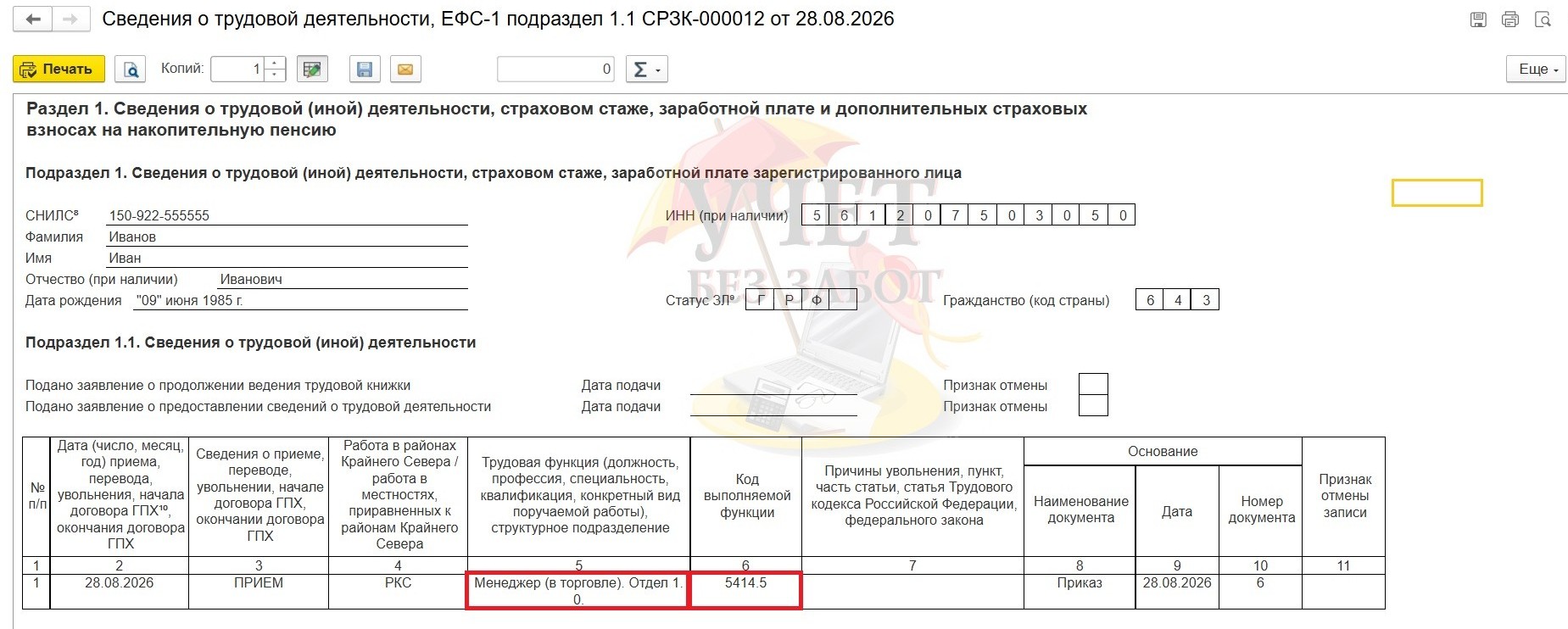
Данные сотрудника: в табличной части видим дату мероприятия; вид мероприятия («Прием»); работа в местностях, где применяется районный коэффициент; трудовая функция (занимаемая должность, отдел, «0» — означает, что договор бессрочный); код выполняемой функции (ОКЗ по классификатору); без кода «ДИСТ». Отчет заполнен верно.
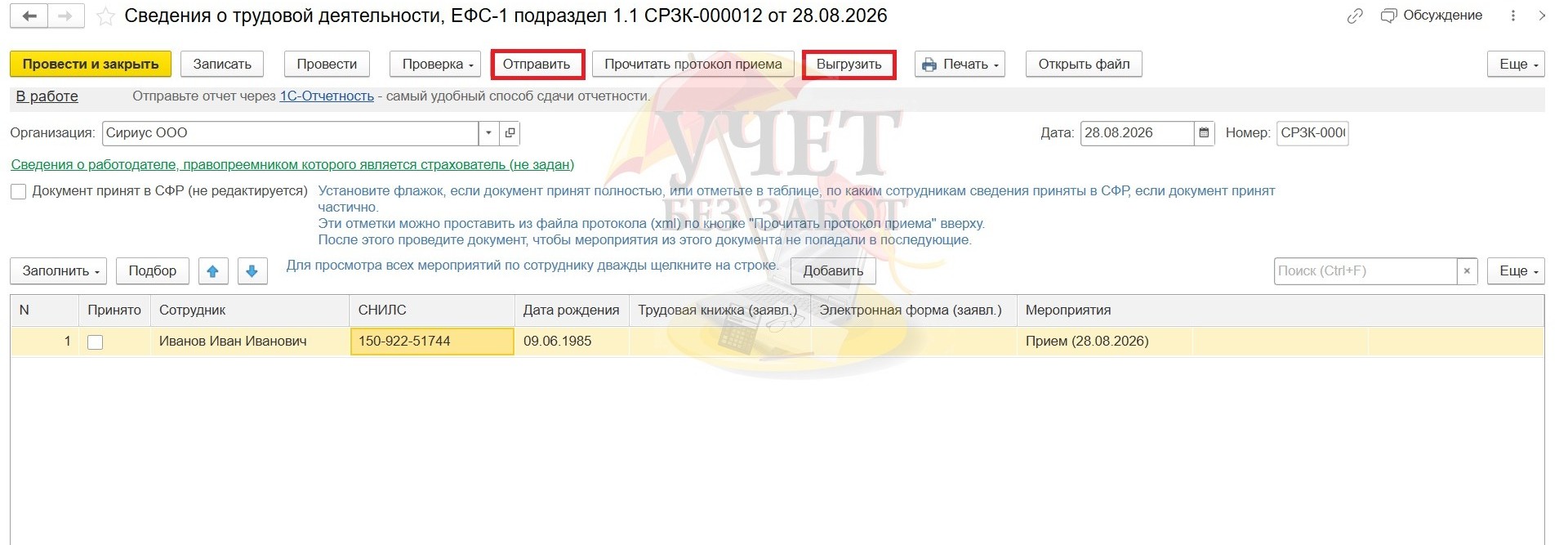
Теперь отчет необходимо отправить в СФР: через ЭДО стороннего оператора — кнопка «Выгрузить» или через «1С — Отчетность» — кнопка «Отправить».
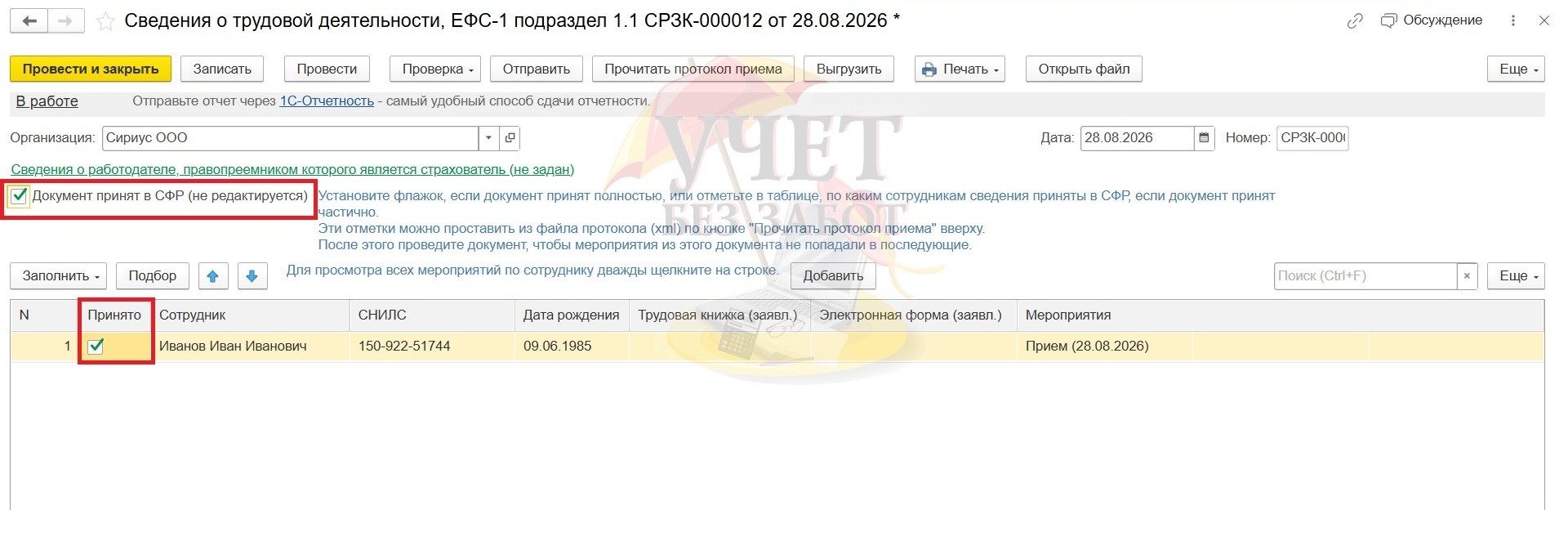
После отправки в отчете появятся флажки «Документ принят в СФР» и «Принято».
Важно! Если увольняется сотрудник, который был принят на дистанционную работу до 2026 года, то сведения об увольнении в СФР также представляются без кода «ДИСТ».




