Прием сотрудника на работу в 1С: Зарплата и управление персоналом 8 редакции 3.0
Одна из основных операций, которая выполняется в программе 1С: Зарплата и Управление персоналом 8 — это прием сотрудника на работу. Каждый раз, когда появляется новый сотрудник, необходимо правильно заполнить в информационной базе все данные о нем. Этому и будет посвящена данная статья.
Для того, чтобы принять сотрудника на работу, переходим в раздел «Кадры» и выбираем «Сотрудник». 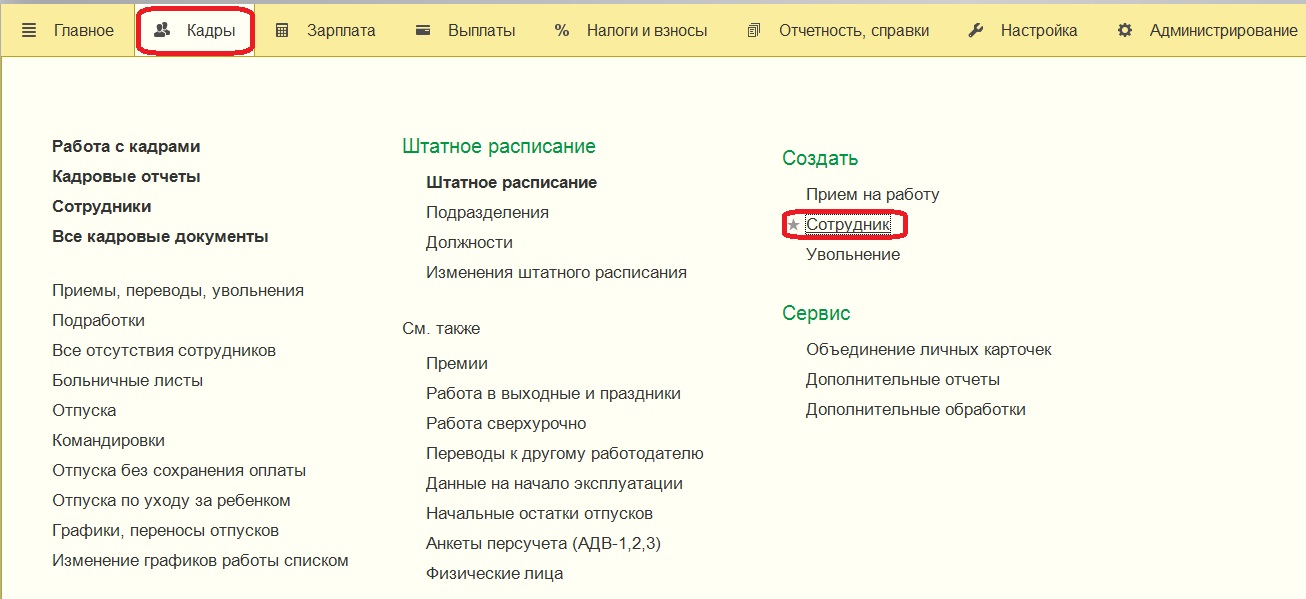
Можно также сразу обратиться к документу «Прием на работу» и выбрать нужную позицию в графе «Сотрудник», если сотрудник уже введен в базу, а при отсутствии данных, внести их по кнопке «Создать». 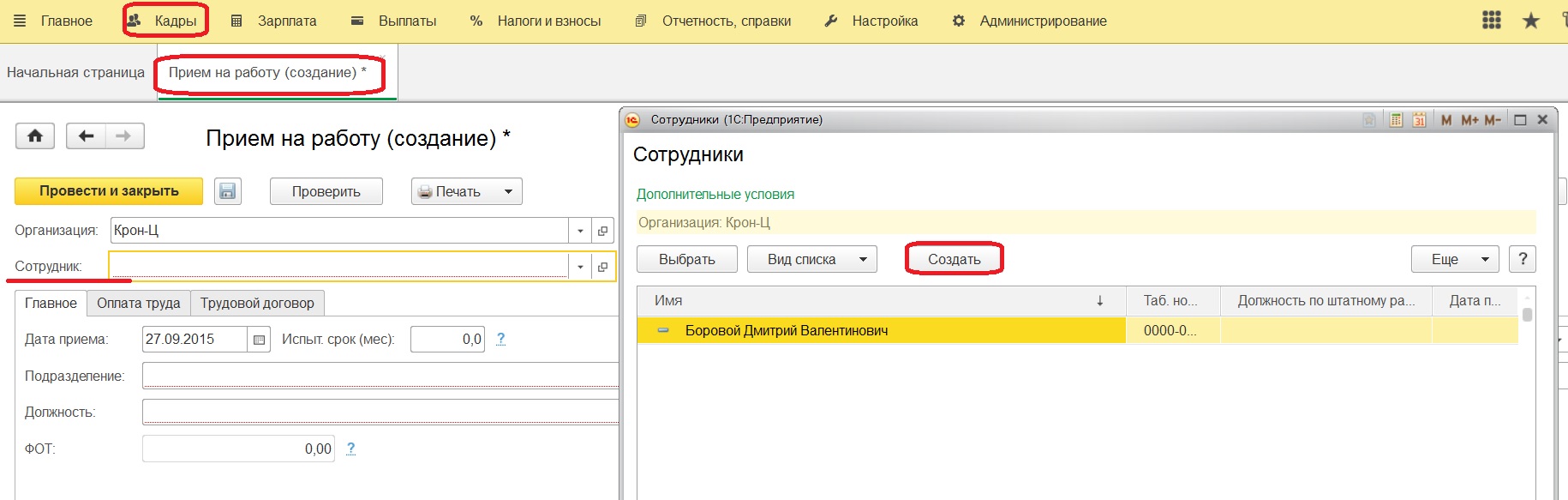
И в первом, и во втором случае автоматически открывается карточка сотрудника, в которой указываем организацию, ФИО сотрудника, дату рождения, пол, данные ИНН и СНИЛС.
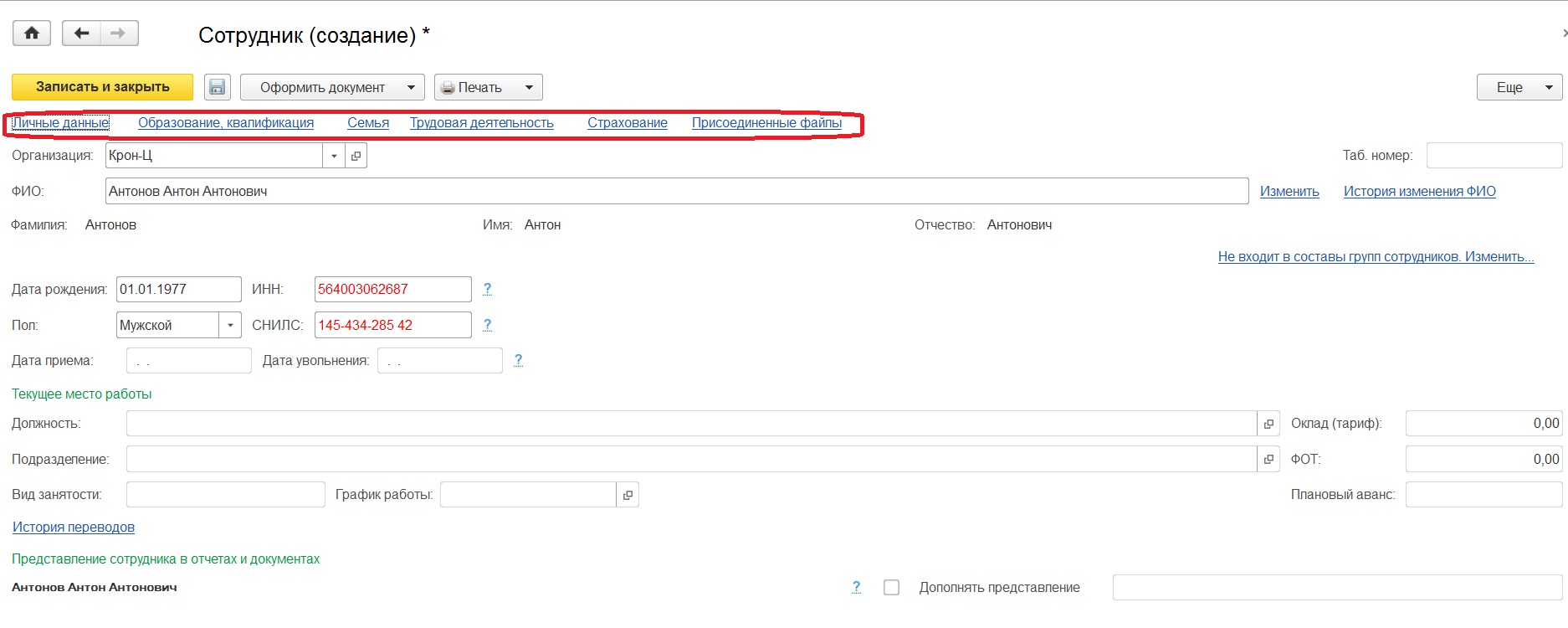
В верхней части карточки расположены несколько гиперссылок, обращаясь к ним, вносим паспортные данные, информацию об образовании и семье. Имеем возможность присоединить файлы, например, сканированные документы сотрудника (диплом, паспорт).
Когда вводим адрес, не забываем использовать адресный классификатор, чтобы в дальнейшем отчетность формировалась корректно. Если адрес введен вручную, то текст выделяется красным. 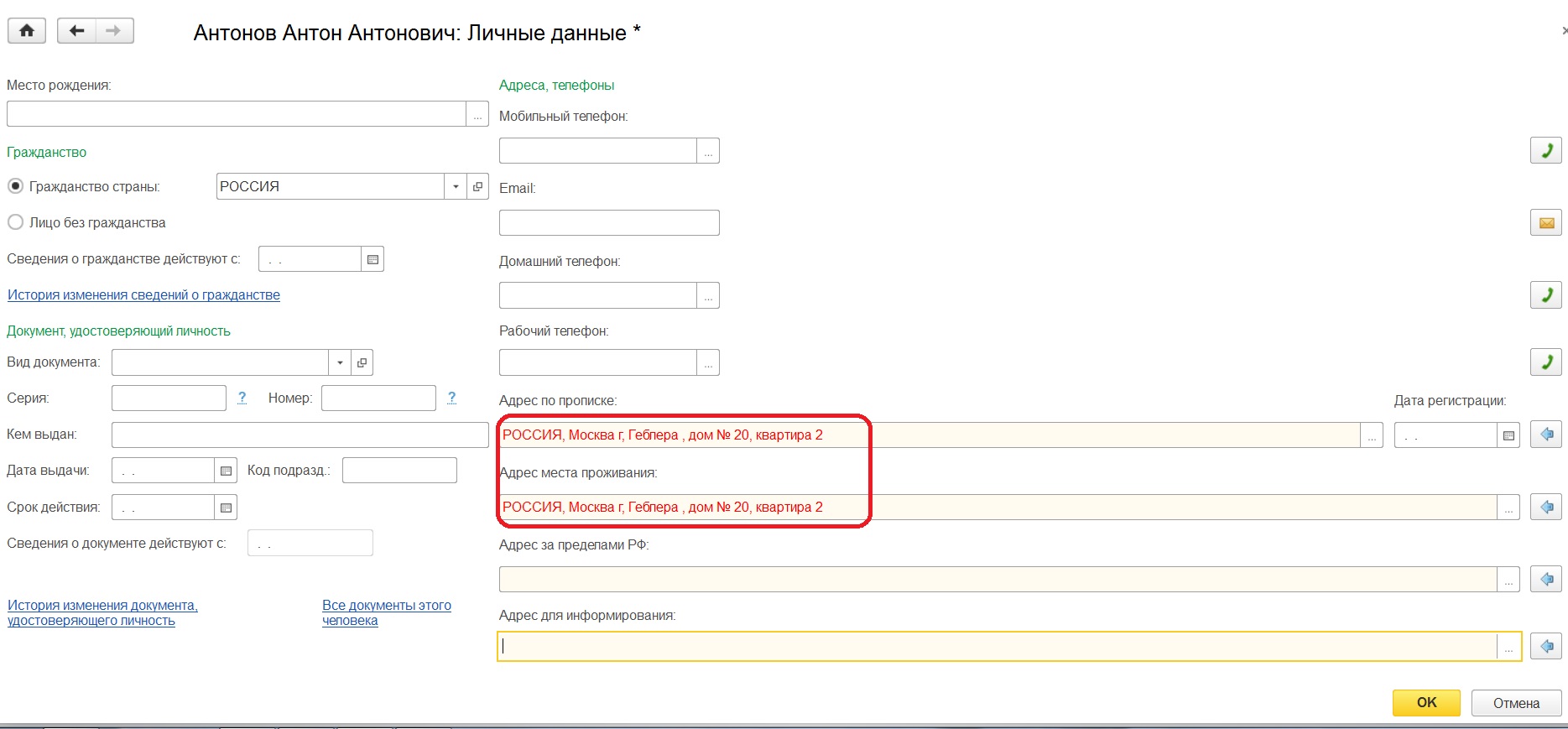
При вводе информации о сотруднике с уже существующими в базе фамилией, именем и отчеством выдается сообщение. 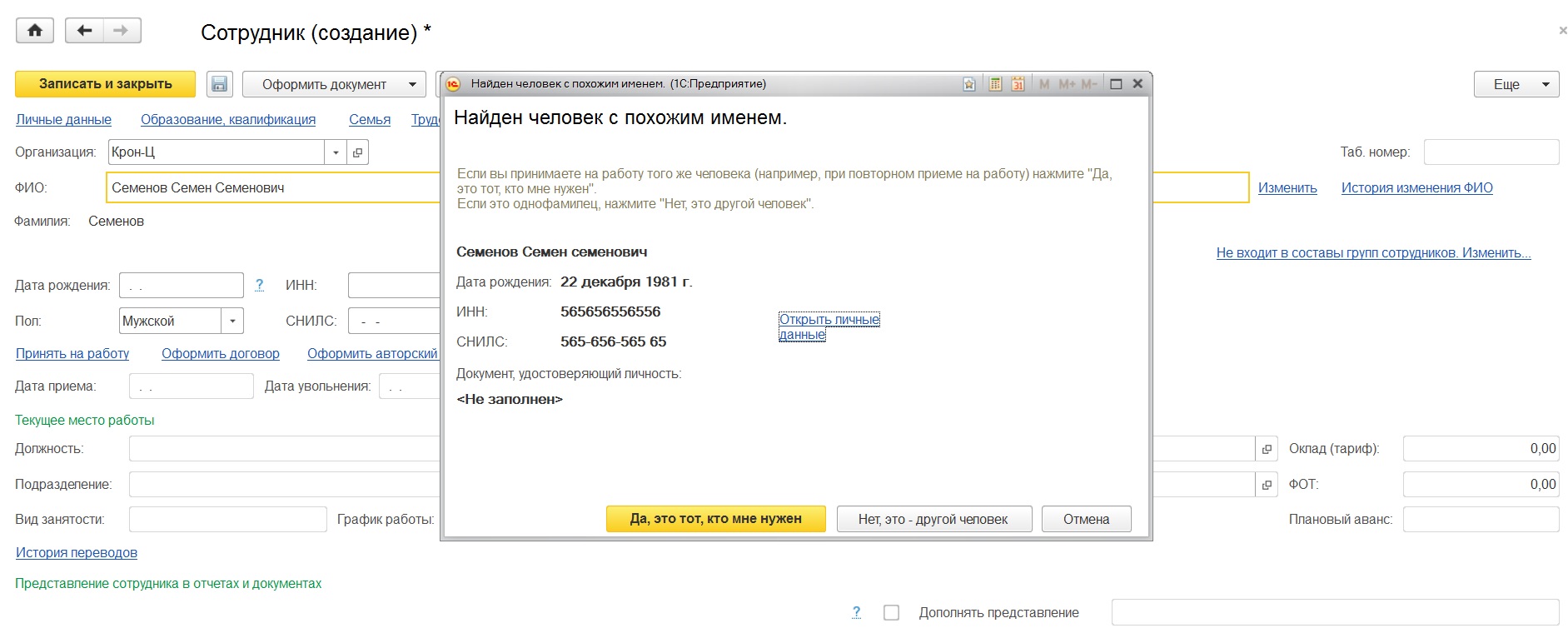
Такая ситуация может возникнуть, если информация о сотруднике уже была введена в справочник «Физические лица», тогда нажимаем «Да, это тот, кто мне нужен» для того, чтобы не допустить ошибок в формировании данных в информационной базе. При отсутствии ранее введенных данных по новому сотруднику выбираем «Нет, это — другой человек» и создаем новый элемент.
Как видим, можно начать создавать сотрудника через справочник «Физические лица», либо сразу через справочник «Сотрудники». В первом случае появляются только физические лица, сотрудников придется создавать. Во втором случае будут созданы элементы сразу в обоих справочниках и в «Сотрудниках», и в «Физических лицах». Не забываем, что запись о сотруднике, как физическом лице, должна быть введена единожды (для одного человека в справочнике «Сотрудники» может быть несколько записей, например, если человек был уволен, а потом снова принят, а физическое лицо должно быть только одно. Это очень важно!).
После того, как внесли всю необходимую информацию по сотруднику, записываем данные и приступаем к оформлению документа «Прием на работу». При записи сотруднику автоматически присваивается табельный номер по порядку, ранее неиспользованный. 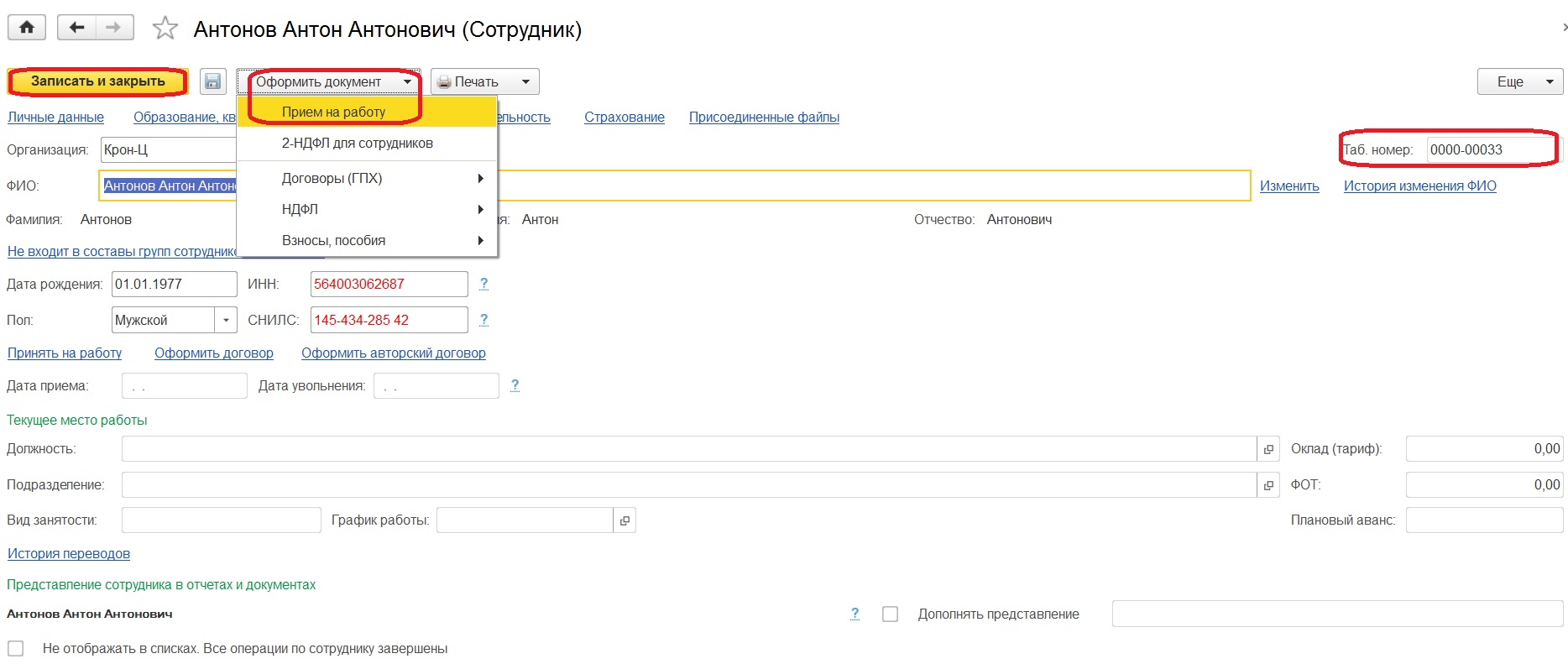
Для перехода к работе с документом «Прием на работу» выбираем из списка «Оформить документ» одноименную позицию. 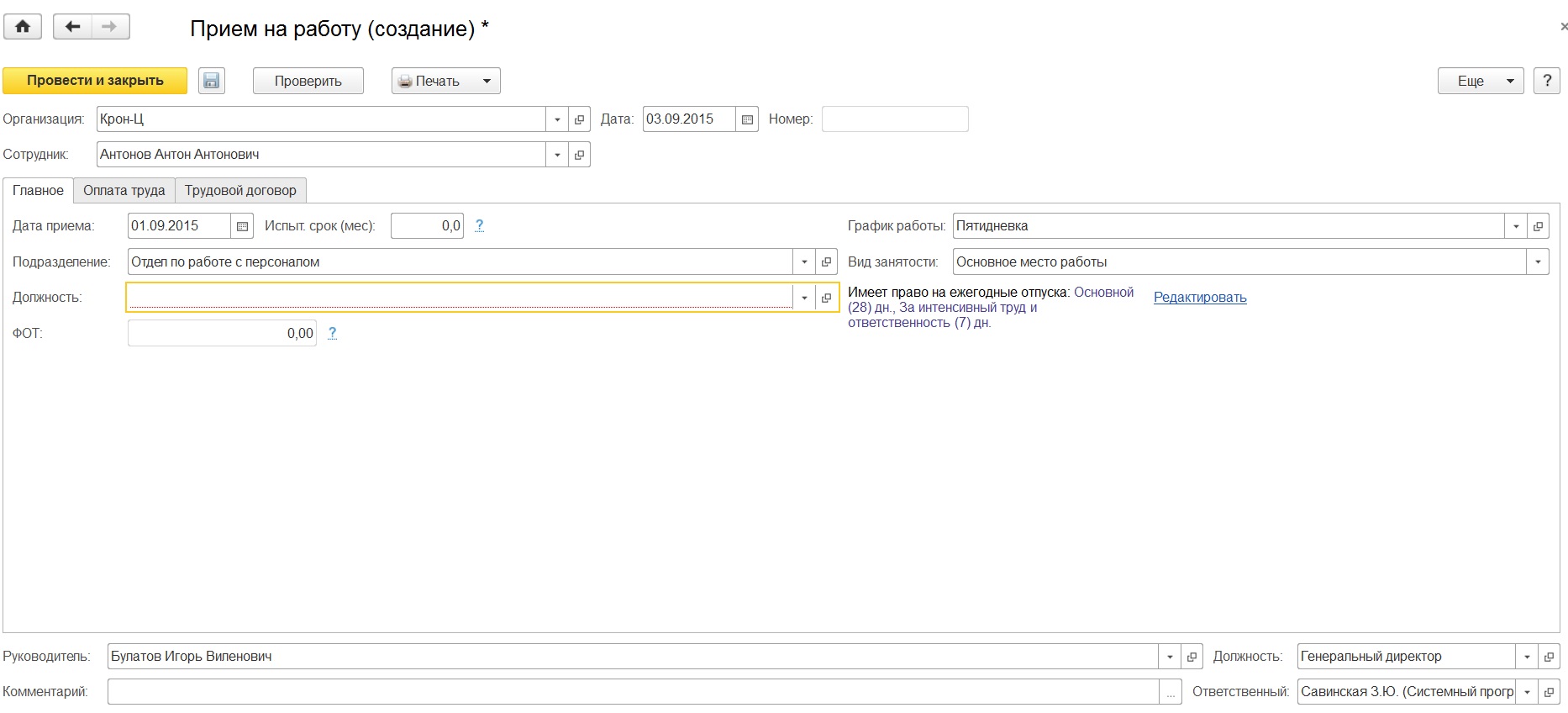
В открывшемся окне заполняем все кадровые данные, обращаясь к закладкам. На первой закладке «Главное» указываем подразделение и должность. 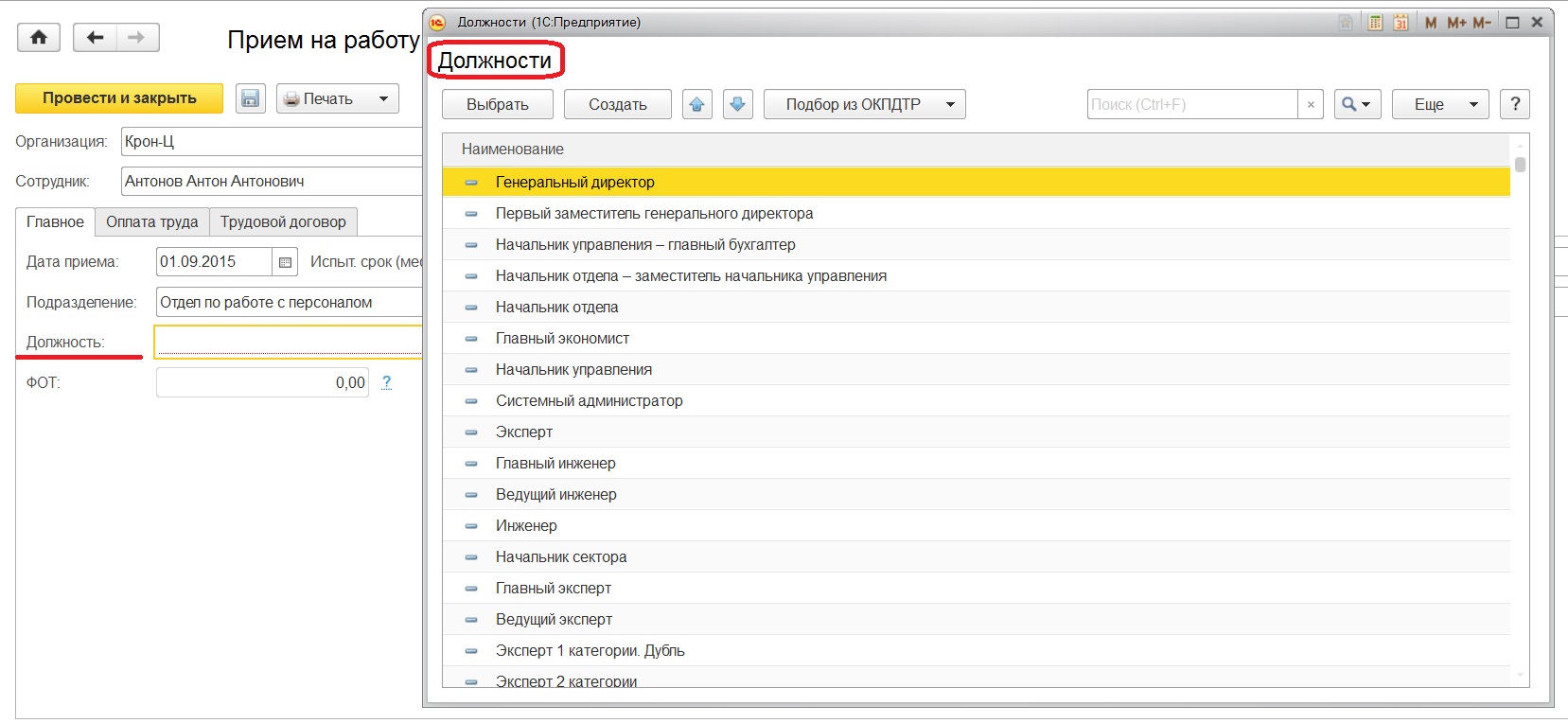
Должность предлагается выбрать либо из справочника «Должности», либо из справочника «Штатное расписание». 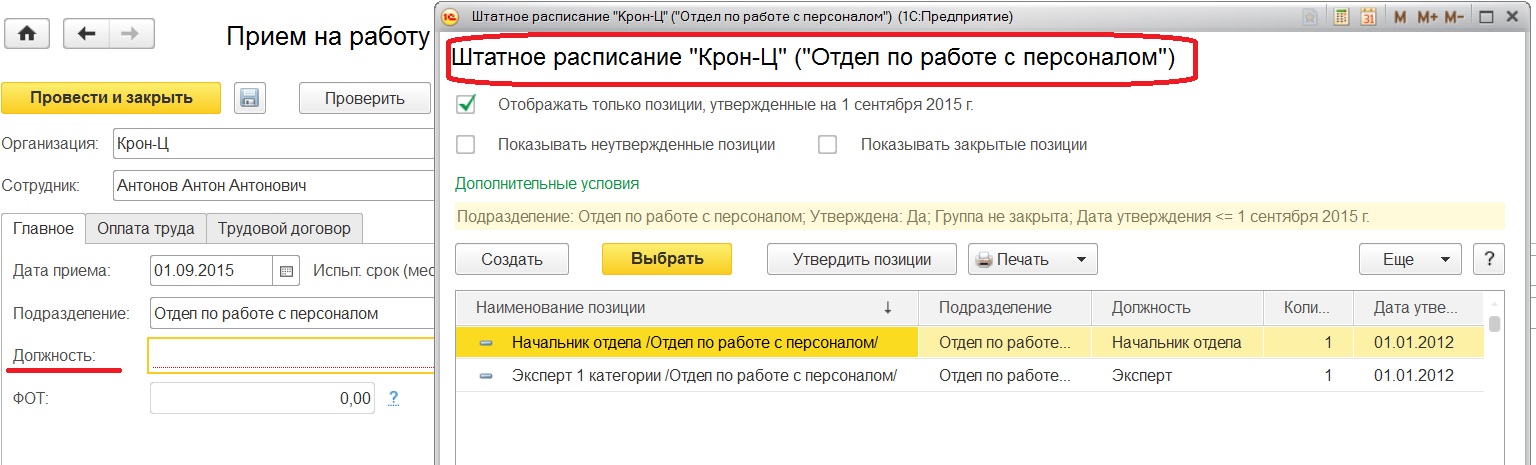
Это зависит от начальной настройки кадрового учета программы, где указываем будет ли вестись штатное расписание или нет. Подробнее о первоначальных настройках 1С: Зарплата и Управление персоналом 8 можно прочитать в статье Первоначальная настройка 1С: Зарплата и управление персоналом 8 редакции 3.0.
Также здесь указываем дату приема и при необходимости испытательный срок. Остальные данные проставляются автоматически при заполненном штатном расписании, если оно не ведется — заполняются вручную. Это касается и начислений на закладке «Оплата труда». 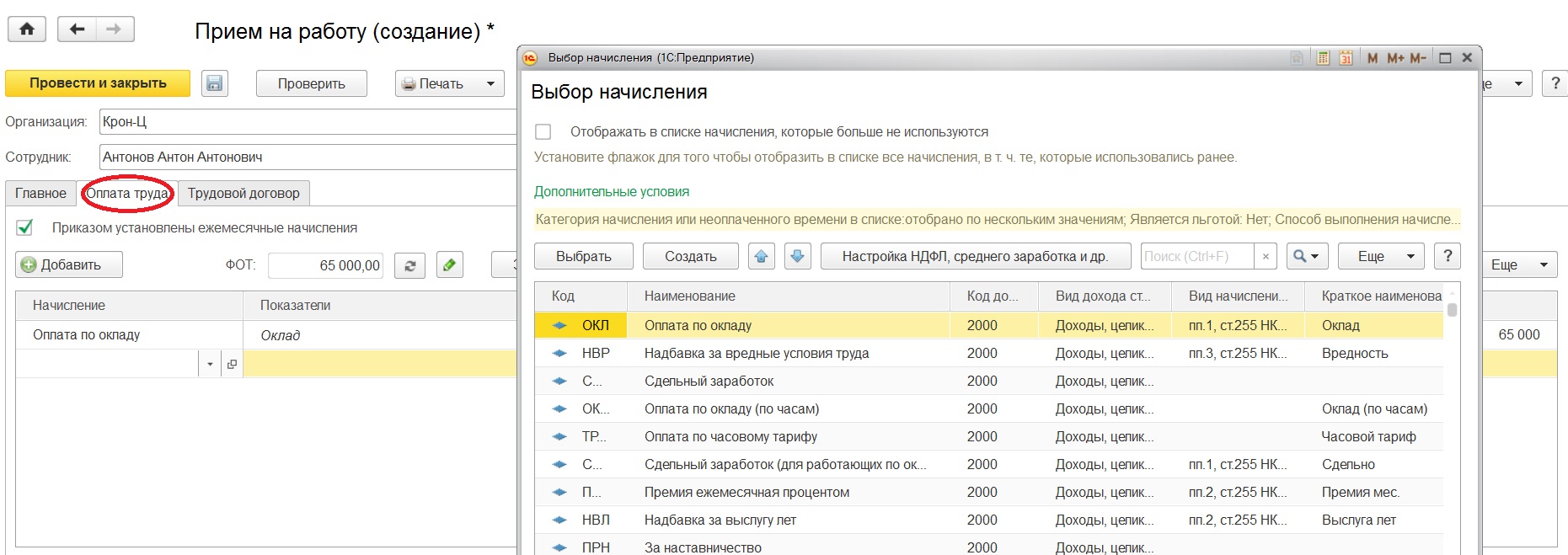
Только данные договора в любом случае придется вносить вручную на закладке «Трудовой договор». 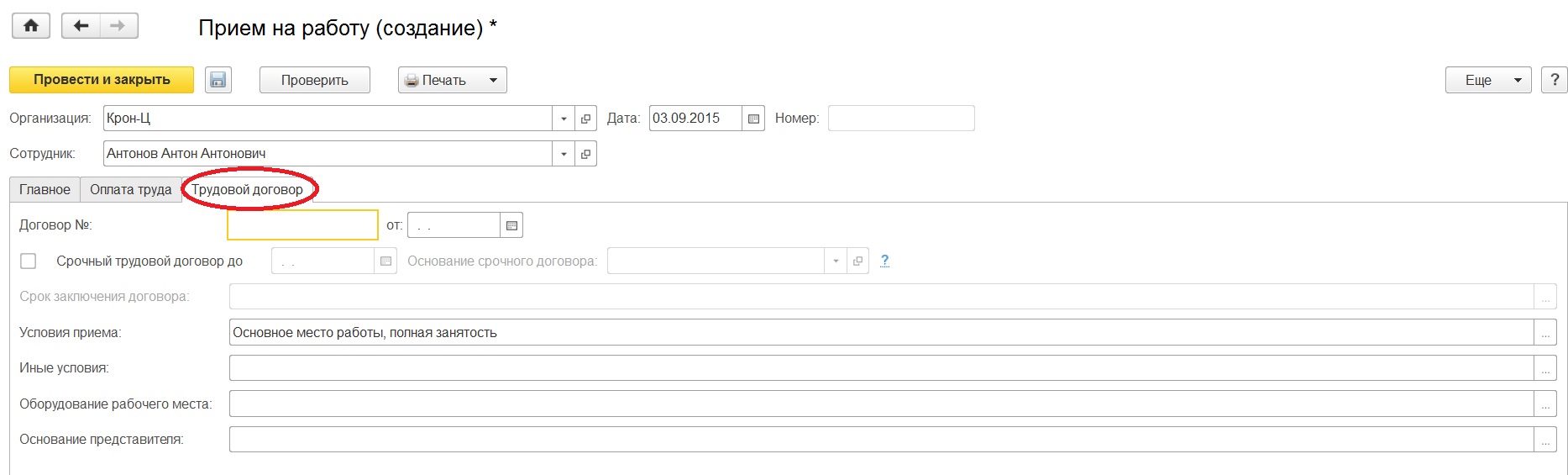
Как только данные внесены, проводим документ и можем перейти к печатным формам. 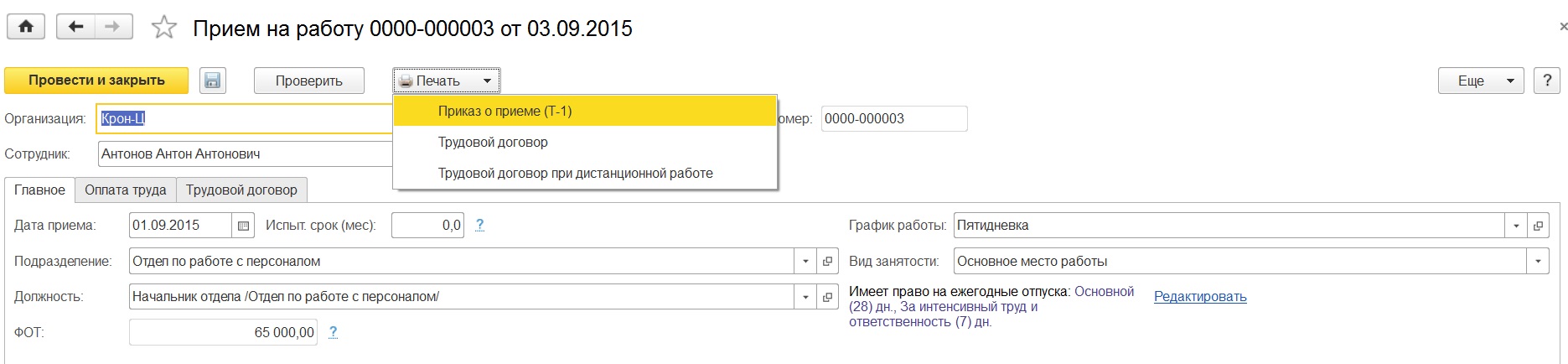
После проведения наполняется данными и форма сотрудника, теперь мы можем заметить отразившиеся сведения о текущем месте работы и увеличение количества гиперссылок для дальнейшего ввода информации. 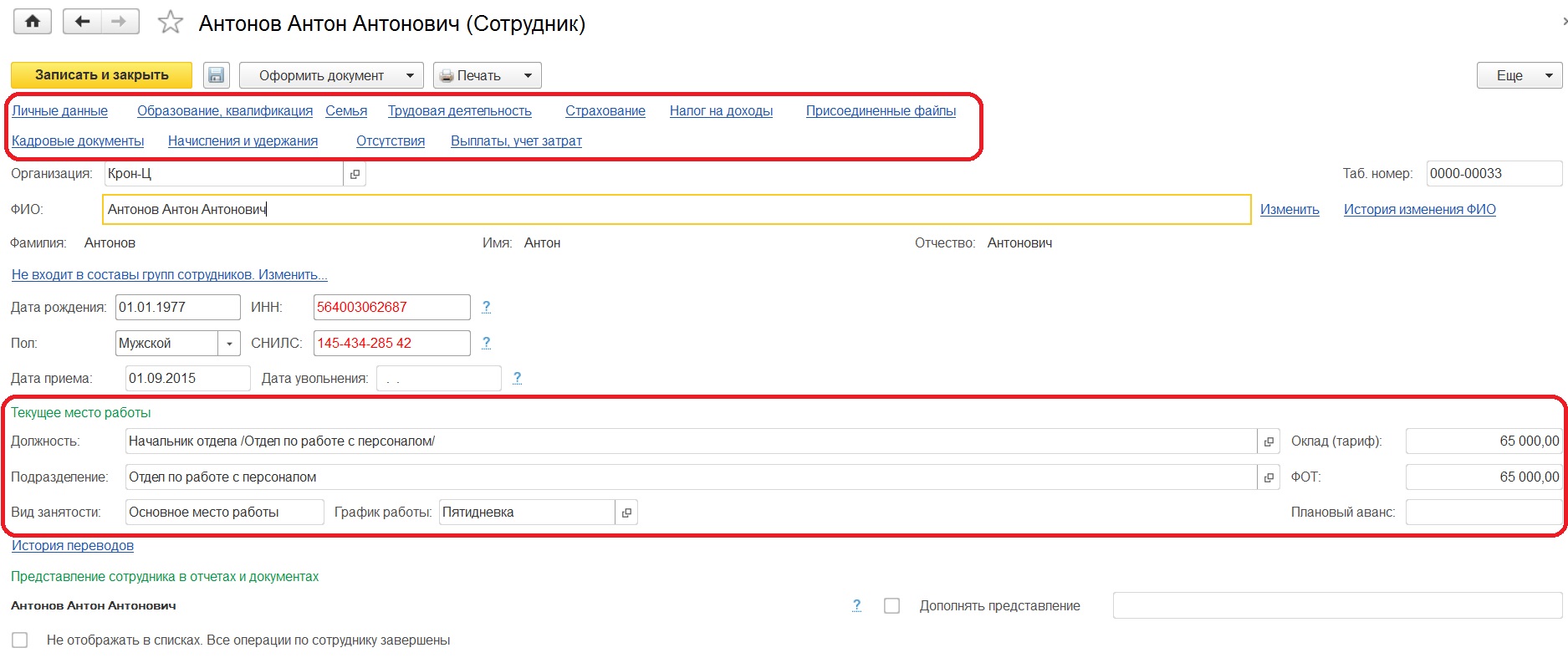
Автор статьи: Кристина Саввина




