Приём сотрудников на работу в 1С: Бухгалтерии предприятия 8 редакции 3.0
Для того, чтобы заработная плата начислялась корректно, нужно правильно оформить документы на приём на работу сотрудников. Небольшие организации могут вести кадровый учет непосредственно в программе 1С: Бухгалтерия предприятия 8 редакции 3.0. В этой статье мы рассмотрим, как внести в программу информацию о новом сотруднике и принять его на работу.
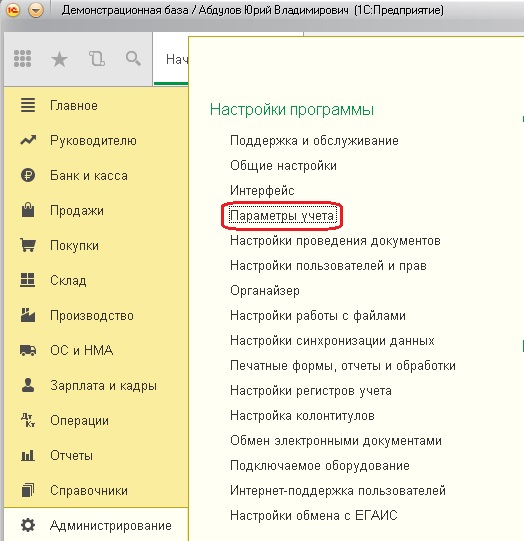
Чтобы работать с документами кадрового учета, необходимо произвести ряд настроек (или проверить, как они сейчас сделаны в вашей программе). Переходим в раздел «Администрирование», находим ссылку «Параметры учета».
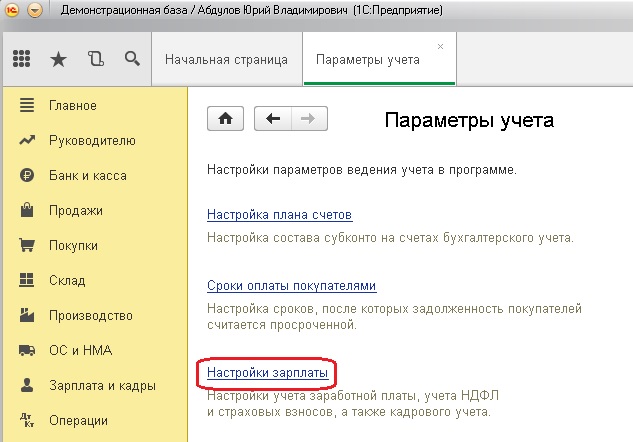
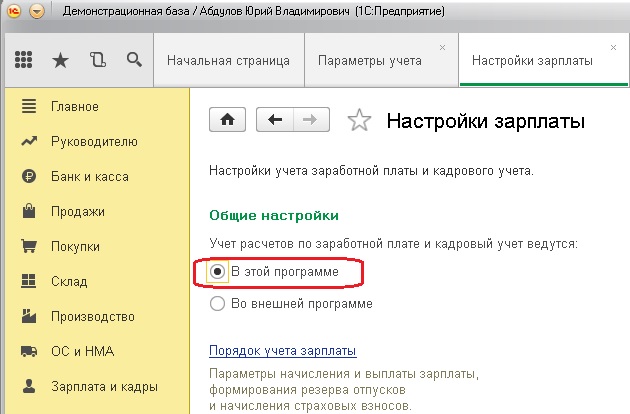
Затем переходим в «Настройки зарплаты», где должно быть указано, что расчет заработной платы и кадровый учет ведутся в этой программе.
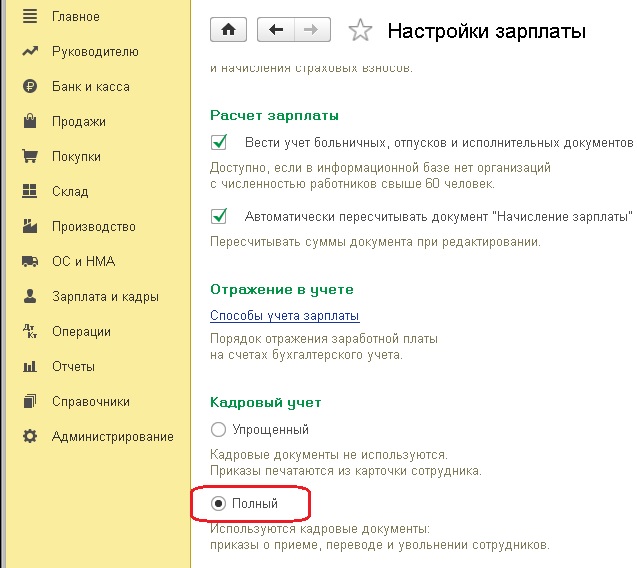
Кадровый учет — полный. При таких настройках на вкладке «Зарплата и кадры» появятся нужные пункты.
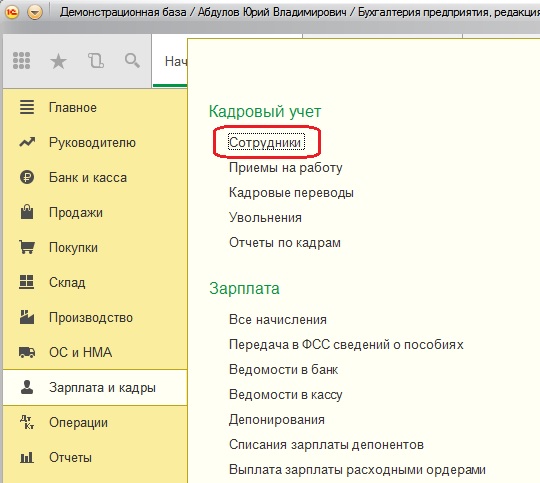
Далее для регистрации нового сотрудника открываем справочник «Сотрудники»
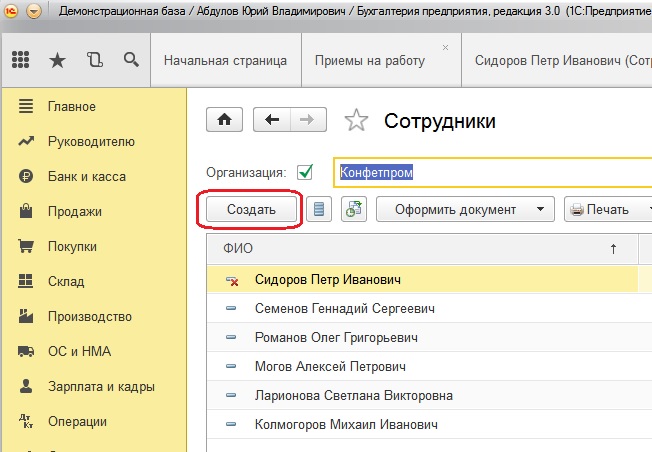
Нажимаем кнопку «Создать»
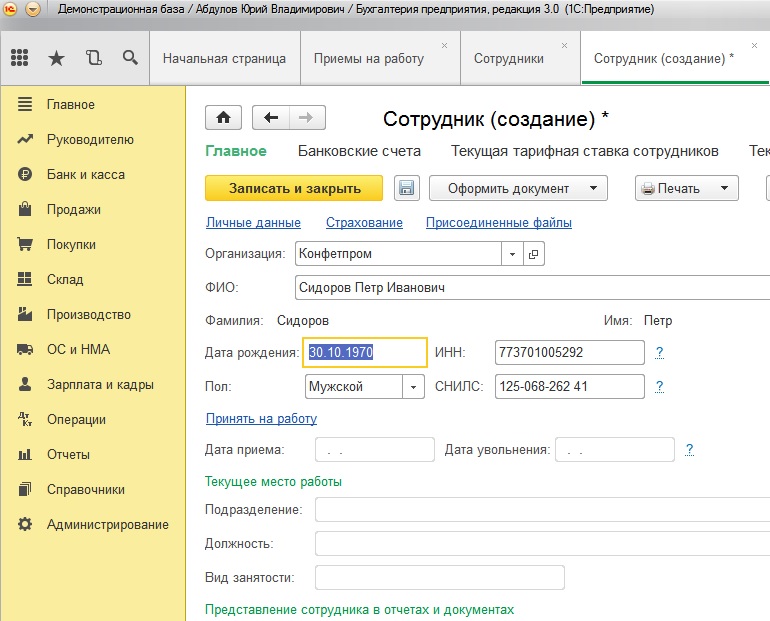
Указываем наименование организации и заполняем основные личные данные сотрудника: ФИО, дату рождения, пол. Обязательно заполняем поля ИНН и СНИЛС, так как эта информация очень важна для представления отчетности.
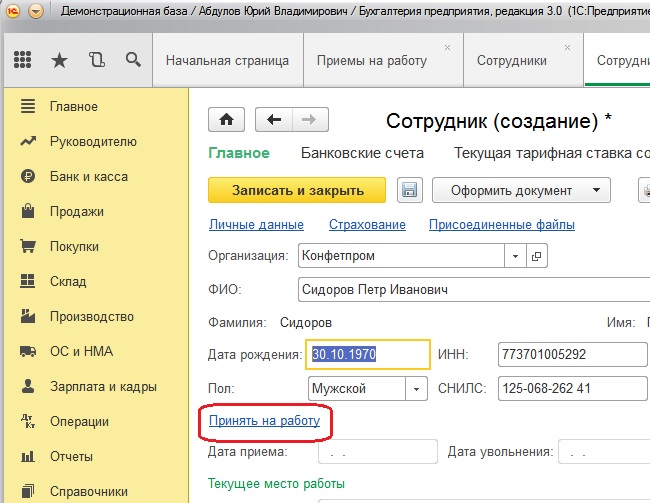
Нажимаем на ссылку «Принять на работу», при этом программа предложит записать введенные данные.
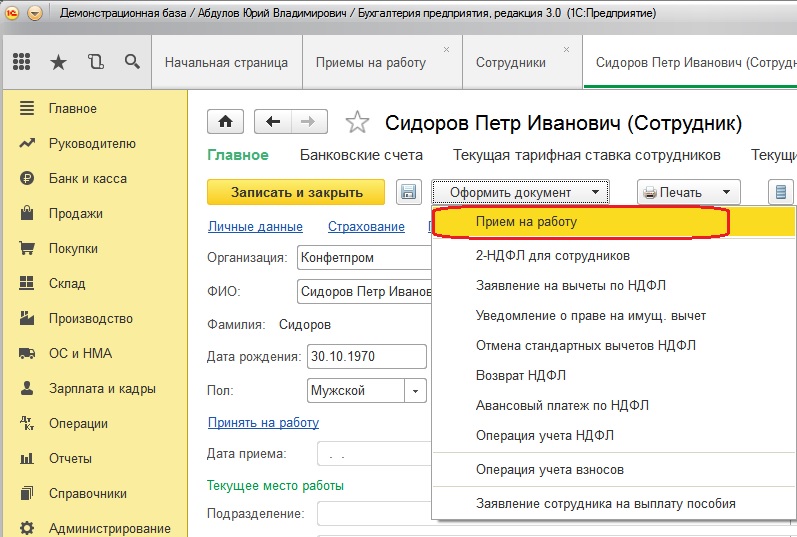
Или на кнопку «Оформить документ» — «Прием на работу»
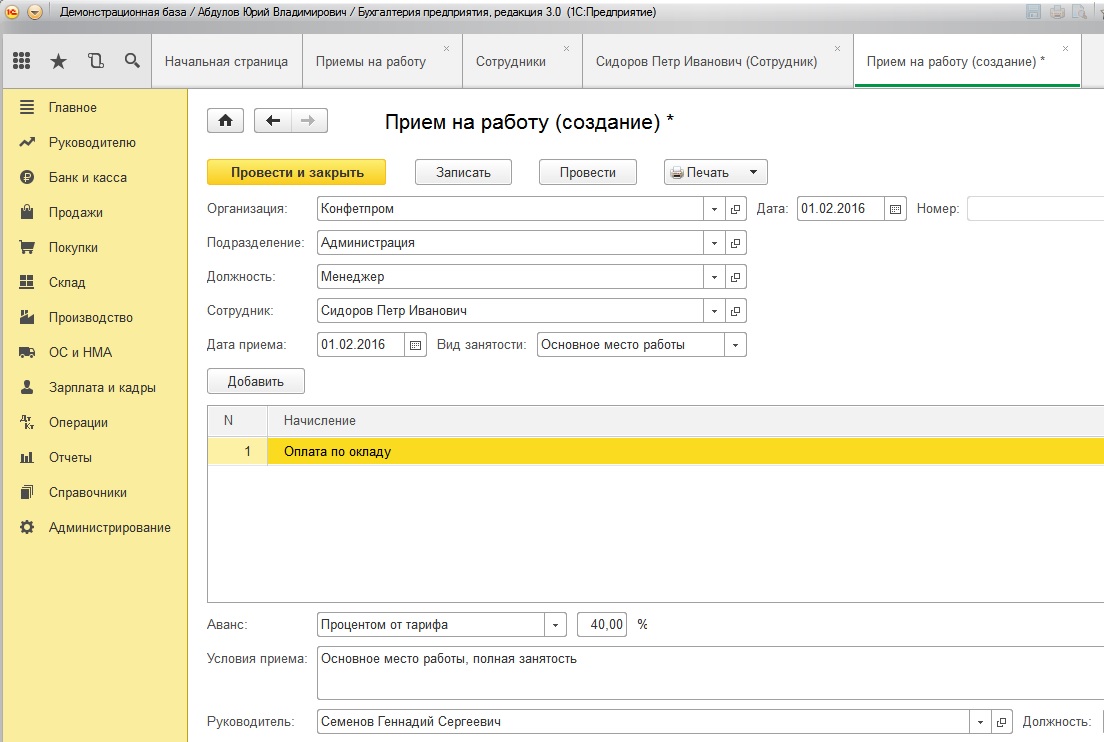
В открывшемся окне заполняем документ «Прием на работу». Указываем Организацию, подразделение и должность, на которую принимается сотрудник. Поле «Сотрудник» заполнится автоматически из справочника «Сотрудники». Заполняем дату, вид занятости, плановые начисления и способ расчета аванса.
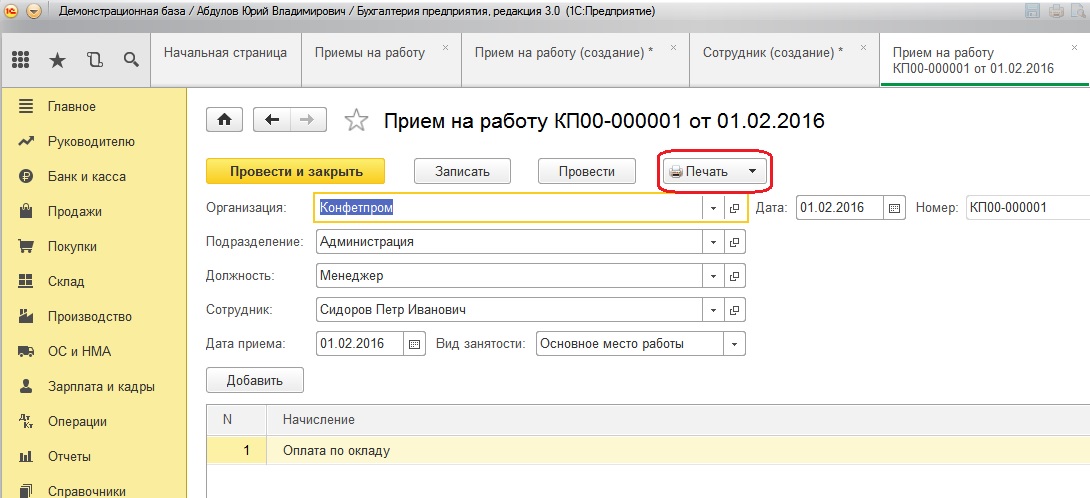
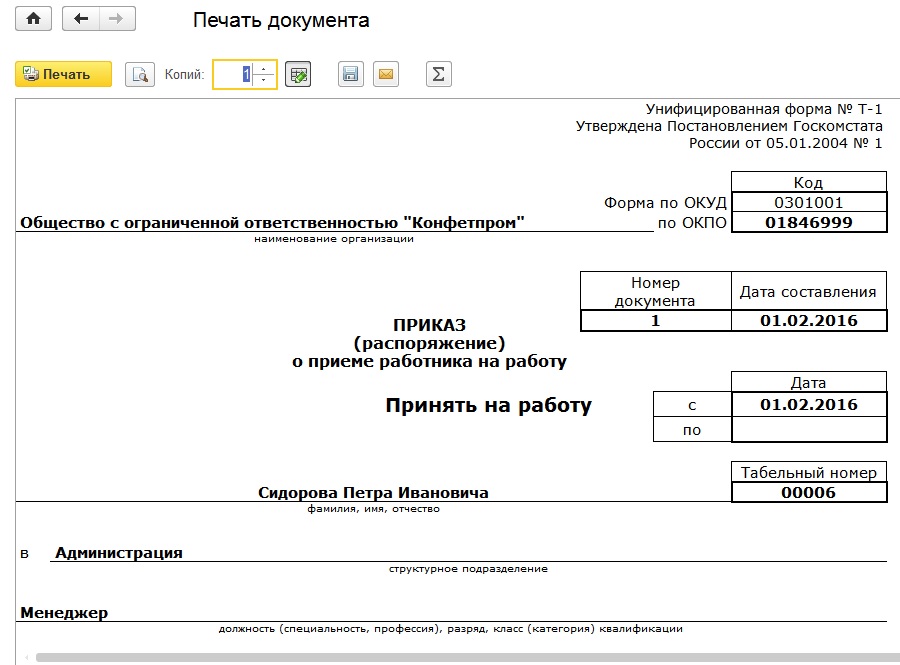
Проводим документ и распечатываем приказ, нажав на соответствующую кнопку на верхней панели.
Теперь определим способ отражения заработной платы в учете. Открываем вкладку «Выплаты и учет затрат»
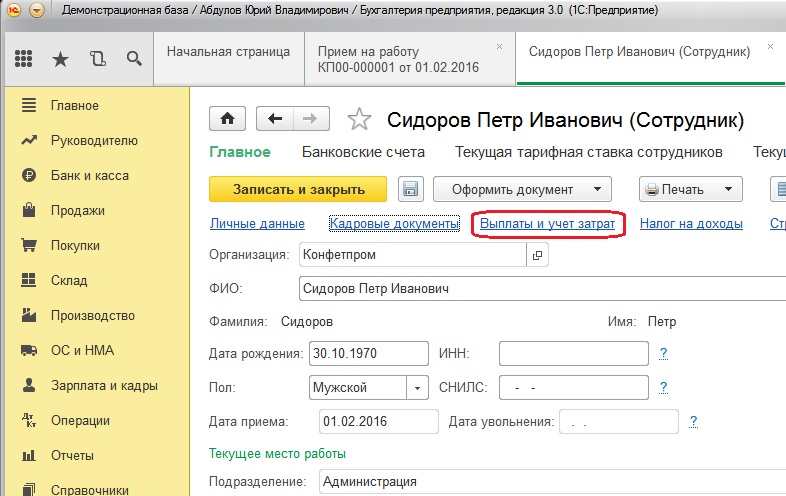
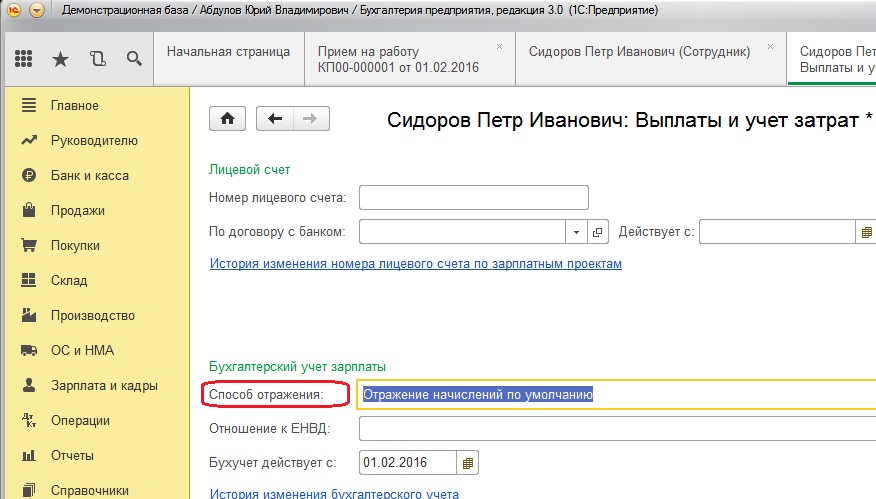
И заполняем строку «Способ отражения» заработной платы в бухгалтерском учете
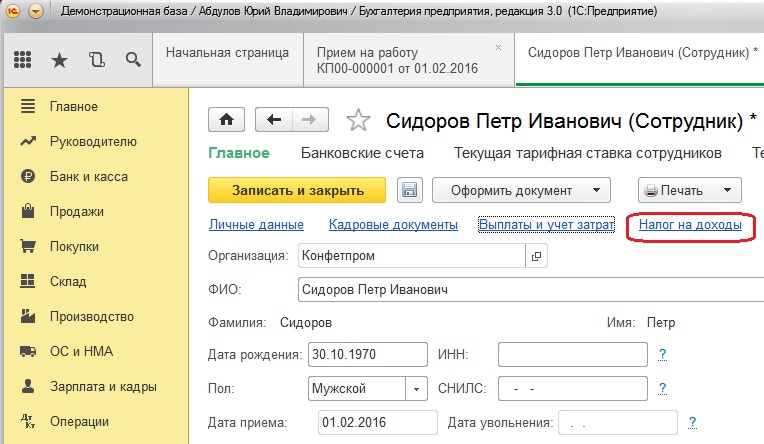
Далее открываем вкладку «Налог на доходы»
В том случае, если сотрудник имеет право на получение вычетов по НДФЛ, заполняем заявление на вычеты.
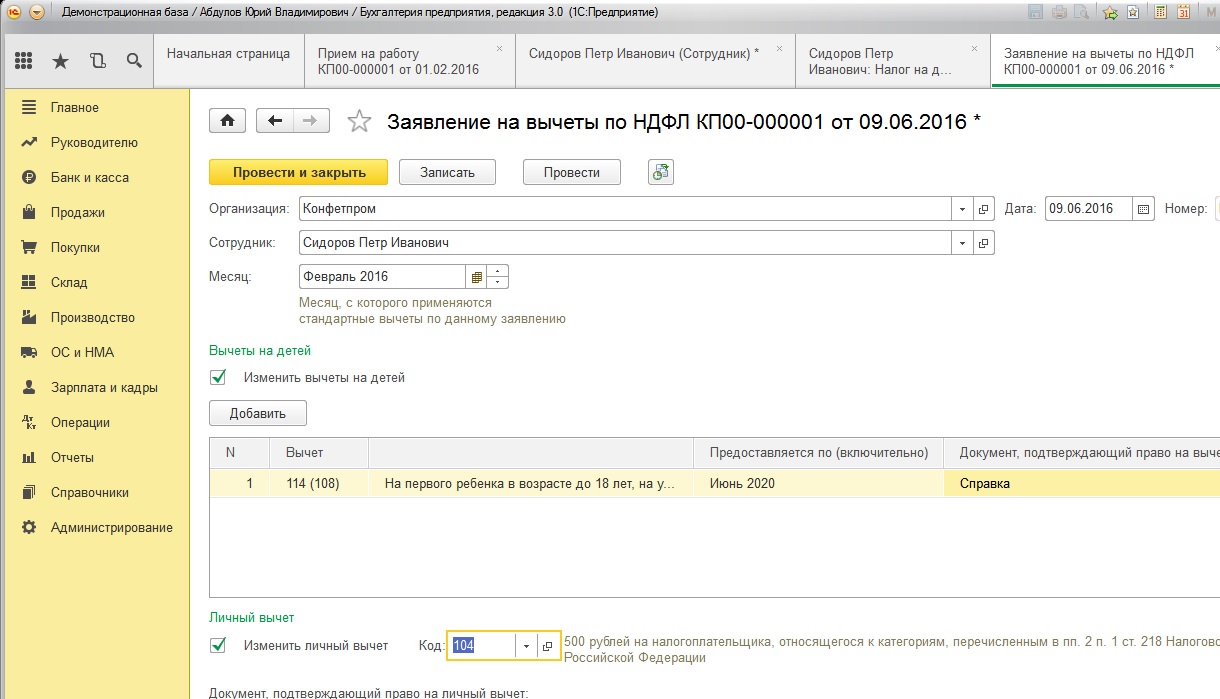
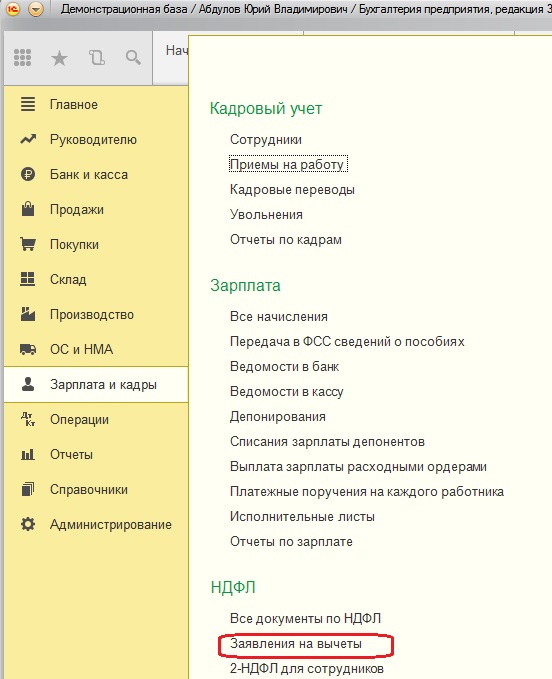
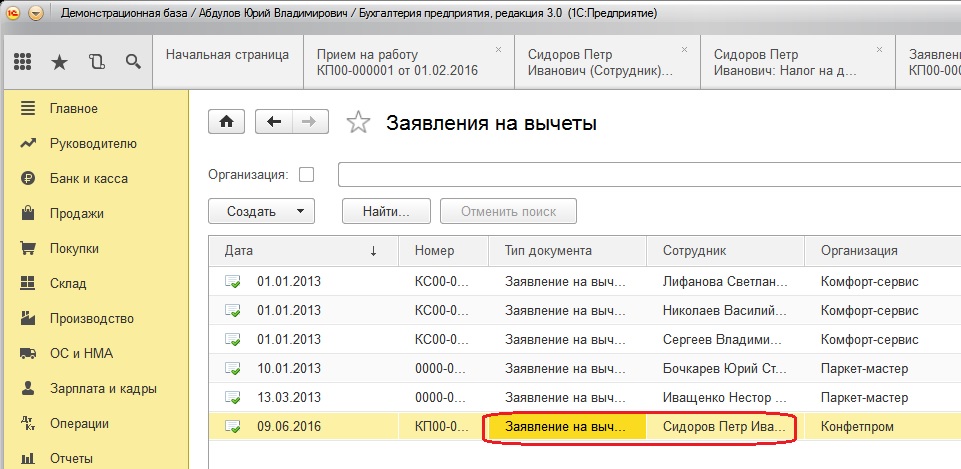
Проводим документ, закрываем. Это заявление на вычет мы можем посмотреть в разделе «Зарплата и кадры», группа «НДФЛ» — «Заявления на вычеты»
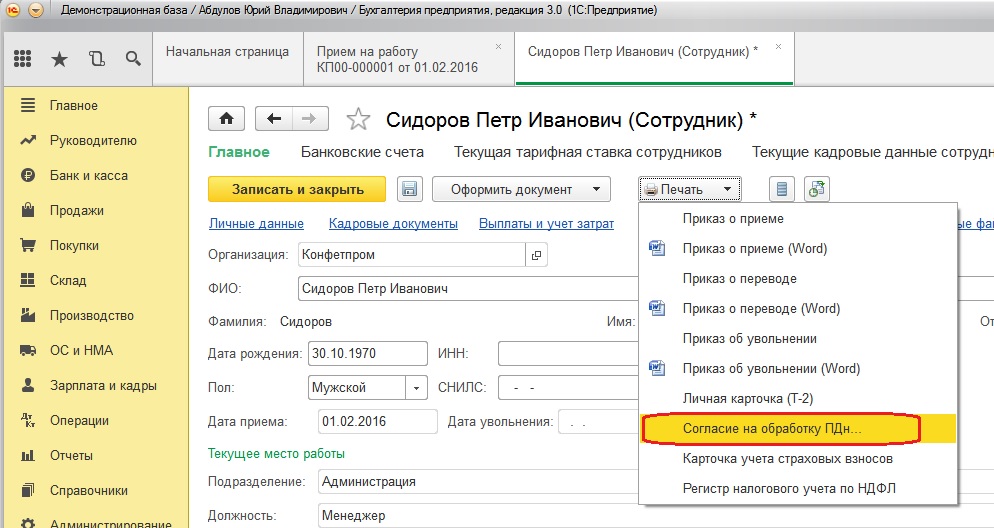
Также при приеме на работу желательно распечатать согласие на обработку персональных данных. Для этого нажимаем на кнопку «Печать» и выбираем «Согласие на обработку персональных данных»
Заполняем открывшийся документ
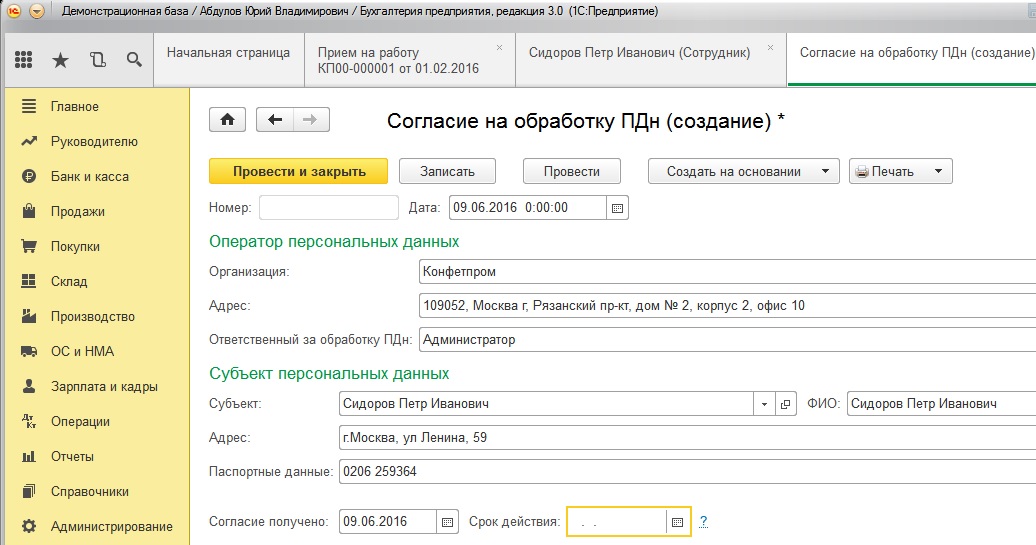
Проводим и распечатываем. Если у вас остались вопросы по теме статьи, то их можно задать в комментариях.




