Прогул сотрудника в программах 1С

Коллеги, вы сталкивались с ситуацией, когда сотрудник отсутствует на рабочем месте без уважительной причины и предупреждения? К сожалению, не каждому работодателю везёт с кадрами. Работники бывают малонадёжны и безответственны. Давайте поговорим о том, что нужно учесть работодателю при оформлении прогула сотрудника согласно законодательству, а также о том, как зарегистрировать отсутствие в программах 1С.
Документальное оформление
Прогул — дисциплинарный проступок работника. Работодатель вправе составить замечание или выговор в адрес виновного сотрудника либо даже уволить его (ст. 192 ТК РФ). При этом работодатель принимает решение о применении тех или иных взысканий самостоятельно.
Напомним, что работодатель вправе признать прогулом ситуацию, когда сотрудник не вышел на работу без уважительной причины или отсутствовал на рабочем месте более четырех часов подряд в течение рабочего дня (смены) или в течение всего рабочего дня независимо от его продолжительности (пп. «а» п. 6 ч. 1 ст. 81 ТК РФ).
Факт отсутствия сотрудника должен быть обязательно зафиксирован соответствующими документами. Для этой цели могут быть использованы: акт об отсутствии на рабочем месте, докладная записка руководителя отсутствующего работника, данные электронной пропускной системы
Форма таких подтверждающих документах законодательно не утверждена, однако, предполагается, что в них должна быть включена информация о:
- дате составления документа,
- длительности отсутствия (даты, часы, минуты),
- свидетелях проступка с их подписями и указанием должности (не менее трех лиц),
- неблагоприятных последствиях для работодателя, возникших в связи отсутствием работника.
Алгоритм действий в программе 1С: Бухгалтерия предприятия ред. 3.0
Условия примера: Иванов И.И. является сотрудником
Шаг 1 — Регистрация прогула
В программе 1С: Бухгалтерия предприятия на текущий момент отсутствует специализированный документ, который позволил бы зарегистрировать прогул сотрудника. Поэтому для того чтобы программа произвела корректный расчет плановых начислений мы откорректируем количество отработанных дней вручную в документе начисления зарплаты.
По условиям примера дата прогула приходится на первую половину месяца. Следовательно, откорректируем количество отработанных дней в документе «Начисление зарплаты» с видом «Аванс» в разделе меню «Зарплата и кадры» — «Все начисления». При автоматическом заполнении документа программа устанавливает 10 рабочих дней и 79 рабочих часов за первую половину месяца с 1 июня по 15 июня включительно с учетом выходных и праздничных дней.
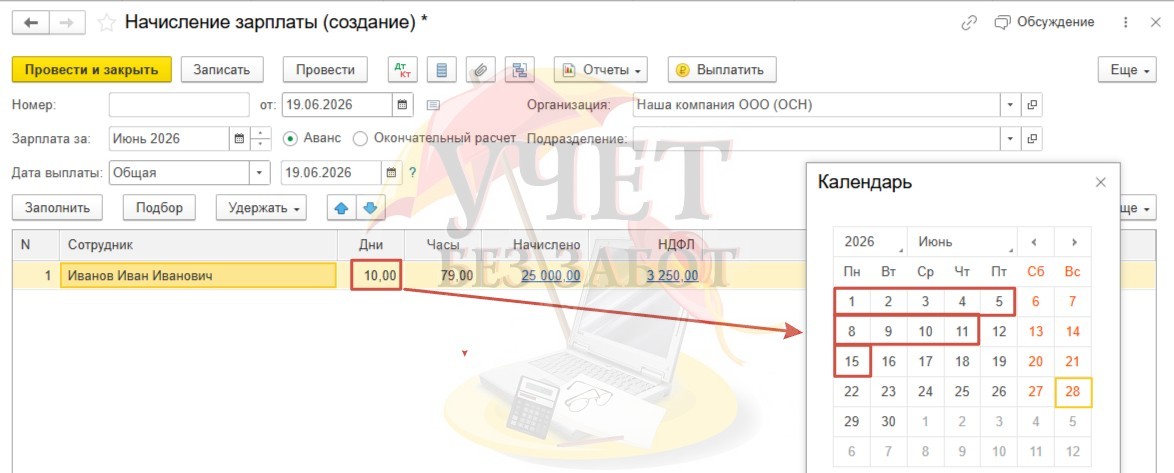
Для того, чтобы программа откорректировала начисление, необходимо перейти по ссылке с указанием суммы в столбце «Начислено» нужного сотрудника и внести число отработанных дней и при необходимости часов. После этого программа произведет перерасчет полагающегося начисления.
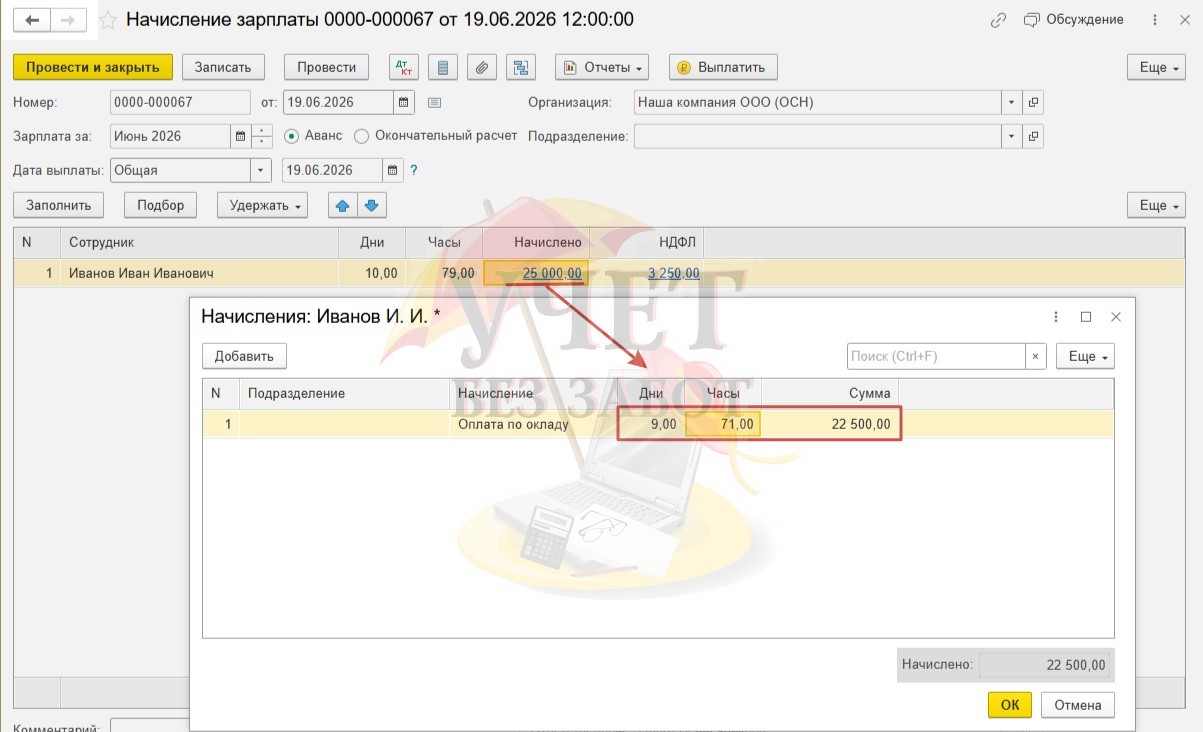
Не забудьте, что данная программа не запоминает откорректированные вручную данные. При перезаполнении документа все изменения будут отменены, корректировку часов и дней нужно будет провести повторно.
Сумма НДФЛ будет откорректирована автоматически.
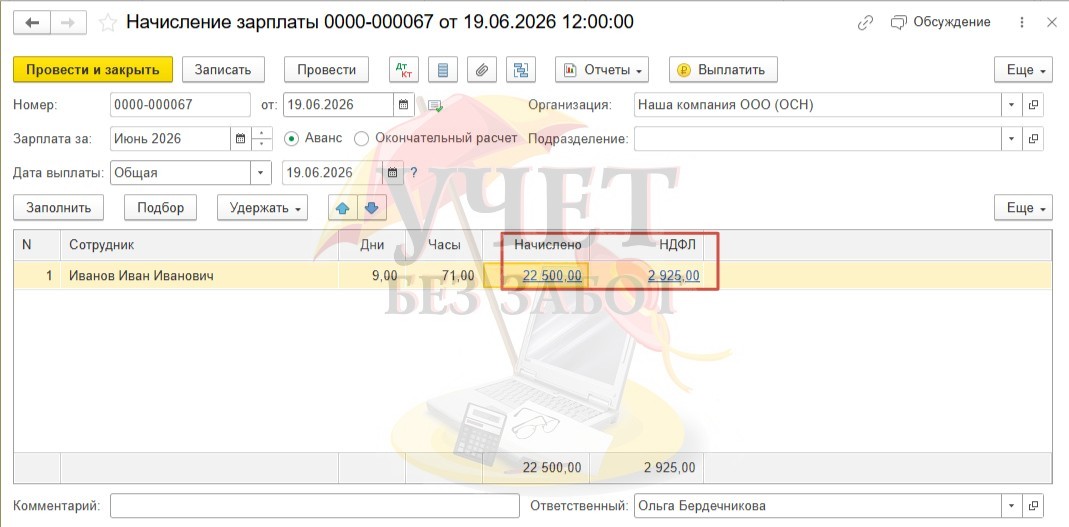
Напоминаем вам также о том, что в программе 1С: Бухгалтерия предприятия на данный момент до сих пор нет способа начисления расчета за первую половину месяца, который бы точно соответствовал законодательству.
В зависимости от выбранных настроек в разделе меню «Зарплата и кадры» — «Настройки зарплаты» — «Порядок учета зарплаты» аванс рассчитывается либо фиксированным процентом от оклада для всех сотрудников, либо индивидуальной суммой для каждого.
В то время как согласно законодательству, расчет должен производиться в соответствии с отработанными днями.
Так, например, в нашем случае начисление за первую половину месяца должно быть рассчитано так: 50 000 / 21 * 9 = 21 428,57, где:
50 000 — оклад сотрудника за месяц,
21 — число рабочих дней в месяце,
9 — число фактически отработанных дней за первую половину месяца с 1 по 15 число.
При необходимости сумму начисления можно также исправить вручную. НДФЛ после этого будет также автоматически обновлен.
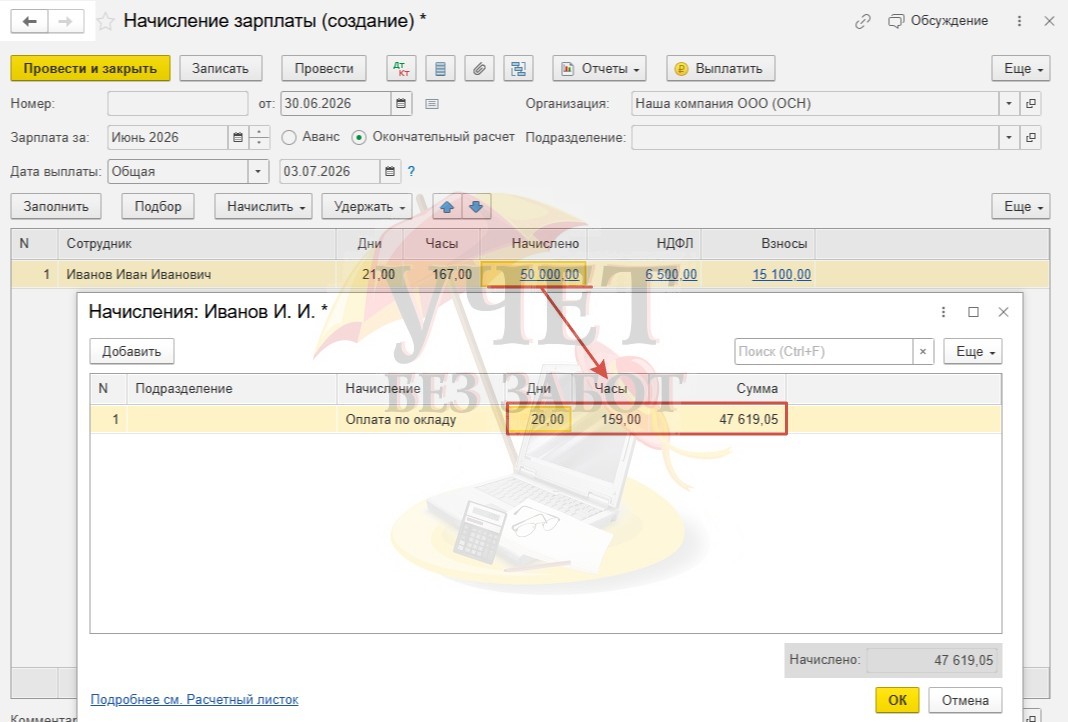
Обратите внимание, что при заполнении документа «Начисление зарплаты» с видом «Окончательный расчет» за июнь вновь потребуется произвести корректировку отработанных дней с учетом прогула — программа не запоминает данные, которые мы сохранили в документе начисления аванса. Видим, что начисление производится из расчета всех рабочих дней в месяце.
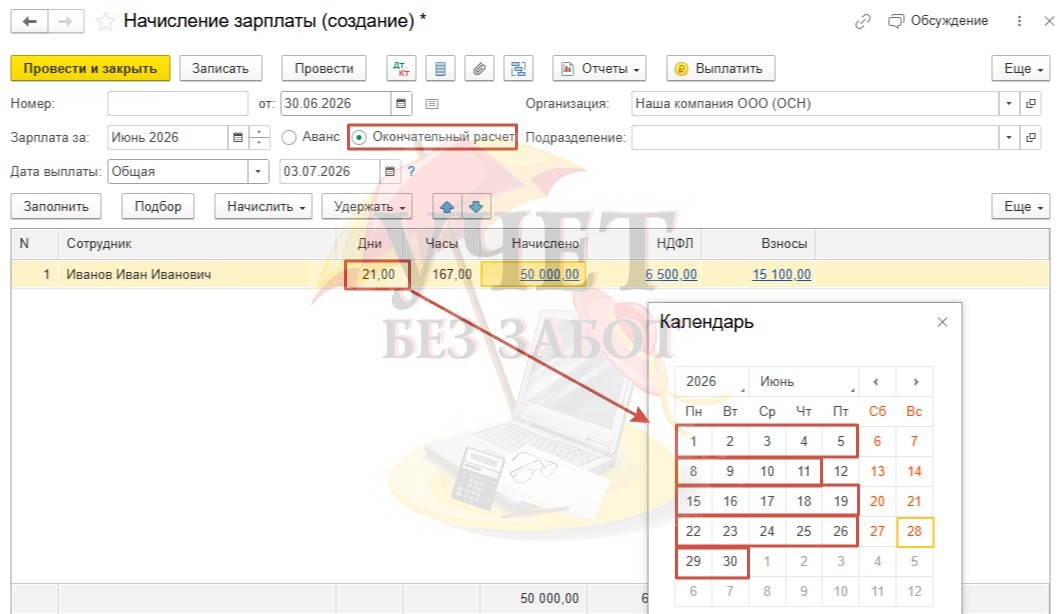
Снова перейдем по
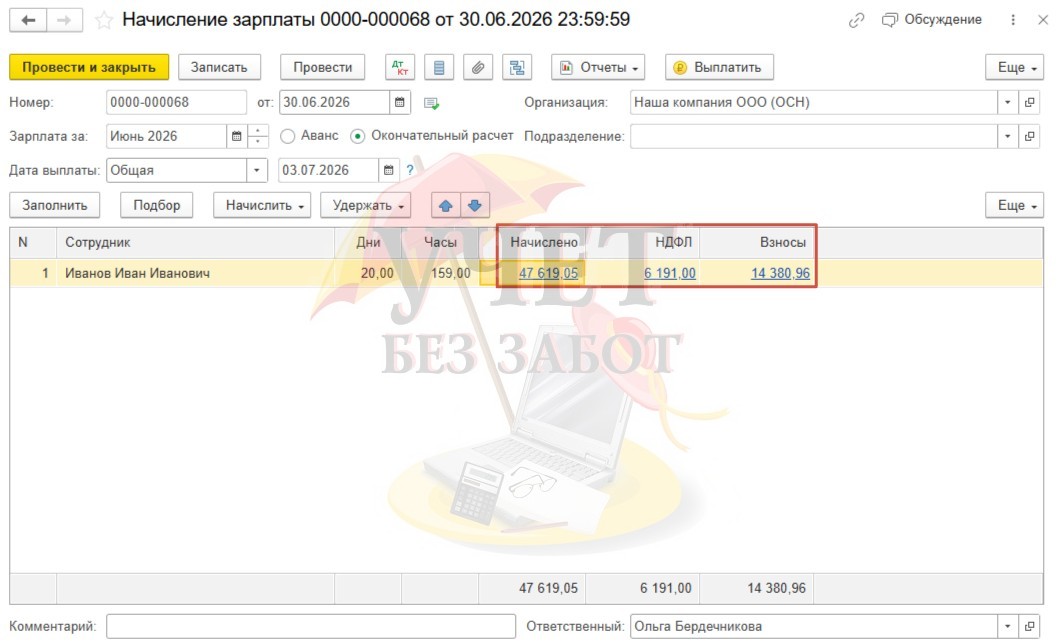
Программа производит перерасчет начисленной суммы, исчисленного НДФЛ и взносов.
Шаг 2 — Отражение в табеле
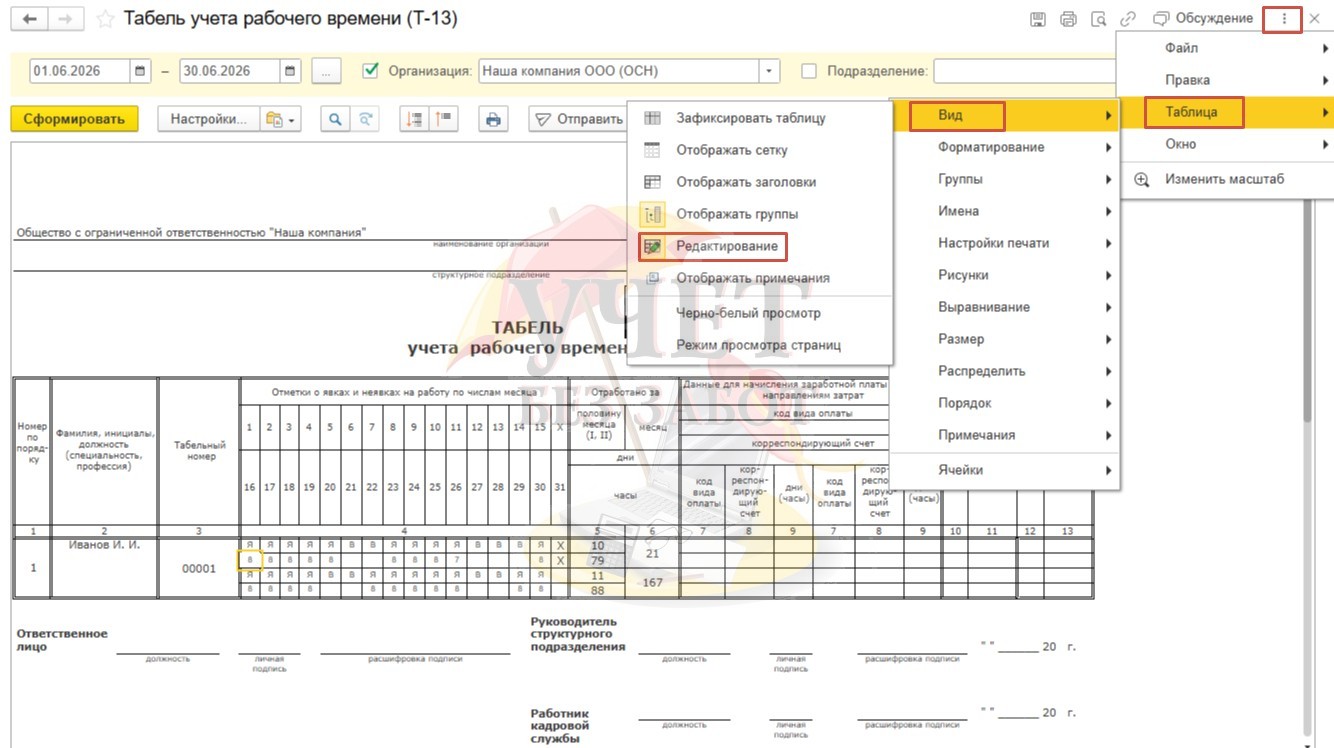
Перейдем в раздел меню «Зарплата и кадры» — «Отчеты по кадрам» и сформируем «Табель учета рабочего времени (
Для этого нужно нажать на три точки в верхней правой части формы, затем последовательно перейти на строки — «Таблица» — «Вид» — «Редактирование».
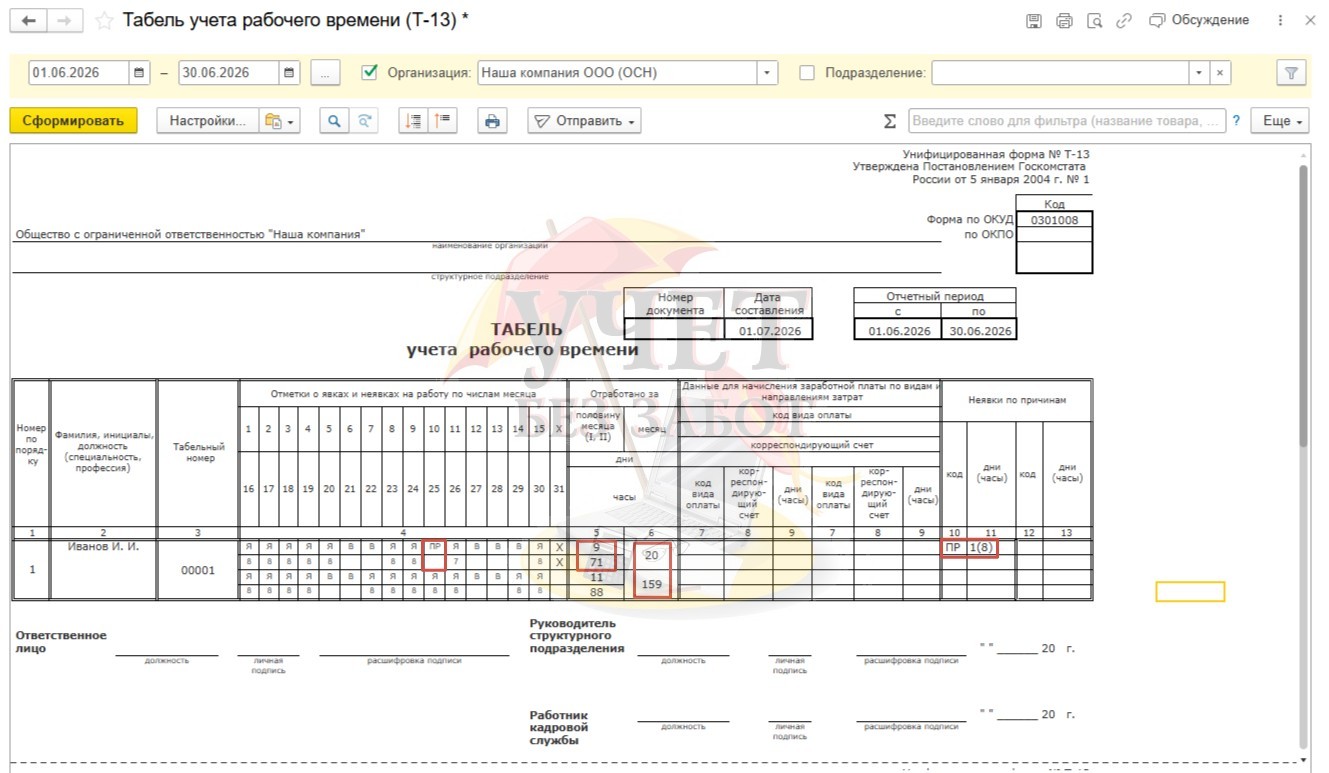
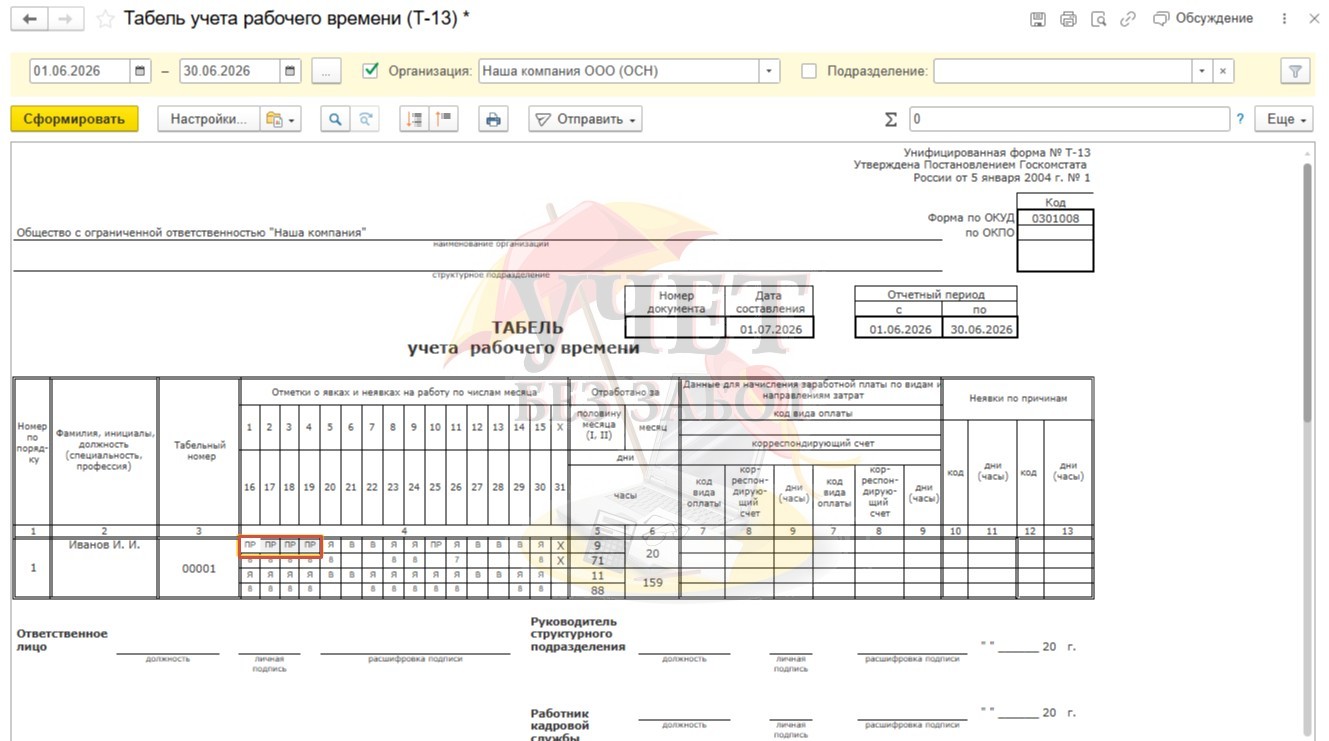
После этого вручную внесём исправления в табель.
Возможно, вам требуется внести исправления сразу в несколько ячеек. В таком случае можно выделить их, нажать на правую кнопку мыши и далее использовать команды «Редактирование» — «Свойства».
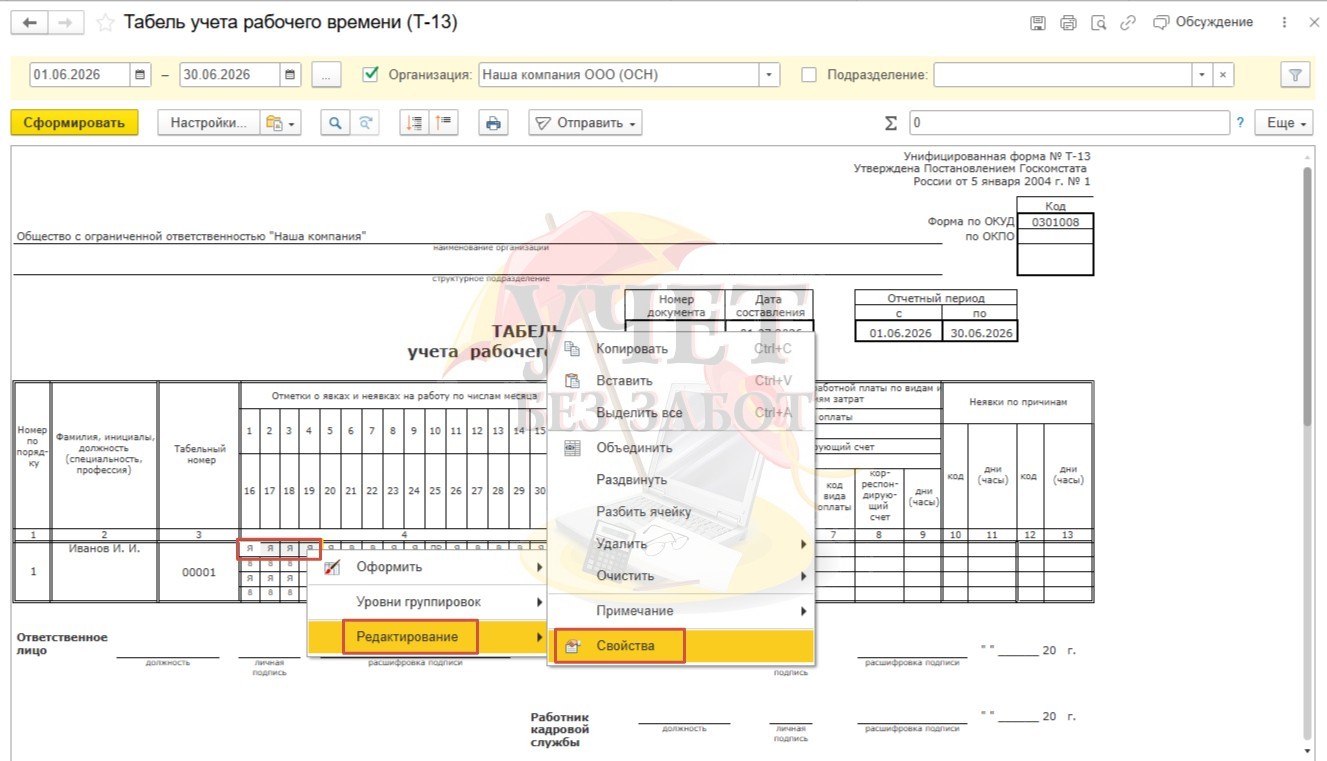
В открывшемся окошке можно внести необходимые обозначения.
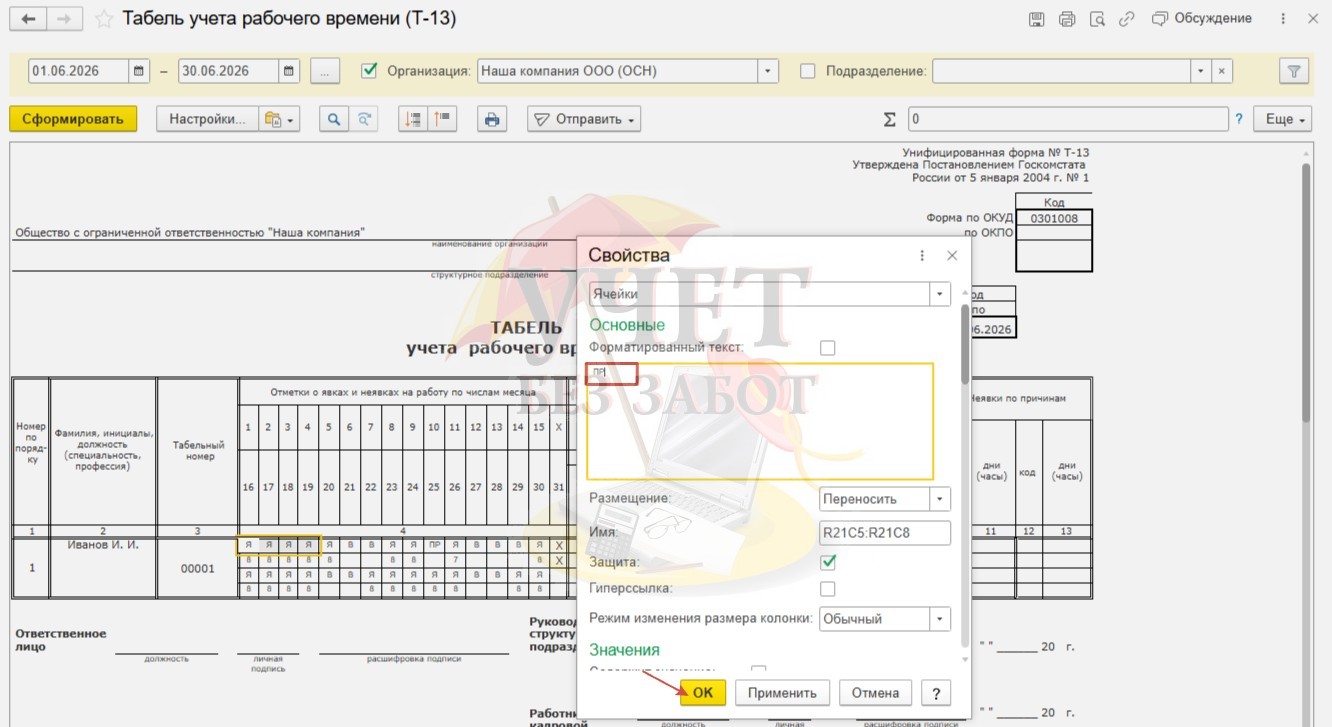
Значения будут изменены сразу для нескольких ячеек.
Шаг 3 — Отражение в
Учитывая, что учет прогулов в программе 1С: Бухгалтерия предприятия ред. 3.0 не автоматизирован, помимо ручных корректировок табеля также необходимо внести ручные правки в отчет о стаже по форме
Сразу покажем, что вам нужно будет сделать в следующем году.
Перейдем в раздел меню «Отчеты» — «Регламентированные отчеты» и откроем отчет «Сведения о страховом стаже,
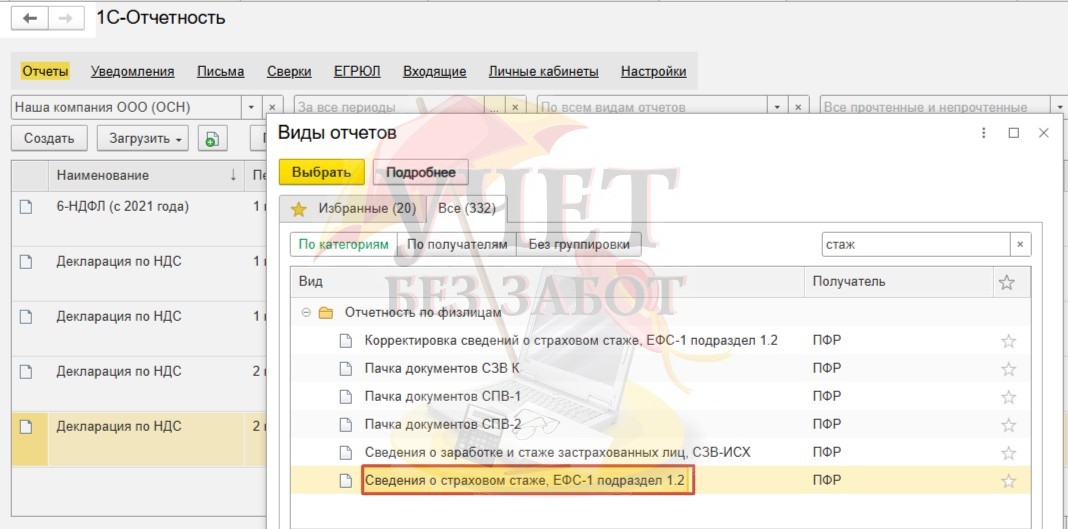
Сначала заполним отчет в автоматическом режиме и перейдем к данным сотрудника, по которому нужно внести корректировку, двойным щелчком мыши.
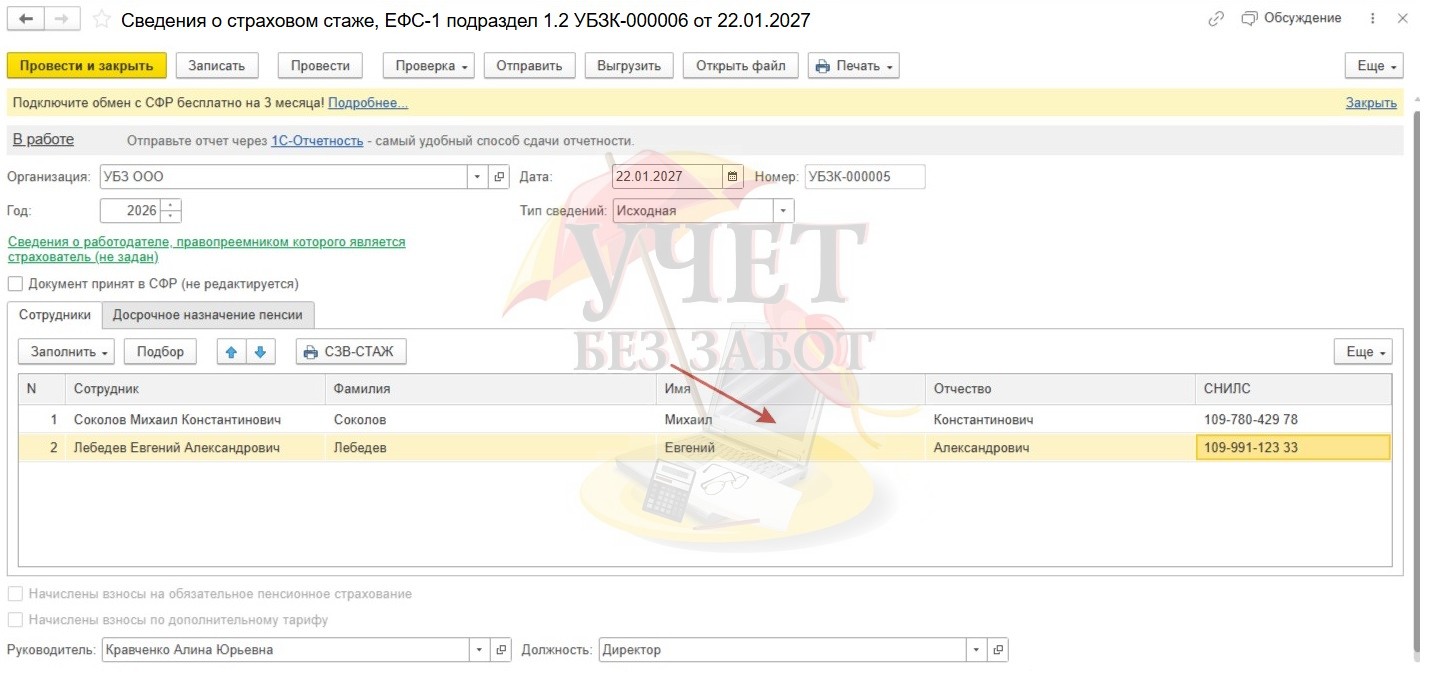
Обратите внимание, что дата отчета — 2027 год!
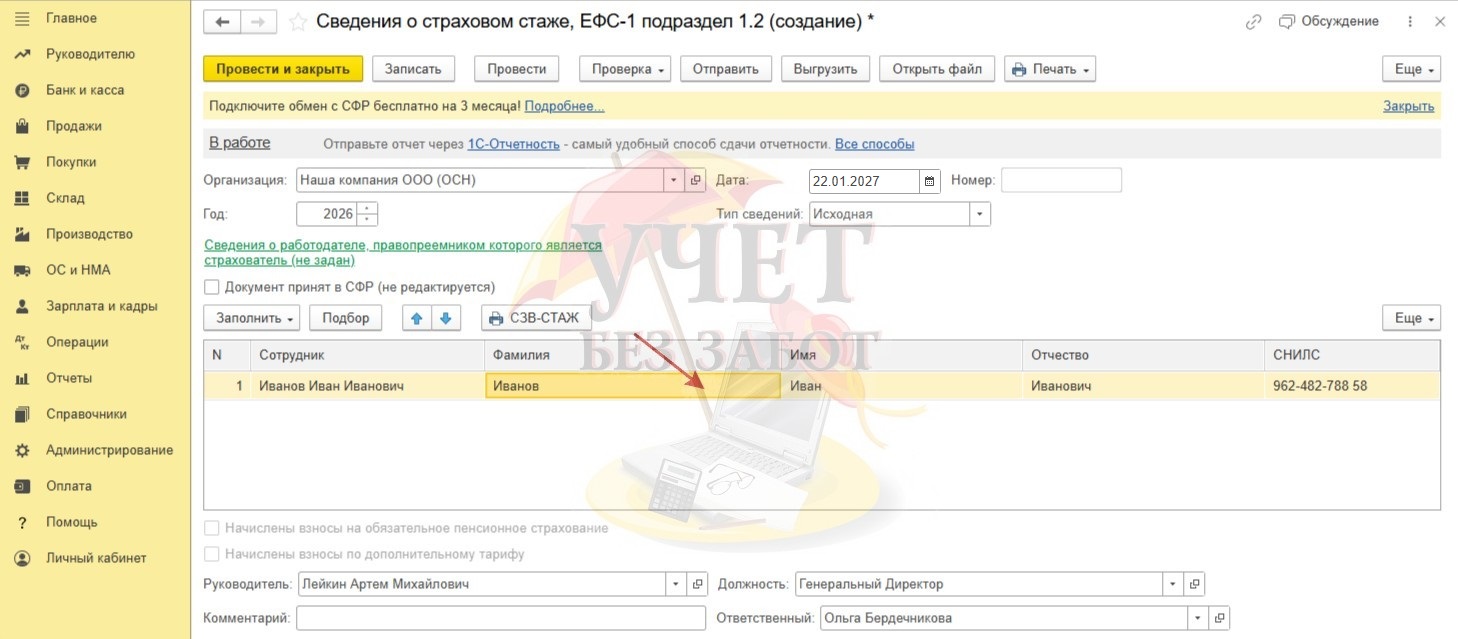
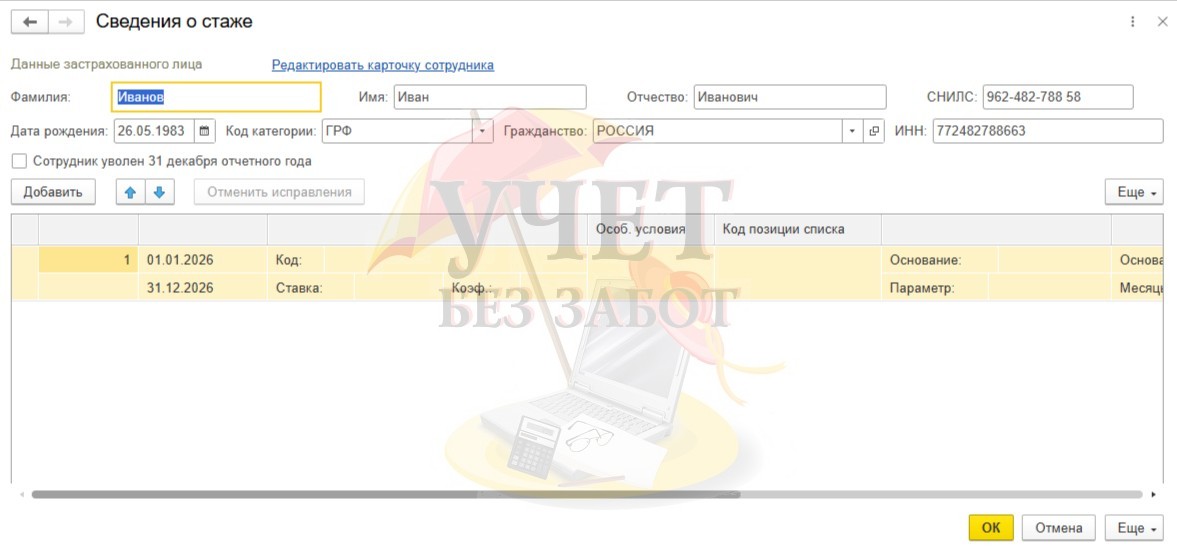
Видим, что по данным программы у сотрудника здесь действительно нет неоплачиваемого периода.
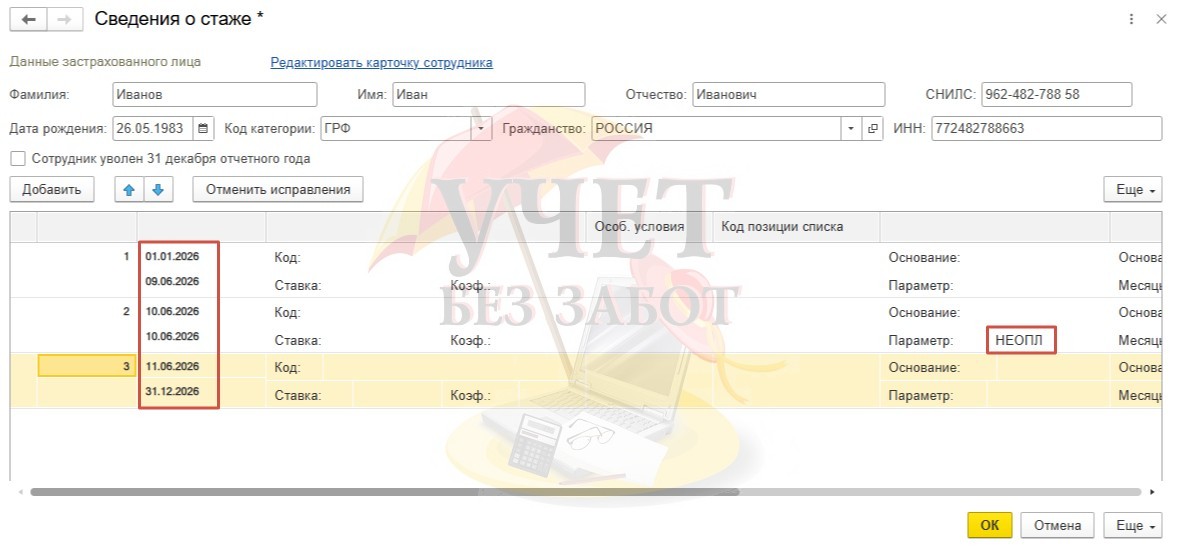
Внесем исправления, дополнив отчет нужными сведениями — в строке «Параметр» укажем значение «НЕОПЛ».
Алгоритм действий в программе 1С: ЗУП ред. 3.1
Условия примера: Сотрудник
Сотрудник
Шаг 1 — Настройка программы
Учет отсутствий сотрудников без уважительных причин, а также корректировка плановых начислений в связи с невыходом в программе 1С: ЗУП ред. 3.1. автоматизированы.
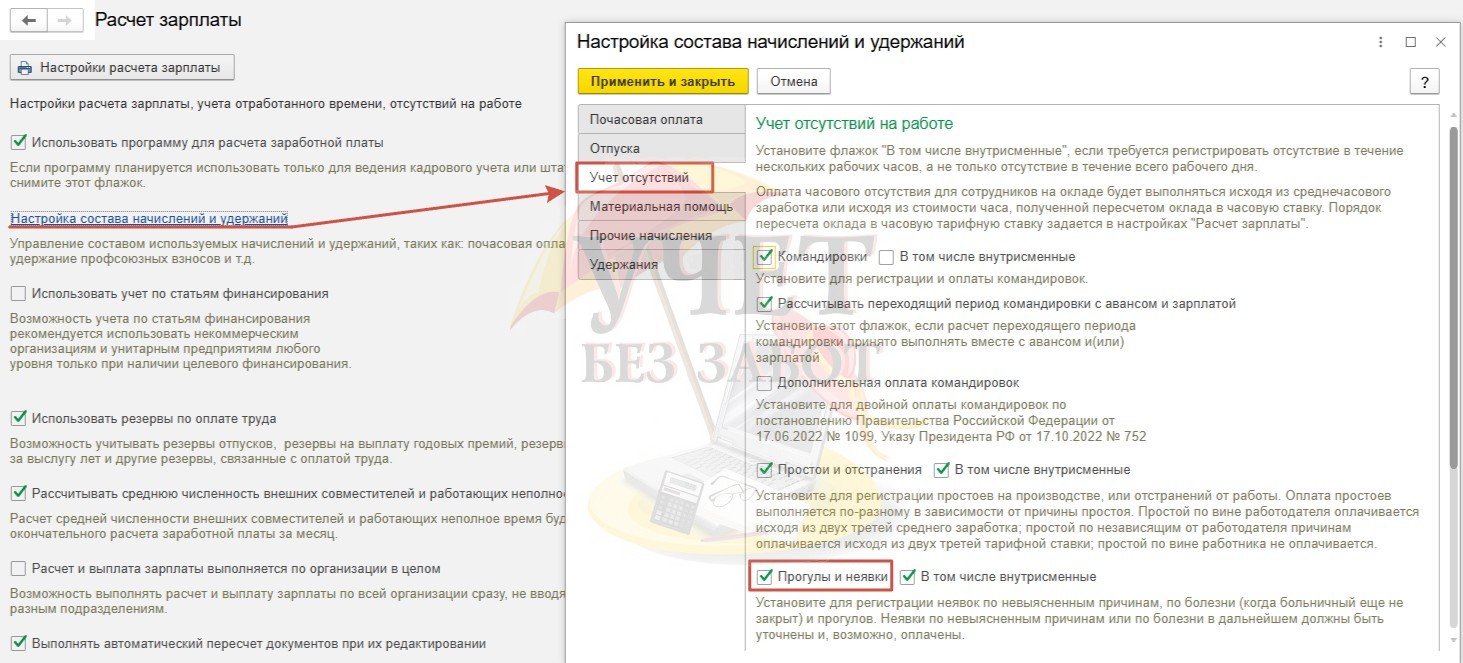
Для активации данной функциональности следует перейти в раздел меню «Настройка» — «Расчет зарплаты».
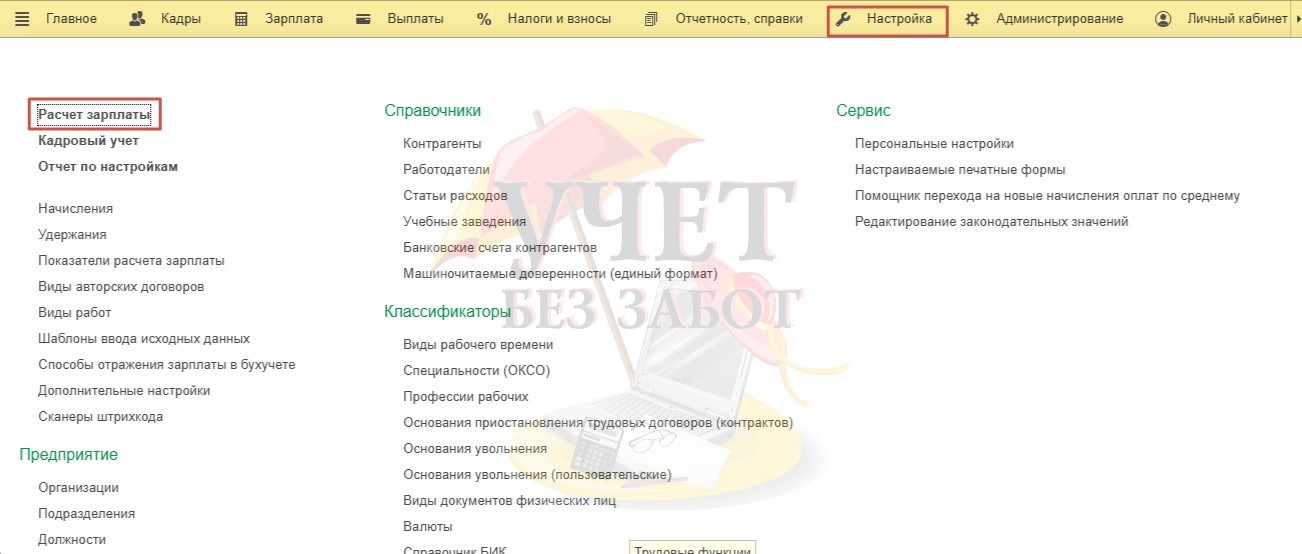
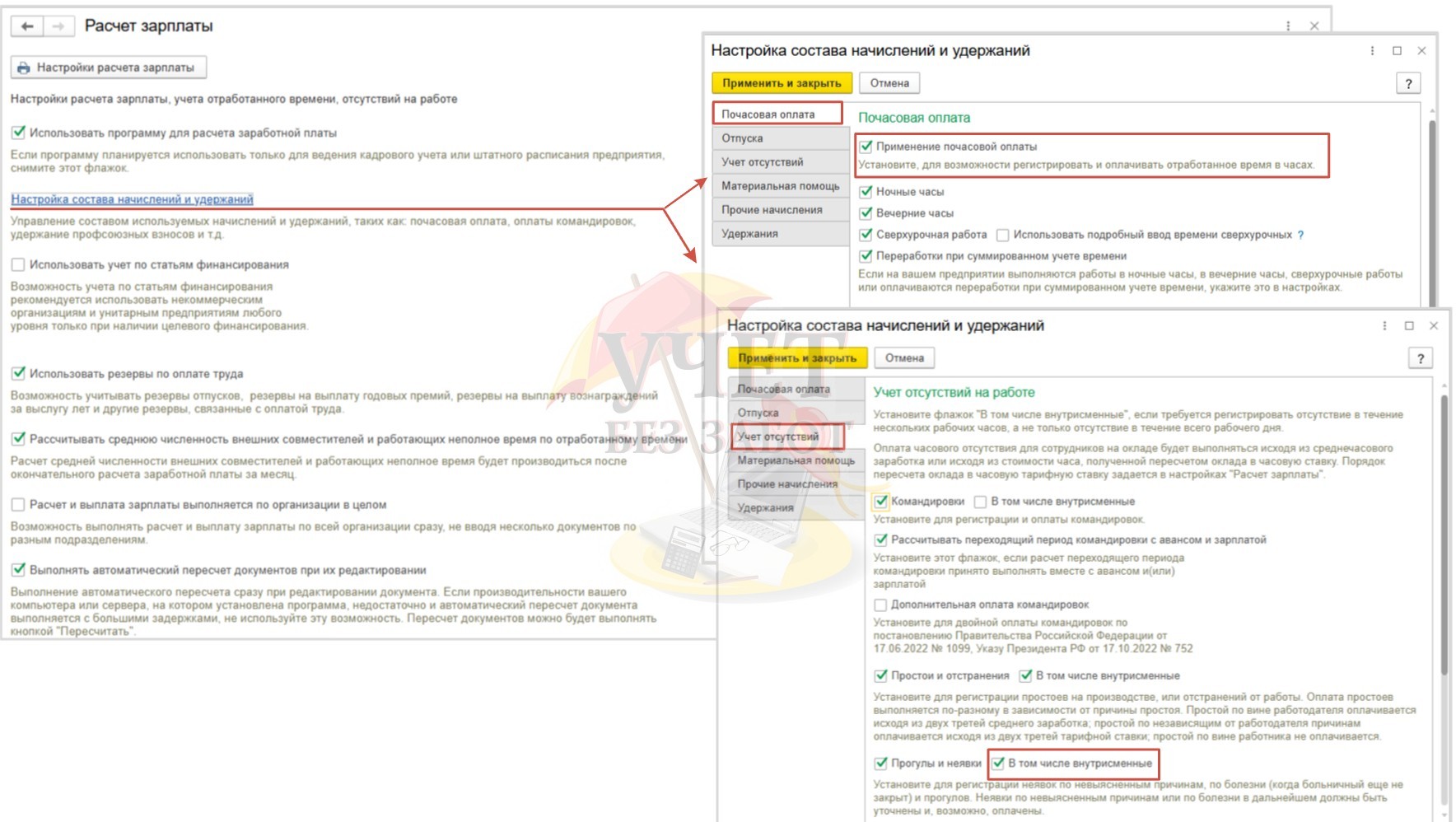
Перейдя по ссылке «Настройка состава начислений и удержаний» на вкладке «Учет отсутствий» следует установить флаг «Прогулы и неявки».
Если у вас в компании предусмотрена почасовая оплата, функциональность программы позволит произвести перерасчет начислений с учетом отсутствия сотрудника нескольких часов внутри смены. Для этого на вкладке «Почасовая оплата» должен быть установлен флаг «Применение почасовой оплаты», а на вкладке «Учет отсутствий» дополнительно флаг «В том числе внутрисменные».
Шаг 2 — Регистрация прогула
Перейдем в раздел меню «Зарплата» — «Все начисления». Перед заполнением документа начисления зарплаты в программу необходимо ввести документ «Отсутствие (болезнь, прогул, неявка)». Можно ввести отдельный документ для каждого сотрудника либо сразу на список.
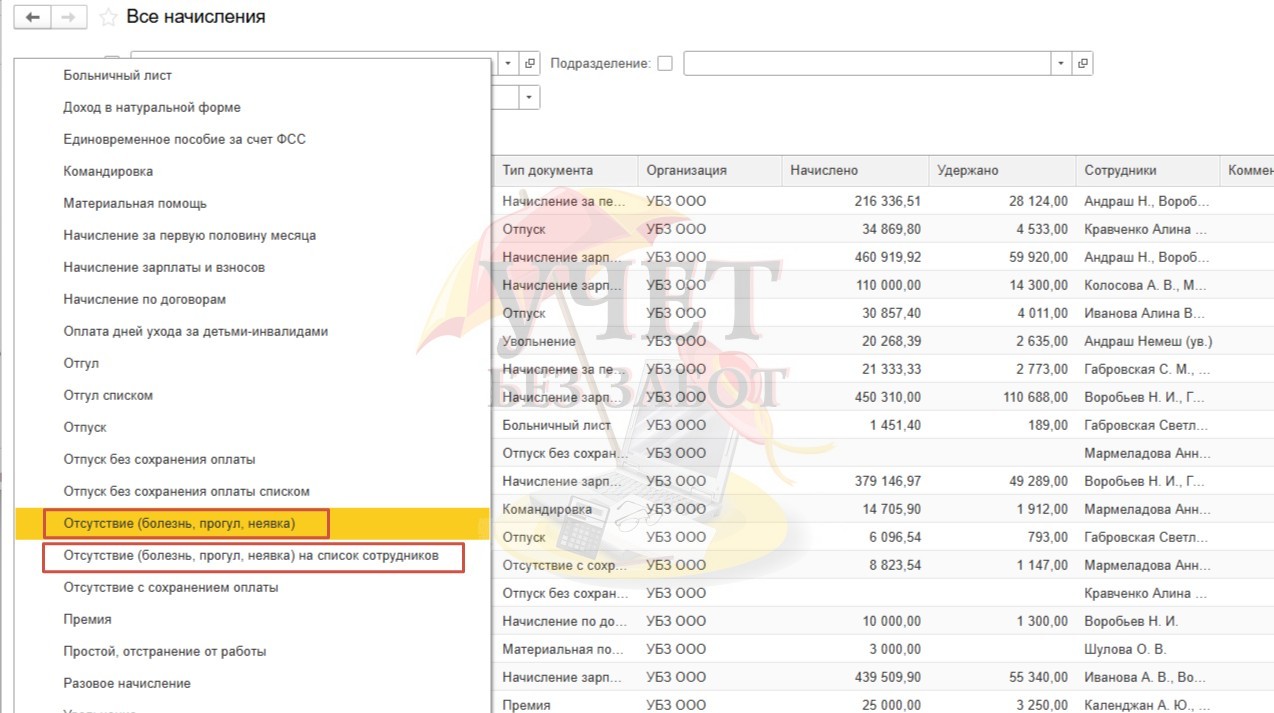
В нашем случае подойдет первый вариант.
Установим дату документа, выберем сотрудника. Для регистрации внутрисменного прогула важно установить флаг «Отсутствие в течение части смены». Далее укажем дату и часы отсутствия. 9 июня сотрудник отсутствовал на работе 6 часов.
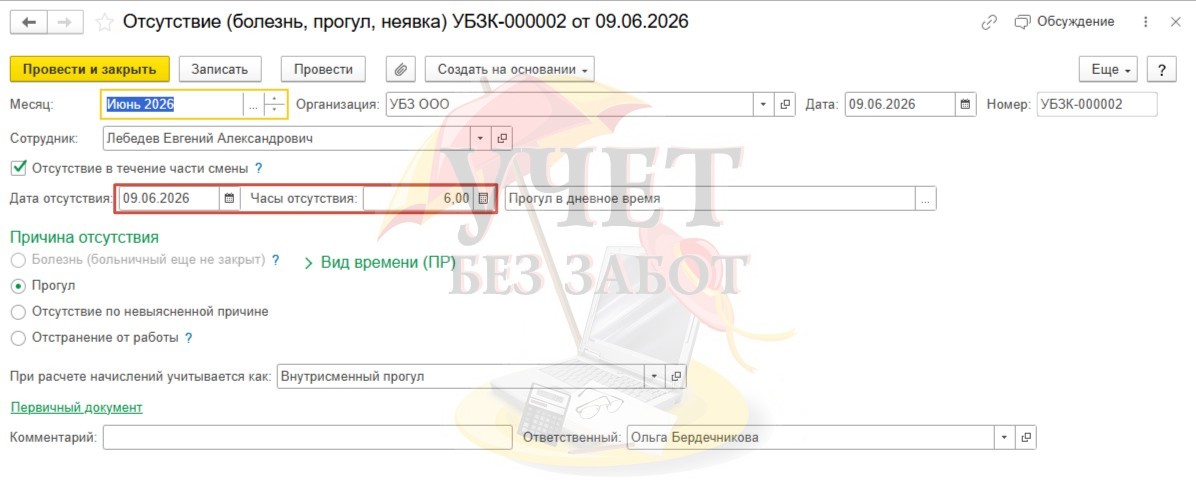
Оформим прогул на другого сотрудника. При выключенном флаге «Отсутствие в течение части смены» появляются поля «Дата начала» и «Дата окончания». Внесем необходимые данные и проведем документ.
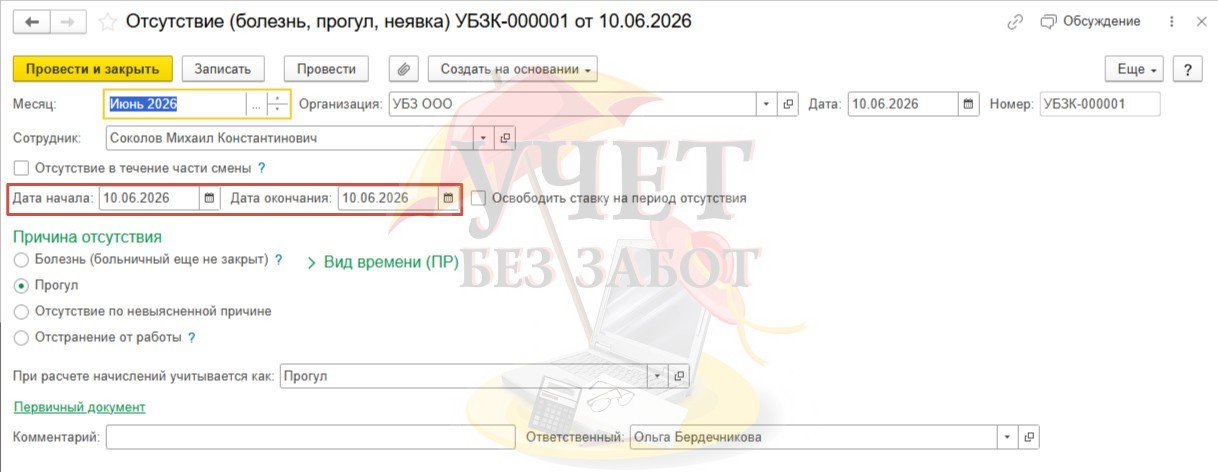
В нашем случае прогулы состоялись в первой половине месяца, поэтому программа учтет это уже в документе начисления заработной платы за первую половину месяца.
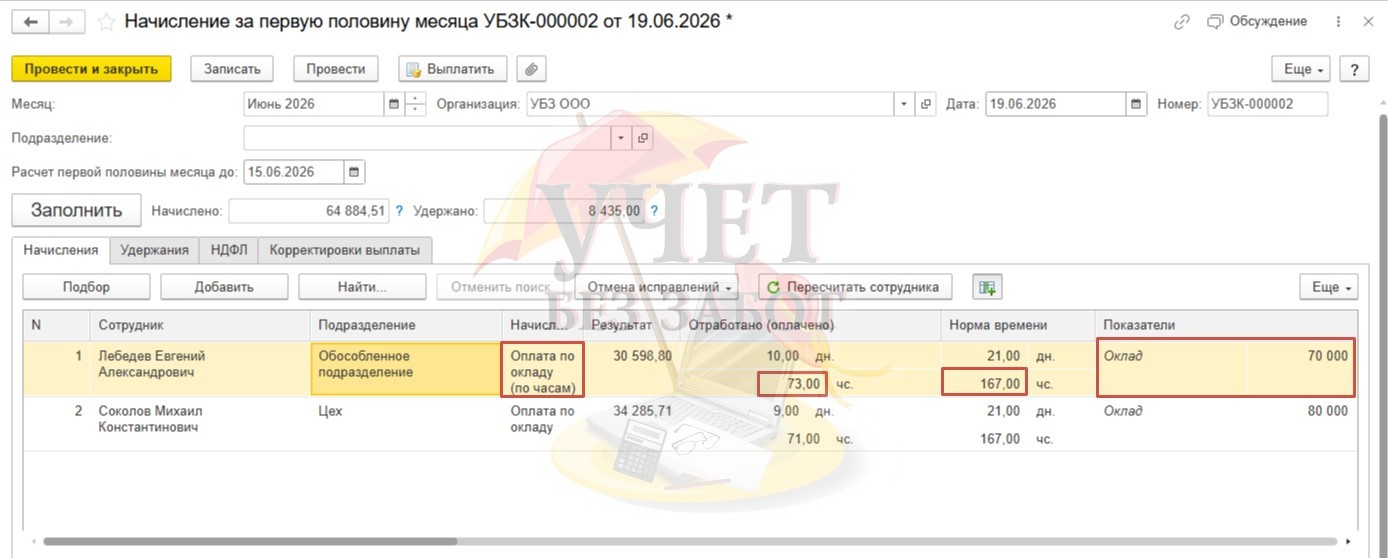
При этом обратите внимание, для корректного расчета начислений с учетом внутрисменного прогула важно, чтобы у сотрудника было установлено начисление «Оплата по окладу (по часам)» либо иное начисление с оплатой по часовому тарифу.
Программа производит расчет таким образом: 70 000 / 167 * 73 = 30 598,80, где
70 000 — оклад за месяц,
167 — рабочих часов в месяц согласно графику,
73 — фактически отработанных часов за первую половину месяца с учетом прогула.
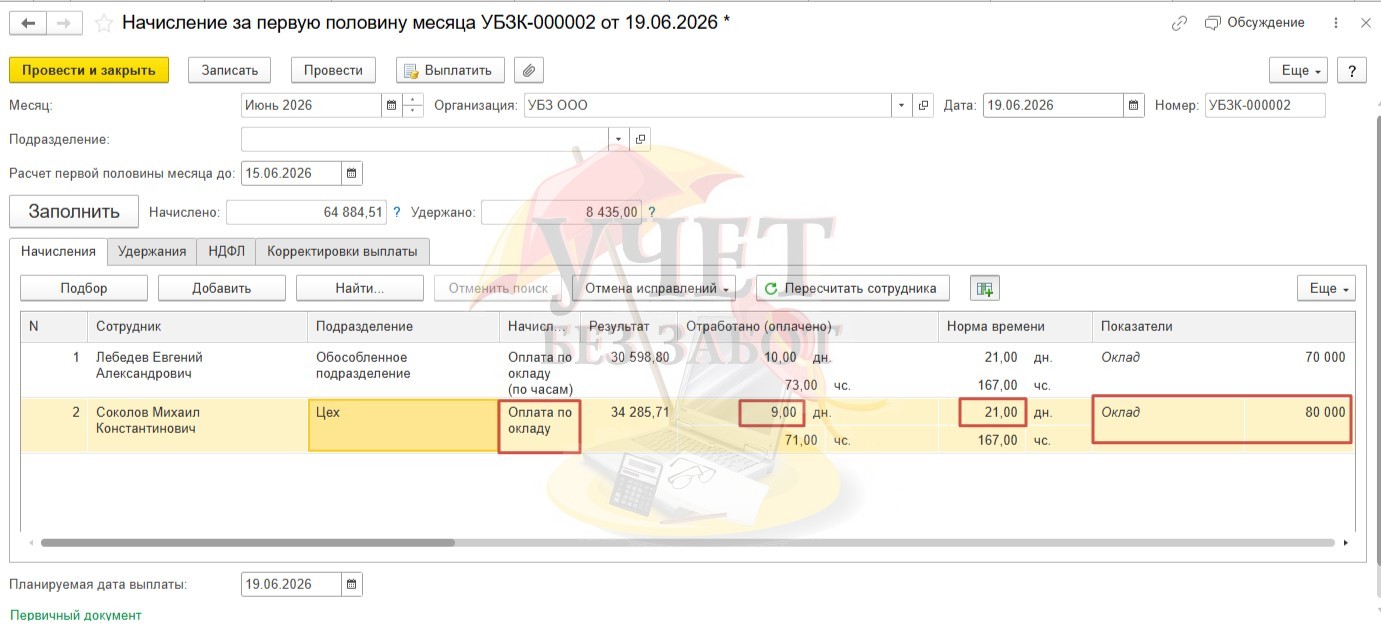
Для второго сотрудника установлено начисление «Оплата по окладу». Здесь расчет выглядит так: 80 000 / 21 * 9 = 34 285, 71, где
80 000 — оклад за месяц,
21 — рабочий день в месяц согласно графику,
9 — фактически отработанных дней за первую половину месяца с учетом прогула.
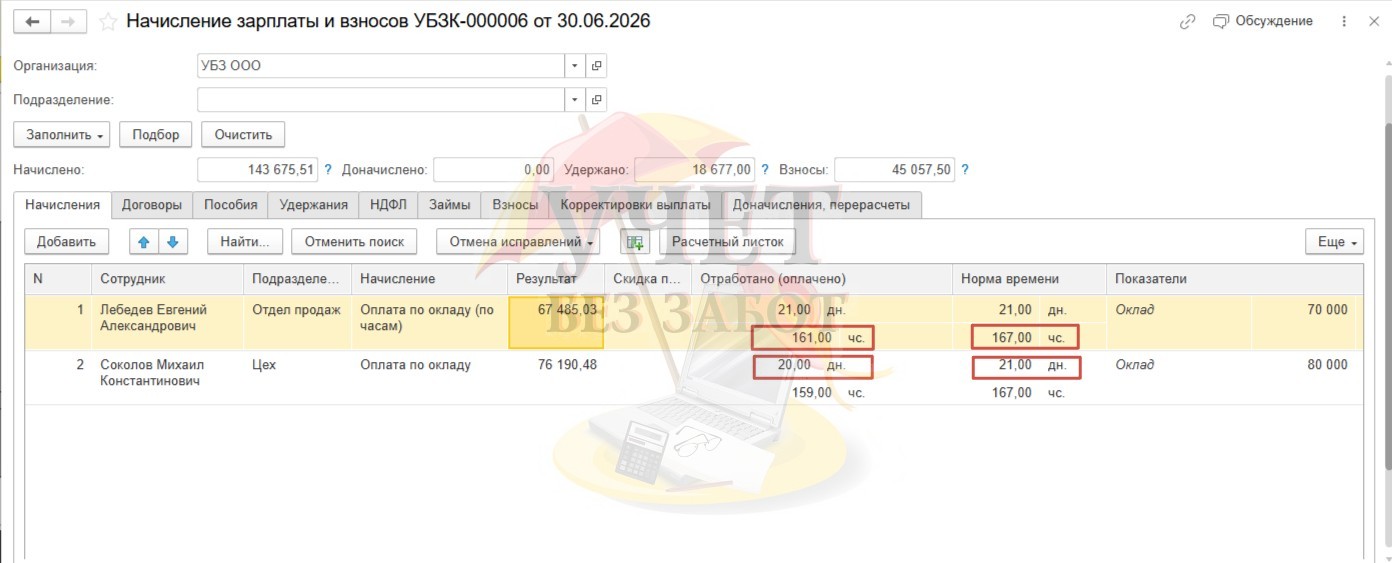
В начислении окончательного расчета за месяц будет наглядно представлены данные. По сотруднику Лебедеву с прогулом в 6 часов произведен расчет:
70 000 / 167 * 161 = 67 485,03.
По сотруднику Соколову с прогулом в 1 день произведен расчет:
80 000 / 21 * 20 = 76 190,48.
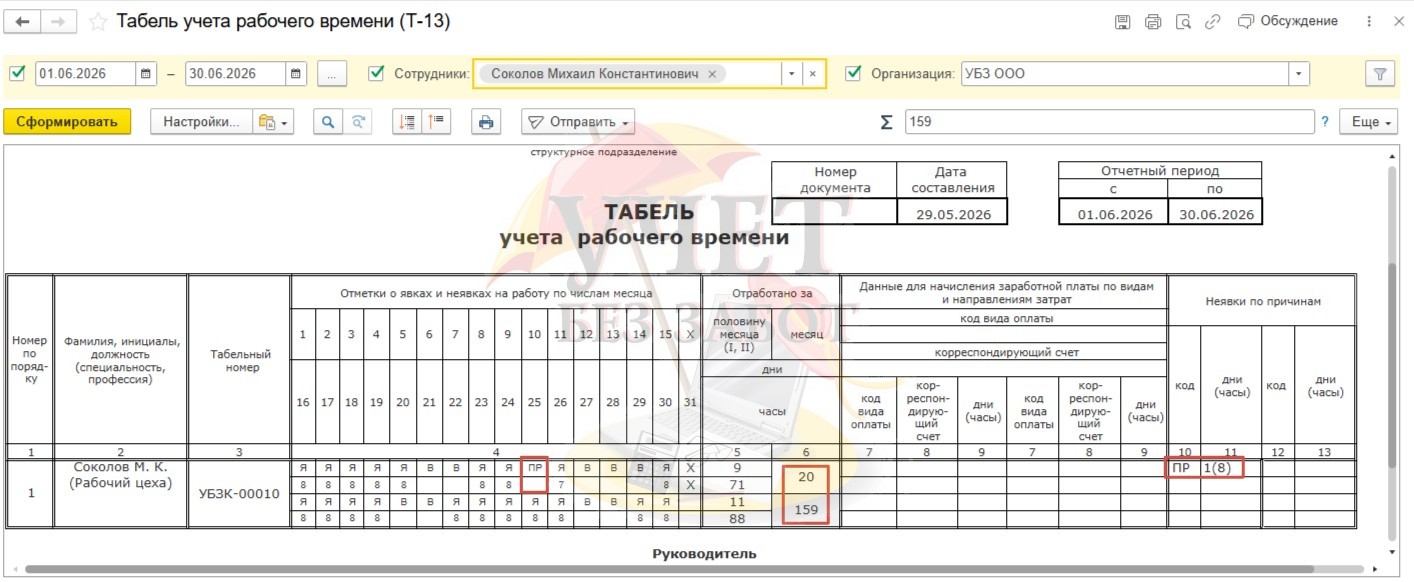
Шаг 3 — Отражение в табеле
Перейдем в раздел меню «Кадры» — «Кадровые отчеты». Сформируем отчет «Табель учета рабочего времени (
Шаг 4 — Отражение в
Перейдем в раздел меню «Отчетность, справки» —
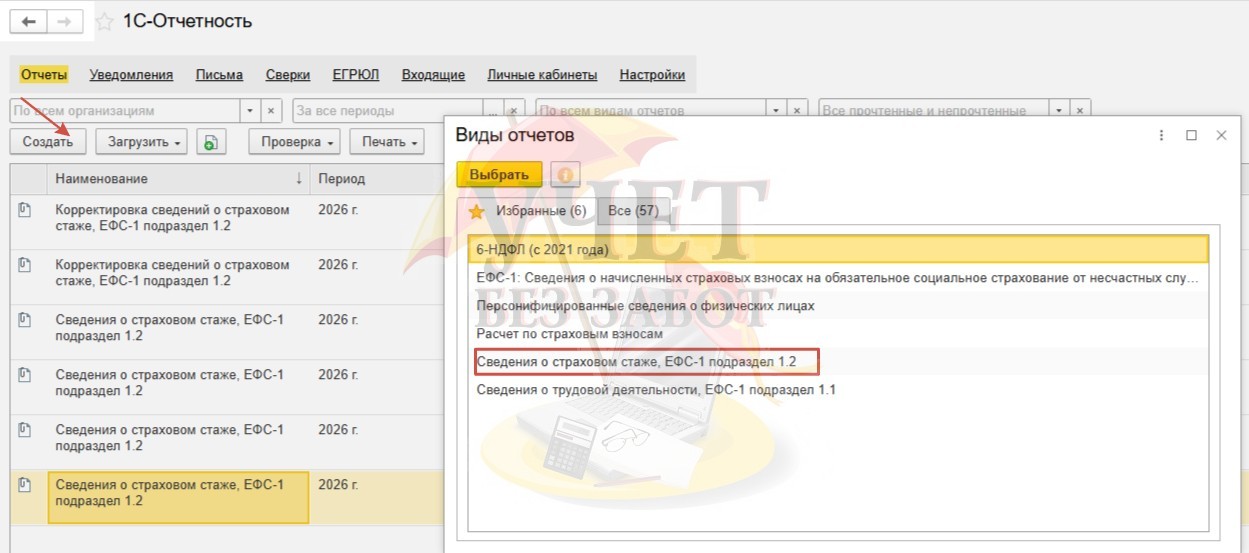
Перейдем в детализацию о стаже сотрудника, используя двойной щелчок мыши.
Период отсутствия сотрудника без уважительной причины автоматически отражен в отчете с кодом «НЕОПЛ».
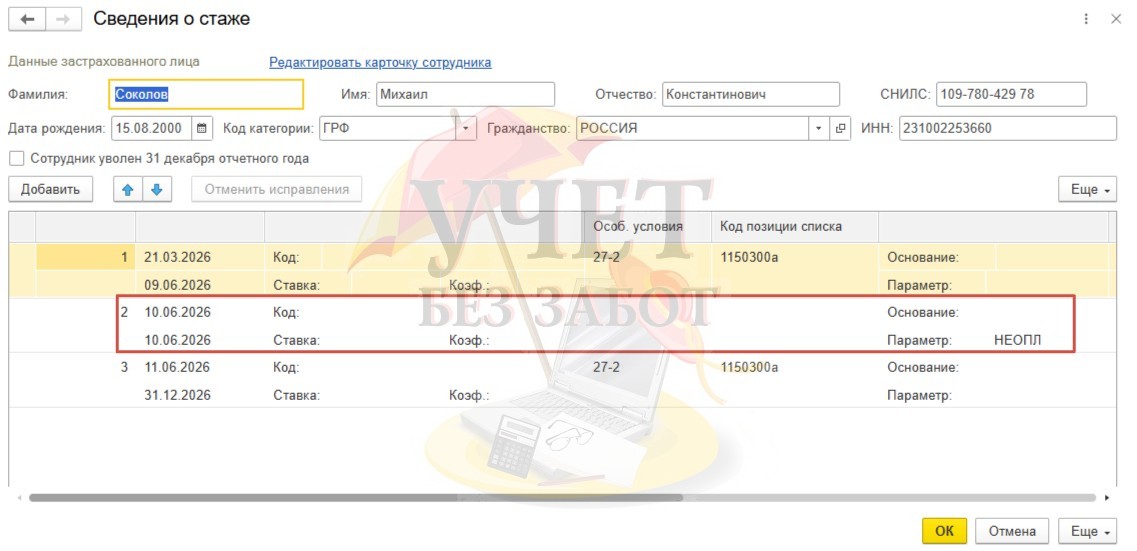
Аналогичная картина будет по второму сотруднику.
Отчет необходимо представить не позднее 25 января года, следующего за отчетным,