Расчет сотрудника при увольнении в программе 1С: ЗУП ред. 3.1

Иногда увольнение сотрудника происходит неожиданно, добавляя в список запланированных дел бухгалтера еще одну неотложную задачу. Предлагаем в помощь нашу публикацию, где рассмотрим простой, но вместе с тем распространенный случай, требующий особого внимания к расчету НДФЛ: увольнение в начале месяца, когда выплата зарплаты за прошлый месяц еще не проведена. (Если вы работаете в 1С: Бухгалтерия предприятия ред. 3.0, переходите по ссылке — там свой алгоритм.)
Сегодня вы узнаете:
- Какие документы выдать сотруднику в последний день
- Какие отчеты и в какие сроки сдать в СФР
- Как правильно провести расчет в 1С: ЗУП ред. 3.1, чтобы избежать ошибок по НДФЛ
Документы и отчетность: что нельзя забыть
Что отдаем сотруднику?
- трудовую книжку, если она ведётся в бумажном варианте, либо сведения о трудовой деятельности по форме
СТД-Р , если ведется электронно; - расчетный листок;
- раздел 3 Расчета РСВ.
- подраздел 1.2 подраздела 1
ЕФС-1 (сведения о стаже), если ранее представлялся по сотруднику; - подраздел 2 Раздела 1
ЕФС-1 (сведения о досрочном назначении пенсии); - подраздел 3 Раздела 1
ЕФС-1 (сведения о дополнительных страховых взносах).
По заявлению сотрудника работодатель должен предоставить иные документы — справку о полученных доходах и удержанных суммах налога, справку о среднем заработке за последние три месяца работы, копии приказов — о приеме на работу, о переводах, об увольнении и т. д.
Что сдаем в СФР?
- При увольнении сотрудника работодатель должен отчитаться в СФР, представив отчет ЕФС-1 Раздел 1 подраздел 1.1. Срок представления — не позднее рабочего дня, следующего за днем издания приказа об увольнении. Работодателю, который пропустил срок сдачи отчета или вовсе его не представил, грозит штраф в размере 500 руб. (Если речь идет об электронной форме представления сведений в компаниях при численности более 10 человек, то предусматривается штраф в размере 1 000 руб. (ч. 3 ст. 17 ФЗ от 01.04.1996 № 27-ФЗ).
- Данные о страховом стаже уволенного работника подлежат обязательному отражению в подразделе 1.2 подраздела 1
ЕФС-1 только в том случае, если сотрудник имел особые условия труда, дающие право на досрочное назначение пенсии. В иных случаях работодатель не обязан, но может представить отчет в срок не позднее 25 января года, следующего за годом увольнения (п. 3 ст. 17 ФЗ от01.04.1996 №27-ФЗ ). - На сегодняшний день необходимость представления отчета «Застрахованные лица (СЭДО)» при увольнении сотрудника законодательно не утверждена. Тем не менее, работодатель вправе сдать эту форму. И мы также рекомендуем это сделать. Более подробно об этом отчете читайте в нашей статье.
Пошаговый алгоритм в 1С: ЗУП ред. 3.1
Условия примера:
Сотрудница Сергеева М.П. увольняется по собственному желанию
Шаг 1 — Увольнение и расчет
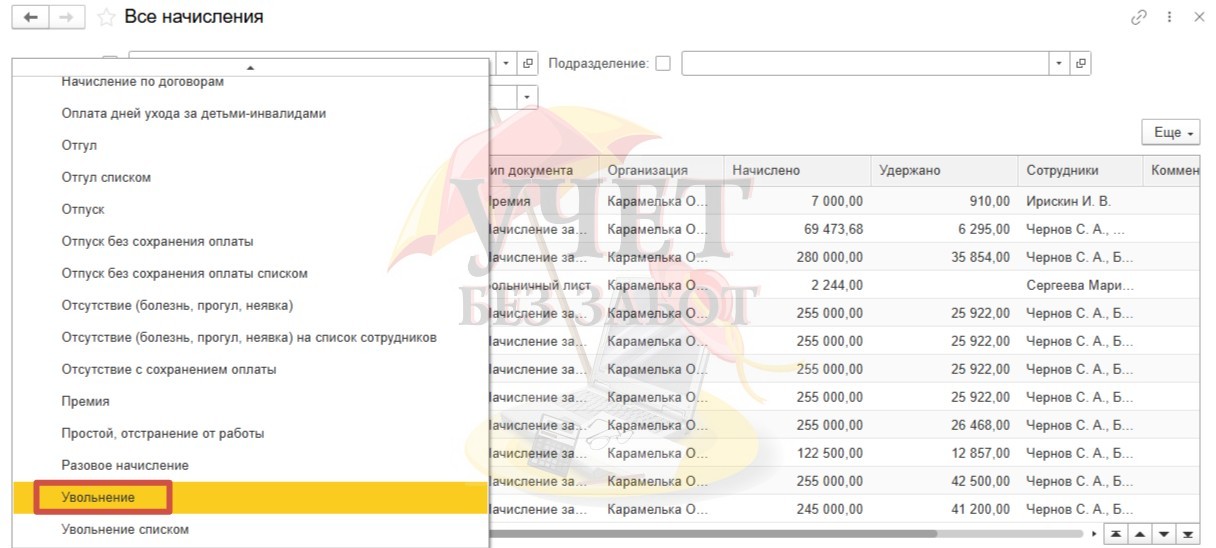
Создадим новый документ «Увольнение» (раздел «Зарплата» — «Все начисления»). Для этого воспользуемся командой «Создать» и выберем нужный вид документа из предлагаемого списка.
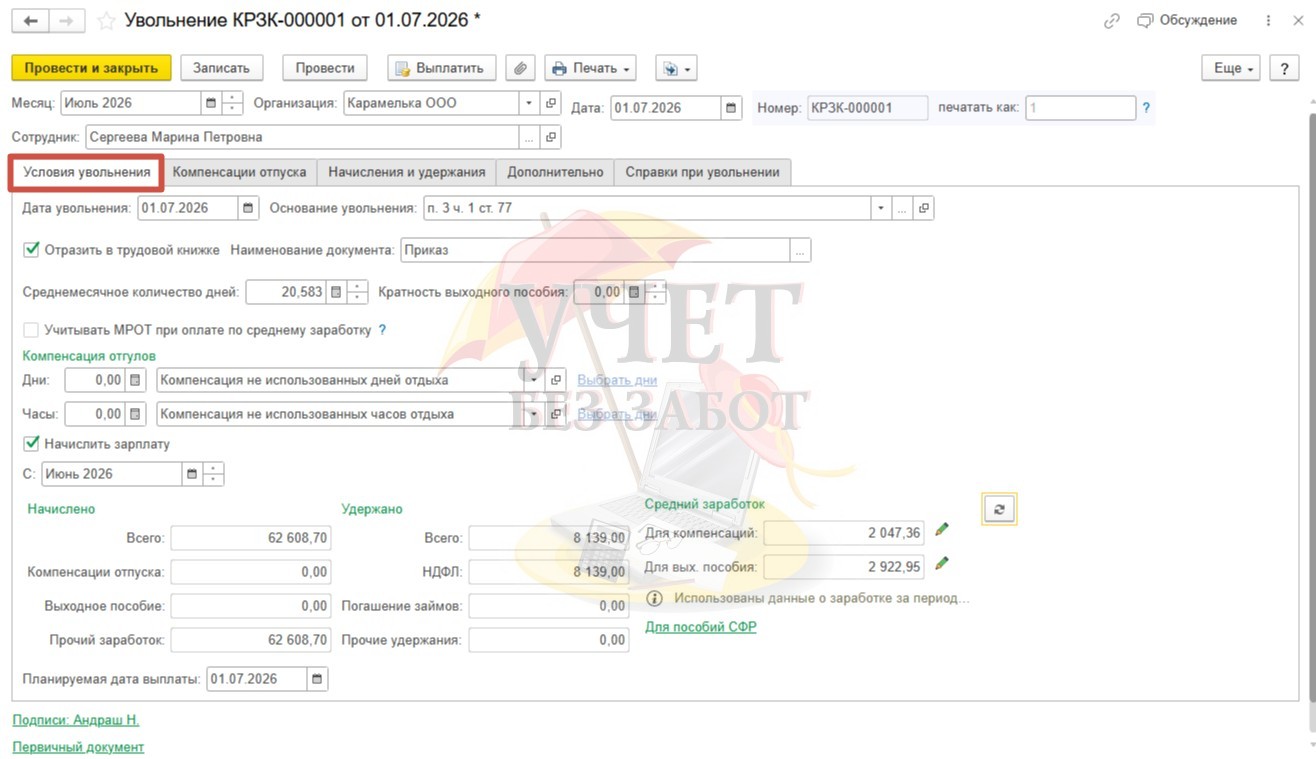
Укажем месяц и дату документа, выберем сотрудника и перейдем к заполнению вкладки «Условия увольнения». Здесь заполним дату и основание увольнения — расторжение трудового договора по инициативе работника (п. 3 ч. 1 ст. 77).
Галочка «Отразить в трудовой книжке» обязательно должна быть установлена — только в этом случае данные будут отражены в отчетности, которую мы должны представить в СФР при увольнении (Шаг 3).
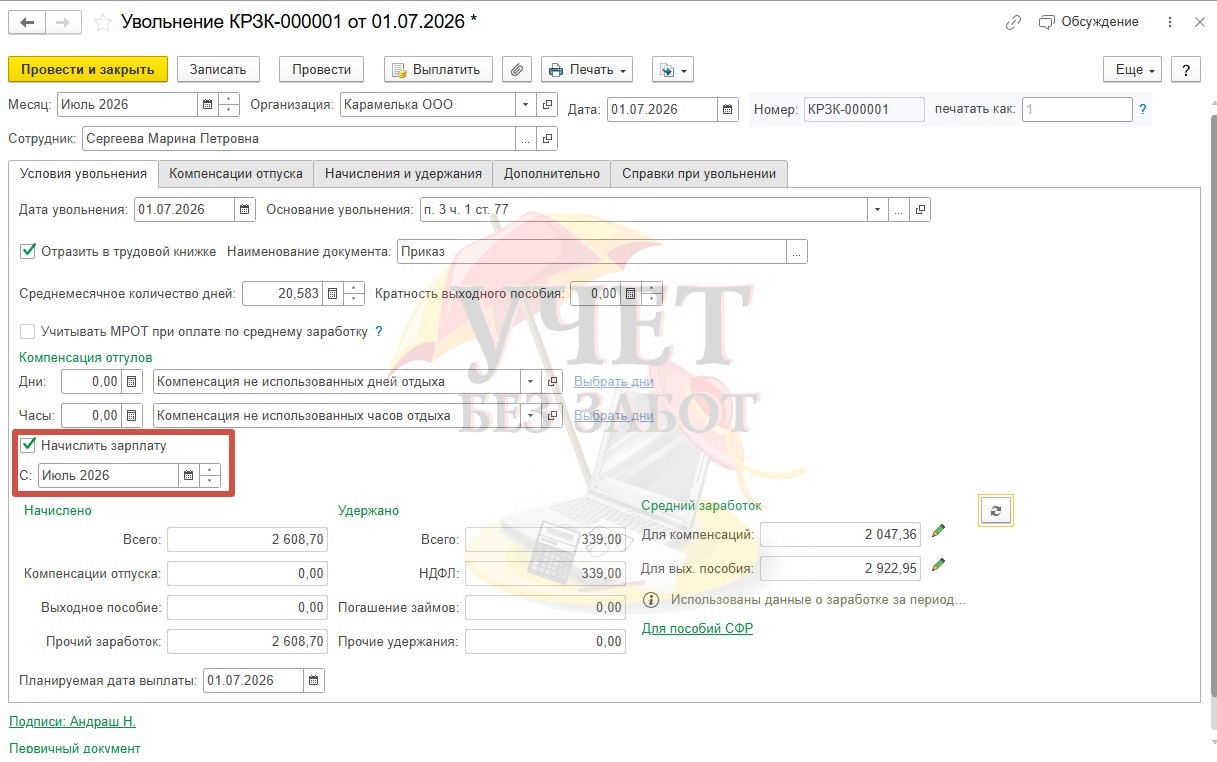
Из вводных условий нашего примера мы понимаем, что бухгалтеру требуется начислить заработную плату не только за один день июля (месяц увольнения), но и за июнь (месяц, предшествующий увольнению). И для таких целей в документе «Увольнение» есть соответствующий функционал. Можно установить галочку «Начислить зарплату» и выбрать нужный месяц. Программа произведет расчет и представит данные в окошках ниже.
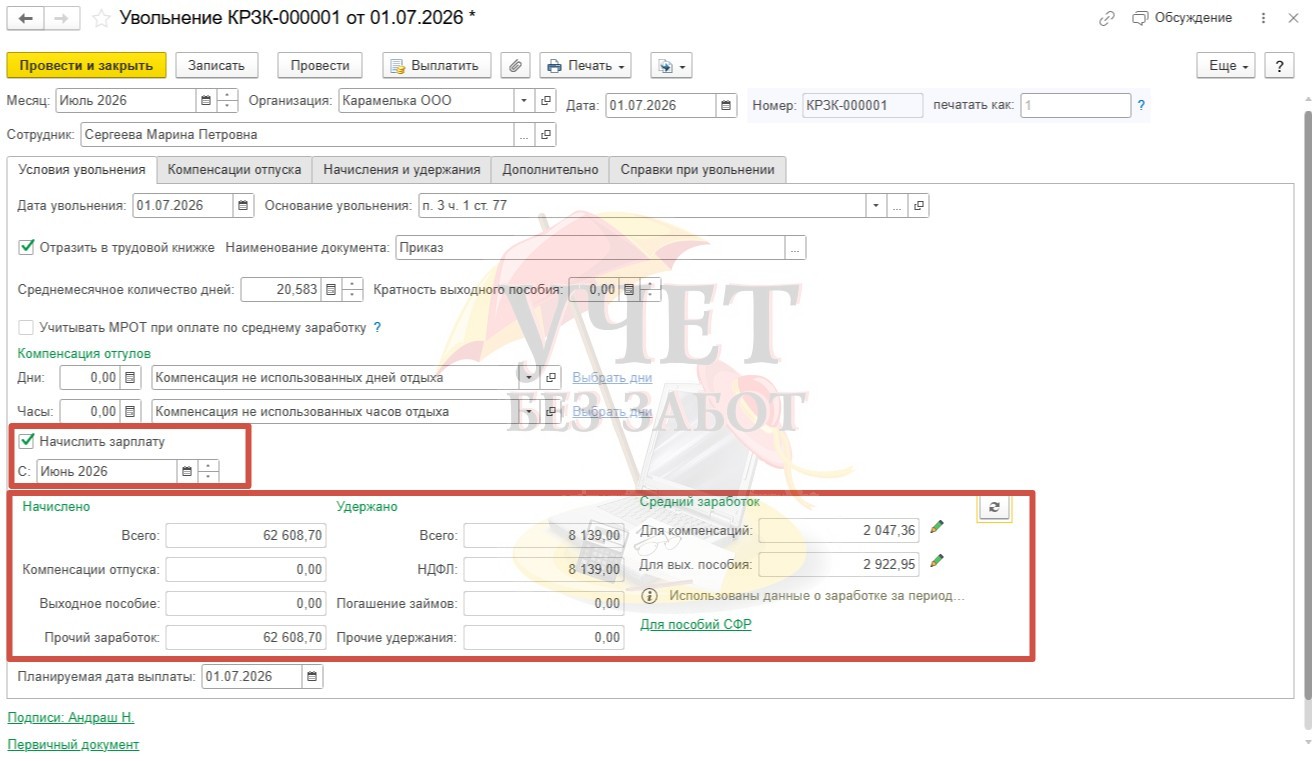
Но мы не рекомендуем так делать. На текущий момент в программе наблюдаются ошибки исчисления НДФЛ при выборе такой настройки!
Давайте перейдем на соседние вкладки и посмотрим, как программа расшифровывает произведенные начисления и удержания.
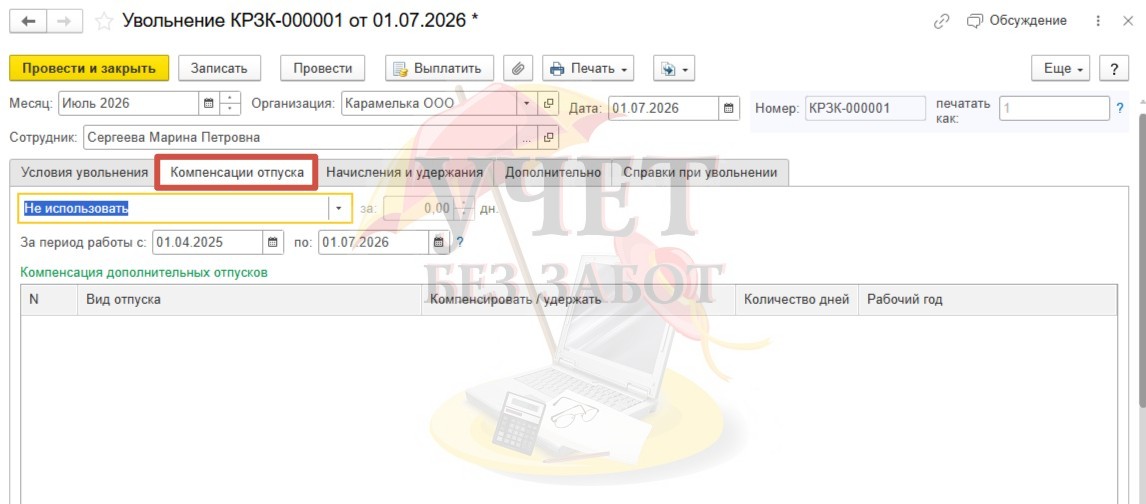
Вкладка «Компенсации отпуска» в нашем случае пуста — сотрудник не использовал авансом дни отпуска, а причитающиеся отгулял ранее.
Если вам нужно начислить компенсацию за неиспользованный отпуск, проверьте свои действия по нашей отдельной инструкции. А что делать с излишне выплаченными отпускными, если сотрудник отгулял отпуск авансом и уволился, рассказали здесь.
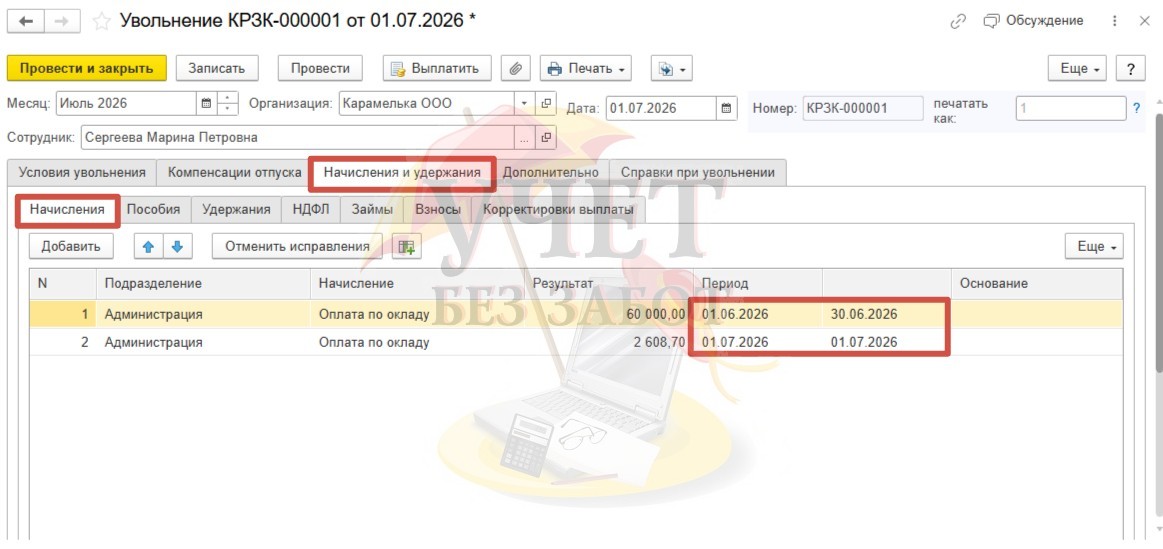
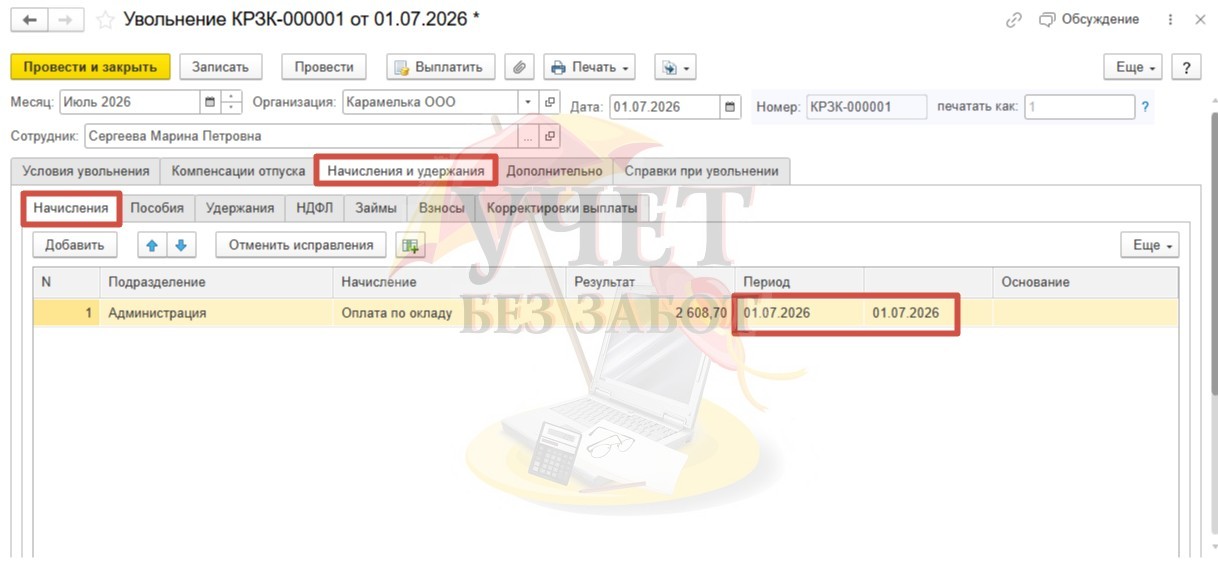
На вкладке «Начисления и удержания» — «Начисления» программа разбивает суммы на два отработанных периода — июнь и июль.
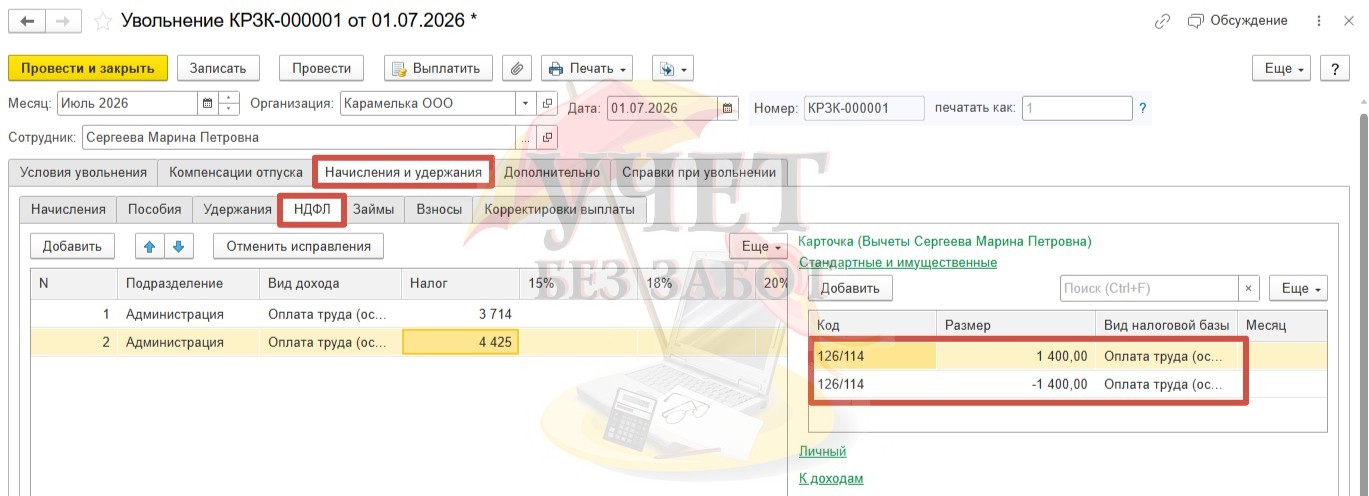
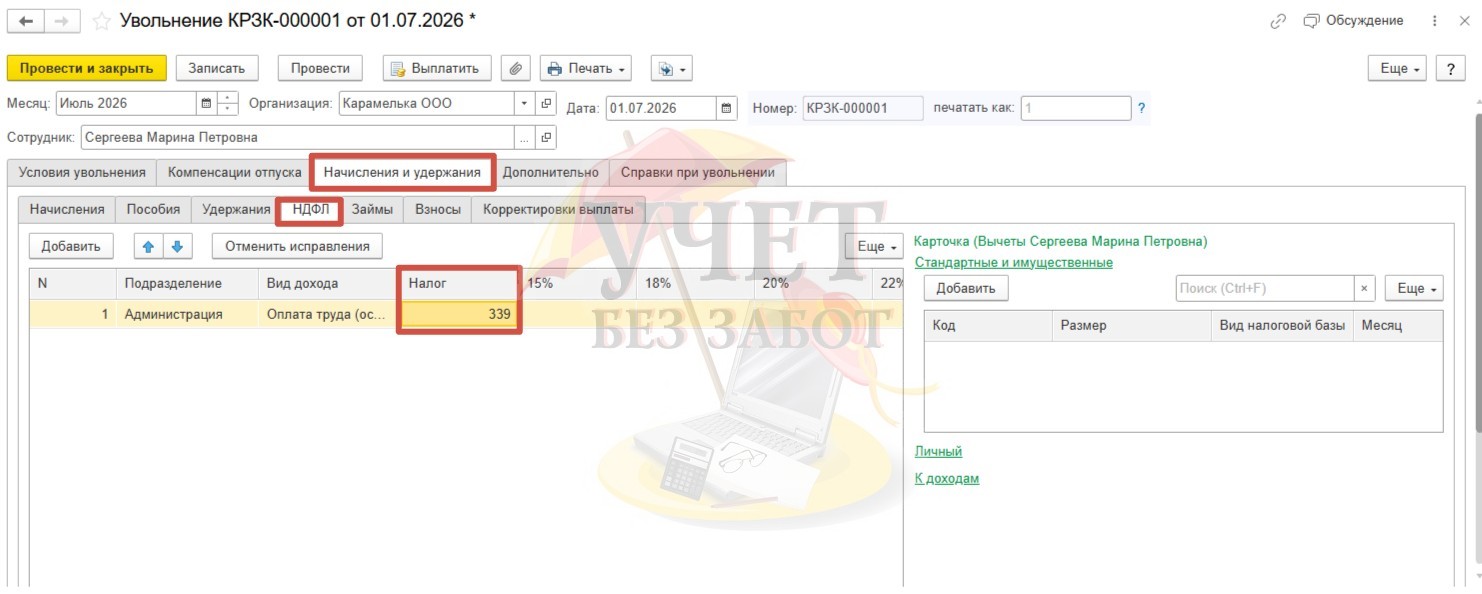
На вкладке «Начисления и удержания» — «НДФЛ» можно заметить, что при выплате первого дохода за июль вычет сначала применяется, а затем ошибочно сторнируется.
Но даже если у увольняемого сотрудника нет вычета, к сожалению, нет гарантий, что не возникнет ошибок по НДФЛ. Вы можете столкнуться с ситуацией, когда при заполнении документа «Начисление зарплаты и взносов» по уволенному сотруднику в будущем программа будет пробовать пересчитать налог.
Поэтому если в вашем случае при увольнении сотрудника также требуется начислить заработную плату не за один месяц, можно действовать следующим способом.
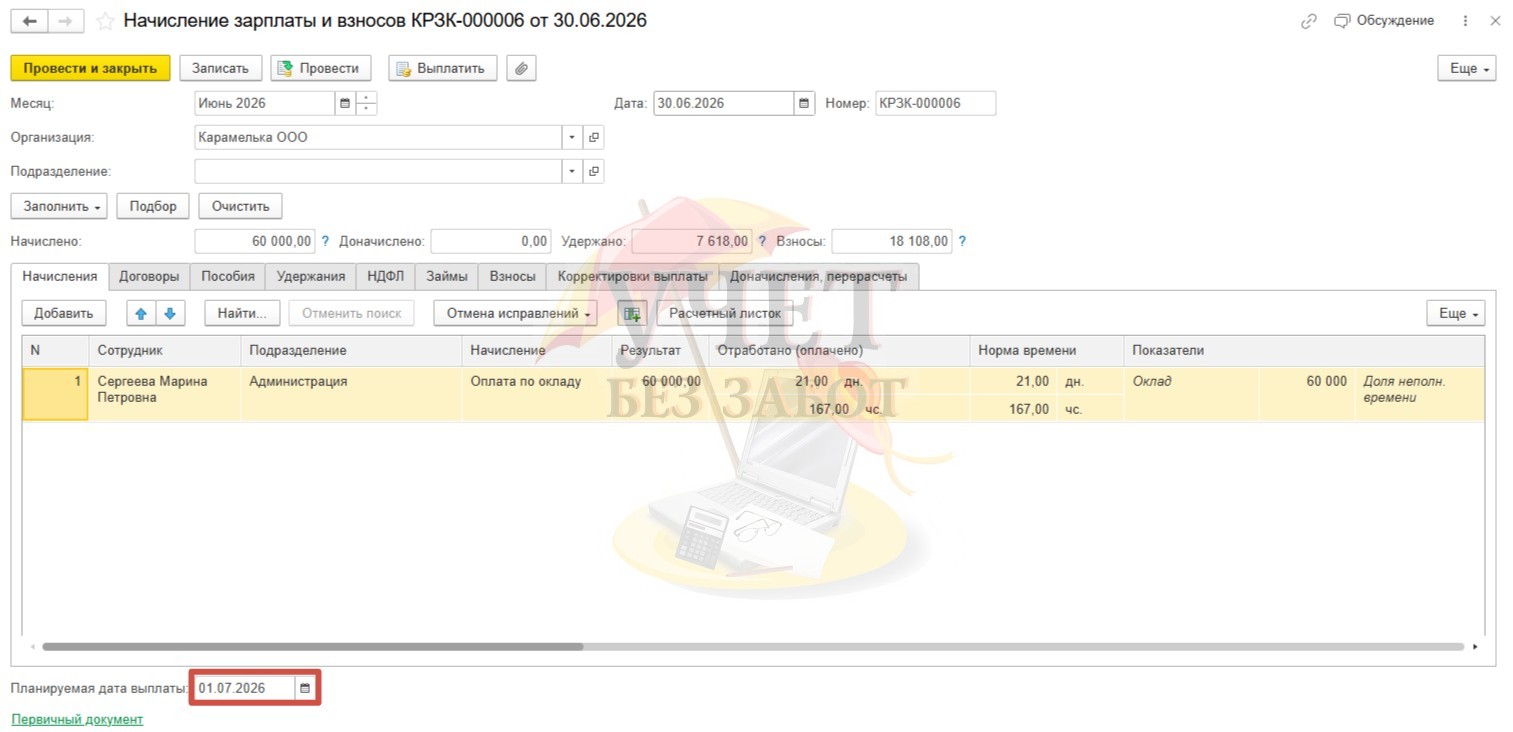
Сначала произведем начисление за июнь отдельным документом «Начисление зарплаты и взносов». В табличном поле выберем увольняемого сотрудника. Внизу документа есть поле «Планируемая дата выплаты». Как мы знаем, автоматически данная строка заполняется в соответствии с установленными настройками в программе (раздел «Настройка» — «Организации» — «Учетная политика и другие настройки» — «Бухучет и выплата зарплаты»). Учитывая это, очень важно изменить дату на фактическую.
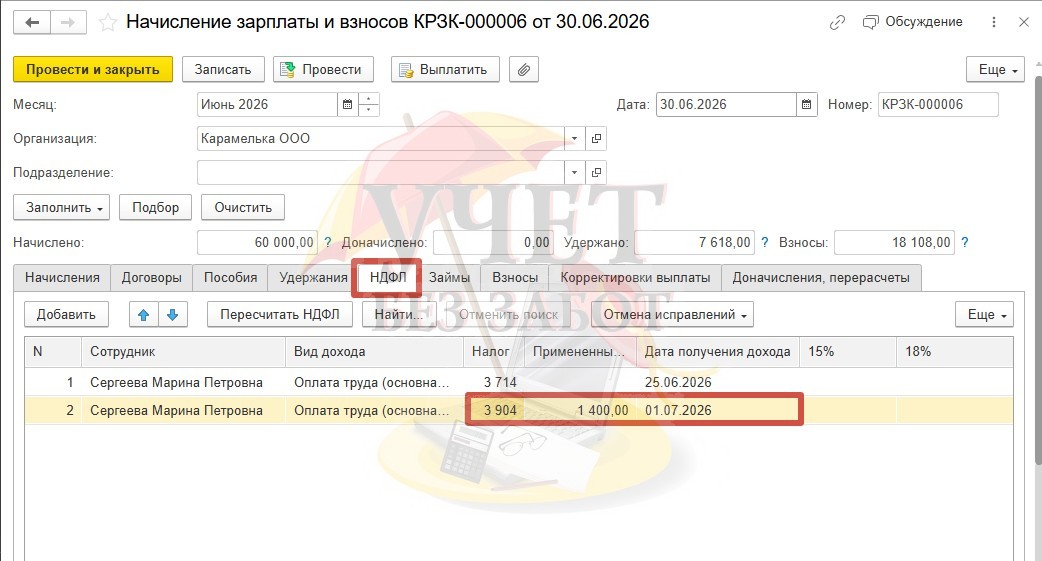
При расчете НДФЛ программа применяет вычет в размере 1 400 руб. для июльской выплаты. Можем убедиться в этом, перейдя на вкладку «НДФЛ».
Для выплаты создадим новый документ «Ведомость в кассу» (раздел «Выплаты» — «Все ведомости на выплату зарплаты»).
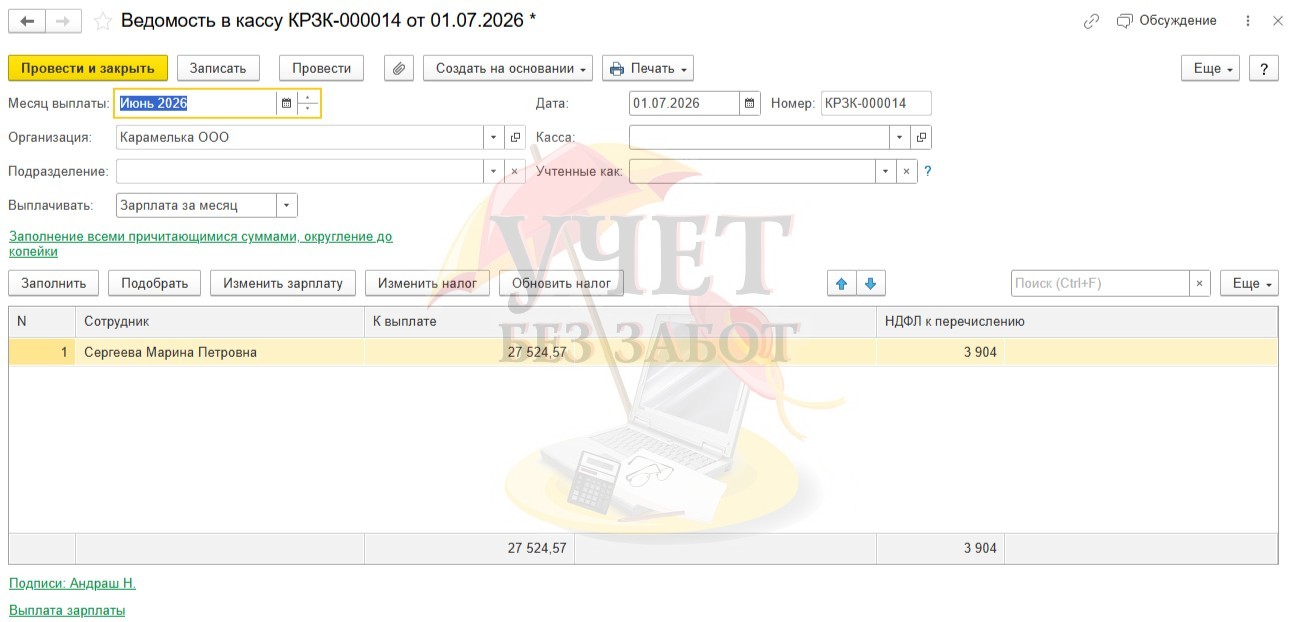
И только теперь вернемся к документу «Увольнение». При установленной галочке «Начислить зарплату» выберем «Июль 2026». При необходимости не забудьте отредактировать поле «Планируемая дата выплаты».
При такой настройке на вкладке «Начисления и удержания» — «Начисления» программа начислит заработную плату только за отработанные дни в месяце увольнения.
Исчисление НДФЛ можно проконтролировать на одноименной вкладке. Программа не применяет вычет, поскольку он был применен ранее — при выплате окончательного расчета за июнь.
Произведем выплату, создав ведомость в кассу (раздел «Выплаты» — «Все ведомости на выплату зарплаты»).
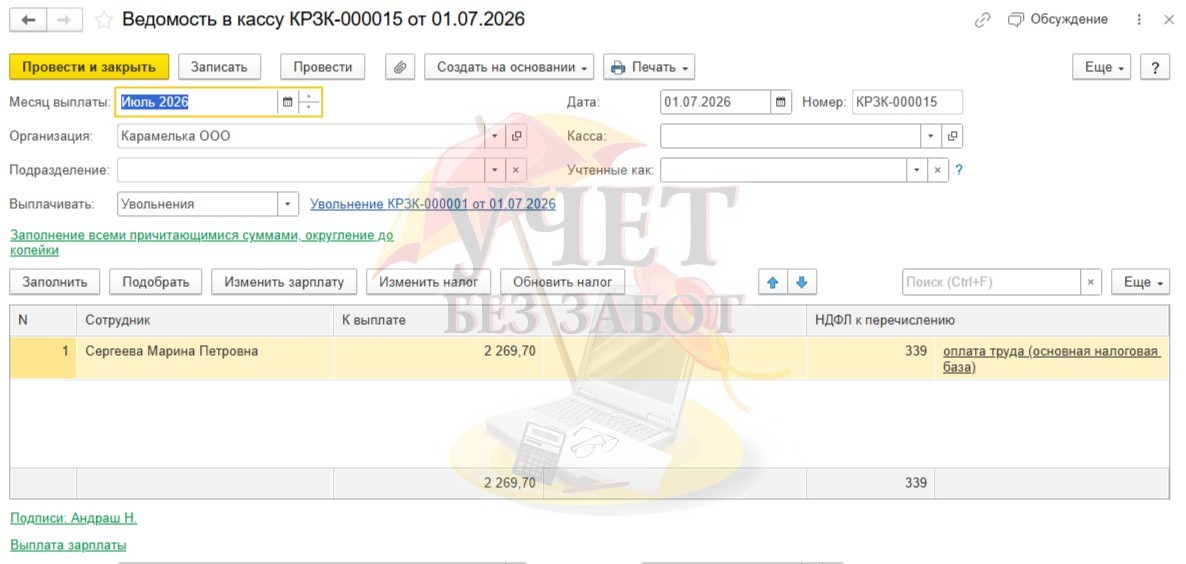
Шаг 2 — Подготовка документов для выдачи на руки сотруднику
После того как произведен расчет с сотрудником (то есть зарплата начислена и выплачена), можно перейти к подготовке документов для выдачи на руки уволенному сотруднику.
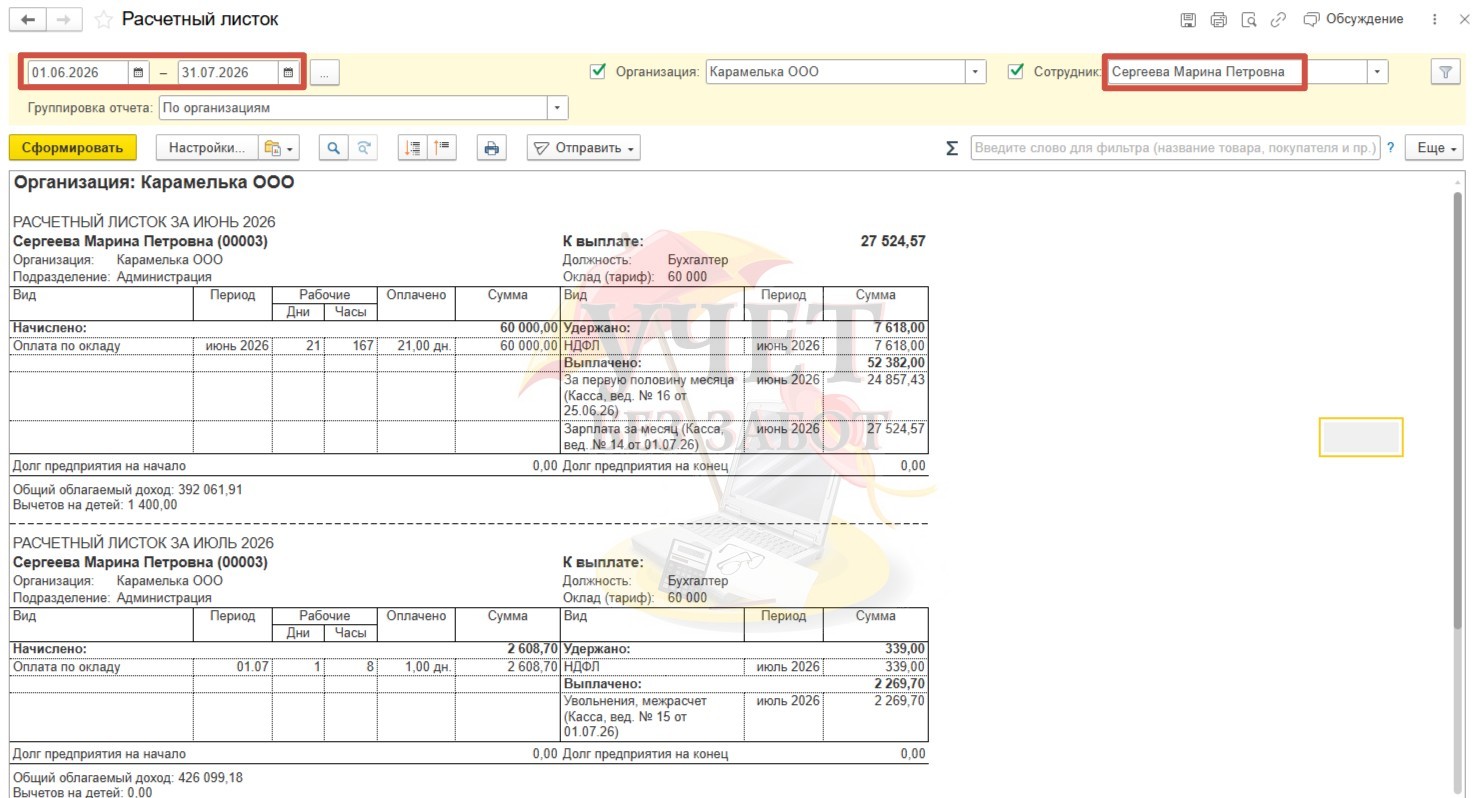
Распечатаем расчетный листок (раздел «Зарплата» — «Отчеты по зарплате» — «Расчетный листок»). Нам потребуется выдать расчетные листки сразу за два месяца.
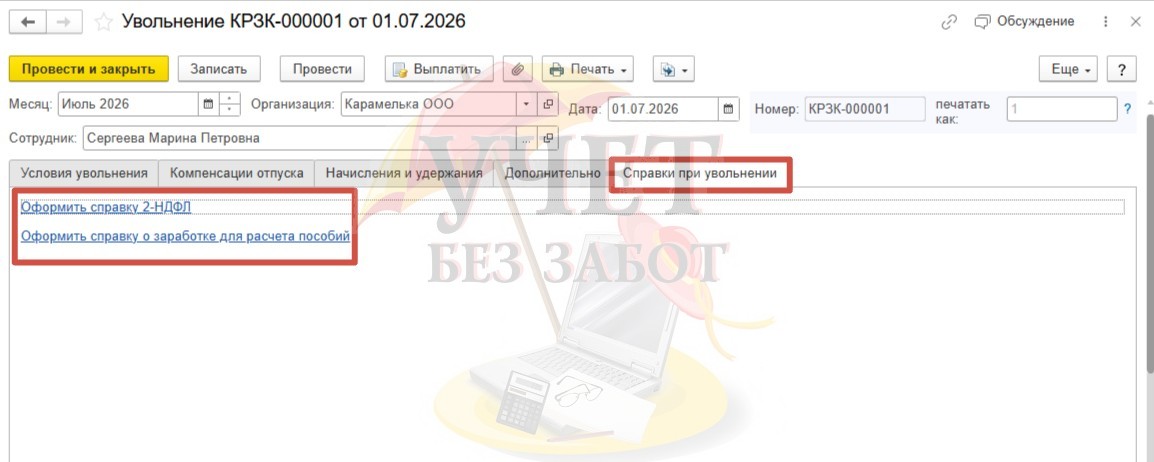
В документе «Увольнение» можно сформировать справку о доходах и удержанном налоге и справку о заработке для расчета пособий, если сотрудник их запрашивал (вкладка «Справки при увольнении»).
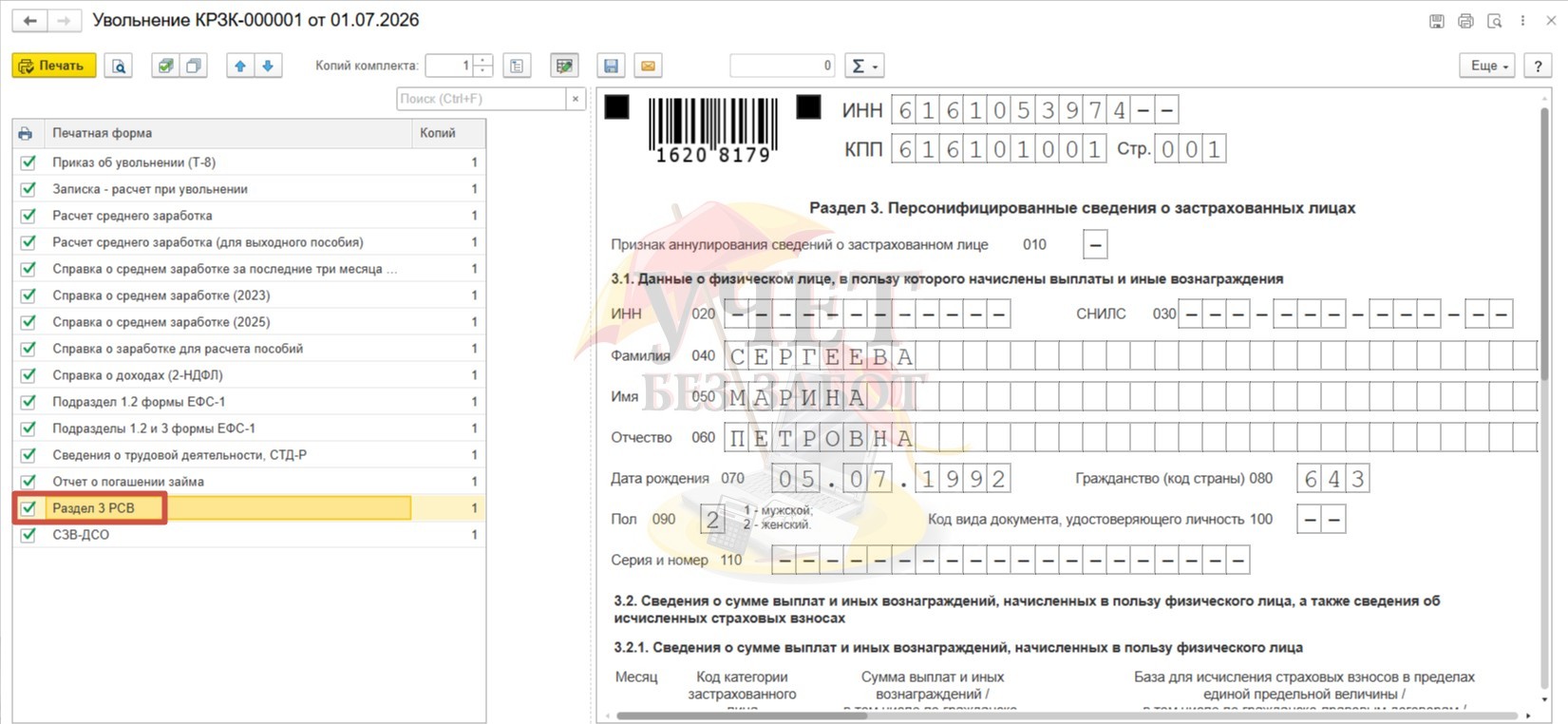
Очень удобно, что в программе можно сразу распечатать комплект документов прямо из формы «Увольнение».
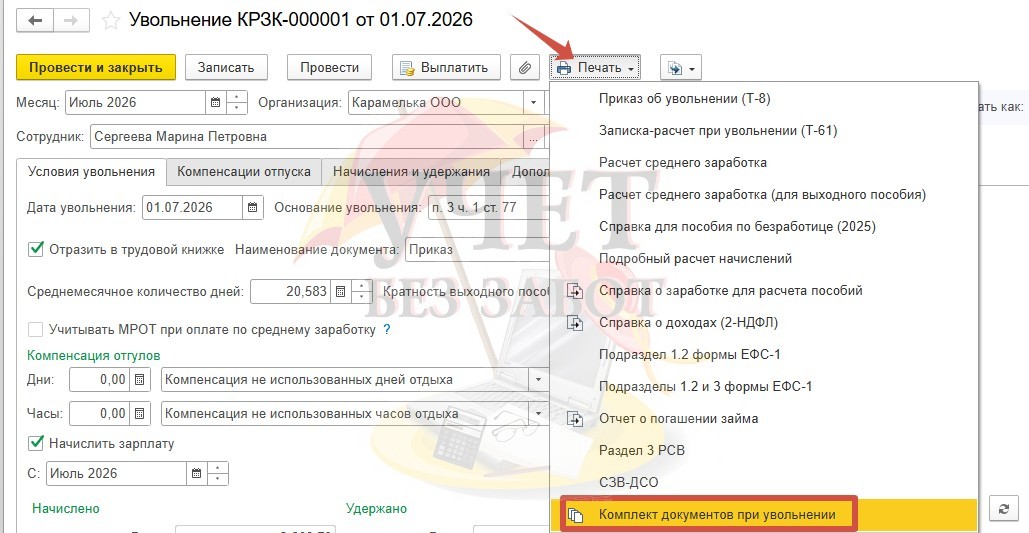
Среди прочих здесь есть и обязательные к выдаче документы, например, Раздел 3 РСВ, подраздел 1.2
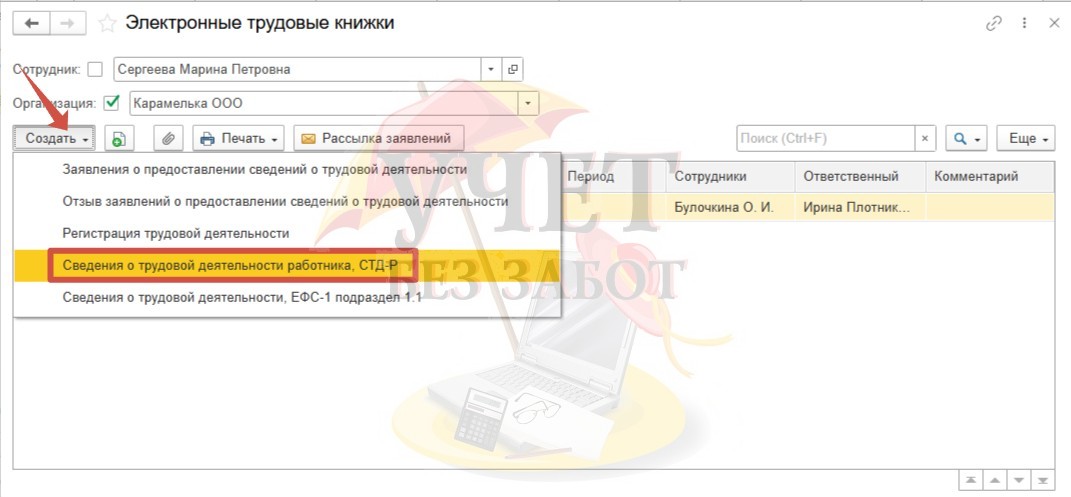
Теперь распечатаем сведения о трудовой деятельности работника (раздел «Отчетность, справки» — «Электронные трудовые книжки»).
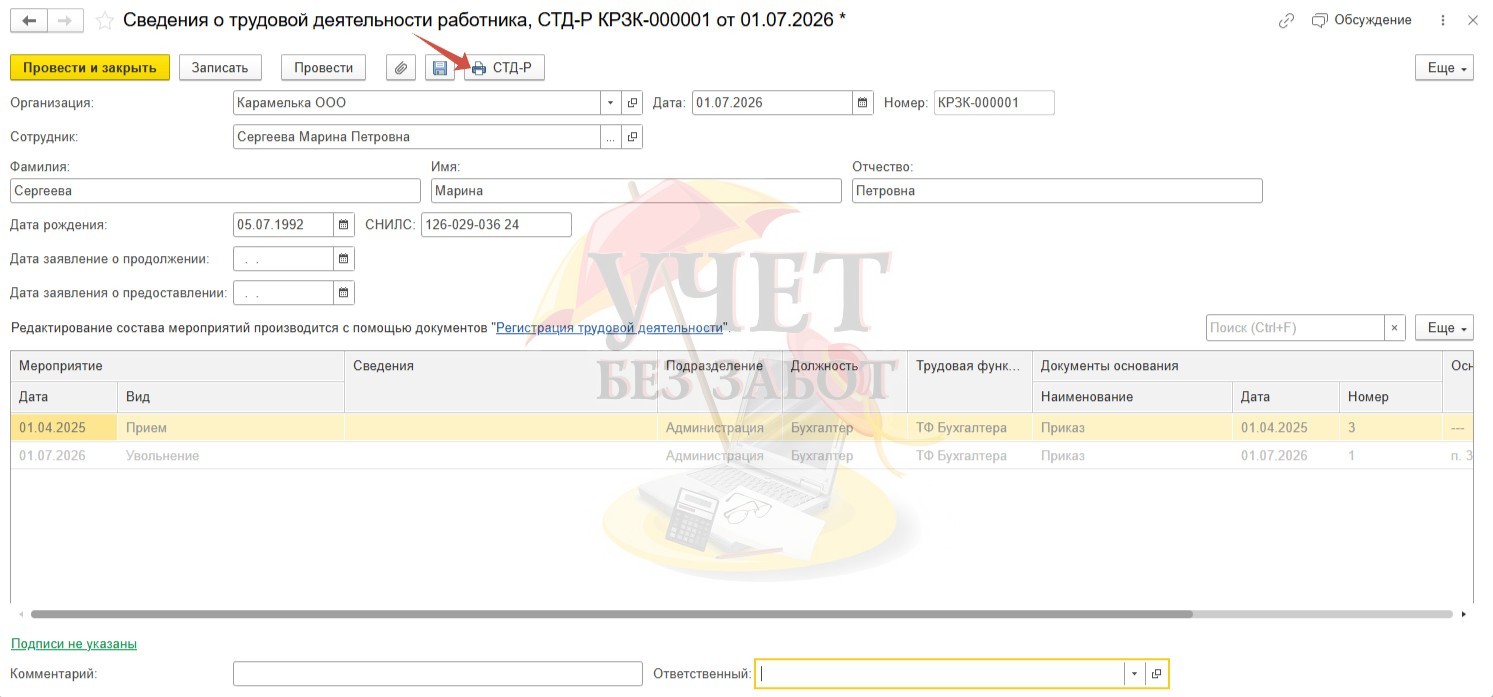
Распечатываем документ со всеми кадровыми событиями и отдаем сотруднику.
Шаг 3 — Сдача отчетности
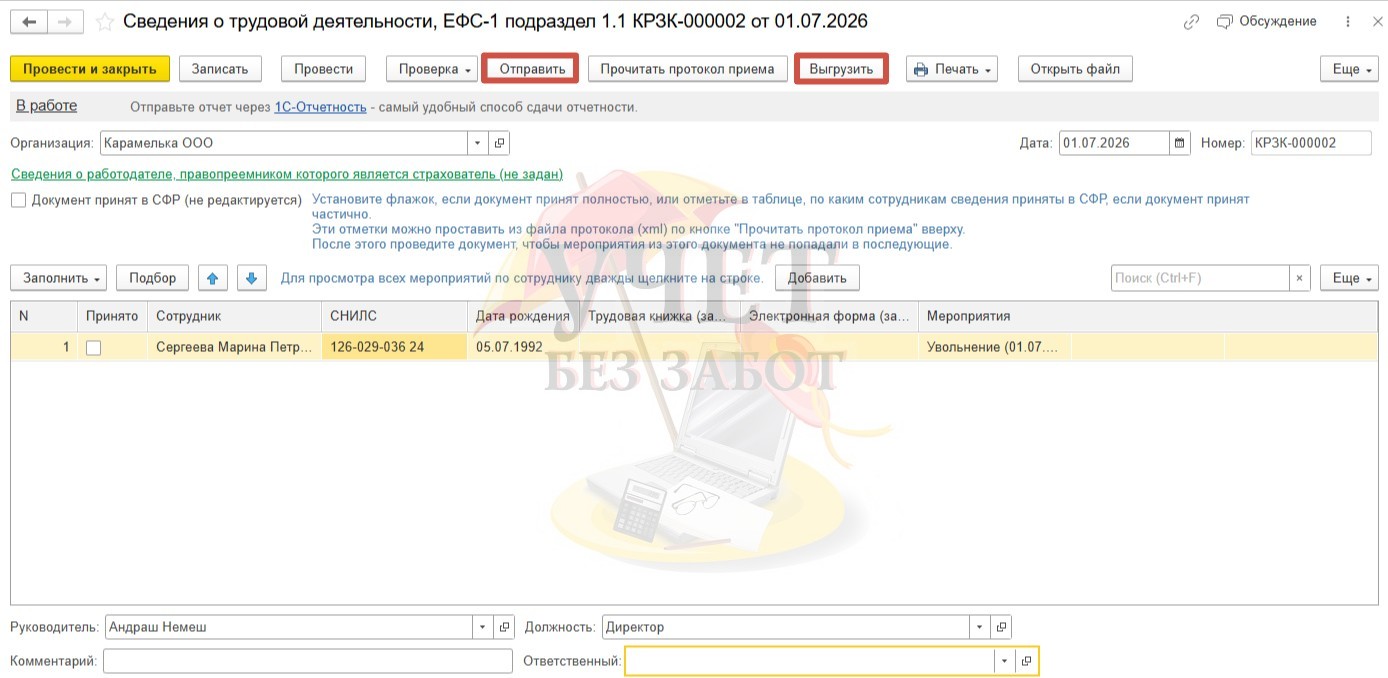
Сформируем Сведения о трудовой деятельности — подраздел 1.1
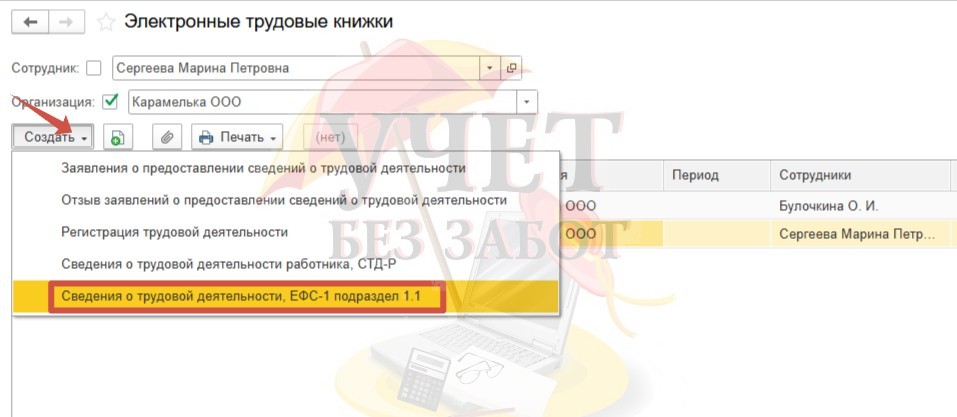
Подготовленный отчет представьте не позднее следующего рабочего дня после увольнения. Отчет можно отправить, используя
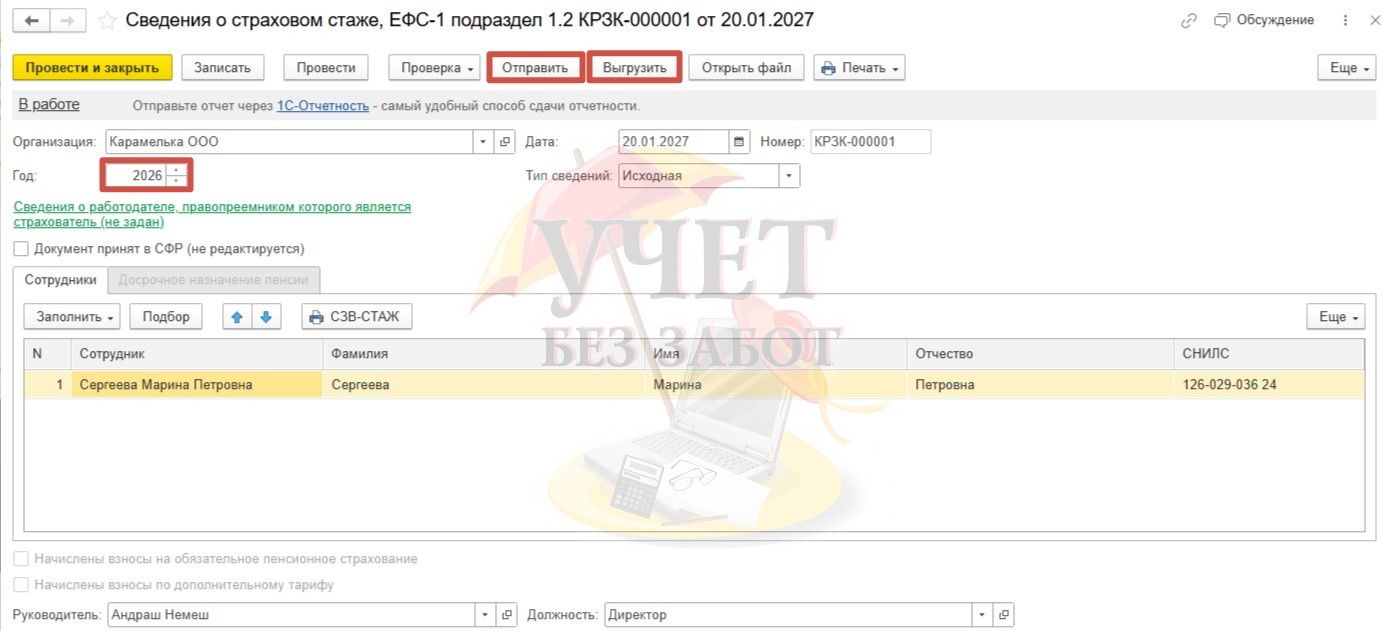
Сведения о страховом стаже необходимо представить не позднее 25 января года, следующего за годом увольнения (раздел «Отчетность, справки»,
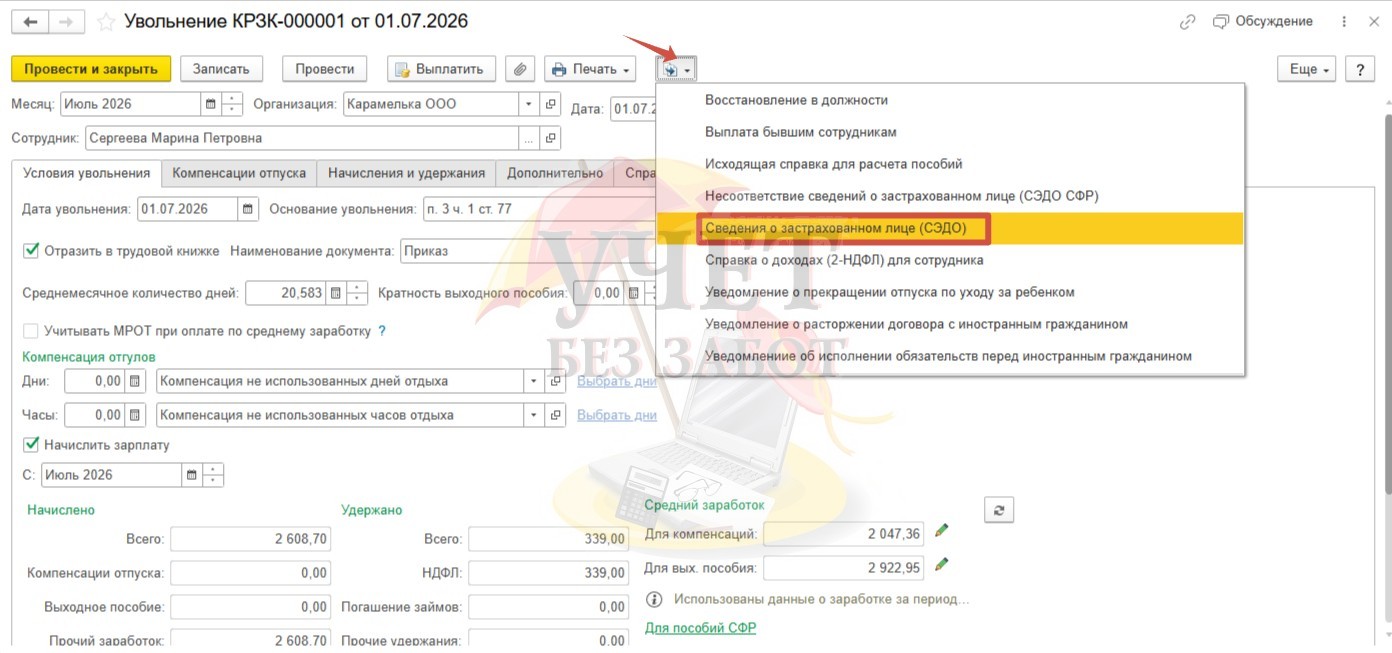
Последний отчет не является обязательным при увольнении сотрудника, но иногда сам СФР просит отправить его работодателя. Сведения о застрахованном лице можно сформировать прямо из документа «Увольнение».
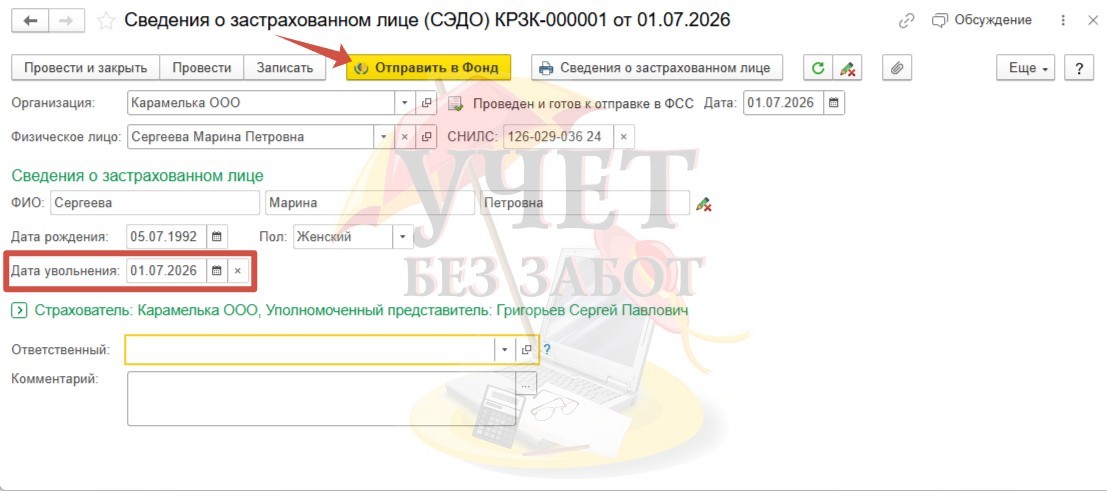
Если пользоваться только типовыми инструментами программы, то отправить документ можно только отсюда, выгрузки в файл не предусмотрено.
Некоторые бухгалтеры, использующие в работе другие сервисы сдачи отчетности — Контур, СБИС, создают и отправляют этот отчет прямо там.




