Разовые начисления в 1С: ЗУП ред. 3.1

Разовые начисления представляют собой выплаты, осуществляемые единовременно вне зависимости от регулярного графика зарплаты сотрудника. Они могут включать премии, компенсации, бонусы и прочие дополнительные выплаты. Оформление выплаты с разовым начислением в 1С: ЗУП 3.1 допустимо в тех случаях, если для такого вида начисления в системе отсутствует отдельный предусмотренный для таких случаев документ. Выплаты по таким начислениям можно выплатить в межрасчетный период. В этой публикации поговорим именно о таких начислениях: в каких случаях их стоит применять, в чем состоит их преимущество перед другими документами программы и приведем пару практических примеров использования разового начисления в 1С: ЗУП ред. 3.1 в реальной жизни бухгалтера.
Применение разового начисления в 1С ЗУП оправдано в следующих случаях:
- Нестандартные выплаты — когда сотруднику полагается выплата, не предусмотренная стандартными механизмами программы (например, единовременная премия за особые достижения).
- Индивидуальные условия — если сотрудник получает дополнительную оплату по личным обстоятельствам, отличающимся от общих условий оплаты труда (например, компенсация расходов на лечение).
- Редко повторяемые события — для редких ситуаций, которые не происходят регулярно (например, оплата переезда сотрудника, возмещение затрат на обучение).
- Отсутствие типовых решений в 1С: ЗУП ред. 3.1 — если проанализированы все возможные варианты типовых начислений, но ни одно из них не подходит для конкретной ситуации.
Преимущества использования документа «Разовое начисление»:
Документ «Разовое начисление» в программе 1С ЗУП 3.1 предназначен для регистрации разовых выплат сотрудникам, которые не входят в структуру заработной платы. Его применение обладает рядом значимых преимуществ:
1. Гибкость настройки — позволяет оформлять уникальные выплаты, не предусмотренные стандартной системой оплаты труда, включая единовременные премии, компенсации и доплаты.
2. Автоматизация расчётов — обеспечивает автоматический расчёт сумм выплат на основе заранее установленных формул или введённых вручную величин, рассчитываются налоги (НДФЛ) и страховые взносы.
3. Соответствие законодательным нормам — помогает соблюдать требования российского законодательства относительно порядка уплаты налогов и расчёта средних показателей заработной платы.
4. Повышенная прозрачность — все элементы выплат детально отображаются в отчётных формах и ведомостях.
Совет из практики: перед использованием разовых начислений для неординарных выплат рекомендуется внимательно изучить существующие типовые начисления в 1С: ЗУП. Возможно, среди них найдется подходящее решение, которое обеспечит корректное отражение операции и упростит дальнейший учет. Если же подходящего варианта не обнаружено, тогда можно применять разовые начисления, предварительно убедившись в правильности настроек и учета всех необходимых параметров.
Напомним, что документ «Разовое начисление» находится в разделе меню «Зарплата».
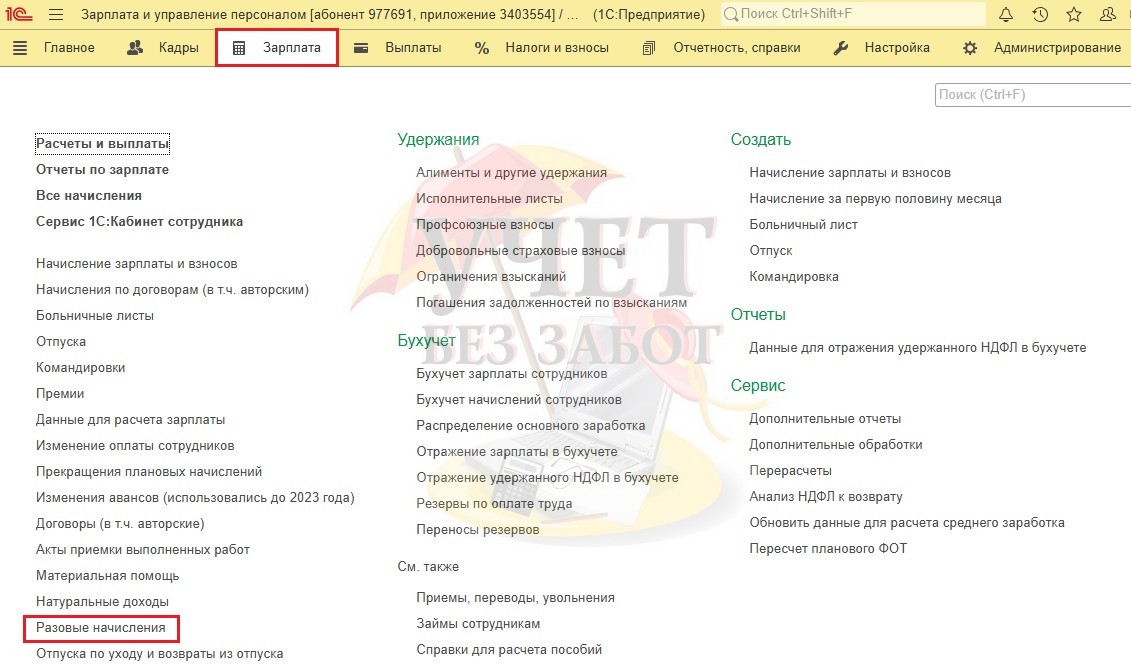
Этим документом можно зарегистрировать
- Повременная оплата труда и надбавки;
- Прочие начисления и выплаты;
- Компенсационные выплаты.
Рассмотрим, как настроить разовое начисление в программе 1С ЗУП 3.1 с видом назначения начисления «Прочие начисления и выплаты».
Вид «Назначение начисления» — «Прочие начисления и выплаты» позволяет более гибко сделать необходимые настройки начисления, даёт полную свободу в конфигурации начисления, исключая любые ограничения на последующие настройки, такие как средний заработок, обложение НДФЛ и прочее. Этот инструмент рекомендуется применять в тех случаях, когда остальные доступные назначения не подходят для реализации необходимой задачи.
Сразу приведем практический пример: в организации
Создадим данный вид начисления в разделе меню «Настройки» — «Начисления» по кнопке «Создать». На вкладке «Основное» в поле «Назначение начисления» выбираем значение «Прочие начисления и выплаты».
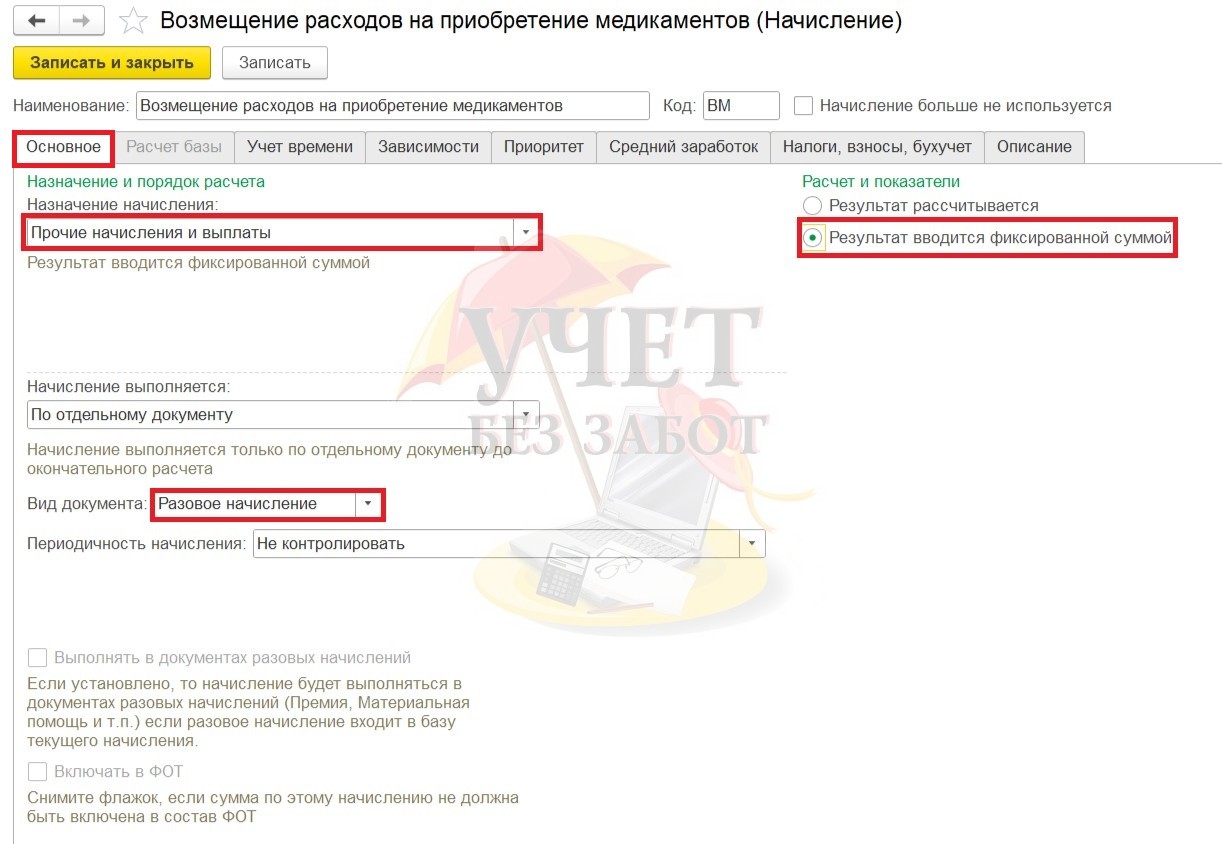
Такое начисление нельзя назначить в качестве планового, поэтому в поле «Начисление выполняется» выбираем «По отдельному документу». В пункте «Расчет и показатели» установите флажок «Результат выводится фиксированной суммой».
На вкладке «Учет времени» включается флажок «Дополнительная оплата за уже оплаченное время».
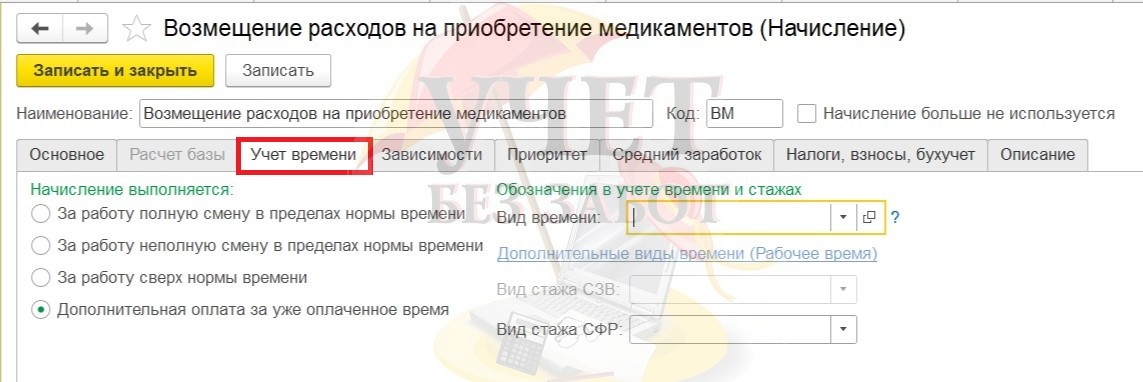
Вкладки «Зависимости» и «Приоритет» не заполняются.
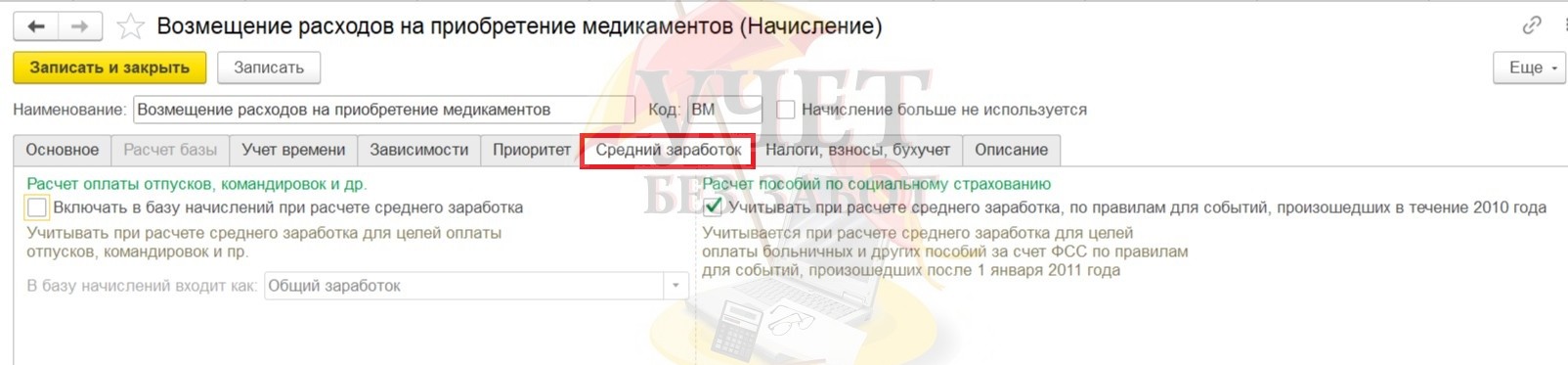
На вкладке «Средний заработок» в разделе «Расчет оплаты отпусков, командировок и др." флажок устанавливается автоматически. При этом имеется возможность отредактировать этот раздел. В нашем примере данное начисление не учитывается при расчете среднего заработка для целей оплаты отпусков, командировок и прочее, поэтому снимем флажок.
На вкладке «Налоги, взносы, бухучет» можно настроить различные поля формы в отношении кода дохода по НДФЛ, категории дохода, вид дохода для страховых взносов, вид расхода для налога на прибыль, бухгалтерский учет начисления.
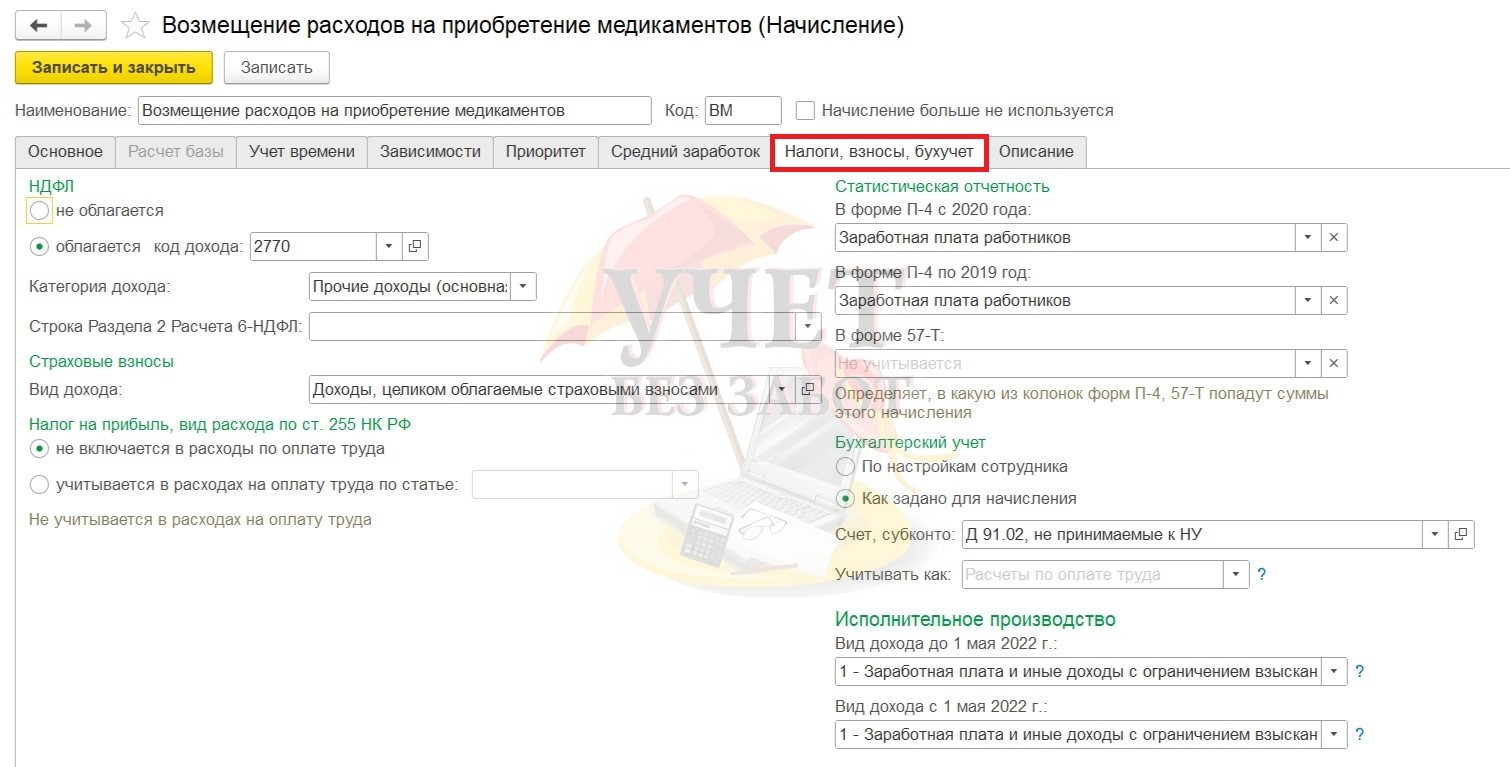
В разделе НДФЛ указываем код дохода 2770 — «Возмещение (оплата) работодателями своим работникам, их супругам, родителям и детям, бывшим своим работникам (пенсионерам по возрасту), а также инвалидам стоимости приобретенных ими (для них) медикаментов, назначенных им лечащим врачом».
В строке «Категория дохода» выберем значение «Прочие доходы (основная налоговая база)».
Для страховых взносов указываем «Доходы, целиком облагаемые страховыми взносами», что соответствует назначению начисления.
В разделе «Налог на прибыль, вид расхода по ст. 255 НК РФ» флажок устанавливается по умолчанию в положение «Не включается в расходы по оплате труда», что соответствует данному начислению.
В разделе «Статистическая отчетность» можно настроить способ отражения начисления в отчетах
В пункте «Бухгалтерский учет» выбираем настройку «Как задано для начисления».
В поле «Счет, субконто» выбираем значение из справочника Способы отражения зарплаты в бухгалтерском учете (раздел меню «Настройка» — «Способы отражения зарплаты в бухучете»), соответствующее прочим расходам, не принимаемым в НУ. Если необходимый способ отражения в справочнике отсутствует, его нужно создать.
В разделе «Исполнительное производство» устанавливаем вид дохода «1 — Заработная плата и иные доходы с ограничением взыскания».
Сохраним введенное нами начисление.
Далее создадим документ «Разовое начисление» в разделе меню «Зарплата».
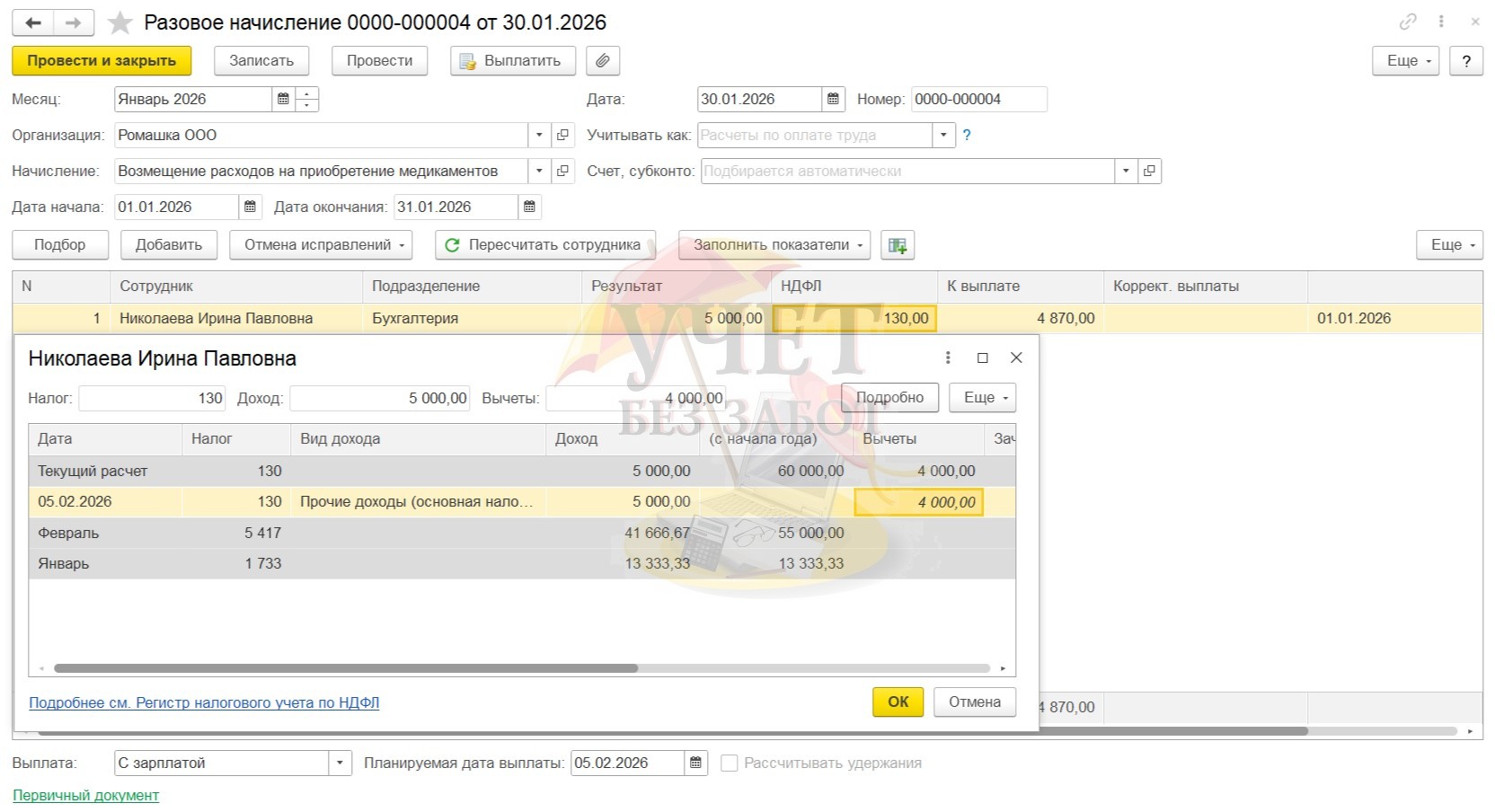
В поле «Дата» заполняем дату регистрации документа.
В поле «Месяц» выбираем месяц, в котором будет отражаться начисление. По умолчанию, это текущий месяц.
В поле «Начисление» выбираем созданное начисление из справочника.
В табличной части документа при помощи кнопки «Подбор» выбираем сотрудника, которому начисляется доход. Подразделение подтягивается автоматически. В колонку «Результат» вносим сумму возмещения расходов на медикаменты.
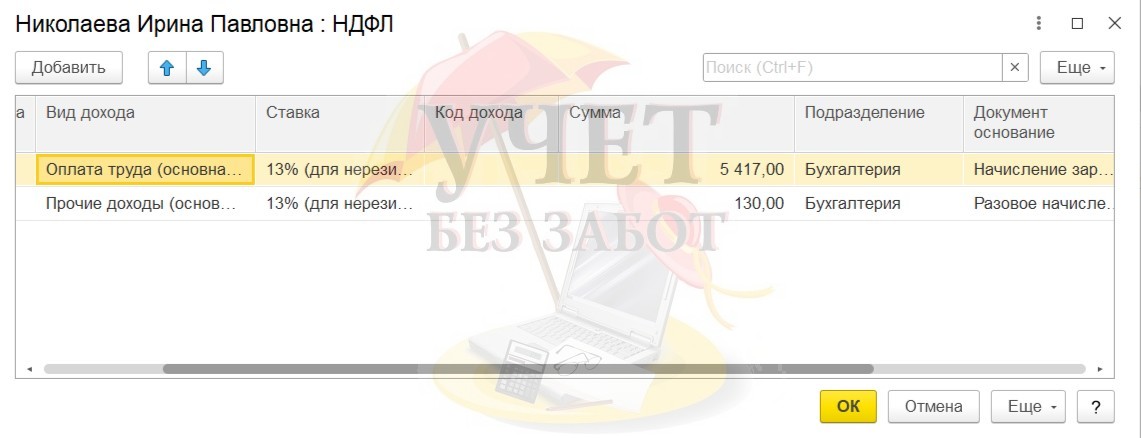
Программа автоматически произведет расчет НДФЛ в документе начисления. Согласно п. 28 ст. 217 НК РФ суммы возмещения расходов на медикаменты, оказываемой работодателями своим сотрудникам, не облагаются НДФЛ в сумме, не превышающей 4 000 руб. в год. Ранее в налоговом периоде возмещение стоимости медикаментов сотруднику не производилось, сумма вычета составляет 4 000 руб. Следовательно, НДФЛ будет удержан с оставшейся 1 000 руб. и составит 130 руб. Чтобы проверить сумму НДФЛ нужно дважды кликнуть по исчисленному НДФЛ. Откроется форма подробного расчета НДФЛ.
В поле «Выплата» указывается, когда планируется выплатить начисление — с зарплатой, с авансом или в межрасчетный период. В нашем примере выплата будет вместе с зарплатой.
Важно! Документ «Разовое начисление» вводится до окончания расчета по заработной плате в документе «Начислении зарплаты и взносов».
Далее произведем окончательный расчет. Начислим заработную плату за январь 2026 г.
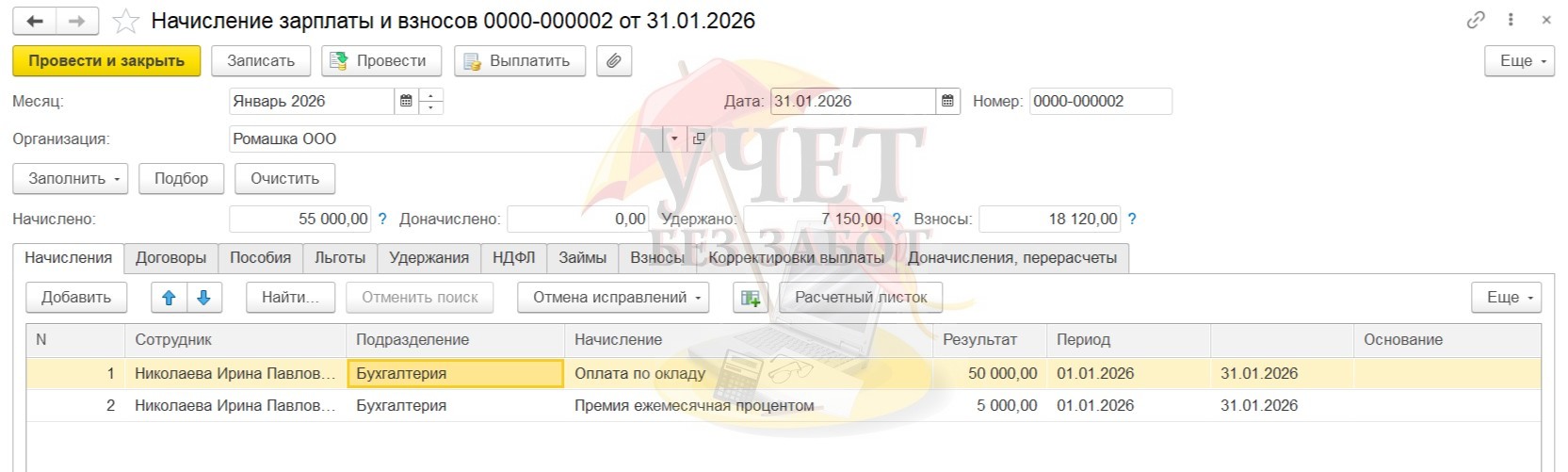
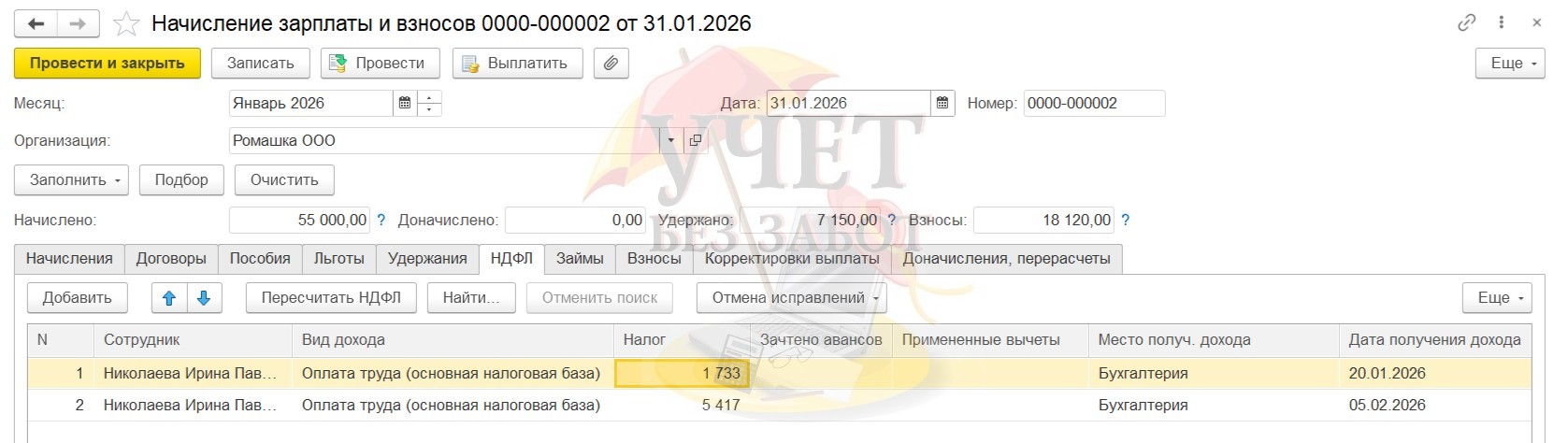
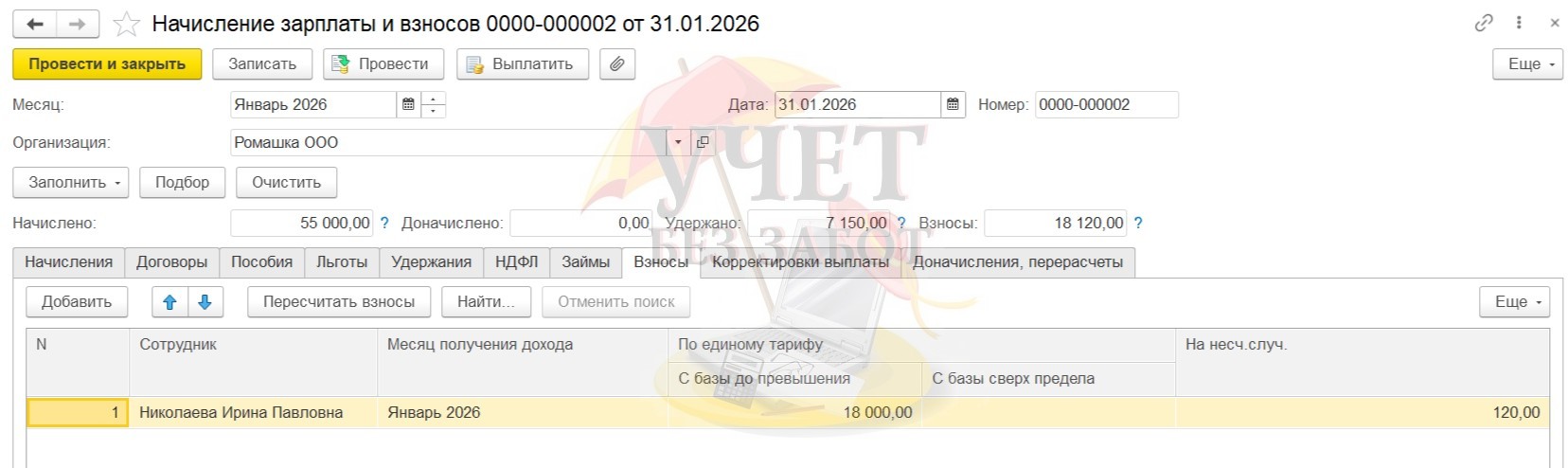
Проанализируем начисления.
Оклад у сотрудника Николаевой И.П. — 50 000 руб. в месяц. Отработано в январе 15 дней. Расчет 50 000 / 15 (норма времени в январе) * 15 дней = 50 000 руб.
Премия составляет 10% от расчетной базы. Итого 50 000 *10% = 5 000 руб.
Расчет НДФЛ: налоговая база для целей исчисления НДФЛ 55 000 руб. НДФЛ с возмещения расходов на приобретение медикаментов был рассчитан в документе «Разовое начисление».
55 000 * 13% = 7 150 руб. НДФЛ с аванса в сумме 1 733 был удержан при выплате аванса
Расчет страховых взносов: налоговая база для расчета взносов составила: 55 000 (зарплата) + 5 000 (разовое начисление) = 60 000 руб.
Страховые взносы (единый тариф 30%) = 60 000 * 30% = 18 000 руб.
Взносы от несчастных случаев (0,2%) = 60 000 * 0,2% = 120 руб.
Произведем выплаты сотруднику по
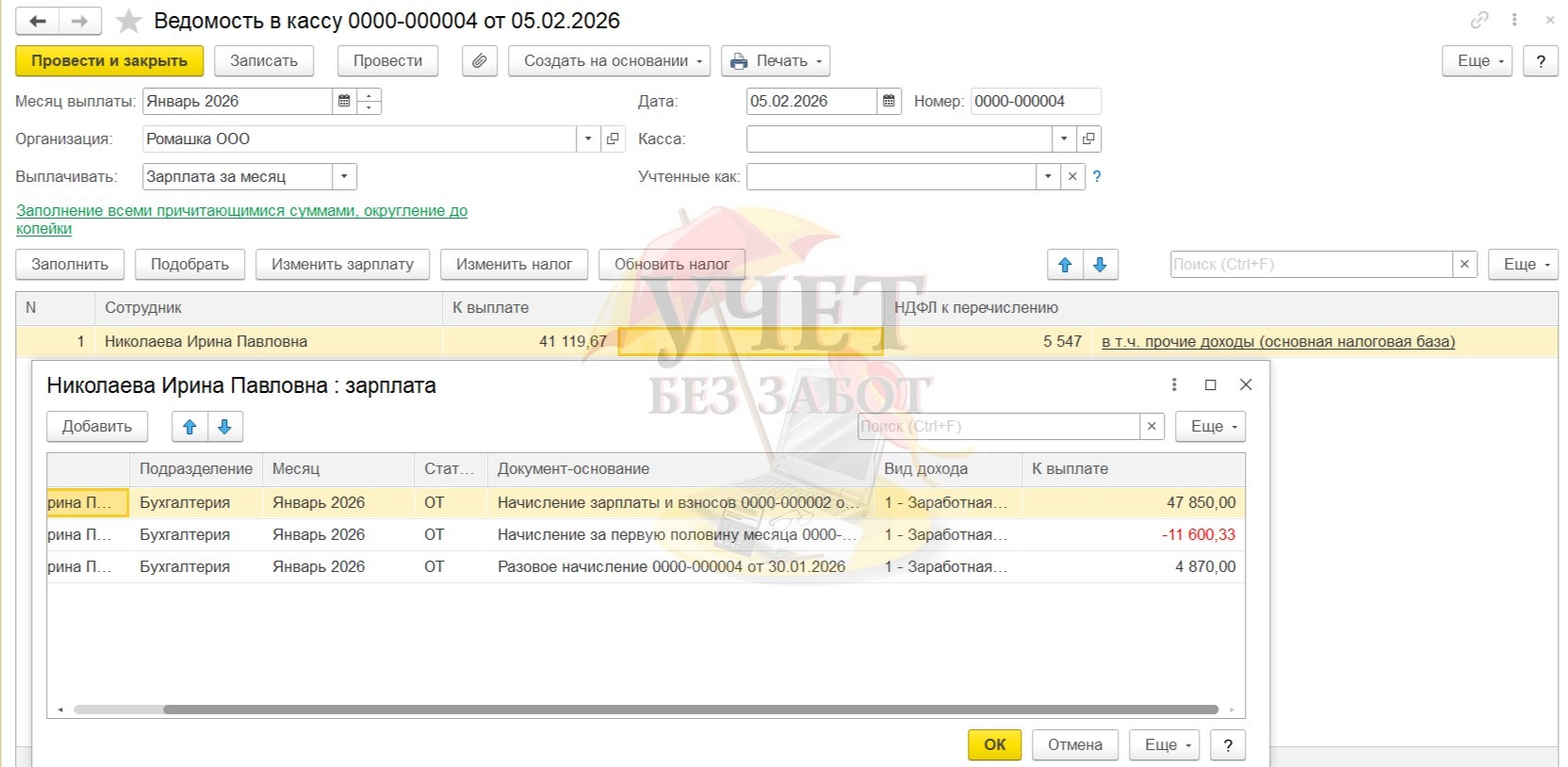
Чтобы проверить сумму НДФЛ к перечислению в ведомости нужно двойным кликом нажать в поле НДФЛ.
В разделе меню «Зарплата» — «Отчеты по зарплате» можно сформировать отчет «Расчетный листок» по сотруднику.
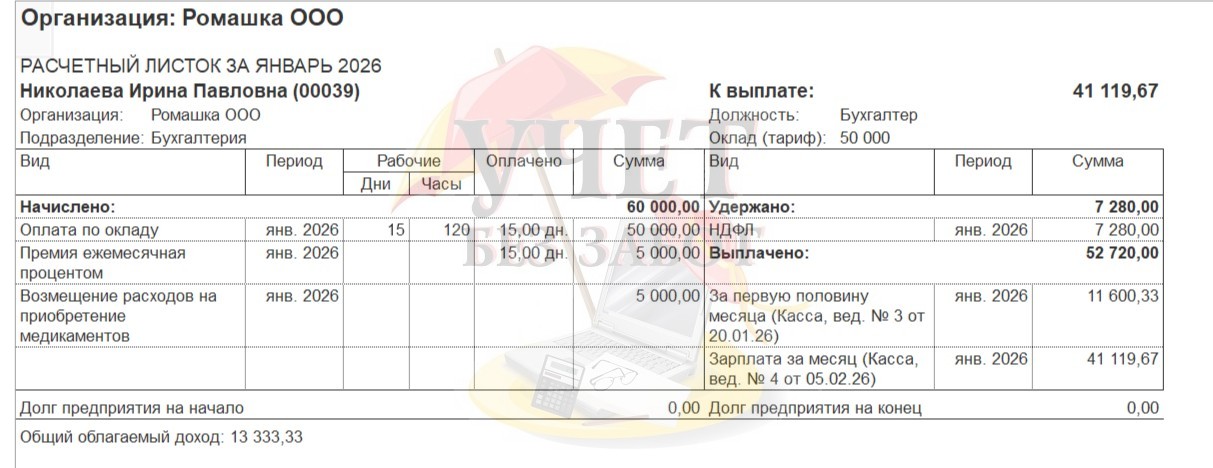
Видим, что всё начислено и выплачено корректно.
Рассмотрим другой пример использования документа «Разовое начисление».
Для выплат сотрудникам компенсационного характера используются разовые начисления с видом назначения начисления «Компенсационные выплаты».
В каких случаях работник может требовать компенсацию морального вреда?
Согласно п.46 Постановления Пленума Верховного Суда РФ № 33 от
- Неправомерные действия работодателя — незаконное увольнение или перевод на другую должность без законных оснований;
- Незаконное наложение дисциплинарных взысканий, таких как замечания, выговоры, увольнения;
- Нарушение сроков выплаты заработной платы или неполная её выдача;
- Несоблюдение требований оформления трудовых договоров;
- Привлечение сотрудников к работе сверх нормы без согласия или компенсации;
- Задержка выдачи документов, подтверждающих трудовую деятельность и стаж (например, задержка выдачи трудовой книжки);
- Игнорирование обязанностей по созданию безопасных условий труда, несоблюдение санитарных и гигиенических норм на рабочем месте.
Работодатель обязан компенсировать моральный ущерб, нанесённый своими противоправными действиями.
В программе 1С ЗУП: ред. 3.1 имеется уже предустановленное типовое начисление «Компенсация морального вреда». При использовании типового начисления компенсационная выплата исключается из расчета среднего заработка. Программа сама определяет как начисление должно учитываться при расчете среднего заработка согласно законодательству.
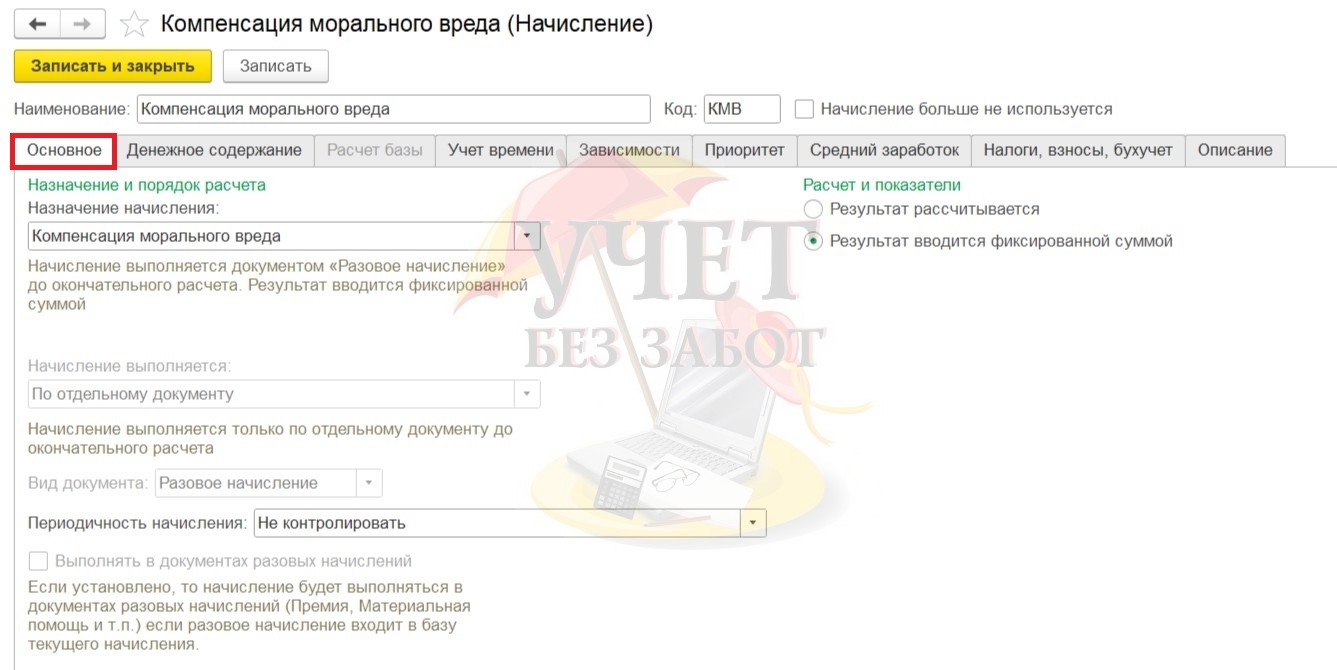
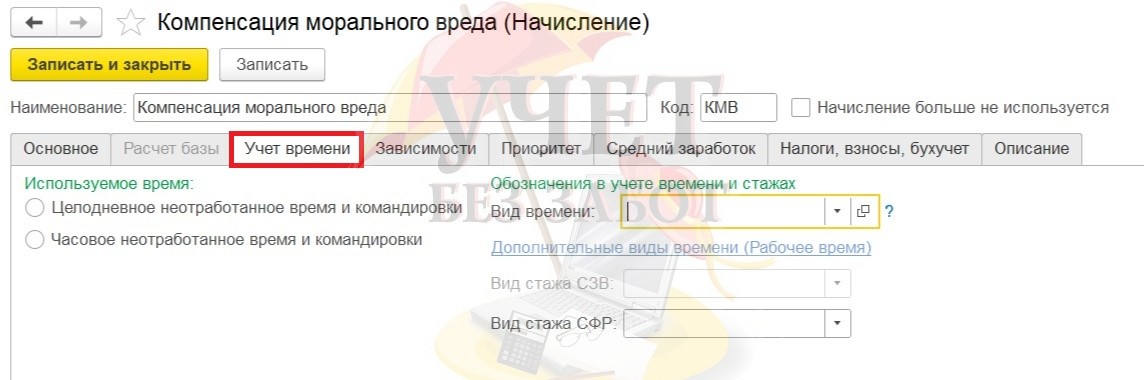
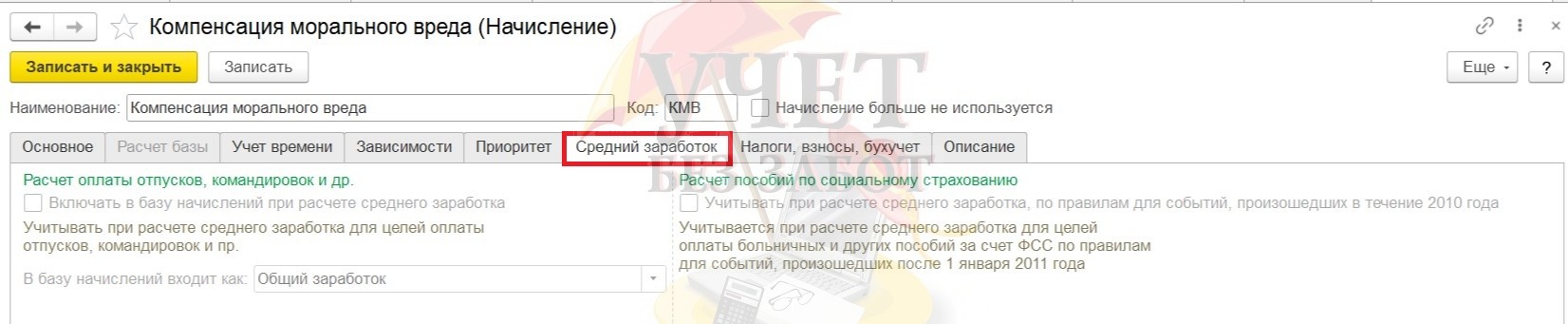
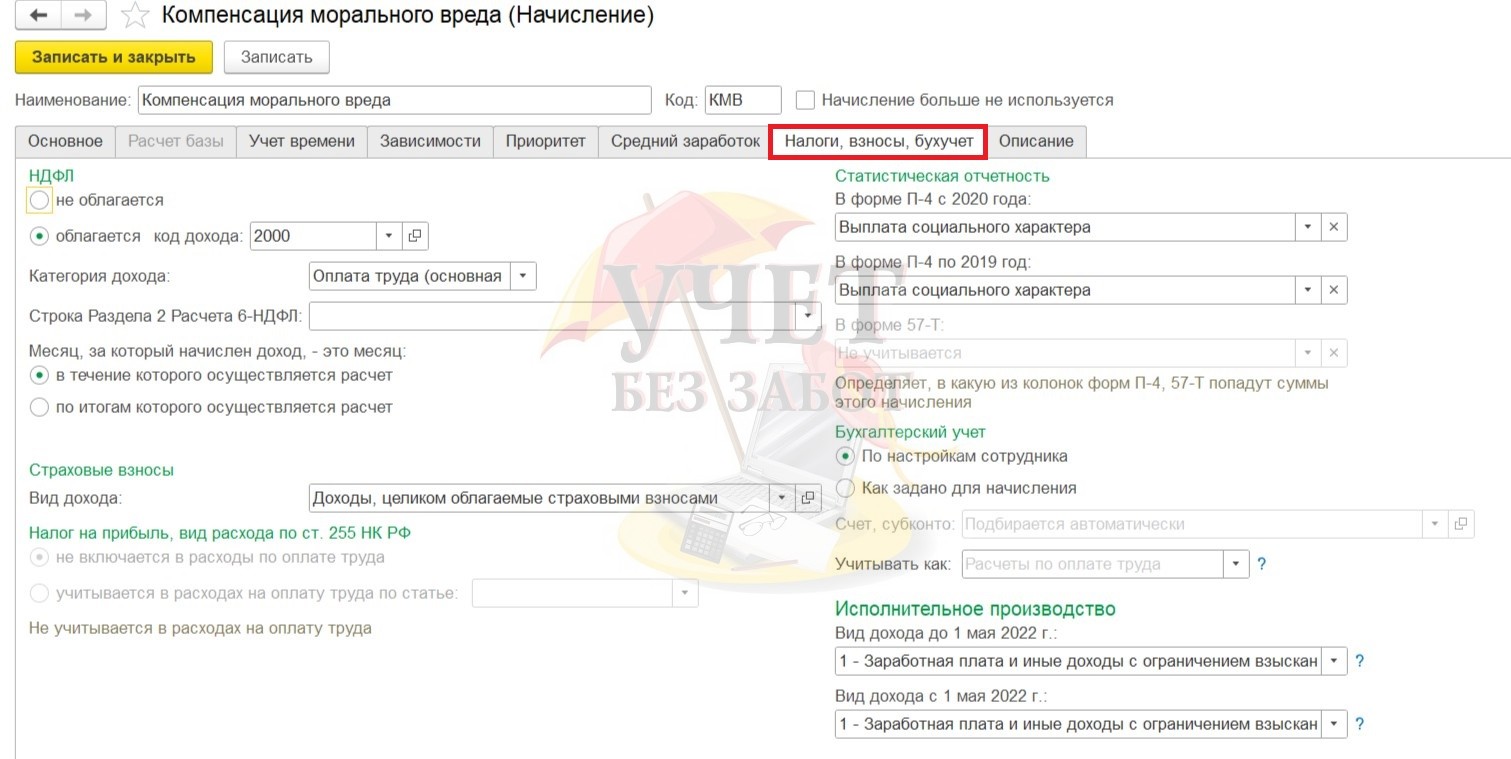
Практический пример будет такой: в
Зарегистрируем в программе документ «Разовое начисление» с видом начисления «Компенсация морального вреда».
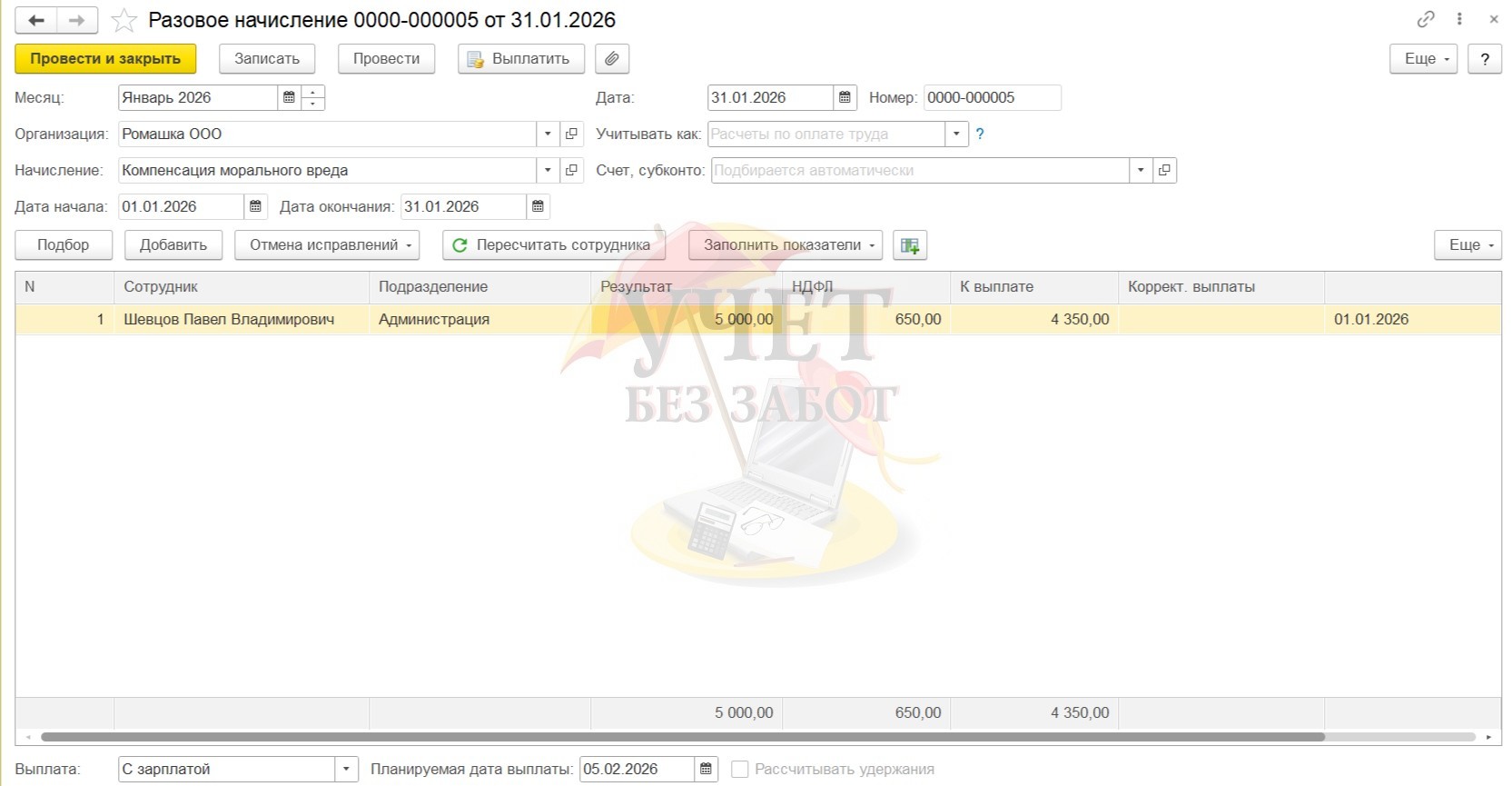
В поле «Дата» заполняем дату регистрации документа. В поле «Месяц» выбираем месяц, в котором будет отражаться начисление. По умолчанию, это текущий месяц. В поле «Начисление» выбираем начисление из справочника.
В табличной части документа при помощи кнопки «Подбор» выбираем сотрудника, которому начисляется компенсация. Подразделение подтягивается автоматически. В колонку «Результат» вносим сумму компенсации.
Программа автоматически произведет расчет НДФЛ в документе начисления. В поле «Выплата» указывается, когда планируется выплатить начисление — с зарплатой, с авансом или в межрасчетный период. В нашем примере выплата будет вместе с зарплатой.
Далее произведем окончательный расчет. Начислим заработную плату за январь 2026 г.
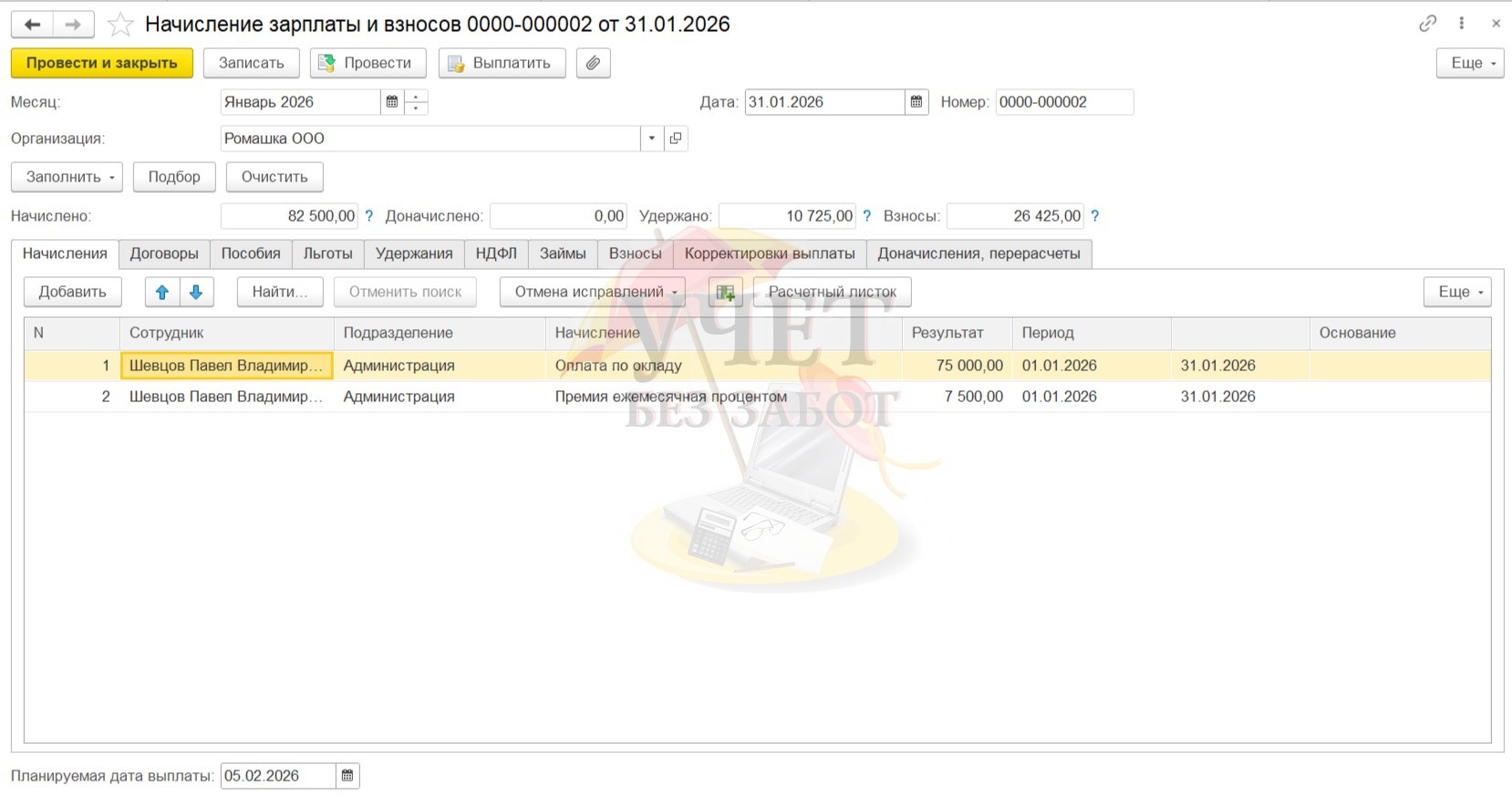
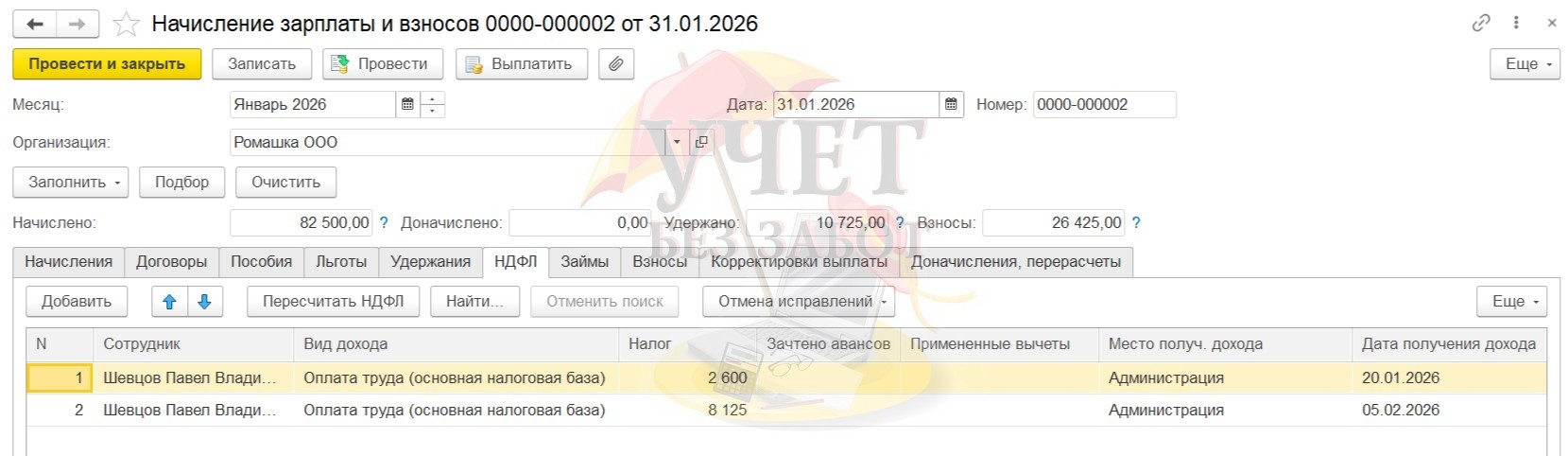
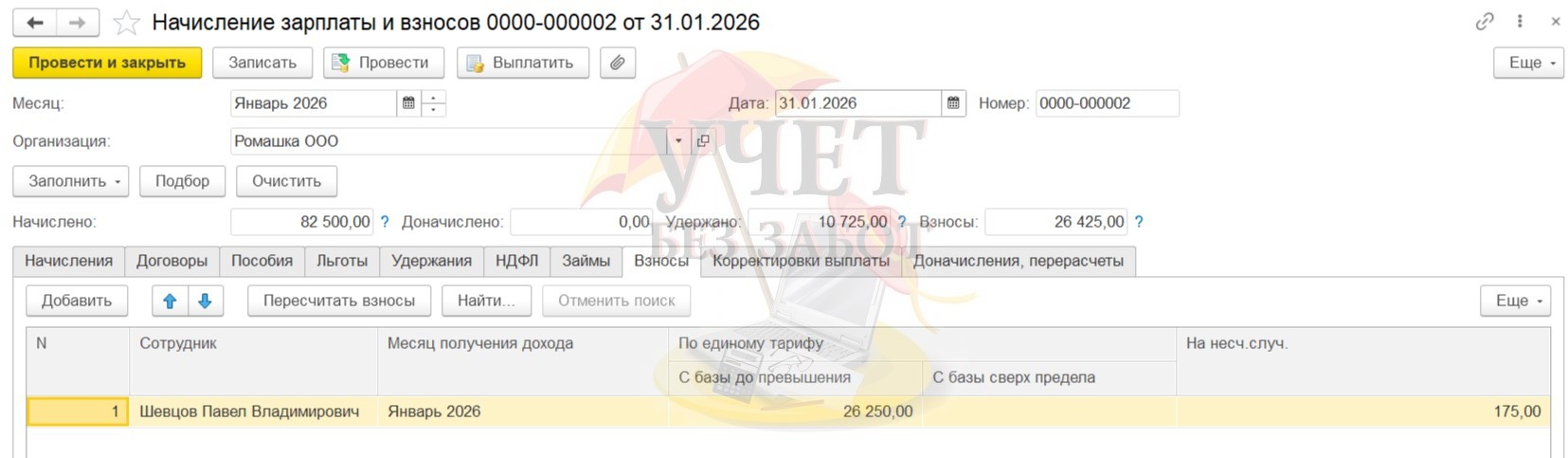
Проанализируем начисления.
Оклад у сотрудника Шевцова П.В. — 75 000 руб. в месяц. Отработано в январе 15 дней. Расчет 75 000 / 15 (норма времени в январе) * 15 дней = 75 000 руб.
Премия составляет 10% от расчетной базы. Итого 75 000 *10% = 7 500 руб.
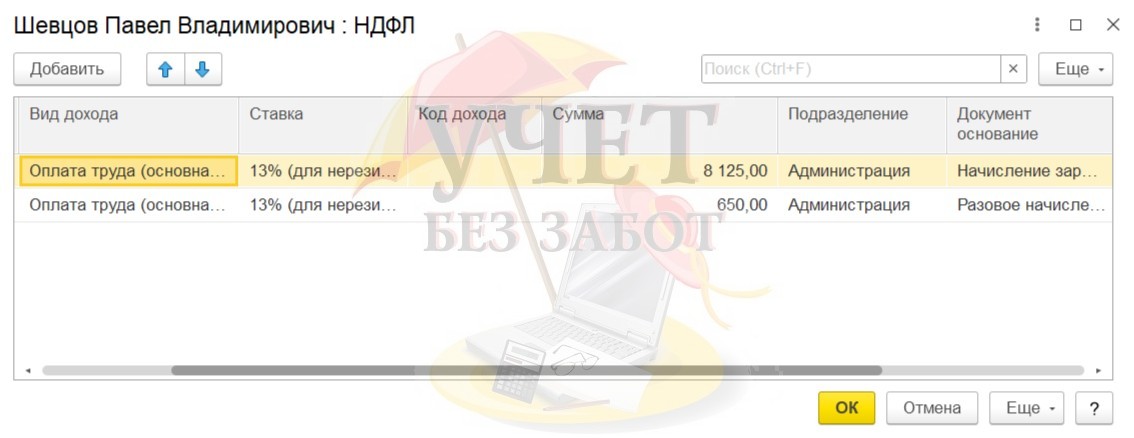
Расчет НДФЛ: налоговая база для целей исчисления НДФЛ 82 500 руб. НДФЛ с компенсации морального вреда был рассчитан в документе «Разовое начисление.
82 500 * 13% = 10 725 руб. НДФЛ с аванса в сумме 2 600 был удержан при выплате аванса
Расчет страховых взносов: налоговая база для расчета взносов составила: 82 500 (зарплата) + 5 000 (разовое начисление) = 87 500 руб.
Страховые взносы (единый тариф 30%) = 87 500 * 30% = 26 250 руб.
Взносы от несчастных случаев (0,2%) = 87 500 * 0,2% = 175 руб.
Произведем выплаты сотруднику по
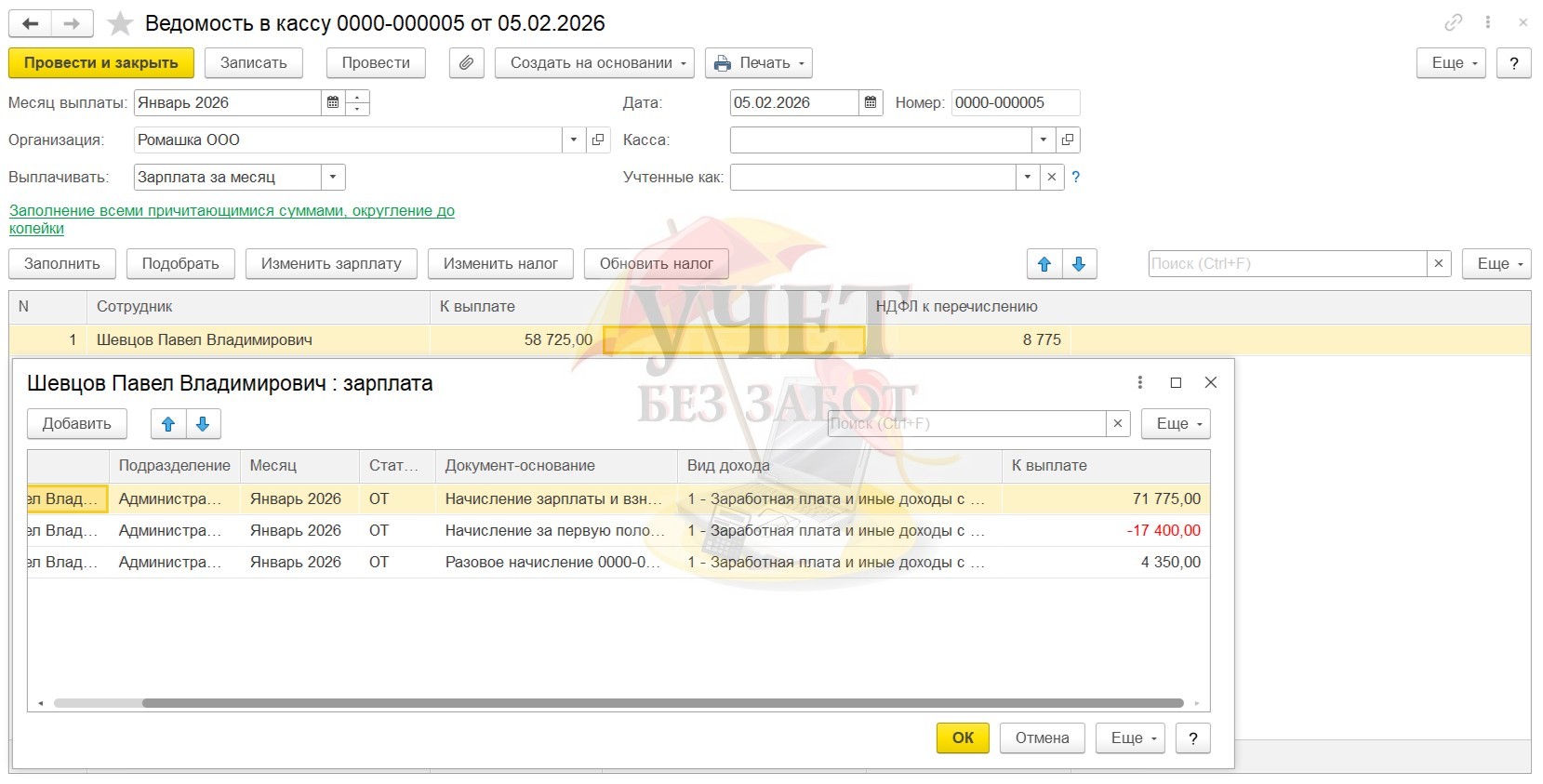
Чтобы проверить сумму НДФЛ к перечислению в ведомости, нужно двойным кликом нажать в поле НДФЛ.
В разделе меню «Зарплата» — «Отчеты по зарплате» можно сформировать отчет «Расчетный листок» по сотруднику.
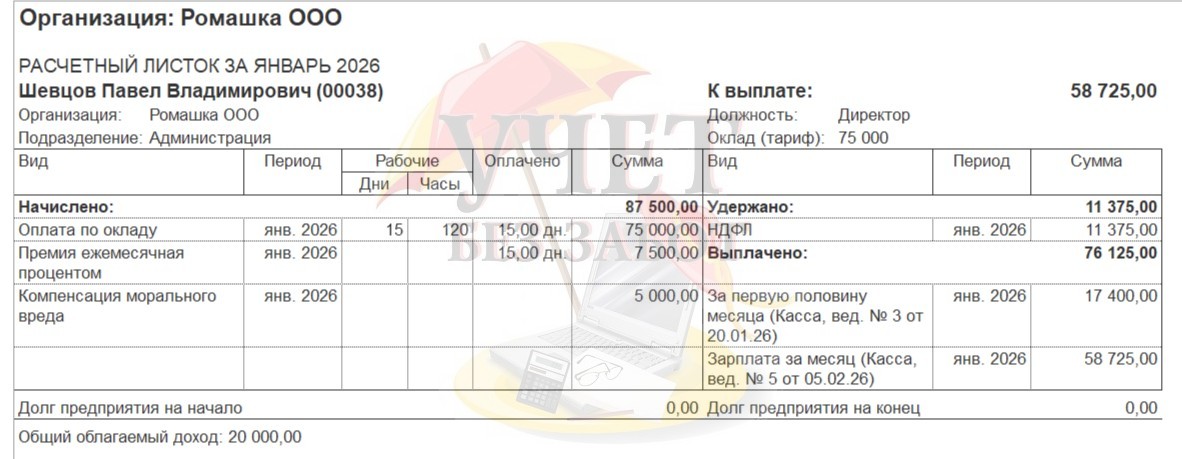
Также видим, что всё корректно начислено и уплачено.