Увольнение в программе 1С: Бухгалтерия предприятия ред. 3.0

Чтобы увольнение сотрудника не застало врасплох, предлагаем воспользоваться нашей инструкцией — она пригодится для тех, кто работает в программе 1С: Бухгалтерия предприятия ред. 3.0. Важно правильно сделать расчеты, вовремя сдать отчетность и выдать все документы. Если вы работаете в 1С: ЗУП ред. 3.1, переходите по ссылке — там свой порядок действий.
Документы и отчетность при увольнении
Что выдаем сотруднику?
- трудовую книжку (если ведётся бумажная) или
СТД-Р — сведения о трудовой деятельности (если сотрудник ведет электронную); - расчетный листок;
- раздел 3 РСВ;
- подраздел 1.2 подраздела 1
ЕФС-1 — сведения о стаже, если по сотруднику ранее он был предоставлен; - подраздел 2 Раздела 1
ЕФС-1 — сведения о досрочном назначении пенсии и подраздел 3 Раздела 1ЕФС-1 — сведения о дополнительных страховых взносах (при необходимости).
Все вышеупомянутые документы выдаются в последний рабочий день.
Что сдаем в СФР?
ЕФС-1 Раздел 1 подраздел 1.1 — не позднее рабочего дня, следующего за днем увольнения (штраф за нарушение сроков или непредставление — от 500 до 1000 руб.);- подраздел 1.2 подраздела 1
ЕФС-1 — не позднее 25 января года, следующего за отчетным (обязателен для сдачи, если сотрудник имел особые условия труда, дающие право на досрочное назначение пенсии; в остальных случаях работодатель не обязан представлять отчет, но может — это не запрещено); - Отчет «Застрахованные лица (СЭДО)» — строгой обязанности представлять этот отчет нет, но мы рекомендуем это сделать.
Пошаговый алгоритм при увольнении в 1С: Бухгалтерии предприятия ред. 3.0
Пример № 1. В программе регистрируются кадровые документы
Условия примера:
Сотрудник Иванов П.С. увольняется по собственной инициативе
Шаг 1 — Начисляем и выплачиваем зарплату за прошлый месяц
По условиям нашего примера заработная плата за месяц, предшествующий месяцу увольнения, еще не начислена и не выплачена.
Оформим начисление привычным способом (раздел «Зарплата и кадры» — «Все начисления» — «Создать» — «Начисление зарплаты»). Зарплата за — «Июнь 2026», вид документа — «Окончательный расчет».
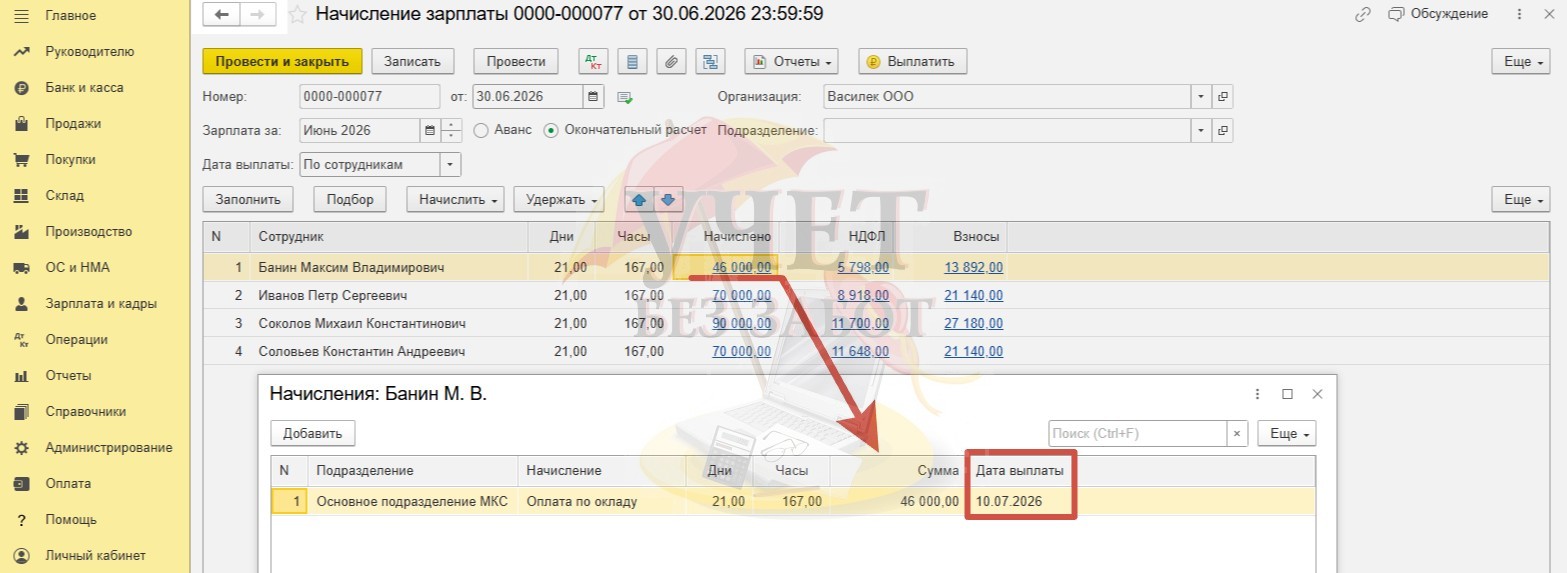
Важно! Если дата выплаты расчета при увольнении не совпадает с днем выплаты окончательного расчета за месяц для остальных сотрудников (как в нашем примере), необходимо изменить параметр для поля «Дата выплаты». Установим «По сотрудникам». В этом случае можно перейти по ссылке с суммой «Начислено» и изменить дату выплаты на фактическую.
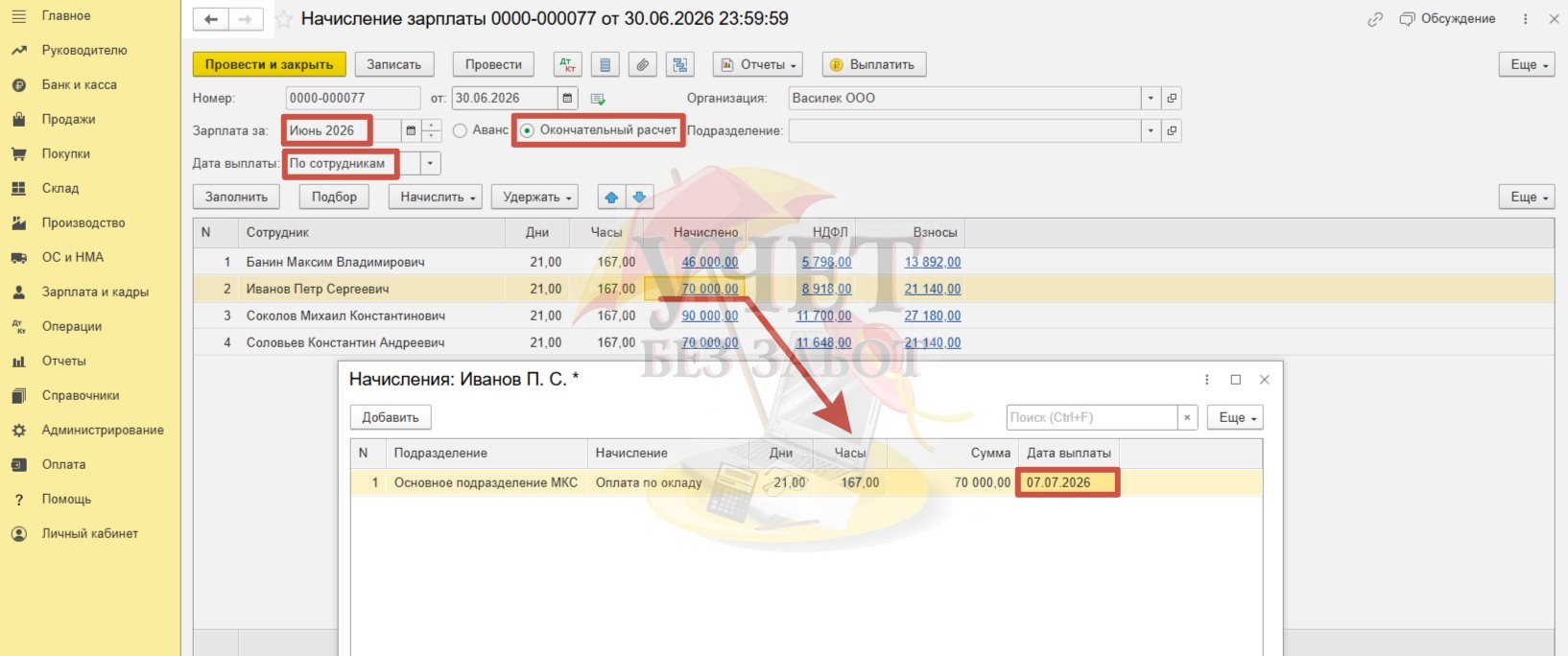
Тогда как у других сотрудников дата может остаться прежней. По умолчанию она устанавливается программой в зависимости от выбранных настроек в разделе «Зарплата и кадры» — «Настройки зарплаты» — «Порядок учета зарплаты».
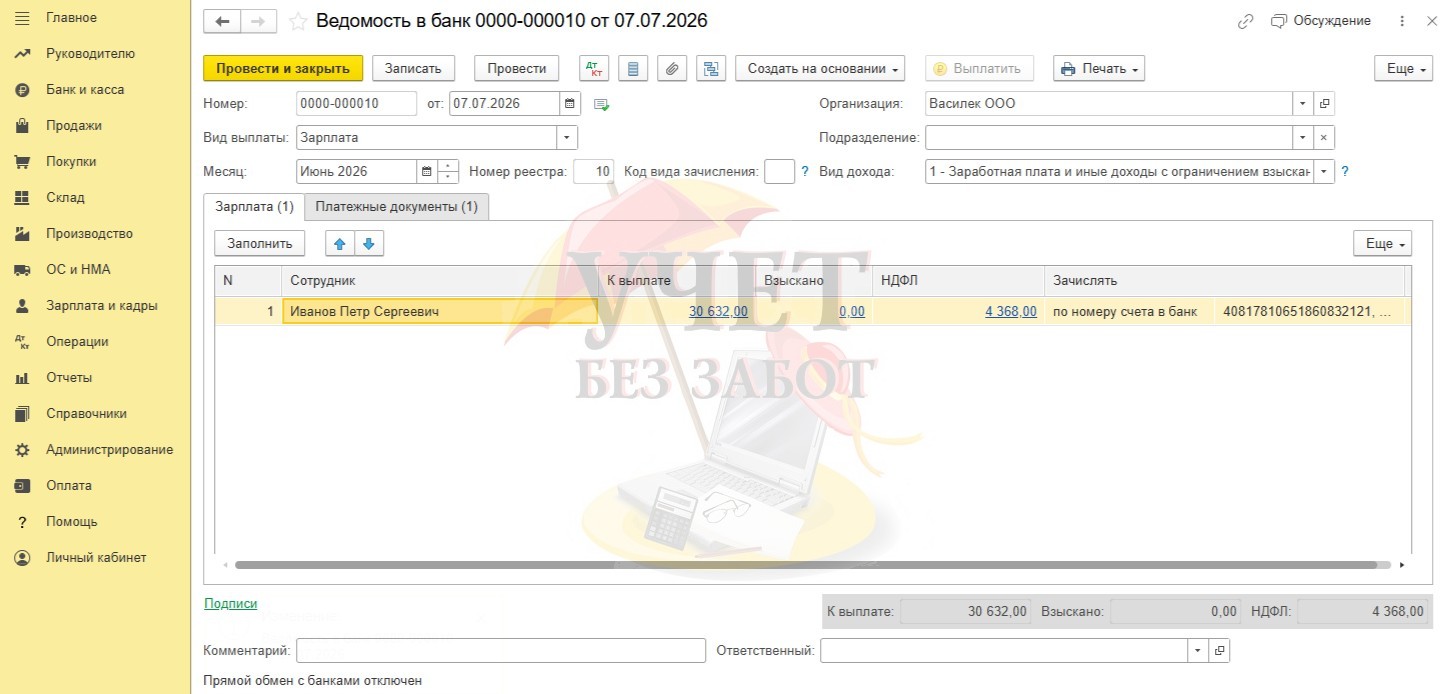
Для оформления выплаты зарплаты сотруднику на карту в программе формируется два документа — «Ведомость в банк» (раздел «Зарплата и кадры» — «Ведомости в банк»)
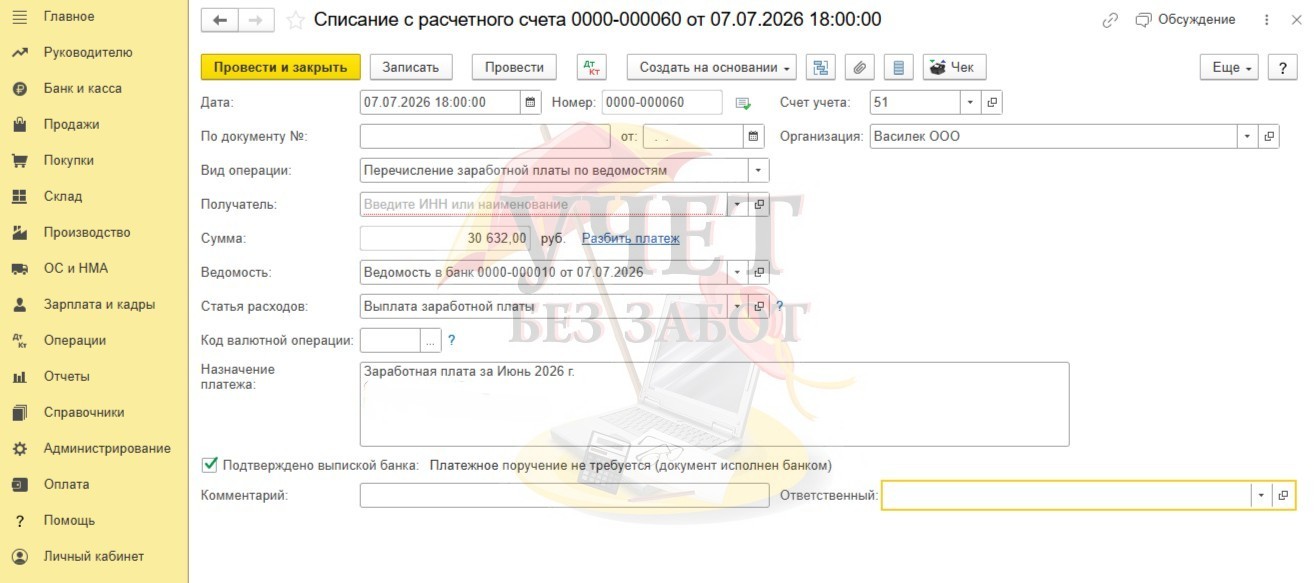
и «Списание с расчетного счета» (раздел «Банк и касса» — «Банковские выписки»).
Шаг 2 — Оформляем расчет при увольнении
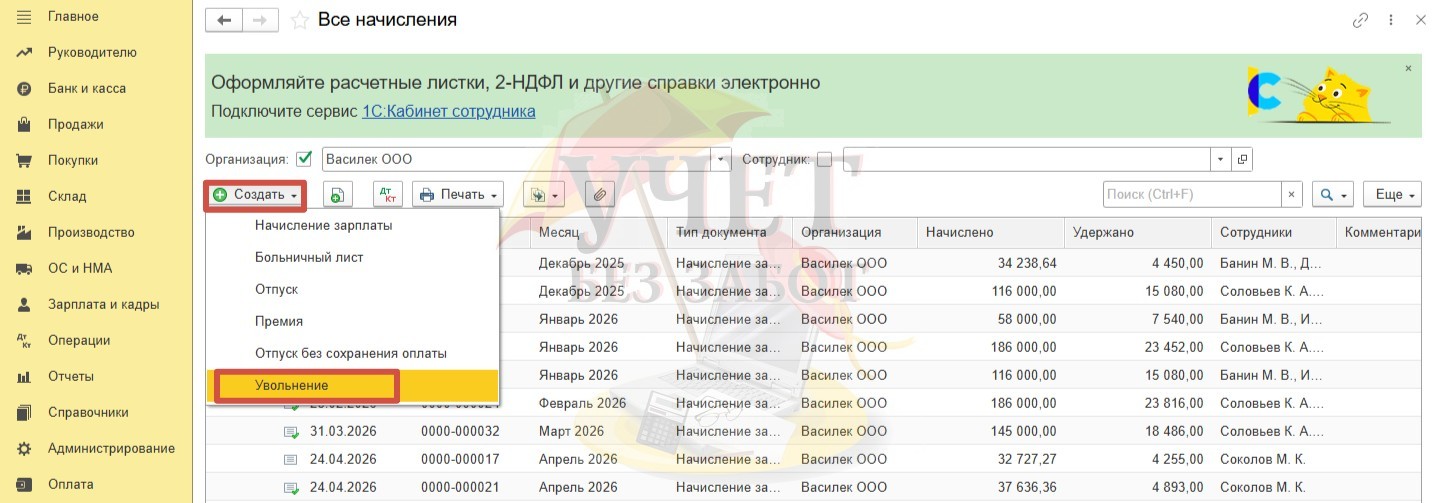
Документ «Увольнение» можно оформить в разделе «Зарплата и кадры» — «Все начисления».
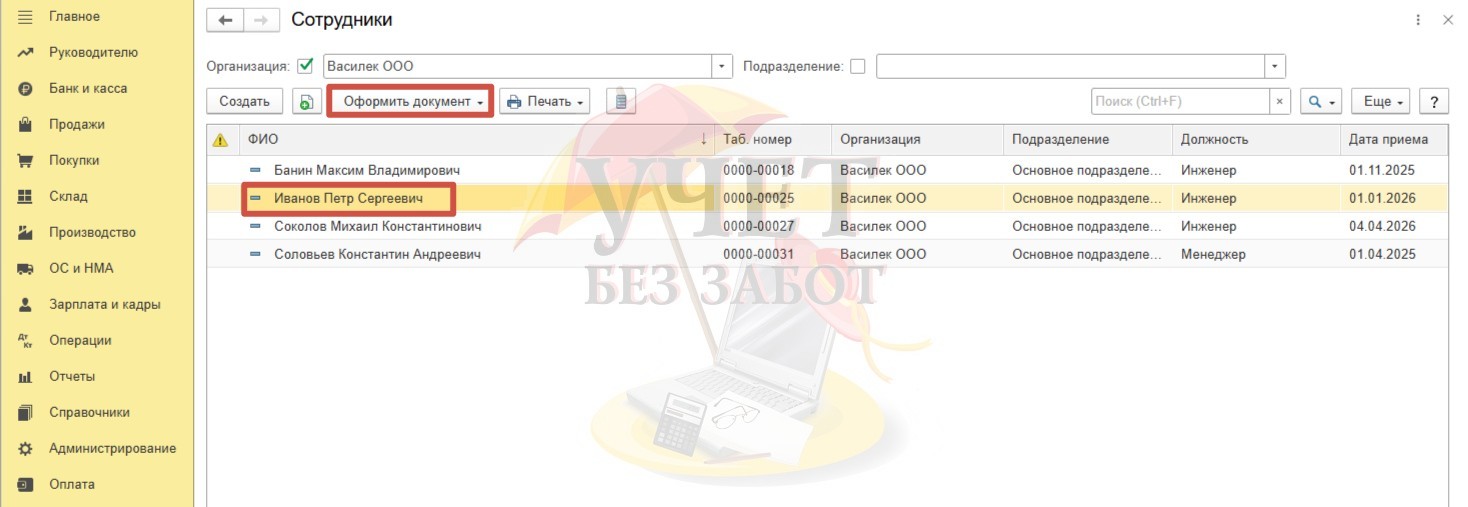
Либо можно перейти в справочник «Сотрудники» в разделе «Зарплата и кадры», установить курсор на нужного работника, нажать на кнопку «Оформить документ»
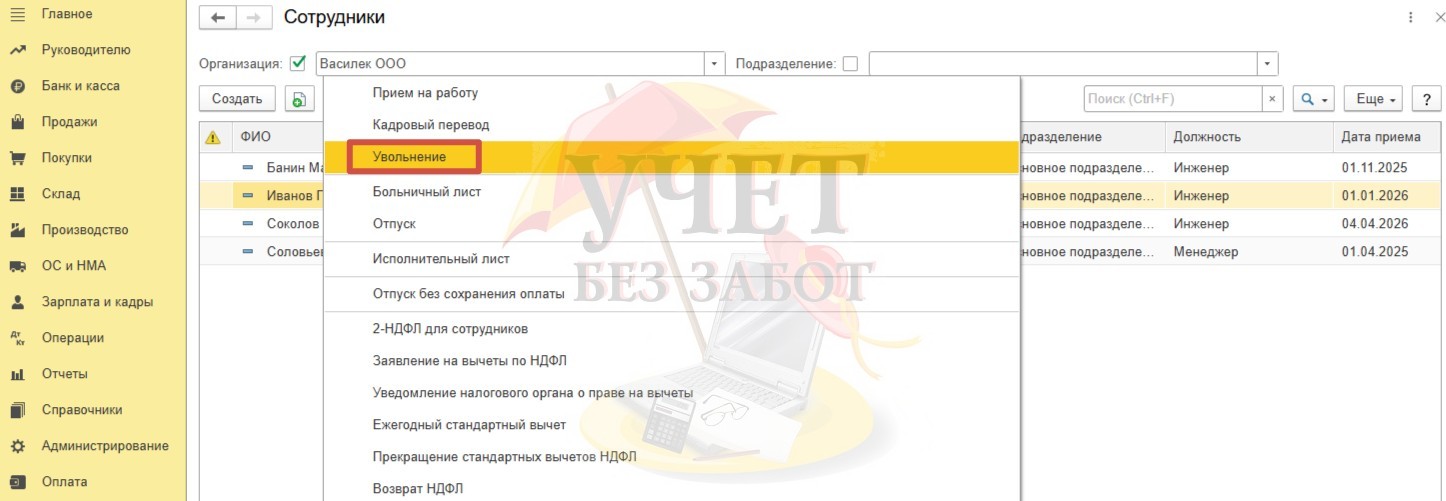
и далее выбрать из предложенного списка документ «Увольнение».
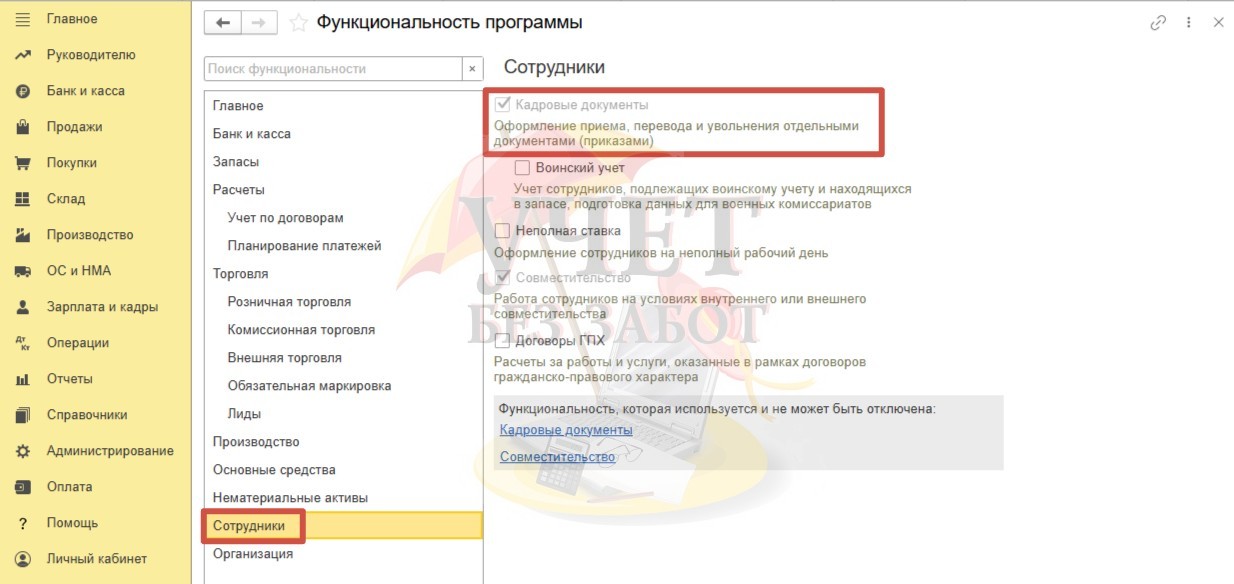
(Если в предлагаемых вариантах вы не увидели документа «Увольнение», вероятнее всего, в настройках программы отключена возможность регистрации кадровых документов. На сегодняшний день это не очень распространено, и, как правило, бухгалтеры предпочитают оформлять приемы, переводы и увольнения отдельными документами. Однако если вы обходитесь без отдельных кадровых документов — действия для такого варианта мы описали ниже (Пример № 2).
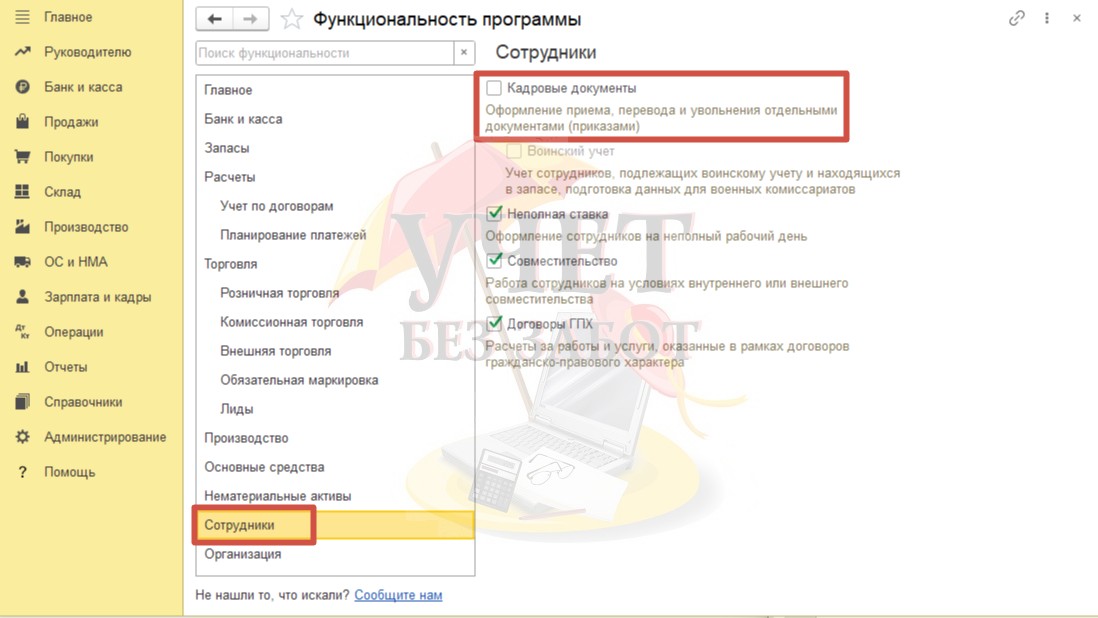
А сейчас мы рассматриваем ситуацию, когда в программе кадровые документы регистрируются. То есть в разделе «Главное» — «Функциональность» на вкладке «Сотрудники» включен флаг «Кадровые документы».)
При оформлении документа увольнения на основании карточки сотрудника некоторые поля будут предзаполнены. Их следует проверить — наименование документа, его номер и дату, дату и причину увольнения.
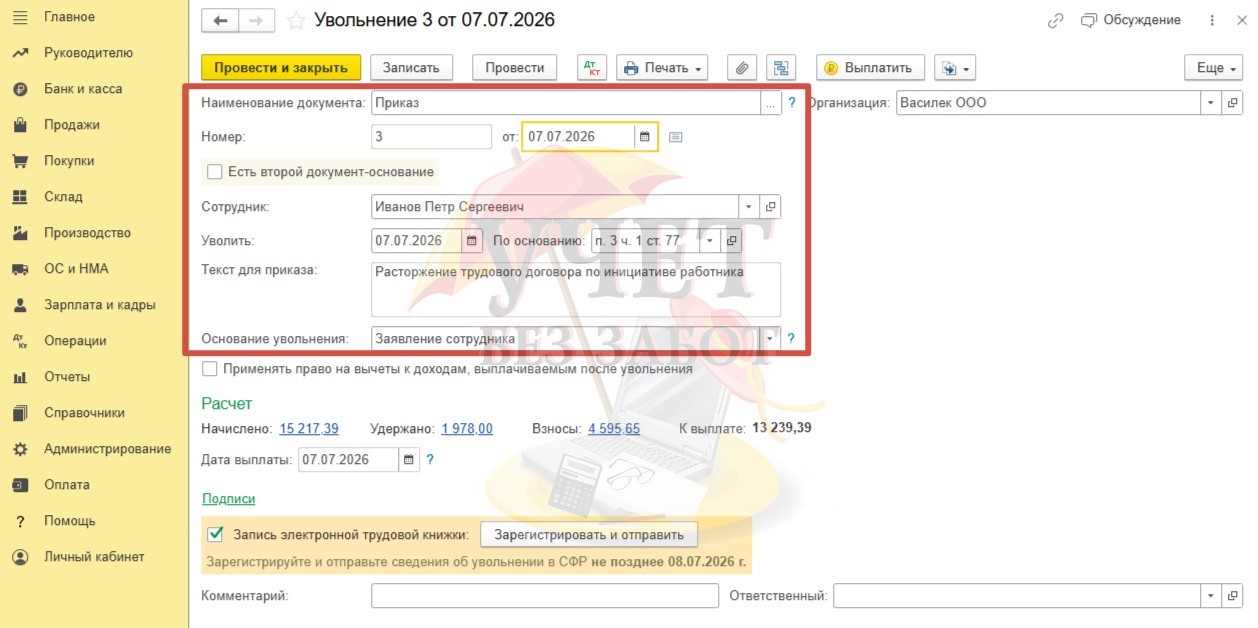
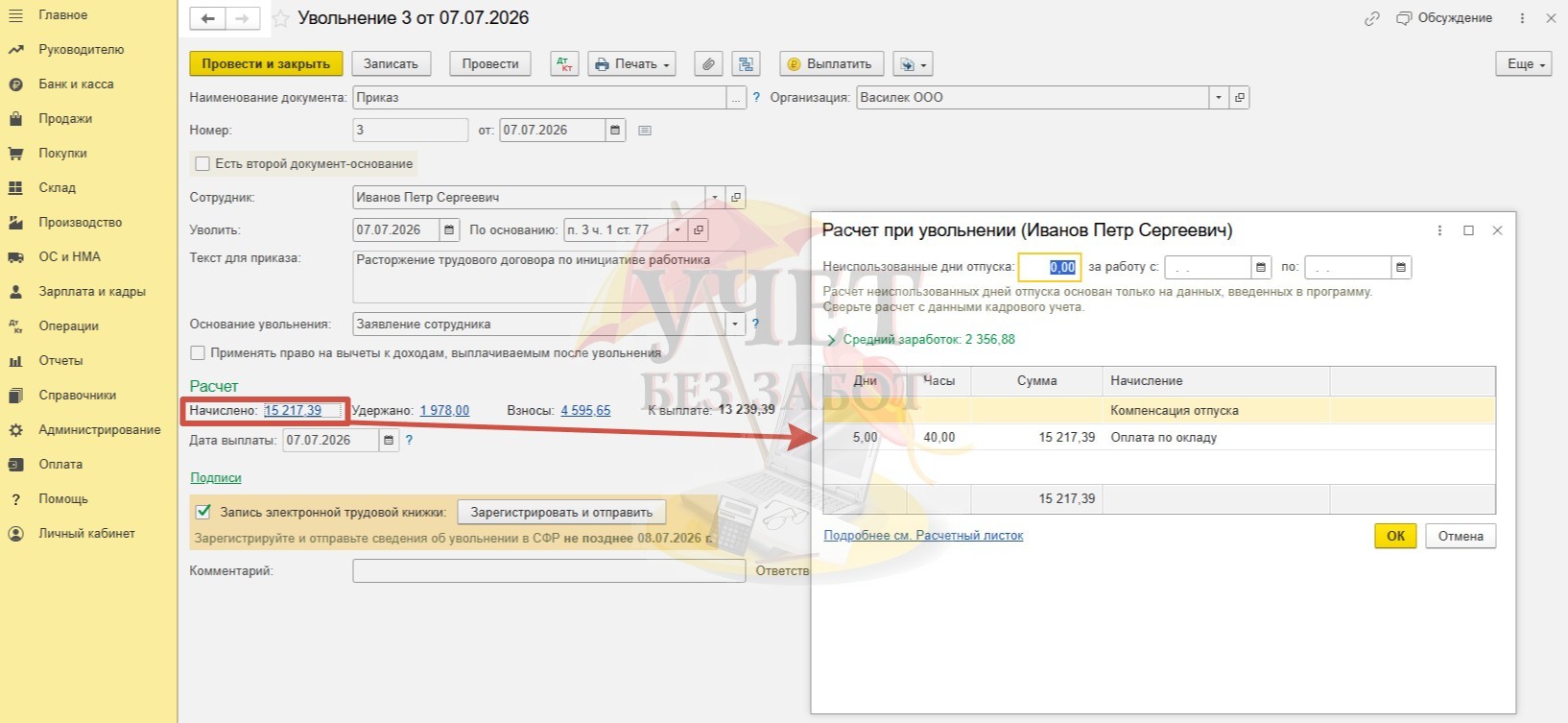
В блоке «Расчет» программа произвела начисление. В нашем случае расчет произведен только по отработанным дням в месяце увольнения, потому что сотруднику не полагается компенсация отпуска. Если вам нужно начислить сумму за неиспользованные дни отпуска, воспользуйтесь нашей статьей — помощником по расчету компенсации в 1С: Бухгалтерии предприятия.
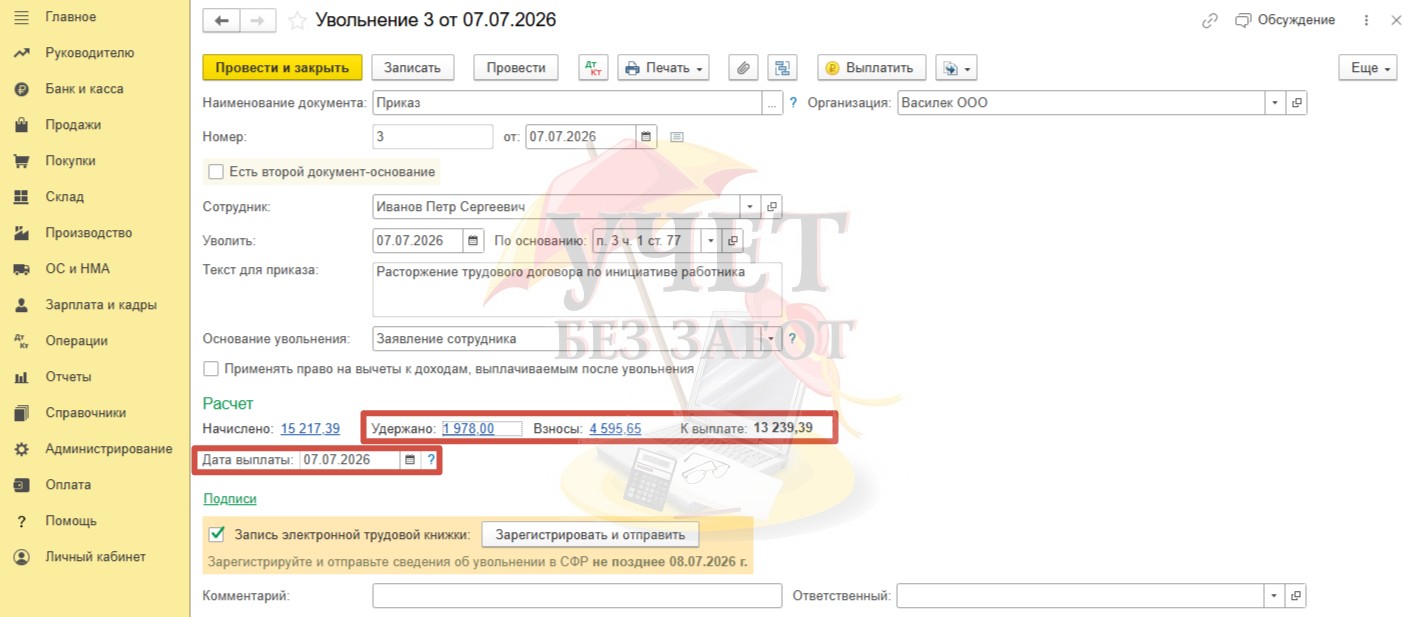
Далее видим суммы удержаний (у нас только НДФЛ), начисленных взносов и сумму, полагающуюся к выплате. Не забудьте указать фактическую дату выплаты денежных средств.
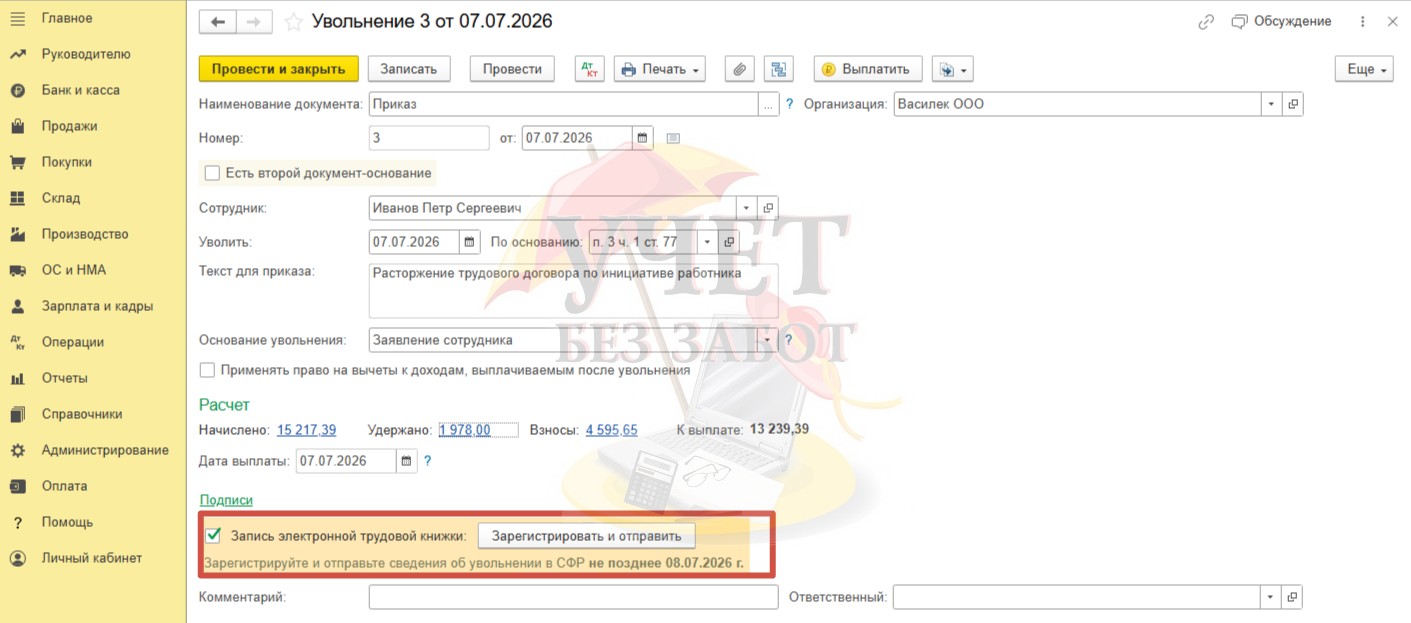
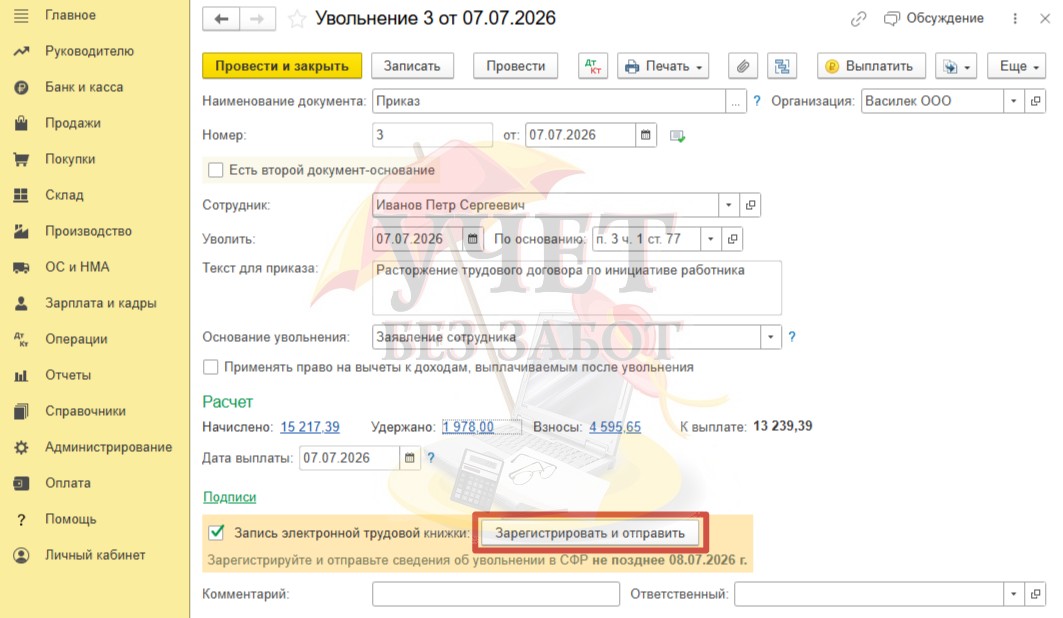
Ниже видим, что программа напоминает о необходимости представления данных по уволенному сотруднику в СФР в срок не позднее следующего рабочего дня после кадрового события. На данном этапе проверим, чтобы был установлен флаг «Запись электронной трудовой книжки». К отправке сведений в Фонд вернемся позднее (Шаг 4).
Для выплаты сформируем ведомость (раздел «Зарплата и кадры» — «Ведомости в банк»)
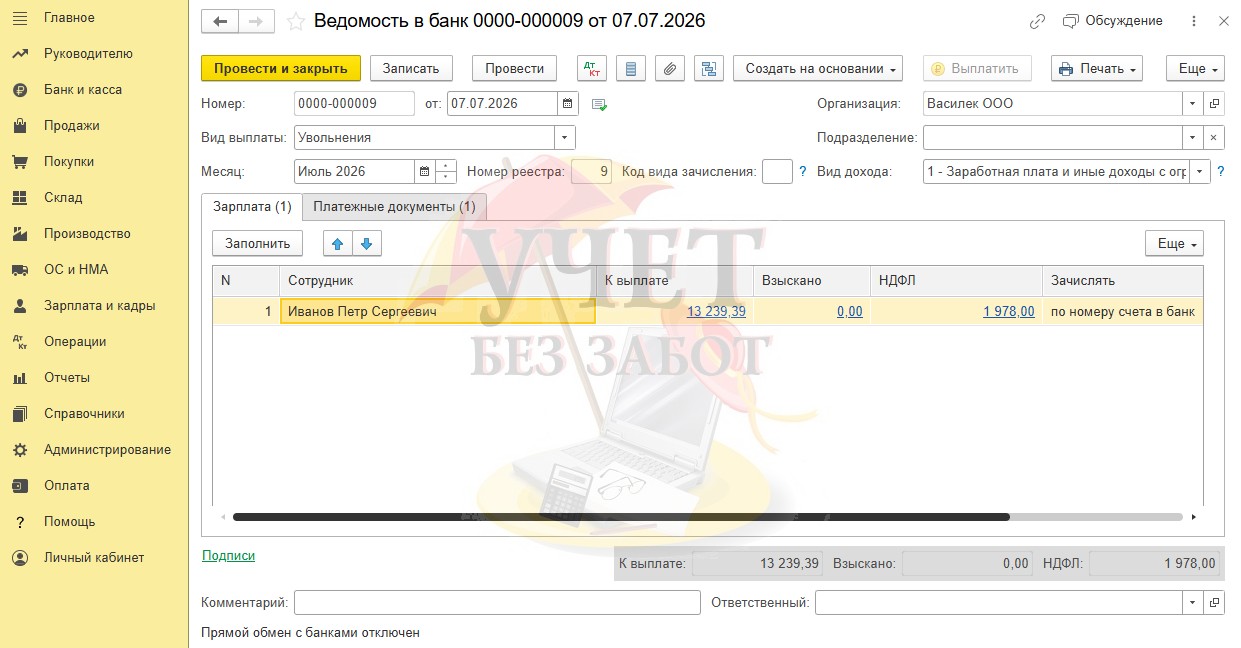
и списание с расчетного счета (раздел «Банк и касса» — «Банковские выписки»).
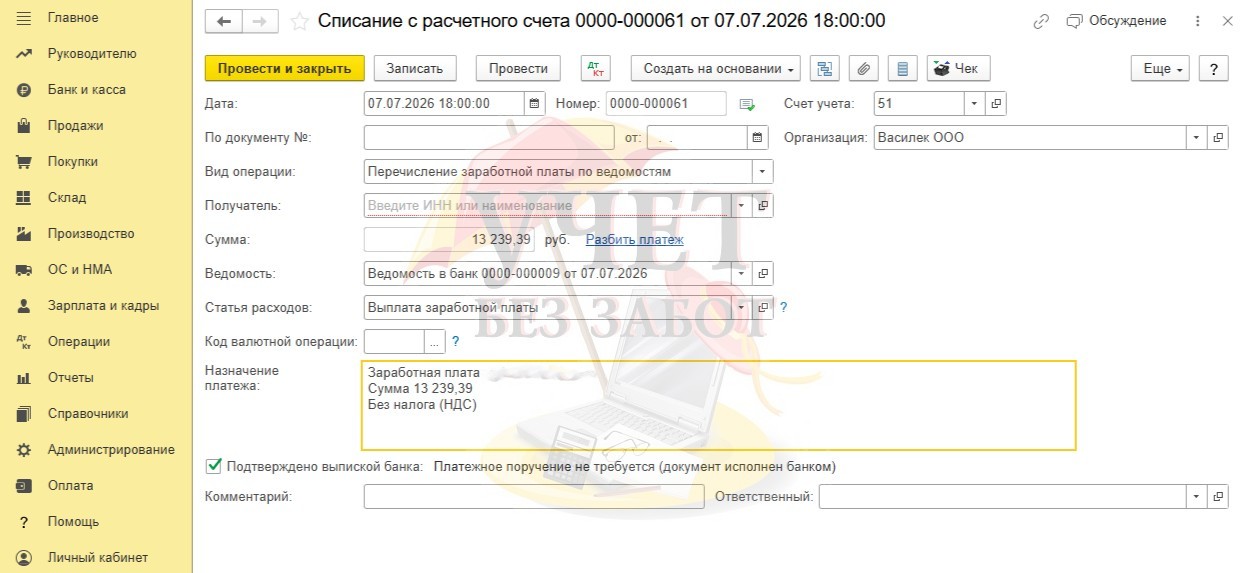
Шаг 3 — Готовим документы для сотрудника
В программе проведены все начисления и выплаты по увольняемому сотруднику — только теперь можем приступить к подготовке документов для выдачи на руки.
В разделе «Зарплата и кадры» — «Отчеты по зарплате» распечатаем расчетный листок. В нашем случае формируем и печатаем документ сразу за два месяца.
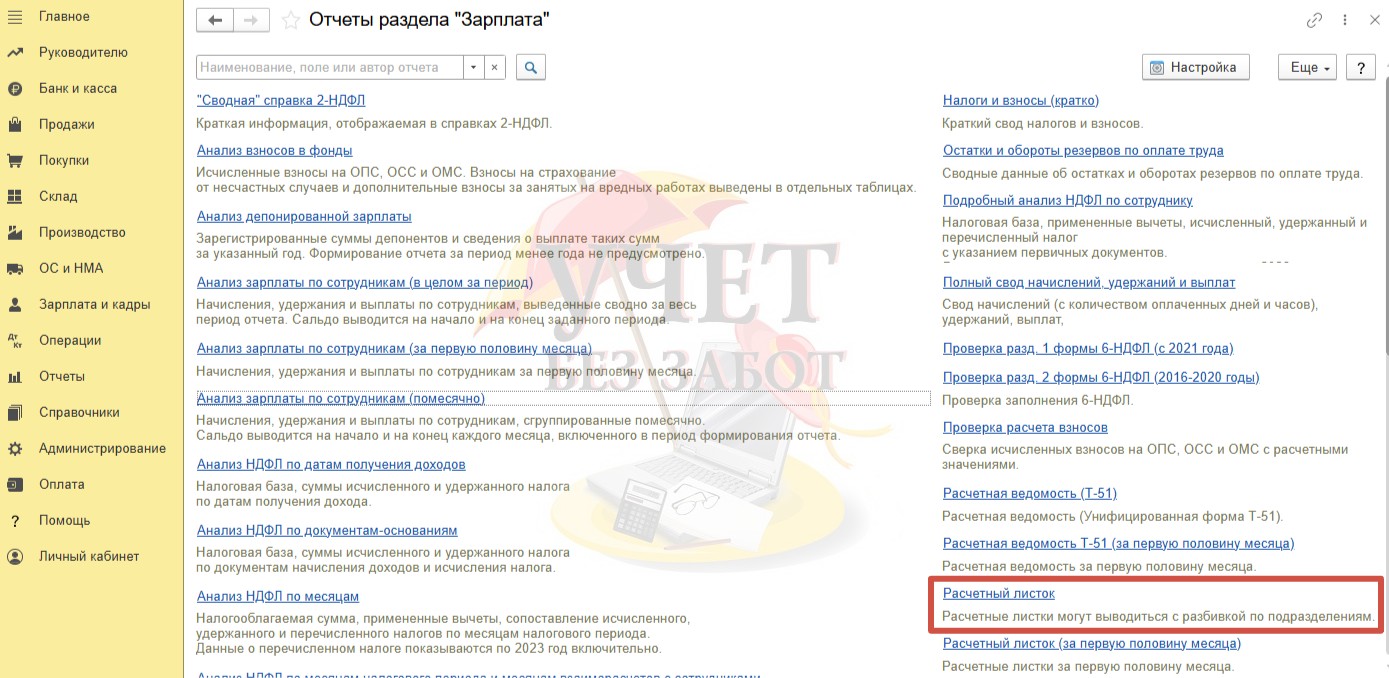
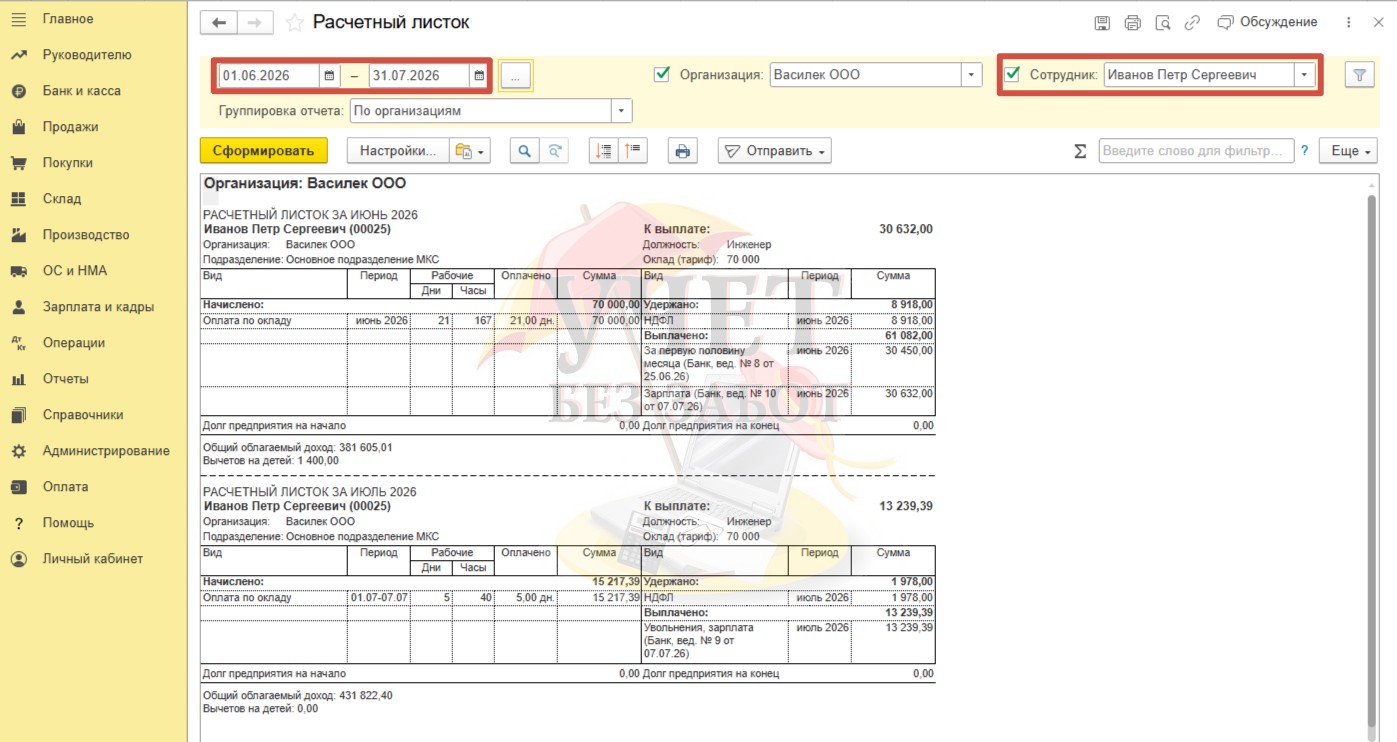
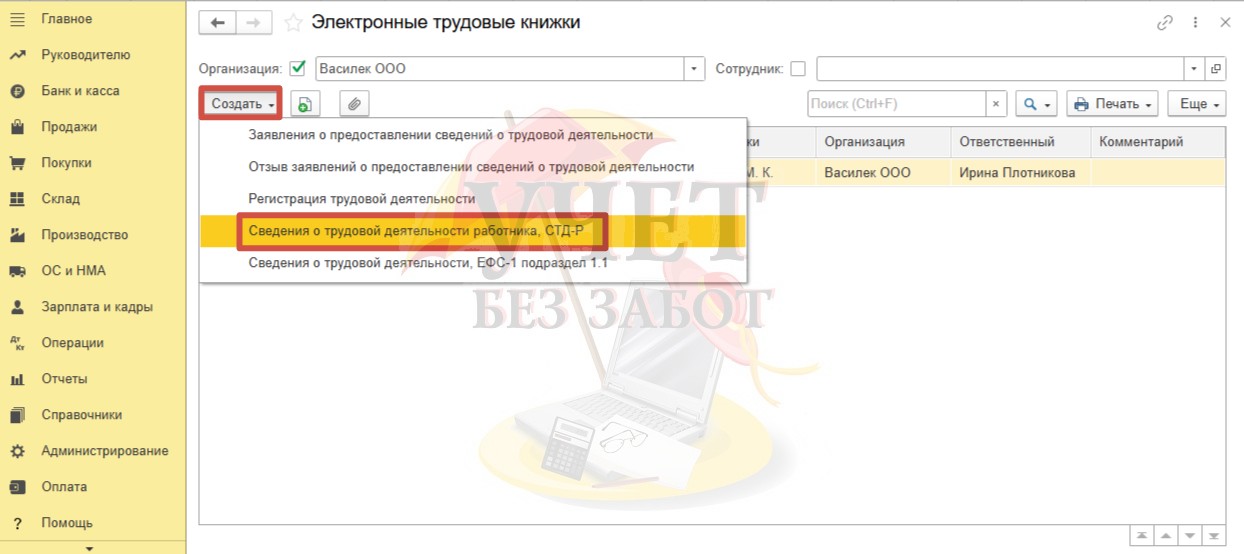
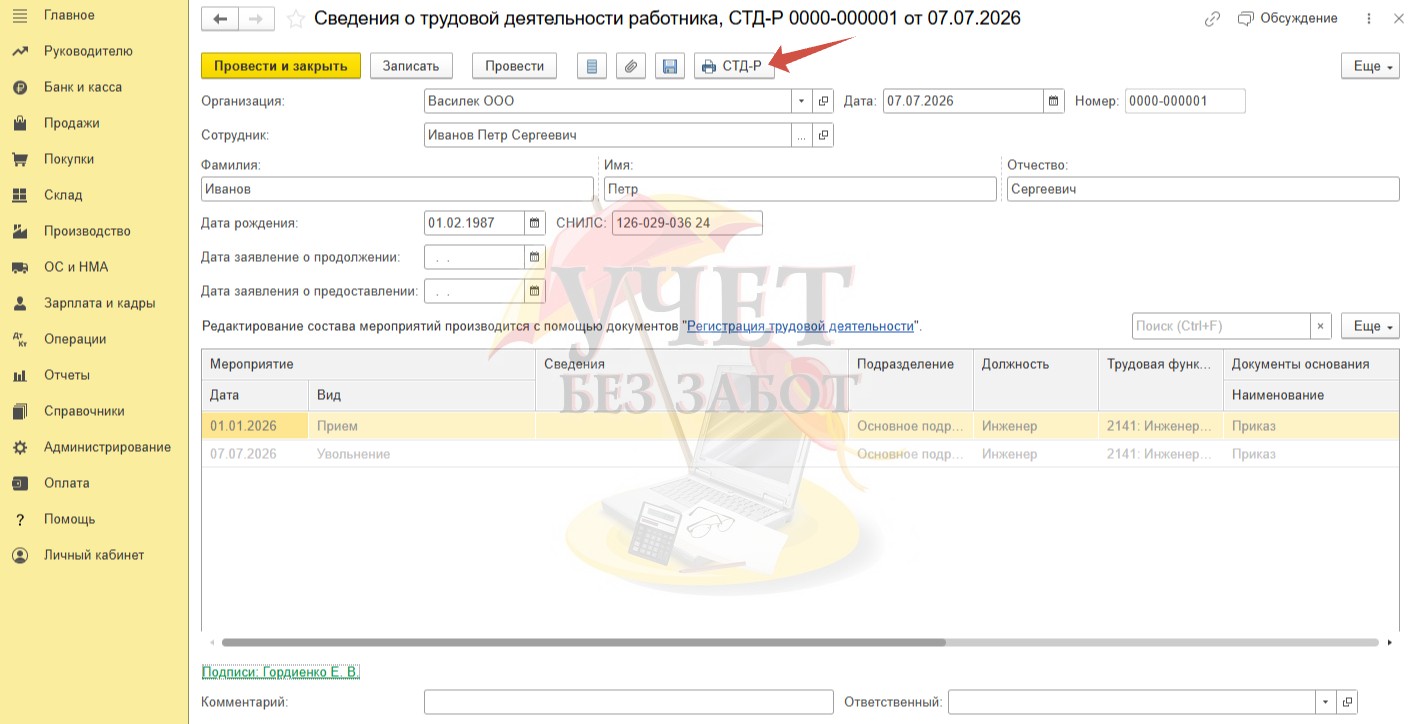
Следующий шаг — печатаем сведения о трудовой деятельности — раздел «Зарплата и кадры» — «Электронные трудовые книжки». Программа автоматически заполнит документ после выбора сотрудника.
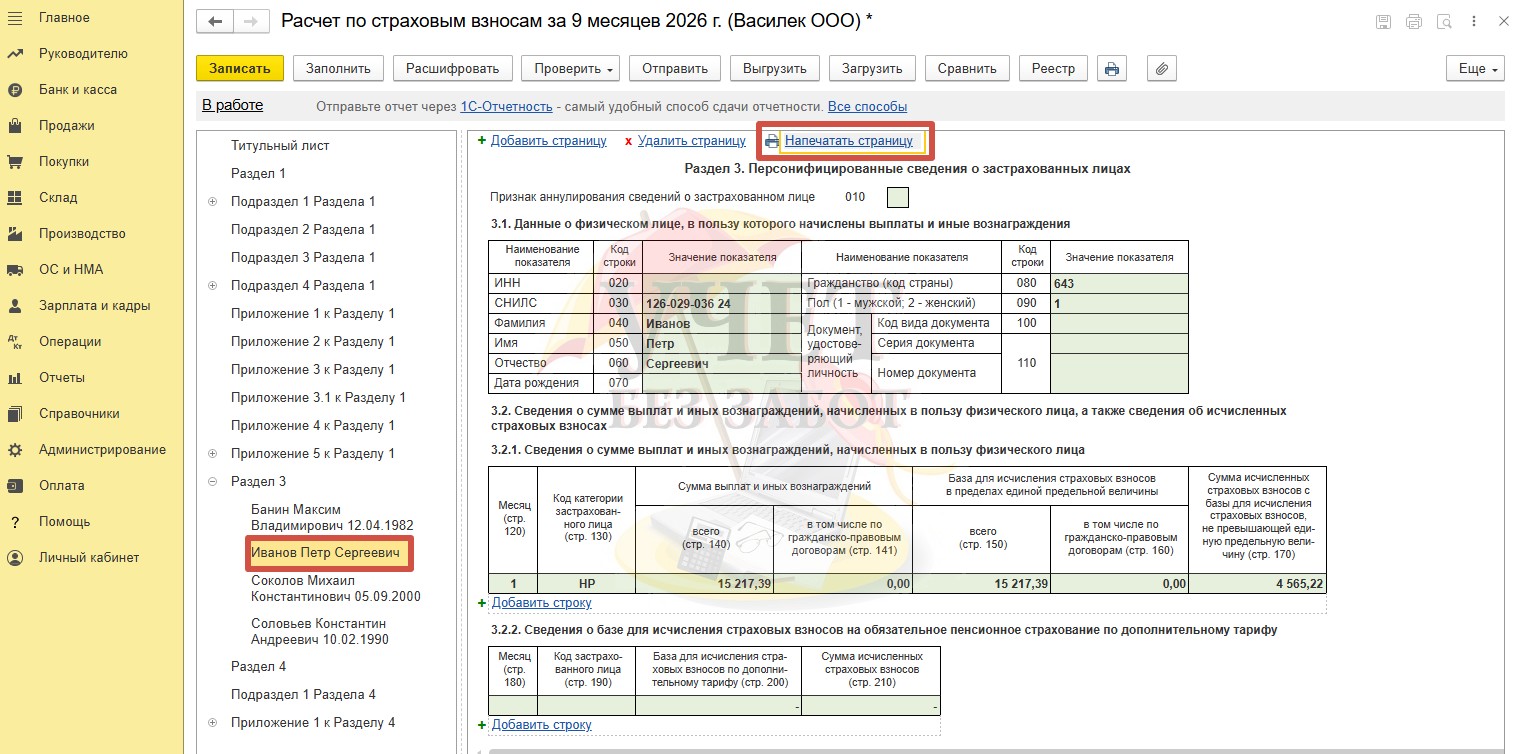
Далее печатаем Раздел 3 Расчета по страховым взносам («Отчеты» — «Регламентированные отчеты»).
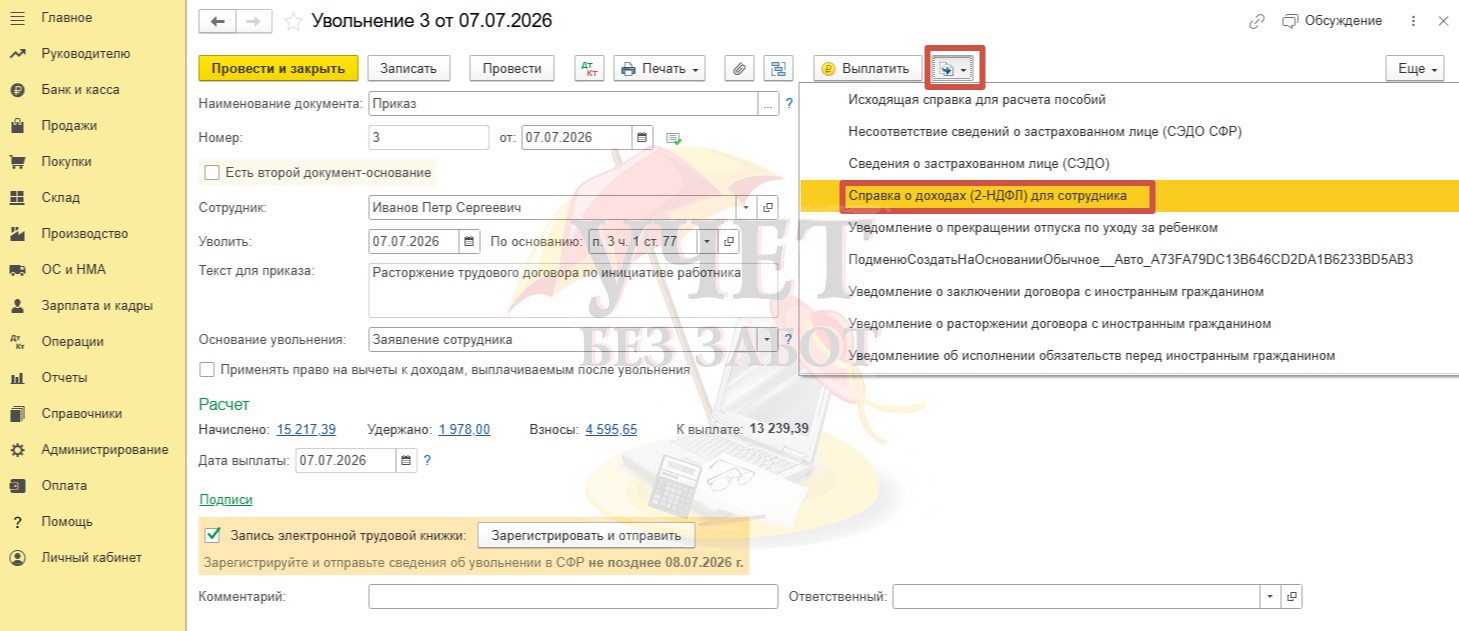
Если сотрудник запросил справку о доходах, её удобно сформировать в документе увольнения (либо в разделе «Зарплата и кадры» — «Справки о доходах (
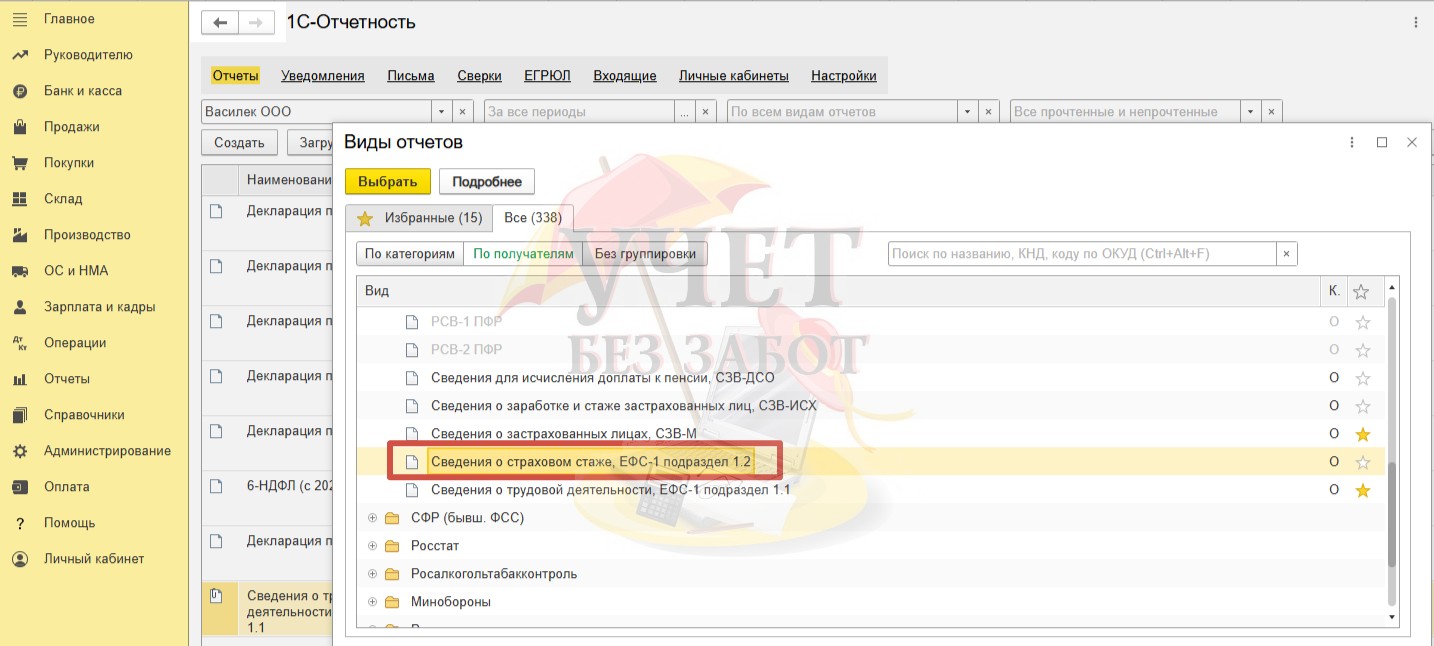
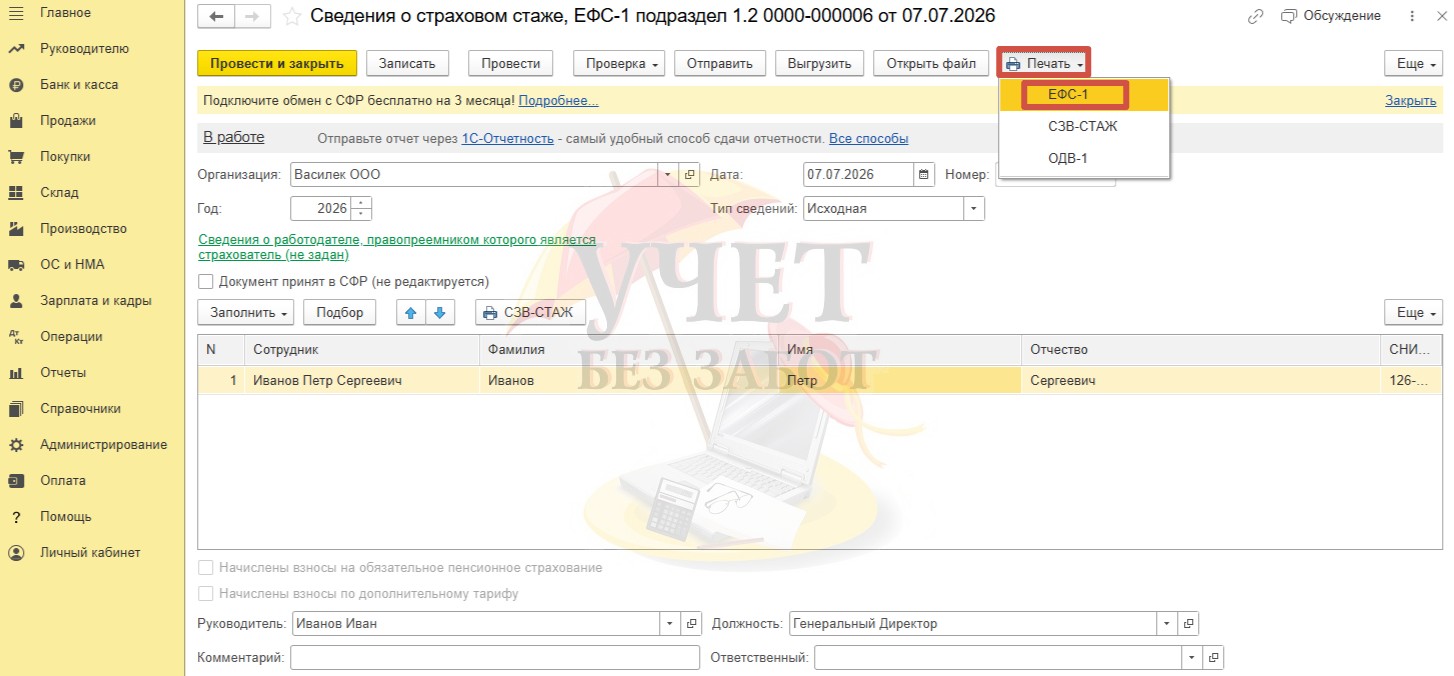
Если по сотруднику ранее представлялся отчет о стаже, то на руки распечатывается подраздел 1.2 подраздела 1
Шаг 4 — Отправляем отчеты в СФР
Вернемся к документу «Увольнение» и нажмем «Зарегистрировать и отправить».
После проверки корректности заполнения документ «Сведения о трудовой деятельности,
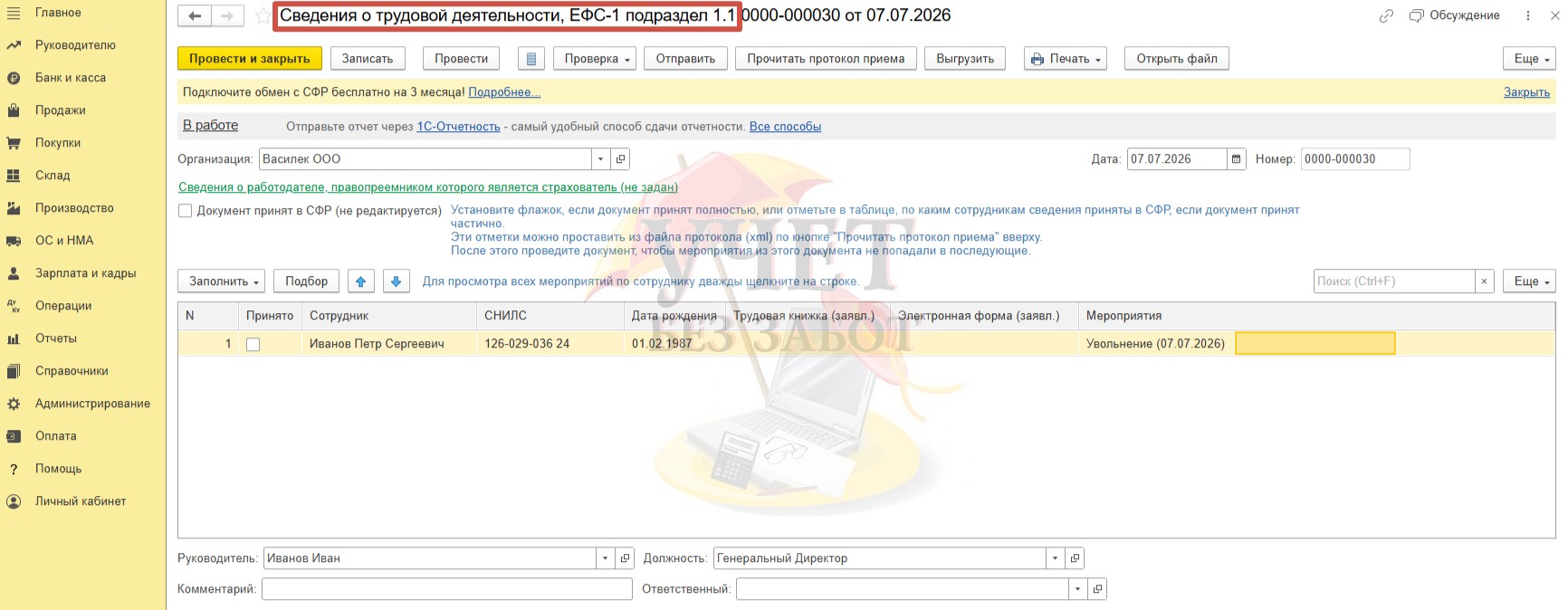
Сформированный документ будет сохранен в журнале «Электронные трудовые книжки» (раздел «Зарплата и кадры» — «Электронные трудовые книжки»).
Отчет «Сведения о страховом стаже
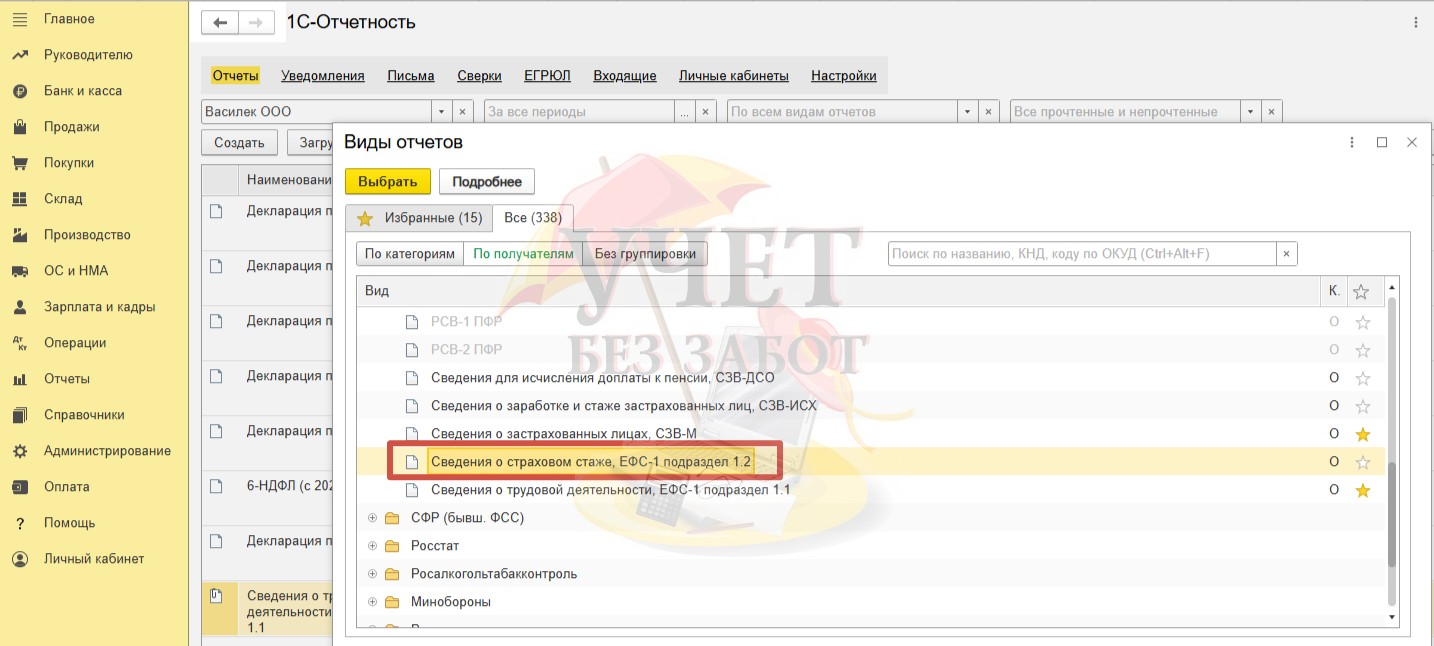
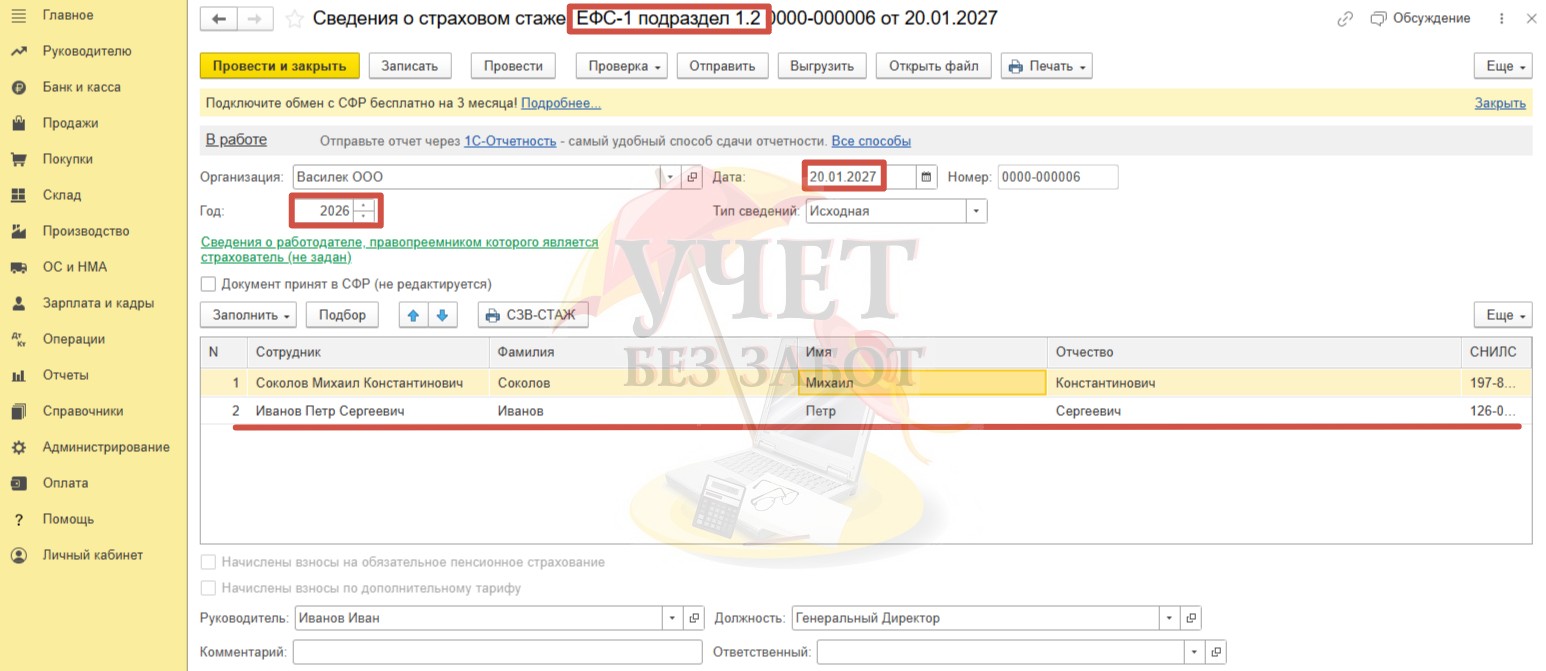
И еще один отчет, который не является обязательным для отправки при увольнении сотрудника — «Сведения о застрахованном лице (СЭДО)». Но поскольку на практике СФР часто сам просит отправить работодателя этот отчет, покажем, как это сделать в 1С.
Его также можно создать из документа увольнения.
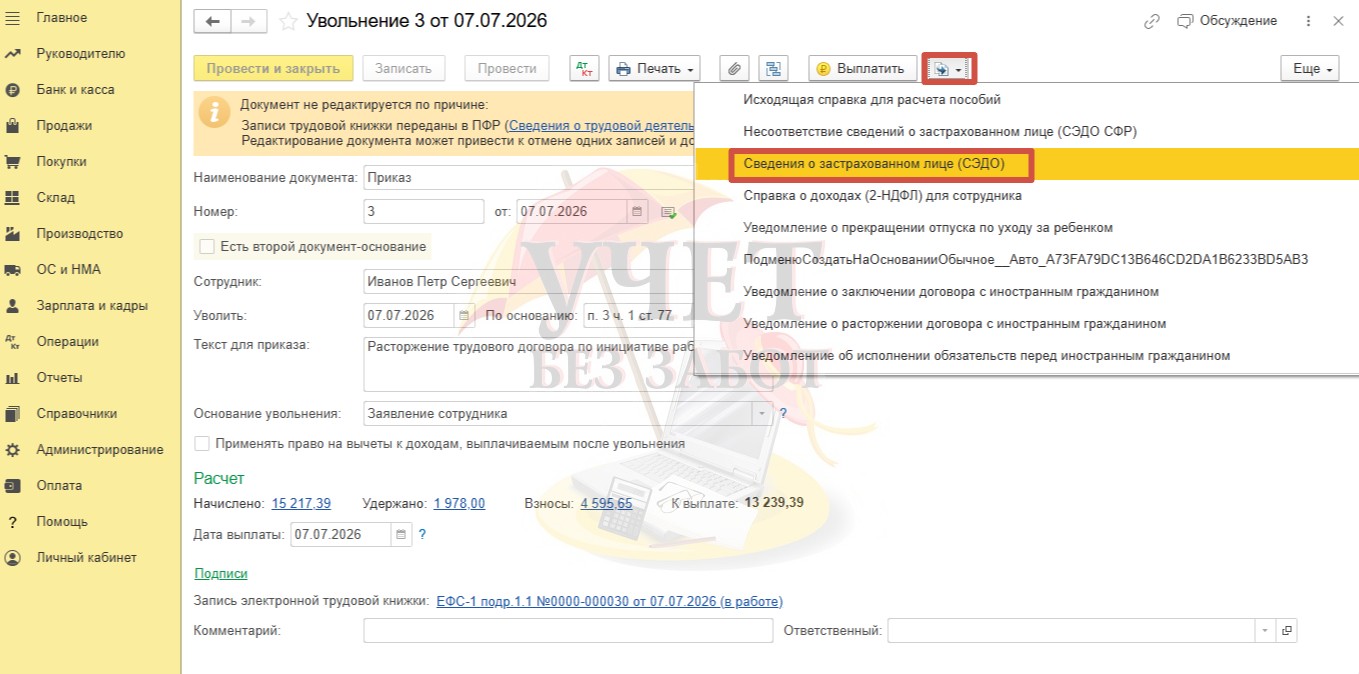
Документ заполнен автоматически. Нам остается только отправить его в Фонд.
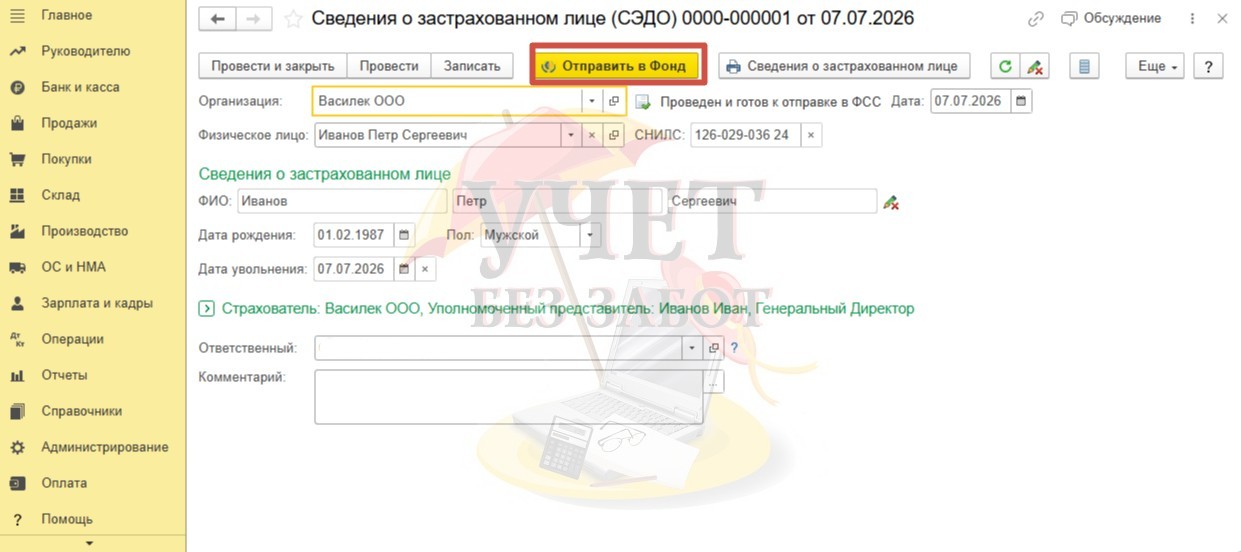
Сформировать документ можно также в разделе «Зарплата и кадры» — «Застрахованные лица (СЭДО)».
Пример № 2. В программе не регистрируются кадровые документы
Если в настройках вашей программы (раздел «Главное» — «Функциональность» — «Сотрудники») не установлен флаг «Кадровые документы», то увольнение не регистрируется отдельным документом в программе.
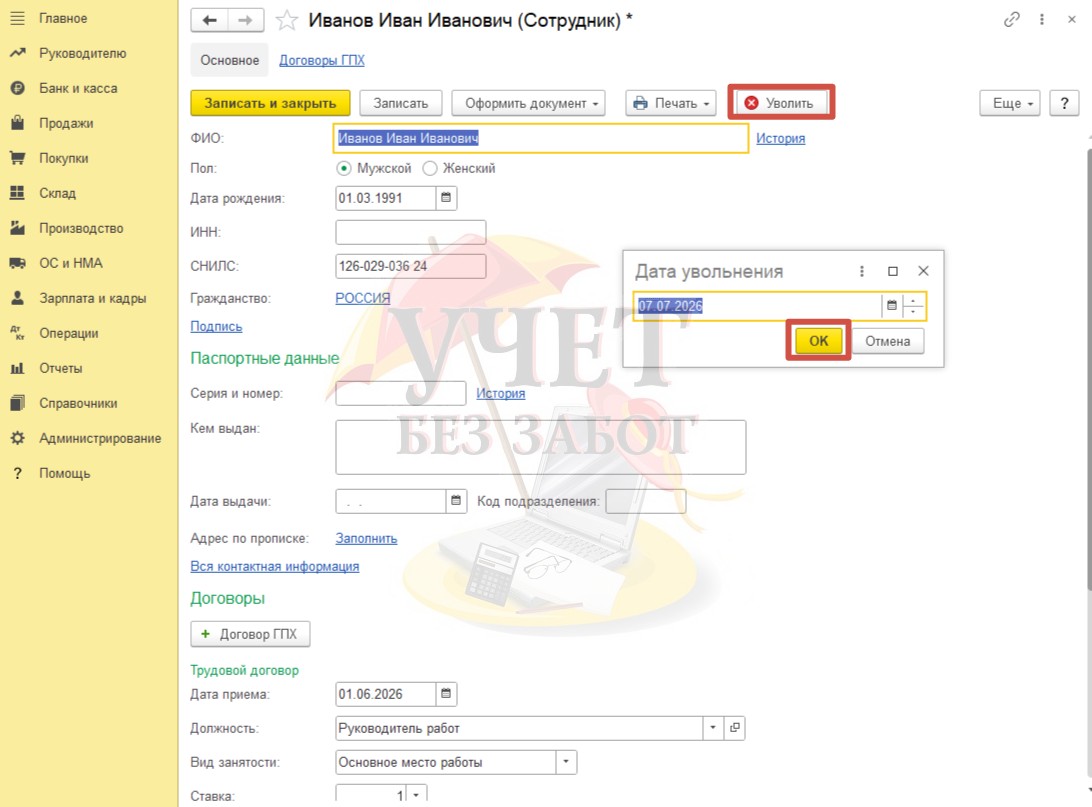
Тем не менее, само кадровое событие можно зафиксировать в карточке увольняемого работника (раздел «Зарплата и кадры» — «Сотрудники»).
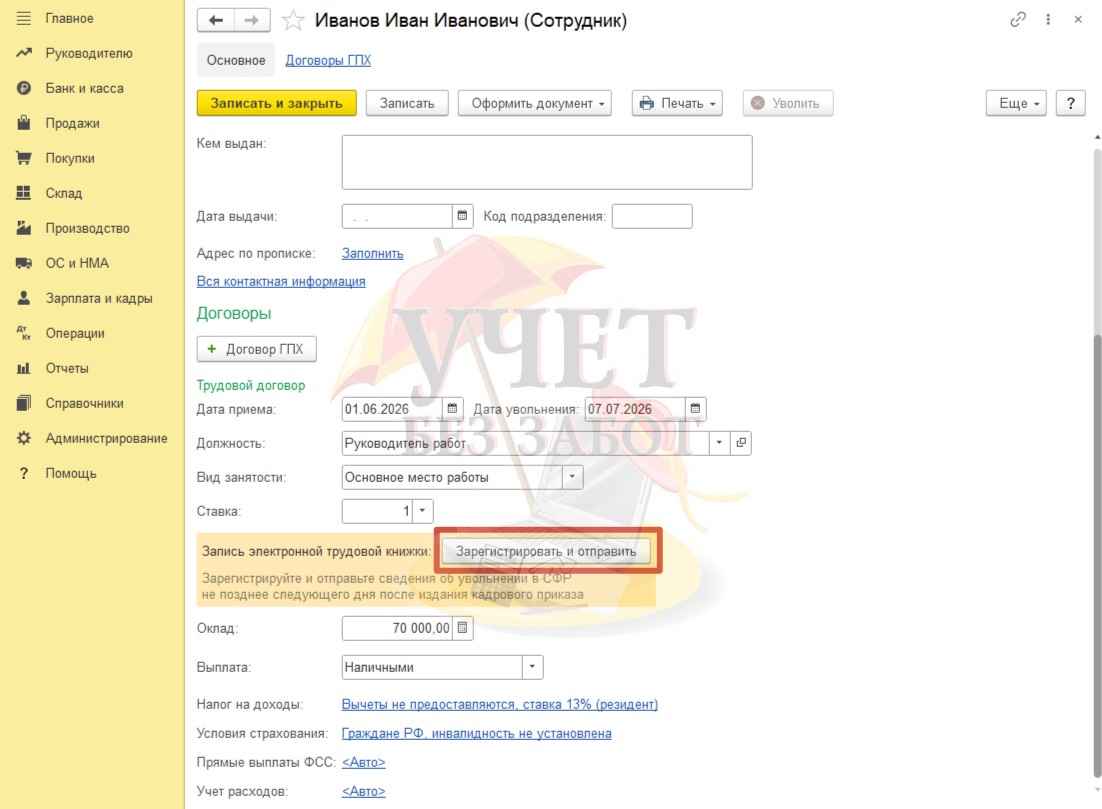
Здесь же, в карточке сотрудника можно перейти к созданию и отправке сведений об увольнении в СФР.
Отметим, что при таком способе ведения кадрового учета (без регистрации документа увольнения) все начисления при окончательном расчете с сотрудником производятся в разделе «Зарплата и кадры» — «Все начисления». В остальном порядок работы будет аналогичен тому, что описан выше, в Примере № 1.




