Учет торговых операций через OZON и WildBerries в 1С: Бухгалтерии ред. 3.0

В 2021 году мы уже писали статью с аналогичным названием, и она до сих пор вызывает огромный интерес у наших читателей: цифра просмотров уверенно приближается к семиста тысячам, как результат — сотни комментариев и запросов на личные консультации! Однако время не стоит на месте и за четыре года многое в учете маркетплейсов в 1С изменилось, поэтому мы решили обновить данный материал. В этой статье мы разберём самый простой алгоритм отражения основных операций, совершённых через OZON и WB на примере программы 1С: Бухгалтерия ред. 3.0. Конечно же, рассказать обо всех нюансах в одной публикации невозможно. Здесь не будет информации по учёту отрицательных комиссий, возвратов ранее выкупленных товаров, штрафов, возвратов от юридических лиц и самих документов маркетплейсов. Обо всём этом мы подробно рассказываем в наших
Настройка программы 1С: Бухгалтерия предприятия ред. 3.0
Для отражения операций с комиссионерами в первую очередь необходимо включить данный функционал в программе. Для этого необходимо перейти в раздел меню «Главное» и выбрать пункт «Функциональность».
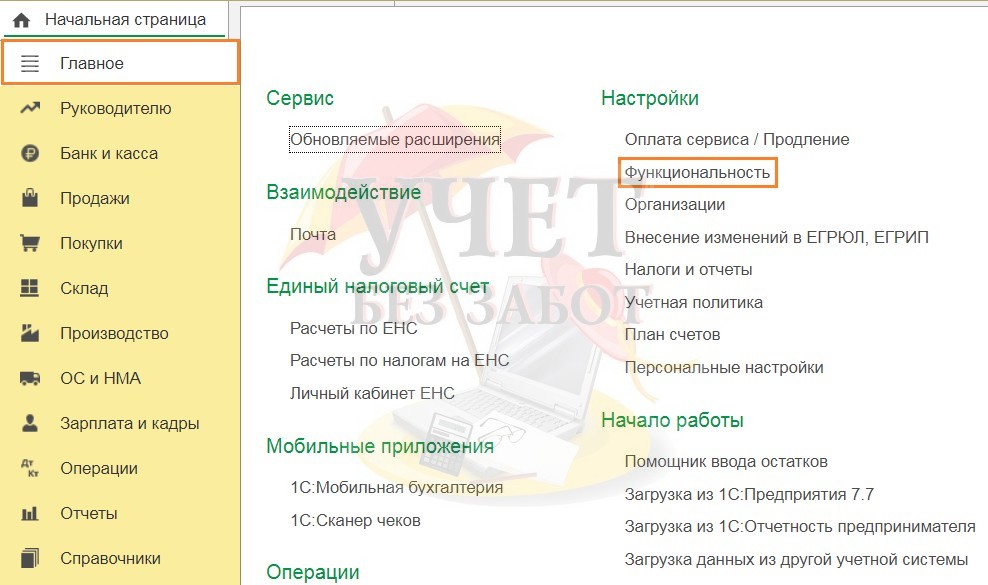
В открывшемся окне следует перейти на вкладку «Комиссионная торговля» и установить флаг «Продажа товаров или услуг через комиссионеров (агентов)».
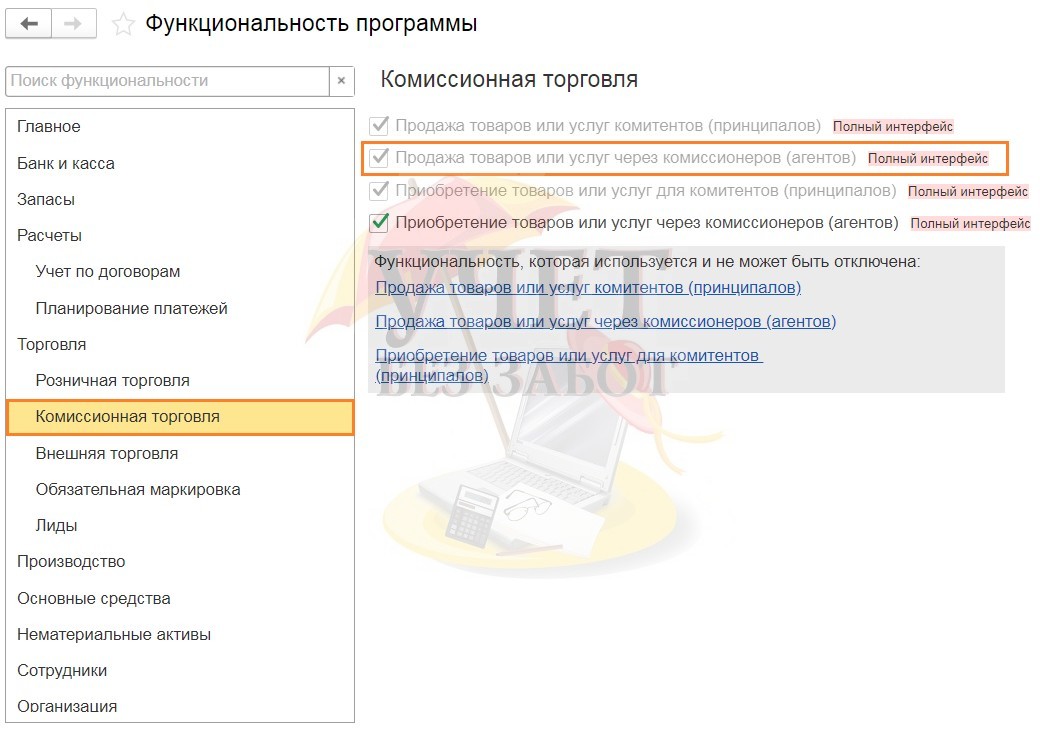
После чего можно переходить к регистрации комиссионера в числе контрагентов.
Создание маркетплейса и договора с ним
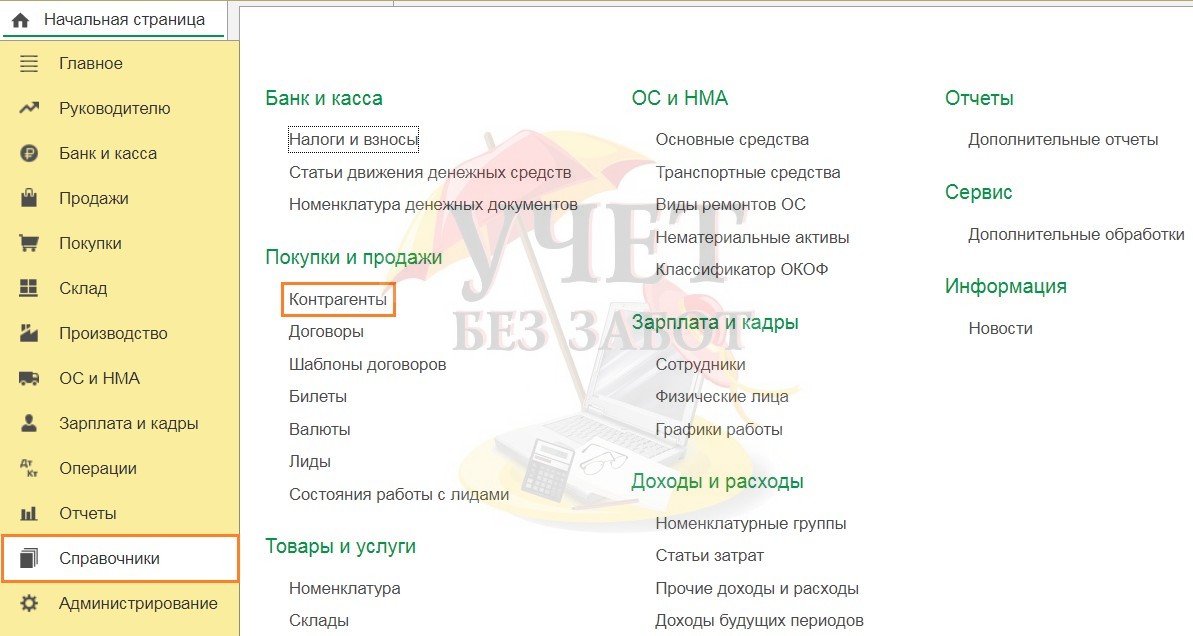
В разделе меню «Справочники» необходимо выбрать пункт «Контрагенты» и в открывшемся окне нажать на кнопку «Создать».
Следует внести все реквизиты торговой площадки, а затем перейти по ссылке «Договоры» и нажать на кнопку «Создать».
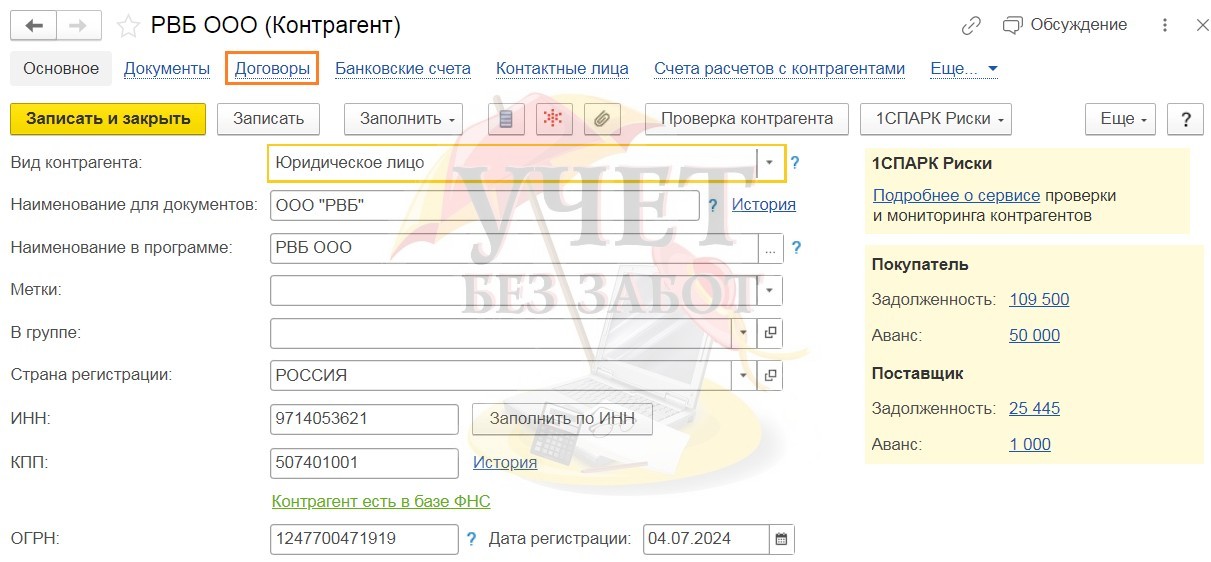
Обычно маркетплейсы оказывают нам услуги реализации товаров, услуги по транспортировке и хранению грузов, а также производят выкупы наших товаров, при продаже их в страны ЕАЭС. Поэтому у нас будет использовано три вида договора.
Введём договор с видом: «С комиссионером (агентом) на продажу». Это будет основной договор, который можно назвать «Оферта».
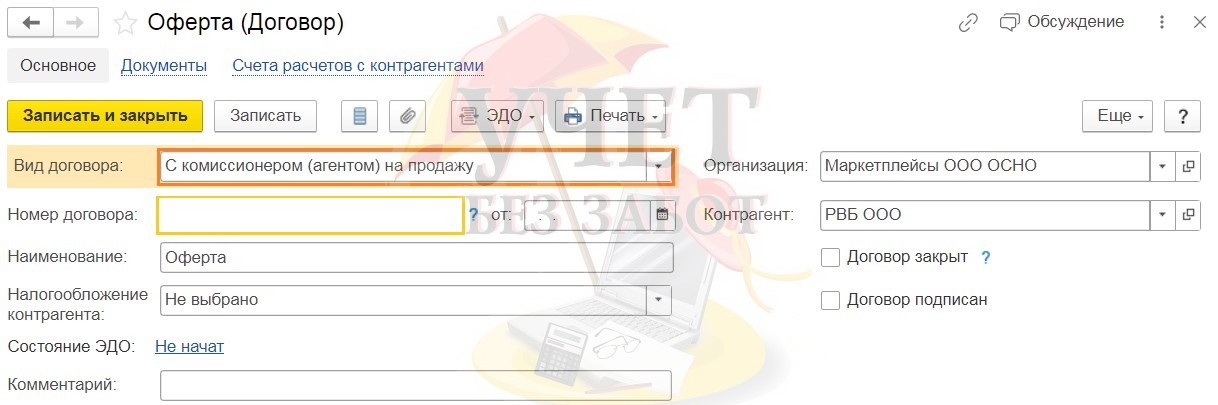
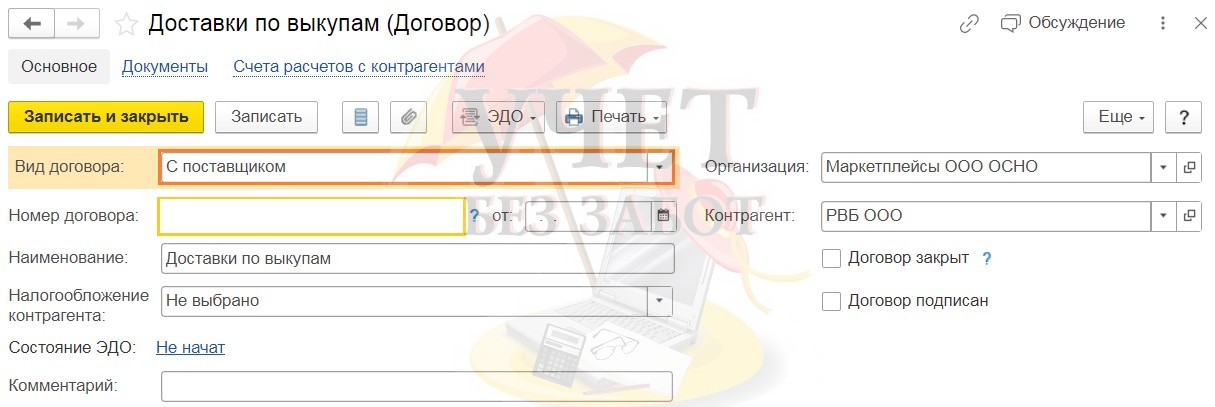
Второй договор будет иметь вид договора «С поставщиком», и по нему мы будем проводить, например, услуги международной доставки.
Третий вид договора «С покупателем» мы будем использовать для проведения выкупов товара, при его продаже в страны ЕАЭС. Заранее такой договор лучше не создавать, так как у каждого выкупа имеется свой номер Уведомления о выкупе, который мы и будем указывать в наименовании.
После ввода договоров, контрагента можно сохранять и закрывать справочник.
Передача товаров маркетплейсу на реализацию
Одной из главных ошибок, которую чаще всего допускают бухгалтеры и предприниматели — это реализация товаров маркетплейсу, как обычному поставщику, с отражением выручки в учёте.
Здесь важно понимать, что торговые площадки только лишь берут товары на реализацию, а не приобретают их у вас. И в последствии, если товары реализовать не удалось, они возвращаются продавцу на склад.
Поэтому для передачи товаров используется не счёт выручки 90.01, а счёт 45 «Товары отгруженные».
Перейдём в раздел меню «Продажи» и выберем пункт «Маркетплейсы и комиссионеры».
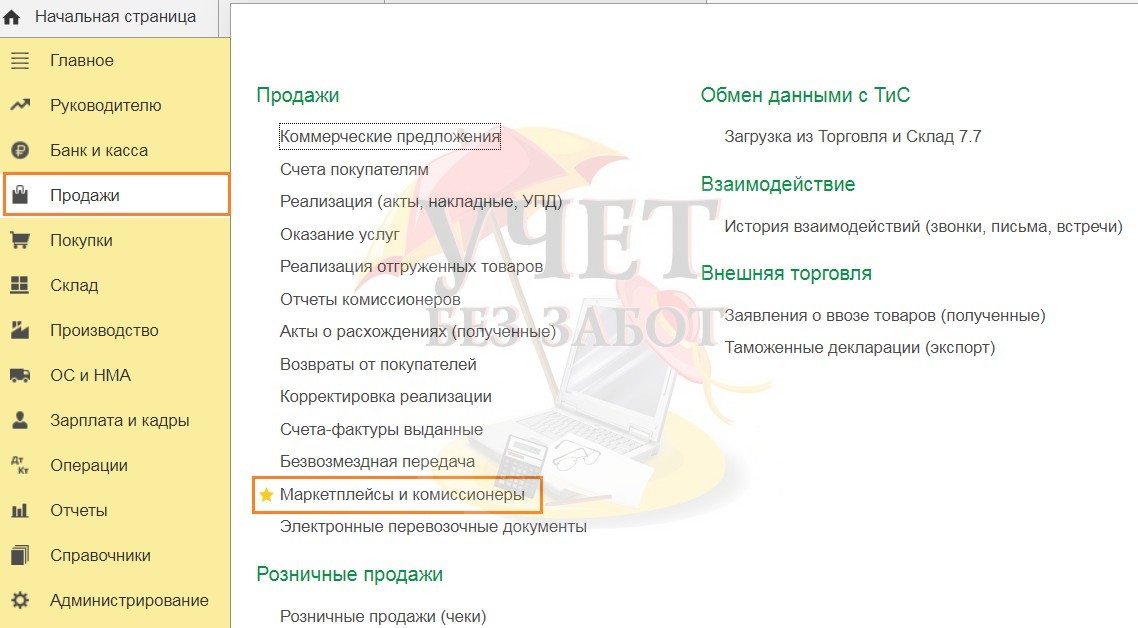
В открывшемся окне нажмём на кнопку «Создать» и из выпадающего списка выберем «Передача на реализацию». Затем укажем контрагента, выберем ранее созданный посреднический договор и заполним табличную часть передаваемыми товарами.
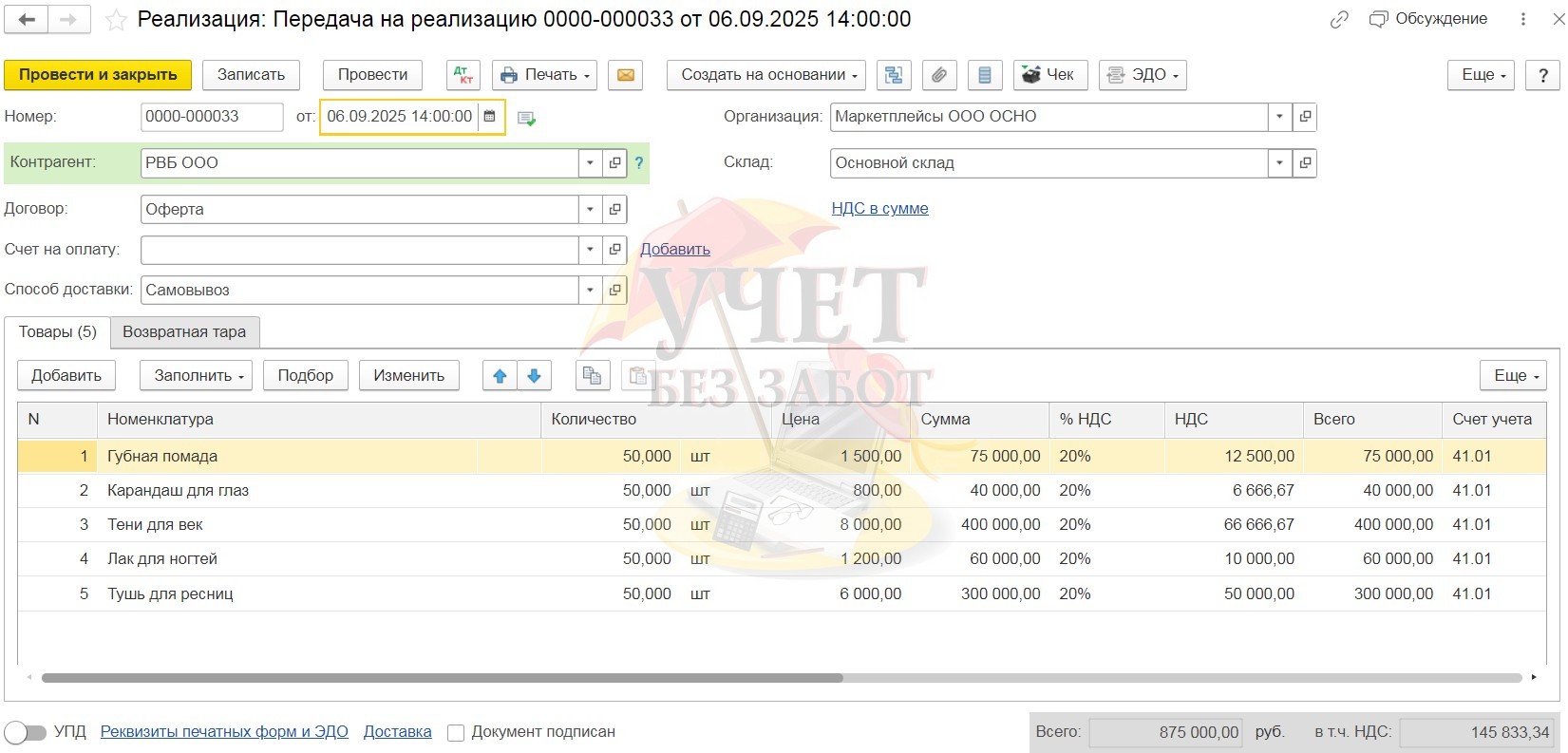
Если вы передаёте на реализацию товары, которые ранее вами приобретались, то счёт передачи будет 45.01. Если вы передаёте готовую продукцию, то проводка будет Дт 45.02 Кт 43. А при реализации материалов используется счёт 45.03. Результат проведения документа представлен на рисунке ниже.
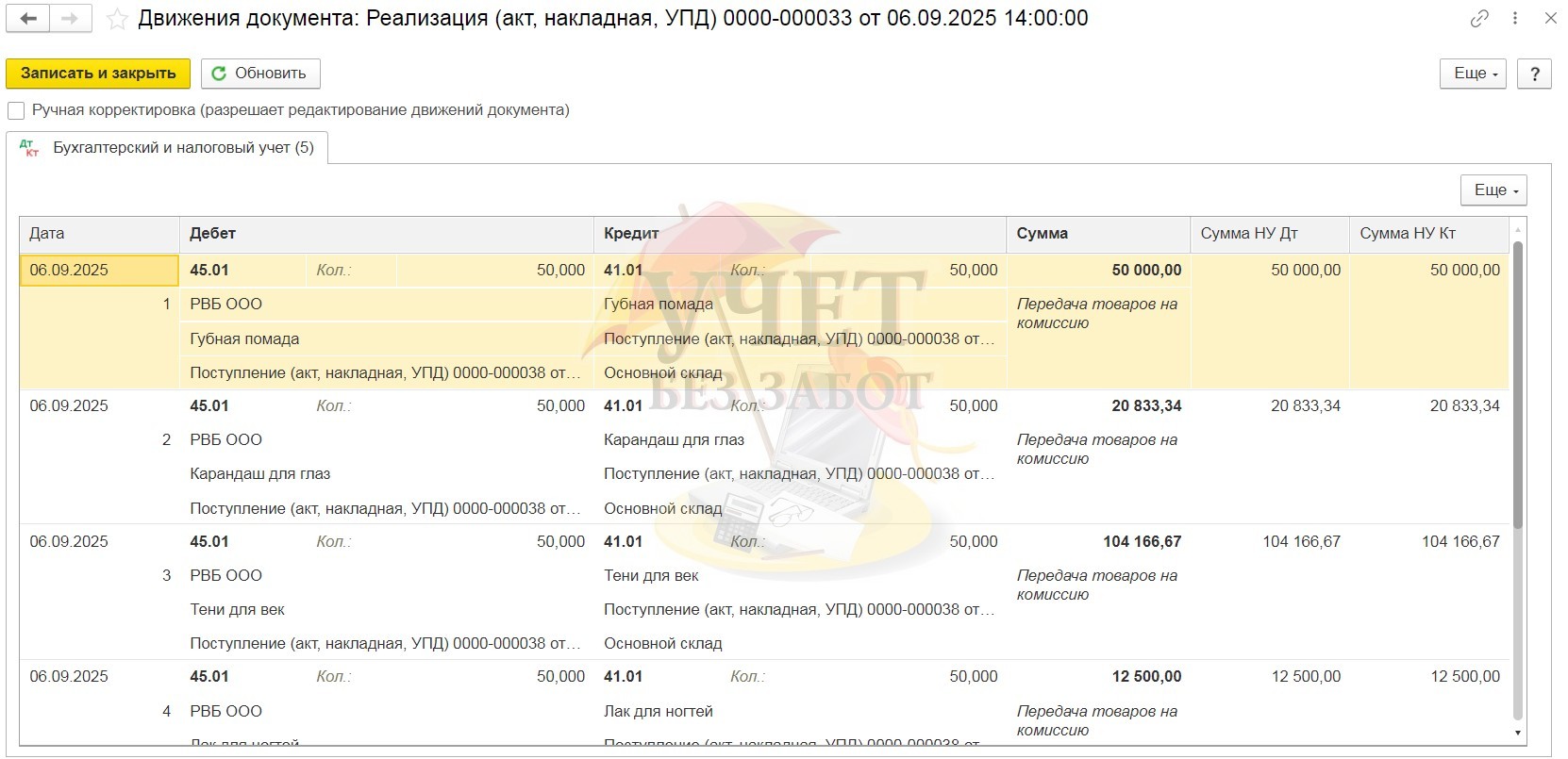
При этом, так как продажа не произошла, то выписка
Возврат товаров комиссионером
Возврат товаров торговой площадкой может быть произведён по нескольким причинам:
— при приёмке товаров было обнаружено расхождение фактического количества с заявленным в накладной;
— товары оказались бракованными;
— товары оказались невостребованными.
Для отражения возврата необходимо перейти в раздел меню «Продажи» и выбрать пункт «Маркетплейсы и комиссионеры». В открывшемся окне нажмём на кнопку «Создать» и из выпадающего списка выберем «Возврат переданного на реализацию».
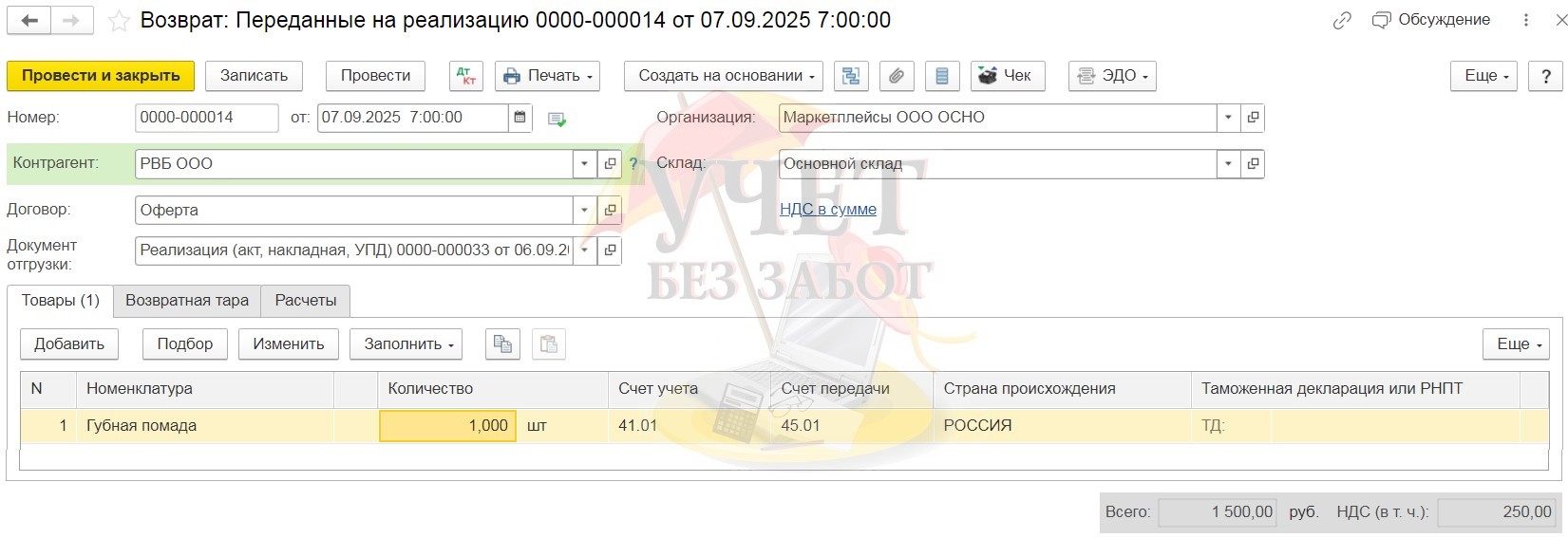
В созданном документе необходимо указать количество возвращаемых товаров независимо от причины возврата и провести документ.
Программа создаст проводку, обратную передаче товаров маркетплейсу. В нашем примере это: Дт 41.01 Кт 45.01.
Отражение реализации товаров комиссионером физическим лицам
Для отражения реализации через электронную площадку в 1С можно один или несколько раз в месяц формировать документ «Отчёт комиссионера (агента) о продажах».
Для этого необходимо перейти в раздел «Продажи» и выбрать пункт «Маркетплейсы и комиссионеры». В открывшемся окне следует нажать кнопку «Создать» и из выпадающего меню выбрать «Отчёт о продажах (розничные продажи)» или «Отчёт о продажах (оптовые продажи)». В нашем примере мы будем рассматривать «Отчёт о продажах (розничные продажи)». В открывшемся документе следует указать номер и дату полученного от торговой площадки документа. А также выбрать контрагента, посреднический договор и проверить счёт расчётов за товары. Вы можете использовать счёт 76.09, или 62.01, 62.02.
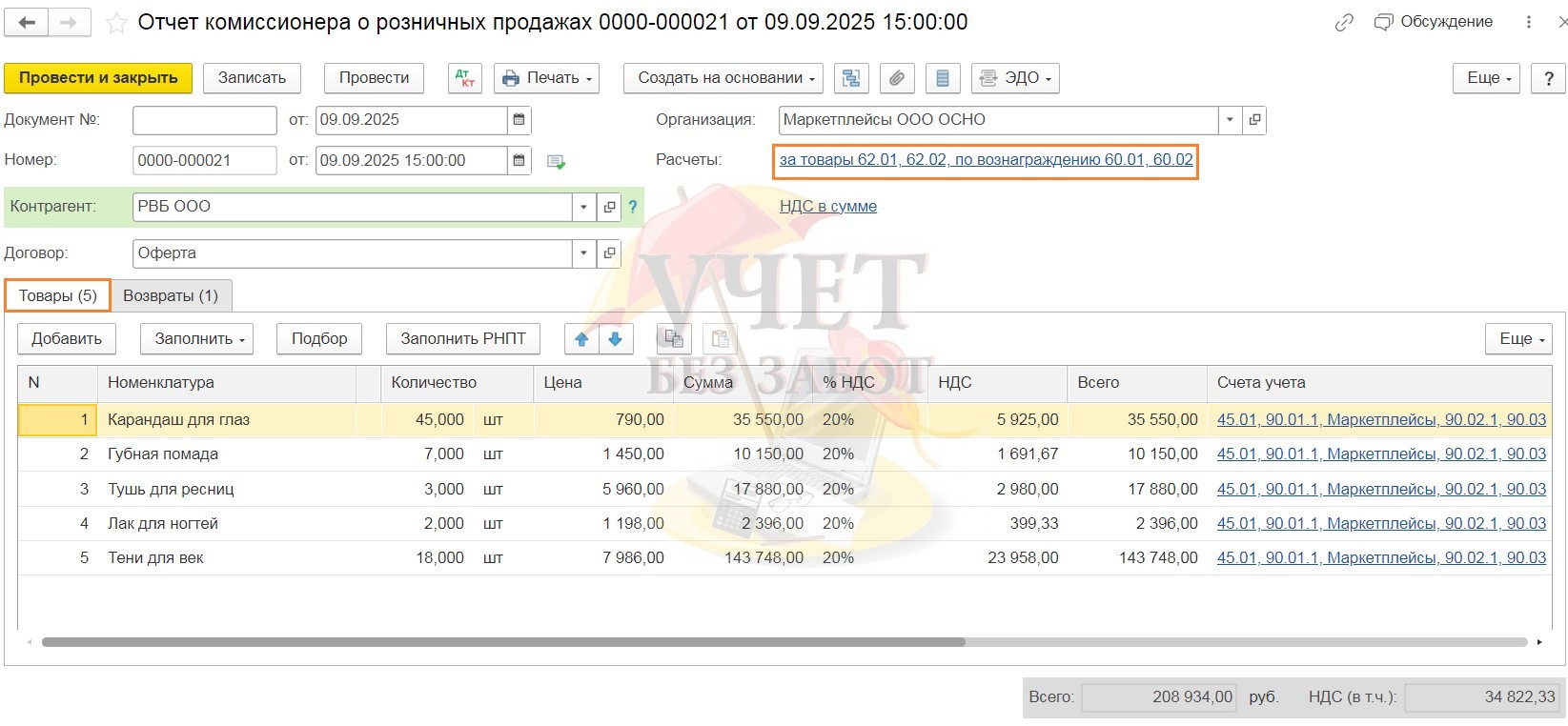
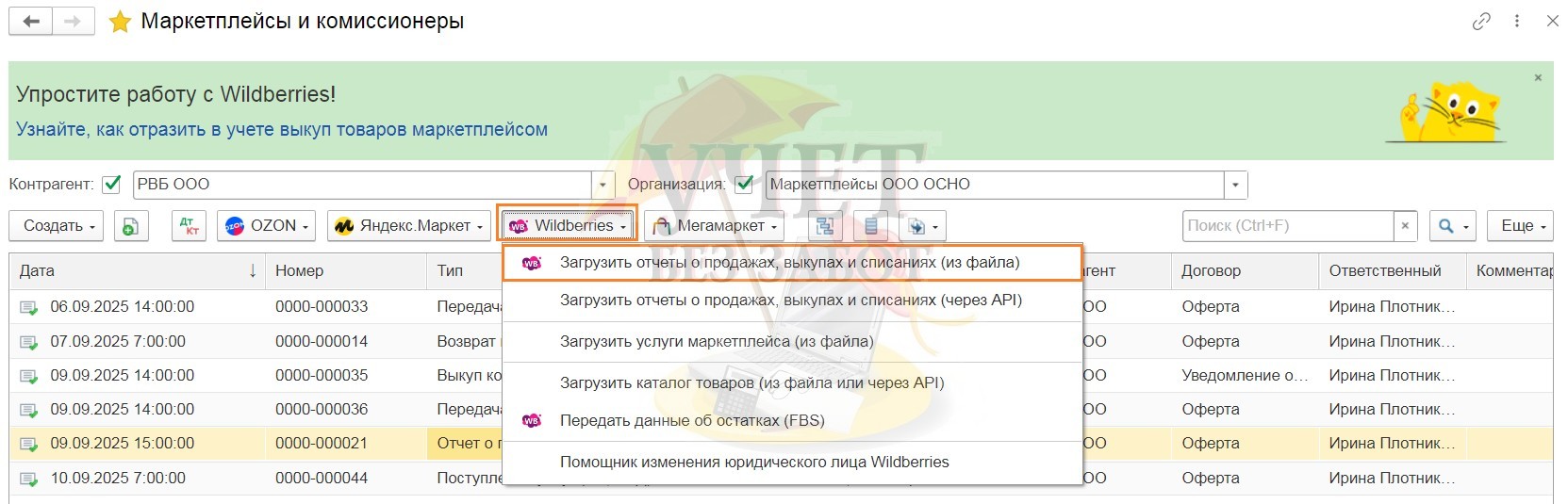
Затем на вкладке «Реализация» следует указать те товары, которые по данным маркетплейса были реализованы. Это можно сделать, либо вручную, нажимая на кнопку «Добавить», либо при помощи кнопки «Заполнить» выбрать вариант «Заполнить по реализации» и выбрать продажу маркетплейсу. При этом программой будет заполнено полное количество товаров, передаваемых на комиссию, которое необходимо скорректировать на реально проданные. Или же, весь отчёт загрузить из файла или через API. Для этого нужно вернуться в окно «Маркетплейсы и комиссионеры» и на верхней панели выбрать тот маркетплейс, продажи которого планируются к загрузке. А затем, из выпадающего меню выбрать пункт о загрузке необходимых вам документов.
Если возврат невостребованных товаров был отражён маркетплейсом в документах продажи, то их необходимо добавить на вкладку «Возвраты» вручную или загрузить. При заполнении возвратов обязательно проверьте заполнение поля «Документ реализации». После проведения документ создаст проводки:
Дт 90.02.1 Кт 45.01 — с положительной суммой на себестоимость реализованных товаров и с отрицательной на себестоимость возвращаемых товаров;
Дт 76.09 или 62.01 Кт 90.01.1 — с положительной суммой на стоимость проданных товаров с НДС и с отрицательной на стоимость возвращаемых товаров с НДС;
Дт 90.03 Кт 68.02 — на сумму начисленного НДС по реализации.
Дт 90.03 Кт 19.09 с отрицательной суммой и Дт 68.02 Кт 19.09 с положительной суммой — на НДС с возвращаемых товаров.
Следует отметить, что при помощи документа «Отчёт комиссионера» мы отражаем продажи только физическим лицам. Если из документов маркетплейса видно, что так же были реализации юридическим лицам, то мы вводим документ «Продажа со склада комиссионера» в окне «Маркетплейсы и комиссионеры».
Отражение реализации товаров комиссионером юридическим лицам
При продаже товаров маркетплейсом юридическим лицам данная операция оформляется прямой продажей, где мы выступаем продавцом, а наш покупатель — покупателем. Так, будто в данной сделке не использовался посредник. Подобные правила описаны в офертах WB и OZON. В связи с этим, нам необходимо вносить в справочник «Контрагенты» всех юридических лиц, которые были для нас покупателями на маркетплейсах и регистрировать документ «Продажа со склада комиссионера» в окне «Маркетплейсы и комиссионеры».
Данный документ можно заполнять вручную или загружать через кнопки на верхней панели окна «Маркетплейсы и комиссионеры». Заполненный документ выглядит следующим образом:
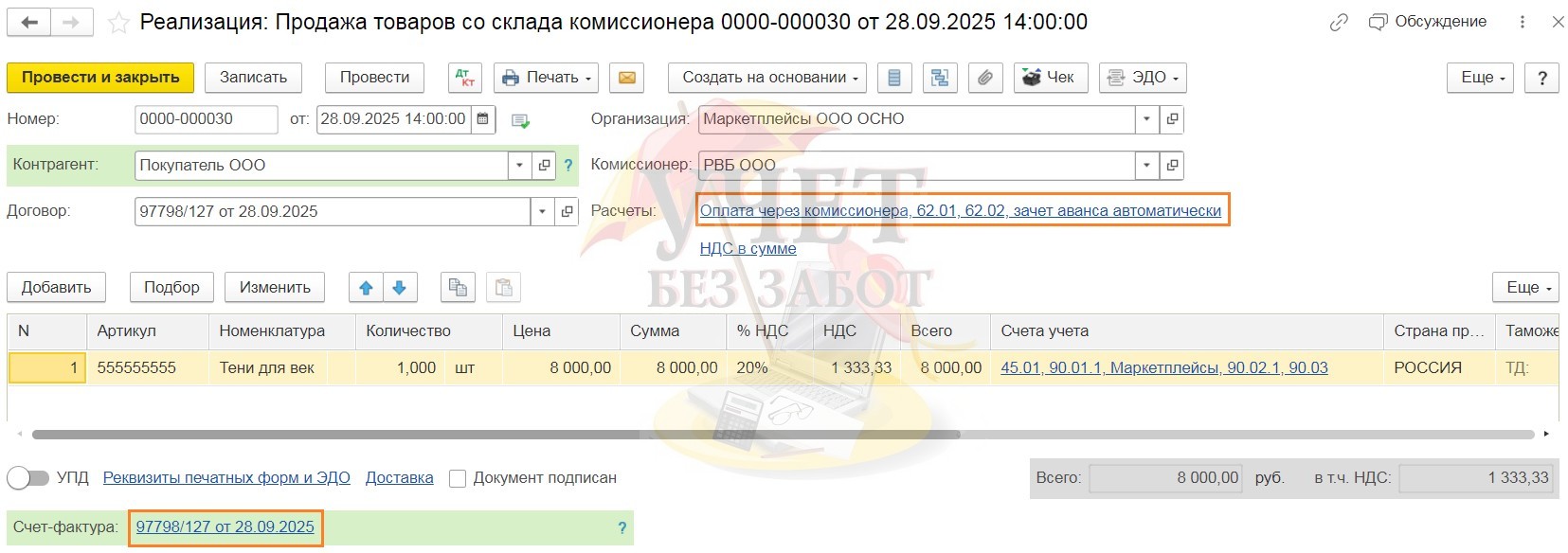
В графе «Контрагент» следует выбрать реального покупателя, а в графе «Комиссионер» — маркетплейс. Обязательно проверьте, чтобы в графе «Расчёты» было установлено, что оплата от покупателя придёт через комиссионера. Это позволит не вводить дополнительный документ «Корректировка долга». Так же, торговые площадки выставляют за нас
Проведённый документ создаст проводки:
Дт 90.02.1 Кт 45.01 -на себестоимость реализованных товаров;
Дт 62.01 Кт 90.01.1 -на стоимость проданных товаров с НДС;
Дт 90.03 Кт 68.02 — на сумму начисленного НДС по реализации;
Дт 62.01 или 76.09 Маркетплейс Кт 62.01 Покупатель — на взаимозачёт.
Услуги доставки и хранения, оказываемые маркетплейсом
Как уже говорилось ранее, торговые площадки, помимо услуг, связанных с реализацией товара, дополнительно выставляют счета и акты за хранение, доставку и продвижение. Такие операции отражаются как стандартные услуги, оказываемые поставщиками.
Для их отражения следует перейти в раздел меню «Продажи» — «Маркетплейсы и комиссионеры» и выбрать пункт «Поступление услуг (акт, УПД)».
А затем заполнить все данные из полученного документа. Обратите внимание, что в этом случае мы используем тот же посреднический договор, который создавали ранее, для того, чтобы при проведении документа произошёл взаимозачёт между 60 счётом и 62 (76.09). В противном случае, взаимозачёт придётся делать ручную при помощи документа «Корректировка долга». После ввода всех сведений об услугах следует зарегистрировать
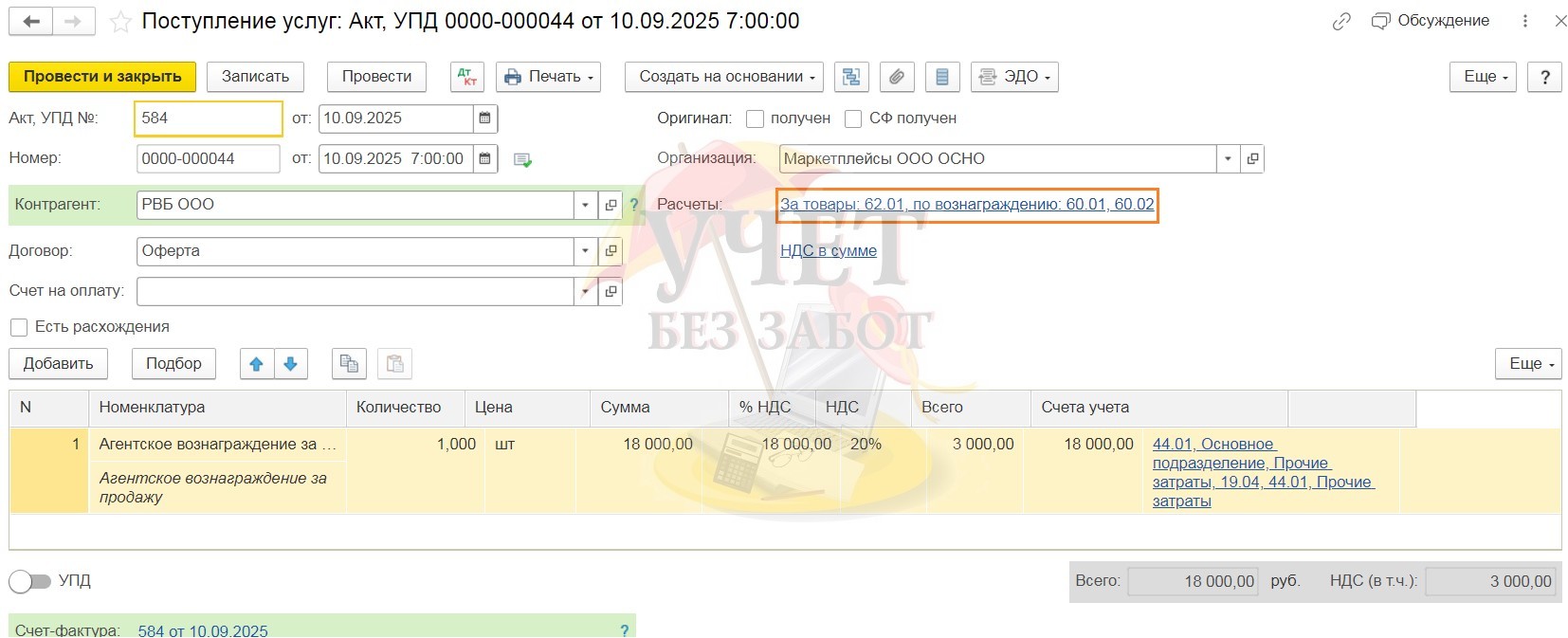
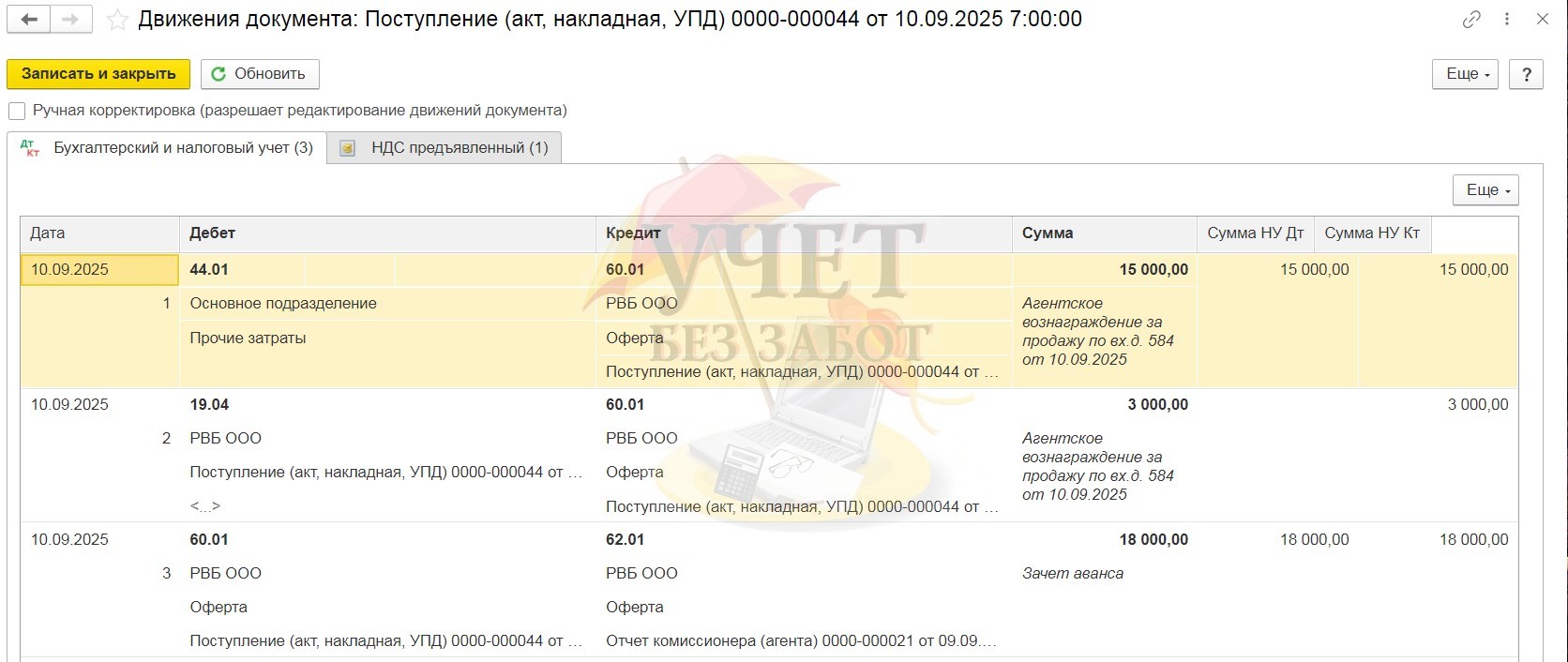
Результатом проведения документа будут проводки:
Дт 44.01 Кт 60.01 — на сумму услуг без НДС;
Дт 19.03 Кт 60.01 — на сумму НДС
Дт 60.01 Кт 62.01 (76.09) — на сумму взаимозачёта.
Выкуп товара комиссионером
При продаже ваших товаров в страны ЕАЭС маркетплейсы производят выкуп ваших товаров в свой адрес, для того, чтобы избавить вас от сдачи отчётности в ФТС. При этом WB производит выкуп всех товаров, проданных в ЕАЭС, а OZON выкупает только определённые категории товаров. При получении сведений о выкупе мы должны ввести документ «Выкуп комиссионером» в окне «Маркетплейсы и комиссионеры».
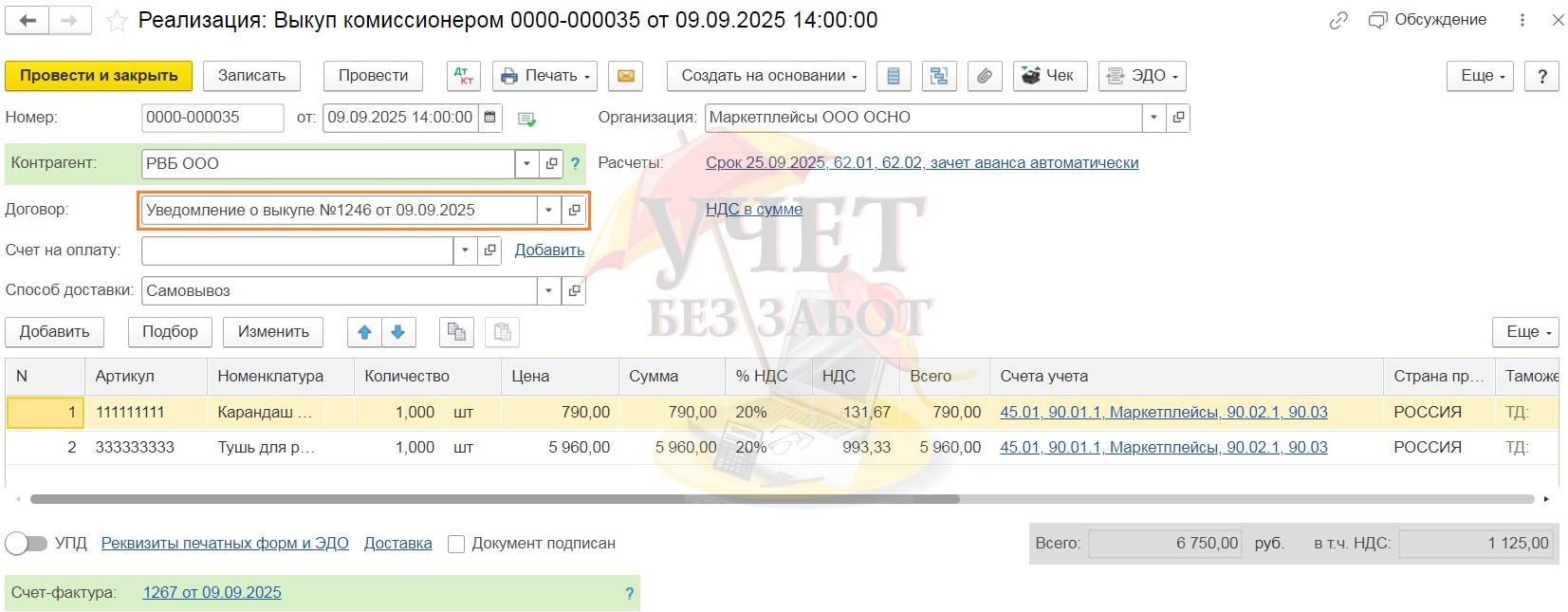
Фактически, выкуп комиссионером — это прямая сделка, в которой мы являемся продавцом, а маркетплейс является покупателем. Поэтому проводки в документе будут, как при стандартной продаже. Только вместо счёта 41 или 43, будет использован 45 счёт. Так же, обращаю ваше внимание на поле «Договор». Здесь нужно выбирать договор с видом «С покупателем». Это может быть либо один договор с названием «Выкупы», либо можно под каждый выкуп создавать отдельный договор с номером и датой выкупа.
Ещё одним важным нюансом является обязанность продавца отправлять данные УПД маркетплейсу. У каждой площадки на сей счёт есть свои правила заполнения документа. Рекомендуем не пренебрегать данной обязанностью.
Корректировка долга
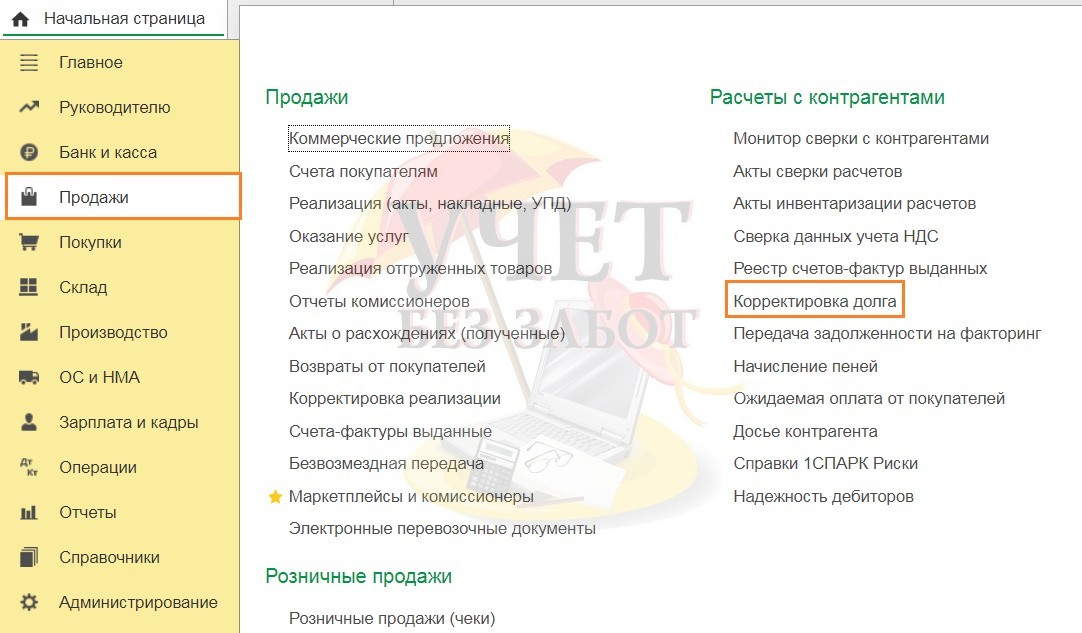
В некоторых случаях, для зачёта сумм встречных однородных требований, нам требуется в программе вводить такой документ, как «Корректировка долга». Он расположен в двух разделах меню: «Покупки» или «Продажи».
Например, нам пришёл УПД на международную доставку по выкупу. Введём документ «Поступление услуг (акт, УПД)»:
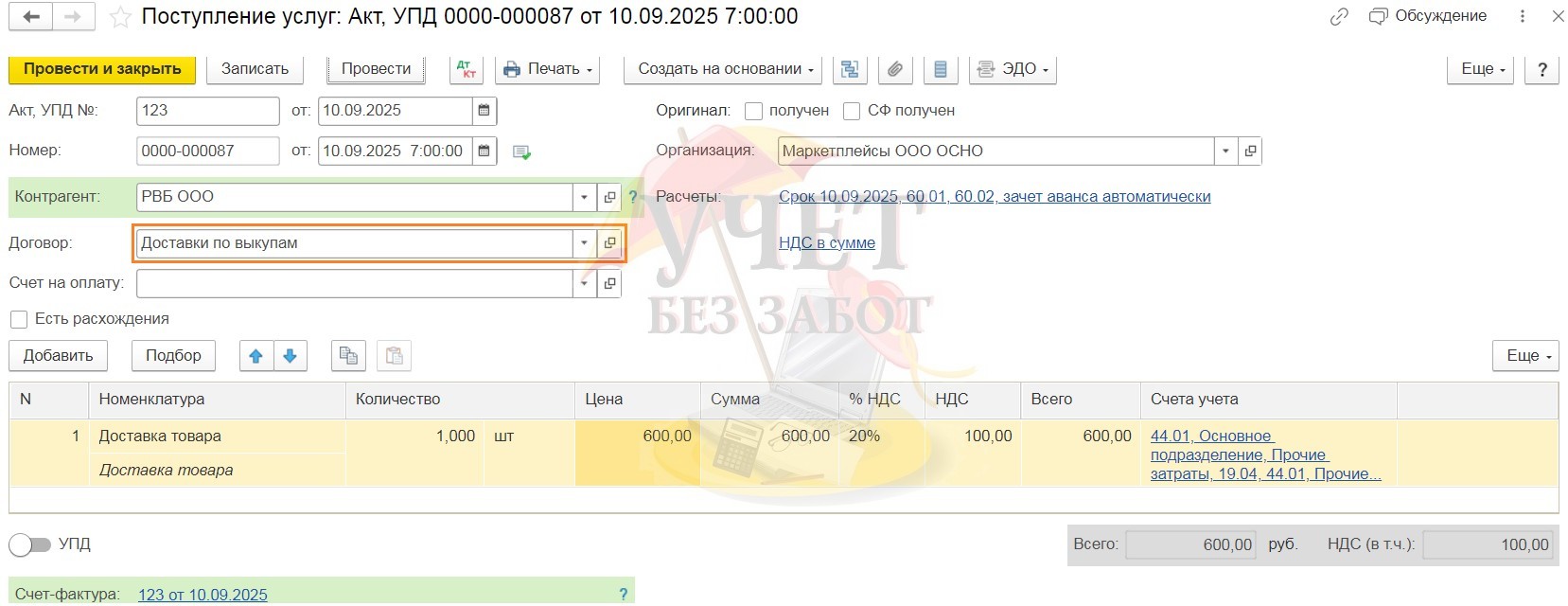
Обратите внимание на поле «Договор». Там должен быть выбран договор с видом «С поставщиком».
Проведённый документ создаст проводку Дт 44.01 Кт 60.01 на сумму услуг без НДС и Дт 19.04 Кт 60.01 на сумму НДС.
Таким образом, у нас есть дебетовое сальдо по выкупу на счёте 62.01 (76.09) и кредитовое сальдо по международной доставке на счёте 60.01.
Для зачёта этих сумм между собой необходимо ввести документ «Корректировка долга». Для ввода нового документа необходимо нажать на кнопку «Создать» и выбрать вид операции «Прочие корректировки».
В графах «Дебитор» и «Кредитор» следует указать маркетплейс, а затем на обеих вкладках нажать на кнопку «Заполнить» — «Заполнить остатками по взаиморасчётам». Программой будут заполнены конечные остатки по счетам 60, 62 и 76.09, которые необходимо приравнять между собой вручную. Например, по выкупу наш остаток составил 6750 рублей, но мы её исправляем на 600 рублей, так как именно такой остаток по счёту 60.01. Пример заполнения вкладки «Дебиторская задолженность»:

Пример заполнения вкладки «Кредиторская задолженность»:
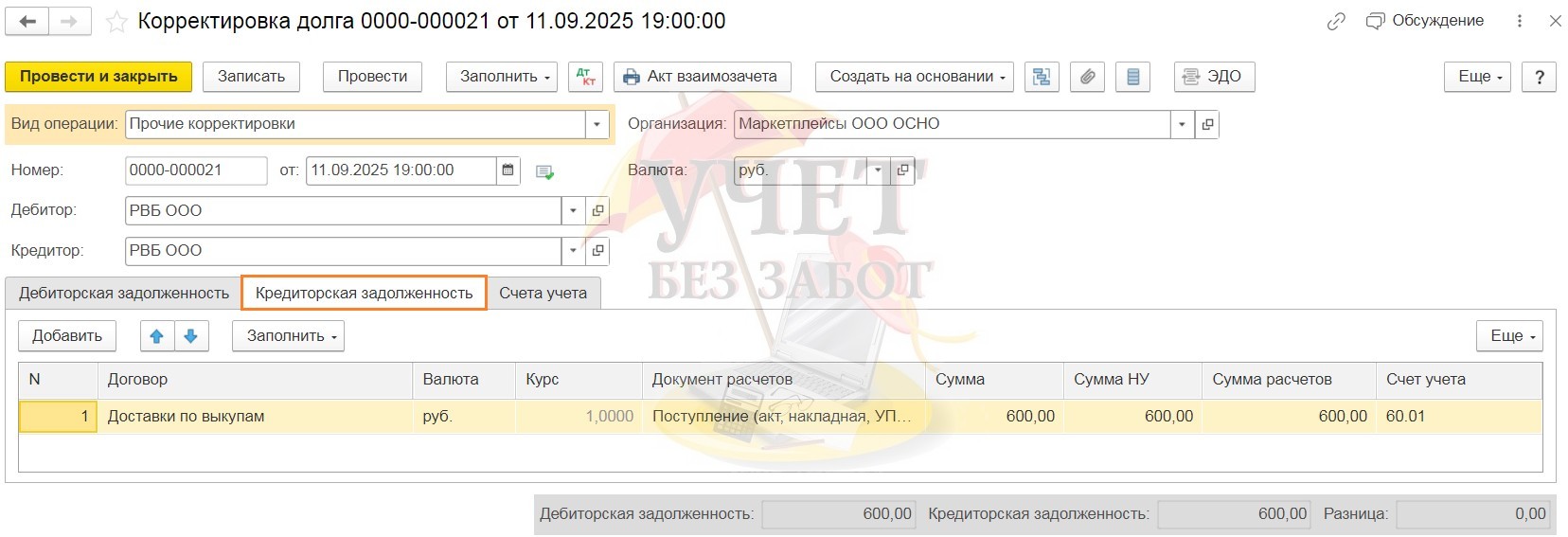
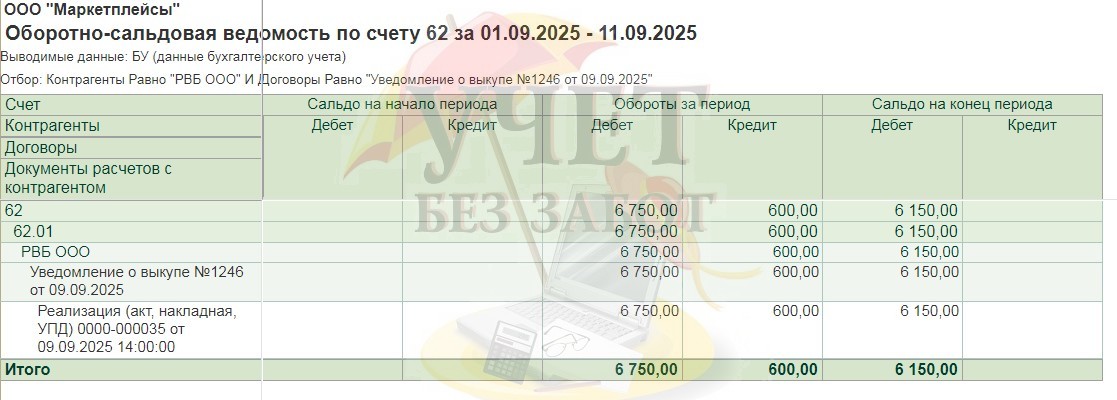
Проведённый документ создаст проводку Дт 60.01 Кт 62.01 (76.09). Таким образом, сальдо на счёте 60.01 будет закрыто:
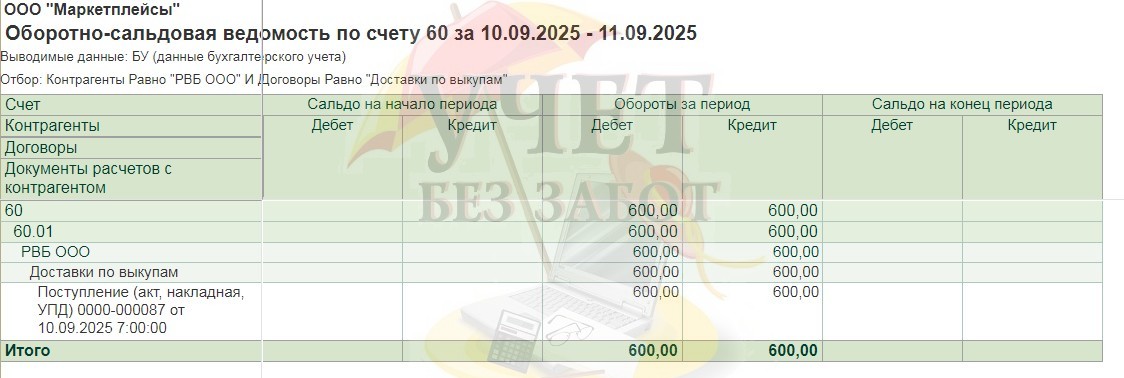
А счёт 62.01 (76.09) будет показывать нам сумму задолженности маркетплейса перед нами за минусом стоимости оказанных им дополнительных услуг.
Получение денежных средств
Для отражения денежных средств, поступивших от торговой площадки, необходимо перейти в раздел меню «Банк и касса» и выбрать пункт «Банковские выписки».
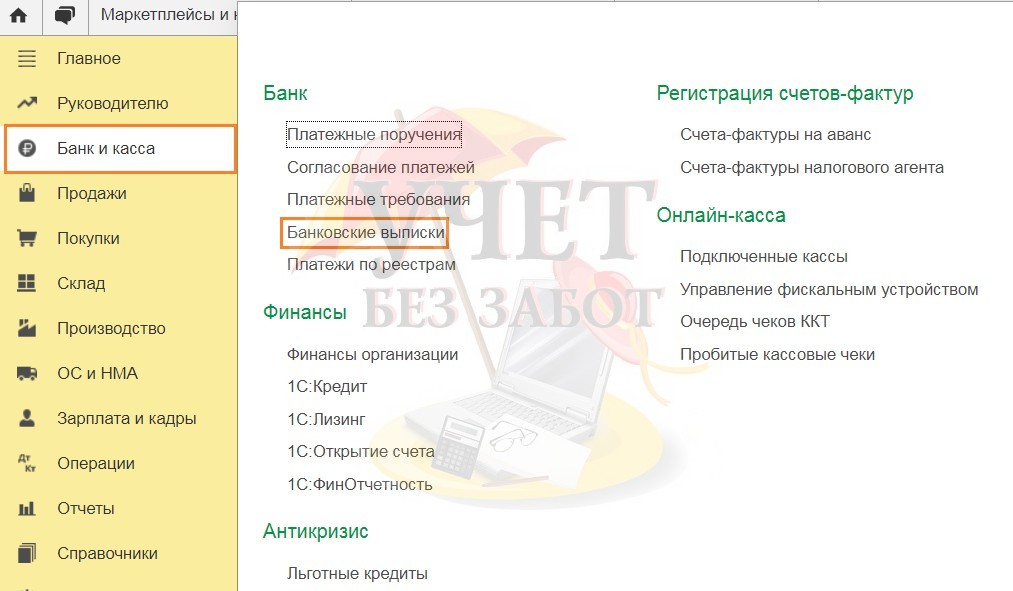
В открывшемся окне следует нажать на кнопку «Поступление», выбрать операцию «Оплата от покупателя», указать в контрагенте — маркетплейс и выбрать договор. Если вы ведёте учёт на счёте 76.09, то в графах «Счёт расчётов» и «Счёт авансов» нужно вручную установить счёт 76.09, после чего провести документ.
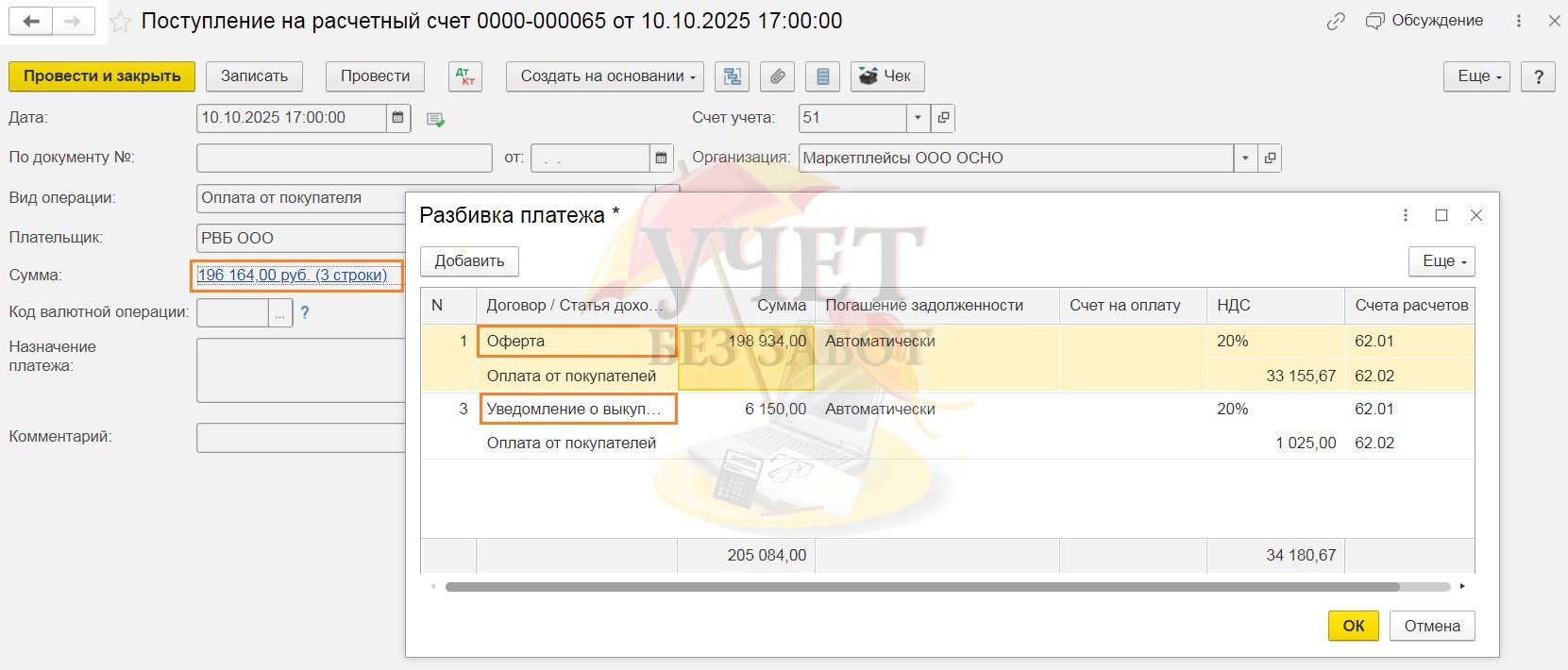
OZON обычно перечисляет денежные средства по выкупам и по продажам — отдельными платёжными поручениями, а WB суммирует все задолженности и делает единой перечисление. Поэтому иногда приходится делать разбивку суммы платёжного поручения вручную. В результате взаиморасчёты по счёту 62 (76.09) будут закрыты.
Учёт НДС
Согласно пункту 7 статьи 168 Налогового кодекса РФ при продаже товаров физическим лицам
Получается, что маркетплейс при реализации товаров розничным покупателям не выставляет
Но при этом у нас всё равно есть обязанность формирования книги продаж на основании первичных документов. В программе 1С: Бухгалтерия предприятия приходит на помощь документ «Сводная справка по розничным продажам», который вводится в разделе меню «Продажи» —
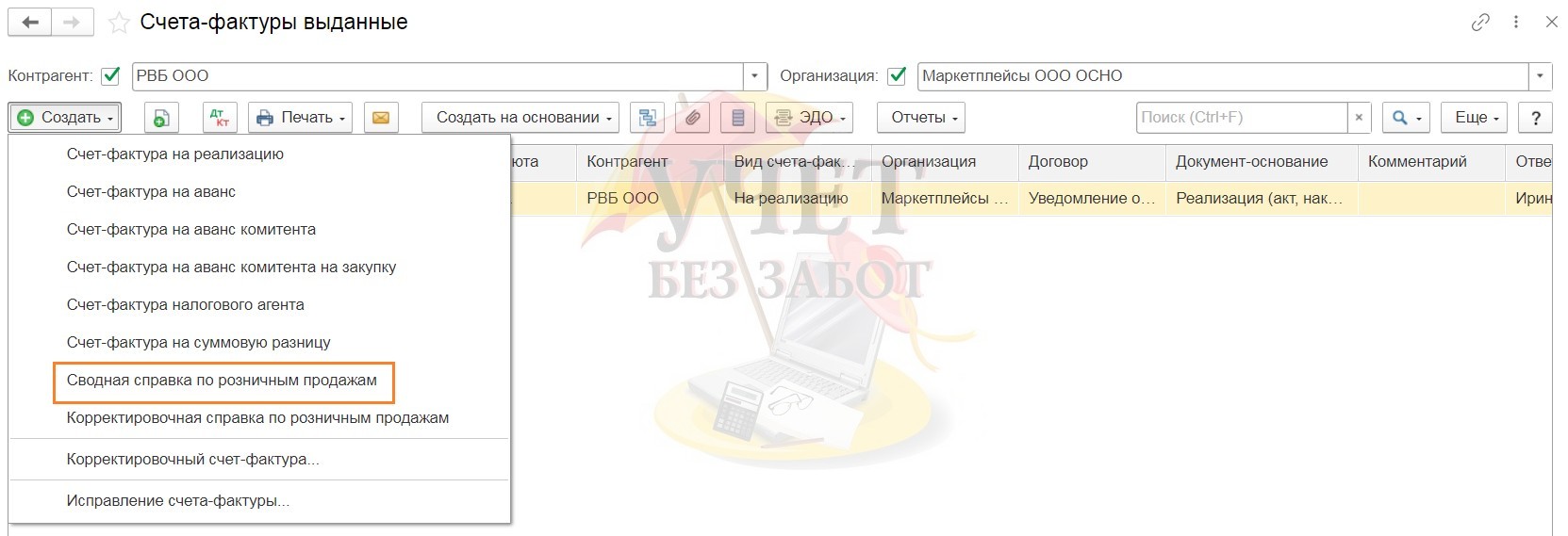
Для ввода нового документа следует нажать на кнопку «Создать» и выбрать пункт «Сводная справка по розничным продажам». Затем перейти по ссылке «Выбор» и нажать на кнопку «Заполнить», после чего в окне появятся все введённые в текущем квартале «Отчёты комиссионера о продажах».
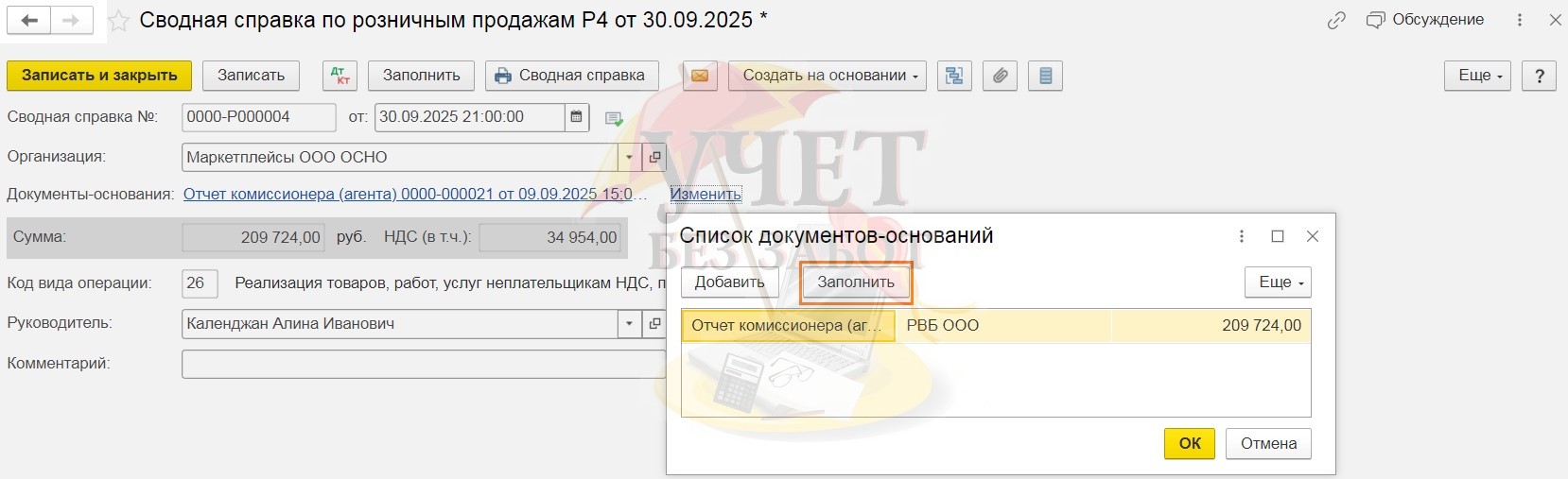
После чего заполненный документ следует сохранить по кнопке «Записать и закрыть». Проведённый документ сформирует соответствующую запись в регистр «Журнал учета
Перейдём в раздел меню «Отчёты» и сформируем поочерёдно книгу покупок и книгу продаж.
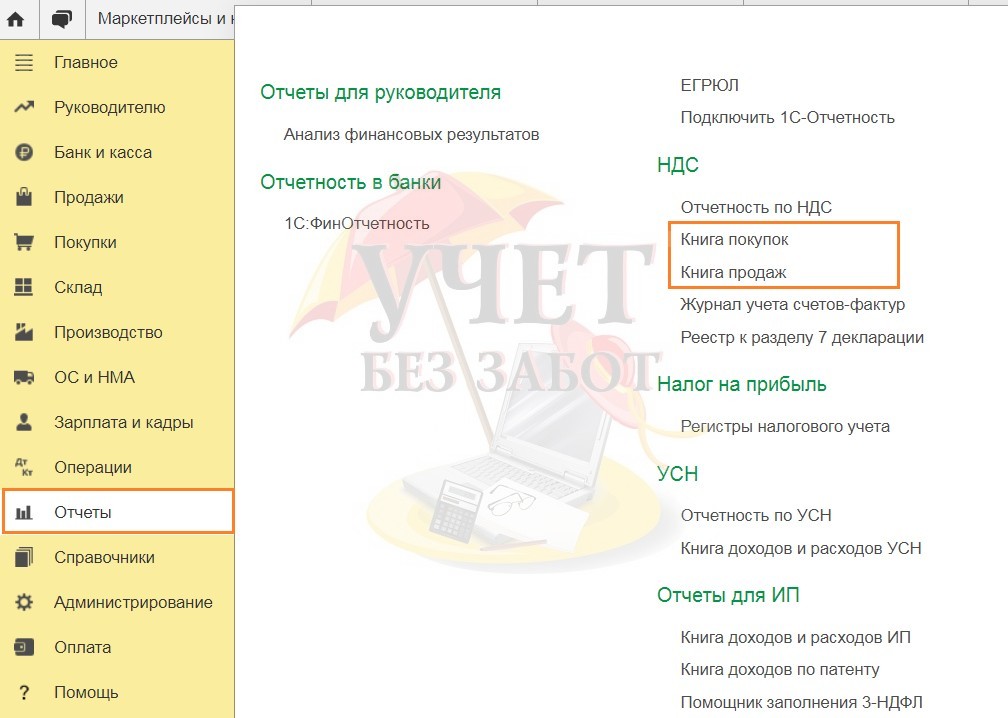
В книге покупок будет отражено вознаграждение маркетплейса и УПД за дополнительные услуги, отражённые на счёте 60.

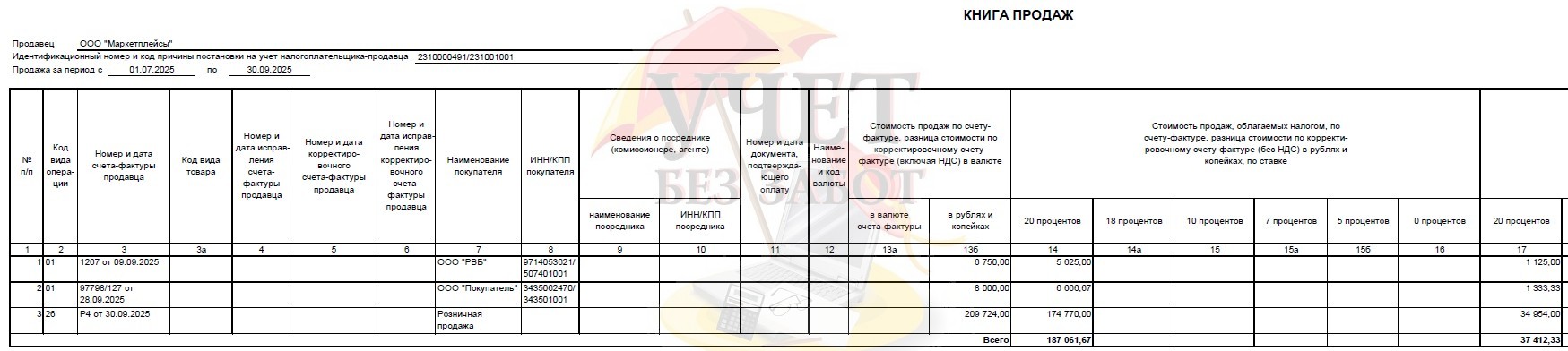
В книге продаж будут отражены продажи юридическим лицам, розничные продажи через комиссионера и выкупы товара маркетплейсом.
Напоминаем, что рассказать обо всех нюансах торговли на маркетплейсах в одной статье невозможно. Данный материал не затрагивает учёт отрицательных комиссий, возвратов ранее выкупленных товаров, штрафов, возвратов от юридических лиц и самих документов маркетплейсов. Но обо всём этом мы подробно рассказываем в наших