Важные моменты настройки программ 1С на платформе 8.3
Эта статья будет полезна пользователям «1С: Предприятие 8.3″, независимо от того, в какой из конфигураций вы работаете. Это может быть «1С: Бухгалтерия предприятия 8» или «1С: Зарплата и управление персоналом 8», но существует ряд общих вопросов, с которыми часто сталкиваются на начальном этапе работы. Многие пользователи предыдущих версий озадачены поиском незаменимой команды «Все функции» (аналог меню Операции...) и пытаются извлечь пользу из управляемого интерфейса. Поэтому рассмотрим важные моменты, которые нельзя упускать из виду, когда приступаем к работе в программе новой версии 3.0.
В первую очередь, настраиваем отображение команды «Все функции» в главном меню, которое представлено таким значком  в верхнем левом углу. Для этого в параметрах, находящихся в разделе «Сервис» устанавливаем соответствующий флажок.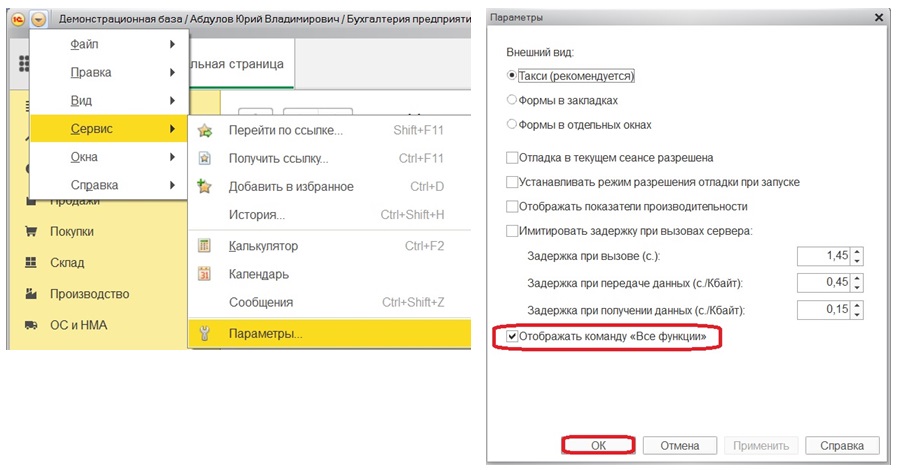
Теперь найти любой объект не составит труда, нужен будет нам документ, справочник или регистр, просто вызываем «Главное меню» и выбираем «Все функции». 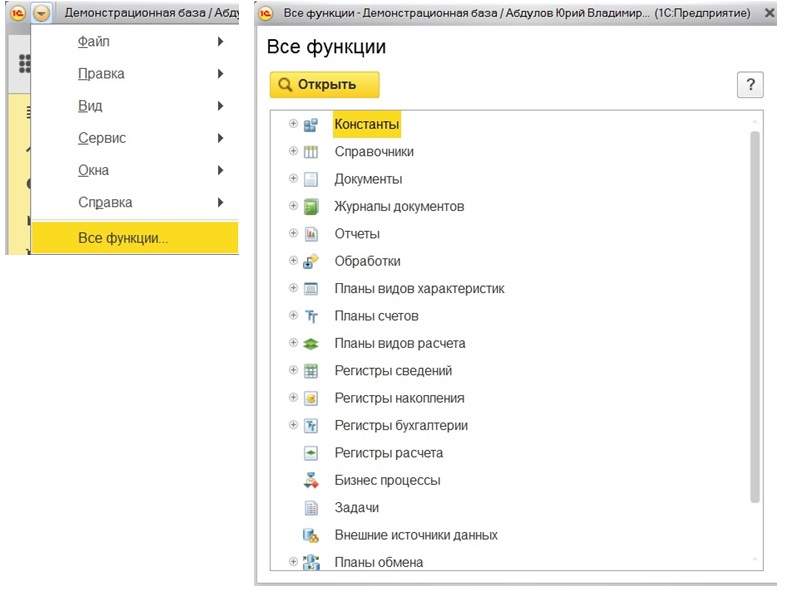
Что касается интерфейса, то нам, как пользователям, предоставлена возможность настроить его «под себя». Упускать такую возможность не стоит, поэтому в том же главном меню обратимся к разделу «Вид».
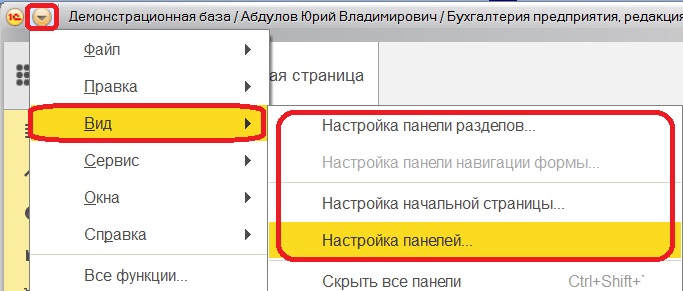
В меню видим несколько видов настроек. Для начала определяемся с расположением панелей, выбираем пункт «Настройка панелей». 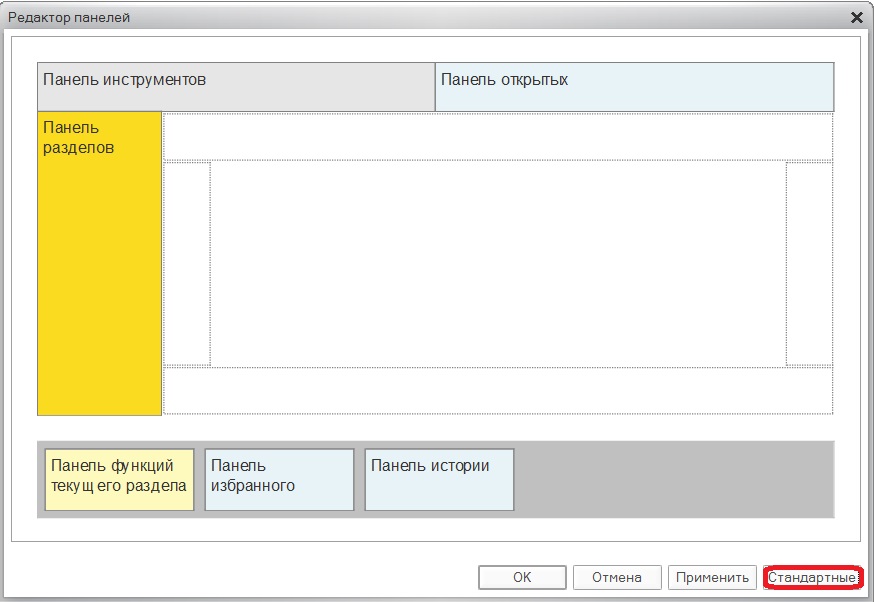
Так выглядит стандартная расстановка панелей, к ней мы можем вернуться после своих экспериментов в любой момент по одноименной кнопке. Редактор панелей позволяет выбрать левой кнопкой мыши панель и перетащить ее в нужную нам область, то есть туда, где мы хотели бы ее видеть. Допустим, удобнее было бы работать с панелью разделов, расположенной сверху, а не сбоку, тогда переносим ее в верхнюю область и по кнопке «Применить» смотрим, как изменился внешний вид программы. В случае успешной настройки для сохранения нажимаем «ОК». 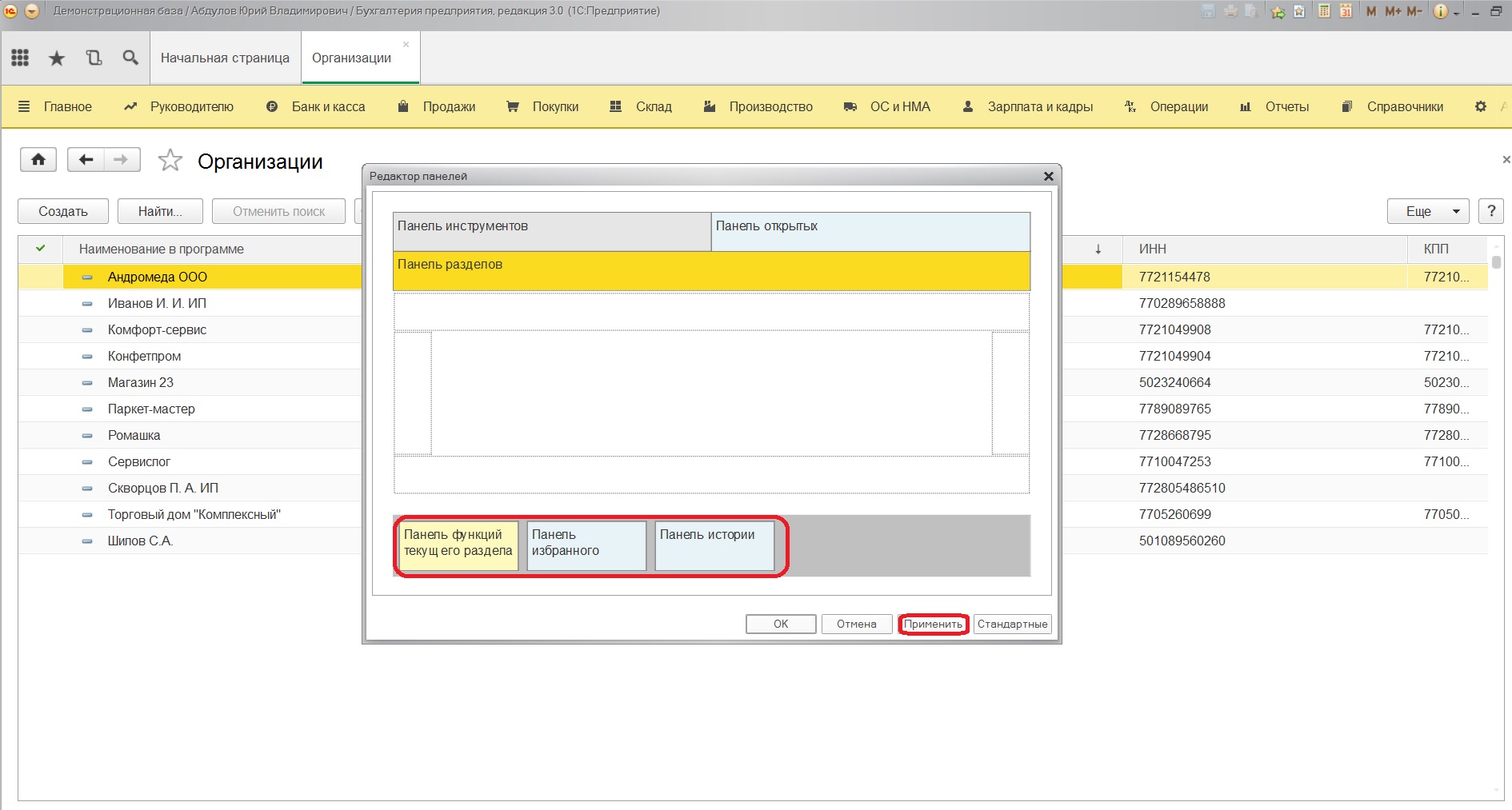
В нижней части на сером фоне представлены неактивные панели, по сути к таким видам информации можем обратиться через панель инструментов. Например, к истории действий и списку с избранным с помощью инструментов «Истории» и «Избранное» соответственно.
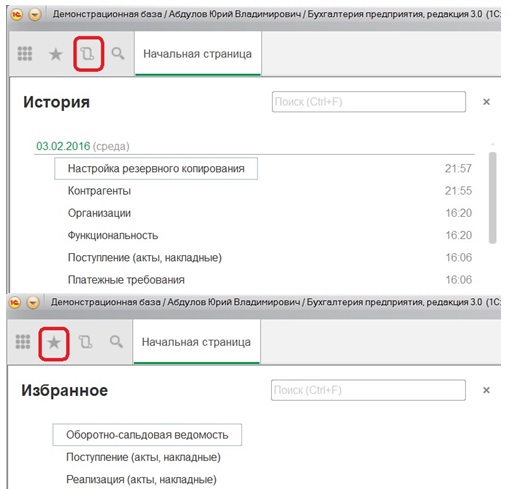
Но при необходимости можно закрепить подобную панель в удобном для вас месте, например таким образом. 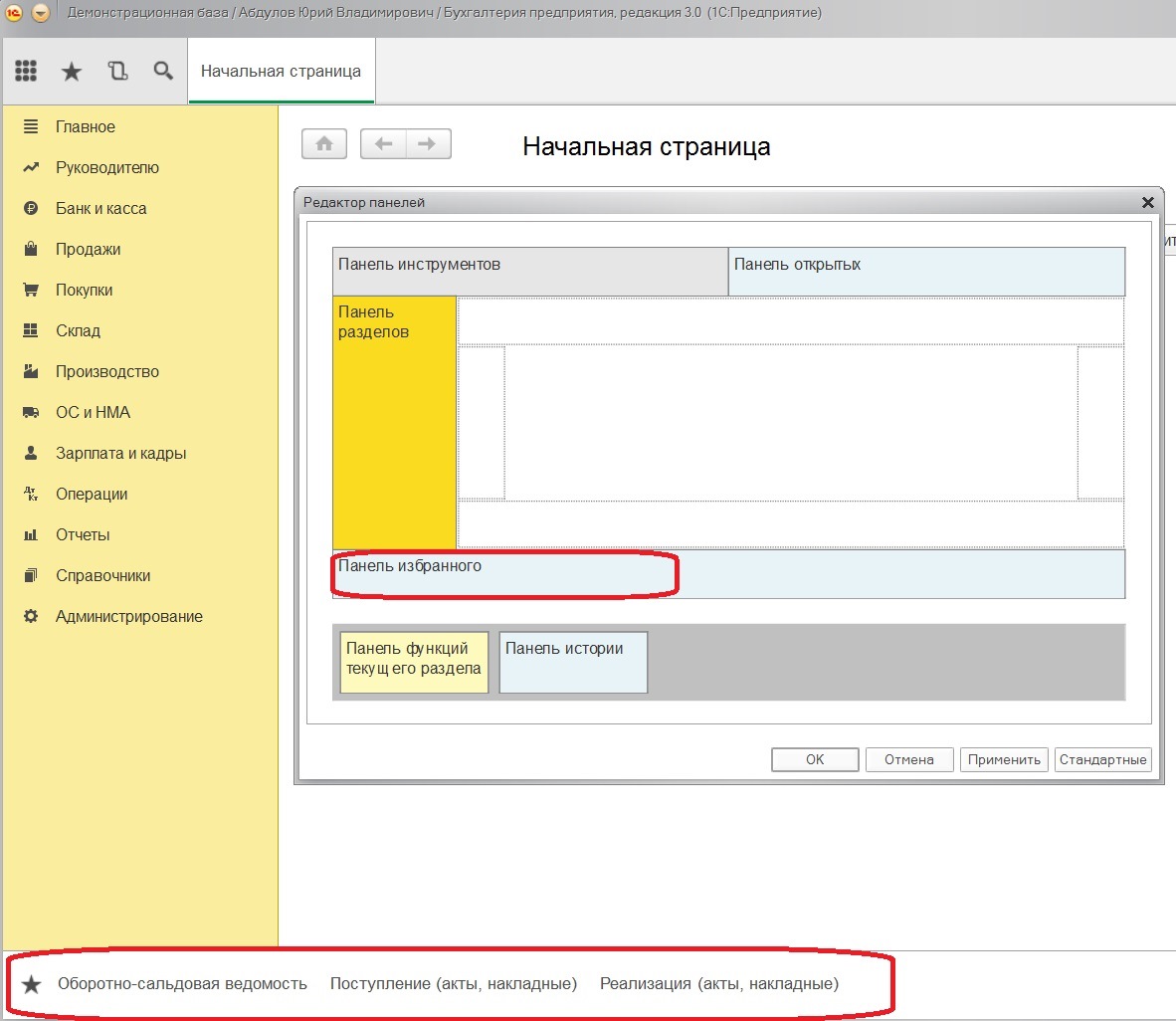
Если говорить конкретно о панели разделов, то ее тоже можно настроить, открыв соответствующую настройку.
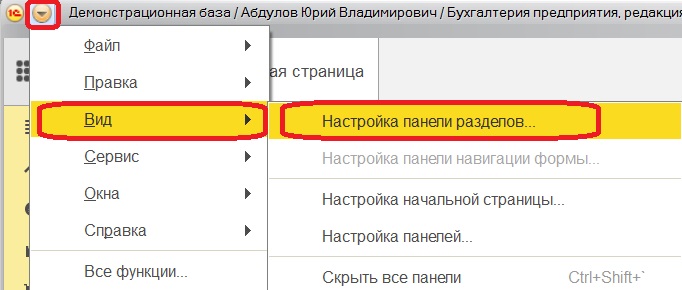
Мы можем сами сформировать список разделов, который отвечает нашим потребностям. Также выбираем, каким образом будет представлен данный список с картинкой или без; если с картинкой, то где ее расположить относительно текста. Например, настройка без картинки позволяет увидеть все разделы, в случае, когда меню располагается сверху. 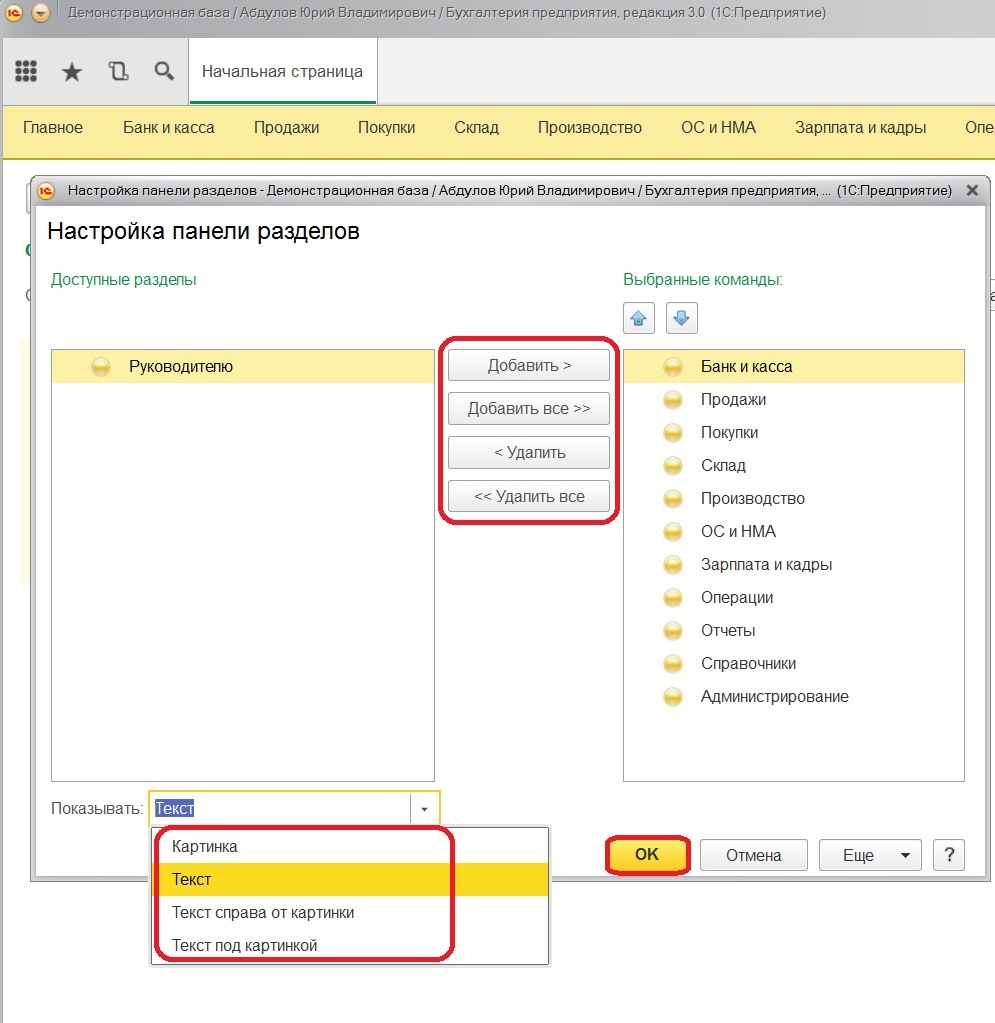
Индивидуально настраивается и начальная страница, из доступных форм добавляете нужные в левую, либо в правую колонку с помощью кнопок. 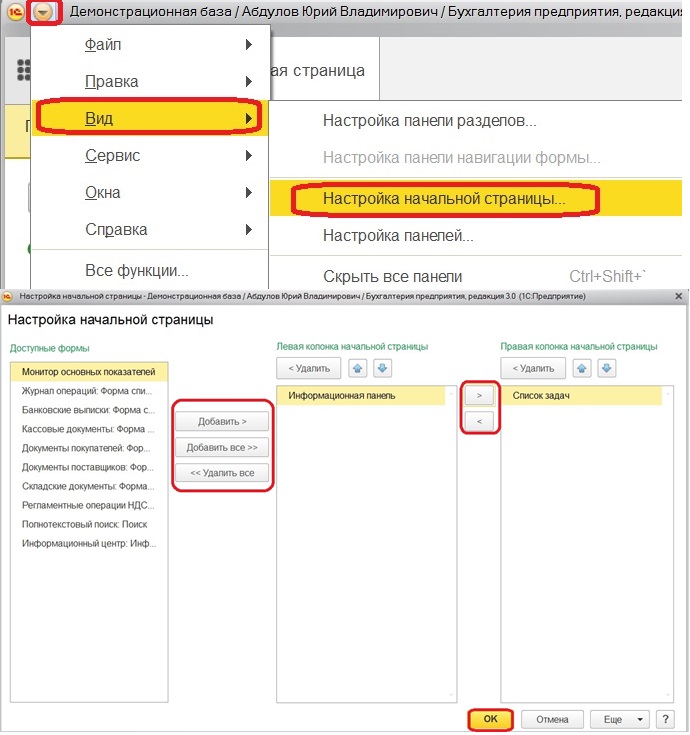
После таких несложных манипуляций интерфейс значительно преобразуется, причем в лучшую сторону, ведь настраиваете вы его конкретно под свои потребности. А комфортное рабочее место играет не последнюю роль в жизни бухгалтера.
Автор статьи: Кристина Саввина