Возврат заработной платы из банка в программах 1С

В практике бухгалтера нередко бывают ситуации, когда при перечислении заработной платы сотрудникам на карту операция не выполнена по
Алгоритм действий при возврате зарплаты из банка в 1С: Бухгалтерии предприятия ред. 3.0
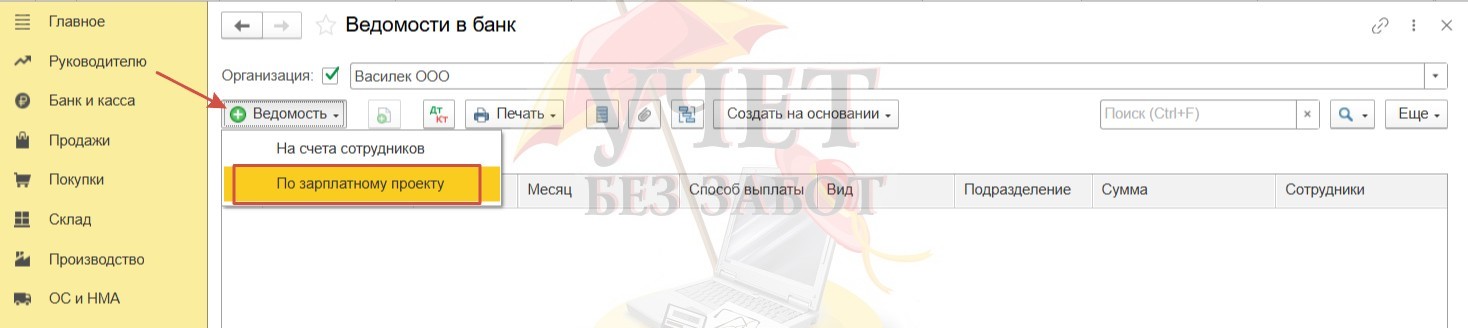
Приведем пример: в организации всего два сотрудника, которые получают зарплату в рамках зарплатного проекта. В разделе меню «Зарплата и кадры» — «Ведомости в банк» создана ведомость на выплату зарплаты с видом документа «По зарплатному проекту».
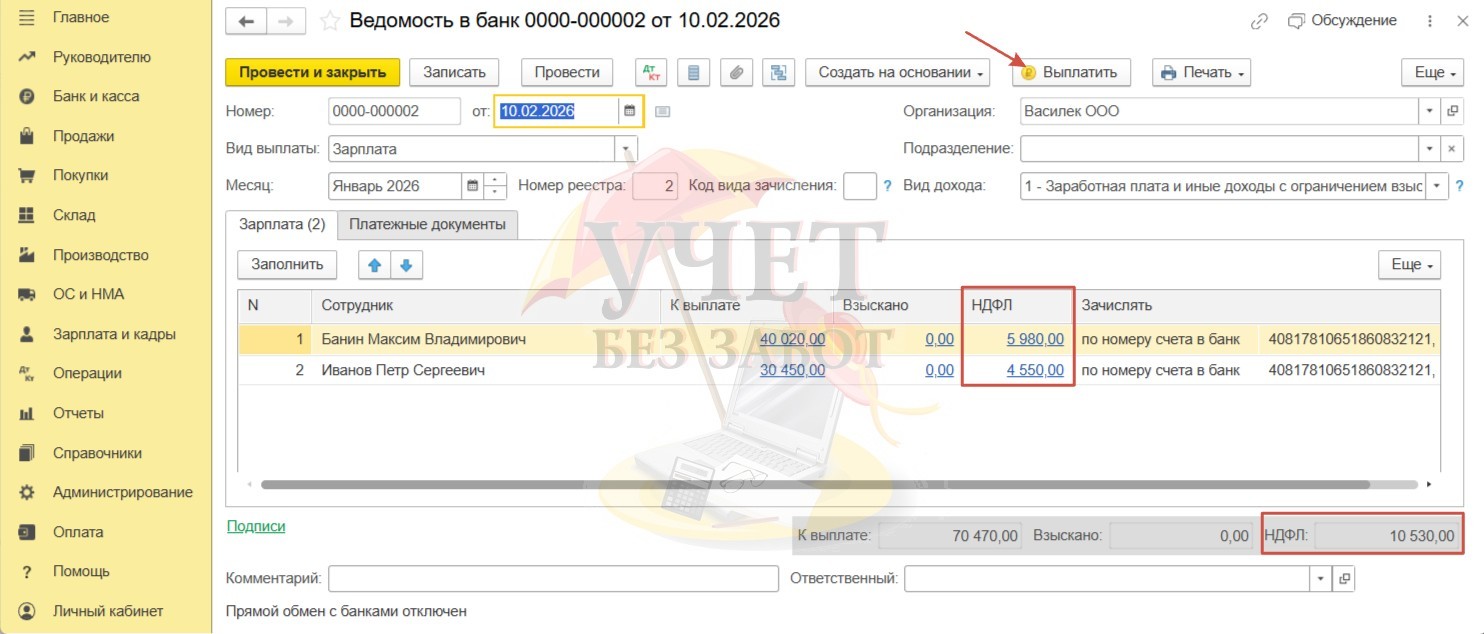
Сумма удержанного НДФЛ составляет 10 530 руб. Выплата заработной платы подтверждается нажатием кнопки «Выплатить».
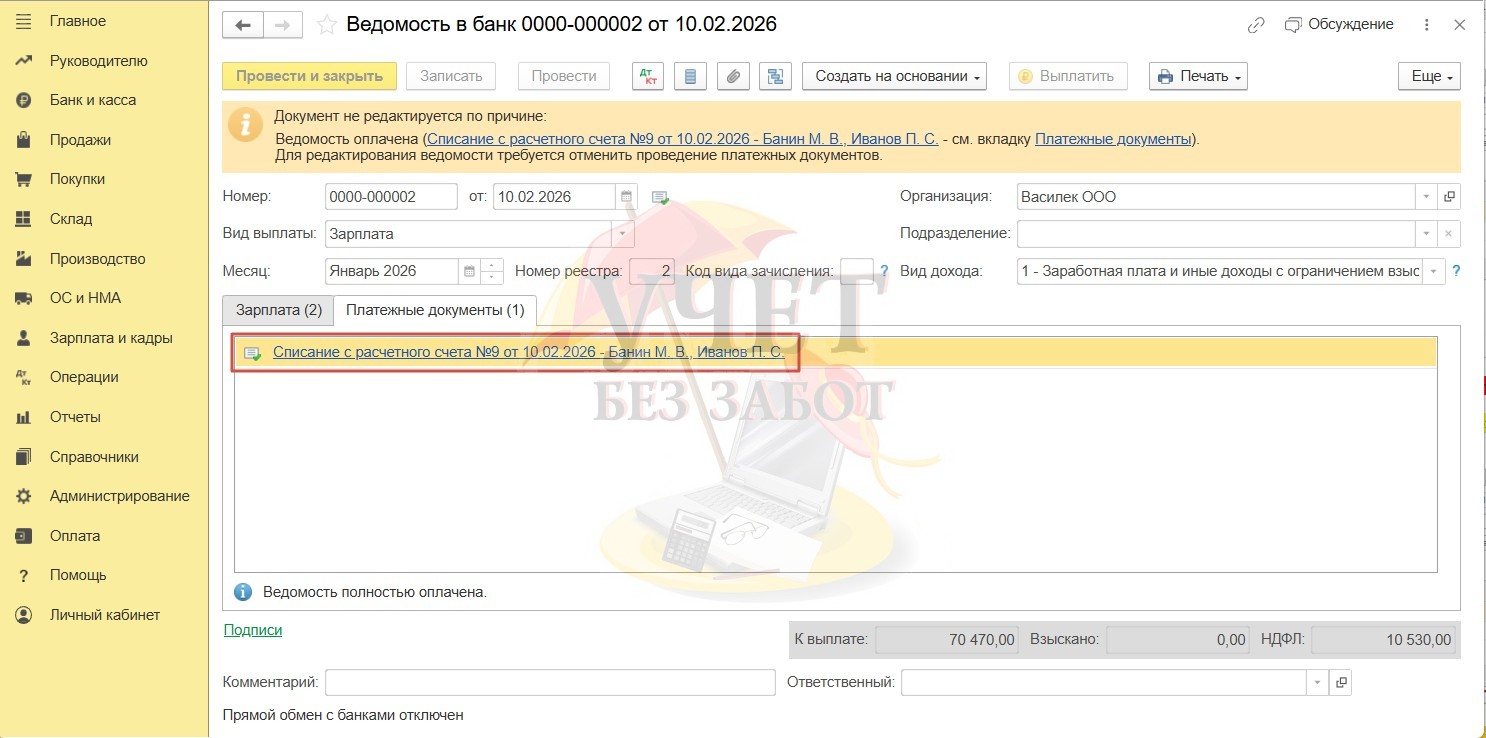
В результате сформирован документ «Списание с расчетного счета» на общую сумму.
Что делать, если платеж не прошел? Например, у сотрудника Иванова П. С. неверно указаны реквизиты, в результате чего банк вернул перечисленную зарплату в сумме 30 450 руб. на счет организации.
Шаг 1 — Корректировка документа «Списание с расчетного счета»
Зайдем в документ «Списание с расчетного счета», которым было изначально подтверждено перечисление зарплаты.
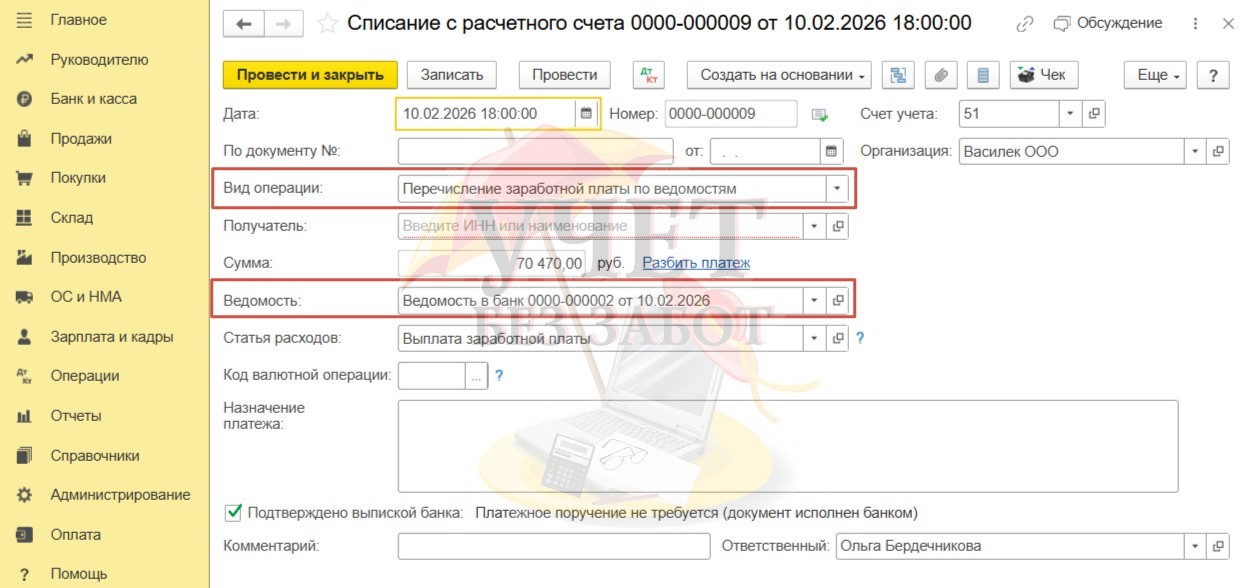
Видим, что в документе выбран верный вид операции «Перечисление заработной платы по ведомостям», плюс подтянута корректная ведомость.
Эти действия заставляют программу провести записи в зарплатных регистрах для верного отражения этих операций в отчете
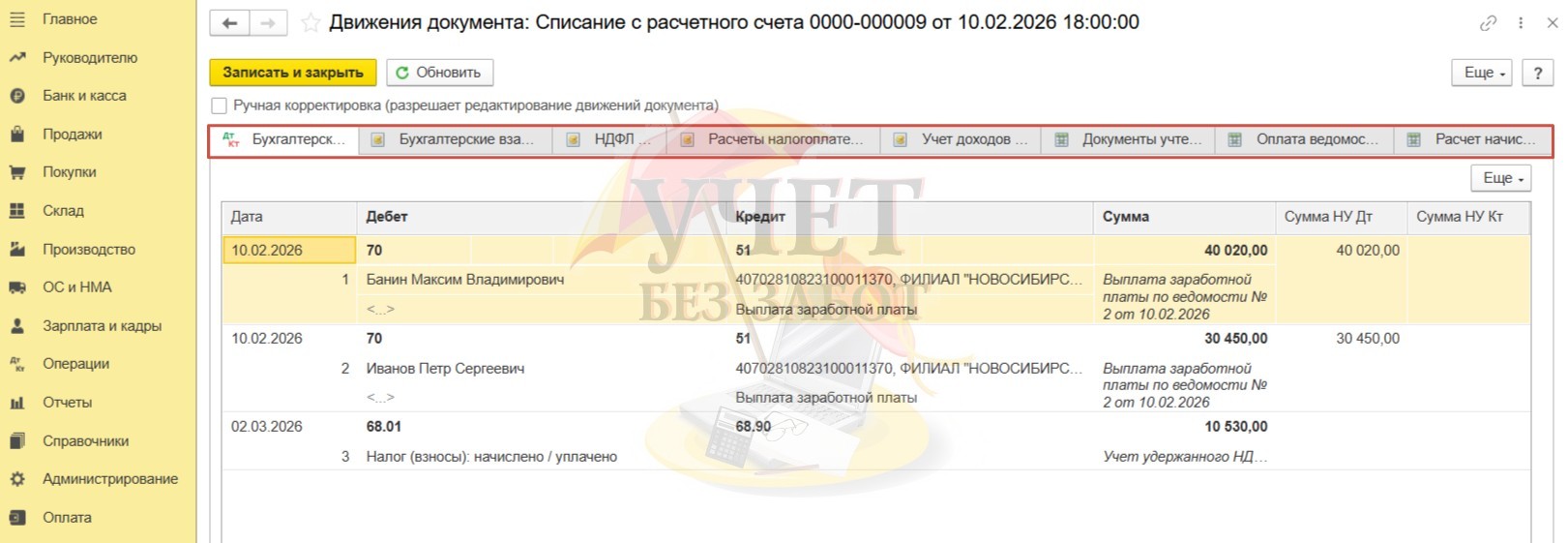
Для того чтобы скорректировать ситуацию в программе, сначала отменим проведение документа «Списание с расчетного счета». Для этого воспользуемся командой «Еще» -«Отменить проведение».
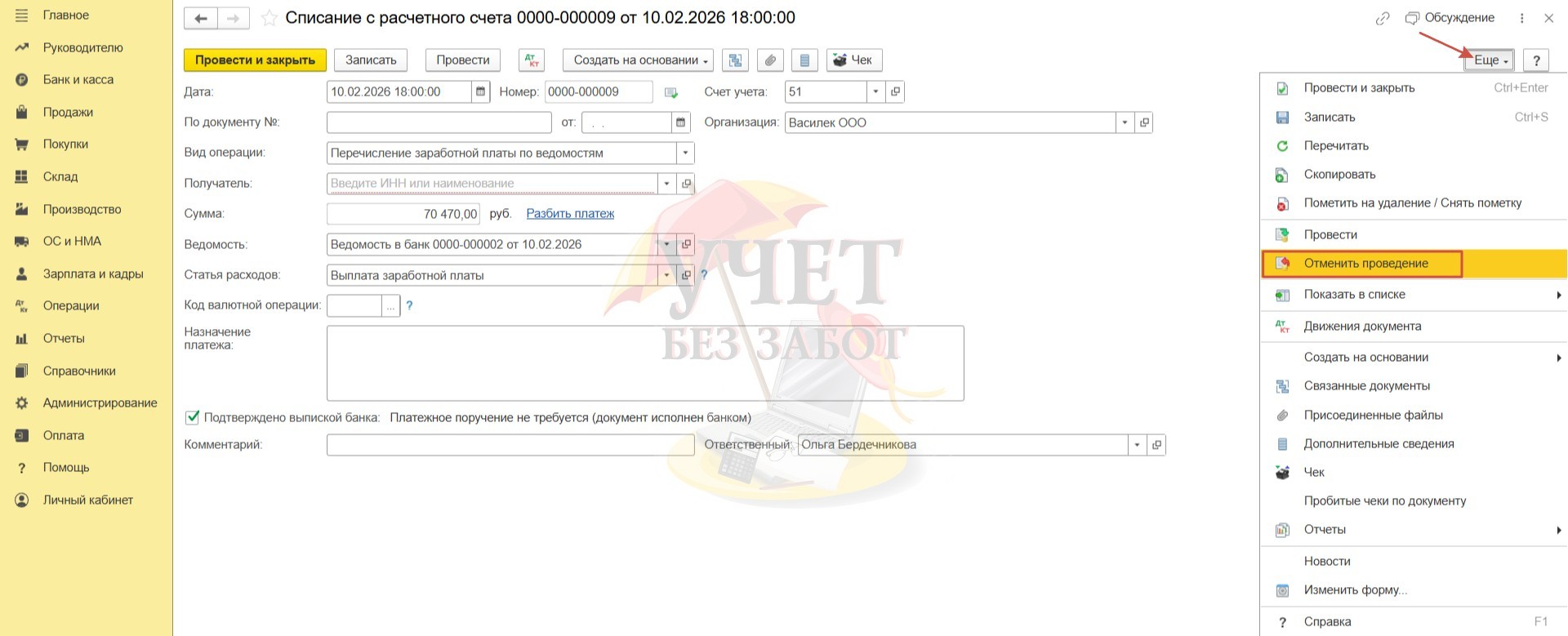
Далее перейдем в документ «Ведомость в банк». Отредактируем его, удалив строку с сотрудником, выплата по которому вернулась из банка. Таким образом, в ведомости останется только тот сотрудник, выплата по которому прошла успешно. Сумма к выплате изменилась и составляет теперь 40 020 руб.
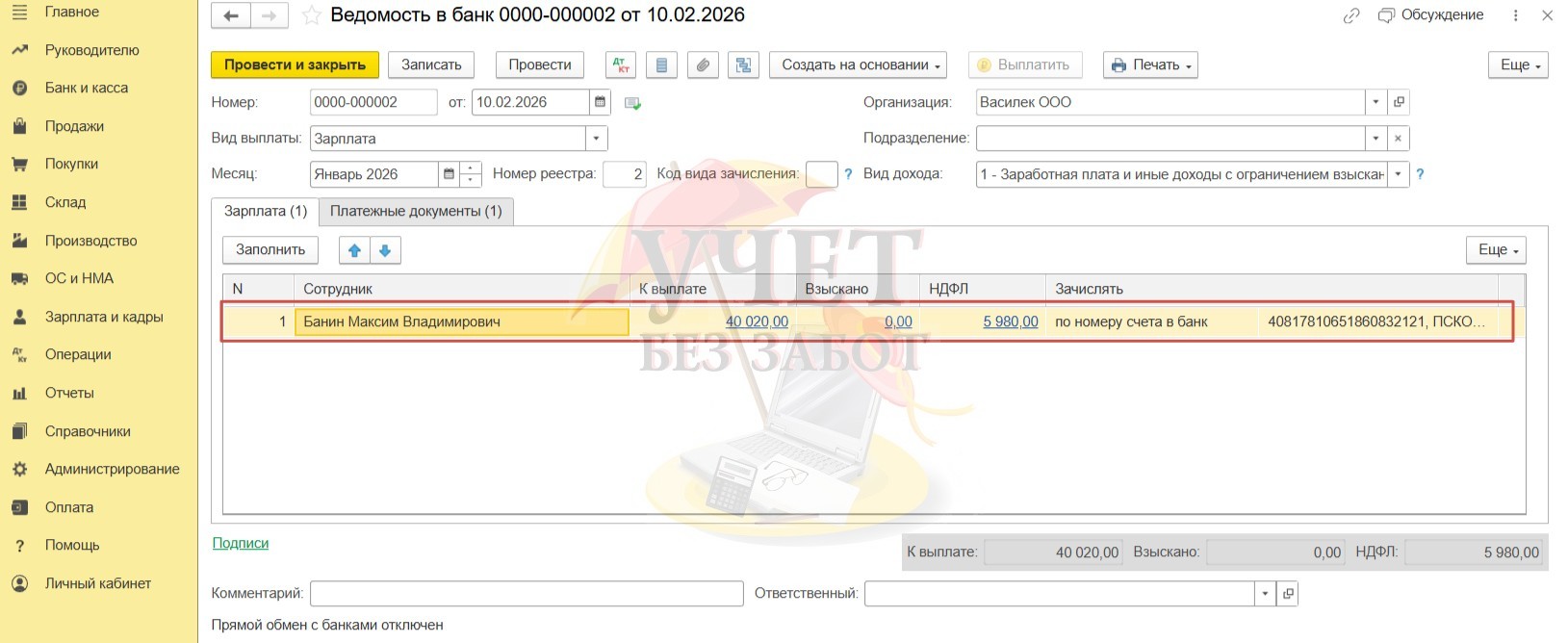
Теперь снова вернемся к документу «Списание с расчетного счета», которое мы распровели ранее. После того как мы внесли изменения в ведомость, в поле «Ведомость» необходимо перевыбрать документ. Тогда программа изменит сумму документа. Таким образом, мы добились того, что корректно провели выплату одного из сотрудников.
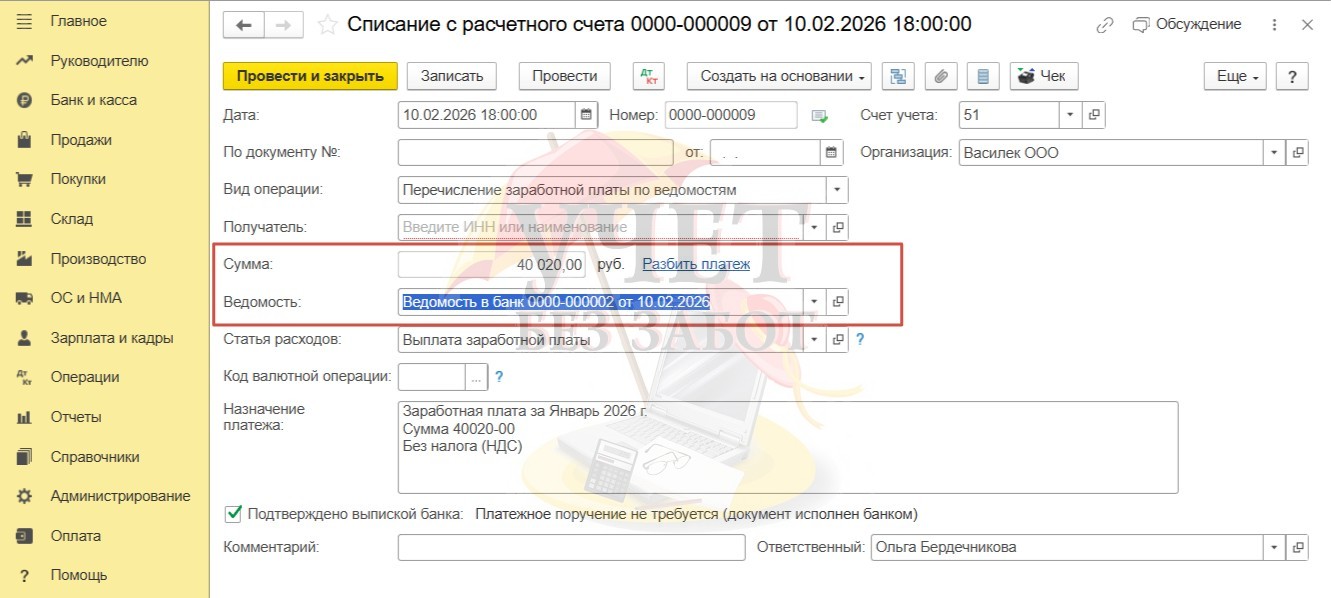
Для того чтобы отразить первоначальное списание средств, которое было в последствии возвращено банком, предлагаем зарегистрировать в программе еще один документ «Списание с расчетного счета» с видом операции «Прочие расчеты с контрагентами». Тогда в поле «Получатель» нужно выбрать банк, а в поле «Счет расчетов» — счет 76.09. В поле «Сумма» укажем сумму, которая была возвращена банком — 30 450 руб.
Бухгалтеру целесообразно выделить такие расчеты на счет 76.09 «Прочие расчеты с разными дебиторами и кредиторами», чтобы не было путаницы в счете 70 «Расчеты по оплате труда», на котором должны отражаться только фактические суммы начисленной и выплаченной заработной платы.
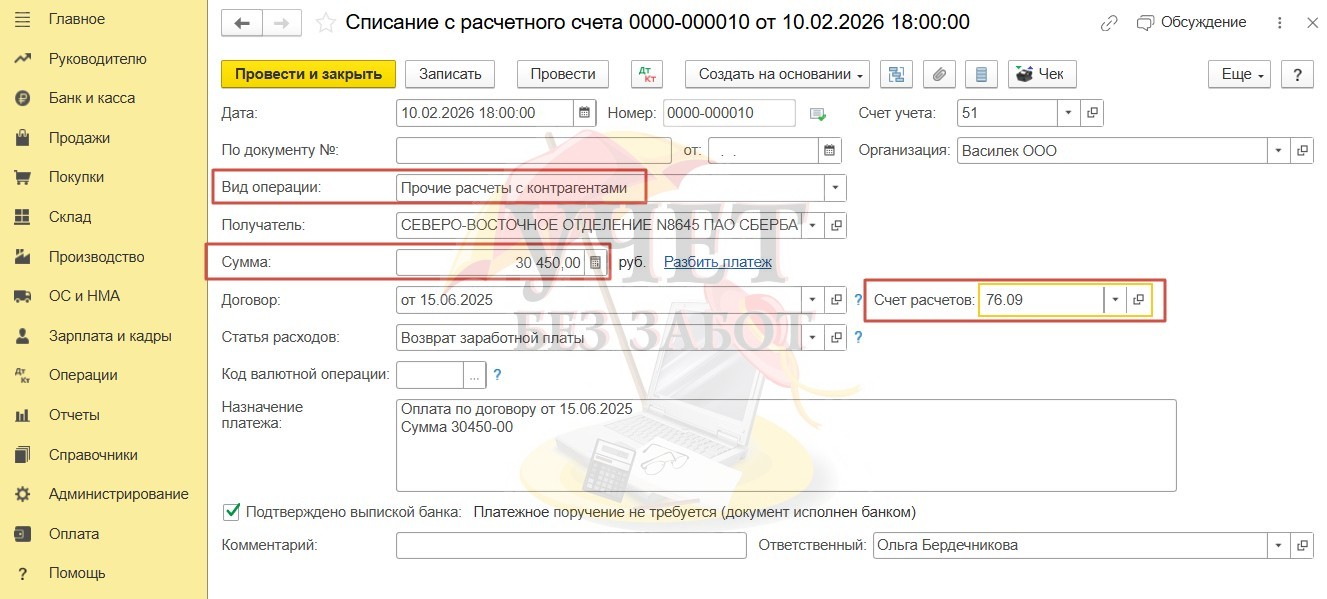
После того как будет зарегистрирован данный документ, обязательно проверьте остаток денежных средств по счету 51 с данными в банковской программе. Данные должны совпадать.
Таким образом, в
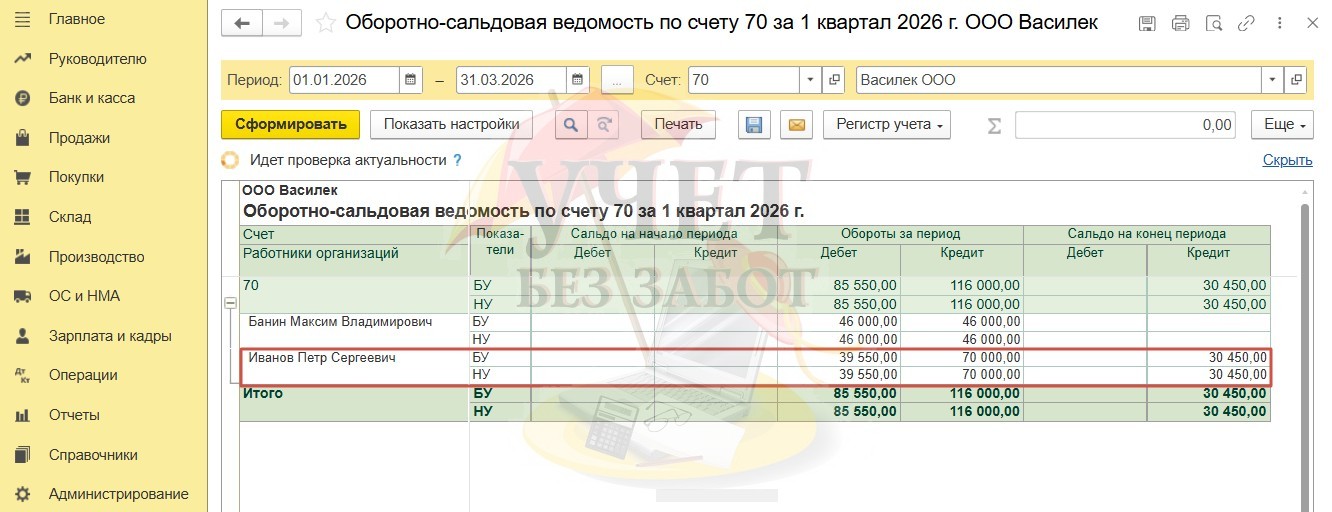
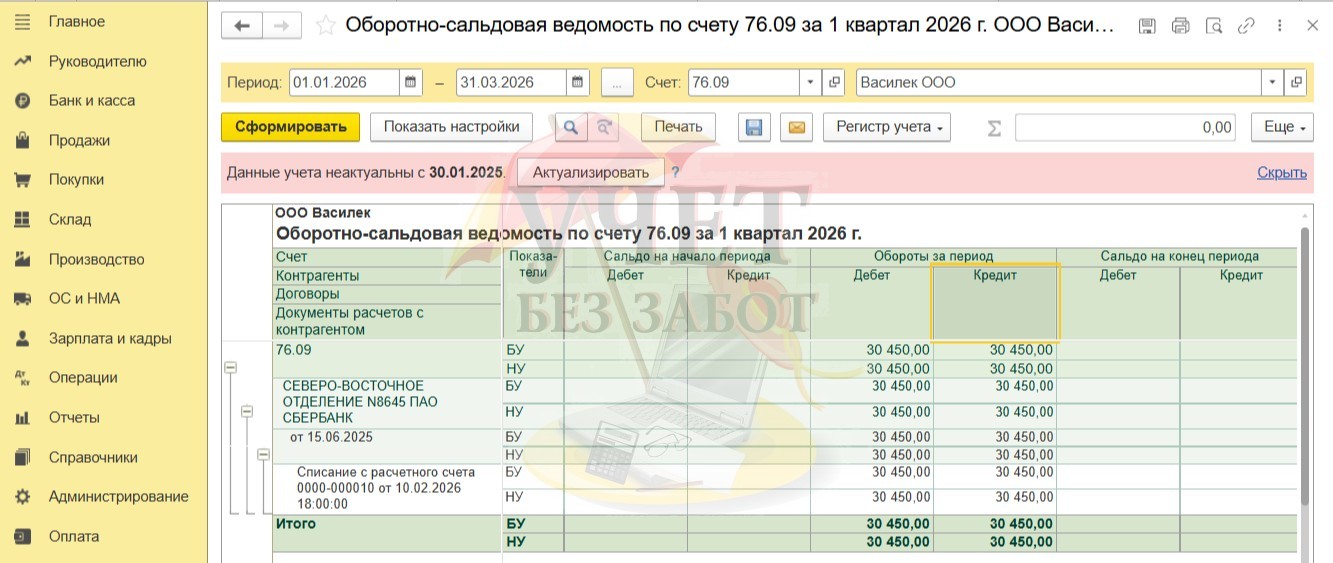
«Зависшая» сумма видна в
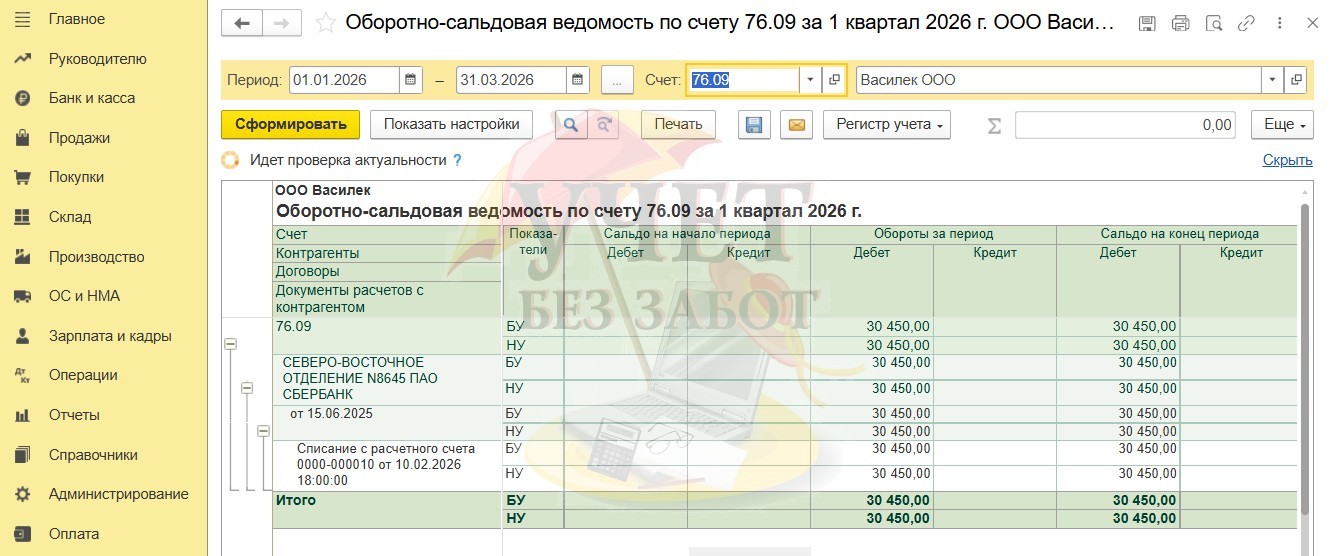
Шаг 2 — Отражение возврата зарплаты из банка
При возврате денежных средств банком на расчетный счет отразите документ «Поступление на расчетный счет» в корреспонденции со счетом 76.09 и видом операции «Прочие расчеты с контрагентами».
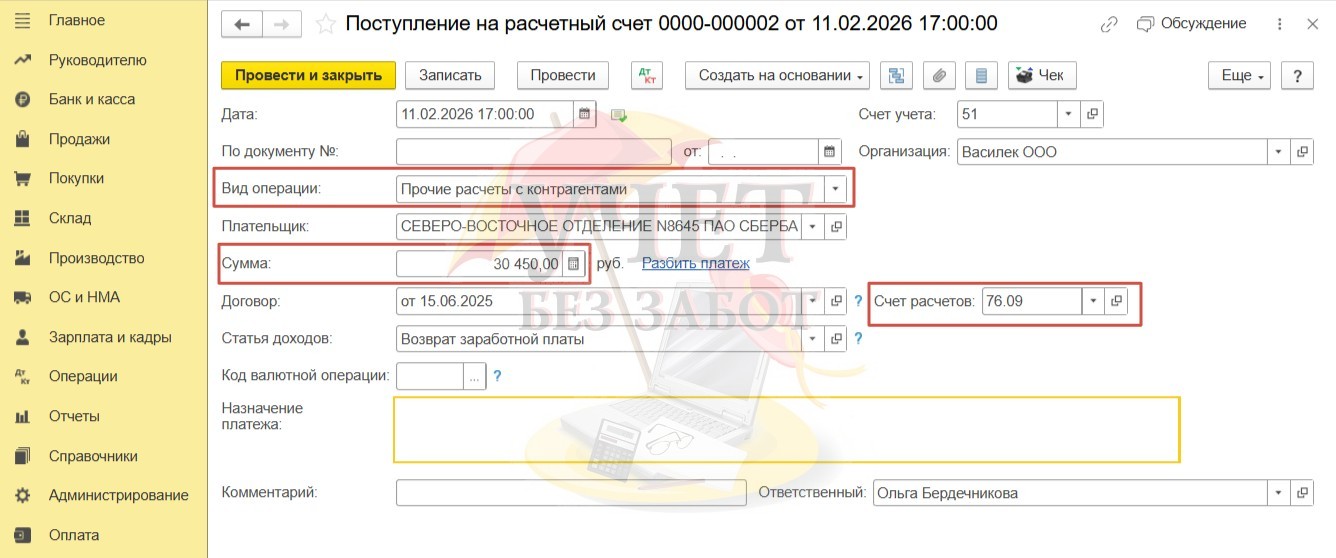
В результате сальдо по счету 76.09 закрыто.
Шаг 3 — Отражение выплаты зарплаты
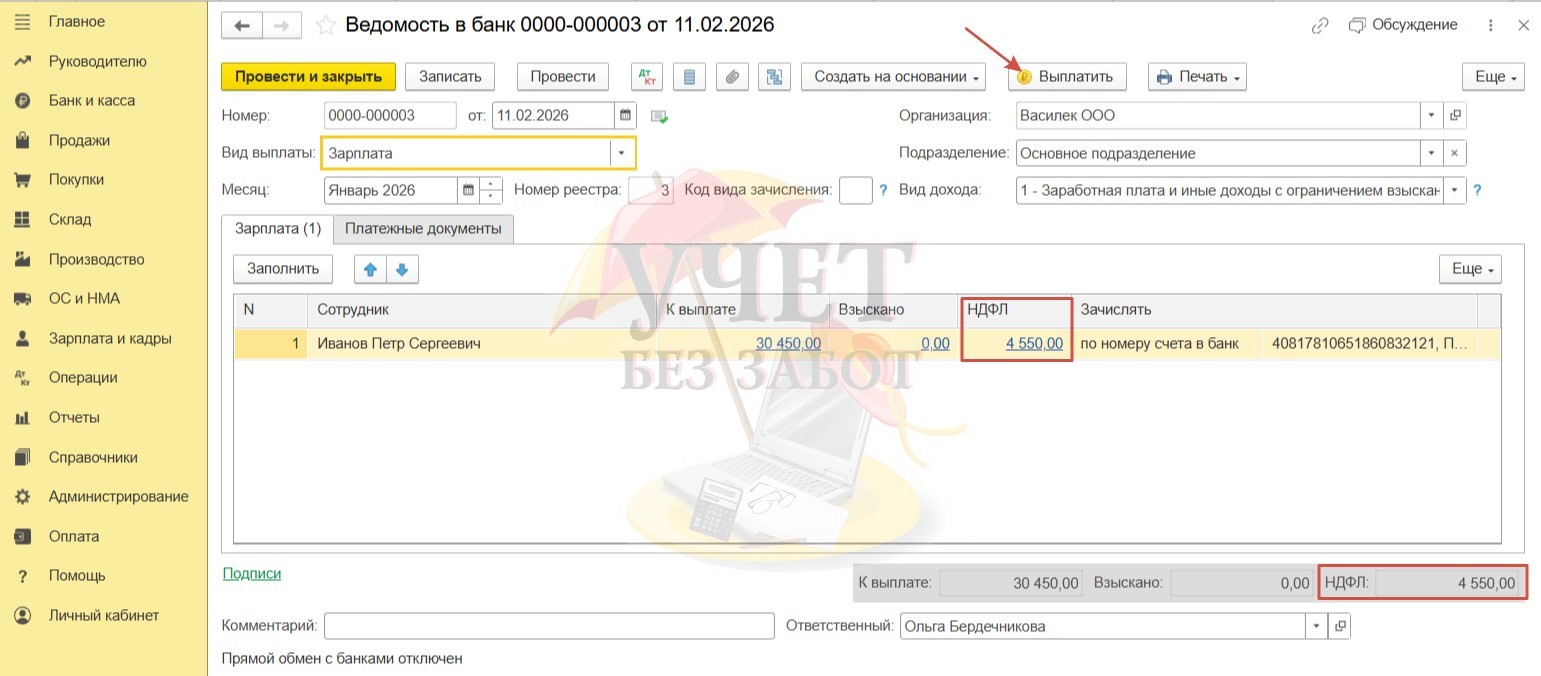
Как быть с суммой долга сотруднику? После исправления реквизитов отправьте платежку в банк снова, а в разделе меню «Зарплата и кадры» — «Ведомости в банк» сформируйте новую ведомость на выплату. В новой ведомости воспользуемся кнопкой «Заполнить». Программа добавит в документ информацию о невыплаченных суммах по сотруднику Иванову
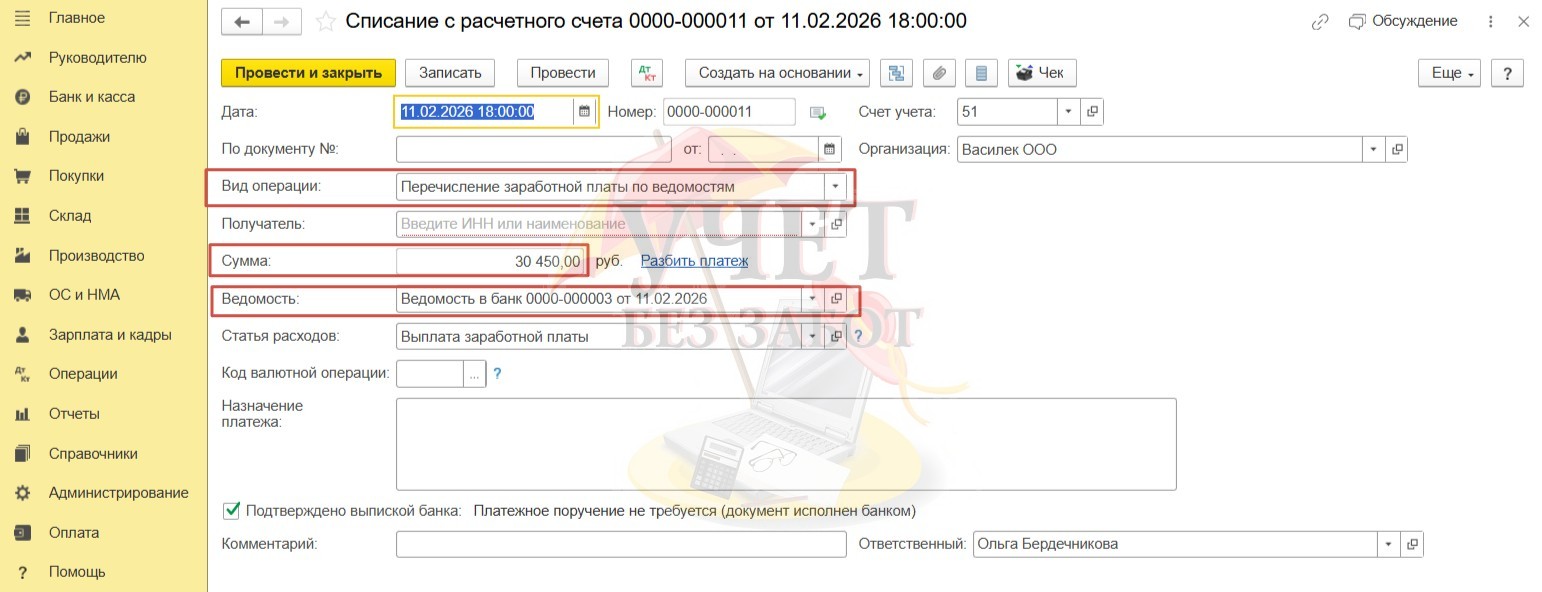
Зачисление зарплаты сотруднику Иванову П. С. будет подтверждено документом «Списание с расчетного счета» с видом операции «Перечисление заработной платы по ведомостям».
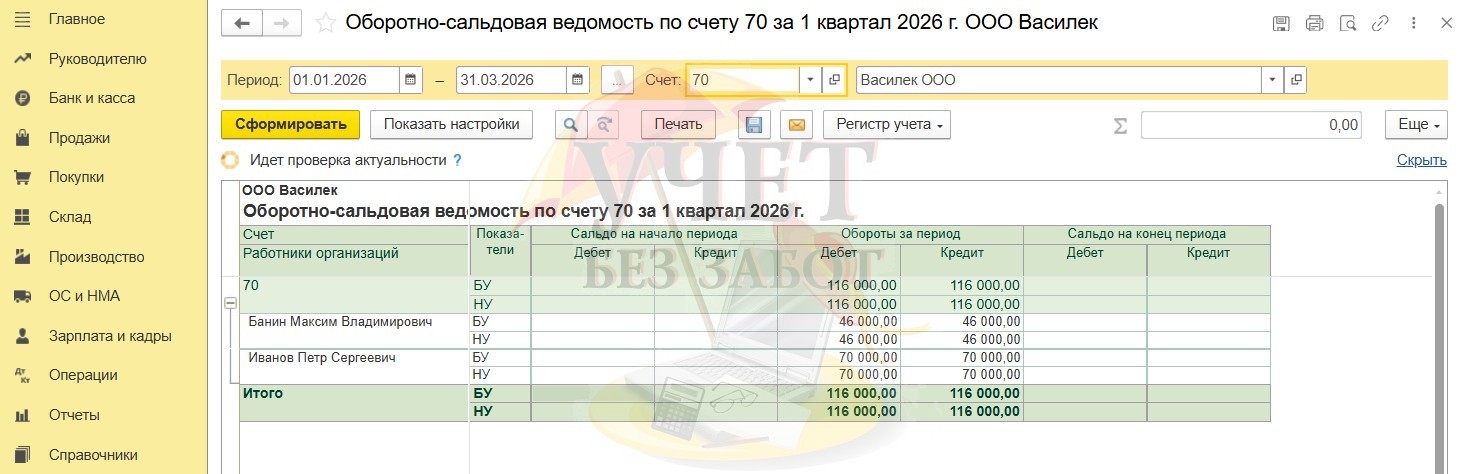
В результате выполненных действий сальдо по сотруднику Иванову П. С. на счете 70 закрыто.
Шаг 4 — Отражение в
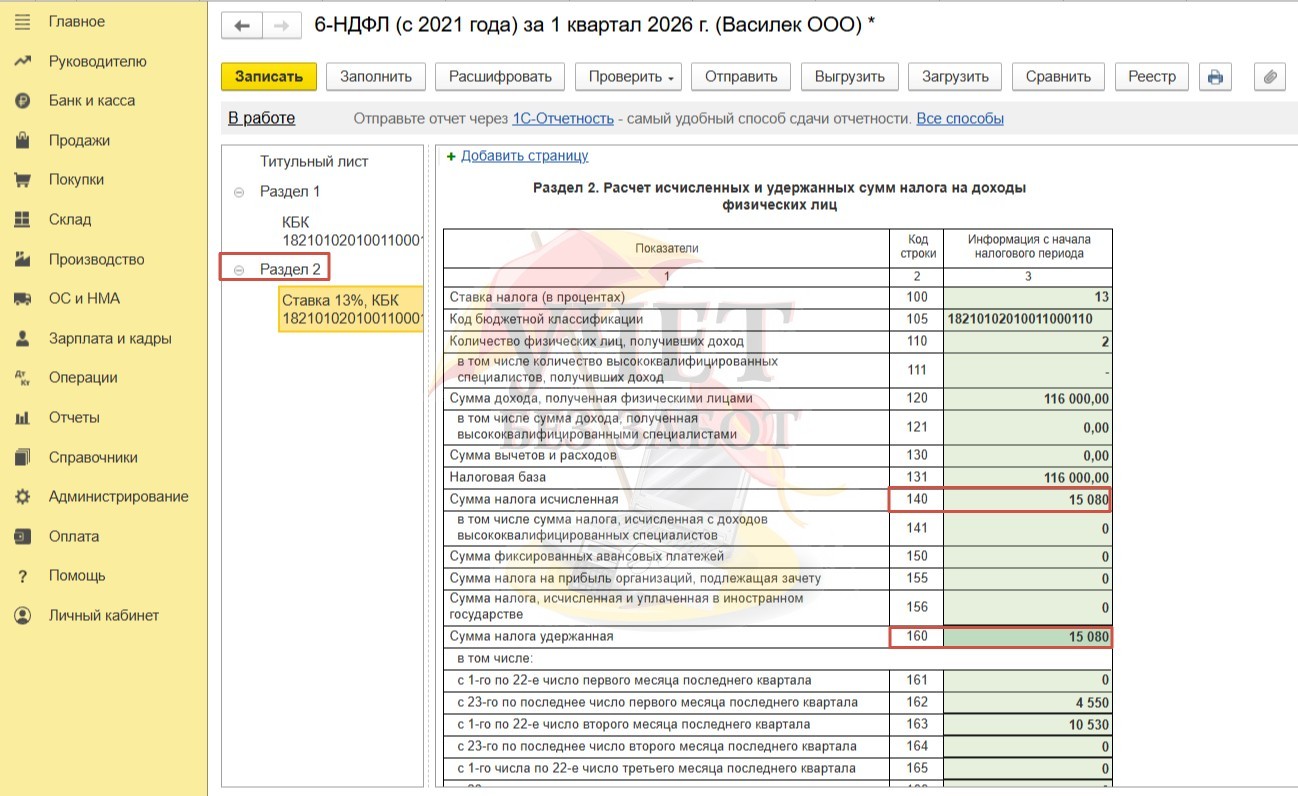
Перейдем в раздел меню «Отчеты» — «Регламентированные отчеты» и сформируем
А если заработная плата производится не по зарплатному проекту, а на счета сотрудников?
Если заработная плата выплачивается не по зарплатному проекту, а на счета работников, действия в программе будут схожи с алгоритмом, описанным выше.
Разница будет в том, что если документ «Ведомость в банк» используется для выплаты сразу нескольким сотрудникам, то, соответственно, программа сформирует также несколько документов «Списание с расчетного счета».
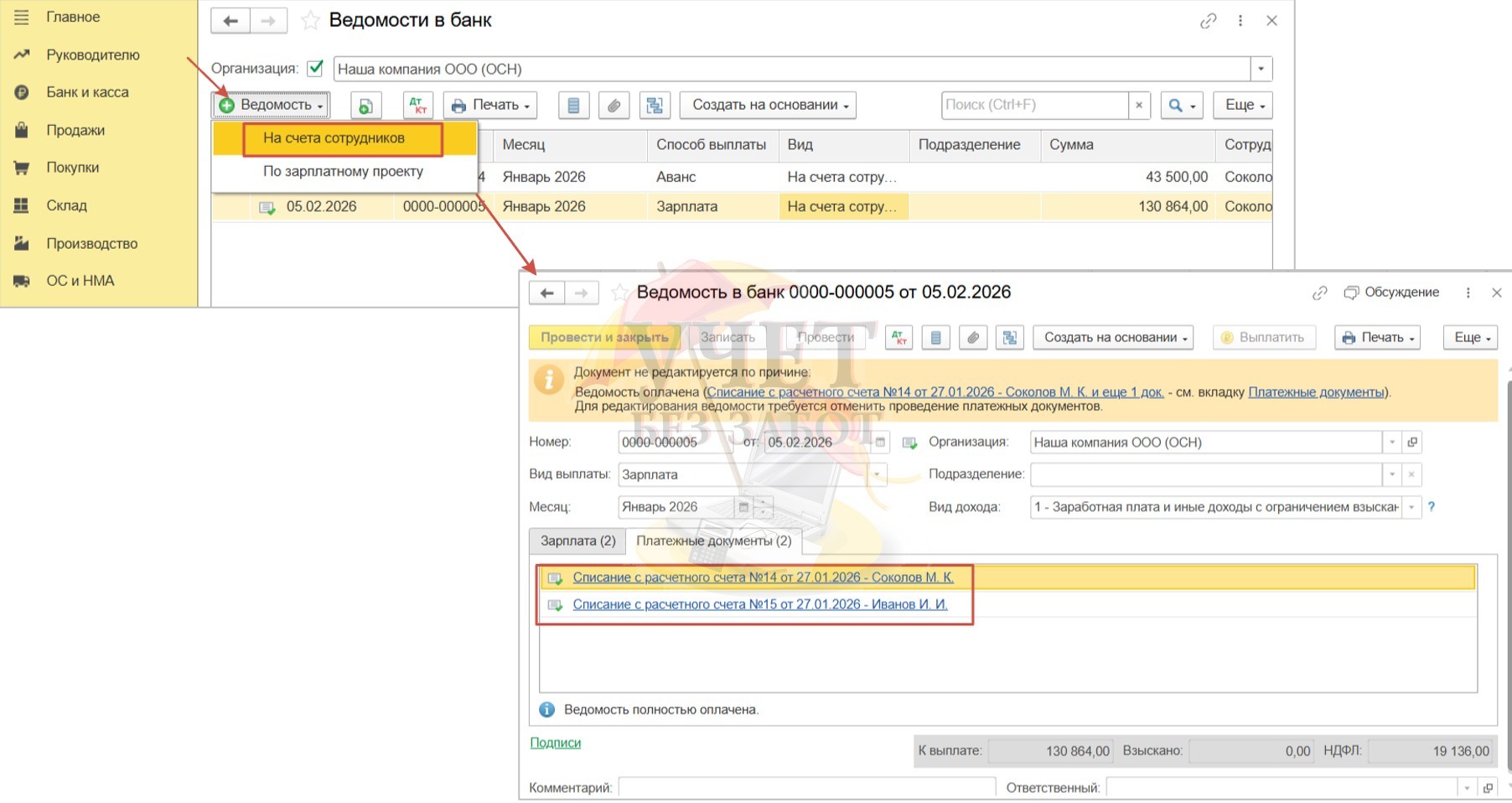
И тогда у вас не будет необходимости формировать дополнительный документ «Списание с расчетного счета». Достаточно будет перейти в списание, выплата по которому вернулась из банка, и отредактировать его, изменив вид операции на «Прочие расчеты с контрагентами» по такому же принципу, как мы делали ранее. В остальном действия при выплате на счета сотрудников будут аналогичны.
Алгоритм действий при возврате зарплаты из банка в 1С: ЗУП ред. 3.1
Для отражения невыплаченной заработной платы в 1С: ЗУП ред. 3.1 предназначен специализированный документ, находящийся в разделе меню «Выплаты» — «Сведения о незачисленной зарплате».
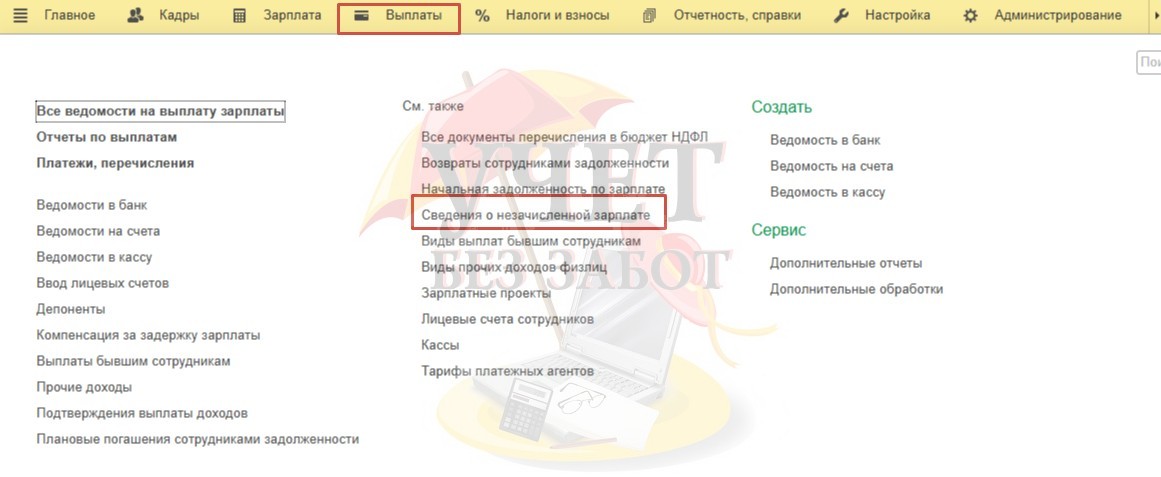
Обратите внимание, что этим документом отражается факт полного отклонения зачисления суммы сотруднику,
Сформировать документ «Сведения о незачисленной зарплате» можно двумя способами:
- в разделе «Выплаты»;
- в документе «Ведомость в банк» (если зарплата выплачивается по зарплатному проекту) или «Ведомость на счета» (если зарплата выплачивается на счета сотрудников).
Рассмотрим пример: зарплата за январь 2026 года была начислена и выплачена в полном объеме. На следующий день зарплата сотрудницы Мармеладовой А. С.
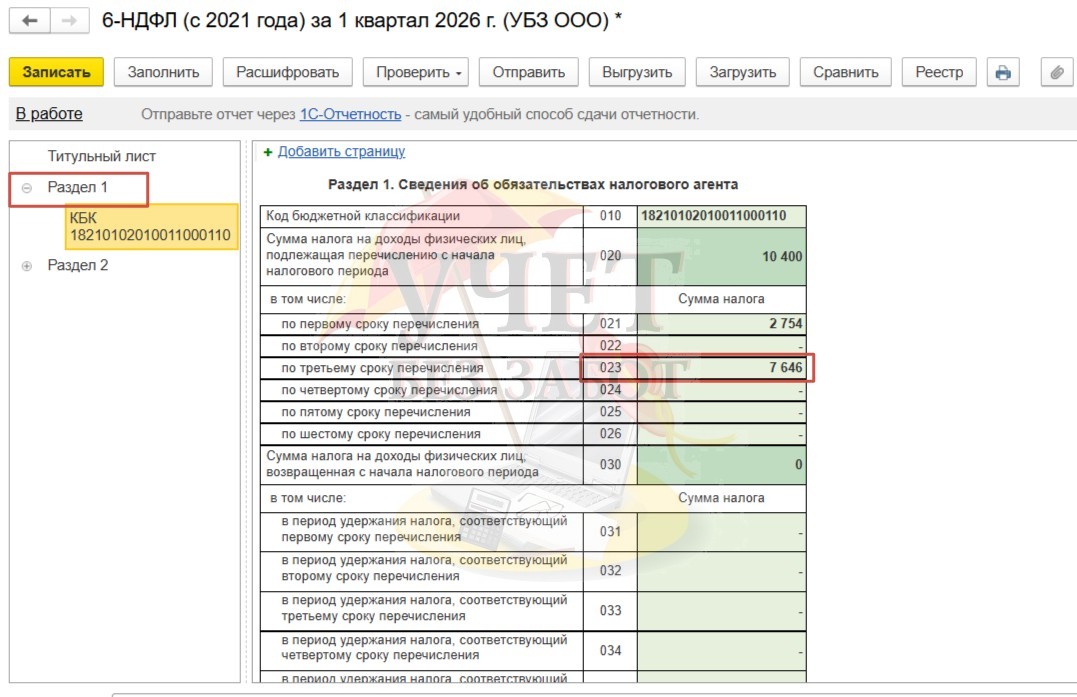
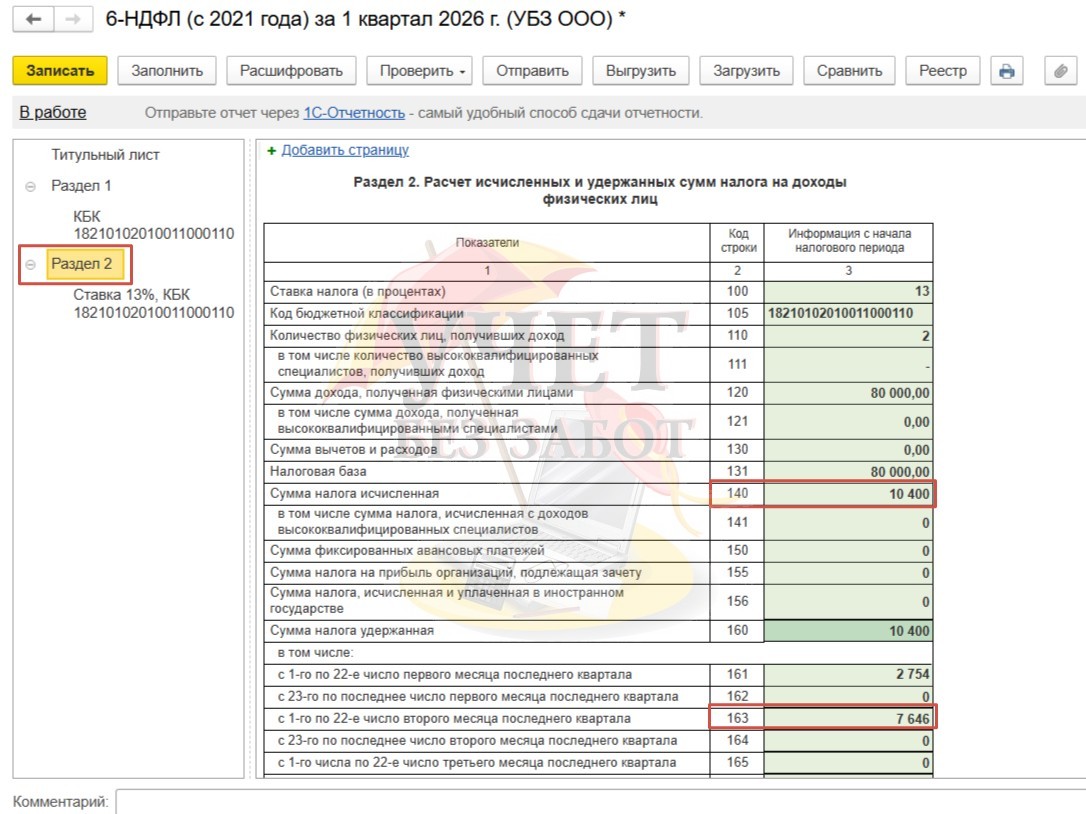
Если бы такой ситуации не произошло, то мы бы видели идеальную картину в
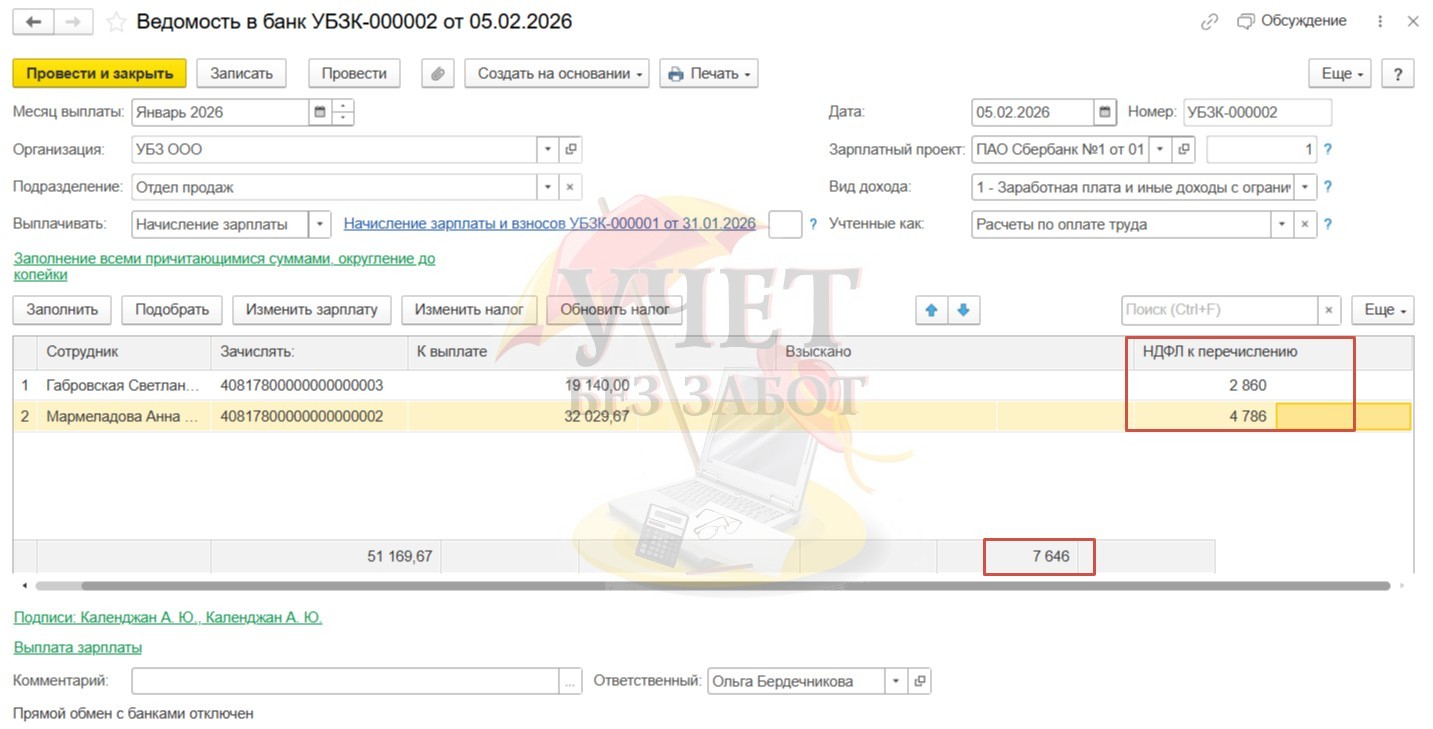
Данная сумма отражена по строке 023 Раздела 1 и подлежит уплате по третьему сроку перечисления.
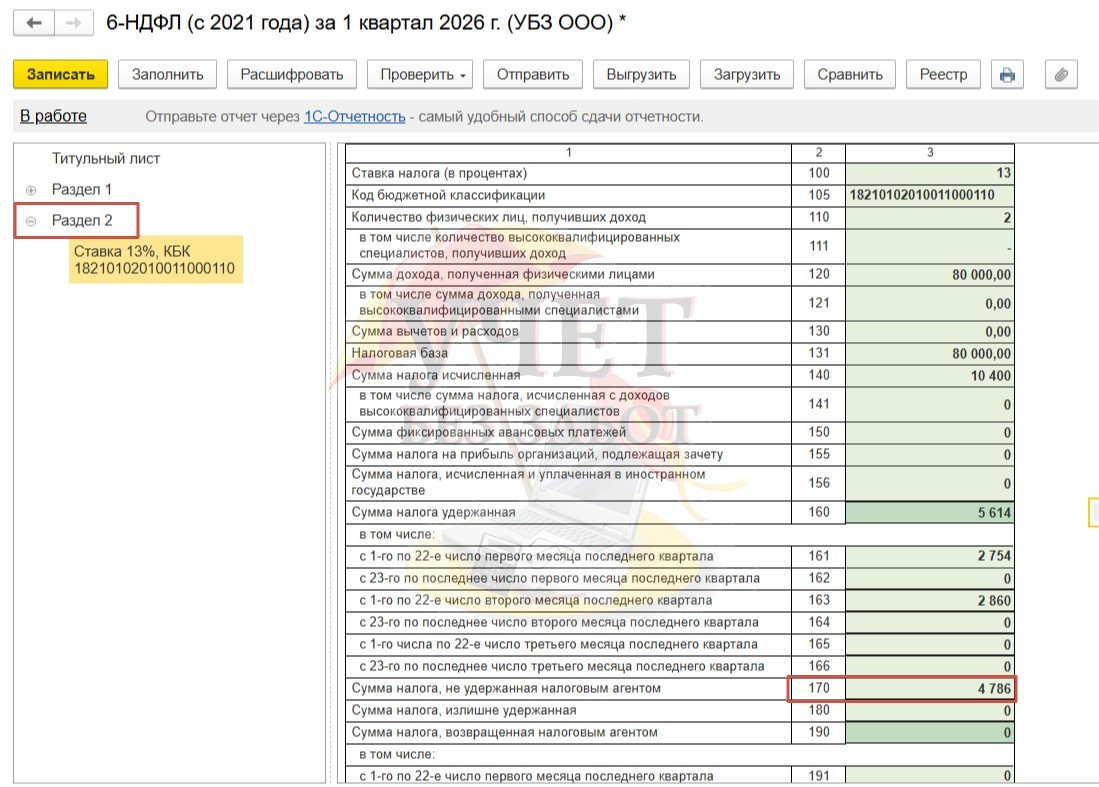
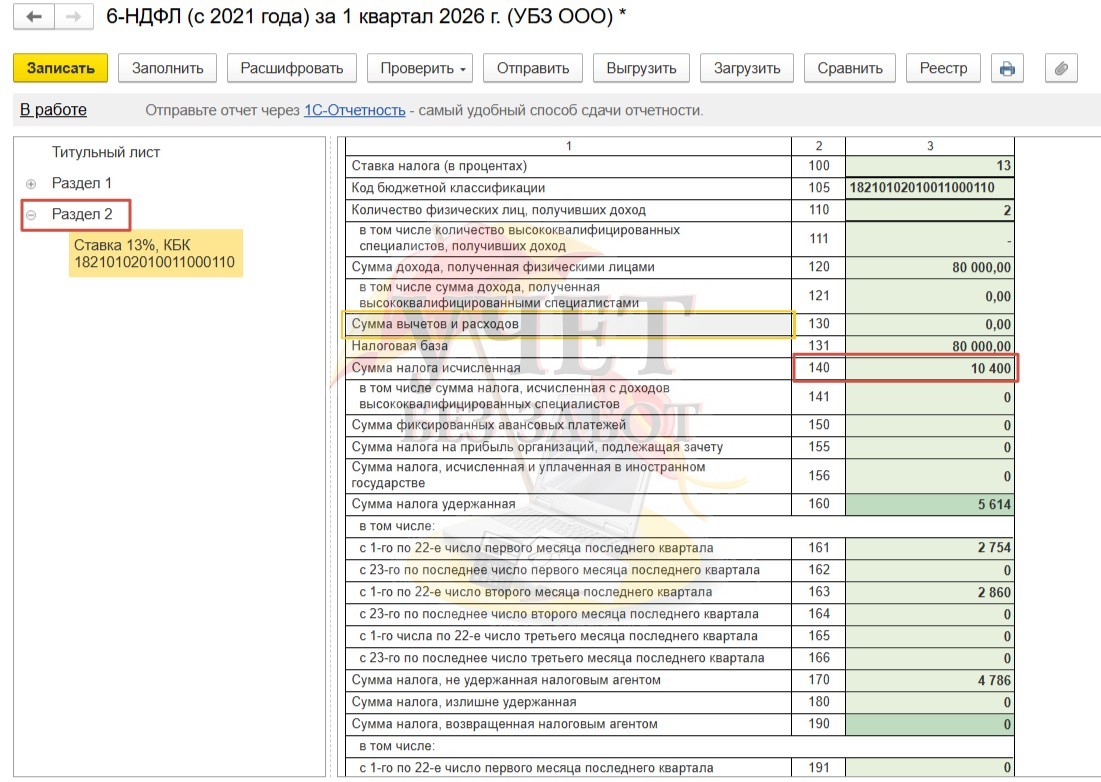
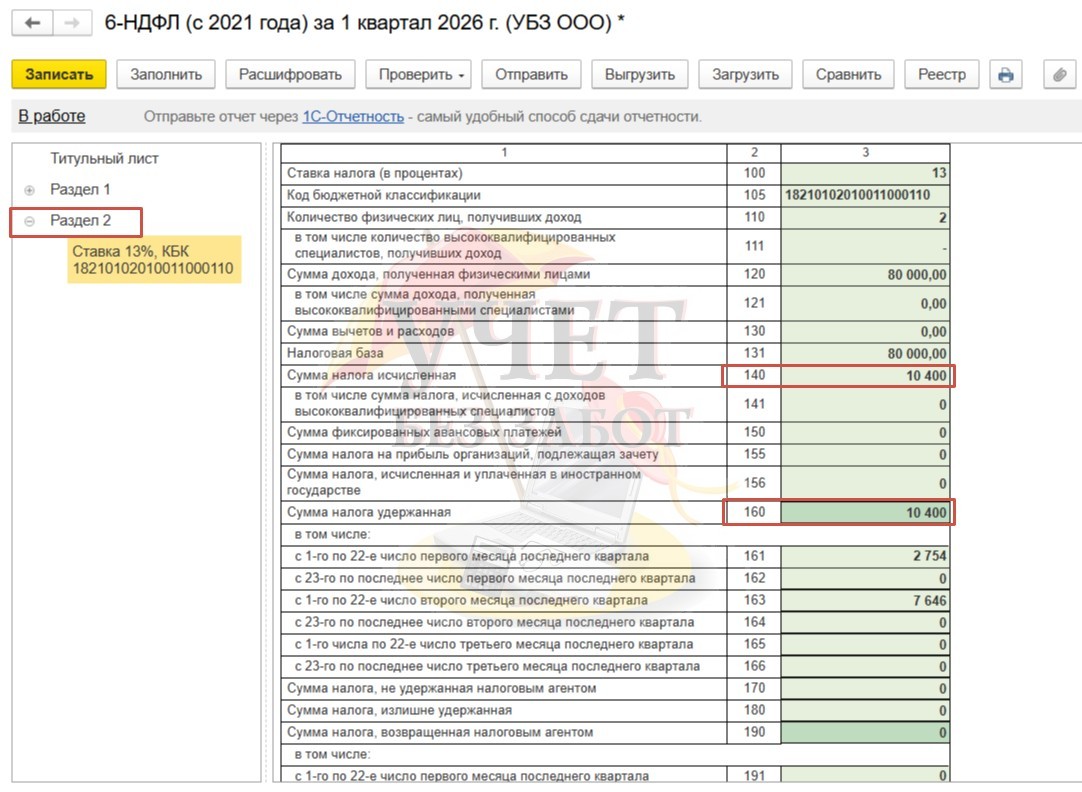
Кроме этого, исчисленная и удержанная сумма НФДЛ отражается в составе суммы по ячейке 140 и по ячейке 163 Раздела 2 (соответственно).
Но у нас произошел возврат зарплаты, поэтому структура
Первый способ
Шаг 1 — Регистрация документа «Сведения о незачисленной зарплате»
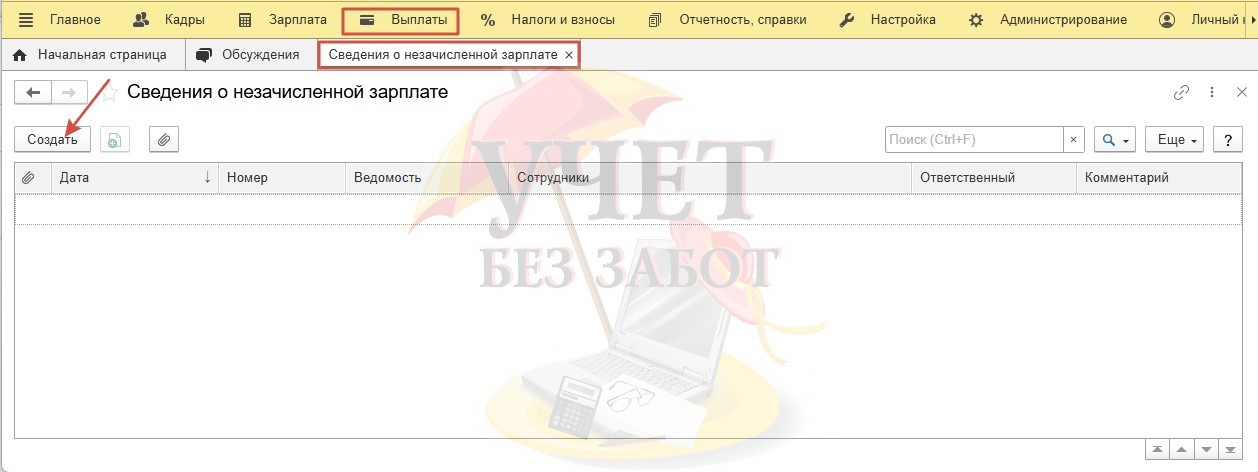
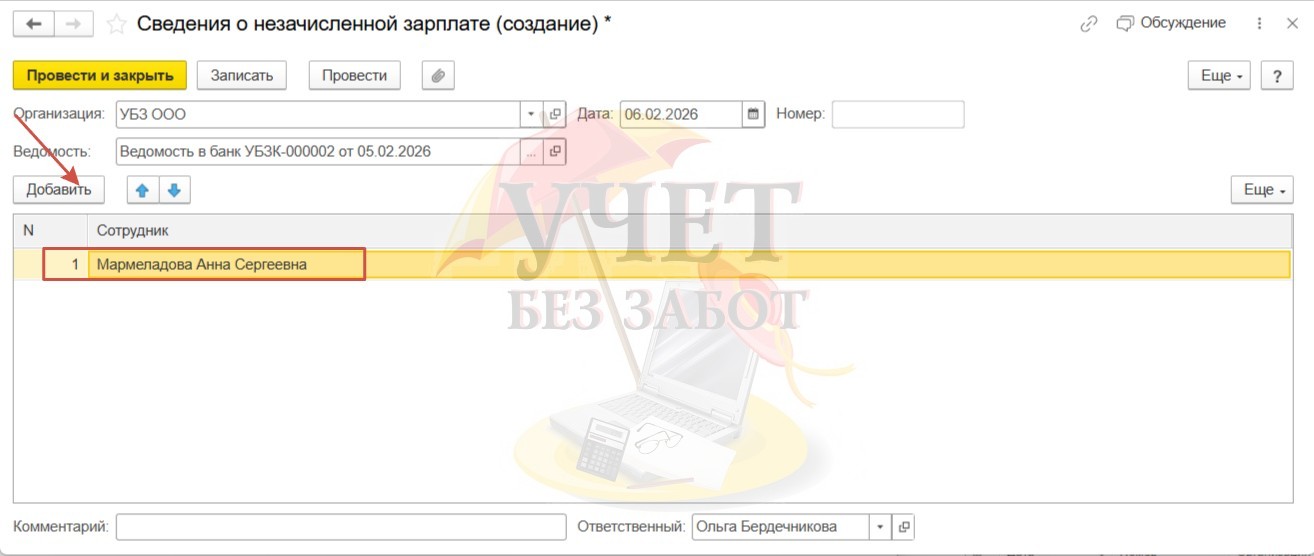
Перейдите в раздел меню «Выплаты» — «Сведения о незачисленной зарплате». Для формирования нового документа нажмите кнопку «Создать».
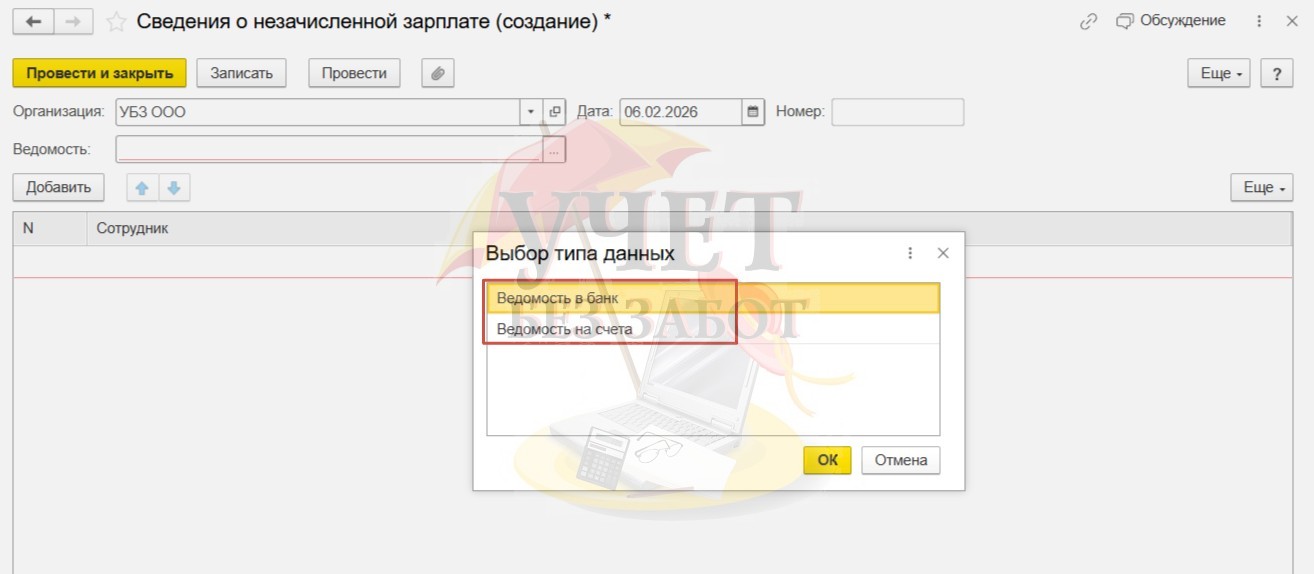
В поле «Ведомость» укажите документ «Ведомость в банк» или «Ведомость на счета», по которому не прошла выплата.
В табличную часть внесите соответствующего сотрудника.
Сформируем заново
Важно!
При проведении ведомости программа удерживает НДФЛ, а документ «Сведения о незачисленной зарплате» отсторнирует это удержание. В итоге НДФЛ по Мармеладовой А. С. остается только исчисленным, что и отражается в составе суммы по строке 140 отчета
Шаг 2 — Отражение выплаты зарплаты
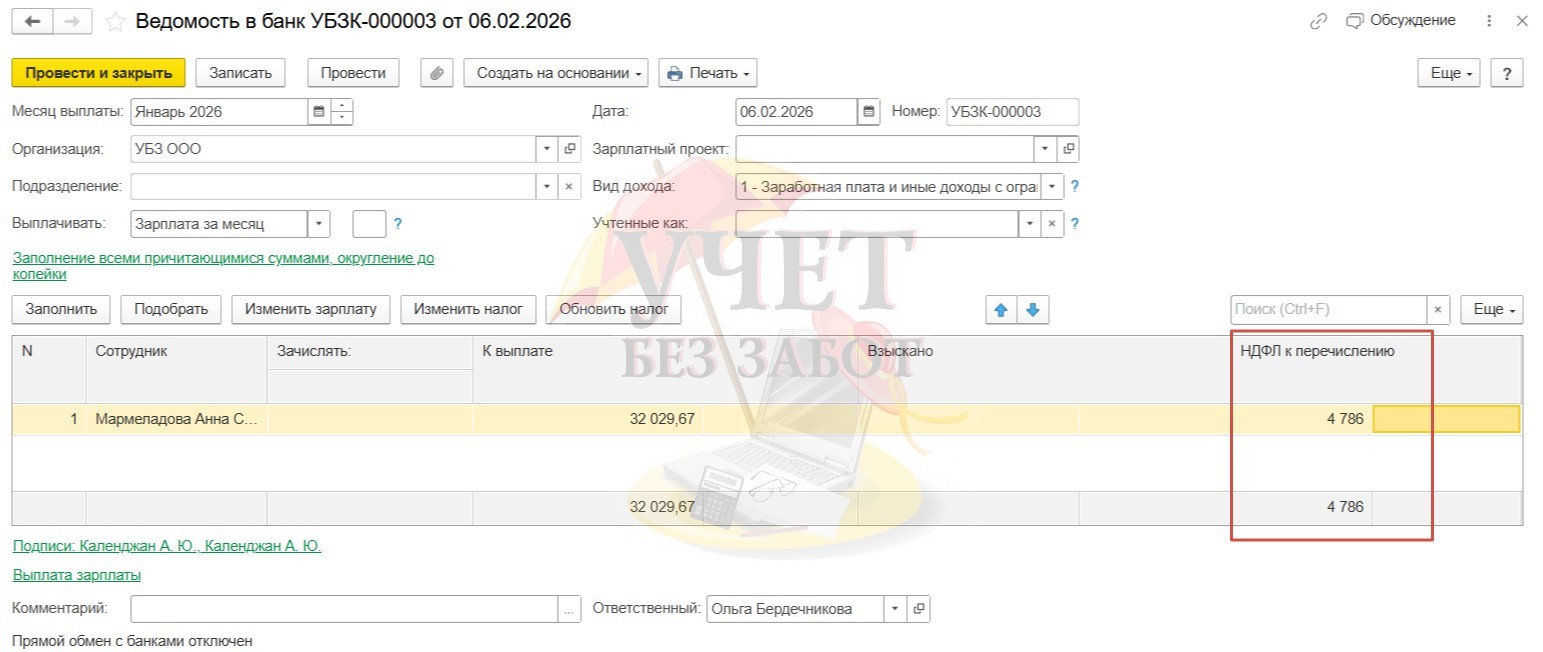
После того как будут исправлены реквизиты карты Мармеладовой А.С., создадим новую ведомость в банк. По кнопке «Заполнить» программа сама подтягивает нужного сотрудника и его корректный НДФЛ.
Отчет
Второй способ
Для ввода документа «Сведения о незачисленной зарплате» существует
еще один способ.
Перейдем в раздел меню «Выплаты» — «Ведомости в банк» (или «Ведомости на счета»). В документе «Ведомость в банк» (или «Ведомость на счета») разверните раздел «Выплата зарплаты». Нажмите гиперссылку «Ввести сведения о незачисленной зарплате».
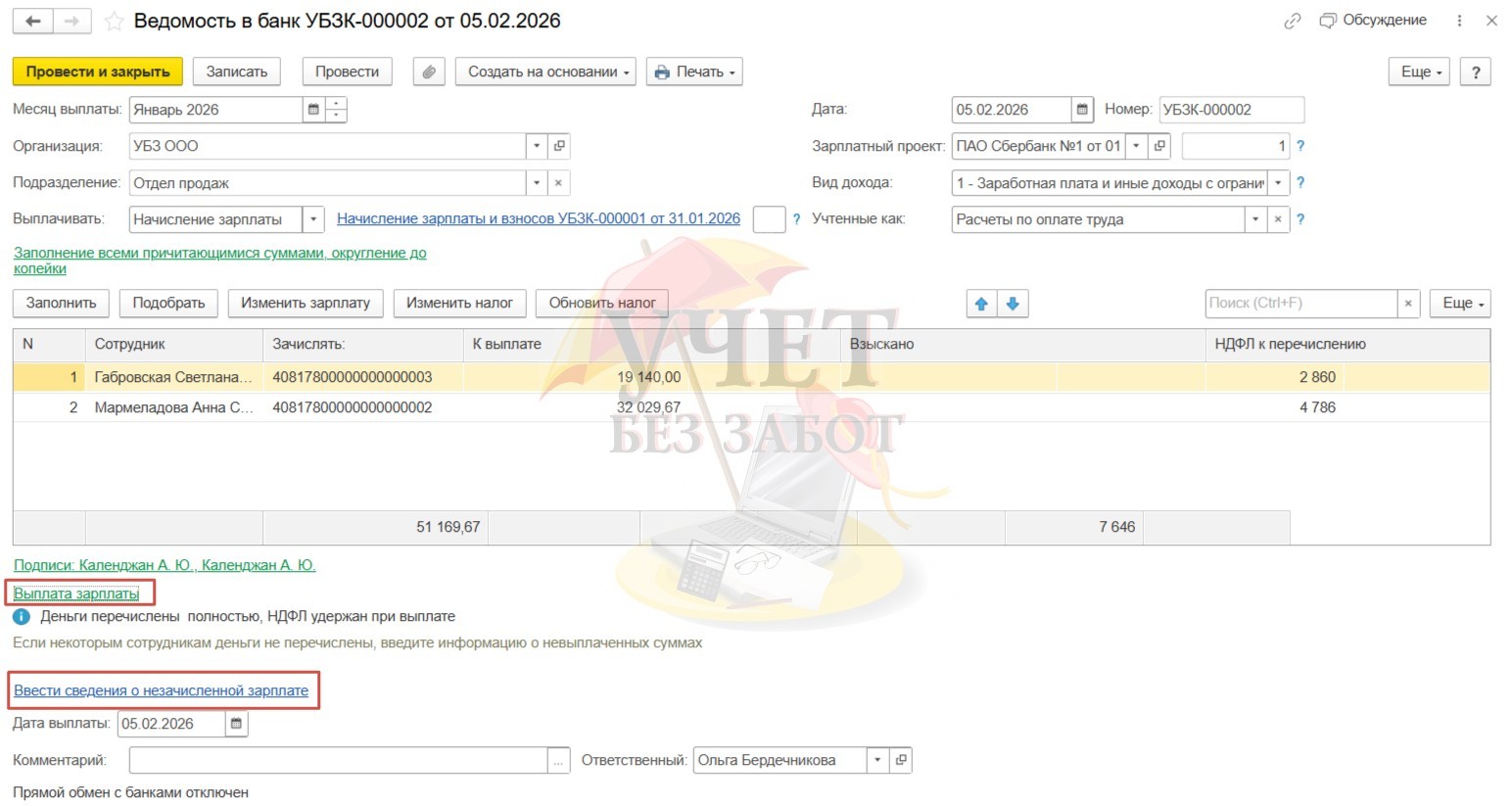
В результате откроется документ «Сведения о незачисленной зарплате» с указанной ведомостью.
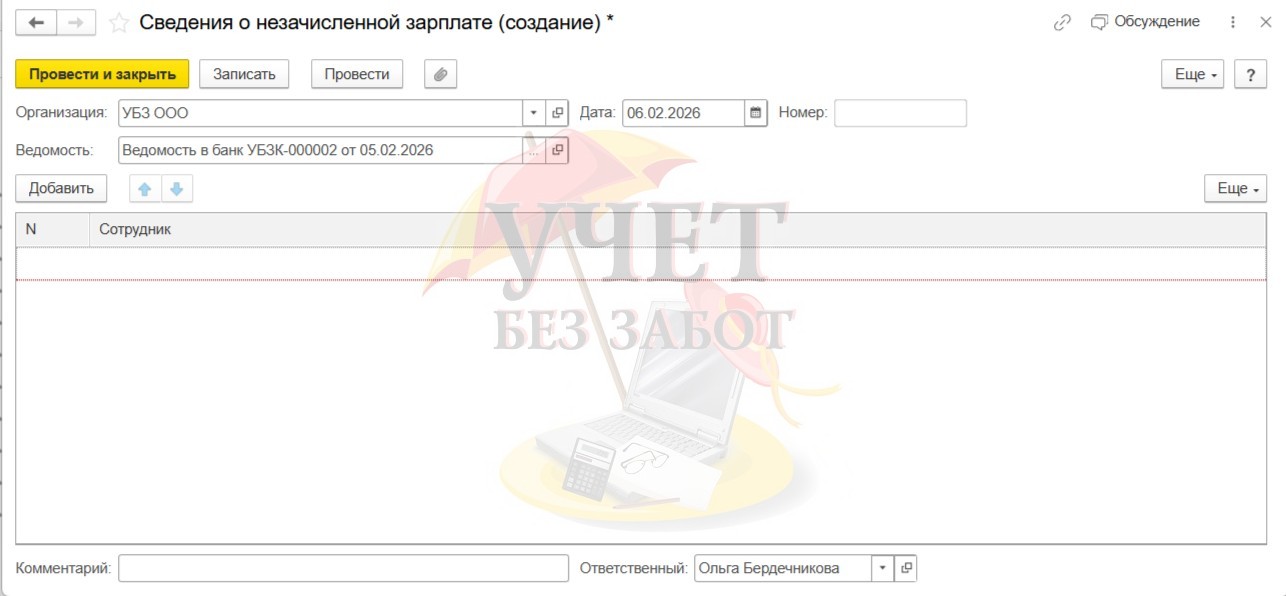
Добавьте в список сотрудников, по которым не прошла выплата зарплаты. Далее действуйте по алгоритму, описанному в первом способе,