Загрузка выписки из Банк-клиента в 1С: Бухгалтерию — как настроить?

Ни одна организация или ИП не обходится без банковского счета. А раз есть открытый счет в банке (а то сразу и несколько счетов), то необходимо загружать банковские выписки. Чтобы не тратить время на их ручной ввод в программы 1С воспользуйтесь возможностью их автоматической загрузки.
В 1С: Бухгалтерия предприятия есть два основных способа обмена с банком:
- «1С: ДиректБанк» (технология DirectBank) — в этом случае выписки импортируются в 1С сразу из банка по защищенному каналу связи. Этот сервис доступен не для всех кредитных организаций. Чтобы его подключить, нужно обратиться в банк или в
компанию-франчайзи 1С. «Клиент-банк» (технология 1CClientBankExchange) — при этом способе выписку сначала сохраняют в сервисе дистанционного банковского обслуживания (онлайн-банке илибанк-клиенте ) в формате 1С или txt.ru (иногда в архиве zip), а после этого загружают в базу 1С.«Клиент-банк» установлен в 1С по умолчанию и наиболее распространен среди налогоплательщиков.
В данной статье пошагово рассмотрим несколько вариантов загрузок банковских выписок на примере
Загрузка выписки без вспомогательного окна «Обмен с банком»
Первым делом сохраните банковскую выписку в подходящем формате на странице
Например, если пользуетесь Сбербизнес, в разделе меню «Счета» нажмите кнопку «Выписка». В появившемся окне выберите период и формат — для скачивания — «1С».
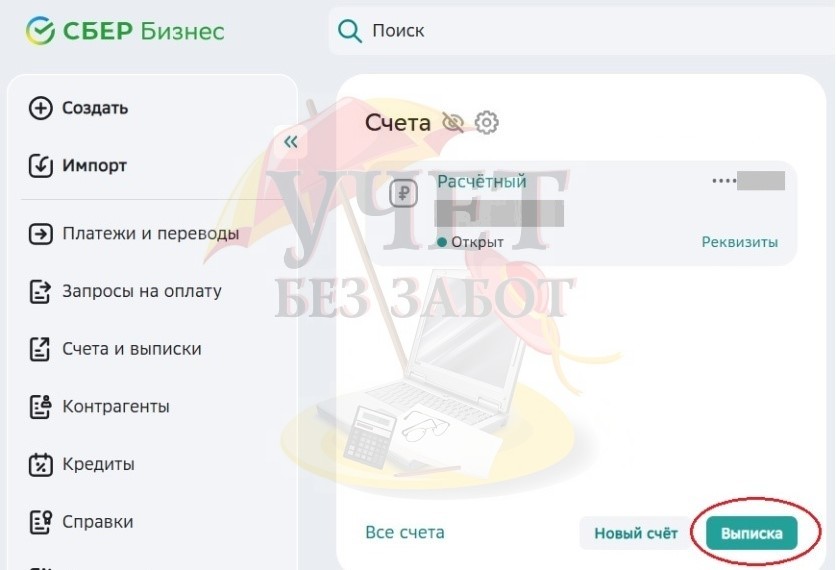
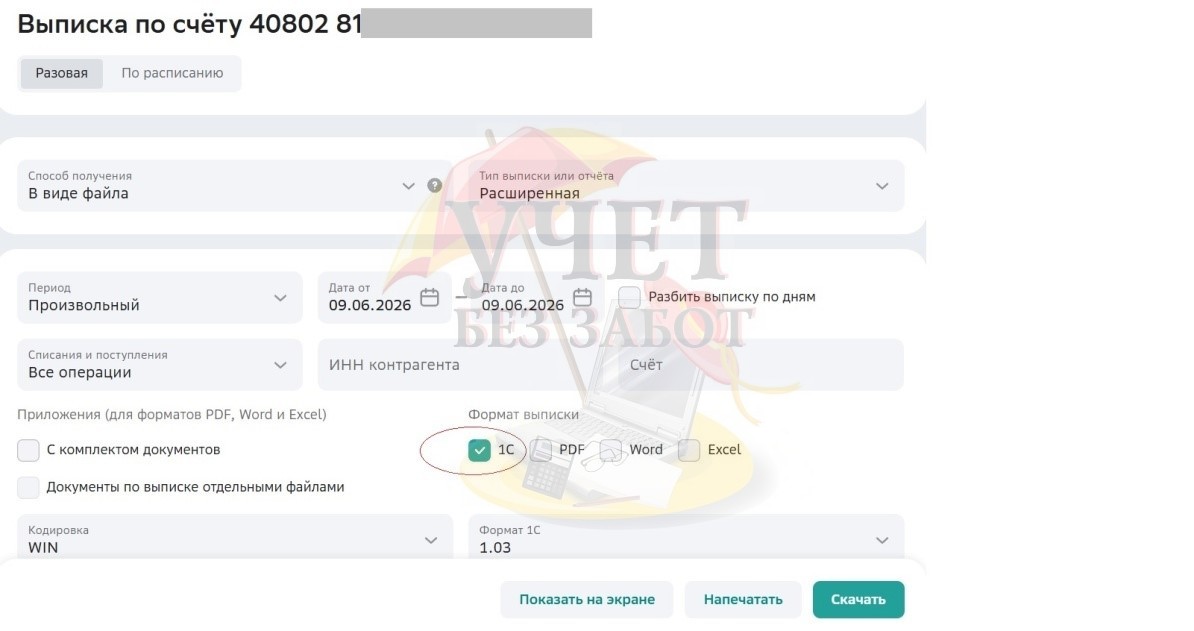
Затем, чтобы быстро импортировать выписку в 1С, перейдите в 1С: Бухгалтерии в раздел меню «Банк и касса» — подраздел «Банковские выписки» и нажмите кнопку «Загрузить». В диалоговом окне выберите сохраненный файл и нажмите «Открыть».
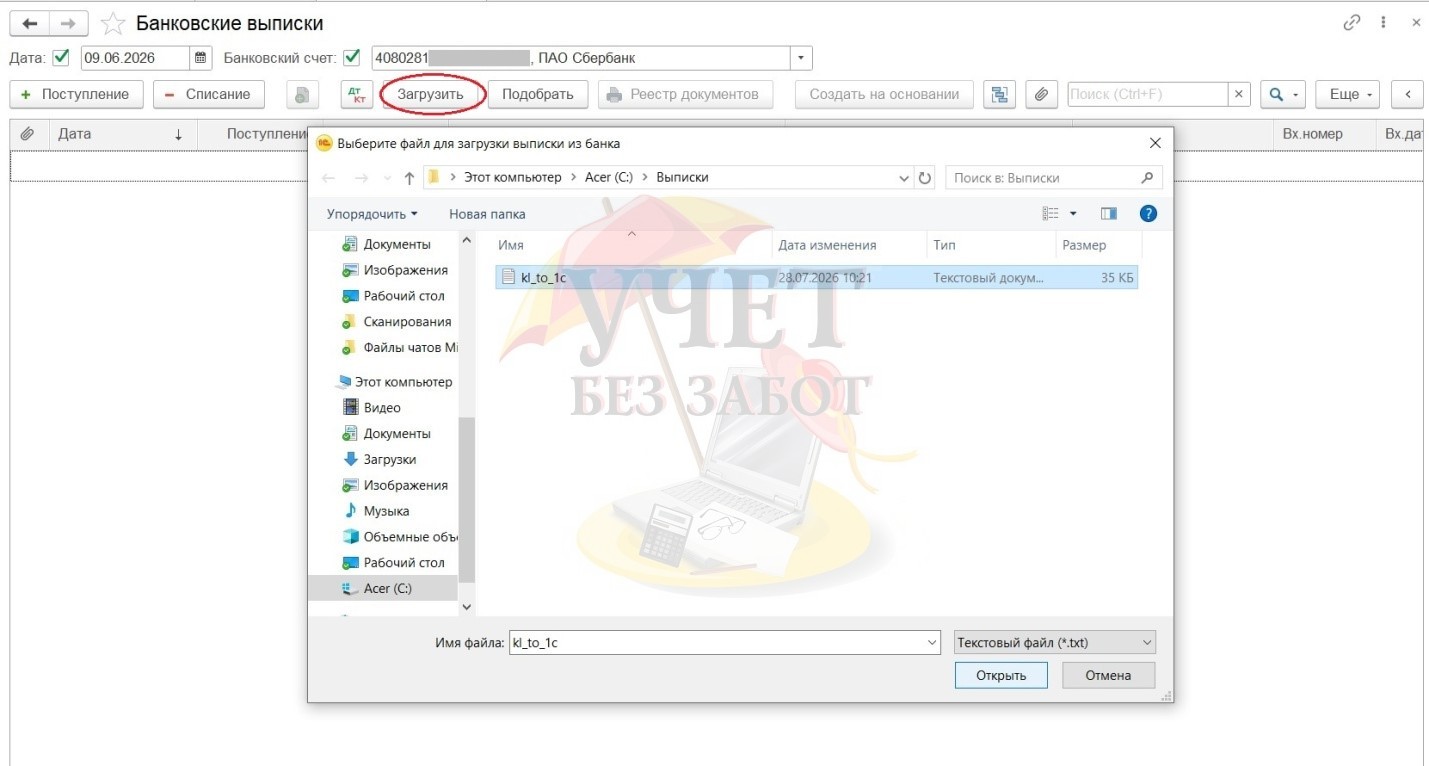
По умолчанию программа автоматически создает, заполняет и проводит документы «Поступление на расчетный счет» и «Списание с расчетного счета» по данным загруженной выписки. Для пользователей УСН автоматически формируются записи КУДиР.
Все созданные документы появятся в подразделе «Банковские выписки» раздела меню «Банк и касса». Проведенные документы будут отмечены зеленой галочкой:

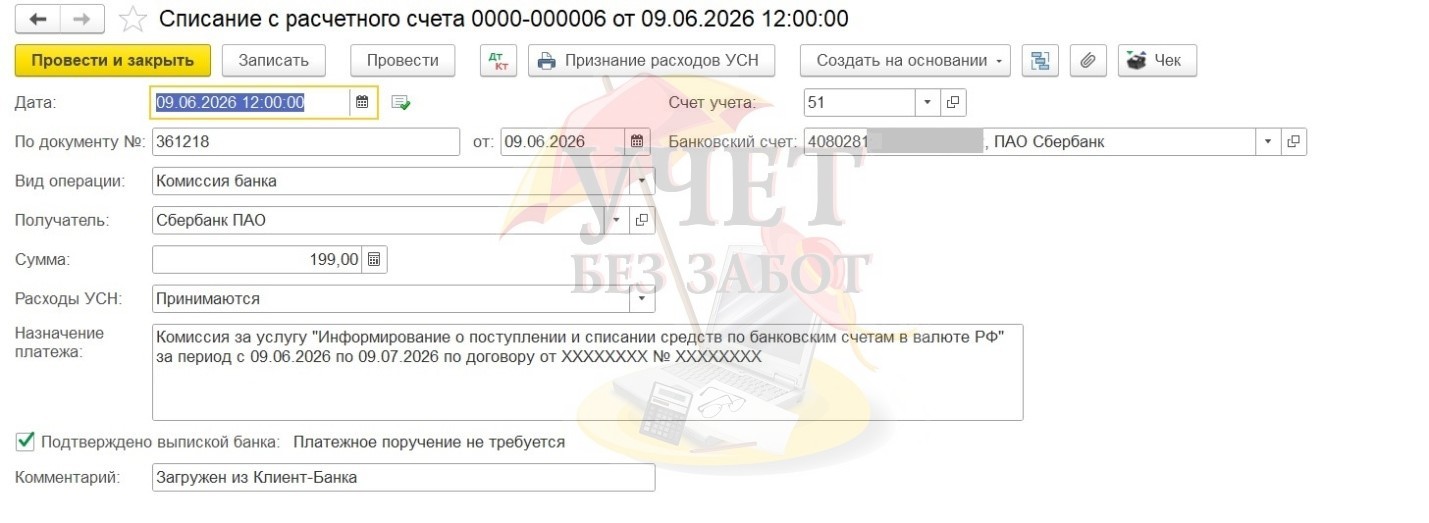
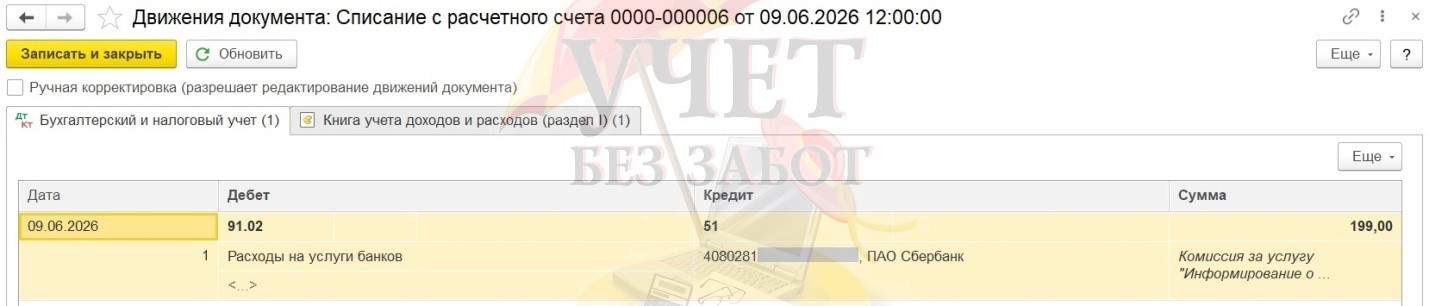
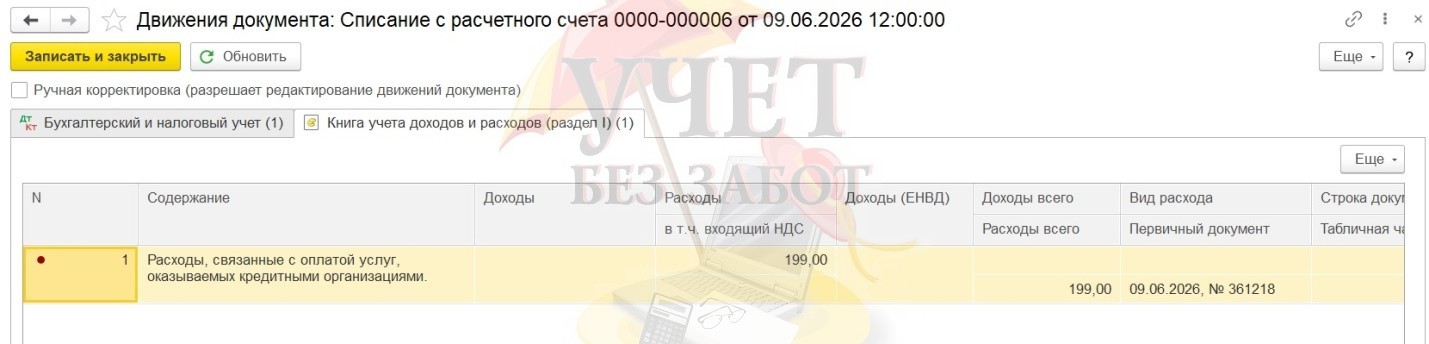
При формировании документов 1С сама добавит новых контрагентов и их счета в справочник.
Если данных выписки не хватает для заполнения других полей документов, программа подберет нужные сведения из информационной базы.
Если ведете учет расчетов в разрезе договоров, то 1С в процессе загрузки данных подберет нужный договор. При его отсутствии система создаст новый.
Проверьте каждый созданный документ на корректность и внесите исправления, если необходимо.
Обратите внимание: если вы хотите самостоятельно добавлять новых контрагентов, вы можете скорректировать настройки обмена с банком. Подробнее об этом расскажем ниже.
При наличии ошибок в документах система оставит их непроведенными (не будет зеленой галочки). В этом случае в программе всплывет форма «Обмен с банком», где на вкладке «Загрузка выписки из банка» в табличной части синим цветом будут отмечены проведенные документы, а красным — непроведенные. Нажмите «Показать ошибки», чтобы увидеть список непроведенных документов с указанием ошибок. Из этой формы можно перейти к любому документу и внести правки.
Загрузка выписки через «Обмен с банком» с предварительным просмотром полей документов
Чтобы заранее просмотреть документы, которые будут созданы на основании выписки, используйте форму «Обмен с банком».
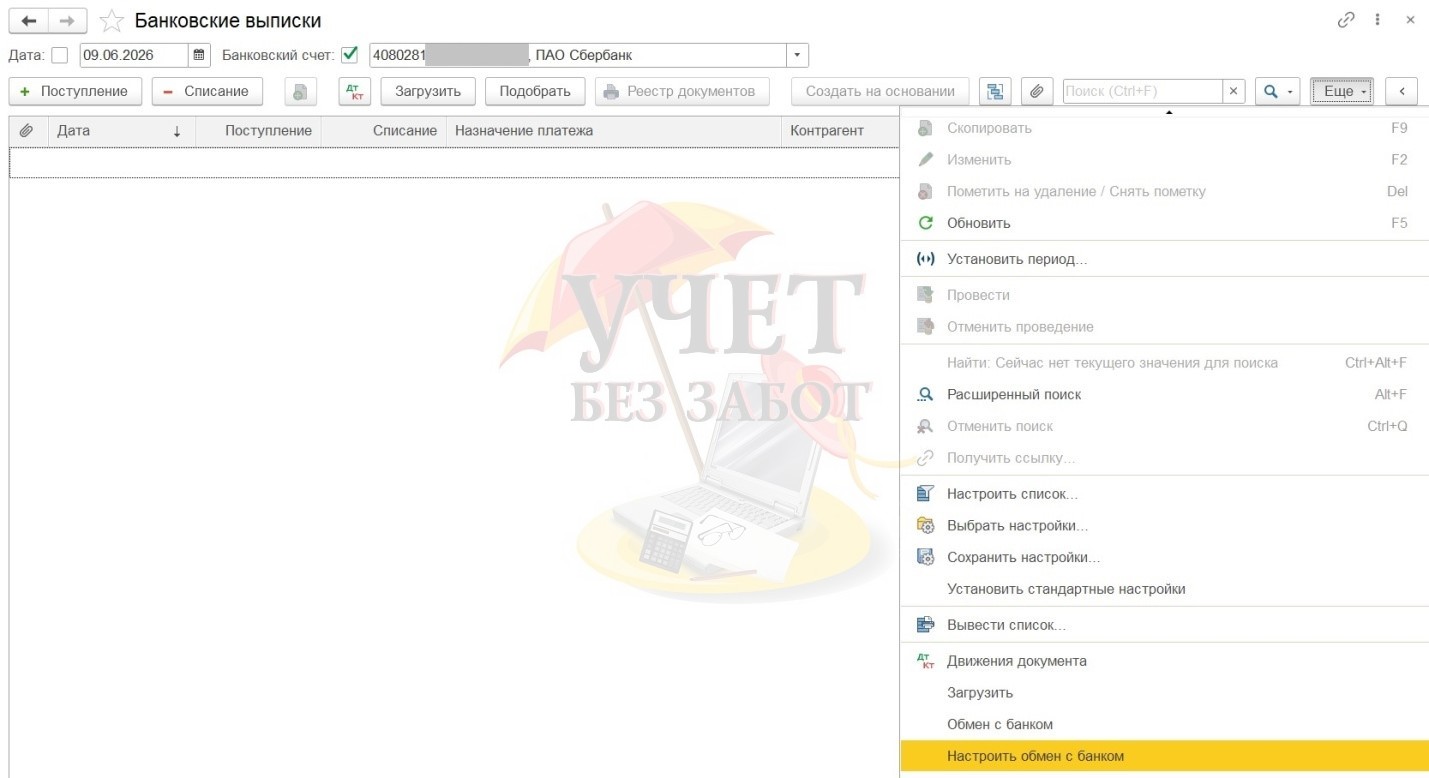
Ее можно найти в разделе «Банк и касса», подраздел «Банковские выписки». Для этого нажмите кнопку «Еще» и выберите «Обмен с банком».
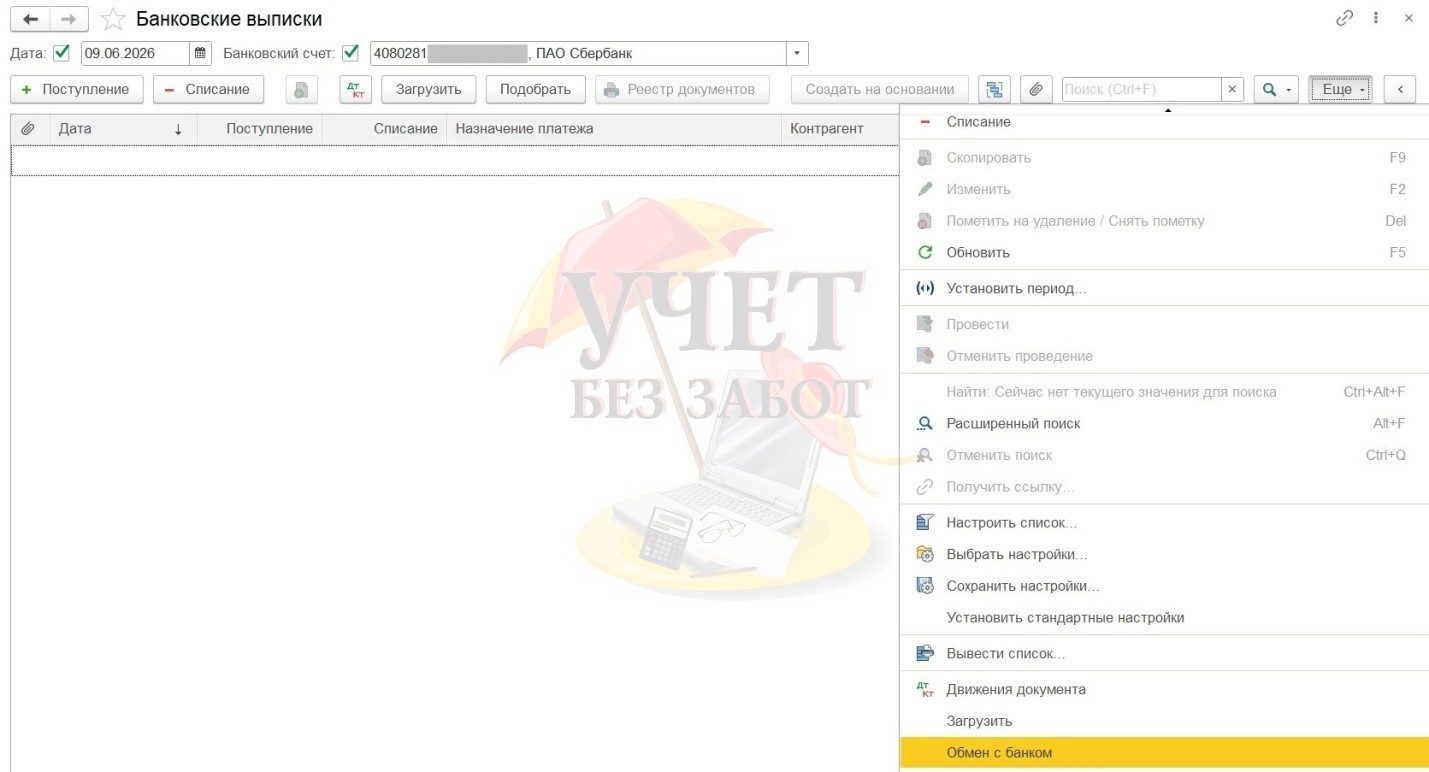
В появившейся форме в поле «Файл загрузки» укажите путь к импортируемому файлу и нажмите «Открыть» или «Обновить из выписки».
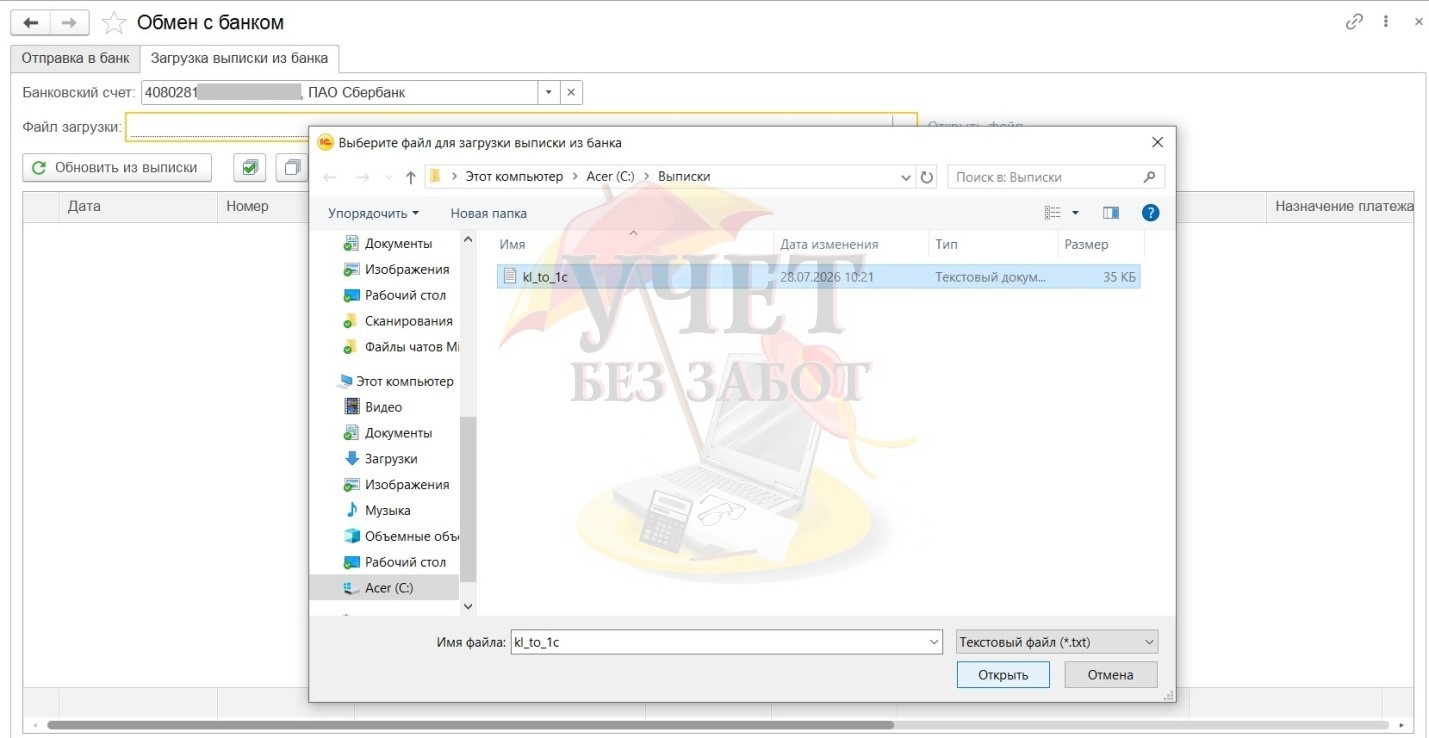
Программа покажет в табличной части список документов, которые будут созданы на основании выписки. Здесь вы можете проверить данные контрагента, его счет, назначение платежа и вид операции.
Если в выписке указан новый контрагент, 1С предупредит, что он не загружен в учетную систему. На этом этапе у вас есть возможность самостоятельно создать элемент справочника «Контрагенты», не дожидаясь, когда программа добавит его автоматически. Для этого кликните на наименование контрагента и нажмите «+».
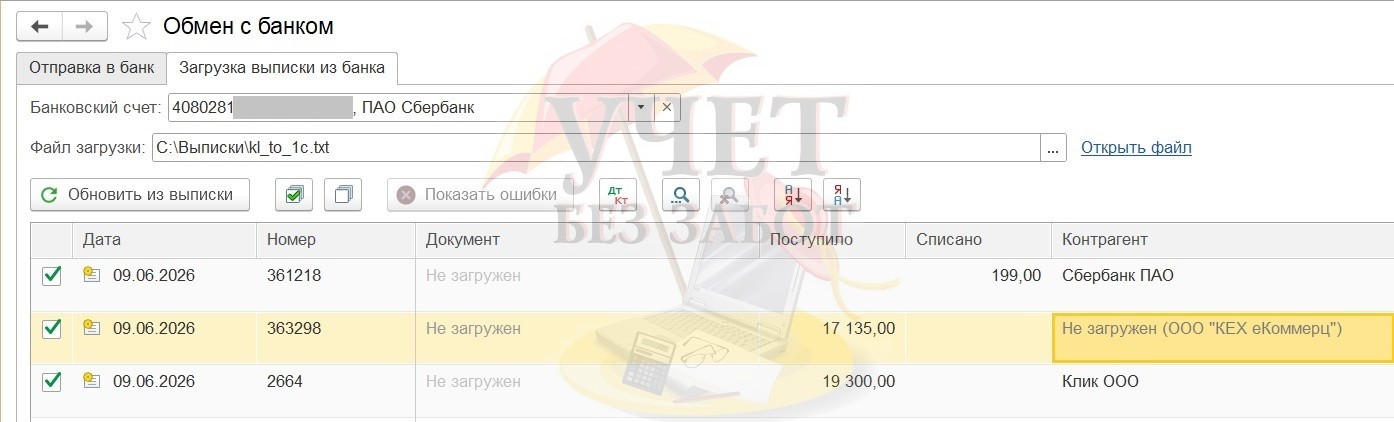
Если данные в списке корректны, кликните на кнопку «Загрузить» в подвале формы, чтобы сформировать и провести документы в 1С.
Если
После загрузки все документы будут проведены, если в них нет ошибок. Документы с ошибками будут сформированы, но не проведены (не будут отмечены зеленой галочкой в реестре выписок). Как и при
Настройки обмена с банком в 1С: Бухгалтерии
В 1С: Бухгалтерии предприятия можно выбрать разные варианты настройки импорта и экспорта банковских выписок. Увидеть их можно в разделе меню «Банк и касса» — «Банковские выписки» — справа вверху кнопка «Еще» -«Настроить обмен с банком».
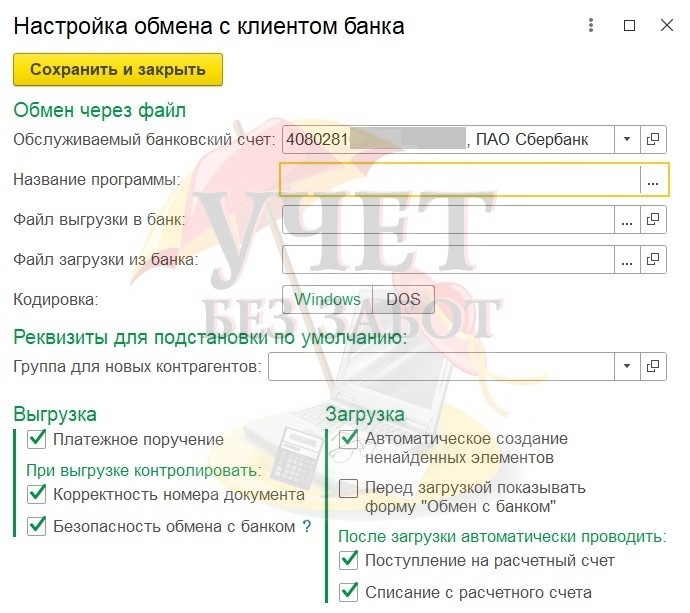
В этой форме вы можете задать как параметры загрузки документов из банка, так и параметры выгрузки (если направляете платежки из 1С в банк).
В поле «Название программы» содержится список систем дистанционного банковского обслуживания. Поле заполняется, если используете одну из указанных программ.
В поле «Файл выгрузки в банк» можно задать путь к файлу выгрузки, если вы экспортируете платежки из 1С в банк. Аналогичным образом в поле «Файл загрузки из банка» есть возможность прописать путь к файлу загрузки из банка, чтобы не выводить его при каждом импорте выписок.
Если отключить опцию загрузки «Автоматическое создание ненайденных элементов», учетная система не будет автоматически добавлять записи в справочник по новым контрагентам. Тогда при

Вы можете завести контрагента прямо из таблички, нажав на его наименование и «+». Также можно воспользоваться кнопкой «Создать ненайденное», чтобы вывести список всех неизвестных контрагентов.
Если отключить опции подраздела «После загрузки автоматически проводить:», документы поступлений и списаний при загрузке выписки будут созданы, но не проведены.
При необходимости можно настроить автоматическую загрузку банковских выписок в 1С в фоновом режиме:
- для «1С: ДиректБанк» в разделе меню «Администрирование» — «Обмен электронными документами» — «Обмен с банками»;
- для
«Клиент-банк» — с помощью регламентного задания.
Сверка банковских выписок и 1С
Ошибки при импорте банковских выписок возникают
Чтобы избежать расхождений, сверяйте данные между банком и 1С регулярно. После каждой загрузки проверяйте, совпадают ли исходящие остатки по банковской выписке с остатком на конец дня в программе. Также обязательно сопоставляйте обороты по бухгалтерским счетам учета денежных средств с движениями по выписке банка.
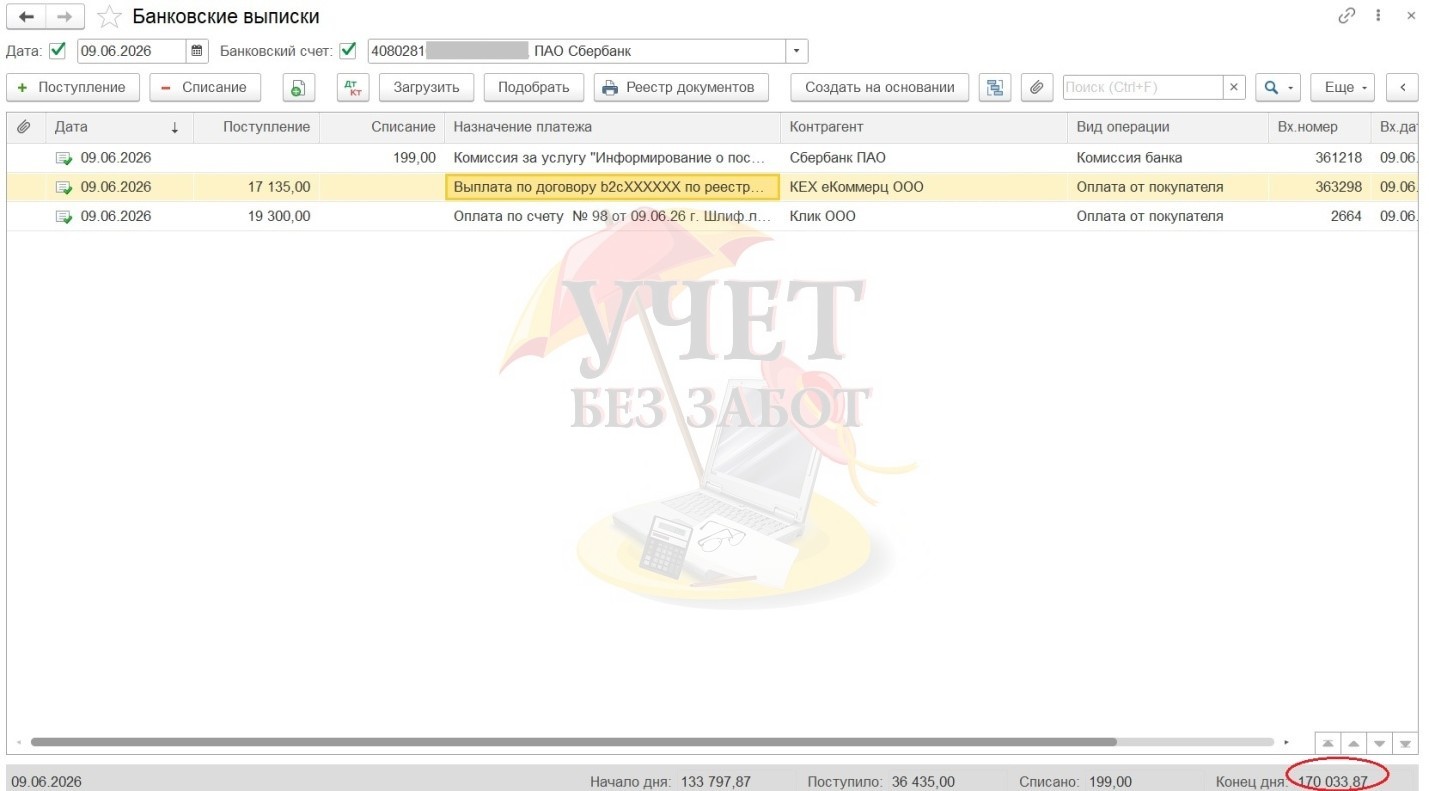
Обратите внимание! В 1С: Бухгалтерии предприятия ред. 3.0 с релиза
Кроме того, теперь можно составить отчет по сверке за любой период (в разделе меню «Банк и касса» «Отчеты» «Сверка банковской выписки»). Для этого обязательно, чтобы все банковские выписки за проверяемый период уже были загружены в учетную систему.»
Подробности по автоматизации сверки банковской выписки можно почитать здесь.




