Закрытие месяца в 1С: Комплексная автоматизация 8
Как показывает мой опыт работы, самое большое количество вопросов у пользователей программ 1С всё-таки вызывает процедура закрытия месяца. Про одну из конфигураций я уже рассказывала в своей статье Как закрыть месяц в 1С: Бухгалтерии 8, а теперь речь пойдет о конфигурации 1С: Комплексная автоматизация 8. Я опишу основные этапы закрытия месяца, некоторые настройки и моменты, на которые стоит обратить внимание, а задать свои вопросы или написать о трудностях вы сможете в комментариях к статье.
Рассмотрим небольшое предприятие, которое занимается производством печенья: закупает материалы (10 счет), списывает их в производство (20 счет), получает готовую продукцию (43 счет). Кроме этого есть затраты по заработной плате и страховым взносам производственных рабочих (20 счет) и администрации (26 счет).
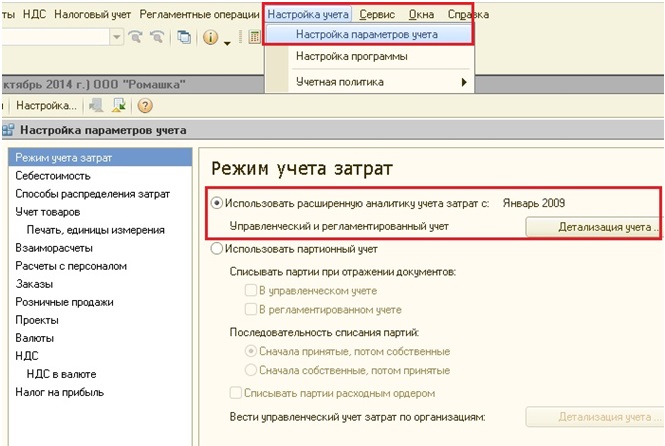
Мы будем рассматривать ситуацию, когда в настройках учета установлено, что используется расширенная аналитика учета затрат (РАУЗ). В том случае, если используется не РАУЗ, а партионный учет, затратные счета автоматически не закрываются. Посмотреть данную настройку в вашей базе можно, переключив интерфейс на «Бухгалтерский и налоговый учет» и выбрав пункт «Настройка учета» — «Настройка параметров учета».
Итак, первым делом после того, как вы удостоверились, что все первичные документы введены в программу, нужно сформировать ОСВ по счетам 10 и 43. Проверяем, нет ли на них отрицательных остатков или пустых строк субконто. Еще возможна ситуация, когда по какой-то номенклатуре есть суммовой остаток (положительный или отрицательный), но нет количества. Такие ошибки нужно обязательно исправить, так как они могут помешать закрытию месяца. В большинстве случаев для этого достаточно перепровести документы.
Затем нужно проверить счета 20, 25, 26 и 44, на них тоже не должно быть пустых строк субконто.
Следующий очень важный этап — сверка данных бухгалтерских счетов и регистра «Учет затрат». Для чего это нужно делать? В своей статье Ручные проводки — почему 8-ка их «не любит»? я подробно рассказывала о том, почему нельзя вводить данные в программу ручными операциями. Для комплексной автоматизации это вдвойне актуально, особенно для затратных счетов (в нашем примере — 20 и 26). Дело в том, что при расчете себестоимости в ходе закрытии месяца программа руководствуется не данными 20-х счетов, а данным регистра накопления «Учет затрат (бухгалтерский и налоговый учет)», поэтому информацию, которая в нем хранится, нужно обязательно проверить, если хотите получить закрытые счета затрат и корректный финансовый результат. Сделать это можно отчетом «Ведомость по учету затрат», который в полном интерфейсе находится в меню «Отчеты» — «Расширенная аналитика учета».
Выбираем организацию и период отчета, вид учета — «регл. учет», нажимаем «Сформировать».
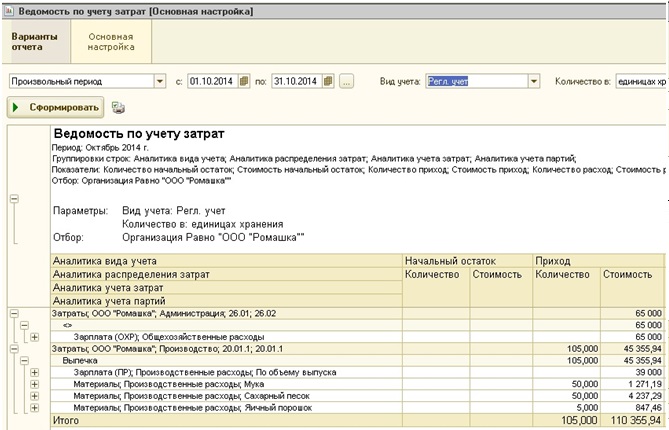
В нашем случае, согласно отчету, есть следующие затраты:
1) зарплата администрации, отнесенная на 26 счет — 65 000 руб.
2) зарплата производственных рабочих, отнесенная на 20 счет, номенклатурная группа «Выпечка» — 39 000 руб.
3) материалы, списанные на 20 счет, подразделение «Производство», номенклатурная группа «Выпечка» — 1271.19 + 4237,29 + 847,46 = 6355,94 руб.
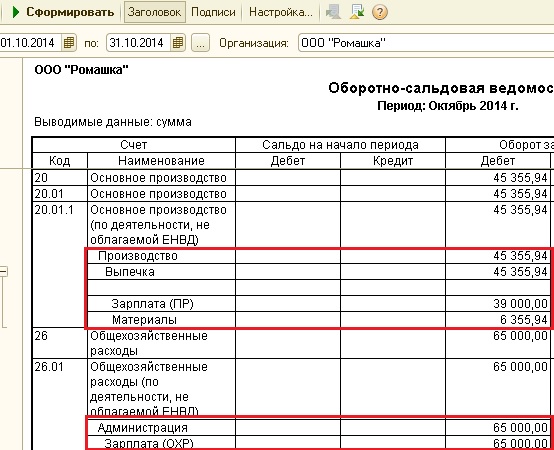
Соответственно, необходимо произвести сверку затрат со счетами 26 и 20 по статьям «Оплата труда» и «Материалы».
В том случае, если пользоваться ведомостью по учету затрат вам неудобно, или что-то не получается проанализировать, то постарайтесь просто просмотреть список ручных операций, убедившись, что там нет проводок по затратным счетам, такие проводки должны быть сформированы только документами. Также нужно быть внимательными, если вы правите данные самих регистров накопления документом «Корректировка записей регистров».
Теперь переходим непосредственно к процедуре закрытия месяца и её настройке. В интерфейсе «Бухгалтерский и налоговый учет» выбираем меню «Регламентные операции» — «Процедура закрытия месяца».
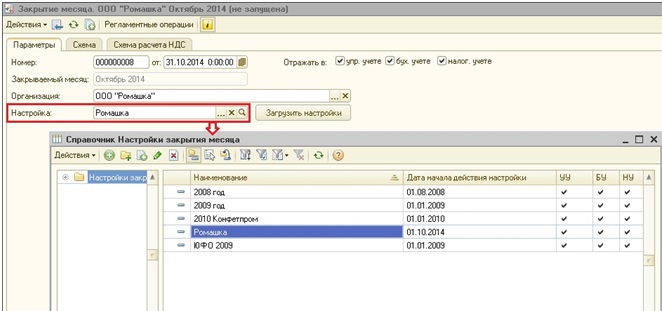
Добавляем новый документ, выбираем организацию и указываем дату — конец закрываемого месяца. В поле «Настройка» открываем список настроек и добавляем новый элемент справочника (как правило, сделать это нужно один раз, если вы уже создавали настройки, то можно просто их открыть и проверить).
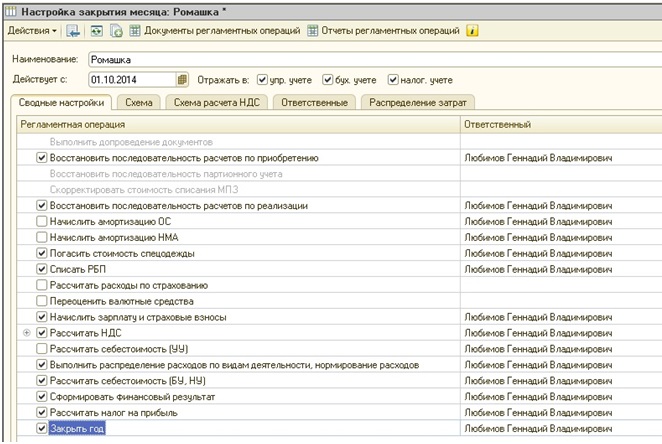
В форме настройки на первой вкладке нужно поставить галочки возле тех операций, которые должны быть выполнены и назначить для них ответственных (это может быть один человек, а могут быть разные). По умолчанию галочки установлены определенным образом, но вы можете снять те, которые вам не нужны (например, нет смысла начислять амортизацию НМА или ОС, если у вас их нет) или установить недостающие.
Еще одна очень важная вкладка в настройках — «Распределение затрат». Здесь необходимо указать способ распределения затрат для расчет себестоимости. В нашем случае для всей продукции это будет способ «по объему выпуска», добавить в таблицу необходимо лишь одну строку. 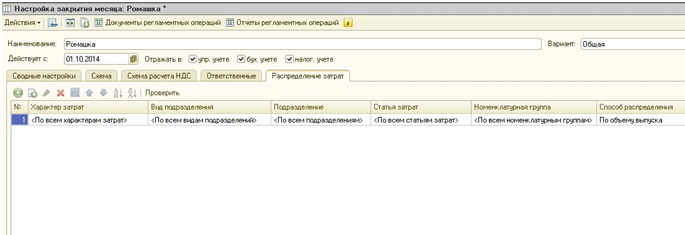
Есть еще один момент, который не относится напрямую к данной форме настройки закрытия месяца, но о котором, на мой взгляд, нужно упомянуть. Бывает так, что 20 или 26 счет не закрывается, или затраты распределяются неверно. В комплексной автоматизации одной из причин этого может быть отсутствие соответствия между справочниками «Подразделения» и «Подразделения организаций». Для того, чтобы его установить, необходимо открыть справочник «Подразделения» и для каждого элемента выбрать соответствующие ему подразделения организации, которых может быть несколько.
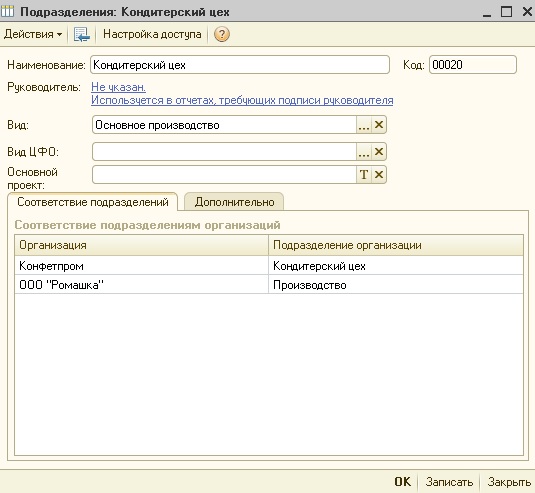
В том случае, если для какого-то из подразделений вы не установите соответствие, то при расчете себестоимости будет выдано сообщение следующего вида: «При заполнении способов распределения затрат возникли следующие ошибки: C подразделением организации „Администрация“ не связано ни одно подразделение.»
После того, как настройки сделаны, нажимаем кнопку «Загрузить настройки», а затем кнопку «Запустить процедуру». Теперь можно перейти на вкладку «Схема» и последовательно щелкать по прямоугольникам, обведенным красным пунктиром, или нажать на кнопку «Регламентные операции» и выполнять появляющиеся задачи. Рассмотрим коротко основные операции.
Первые и очень важные этапы — выполнение обработки для восстановления последовательности расчетов по приобретению и реализации. Эту обработку нельзя открыть из процедуры закрытия месяца, её можно найти через интерфейс «Заведующий учетом» в меню «Регламентные операции». В ходе выполнения осуществляется перепроведение всех документов по расчетам с контрагентами для корректного отражения и зачета авансов, а также создаются документы «Переоценка валютных остатков» (при необходимости устанавливаем галочку).
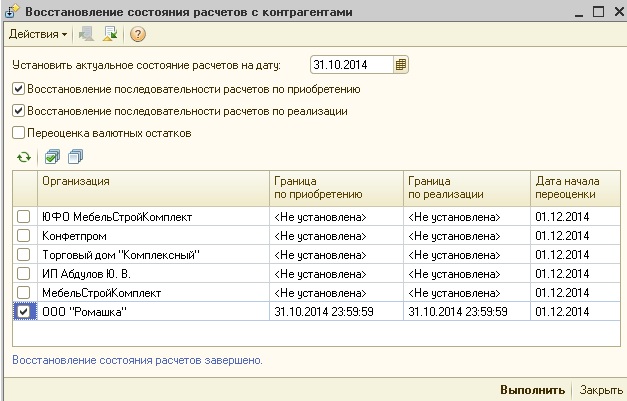
После выполнения обработки помечаем соответствующие этапы как выполненные. 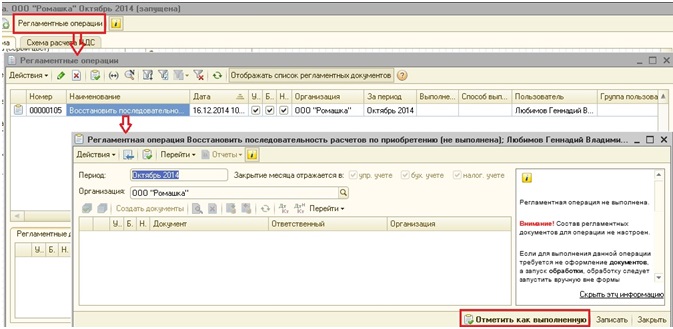
Затем последовательно начинаем выполнять остальные этапы, в ходе которых нужно создавать документы, формирующие проводки. Для этого открываем форму текущей операции, нажимаем кнопку «Создать документы», проводим документ и отмечаем операцию как выполненную. 
Чтобы открыть документ нужно просто дважды щелкнуть на его название, также можно из данной формы посмотреть его проводки.
Все документы достаточно простые, расскажу немного подробнее только о документе «Расчет себестоимости», который выполняет основные операции по закрытию счетов.
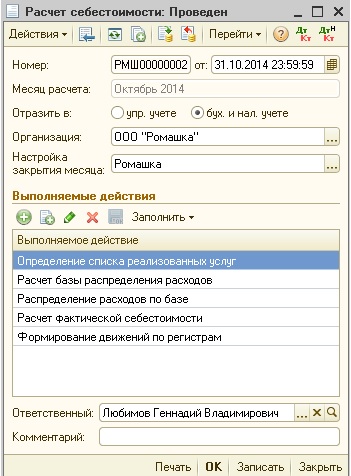
Расчет себестоимости для регламентированного (БУ и НУ) и управленческого учета формируется отдельными документами. В таблице содержится список выполняемых операций, который можно подкорректировать при необходимости. Именно данным документом осуществляется расчет фактической себестоимости и закрытие счетов 20, 23, 25, 26. В нашем случае он формирует следующие проводки.
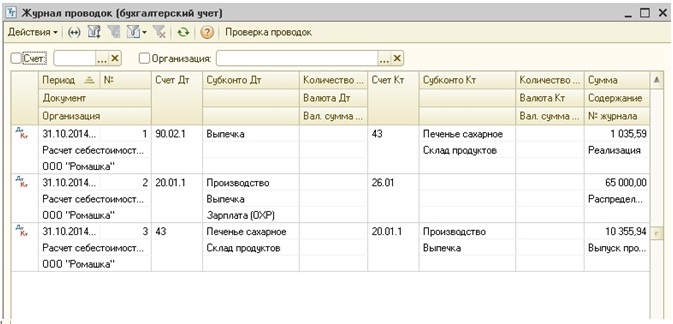
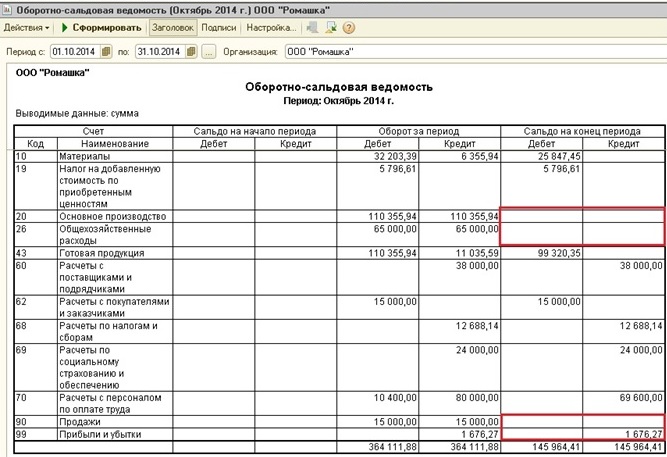
Остается только сформировать финансовый результат, в ходе которого осуществляется закрытие счета 90. После этого процедура закрытия месяца завершена, ОСВ в нашем случае выглядит следующим образом (20-е и 90 счета закрыты, финансовый результат отнесен на счет 99).