Создание копии базы программы 1С (локальной версии)

Безопасность является фундаментом для процессов во всех сферах жизни каждого. Так и в рабочих процессах важно быть уверенным в том, что вся нужная информация сохранена и доступ к ней можно получить в любой момент времени. Для обеспечения безопасности данных от потери в базах 1С, рекомендуется создавать резервные копии. Если вы работаете в облаке, то вам пригодится другая наша инструкция. А сегодня всё внимание уделим созданию копии локальной базы 1С,
Вариант 1 — Создание резервной копии средствами операционной системы
Для создания резервной копии необходимо выполнить следующие шаги:
- Подготовить каталог (свободную папку) для хранения резервной копии.
Каталог рекомендуем создать на внешнем носителе, например, флешке. Созданный каталог рекомендуем назвать по шаблону «Имя базы_дата». Например, БП_12012026.
- Определить каталог, в котором находится база 1С для резервного копирования.
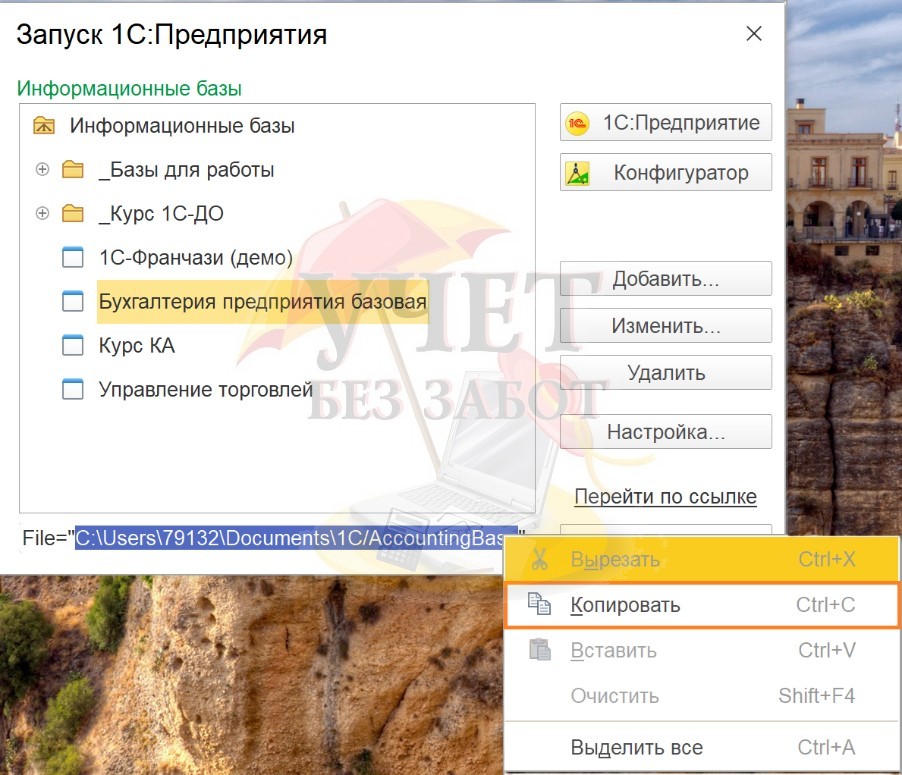
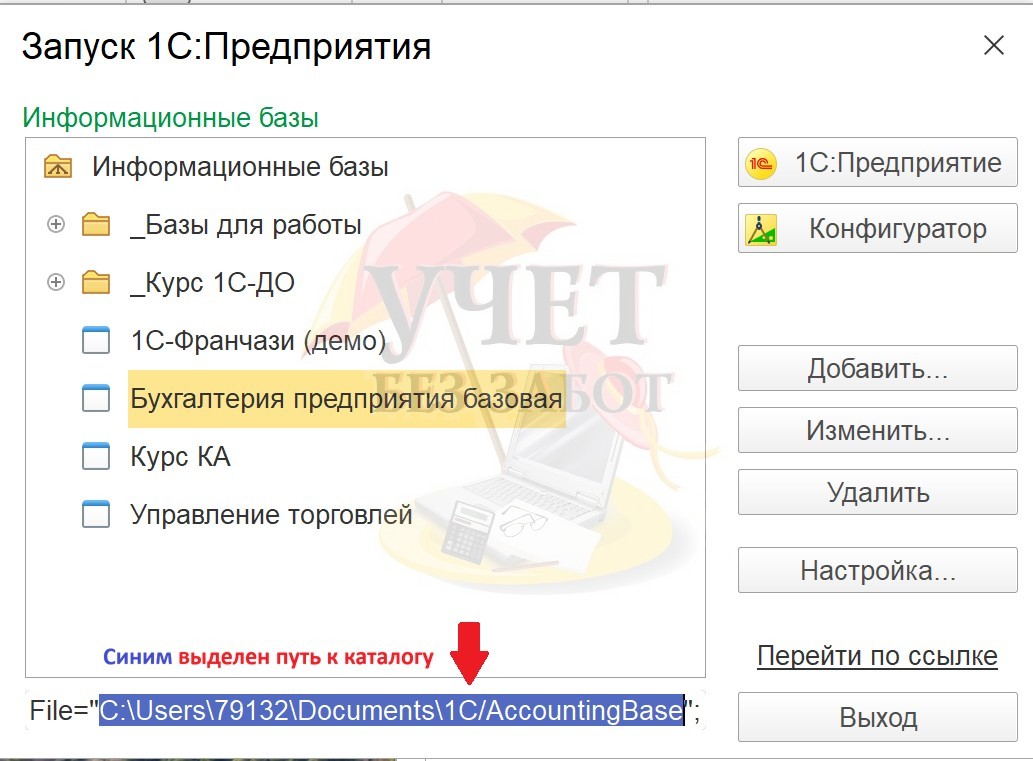
Для этого нужно запустить окно 1С со списком баз и выделить ту, для которой требуется создание резервной копии. Для примера нам требуется копия базы с названием «Бухгалтерия предприятия базовая». Снизу будет написан путь к каталогу, в котором находится база 1С. - Перейти в каталог, который определили на первом шаге.
Для этого нужно скопировать путь к каталогу. Это можно сделать, используя горячие клавиши с клавиатуры Ctrl+C или использовать команду «Копировать», вызвав контекстное меню правой кнопкой мыши.
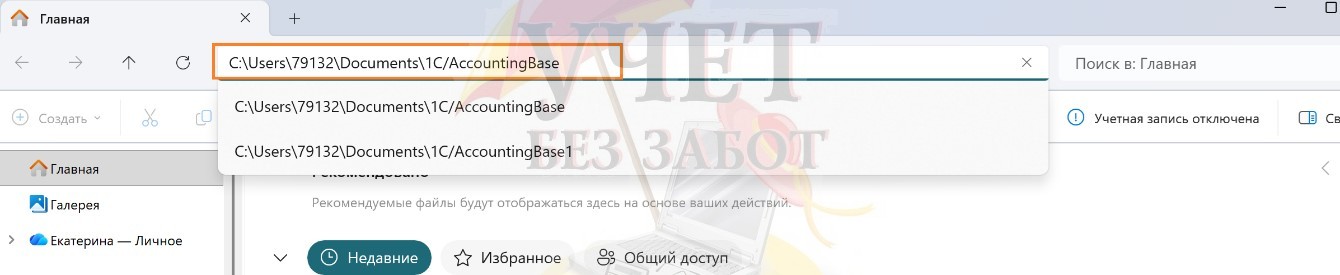
Далее нужно вставить скопированный путь в адресную строку в Проводнике. Проводник можно открыть, используя горячие клавиши Win+E или иконку на рабочем столе «Этот компьютер». Вставить ранее скопированный путь к каталогу с базой 1С можно, используя горячие клавиши Ctrl+V с клавиатуры.
- Скопировать файл базы данных в каталог для резервной копии.
Файл базы данных называется «1Сv8» и его размер самый большой в каталоге с базой.
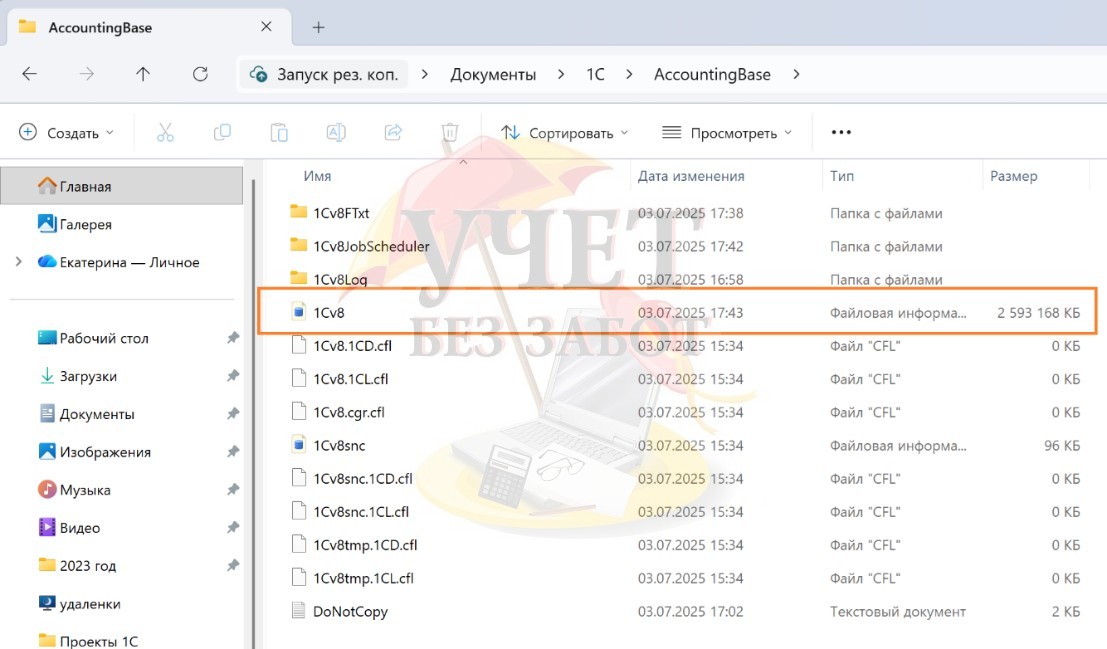
Именно этот файл нужно скопировать и вставить в каталог для резервной копии.
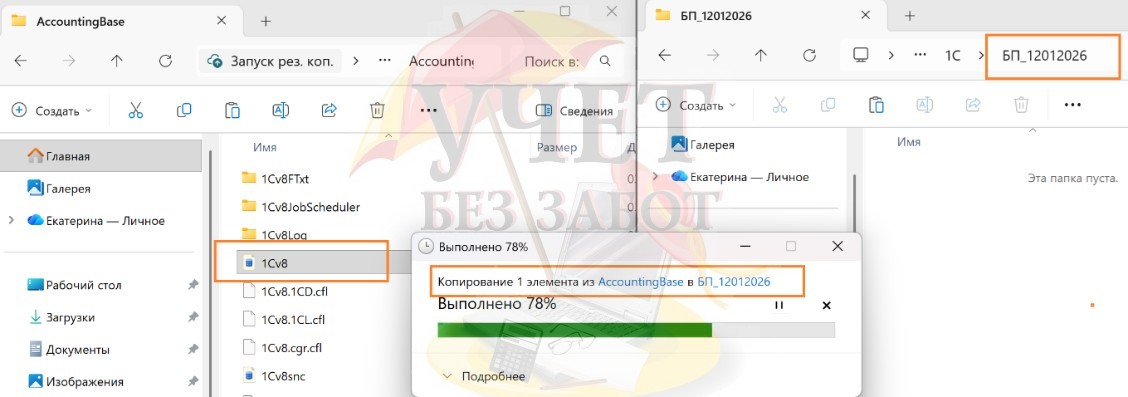
Резервная копия готова!
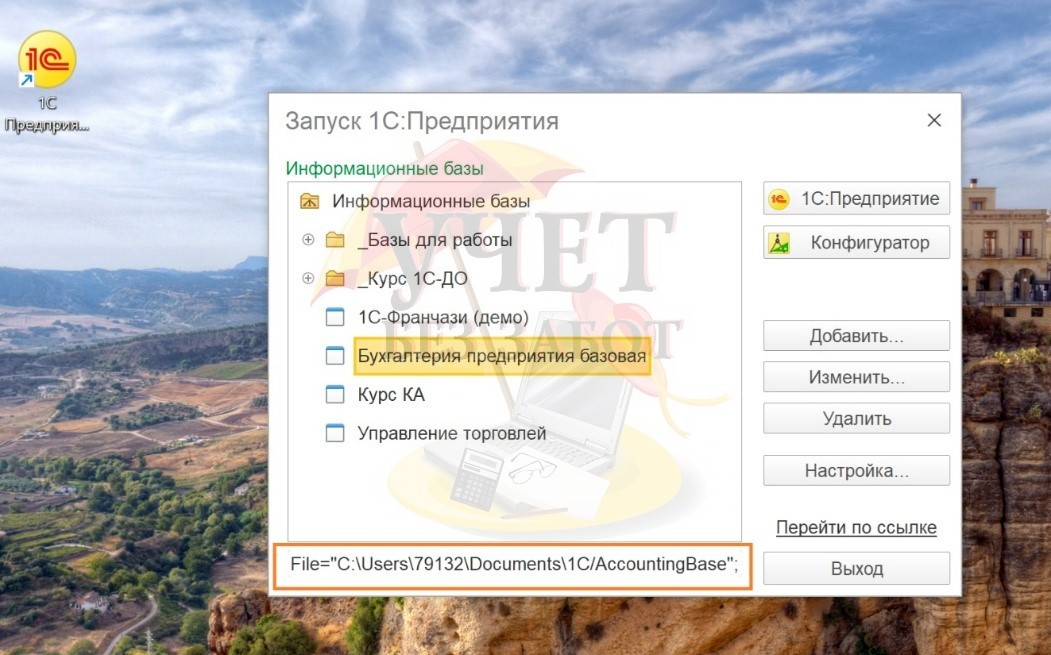
Далее необходимо выделить текст, который находится в кавычках.
Вариант 2 — Создание резервной копии средствами 1С
При использовании этого варианта потребуется выполнить шаги:
- Подготовить каталог (свободную папку) для хранения резервной копии.
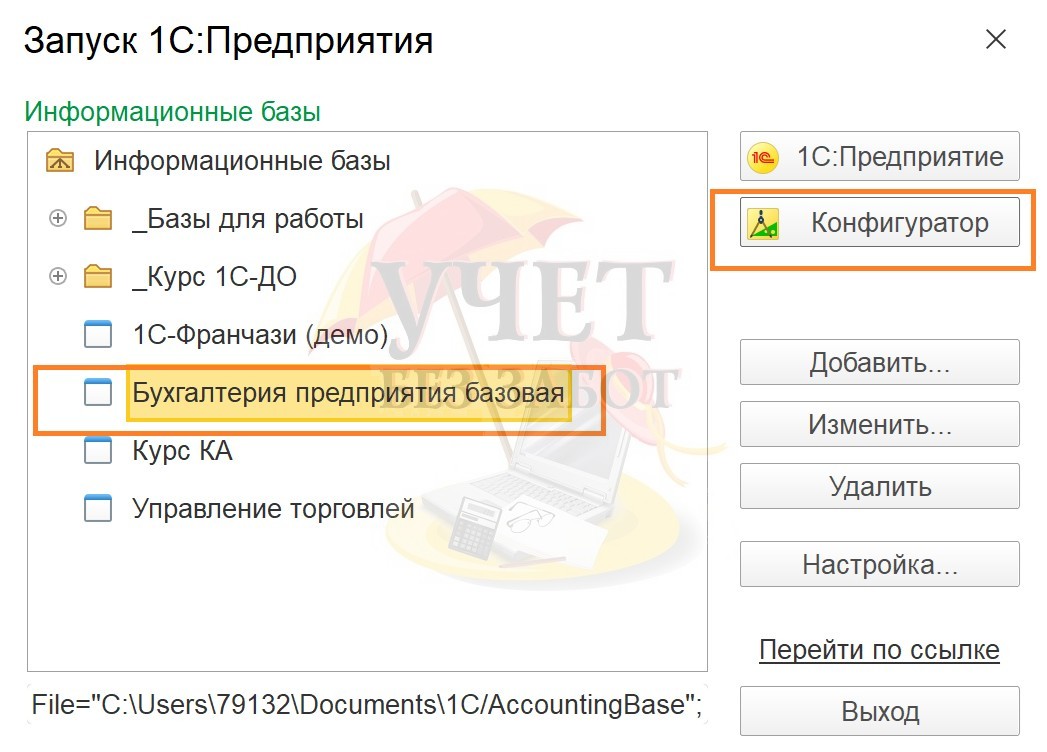
- Запустить базу в режиме Конфигуратор
- Выполнить выгрузку информационной базы в архив формата программы 1С. Это будет архив с расширением dt.
- Проверяем создание резервной копии
Каталог рекомендуем создать на внешнем носителе, например, флешке. Созданный каталог рекомендуем назвать так, чтобы его легко можно было найти, например, «Архив_1С».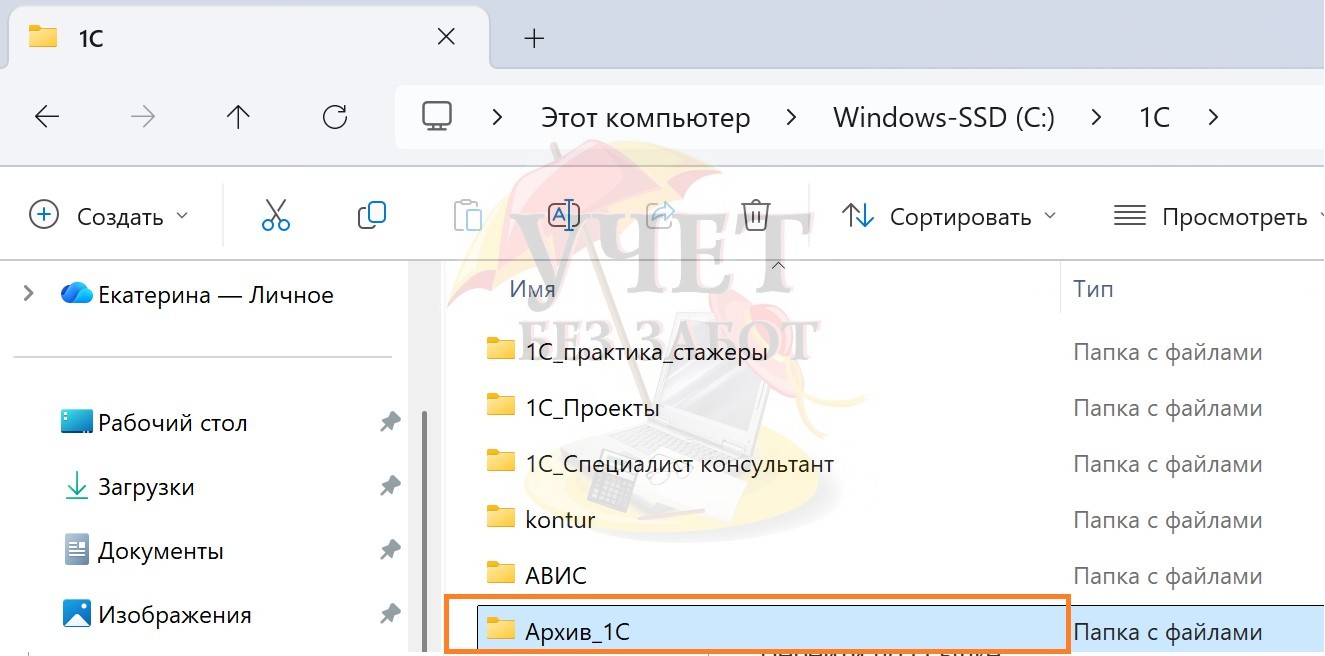
Для этого открываем раздел меню «Администрирование» — «Выгрузить информационную базу…».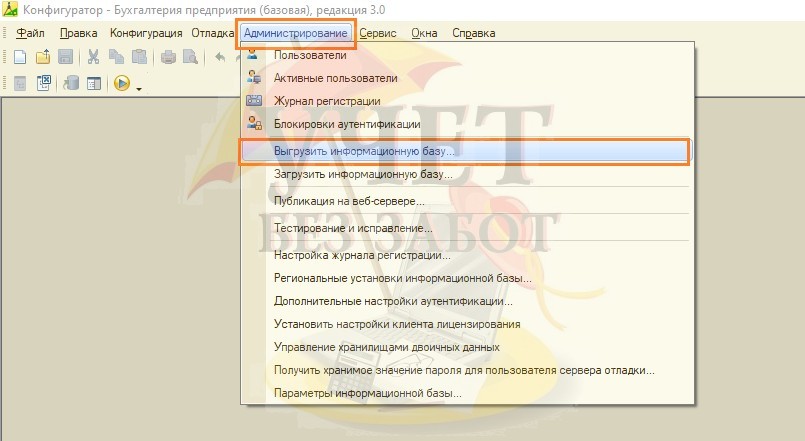
В результате откроется окно, в котором выбираем каталог для резервной копии, и называем нашу будущую резервную копию по шаблону «Имя базы_дата», например «БП_12012026». Нажимаем «Сохранить» и ждем завершение выгрузки.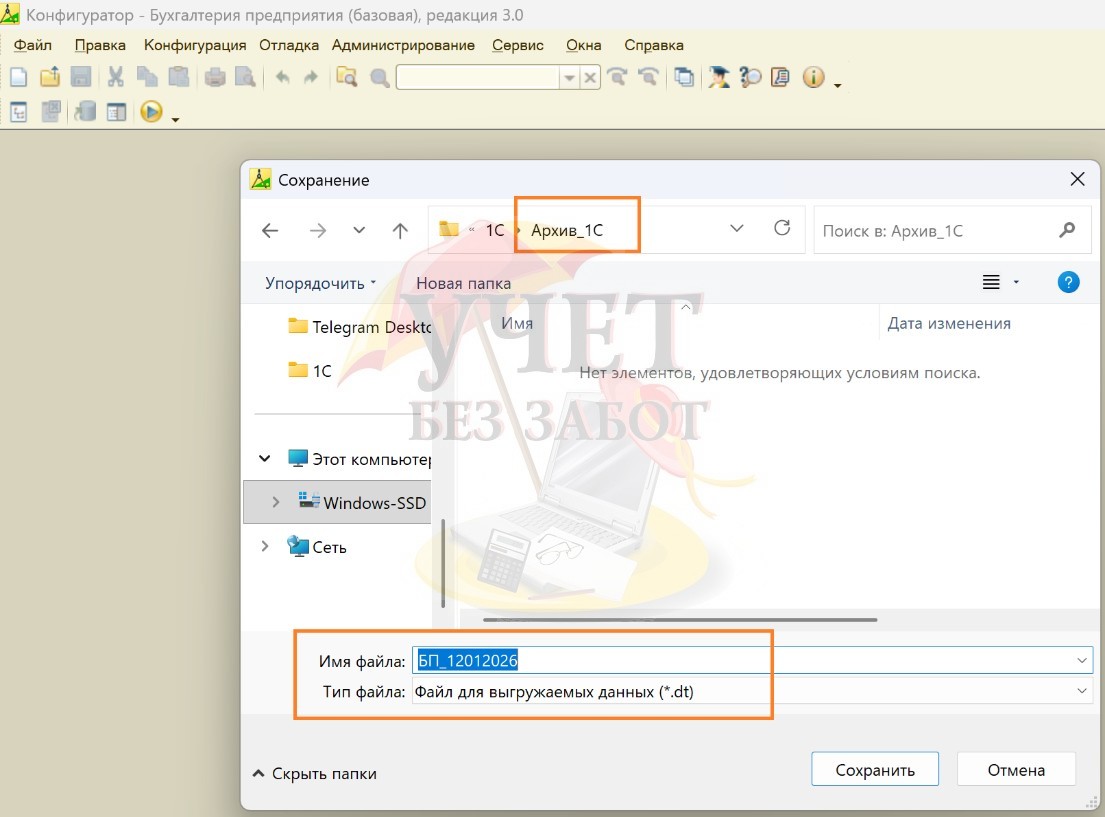
После завершения выгрузки базы 1С обязательно заходим в каталог для архива и проверяем в нем наличие архива резервной копии.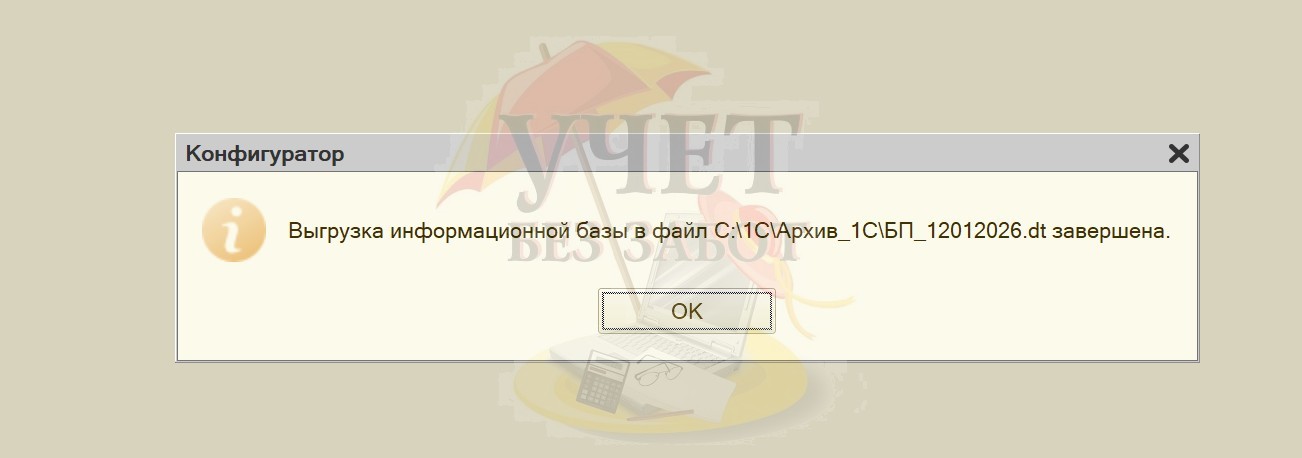
Резервная копия готова!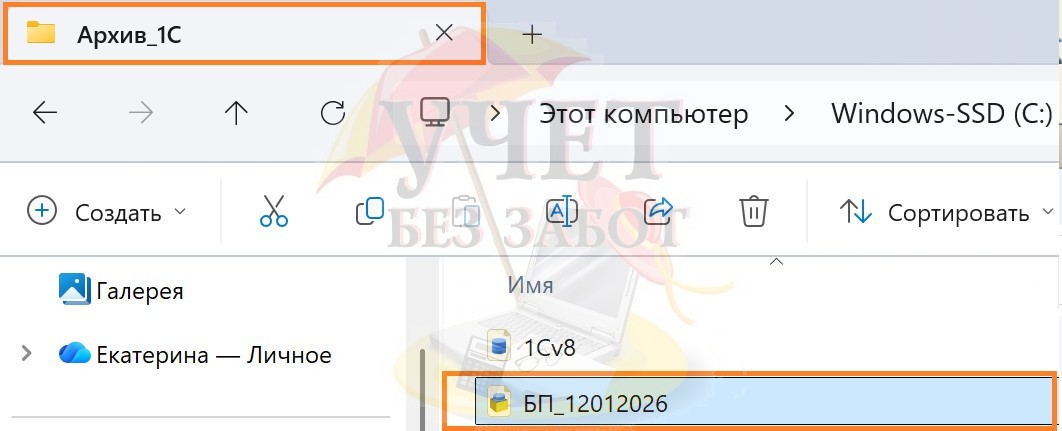
Восстановление базы 1С из резервной копии
Бывают ситуации, когда необходимо восстановить данные из резервной копии базы. Рассмотрим, как восстановить данные с учетом того способа, которым была сделана резервная копия.Вариант № 1 — Восстановление данных из резервной копии из каталога
Если резервное копирование выполнено путем копирования файла базы данных 1Cv8.1cd в каталог для резервной копии, то в случае необходимости восстановления данных, достаточно файл базы данных 1Cv8.1cd из каталога с резервной копией скопировать в каталог с рабочей базой 1С.
Делаем по шагам:
- Перед восстановлением данных из резервной копии базы обязательно нужно создать актуальную резервную копию любым из описанных ранее способов.
- Заходим в каталог с рабочей базой 1С. Как зайти в каталог описано в шагах 1–4 описания создания резервной копии для варианта 1.
- Заходим в каталог с резервной копией. Здесь мы должны знать, где находятся копии баз 1С.
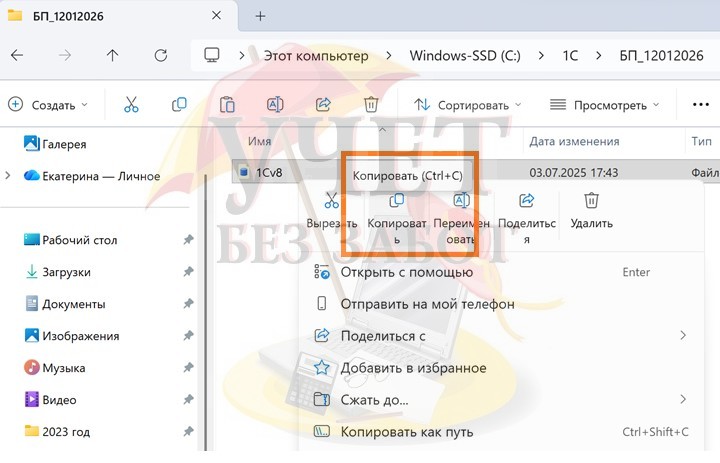
- В каталоге с резервной копией нажимаем правой кнопкой мыши на файле 1Cv8 и выбираем команду «Копировать» или выделяем файл 1Cv8 и нажимаем сочетание горячих клавиш Ctrl+C.
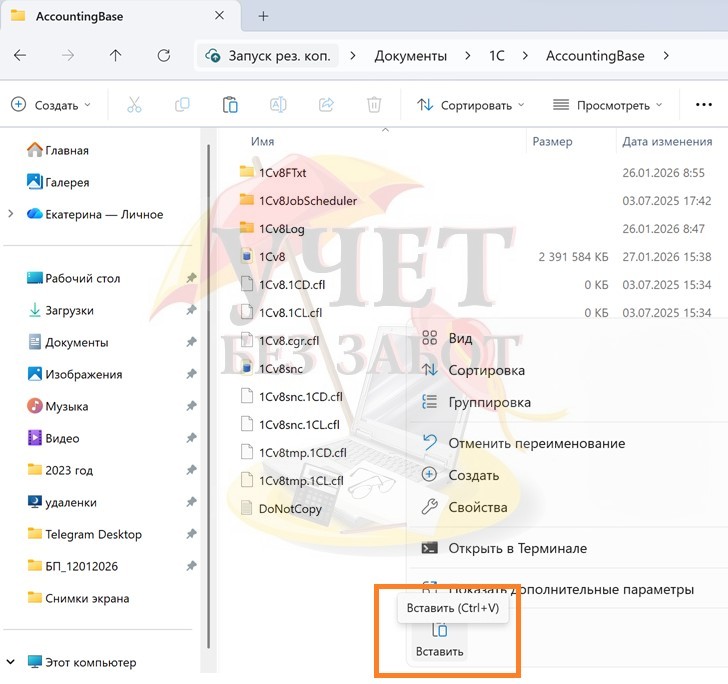
- В каталоге с рабочей базой нажимаем правой кнопкой мыши в любом свободном месте в каталоге и выбираем команду «Вставить» или нажимаем сочетание горячих клавиш Ctrl+V.
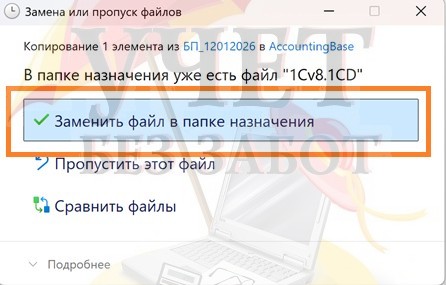
- Отвечаем на контроль системы о замене файла «Заменить файл в папке назначения». В этом случае данные из резервной копии заменят данные из рабочей базы. Произойдет восстановление.
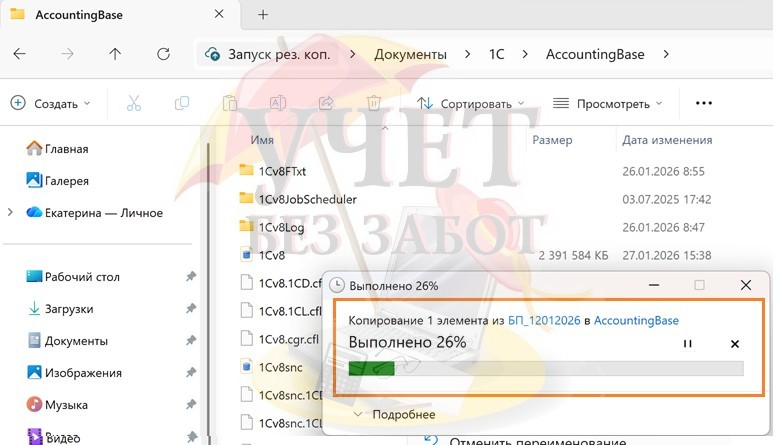
- Дождемся окончания копирования и можно заходить в базу 1С обычным способом.
Вариант № 2 — Восстановление данных из архивной копии, выполненной средствами 1С
Если резервное копирование выполнено путем выгрузки базы данных из «Конфигуратора», то для восстановления данных из резервной копии нужно выполнить следующие шаги:
- Открыть базу 1С в режиме «Конфигуратор» и воспользоваться командой в разделе меню «Администрирование» — «Загрузить информационную базу…».
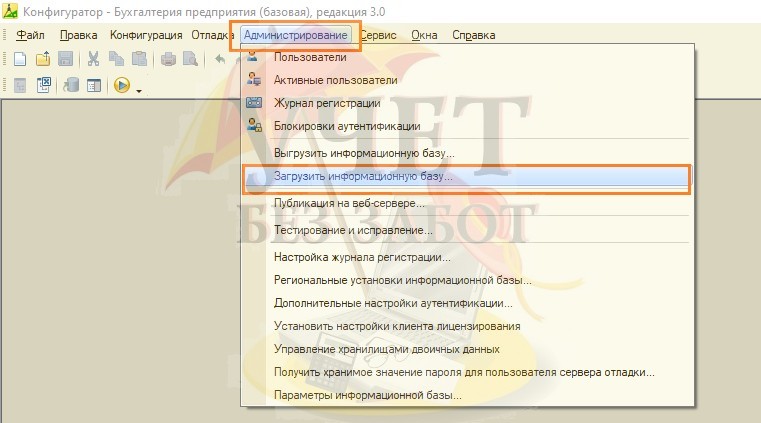
- Затем нужно выбрать каталог с резервной копией и выбрать тот архив копии, из которого нам необходимо загрузить данные.
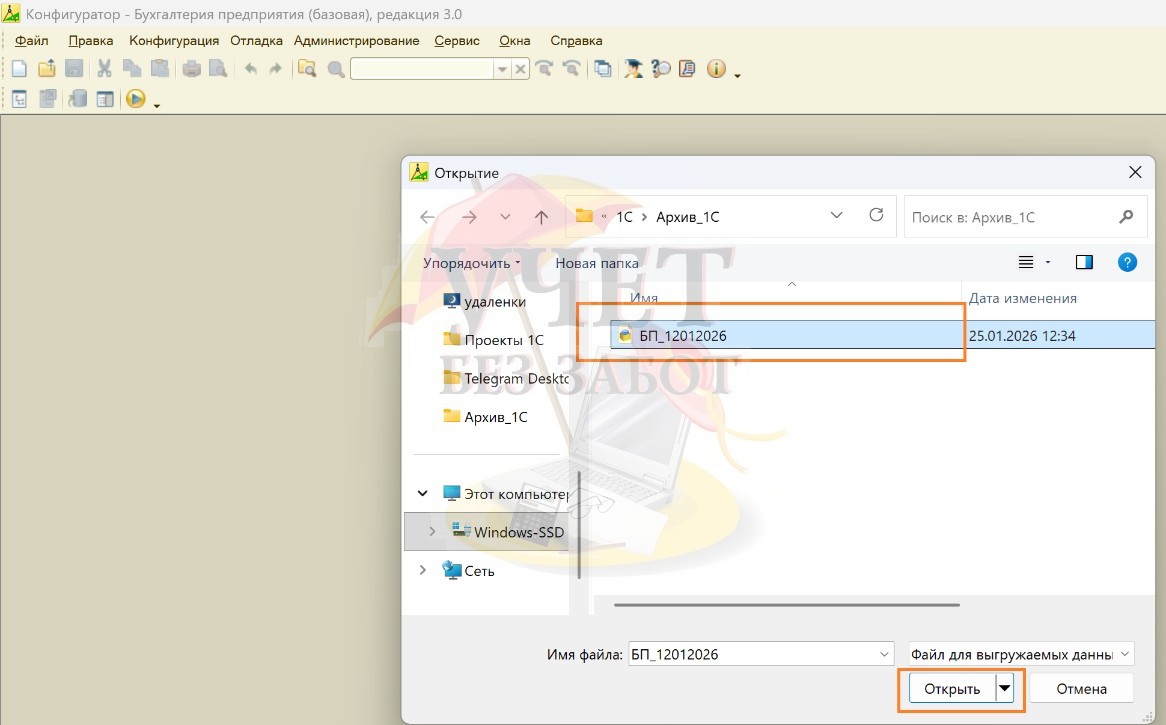
- Далее нужно согласиться с предупреждением системы о выполняемых действиях.
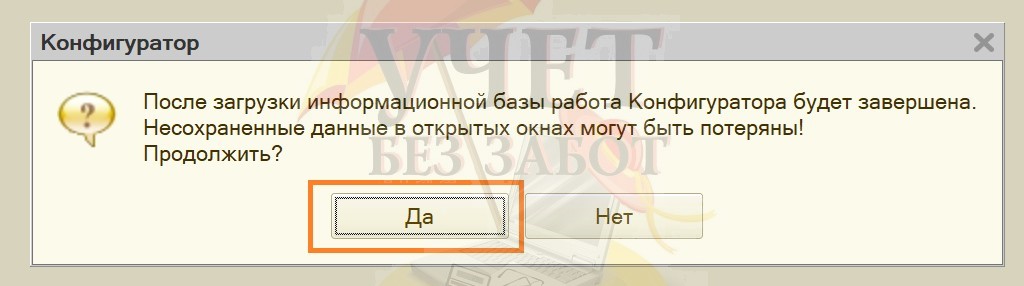
- Затем нужно дождаться загрузки базы 1С и закрыть Конфигуратор.
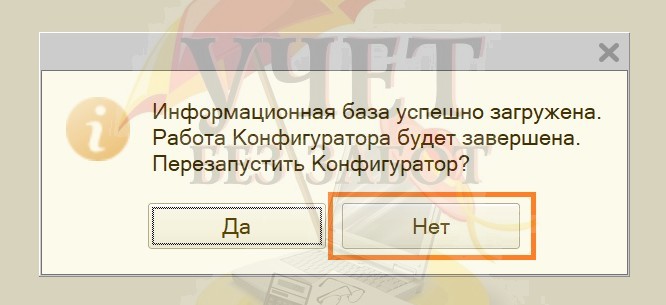
- После выполненных действий можно заходить в базу обычным способом.
Дополнительные рекомендации:
- Рекомендованное количество хранимых резервных копий составляет 3–5.
- Резервное копирование нужно делать ежедневно, но не реже 1 раза в неделю.
- При выполнении резервного копирования важно выполнять все шаги последовательно, тогда резервная копия обеспечит безопасность сохраняемых данных.
- Не рекомендуется прерывать резервное копирование в процессе выполнения, даже если кажется, что времени прошло много. Время на резервное копирование зависит от технической производительности компьютера и объема данных в базе 1С.
- Время резервного копирования может достигать 1 часа и это совершенно нормально.
- Нельзя менять название файла базы 1С в рабочем каталоге и в каталоге с резервной копией, выполненной путем копирования файла базы 1С средствами операционной системы. Файл базы всегда должен называться 1Cv8.
- Перед любыми действиями с базой 1С необходимо выполнять резервное копирование! Даже в случае восстановления из резервной копии.