Как сформировать список сотрудников с датой рождения в 1С?

День рождения сотрудников — это не только повод для торта, но и статья расходов, требующая планирования. Чтобы поздравить всех вовремя и уложиться в бюджет, бухгалтеру и кадровику нужен список сотрудников с выборкой по дате рождения.
Отчет «Личные данные сотрудников»
В стандартных конфигурациях «1С: ЗУП» и «1С: Бухгалтерия предприятия» нет готового встроенного отчёта с функционалом, который позволит сформировать список сотрудников по дате рождения. Однако для таких целей отлично подойдет отчёт «Личные данные сотрудников». Ниже расскажем, как найти и настроить этот отчет в программах 1С.
Список сотрудников с датой рождения в 1С: ЗУП
Для создания списка сотрудников с датой рождения за конкретный период переходим в раздел «Кадры» на вкладку «Кадровые отчеты». Выбираем отчет «Личные данные сотрудников».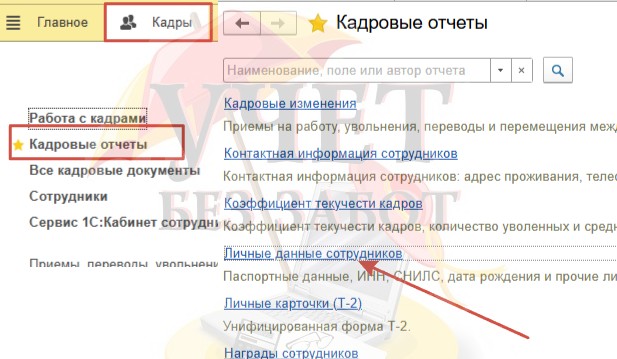
Стандартные параметры отчета: в поле «Дата» проставляем дату, на которую формируем отчет (она же дата начала периода, за который необходимо сформировать отчет); в поле «Организация» указываем нужную организацию.
Чтобы задать необходимые параметры отчета, переходим в настройки. Если требуется, чтобы в отчет попали сотрудники, трудоустроенные в компании за выбранный период, должен быть установлен флаг «Работающие сотрудники» (вид настроек «Простой»).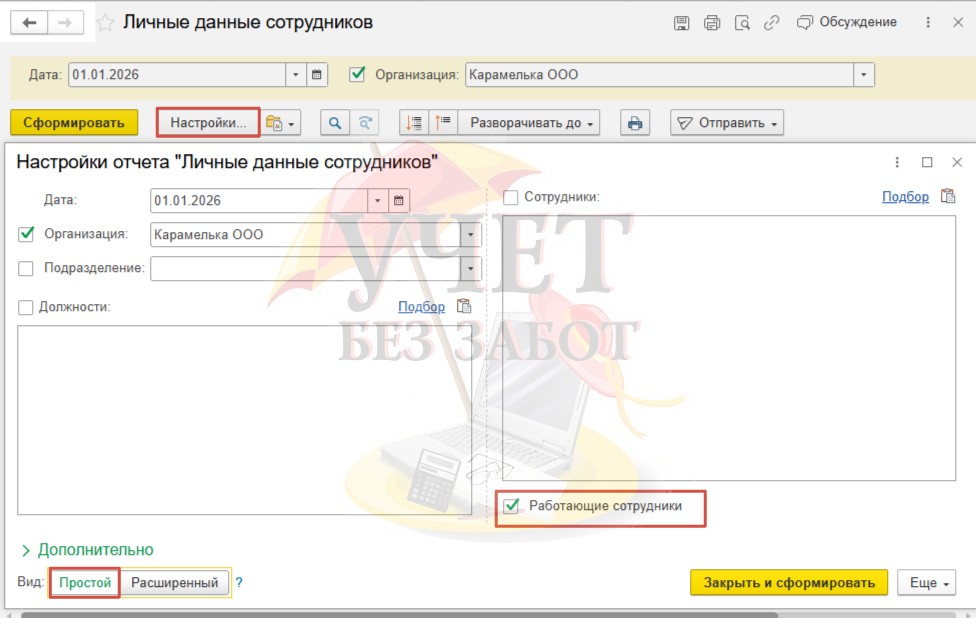
Далее переходим на вкладку с видом «Расширенный».
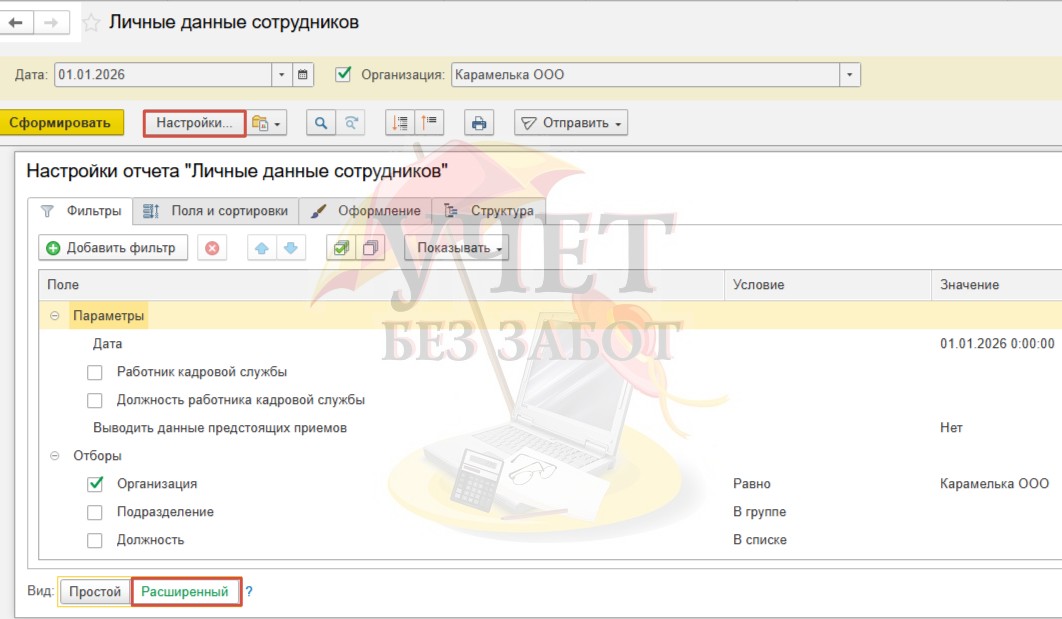
На закладке «Фильтры» нажимаем на кнопку «Добавить фильтр» — откроется форма «Выбор поля отчета», в которой открываем папку «Формулы» и выбираем значение «День рождения».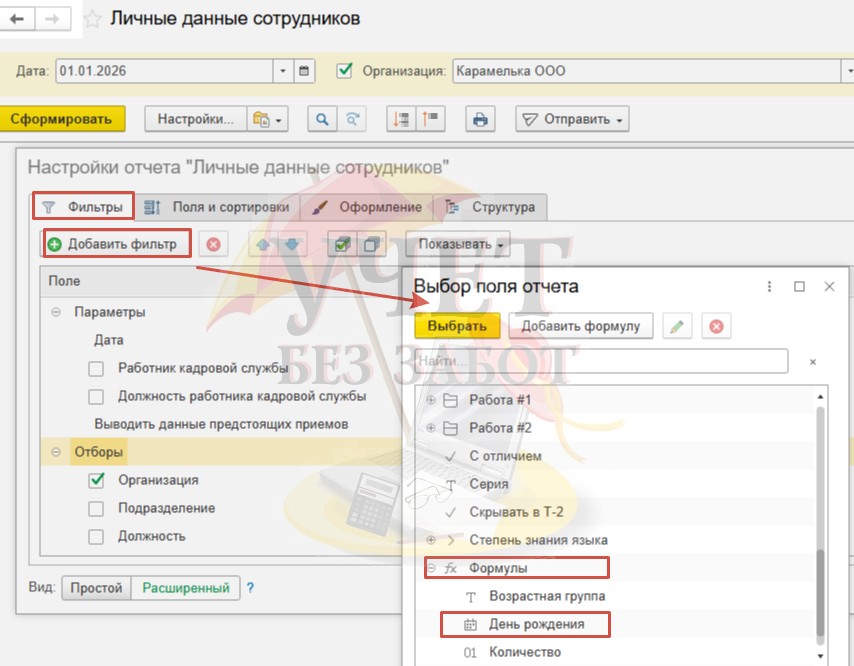
Для значения «День рождения» в колонке «Условие» выбираем значение «Меньше». В колонке «Значение» устанавливаем дату начала следующего месяца.
Например, необходимо сформировать список сотрудников 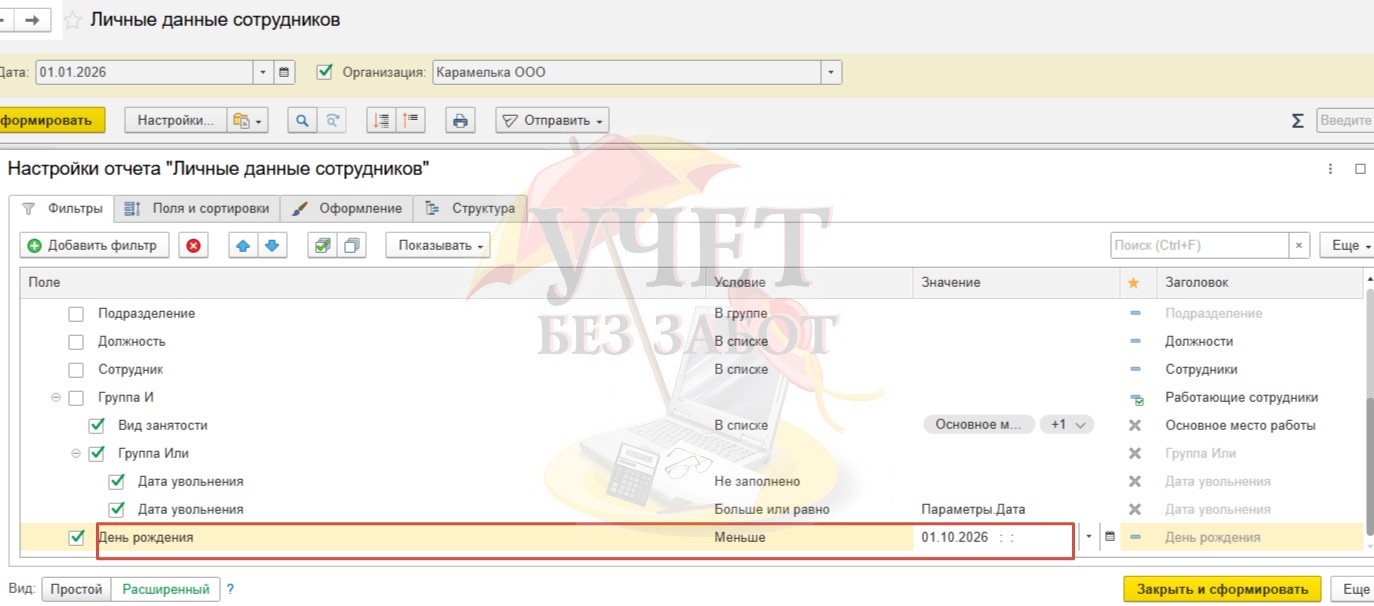
На закладке «Поля и сортировки» переносим значение «День рождения» в раздел «Сортировки» (правая часть формы) выше поля «Физическое лицо. Имя» для того, чтобы отчет сортировался по дате дня рождения. В левой части можно снять все ненужные флажки, например, «ИНН», «СНИЛС».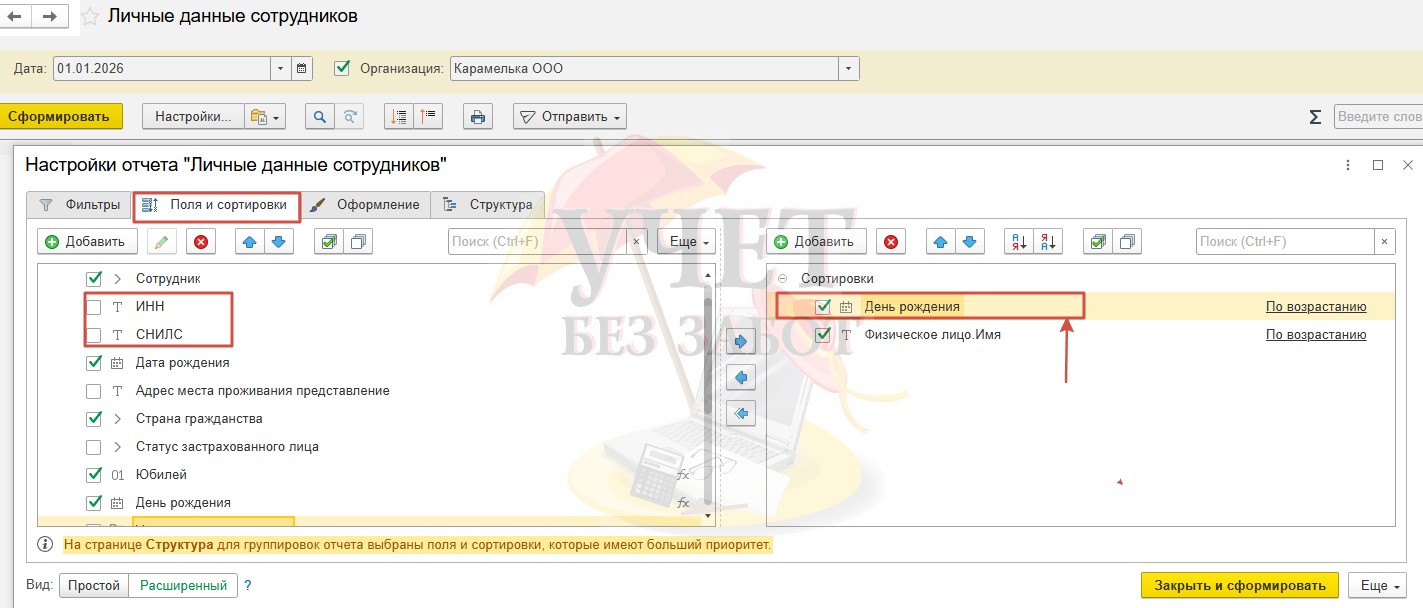
Далее нажмем кнопку «Закрыть и сформировать». Таким образом, мы сформировали отчет «Личные данные сотрудников» по заданной выборке для дальнейшего анализа.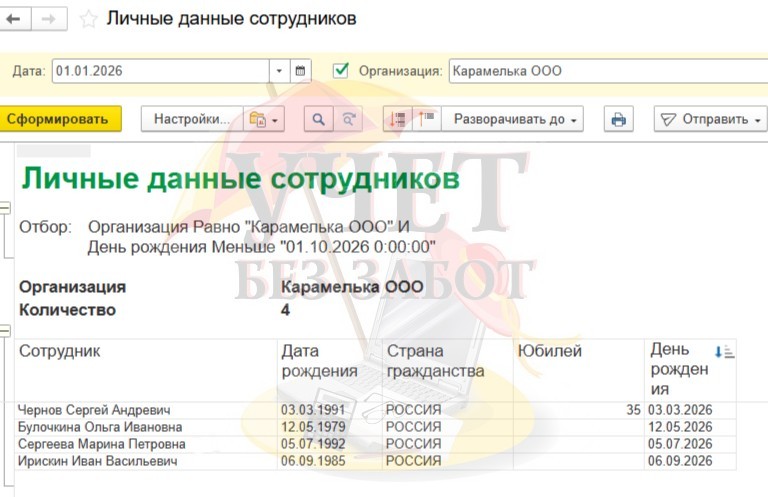
Для печати отчета нажмите на кнопку «Печать результата отчета».
Настроенный вариант можно сохранить, чтобы в следующий раз не повторять все шаги: кнопка «Еще» — «Варианты отчета» — «Сохранить как».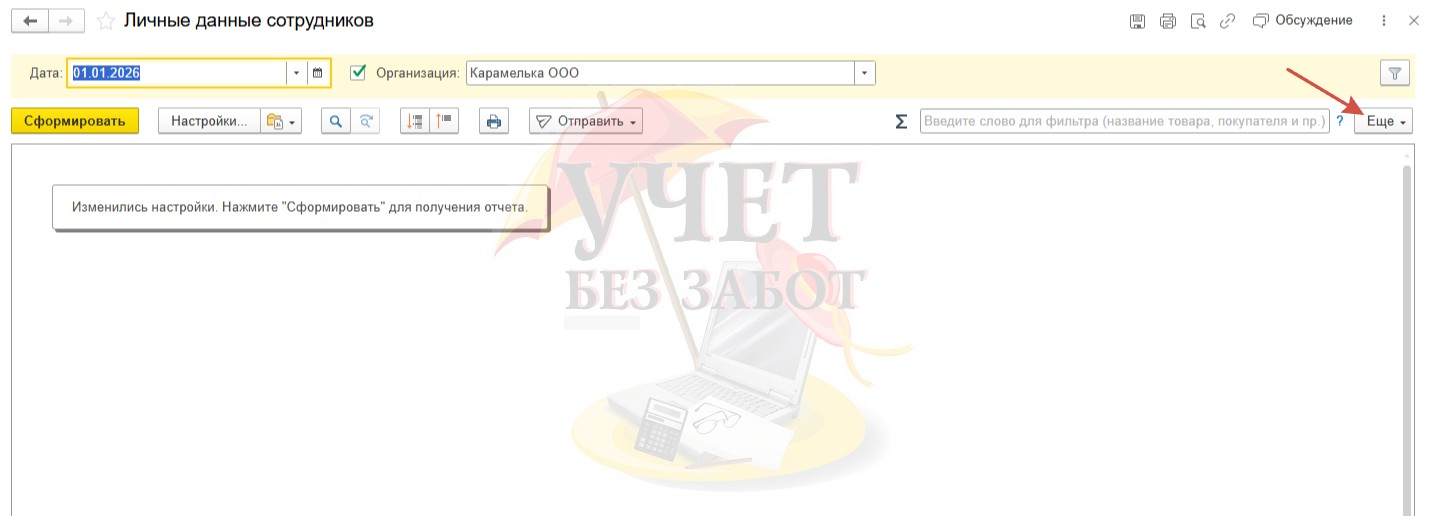
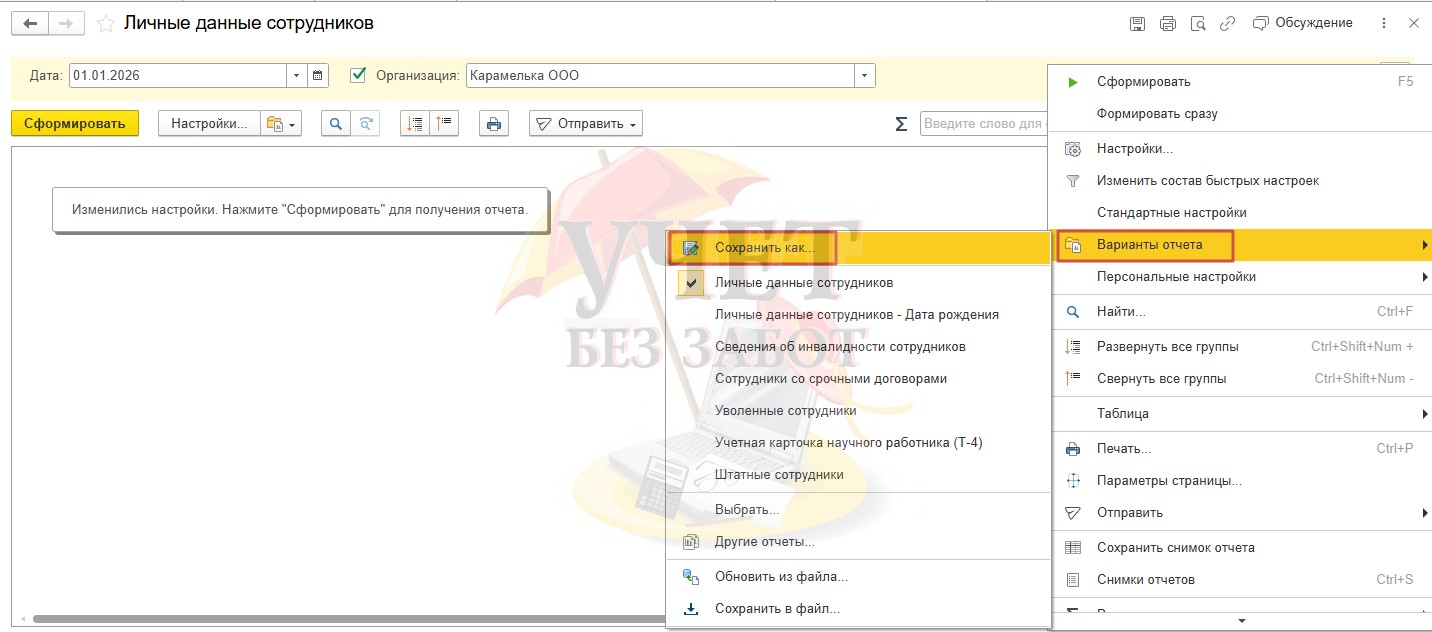
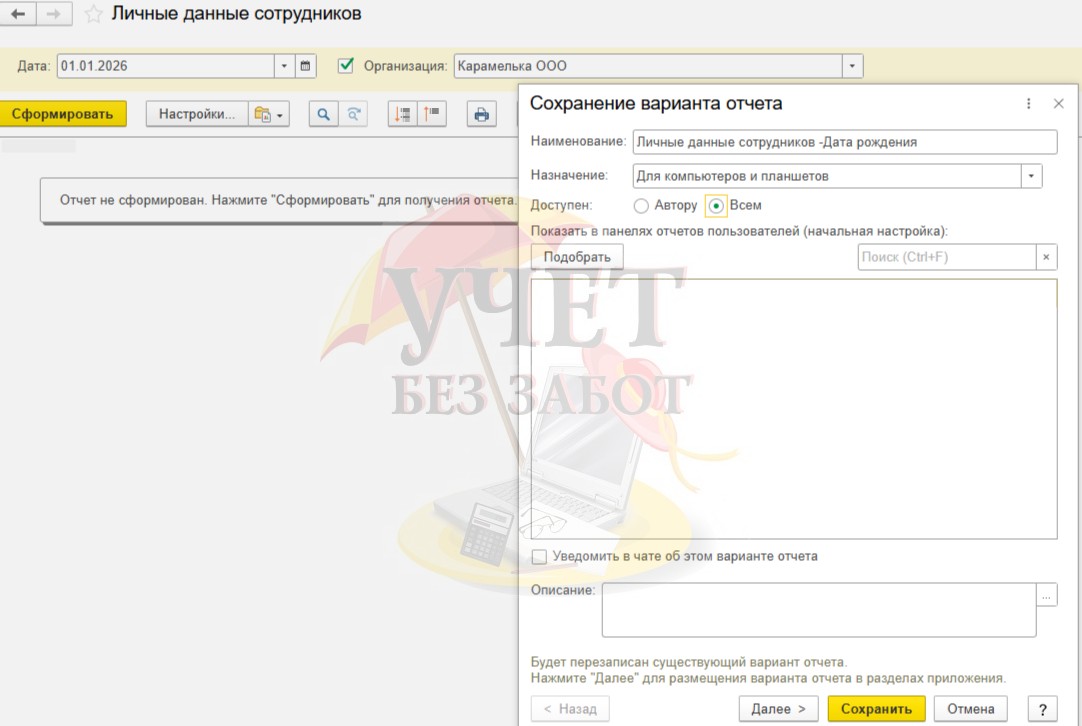
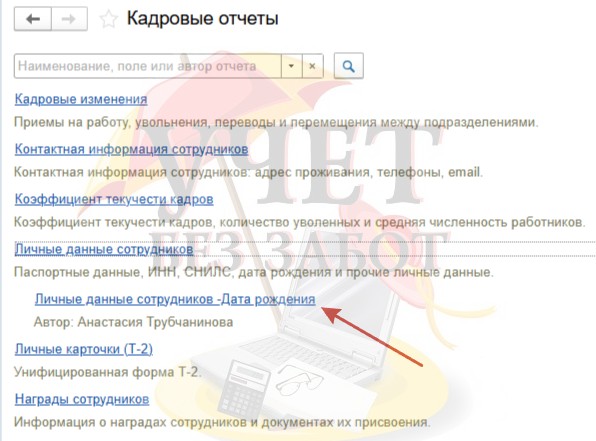
Таким образом, настроенный под заданные параметры отчет остается в меню для быстрого доступа.
Если не хотите пропустить день рождения коллеги, установите в программе удобное напоминание. О том, как работает система напоминаний в программе 1С: ЗУП, мы писали в отдельной публикации.
Список сотрудников с датой рождения в 1С: Бухгалтерии предприятия
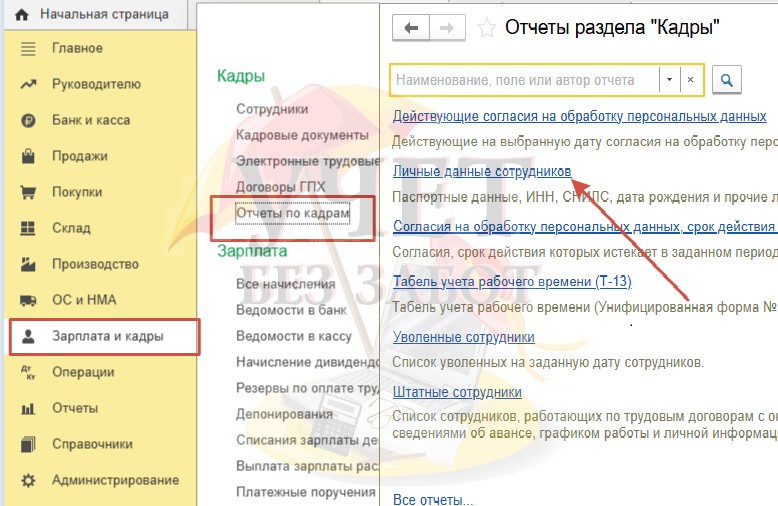
Отчет «Личные данные сотрудников» в программе «1С: Бухгалтерия предприятия» находится в разделе «Зарплата и кадры» на вкладке «Отчеты по кадрам».
Порядок действий для настройки не отличается от описанного выше (раздел «Список сотрудников с датой рождения в 1С: ЗУП»).