Учет торговых операций через OZON, WildBerries и другие маркетплейсы в 1С: Управление торговлей, редакция 11

Одной из наших самых читаемых и комментируемых статей за последнее время стала публикация про Учет торговых операций через OZON, WildBerries и другие маркетплейсы в 1С: Бухгалтерии ред. 3.0. Многие писали, что эта статья помогла им наконец разобраться, как работать с маркетплейсами. И именно ваши положительные отзывы замотивировали автора Алину Календжан написать еще одну аналогичную статью, но на примере другого программного продукта фирмы 1С, а именно 1С: Управление торговлей, редакция 11.
Настройка программы 1С: Управление торговлей
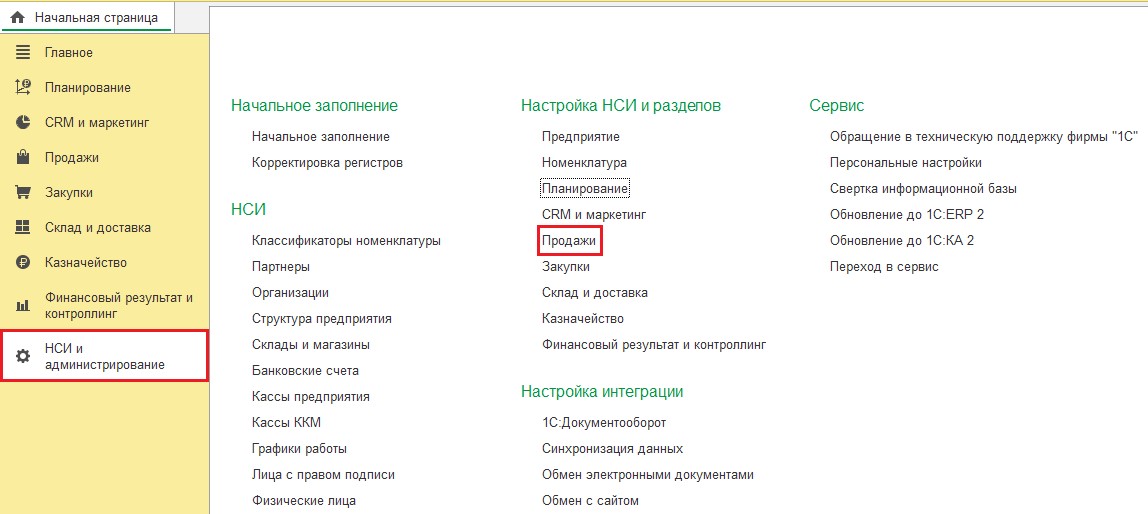
Для отражения операций с комиссионерами в первую очередь необходимо включить данный функционал в программе.
Для этого перейдём в раздел «НСИ и администрирование». В подразделе «Настройка НСИ и разделов» выберем пункт «Продажи».
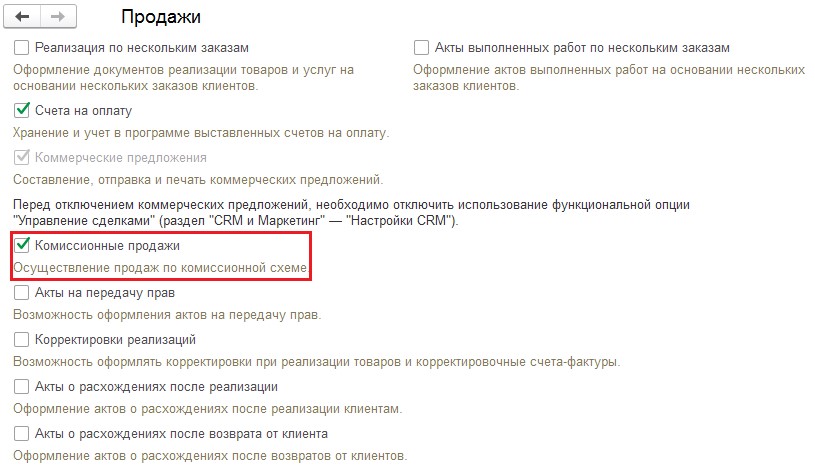
В открывшемся окне нажмём на зелёный подзаголовок «Оптовые продажи», а затем из раскрывшегося списка выберем пункт и установим флаг «Комиссионные продажи». После чего закроем окно настройки и перейдём к регистрации комиссионера.
Создание маркетплейса и договора с ним
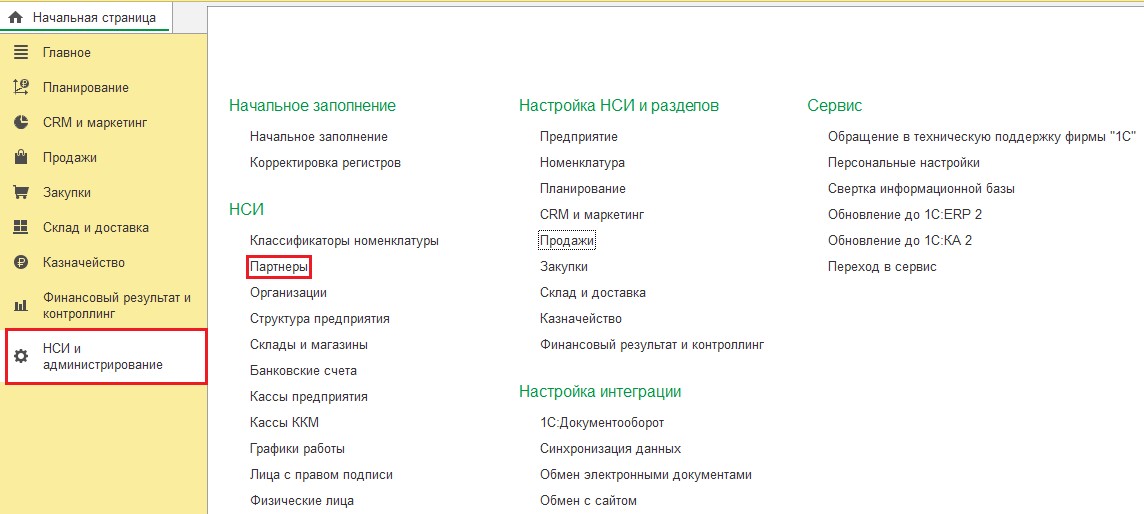
В разделе «НСИ и администрирование», либо в разделе «Главное» необходимо выбрать пункт «Партнёры», а затем в открывшемся окне нажать на кнопку «Создать».
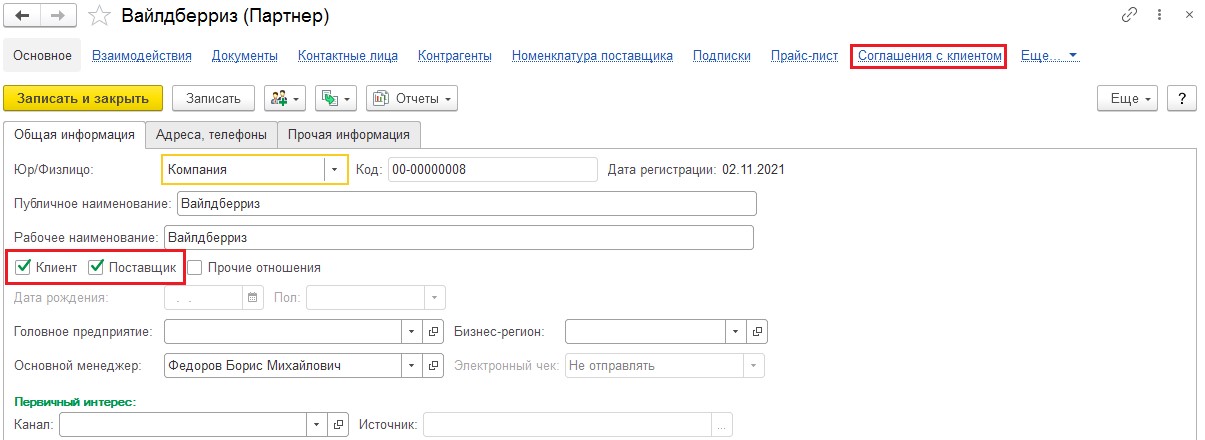
Следует внести все реквизиты торговой площадки, а затем перейти по ссылке «Соглашения с клиентом» и нажать на кнопку «Создать». Обратите внимание, что при создании партнёра «Тип отношений» следует указать и Клиент, и Поставщик, так как маркетплейс будет оказывать нам и услуги доставки, как поставщик, и принимать от нас товары на комиссию, как клиент.
Важный нюанс, который касается соглашений: в программе Управление торговлей отражение операций может производиться в разрезе типовых соглашений, индивидуальных соглашений или договоров. Какой бы вариант вы не выбрали для себя в настройках, заполнение любого из трёх пунктов будет аналогичным представленному в примере. Самое важное — это верно заполнить поле «Операция», выбрав пункт «Передача на комиссию».
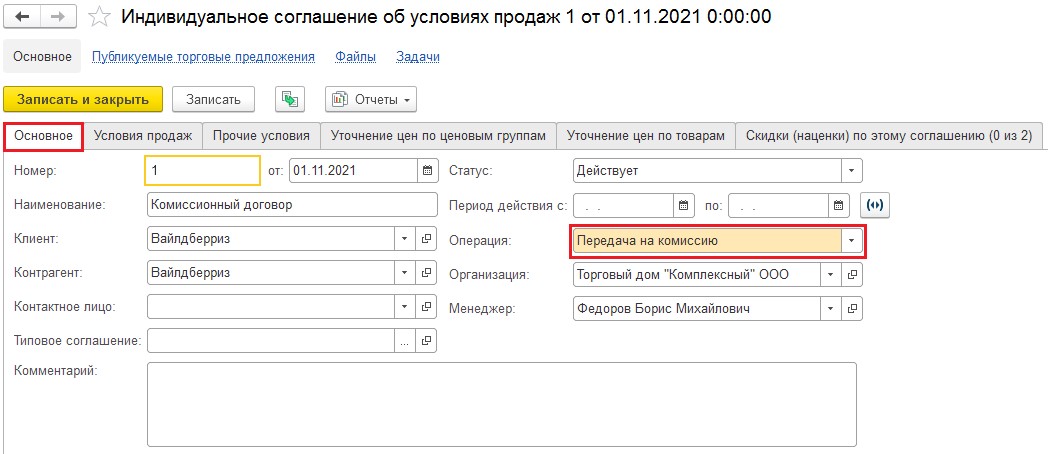
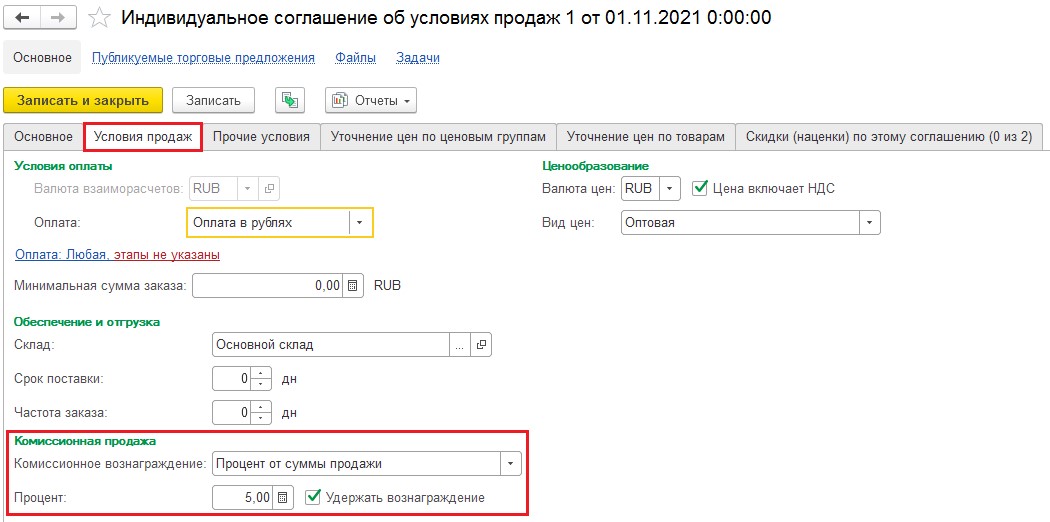
Тогда на вкладке «Условия продаж» появится специальный раздел «Комиссионная продажа», в котором можно указать вариант расчёта вознаграждения и следует ли его удерживать из выручки.
Как уже говорилось ранее маркетплейсы обычно оказывают как услуги по реализации товаров, так и услуги по транспортировке и хранению грузов. Поэтому необходимо создать два соглашения. Комиссионное будет находится в пункте «Соглашения с клиентом», а договор на сопутствующие услуги — в пункте «Соглашения с поставщиком».
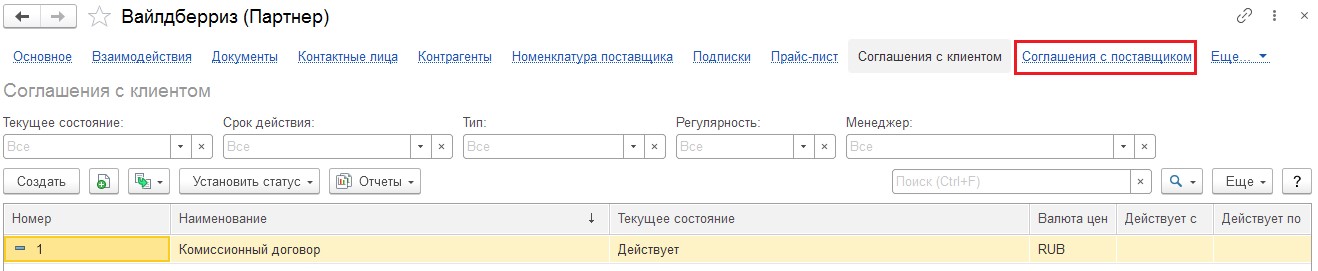
После ввода соглашений, партнёра можно сохранять и закрывать справочник.
Передача товаров маркетплейсу на реализацию
Передача товаров маркетплейсу проводится в разделе «Продажи» пункте «Документы продажи (все)». Предварительно можно ввести «Заказ клиенту», если это требуется для вашего учёта.
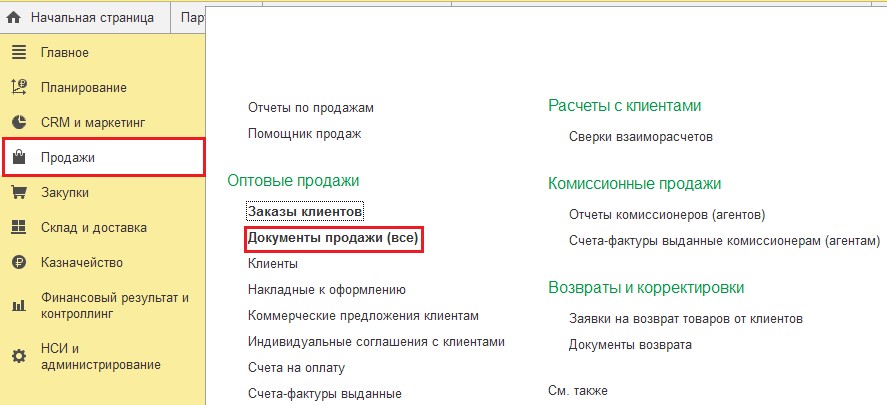
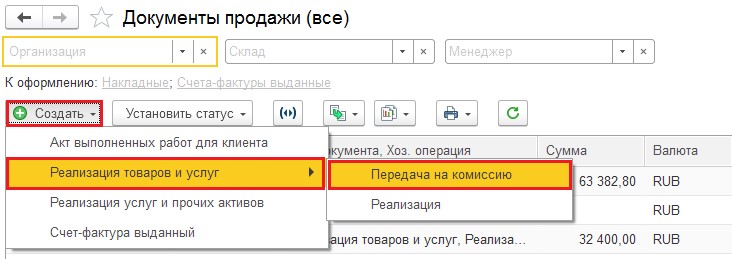
В открывшемся окне для ввода документа нужно нажать на кнопку «Создать» и выбрать из выпадающего списка «Реализация товаров и услуг» — «Передача на комиссию».
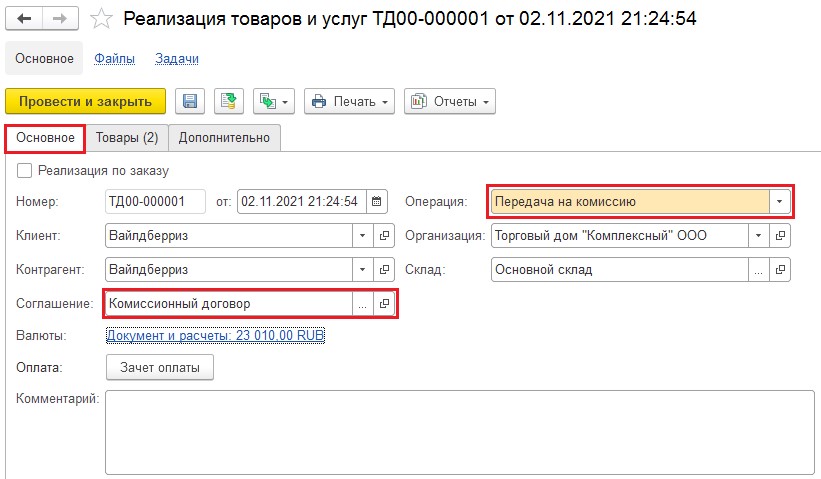
На первой вкладке документа «Основное» необходимо выбрать маркетплейс и комиссионное соглашение, созданное заранее, а также проверить тип операции «Передача на комиссию».
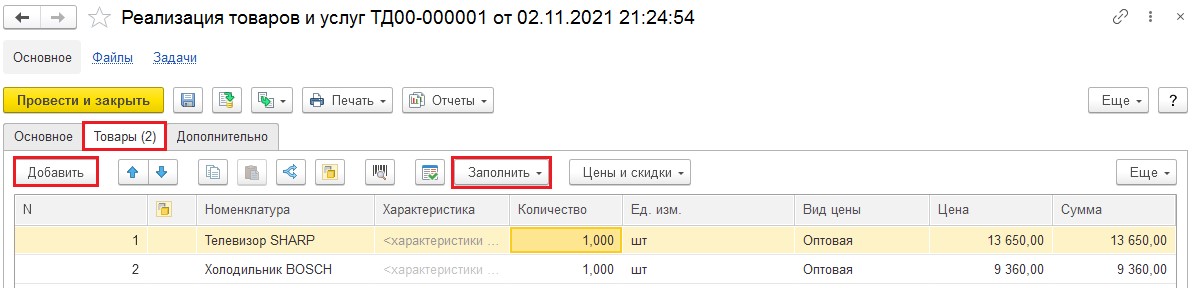
Вкладка «Товары» заполняется передаваемыми на комиссию товарами путём либо построчного добавления при помощи кнопки «Добавить», либо подбором из остатков при помощи кнопки «Заполнить» — «Подобрать товары». Так же документ передачи может быть заполнен на основании документа «Заказ клиента», если он был заранее введён.
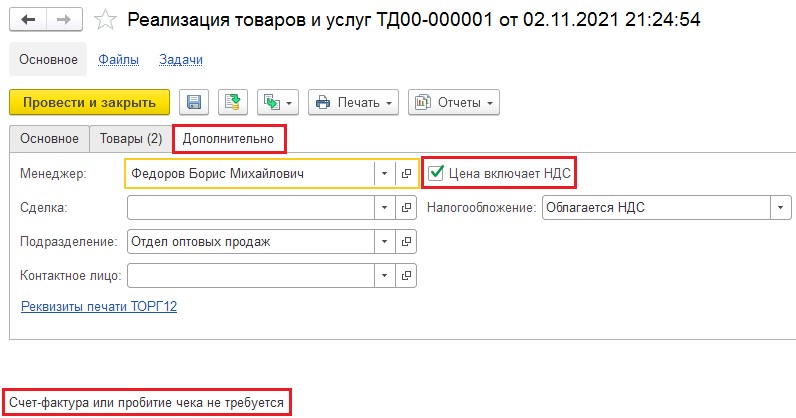
На вкладке «Дополнительно» можно указать вариант расчёта НДС: сверху или включён. Обратите внимание, что выписка счёта-фактуры не требуется, так как продажа не произошла.
Возврат товаров комиссионером
Возврат товаров торговой площадкой может быть произведён по нескольким причинам:
-
при приёмке товаров было обнаружено расхождение фактического количества с заявленным в накладной;
-
товары оказались бракованными;
-
товары оказались невостребованными.
Для отражения возврата необходимо на основании ранее введённой реализации ввести документ «Возврат товаров от покупателя».
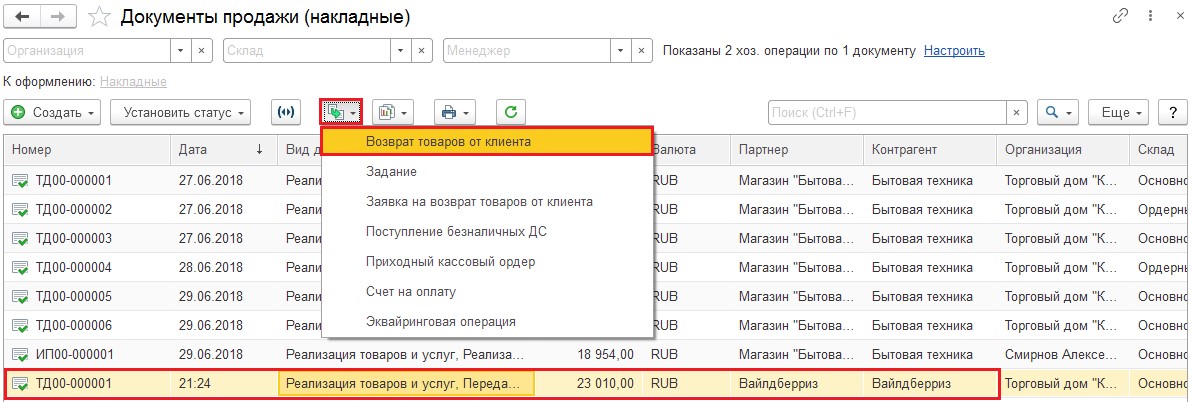
В созданном документе необходимо указать количество возвращаемых товаров независимо от причины возврата и провести документ.
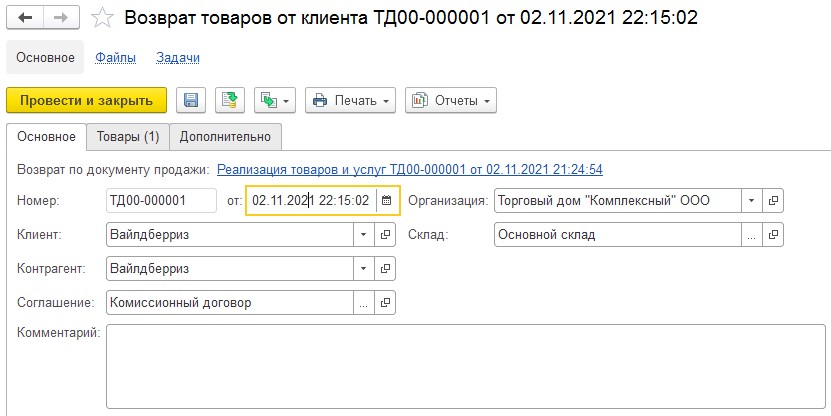
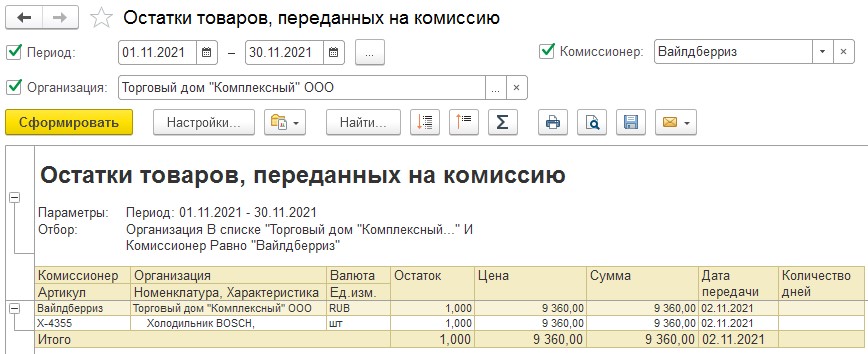
После проведения вы можете найти данный документ в разделе «Продажи», выбрав пункт «Документы возврата». В нашем примере мы передали на комиссию телевизор и холодильник, после чего телевизор вернули на наш склад. Давайте проверим, какие же товары остались у маркетплейса на складе для дальнейшей реализации. Для этого необходимо перейти в раздел «Продажи» и выбрать пункт «Отчёты по продажам», а затем отчёт «Остатки товаров, переданных на комиссию». В отчёте можно установить отбор по комиссионеру, если у вас их несколько и нажать на кнопку «Сформировать».
Отражение реализации товаров комиссионером
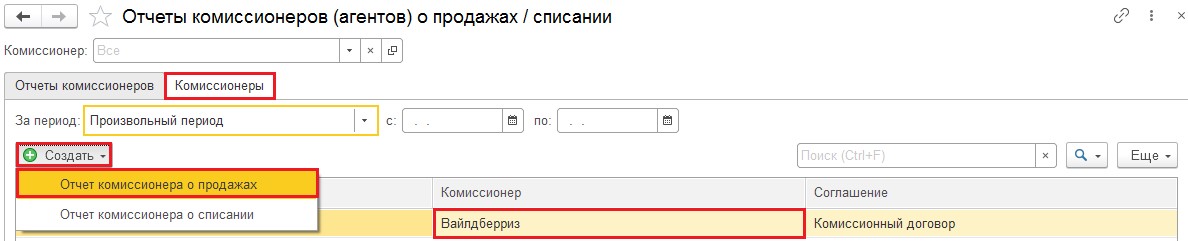
Для отражения реализации через электронную площадку в 1С можно один или несколько раз в месяц формировать документ «Отчёт комиссионера о продажах». Для этого необходимо перейти в раздел «Продажи» и выбрать пункт «Отчёты комиссионеров (агентов)».
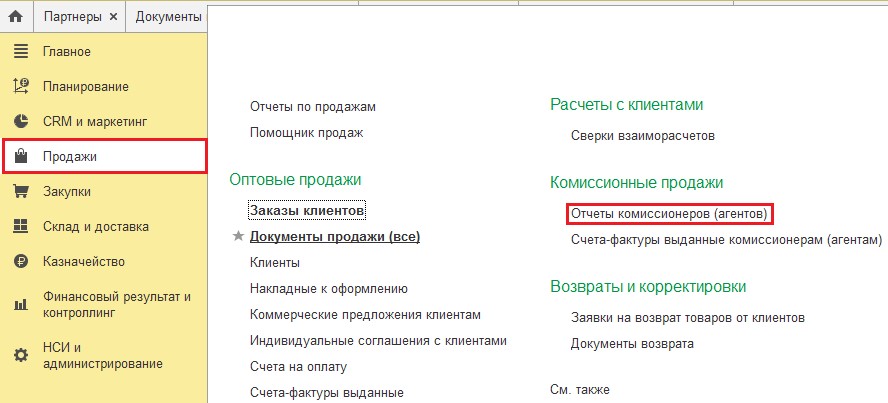
В открывшемся окне нужно перейти на вкладку «Комиссионеры», кликнуть 1 раз на строку с нужным маркетплейсом, если у вас их несколько, а затем нажать на кнопку «Создать» и выбрать из выпадающего меню пункт «Отчёт комиссионера о продажах».
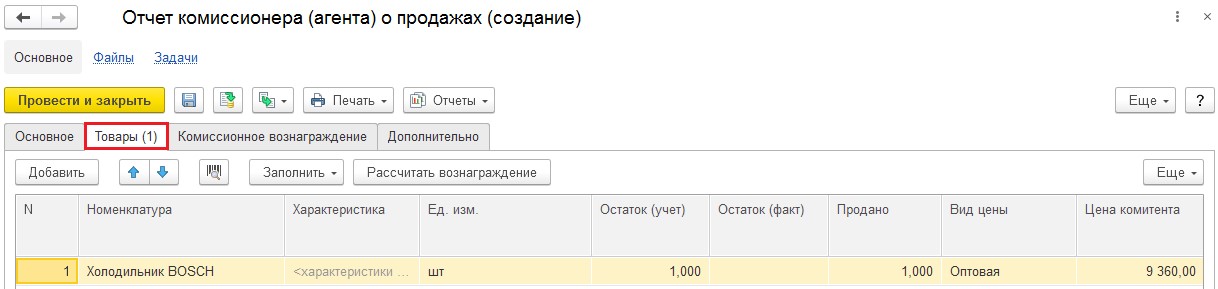
В созданном документе вкладка «Основное» будет заполнена данными из документа передачи товаров на комиссию. На вкладке «Товары» автоматически будет заполнен список тех товаров, по которым комиссионер ещё не отчитался за указанный период.
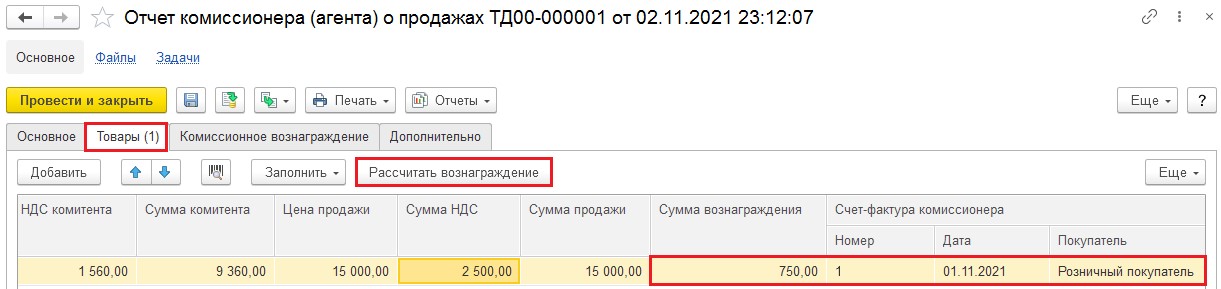
При необходимости нужно убрать из него часть товаров, которые остались на складе маркетплейса, а затем нажать на кнопку «Рассчитать вознаграждение». В конце строки с товаром указывается информация о конечном покупателе и выданном ему счете-фактуре комиссионером.
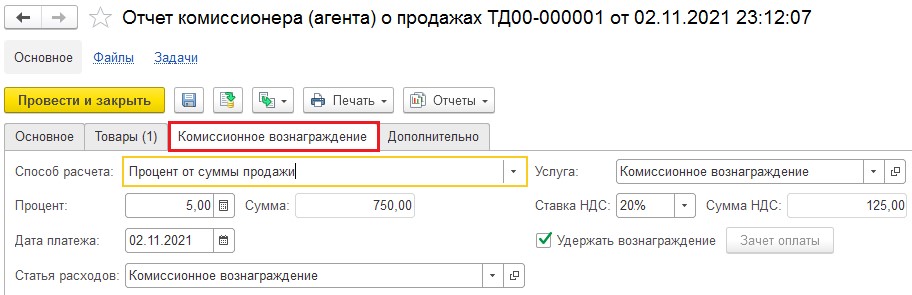
На вкладке «Комиссионное вознаграждение» заполняется способ расчёта, исходя из условий соглашения или договора.
После проверки документа его необходимо «Провести и закрыть». После проведения вы можете найти данный документ на вкладке «Отчёты комиссионеров». В документе «Отчёт комиссионера (агента) о продажах» на первой вкладке есть возможность ввести номер и дату счёта-фактуры на вознаграждение и нажать кнопку «Зарегистрировать». А также оформить счёт-фактуру комиссионеру, если требуется.
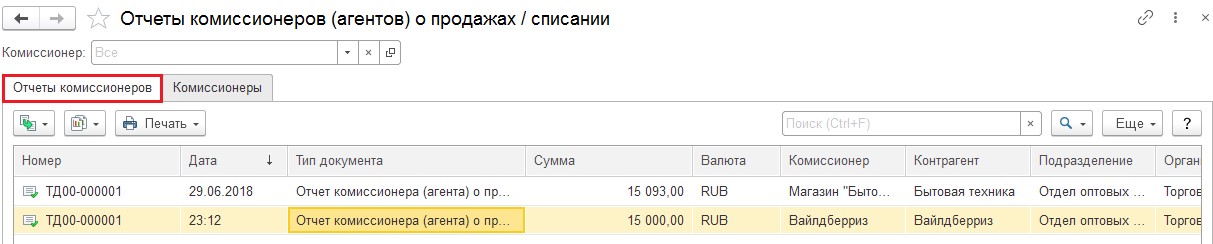
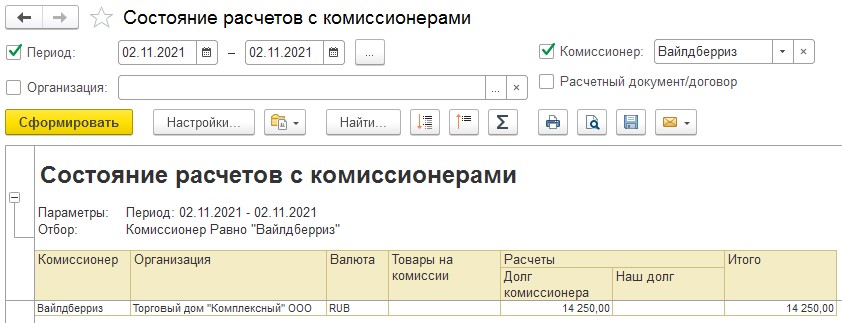
Давайте проверим, что в учёте отражена задолженность маркетплейса перед нами на разницу между выручкой и вознаграждением. Для этого перейдём в раздел «Продажи» и выберем пункт «Отчёты по продажам». В открывшемся окне следует выбрать отчёт «Состояние расчётов с комиссионерами».
Услуги доставки и хранения, оказываемые маркетплейсом
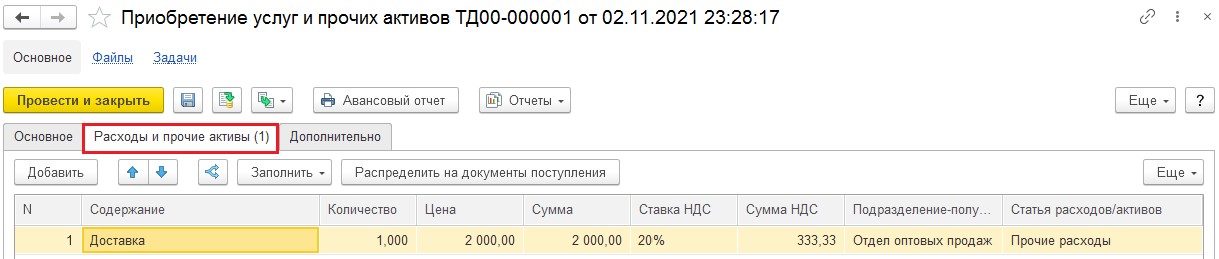
Как уже говорилось ранее, торговые площадки помимо услуг, связанных с реализацией товара, дополнительно выставляют счета и акты за хранение и доставку. Такие операции отражаются как стандартные услуги, оказываемые поставщиками.
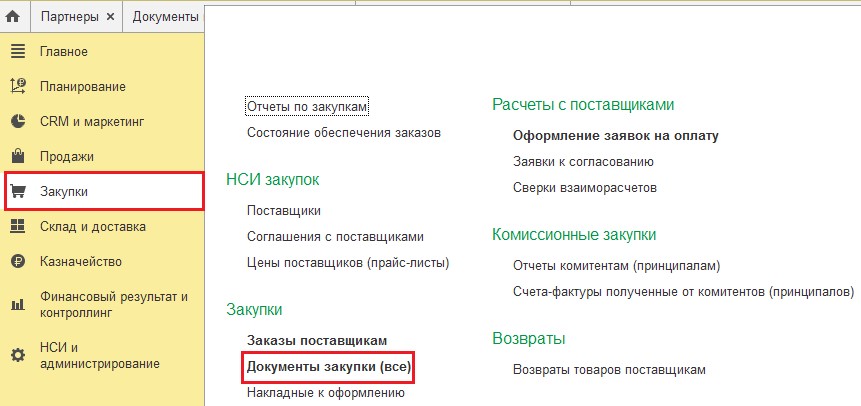
Для их отражения следует перейти в раздел «Закупки» и выбрать пункт «Документы закупки (все)».
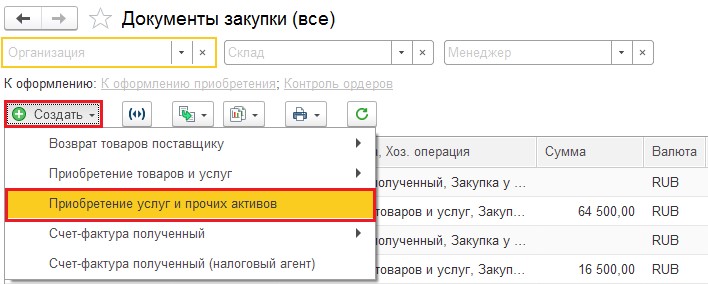
В открывшемся окне нужно нажать на кнопку «Создать» и выбрать пункт «Приобретение услуг и прочих активов».
Взаимозачёт задолженности
Для того, чтобы произошёл зачёт сумм, образовавшихся по разным соглашениям, торговые площадки предоставляют документ «Уведомление о зачёте встречных однородных требований», который в программе вводится как «Взаимозачёт задолженности» в разделе «Казначейство».
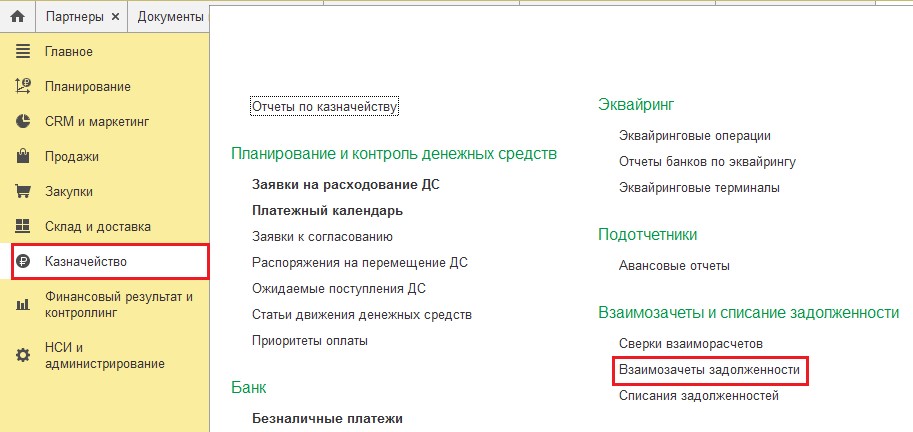
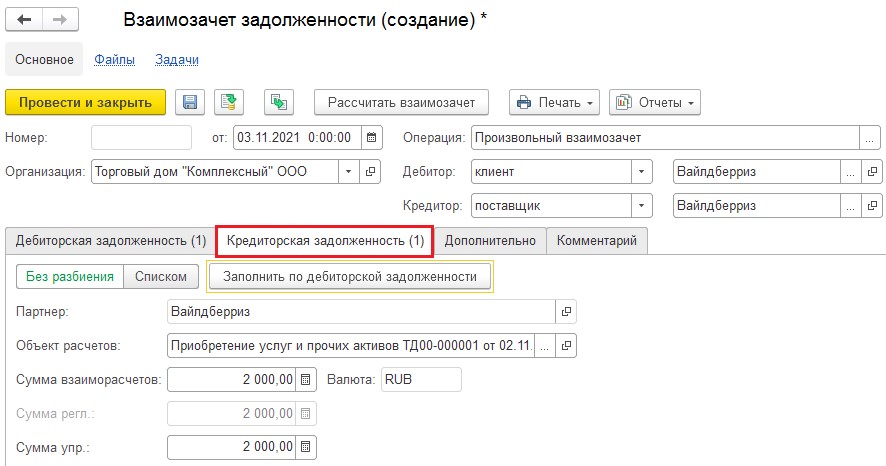
Для ввода нового документа необходимо нажать на кнопку «Создать». В шапке документа следует выбрать дебитора — клиента, а кредитора — поставщика, а затем заполнить вкладки «Дебиторская задолженность» и «Кредиторская задолженность».
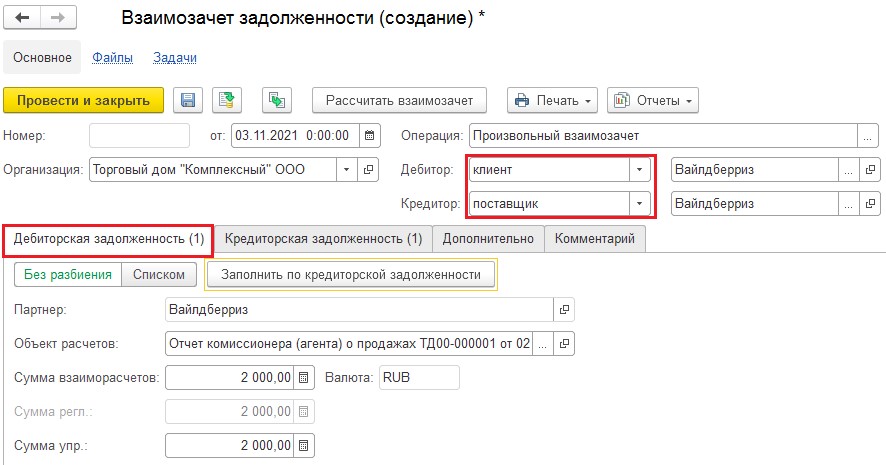
Суммы взаимозачёта должны быть равны, поэтому после заполнения уравняйте их по наименьшему значению. В нашем примере, мы должны маркетплейсу за доставку 2 000 рублей, а он нам 14 250 рублей запродажи за вычетом вознаграждения. Наименьшая сумма — 2 000 рублей, соответственно её и зачитываем.
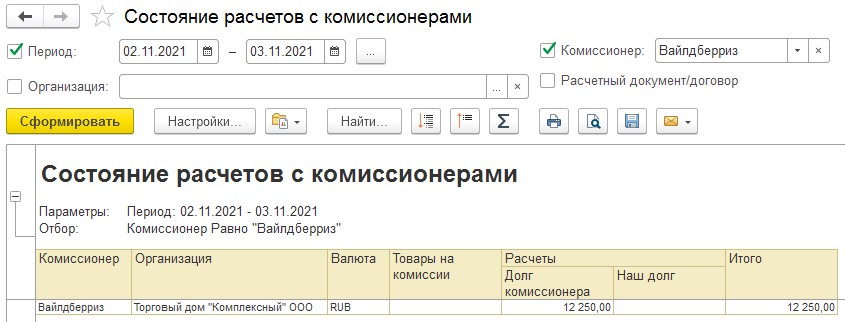
После проведения документа нужно убедиться, что взаимозачёт произошел. Вернёмся к отчёту «Состояние расчётов с комиссионерами» и заново его сформируем.
Получение денежных средств
Для отражения денежных средств, поступивших от торговой площадки, необходимо перейти в раздел «Казначейство» и выбрать пункт «Безналичные платежи».
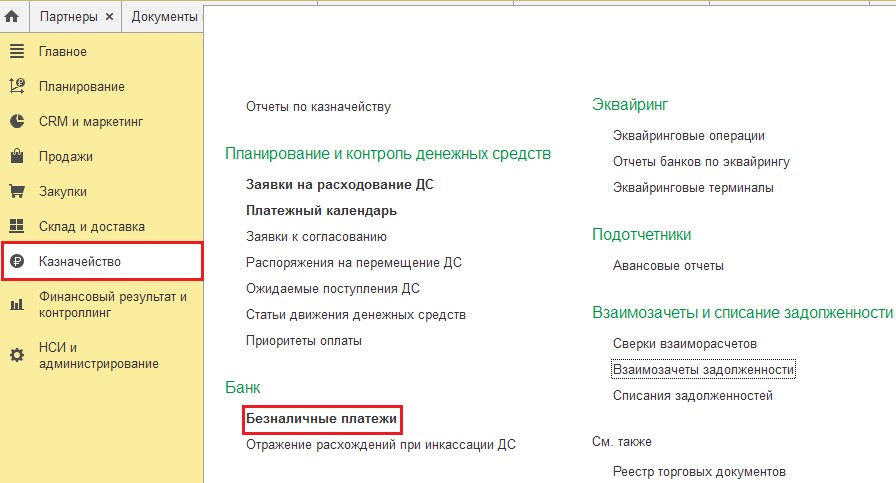
В открывшемся окне следует перейти на вкладку «К поступлению», на неё содержатся все денежные средства, ожидаемые к зачислению на расчётный счёт. Для ввода документа следует нажать на кнопку «Оформить поступление».

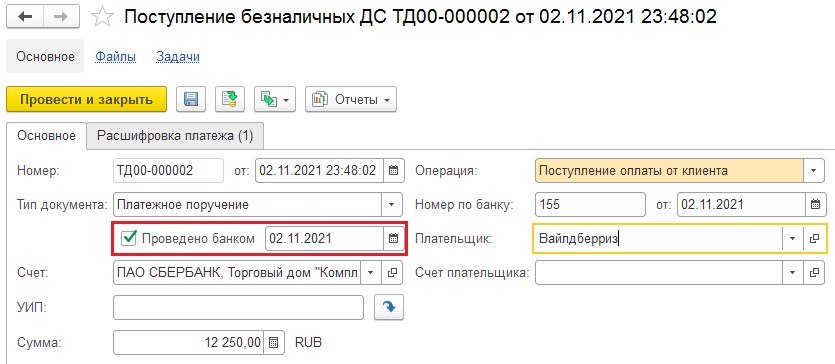
На первой вкладке «Основное» установите флаг «Проведено банком» и укажите дату, в которую было отражено в выписке данное поступление.
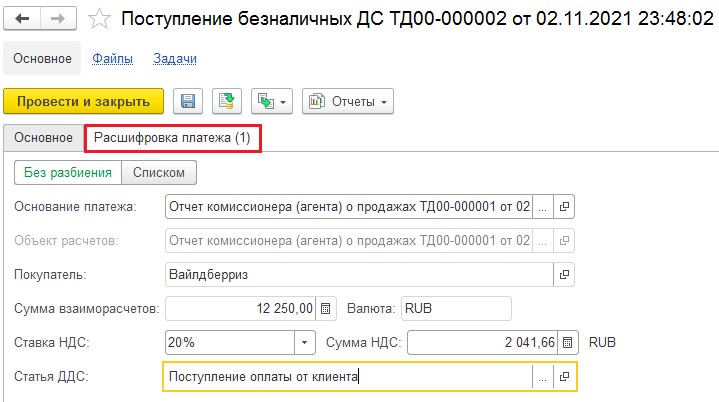
Вкладка «Расшифровка платежа» будет заполнена автоматически.
Возврат товара покупателем
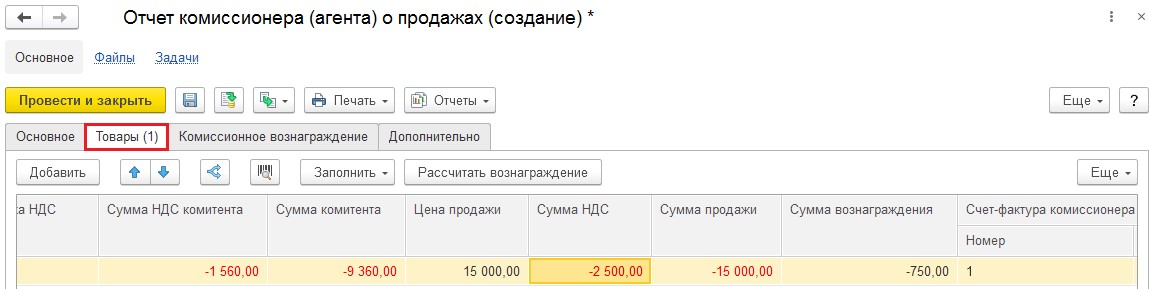
Предположим после того как маркетплейс предоставил отчёт о продажах клиент произвёл возврат товара комиссионеру. В таком случае сначала оформляется документ «Отчёт комиссионера (агента) о продажах», в котором фиксируется информация о том, что товар был возвращен клиентом. Информация о возвращённых товарах фиксируется со знаком минус, то есть сторнируется.
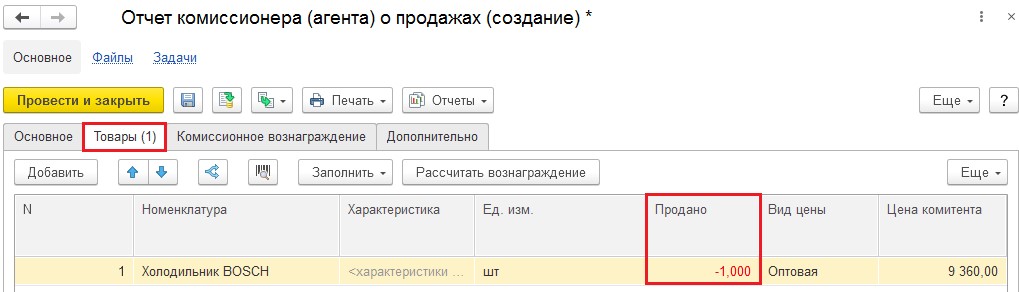
Сумма вознаграждения соответственно тоже отражается с отрицательным значением.
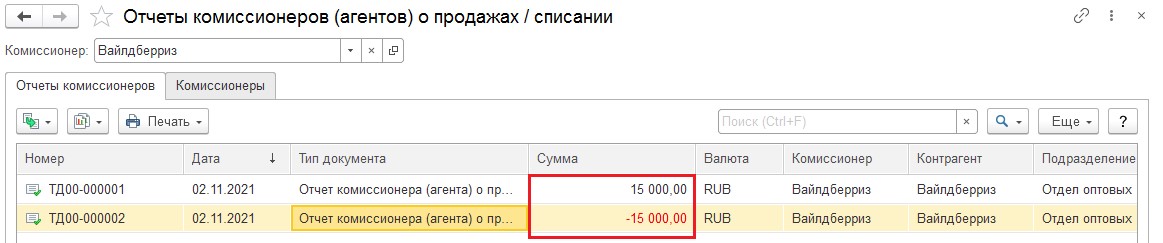
В нашем примере наглядно видно 2 документа: один с положительной суммой, а второй с отрицательной. Но можно провести продажи и возвраты по прошлым продажам в одном отчёте.
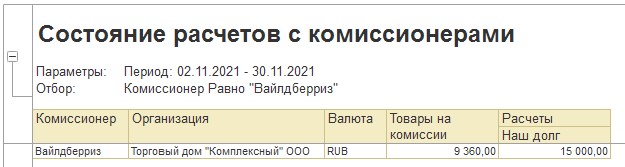
После проведения документа «Отчёт комиссионера (агента) о продажах» в остатках товаров данного комиссионера появится этот товар и можно будет оформить операцию возврата товаров от комиссионера, либо отразить его снова в продажах. Ну и конечно же стоимость вернувшихся товаров также отразится на взаиморасчётах.
Надеемся, что статья была вам полезной!
Кстати, коллеги, расскажите давно ли работаете с программой 1С: Управление торговлей? Всё ли получается? Может хотели бы изучить подробный курс по этой программе?




