Как настроить электронный документооборот в программе 1С?
Совместно с нашими коллегами компанией «АСП Электронные сервисы» мы продолжаем серию статей, посвященных электронному документообороту. Напоминаем, что в программе 1С есть встроенный сервис электронного документооборота 1С-ЭДО. Он позволяет обмениваться документами из интерфейса программы. Такой сервис реализован в 18 типовых конфигурациях 1С (актуальный список можно посмотреть на сайте разработчика). Как настроить сервис в вашей программе расскажем в сегодняшней инструкции.
Шаг 1. Подготовка к работе
Для работы в сервисе потребуется одновременное наличие трех важных составляющих:
1. Электронная подпись (ЭП) руководителя или сотрудника.
ЭП на руководителя выдается бесплатно в Удостоверяющем центре ФНС, ЭП на сотрудника — платно любом аккредитованном удостоверяющем центре. Список можно посмотреть на сайте Минцифры России.
Если вы планируете подписывать документы электронной подписью сотрудника, создайте и зарегистрируйте машиночитаемую доверенность (МЧД).
2. Программа Криптопро CSP
Без этой программы работа с электронной подписью невозможна.
3. Актуальная версия программы 1С.
Важный нюанс! Для эффективной и бесперебойной работы с сервисом 1С-ЭДО настоятельно рекомендуем использовать только регулярно обновляемые версии программного обеспечения.
Почему это важно? Ответ прост: форматы электронных документов постоянно совершенствуются в соответствии с изменениями законодательства; обновления содержат исправления возможных ошибок.
Шаг 2. Регистрация в сервисе 1С-ЭДО
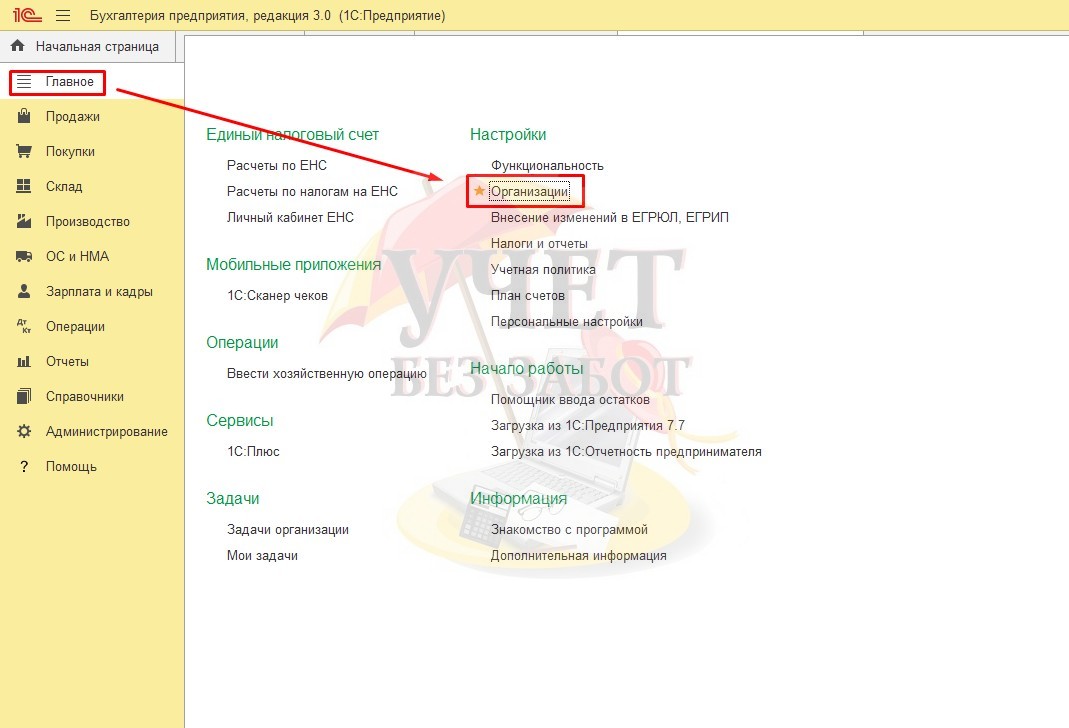
Перейдите в раздел меню «Главное» — «Организации».
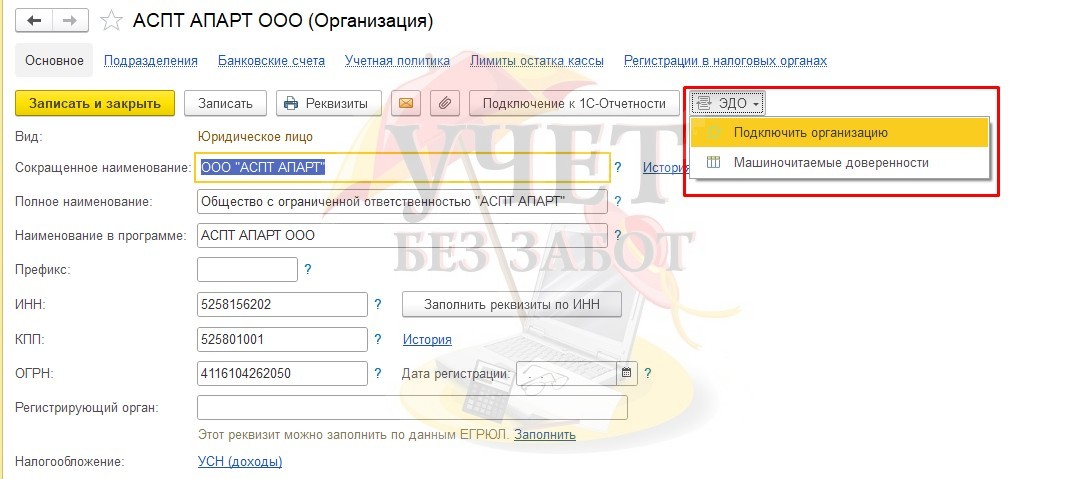
Выберите организацию, которую нужно подключить к сервису 1С-ЭДО.
По кнопке ЭДО выберите пункт «Подключить организацию».
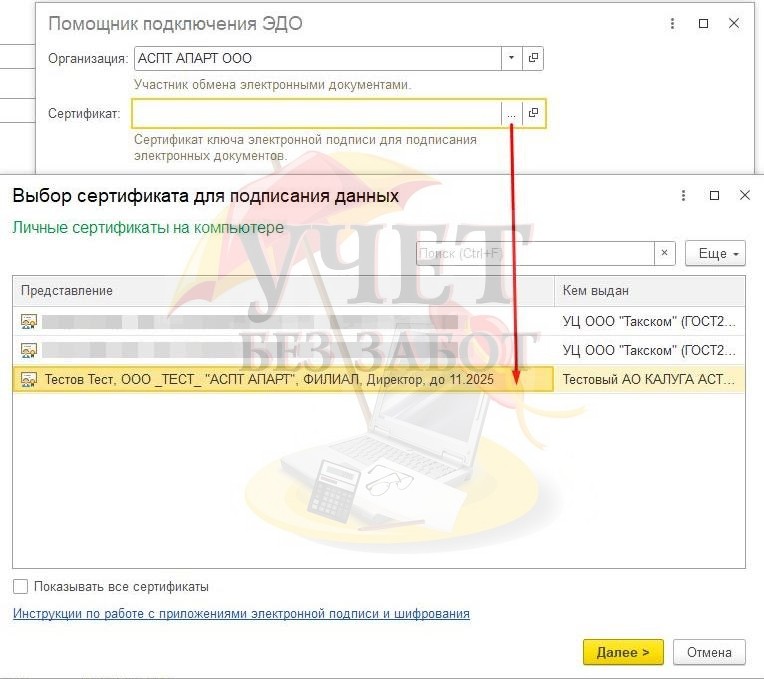
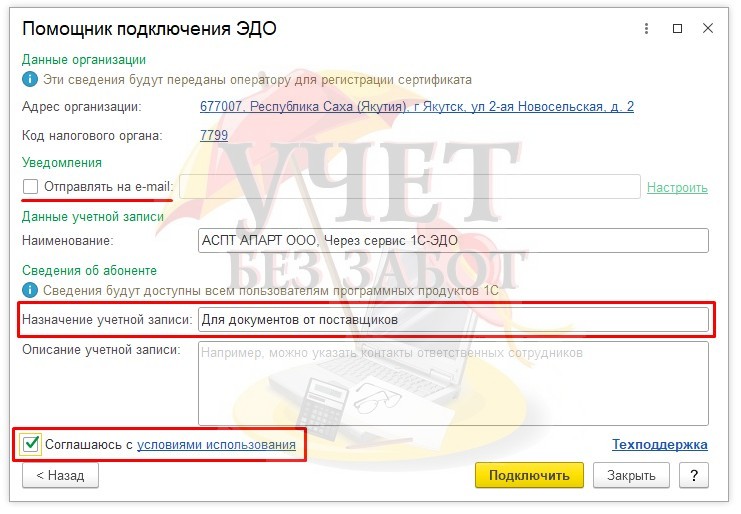
Откроется Помощник подключения к ЭДО.
Для добавления сертификата организации нажмите на три точки в поле «Сертификат» и из списка выберите нужный.
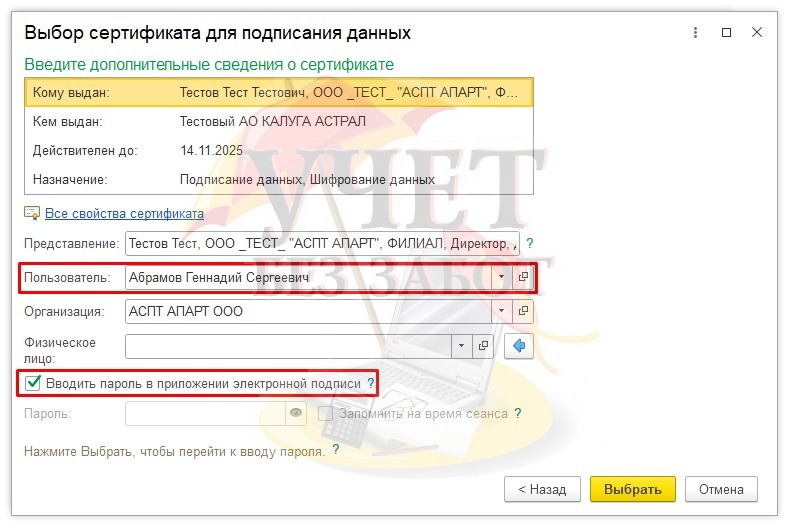
В пункте «Пользователь» укажите пользователя базы 1С, который будет работать с этой электронной подписью.
Сразу обозначим важные нюансы:
-
если с подписью планируют работать все пользователи базы, то необходимо оставить это поле пустым.
-
если на вашей подписи не установлен пароль, то необходимо поставить галочку в пункте «Вводить пароль в приложении электронной подписи», чтобы программа не запрашивала его при использовании подписи.
Далее обязательно заполните поле «Назначение учетной записи», а также согласитесь с условиями использования сервиса.
Для удобства можно настроить отправку уведомлений на электронную почту. Для этого достаточно ввести адрес электронной почты в соответствующее поле.
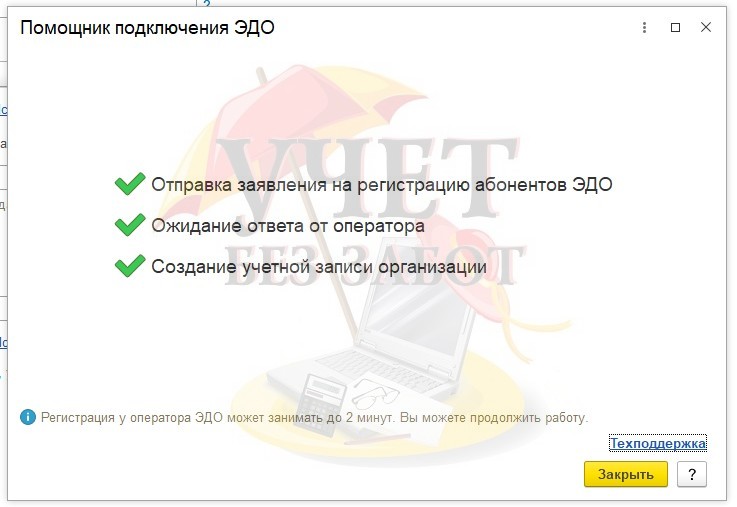
После успешной регистрации выйдет уведомление о созданной учетной записи организации.
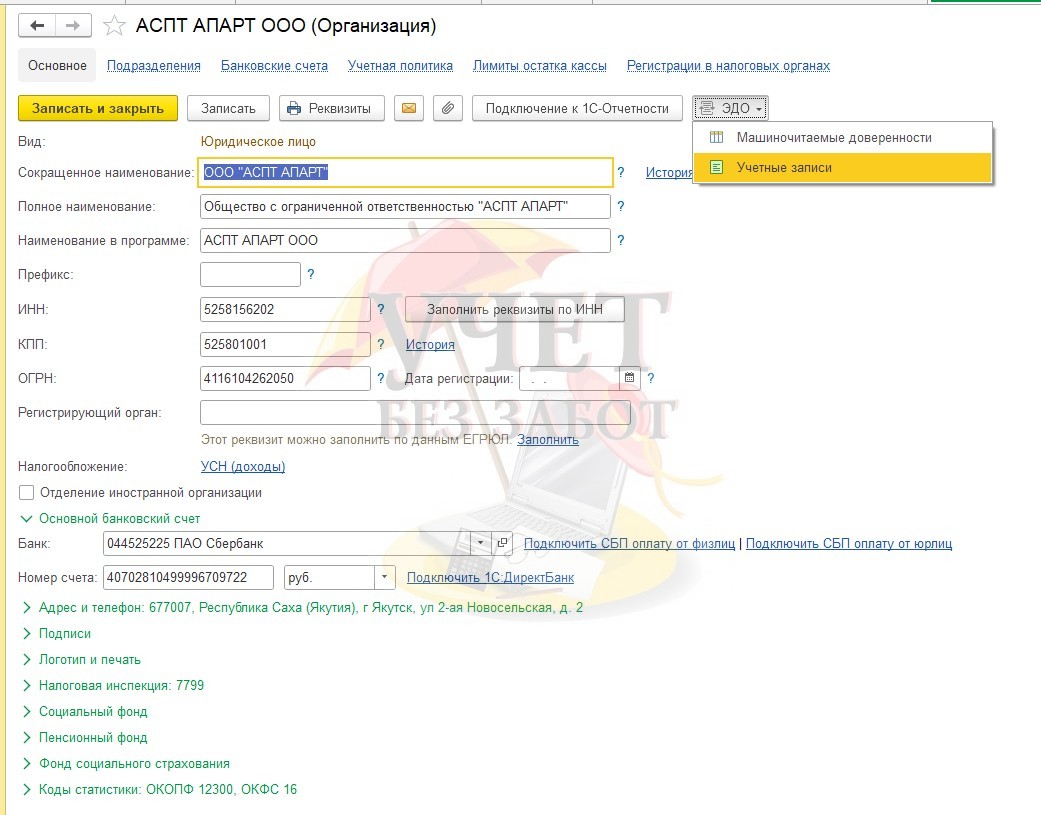
Для просмотра своей учетной записи необходимо из карточки организации по кнопке «ЭДО» перейти в «Учетные записи».
После активации сервиса можно переходить к настройке обмена с вашими контрагентами.
Компания «АСП Электронные сервисы»
Авторы телеграм-канала о сервисах 1С