Больничный во время отпуска: как отразить в 1С: Бухгалтерии предприятия?

Если, находясь в ежегодном оплачиваемом отпуске, сотрудник заболел, отпуск должен быть продлен или перенесён на другое время, согласованное с работником (ч. 1 ст. 124 ТК РФ).
Важно! Правило переноса или продления отпуска не распространяется на больничные по уходу за больным членом семьи (Определение Верховного Суда РФ от
Особенности выплат
Выплата пособия за первые три дня по больничному во время отпуска происходит по общим правилам (Письмо ФСС РФ от
В случае продления отпуска пересчет ранее исчисленной и выплаченной суммы отпускных не производится,
В случае переноса отпуска на другое время ранее исчисленную сумму отпускных нужно пересчитать с учетом нового расчетного периода (ст. 139 ТК РФ, п. 4 Положения, утв. Постановлением Правительства РФ от
Продление отпуска
Условия примера:
Сотруднику
Отразим операции по заданному условию в программе 1С.
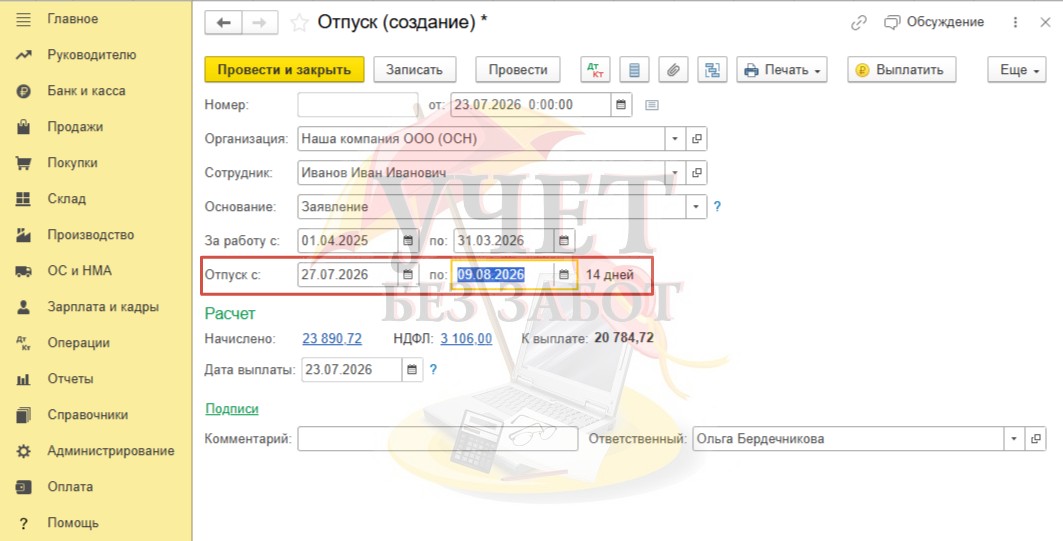
Шаг 1 — Регистрация отпуска
В разделе «Зарплата и кадры» — «Все начисления»
Шаг 2 — Регистрация больничного
После того, как больничный лист был закрыт медицинской организацией, в программе регистрируем «Больничный лист», оформляя даты отсутствия. При этом программа не сообщает нам о пересечении отпуска и периода нетрудоспособности.
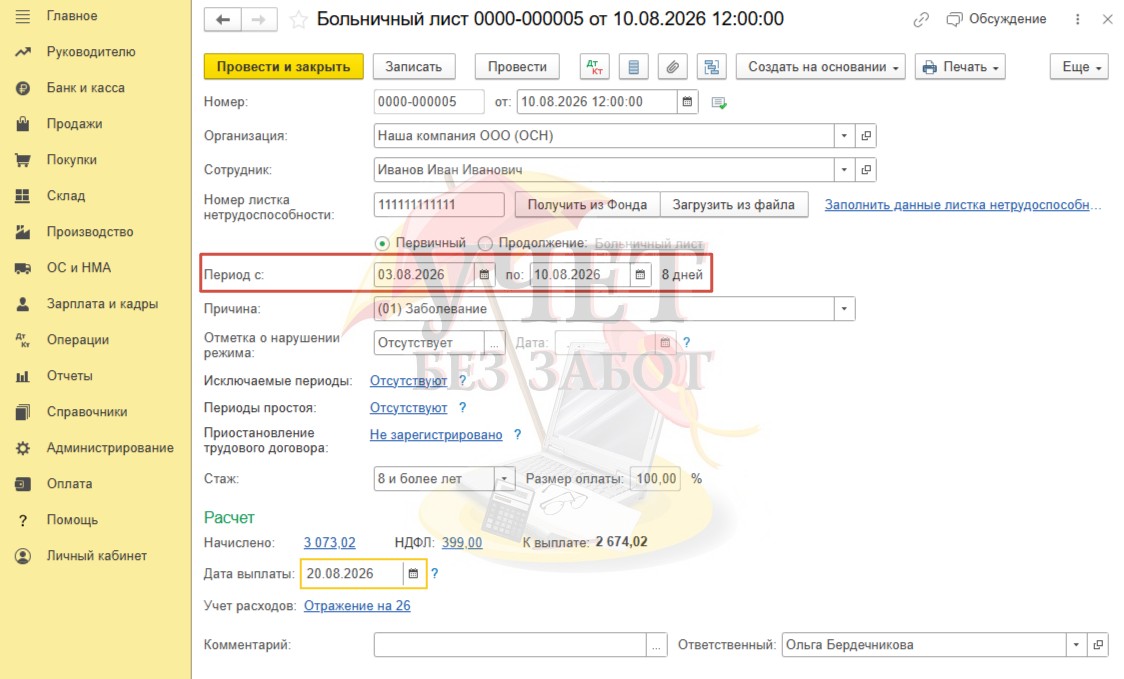
Таким образом, период пересечения отпуска и больничного в нашем примере составил 7 дней. Значит, с учетом продления на 7 дней сотрудник должен выйти на работу
Шаг 3 — Начисление за первую половину месяца
После того как в программе будут занесены все отсутствия, обязательно нужно убедиться в том, что программа корректно производит расчет отработанных дней в последующих начислениях.
В нашем примере следующая дата начисления заработной платы — аванс. Сотрудник вышел на работу только 18 августа. Следовательно, за первую половину месяца отработанные дни отсутствуют.
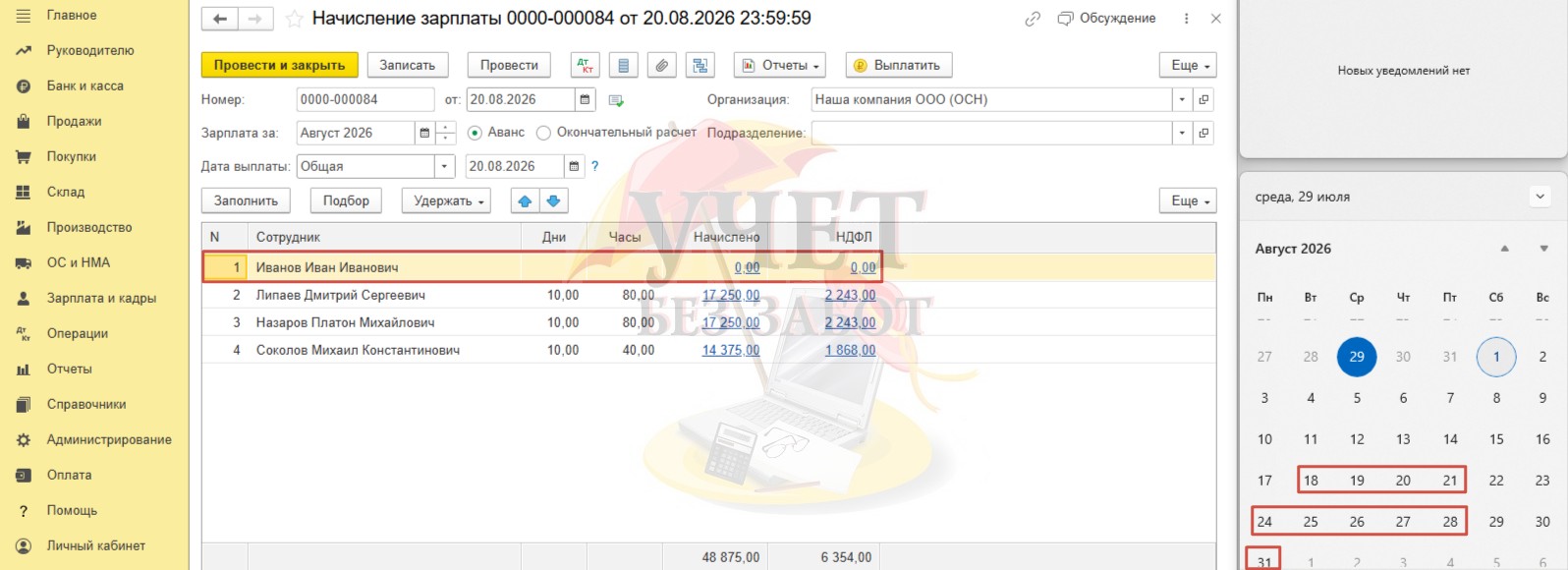
Шаг 4 — Начисление окончательного расчета
В начислении окончательного расчета программа также верно произвела расчет отработанных дней в нашем случае. За вторую половину месяца сотрудник находился на рабочем месте с 18 по 31 августа. На этот период пришлось 10 рабочих дней.
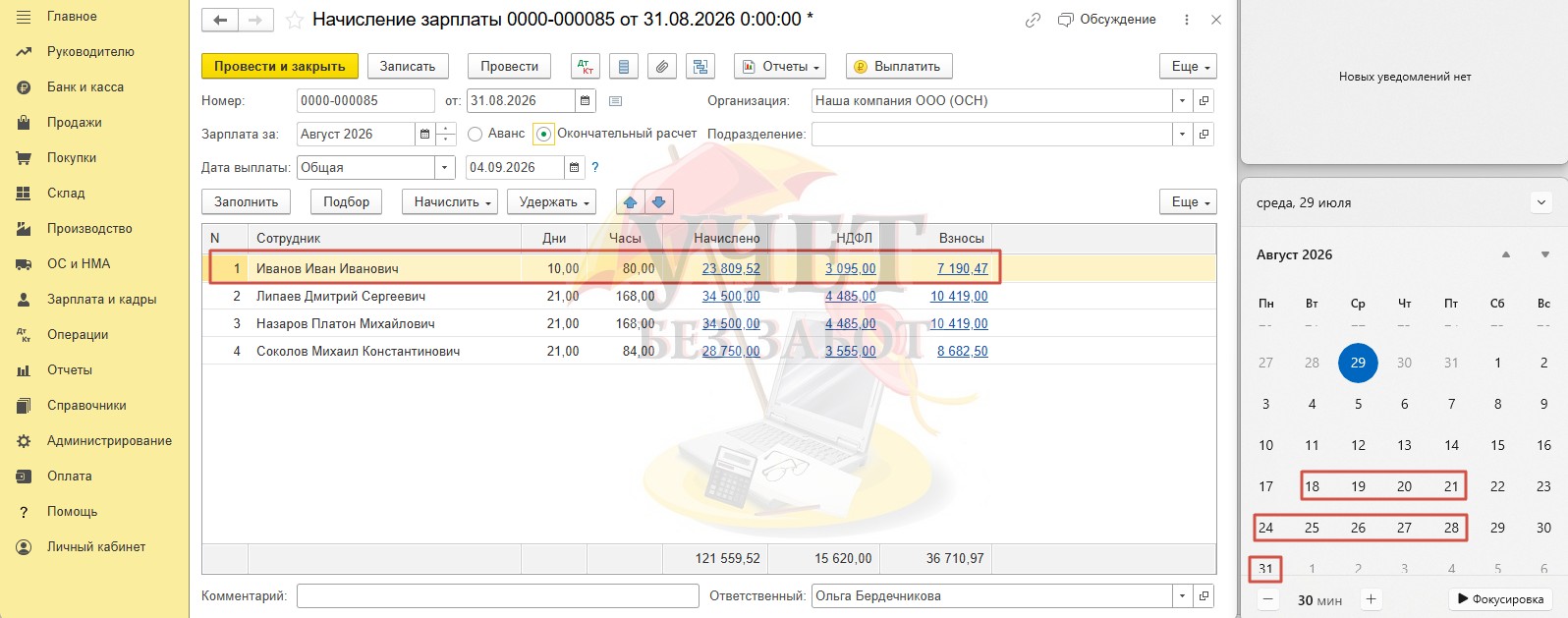
Обратите внимание! В нашем примере программа не ошиблась и верно рассчитала отработанные дни при пересечении отпуска и больничного. Но так бывает не всегда! Если вы столкнулись с тем, что отработанные дни указаны программой неверно (в любом из документов — с видом «Аванс» или «Окончательный расчет»), вам нужно отредактировать их вручную.
Шаг 5 — Табель учета рабочего времени
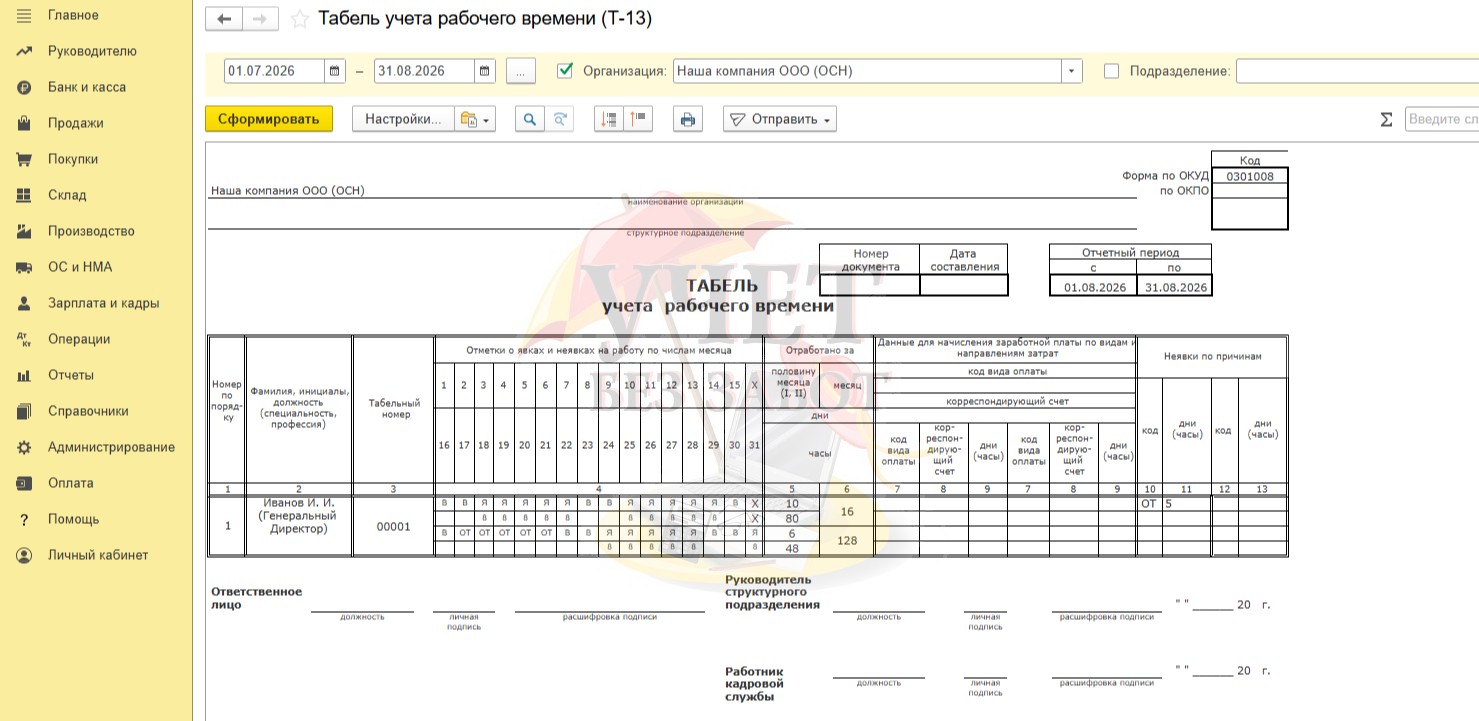
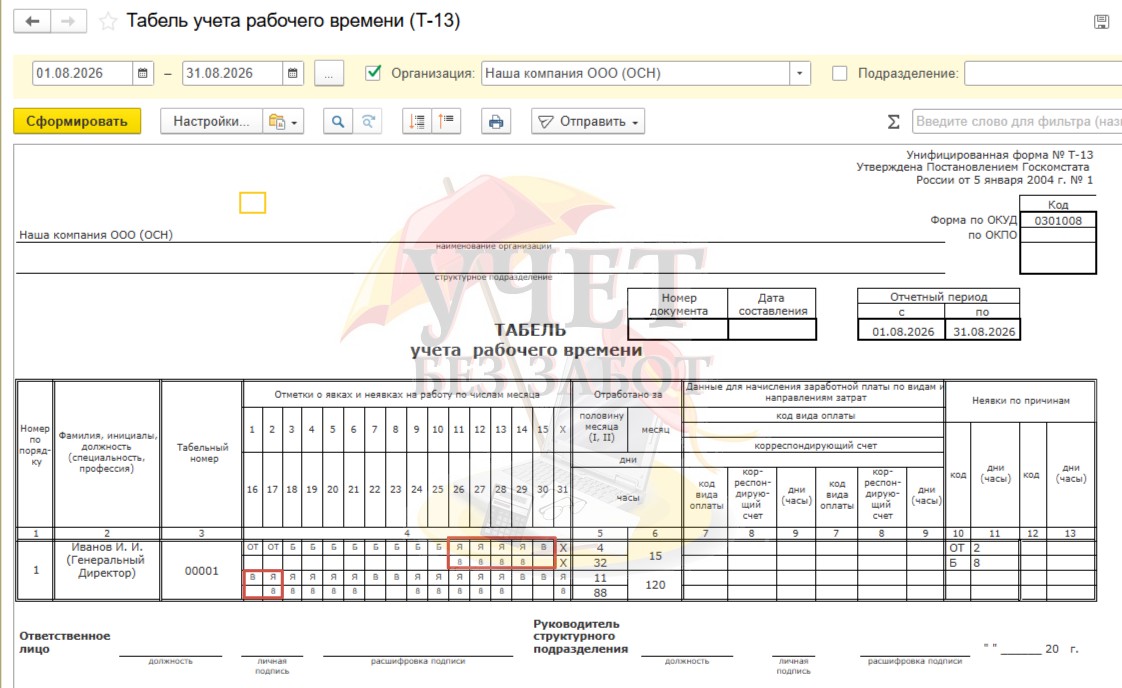
В завершении проведенных операций нам необходимо отредактировать табель учета рабочего времени, поскольку информация в части продления отпуска в нем может отражаться некорректно. Перейдем в раздел «Зарплата и кадры» — «Отчеты по кадрам» и сформируем табель за август.
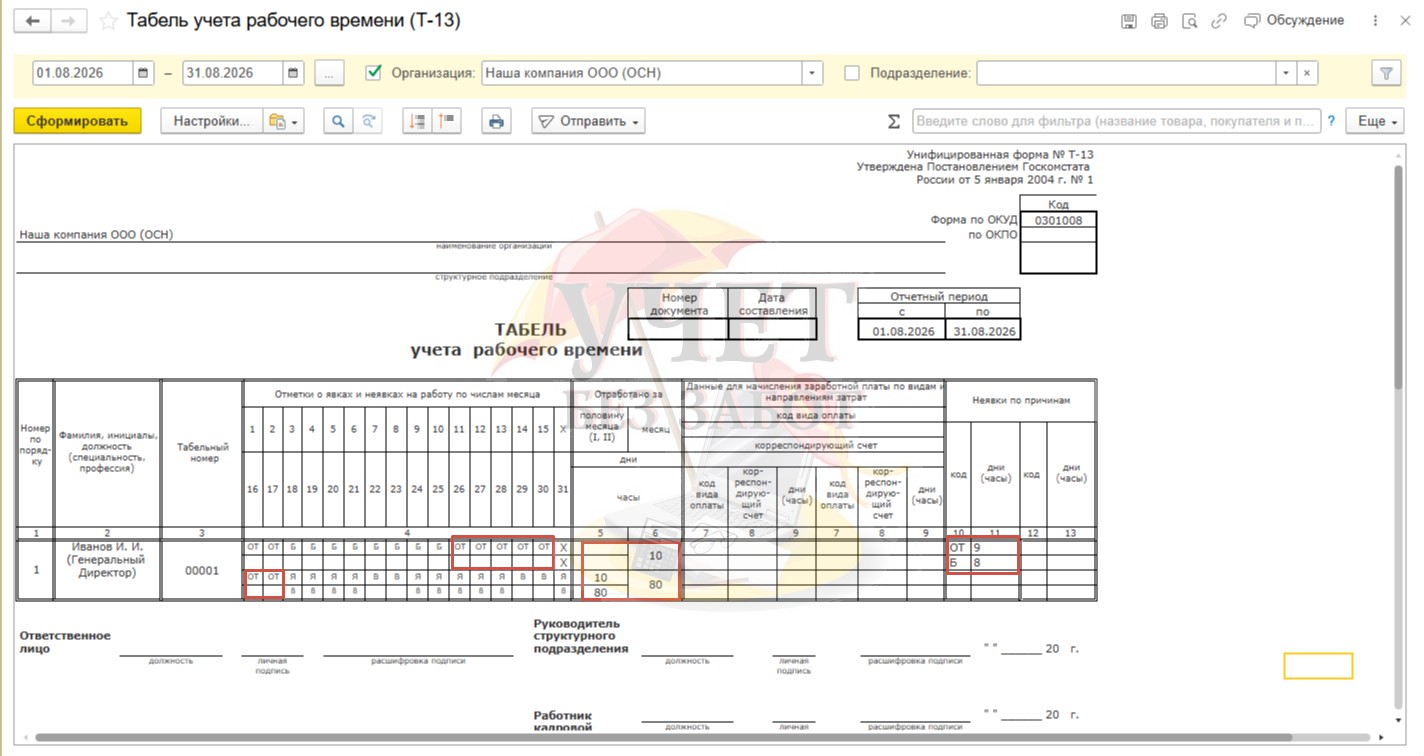
Видим, что период продления отпуска с 11 по 17 августа отражен в табеле как «Явка» (за исключением выходных дней). Это неверно.
Для того чтобы отредактировать табель вручную используем команду «Еще» — «Таблица» -«Редактирование».
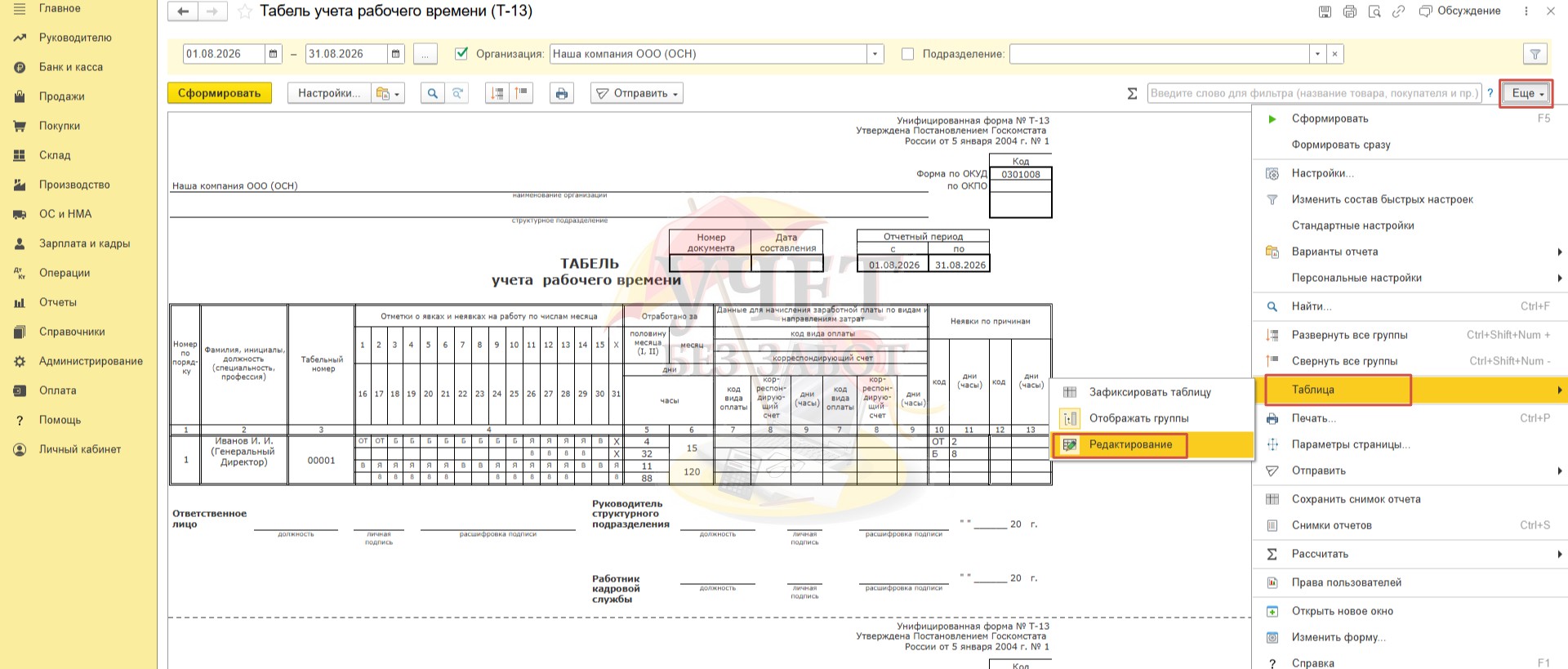
Исправим значение в указанных ячейках на «ОТ» (отпуск) и отредактируем количество отработанных дней и часов. Кроме этого, нужно изменить количество дней отпуска в колонке «Неявки по причинам».
Перенос отпуска
Условия примера:
Сотруднику
Указанная ниже схема отлично подойдет для ситуации, когда больничный закрыт до окончательного расчета.
Шаг 1 — Регистрация отпуска
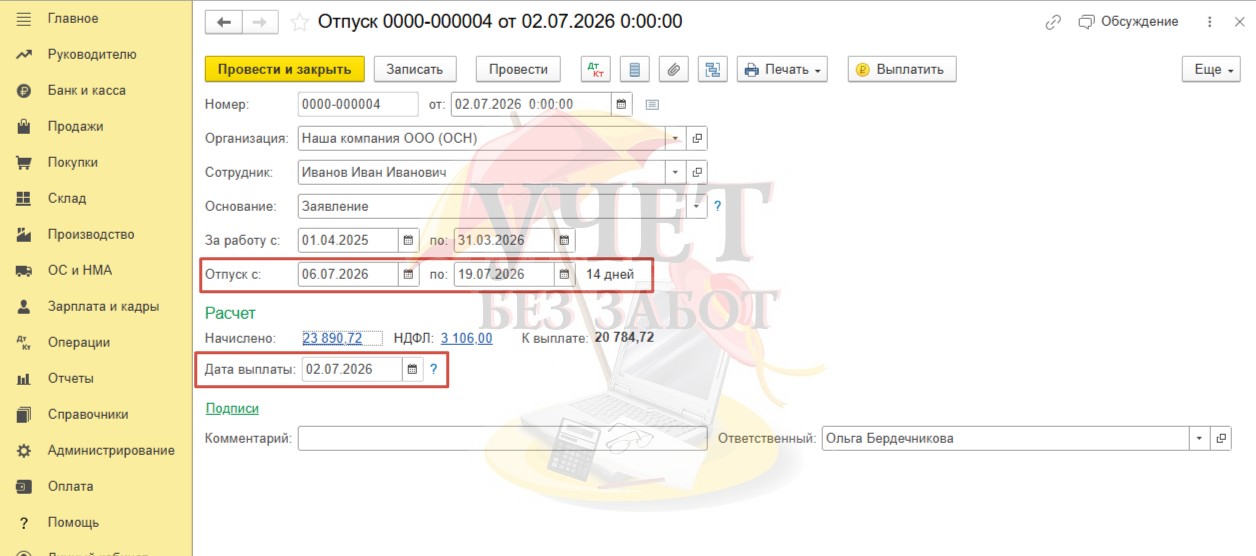
Документом «Отпуск» (раздел «Зарплата и кадры» — «Все начисления») был произведен расчет среднего заработка и начисление суммы для оплаты отпуска за период с 06 по 19 июля.
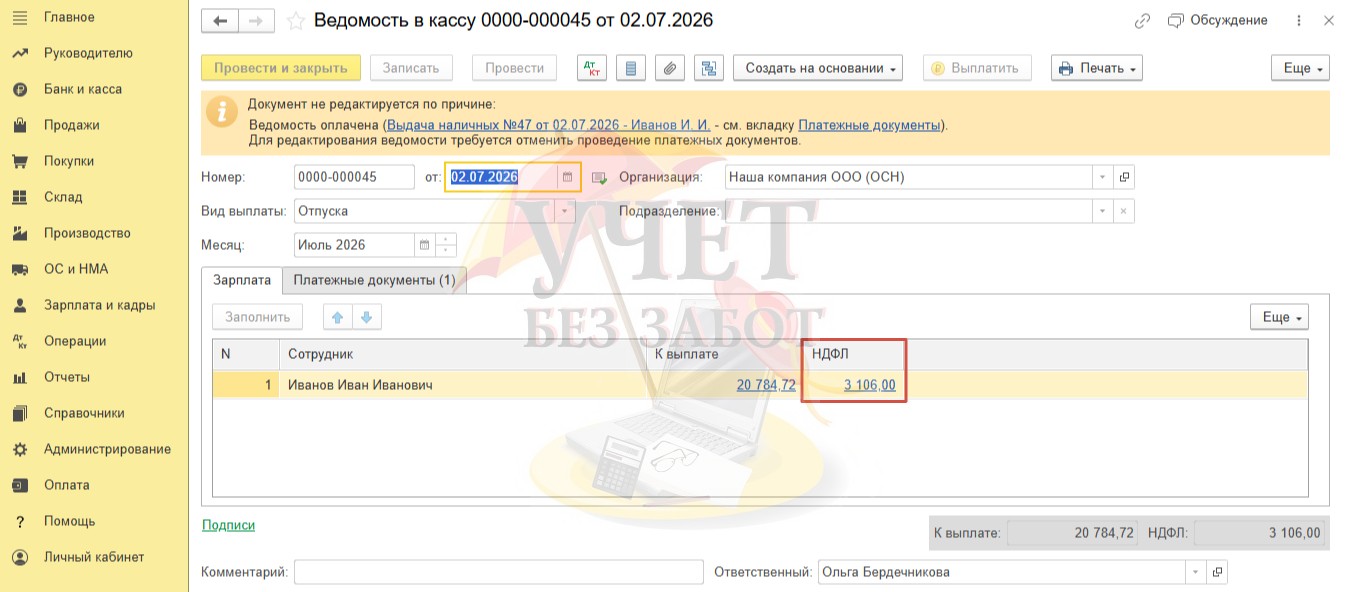
Факт оплаты подтвержден ведомостью на выплату и кассовым документом. Сумма НДФЛ по отпускным удержана при выплате в размере 3 106,00 руб.
Шаг 2 — Начисление за первую половину месяца
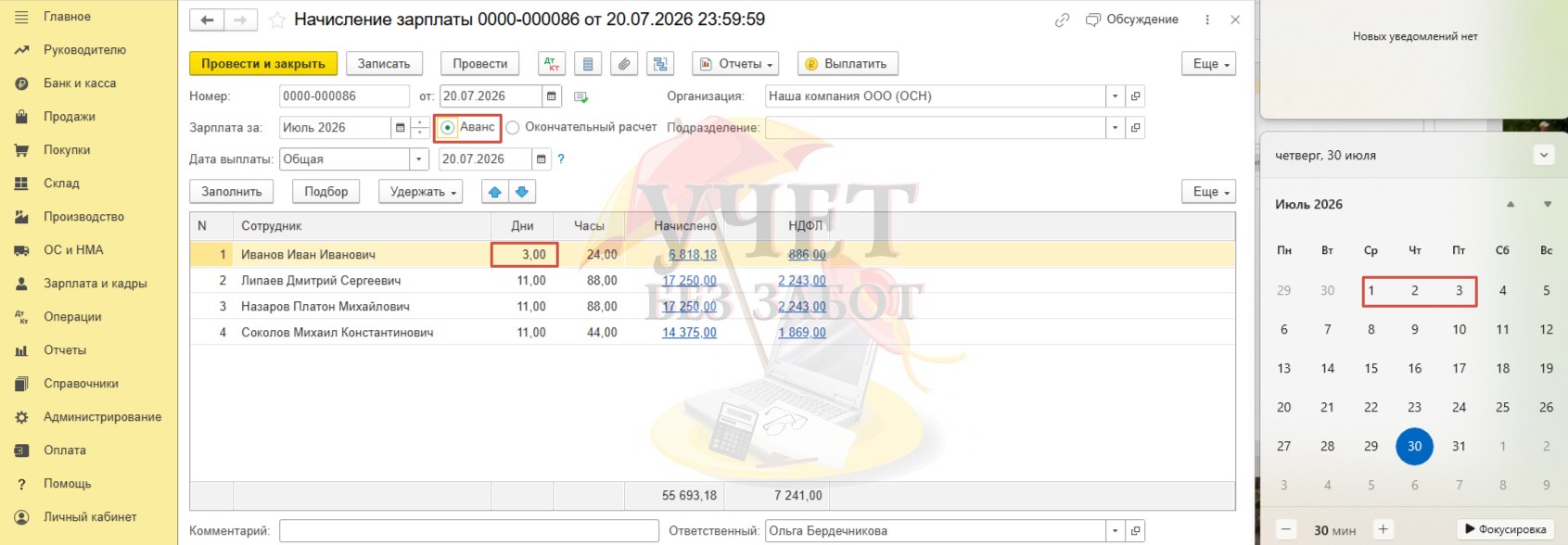
Далее документом «Начисление зарплаты» с видом «Аванс» программа корректно определяет количество отработанных дней за первую половину месяца. Выплата аванса произведена в этот же день.
Шаг 3 — Исправление периода в первичном документе на отпуск
Информация о закрытом больничном от СФР поступила в компанию 23 июля до выплаты окончательного расчета. В такой ситуации допускается редактирование первоначального документа «Отпуск» с корректировкой периода.
Внесем изменения, откорректировав дату окончания отпуска. В блоке «Расчет» сумма начисленных отпускных будет откорректирована программой автоматически с учетом среднего заработка, рассчитанного при первоначальном проведении документа.
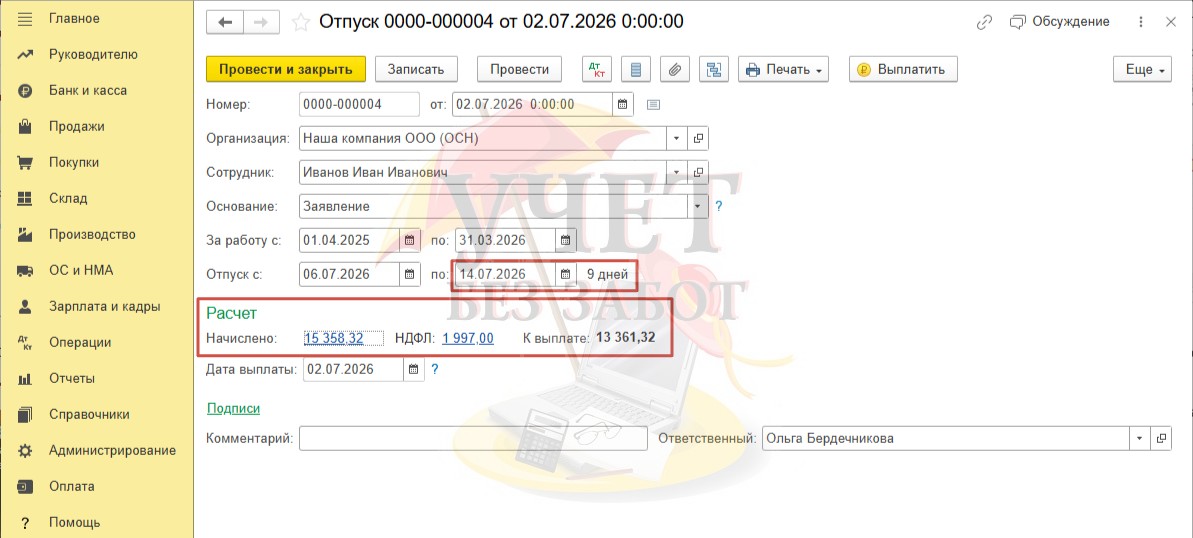
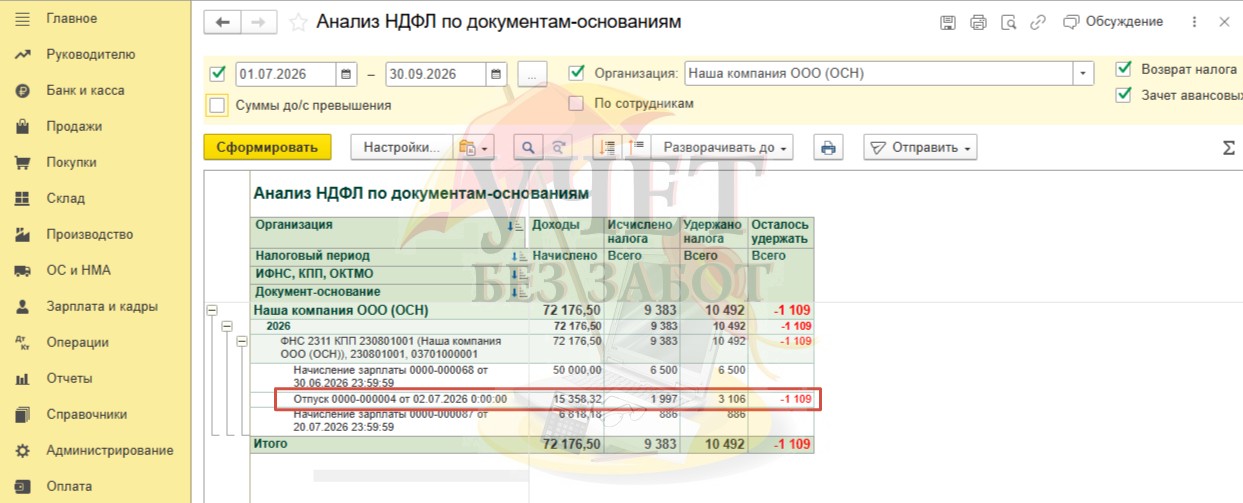
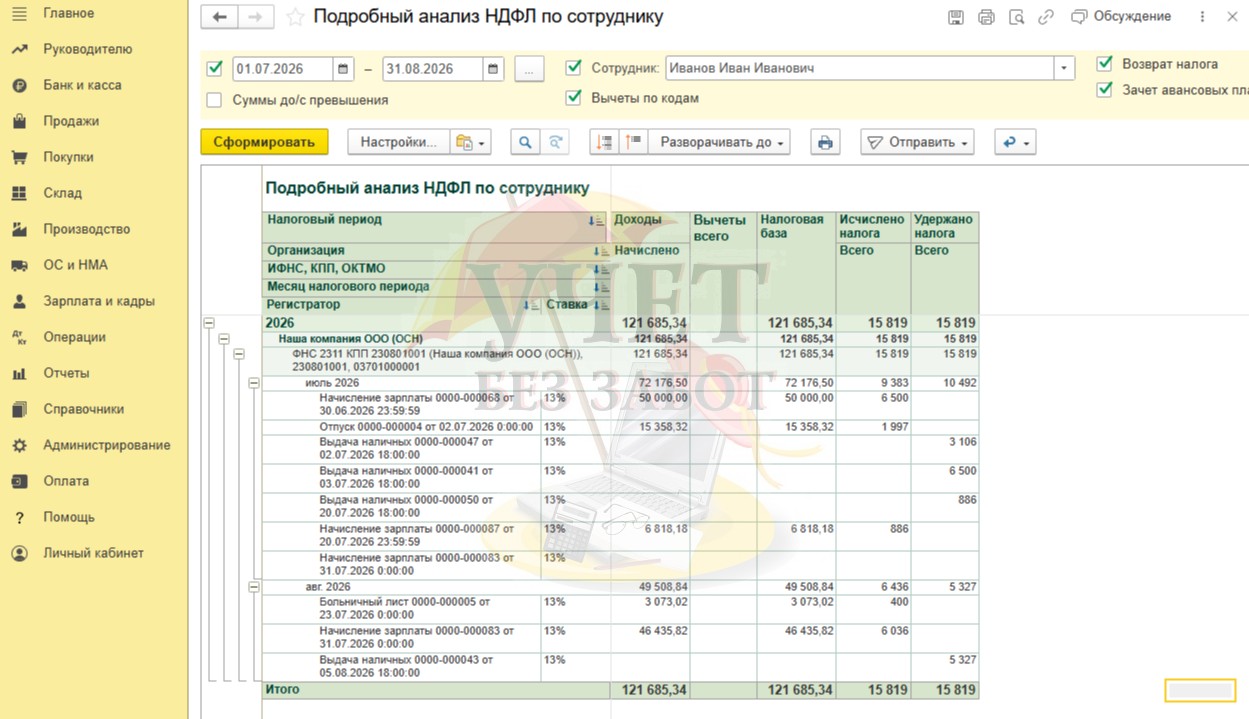
Важно! Документы на выплату в данном случае менять не нужно. Таким образом, на данном этапе получится ситуация, когда сотруднику выплатили сумму отпускных больше, чем начислили и удержали НДФЛ больше, чем исчислен налог.
Ситуация наглядно представлена в отчете Анализ НДФЛ по
Шаг 4 — Регистрация больничного
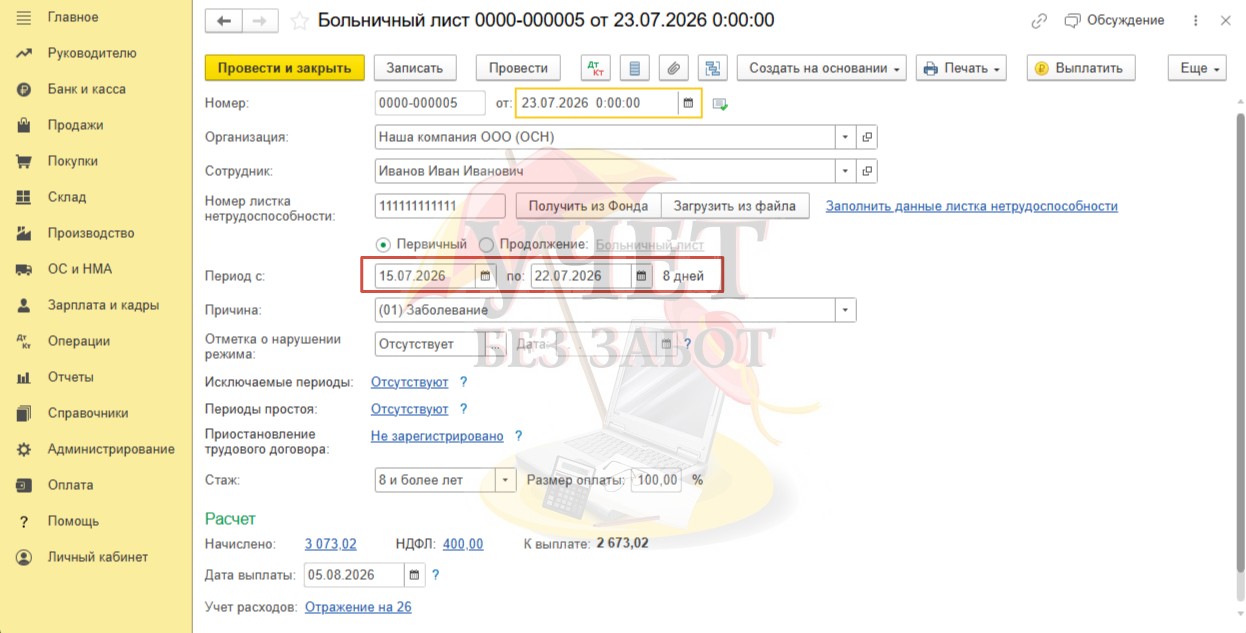
Отсутствие сотрудника в связи с болезнью оформим документом «Больничный лист».
Шаг 5 — Начисление окончательного расчета
Теперь произведем окончательный расчет за июль. Программа верно определяет количество отработанных дней с учетом отпуска и больничного.
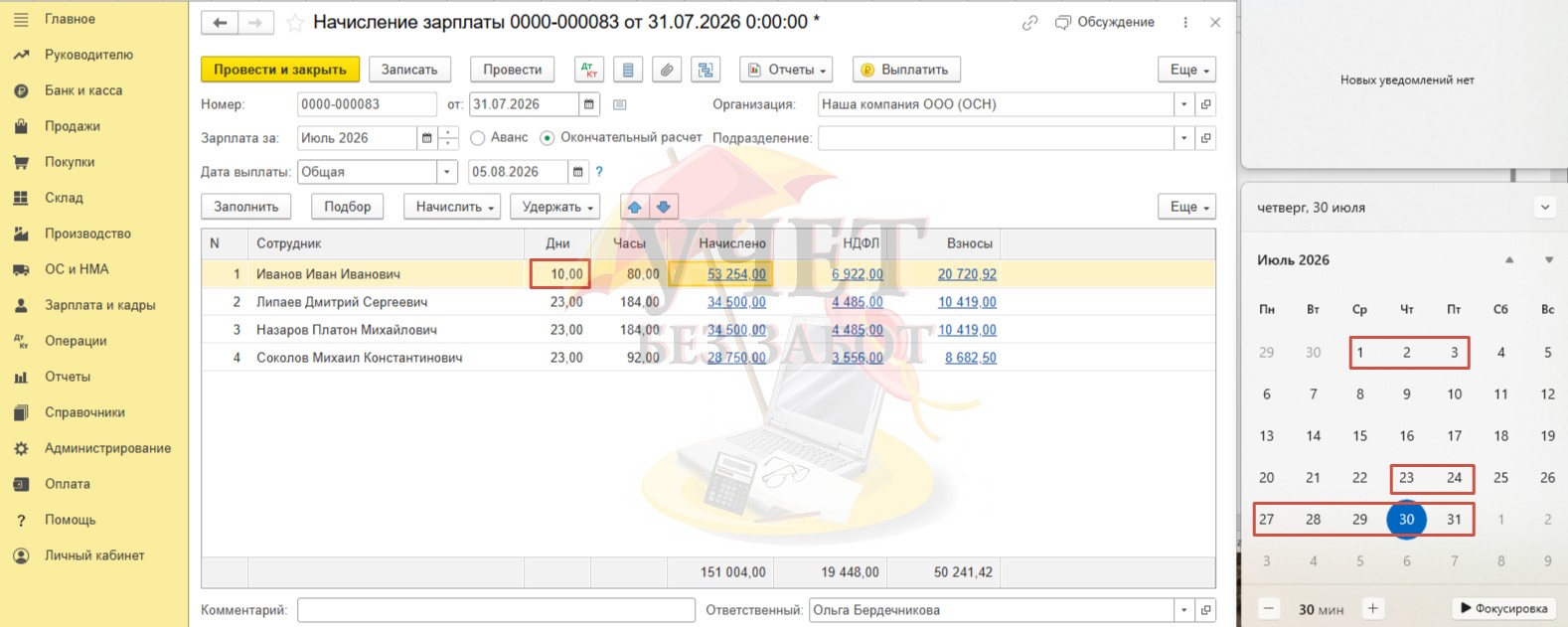
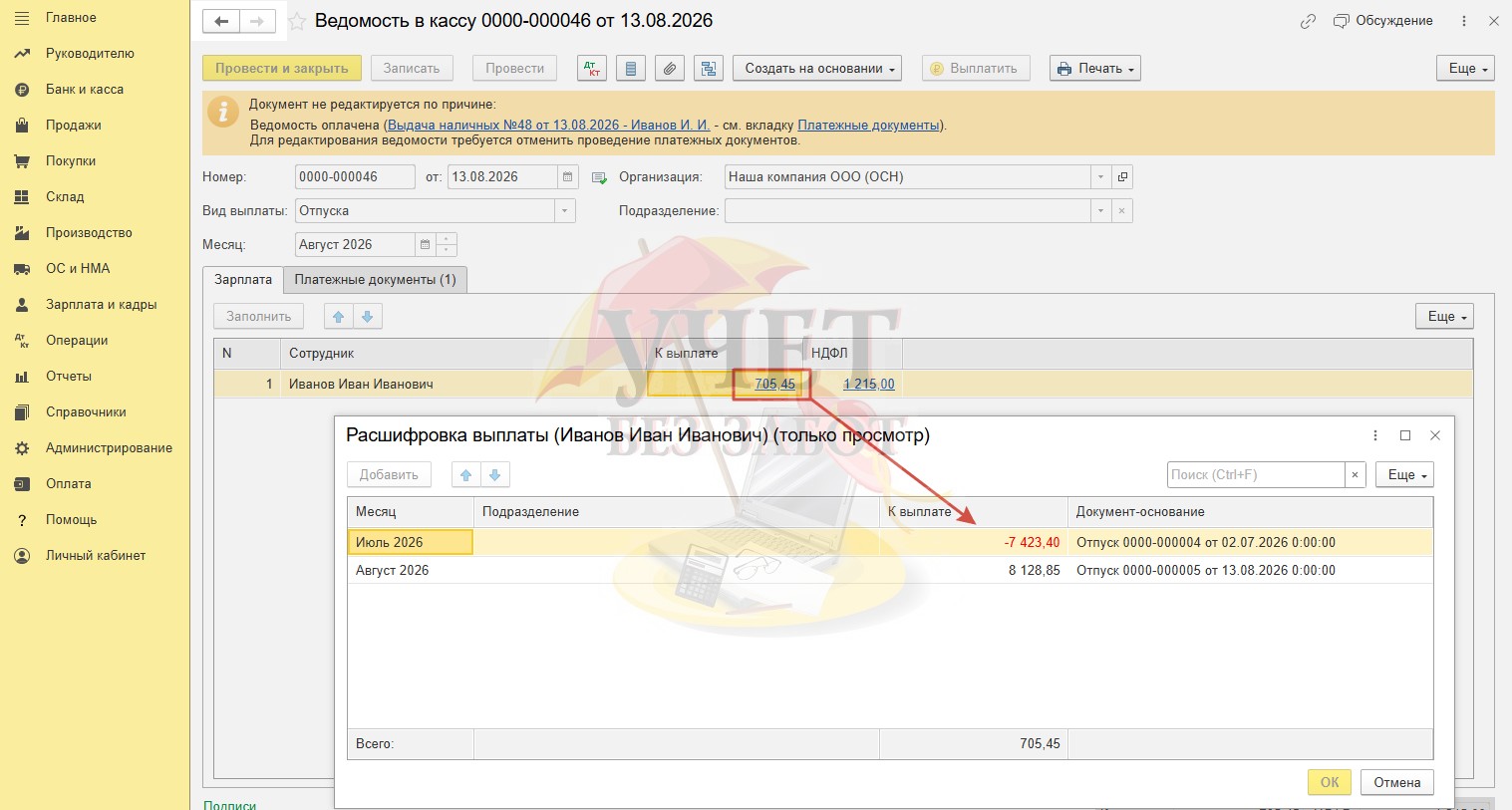
При формировании ведомости на выплату можно проверить, как сформирована сумма к выплате по сотруднику, перейдя по ссылке с суммой.
Видим, что здесь происходит сторнирование. Это сумма разницы, появившаяся
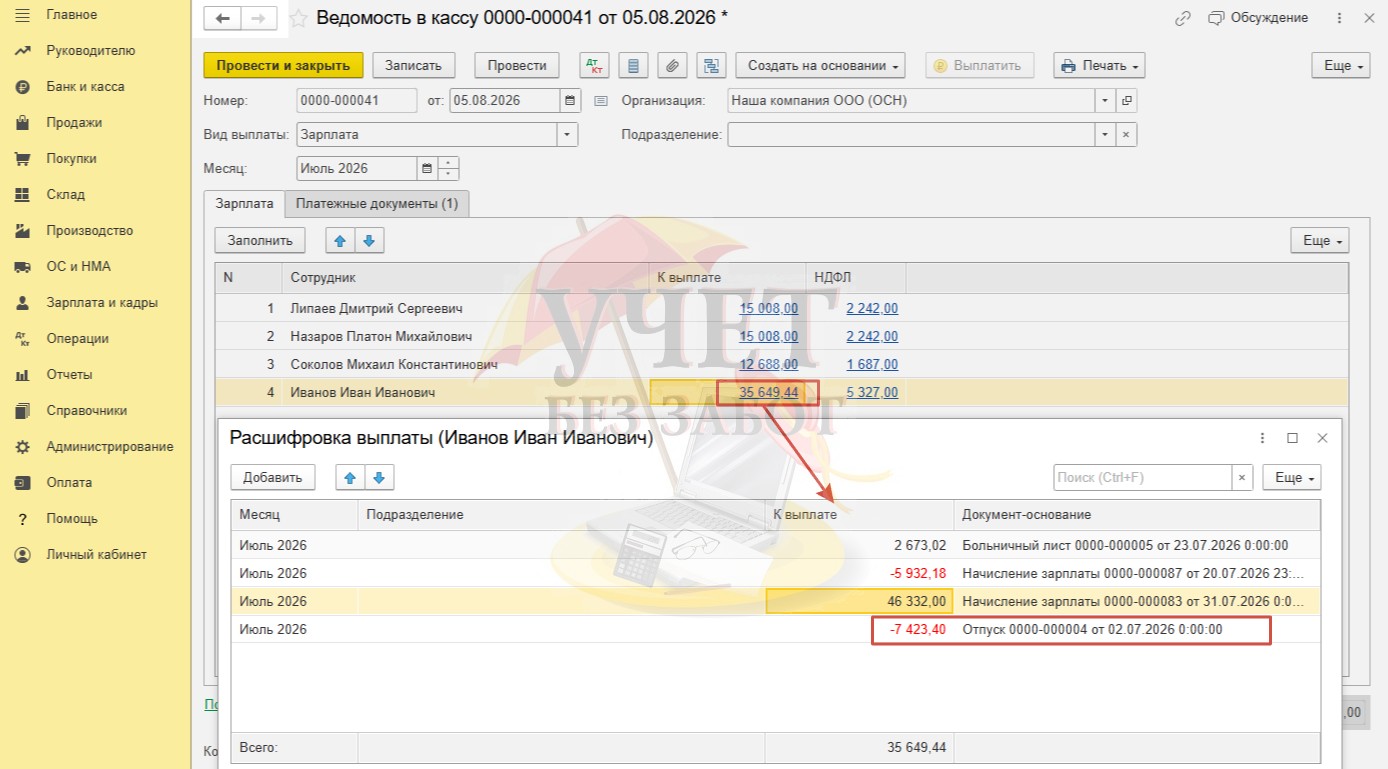
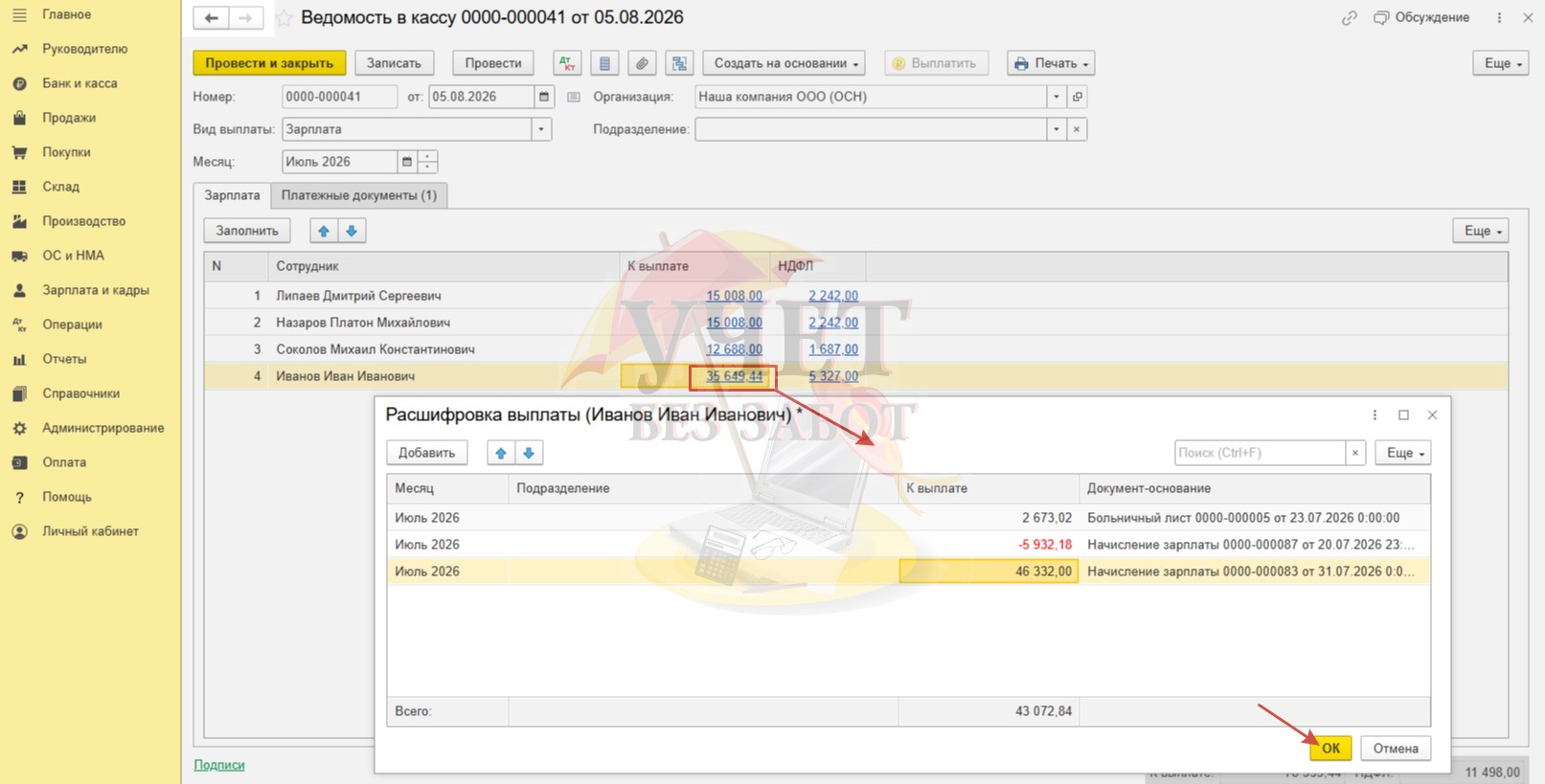
По условиям нашего примера перенос отпуска состоится в этом же месяце, поэтому строку на сумму переплаты по отпуску удалим.
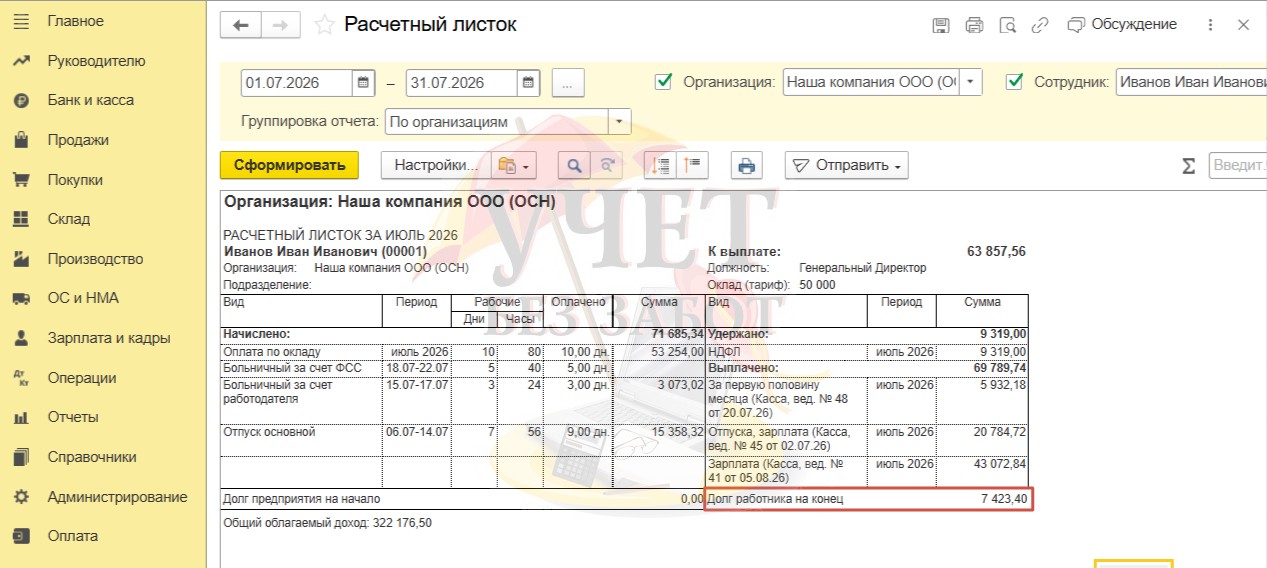
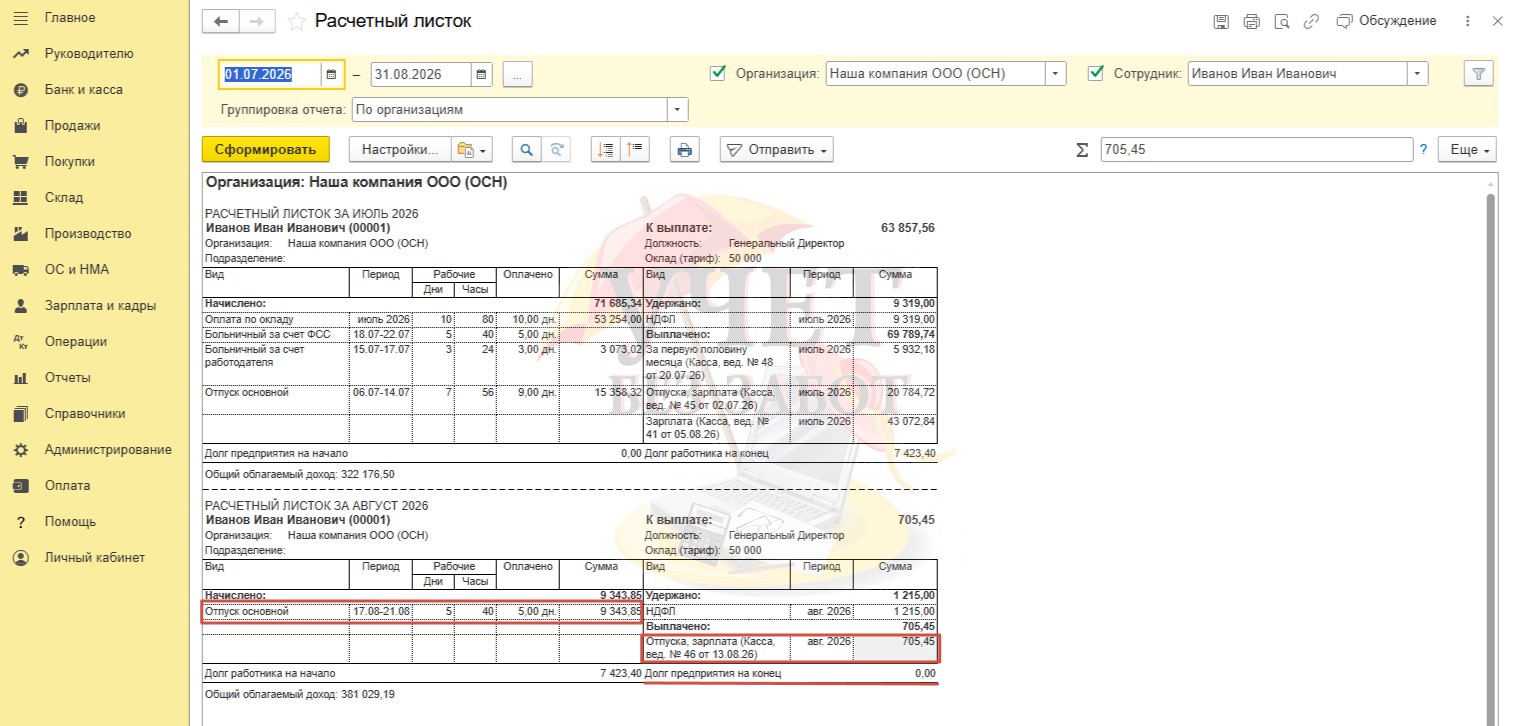
После проведения кассового документа для проверки операций сформируем расчетный листок.
Видим, что после проведения окончательного расчета за июль за работником остается долг на сумму переплаченных отпускных.
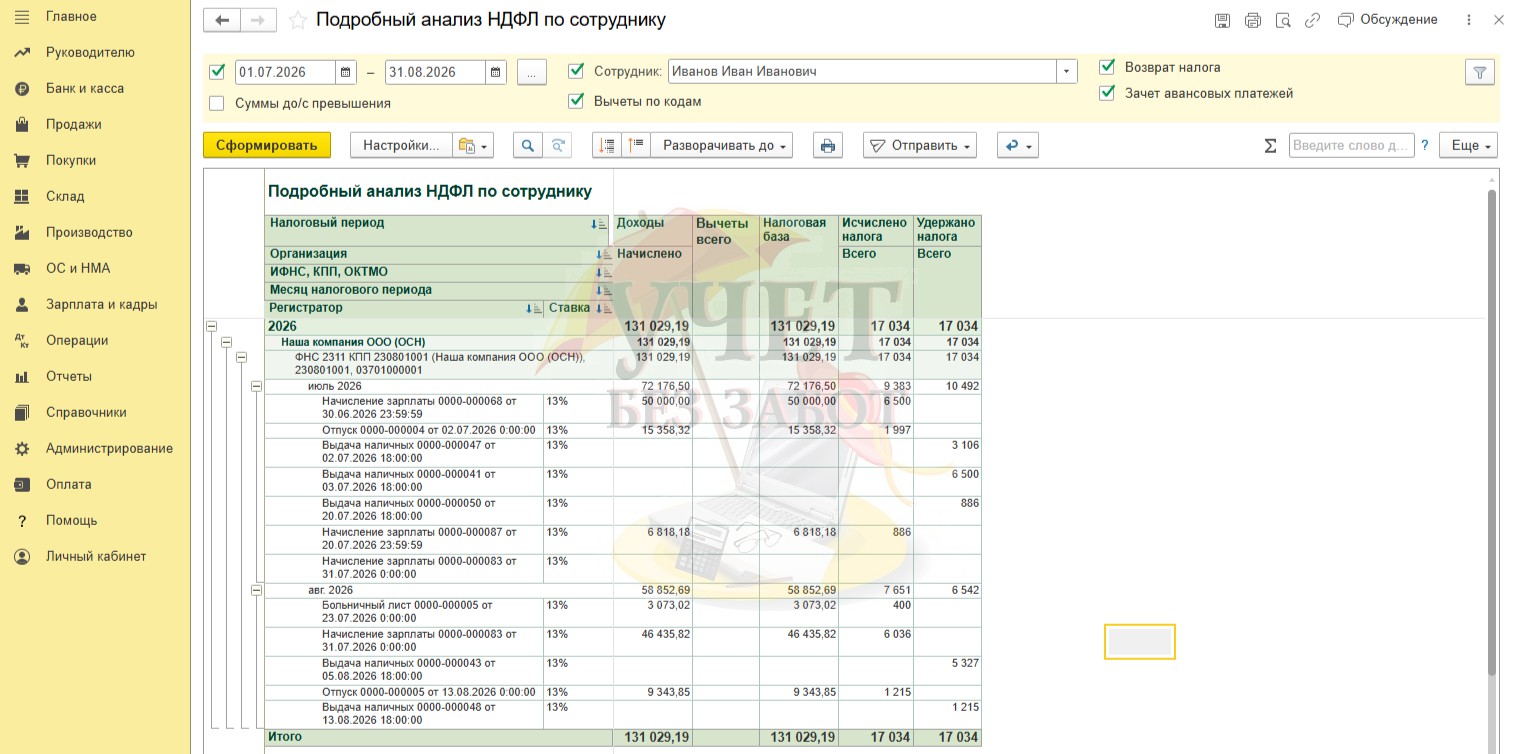
И также сформируем Подробный анализ НДФЛ (раздел «Зарплата и кадры» — «Отчеты по зарплате»). Как видим, пересчет прошел корректно.
Шаг 6 — Регистрация отпуска по новому сроку
По условиям примера сотрудник перенес свой отпуск на новый срок с 17 по 21 августа. Оформим новый документ. При этом в нашем случае изменился средний заработок
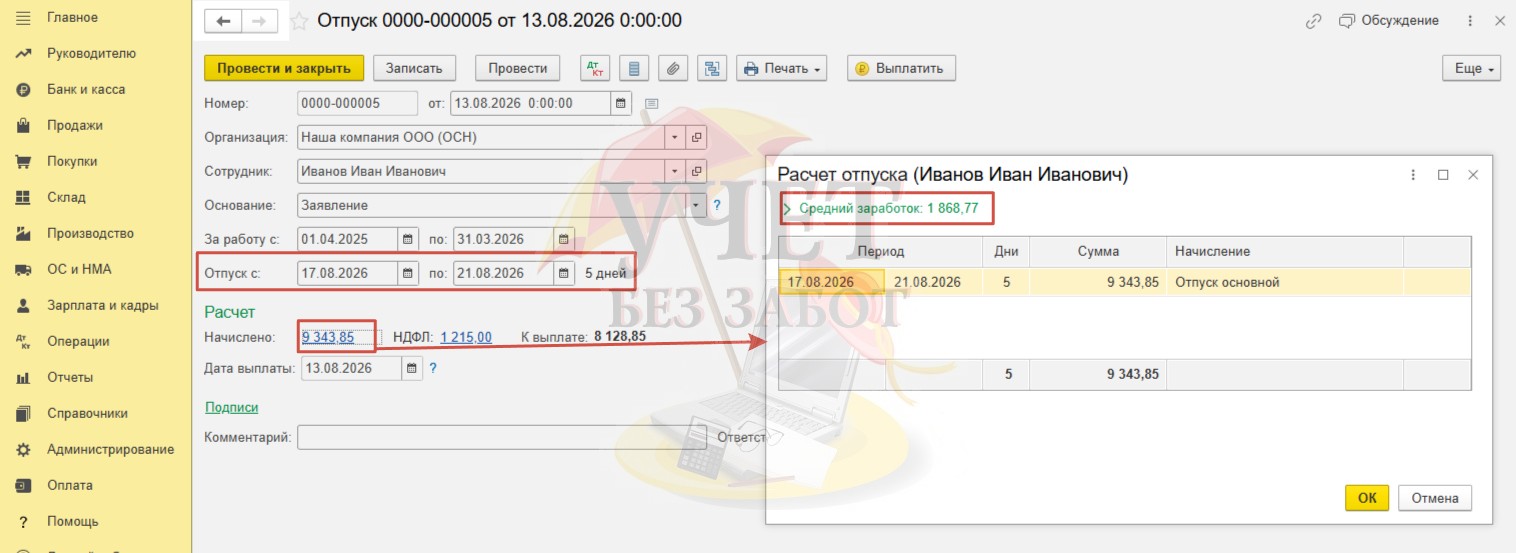
При формировании ведомости в кассу программа снова предлагает произвести перерасчет. Теперь строку не удаляем. Сумма к выплате будет уменьшена.
После выплаты расчеты с работником в части отпускных закрыты.
Для проверки сформируем также Подробный анализ НДФЛ по сотруднику. Сумма исчисленного и удержанного налога совпадают.
Дальнейшие действия в программе производятся без особенностей в обычном порядке.
Шаг 7 — Табель учета рабочего времени
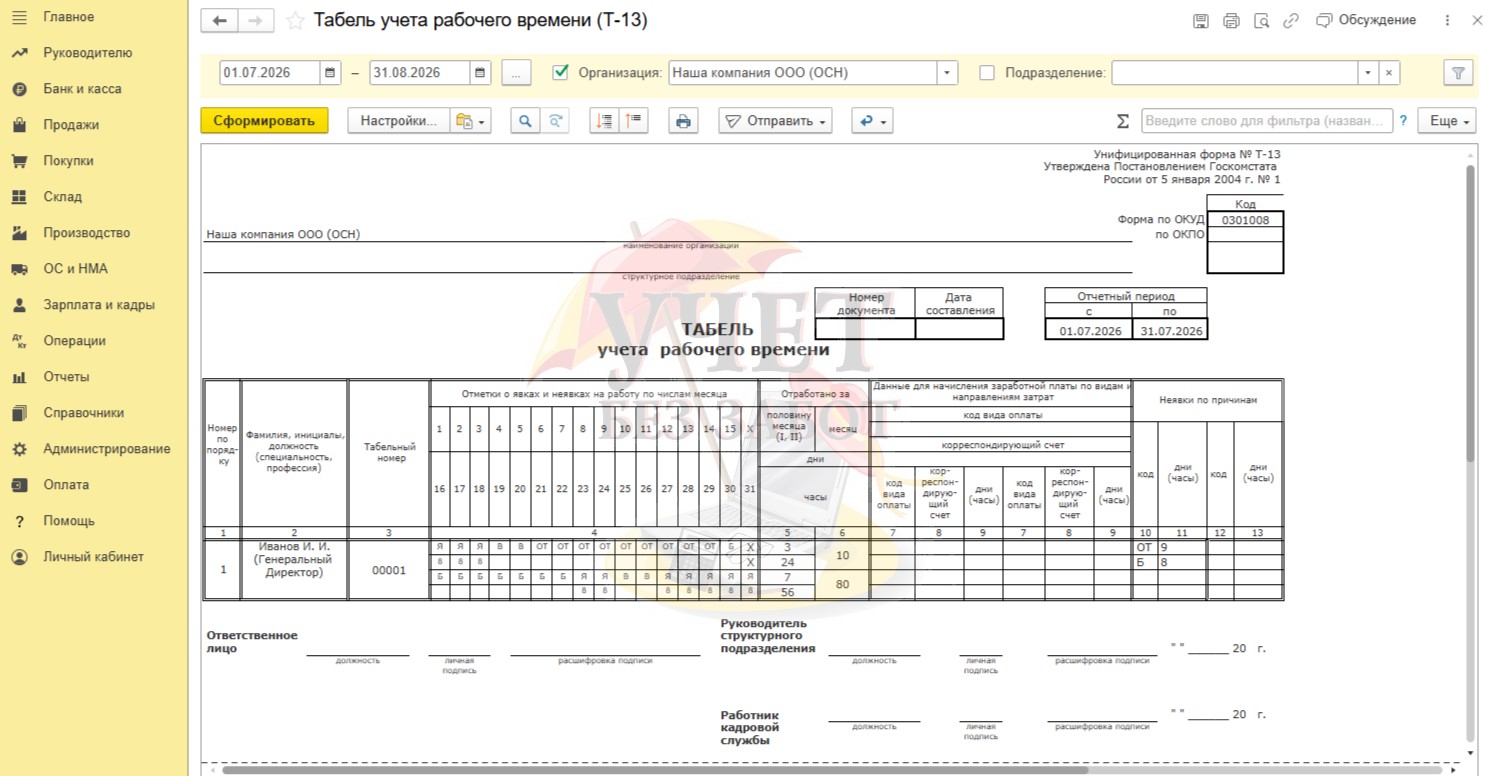
Ручная корректировка табеля не требуется, данные за июль и август отражены корректно.