








Как внести сведения о заработной плате от предыдущего работодателя в программах 1С?
- Опубликовано 16.02.2026 16:41
- Просмотров: 78933
Устраиваясь на работу, сотрудник, как правило, предоставляет в числе прочих и документы со сведениями о заработной плате от прошлого работодателя. К таким документам, прежде всего, относится Справка о доходах и суммах налога физического лица (в прошлом форма 2-НДФЛ). Получить такую справку особенно важно от сотрудника, который устраивается на работу не с первого месяца в году и имеет право на детские вычеты. И часто такая справка ставит в тупик бухгалтера нового работодателя, так как не совсем понятно как вносить эти данные в программы 1С. В этой публикации мы поможем разобраться с этим вопросом раз и навсегда!
Напомним, что вычет на новом месте работы предоставляется с учетом дохода, полученного по прежнему месту работы. Важно учесть лимит доходов в размере 450 000 руб., при превышении которого вычеты на ребенка больше не предоставляются. Подтверждением суммы полученного дохода и будет являться справка, выданная по прежнему месту работы (п. 3 ст. 218 НК РФ).
Можно ли предоставлять вычет сотруднику, который не предъявил справку о доходах с прежнего места, при приеме в организацию не с начала года?
По мнению налоговых органов предоставить вычет без справки о доходах можно лишь в том случае, если у работодателя есть твердые основания полагать, что с начала года у сотрудника не было другого места работы. В противном случае работодатель не вправе предоставлять стандартный вычет до конца года, в котором сотрудник принят на работу (Письмо УФНС по г. Москве от 13.02.2009 № 20-15/3/013260@). Работник может сам подать декларацию 3-НДФЛ в ФНС после окончания года и получить вычет.
Можно ли предоставить вычет работнику за месяцы работы у прошлого работодателя, если по факту полученной справки 2-НДФЛ видно, что вычет ему не предоставлялся, хотя право на него у сотрудника есть?
Нет. Организации следует предоставлять сотруднику стандартный вычет на ребенка/детей с месяца, в котором сотрудник поступил на работу к новому работодателю. Если у него останется неиспользованный вычет, он сможет подать соответствующую декларацию в ИФНС по окончании налогового периода.
Как внести данные о доходах и вычетах в программах 1С?
Рассмотрим практический пример: Соколов М.К. принят на работу в ООО «Василек» 04.04.2026г. Для подтверждения сведений о доходах и вычетах с предыдущего места работы (ООО «Наша компания») сотрудник предоставил справку о доходах и суммах налога физического лица. Бухгалтеру ООО «Василек» необходимо корректно разнести данные из справки 2-НДФЛ в программы 1С.
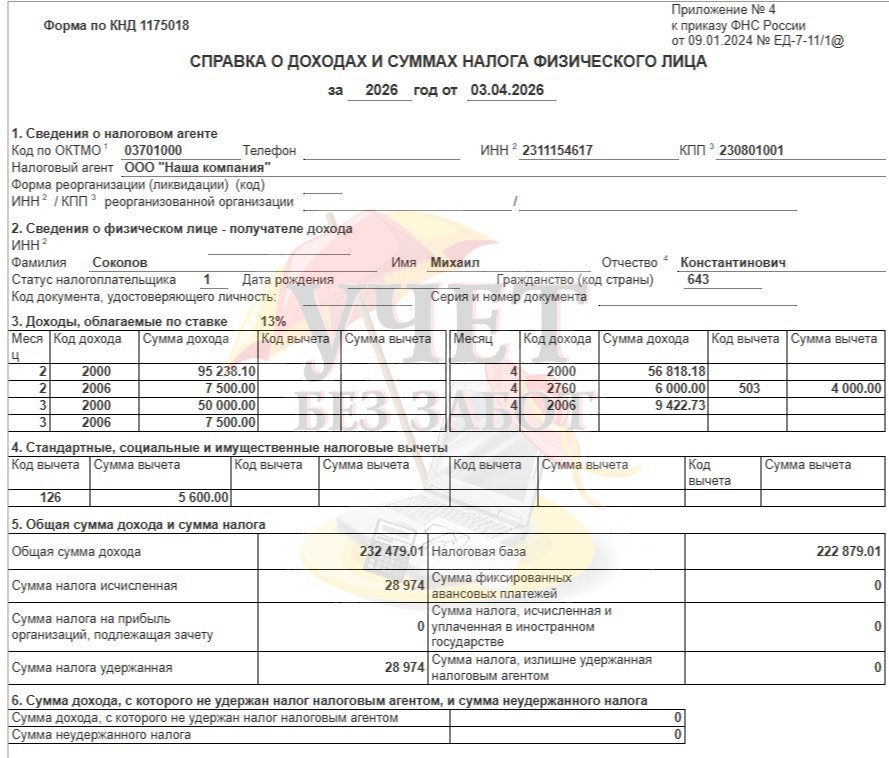
Алгоритм действий для внесения доходов и вычетов при работе в программе 1С: Бухгалтерия предприятия ред. 3.0
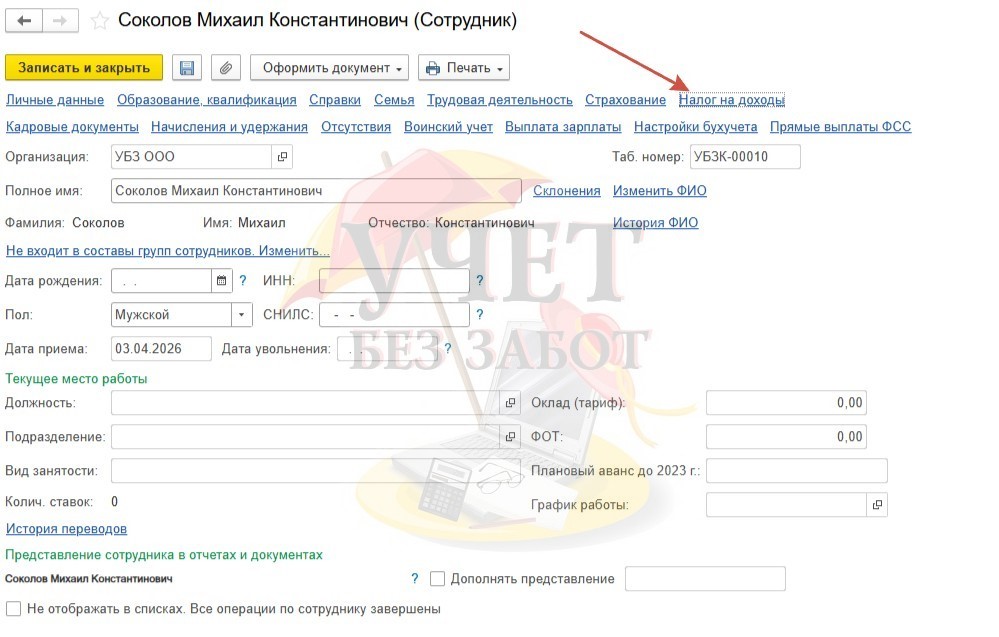
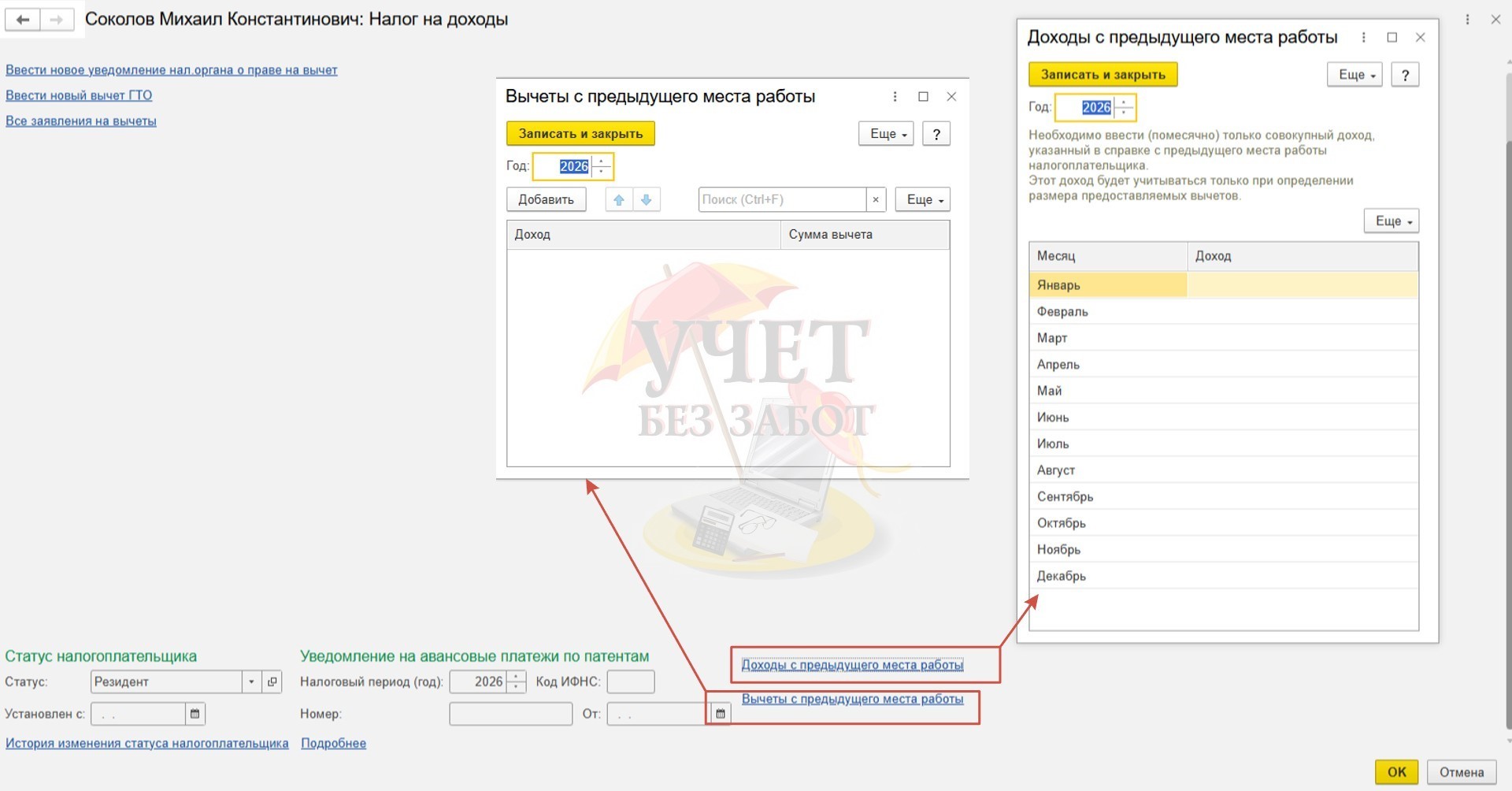
После того как в программе зарегистрирован документ «Прием на работу» в программе 1С: Бухгалтерия предприятия ред. 3.0 для нового сотрудника, перейдем в его карточку. Опустившись в самый низ формы, перейдем по ссылке возле поля «Налог на доходы». Теперь в открывшемся окне перейдем по ссылке «Доходы с предыдущего места работы».
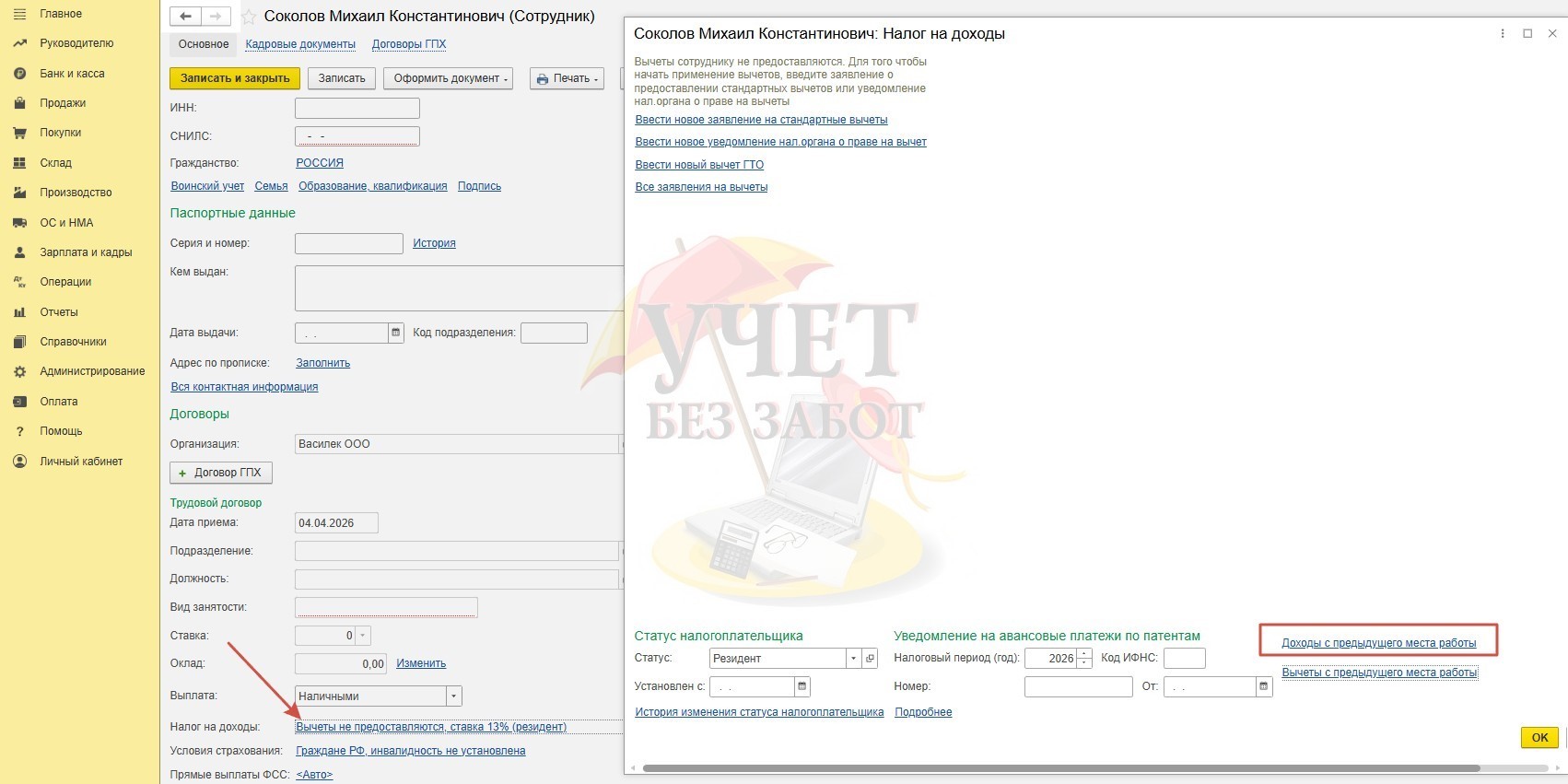
Заполним данные в соответствии с данными в справке.
Сразу укажем важный нюанс! Доходы в виде районных коэффициентов и северных надбавок не учитываются при расчете лимита в размере 450 000 руб. при предоставлении вычета, поэтому такие суммы в программу заносить не нужно. Помимо этого, если сотруднику выплачивались доходы, которые частично облагаются налогом, их нужно внести в программу за минусом необлагаемой суммы. Давайте посмотрим на примере.
Сначала будем заполнять данные из пункта 3 справки «Доходы, облагаемые по ставке 13%».
В нашем случае за февраль нужно указать сумму 95 238 руб. 10 коп. (доходы по коду 2000); за март - 50 000 руб. 00 коп. (доходы по коду 2000); за апрель – 58 818 руб. 18 коп. (сумма доходов по коду 2000 и по коду 2760 – только облагаемая часть в размере 2 000 руб.).
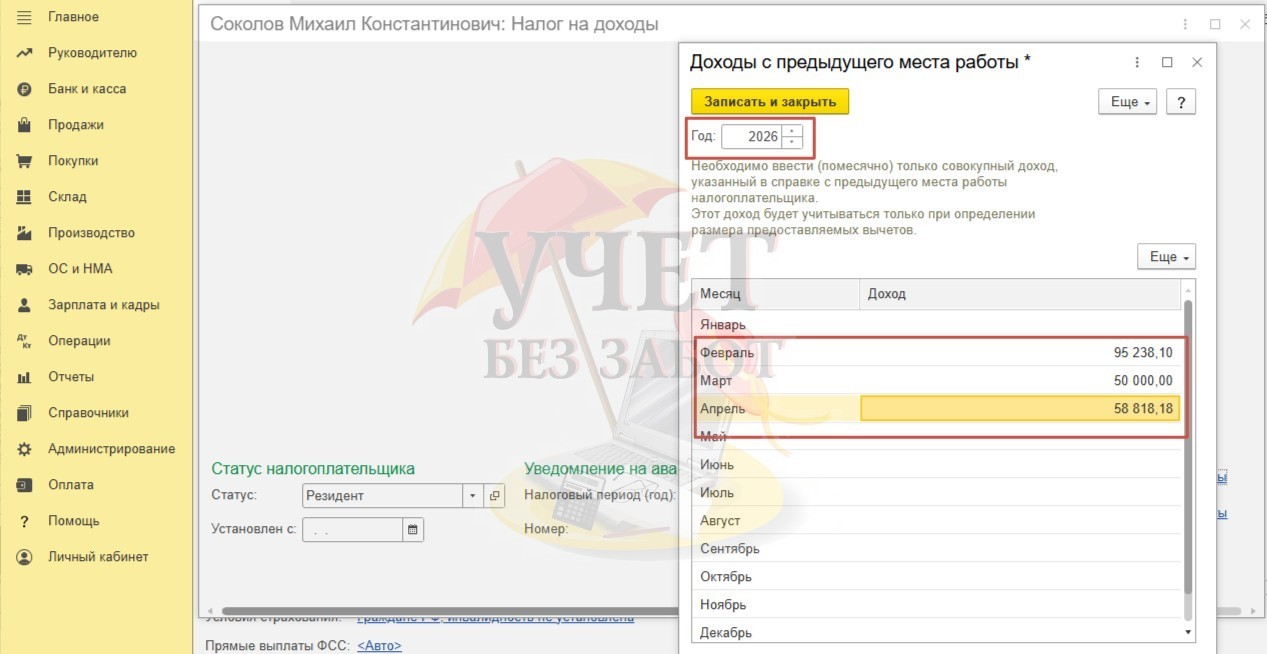
Далее кнопка «Записать и закрыть».
Теперь поговорим о вычете НДФЛ, предоставленном предыдущим работодателем, в справке это п. 4 «Стандартные, социальные и имущественные вычеты».
Также в карточке сотрудника перейдем по ссылке «Вычеты с предыдущего места работы». При этом нужно учесть, что стандартные, социальные, имущественные вычеты, которые были предоставлены у прошлого работодателя, добавлять в эту табличную часть не надо. Сюда добавим только вычет по материальной помощи (по коду дохода 2760).
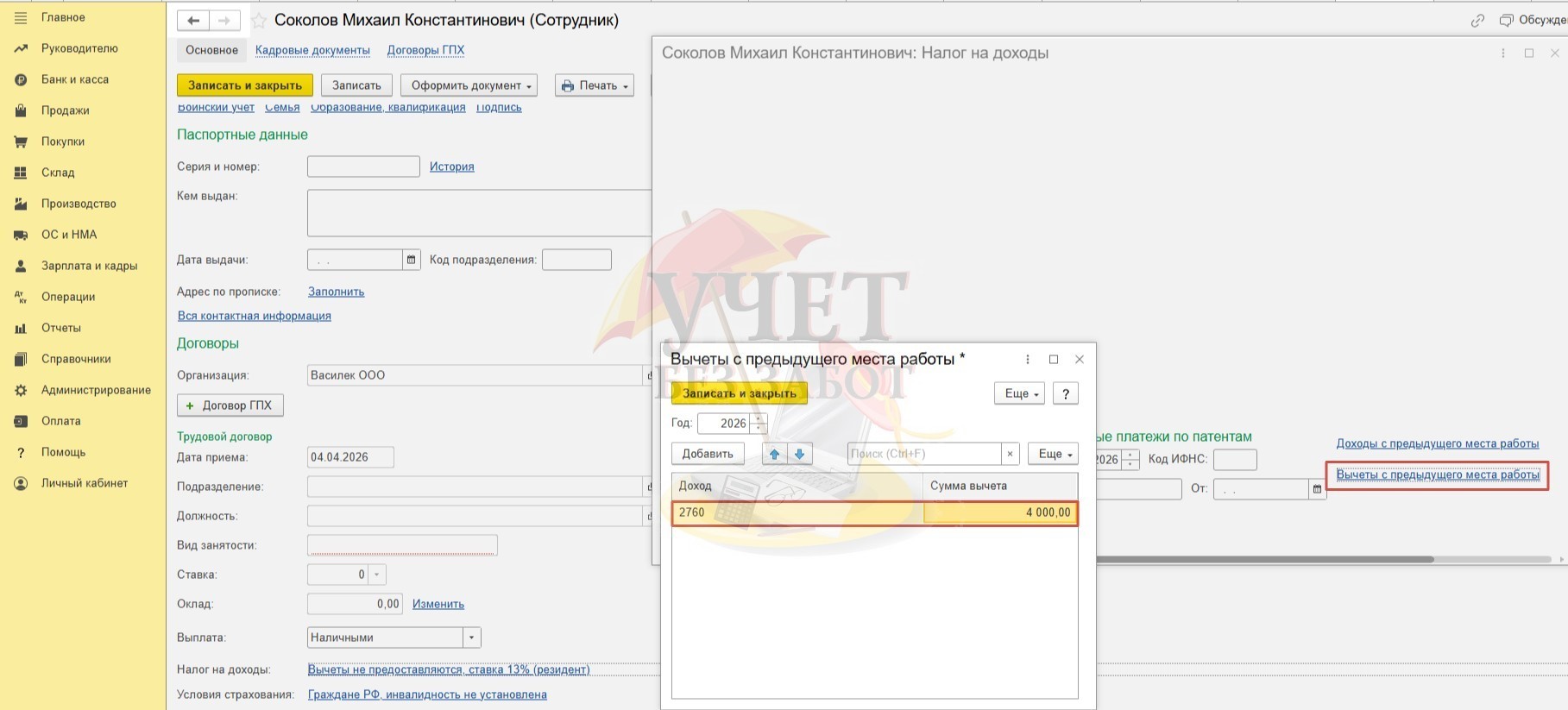
Как мы уже сказали, суммы стандартных вычетов, предоставленных сотруднику на прежнем месте работы, в программе не регистрируются. Однако, получив справку от сотрудника, мы можем увидеть, что вычеты предоставлялись.
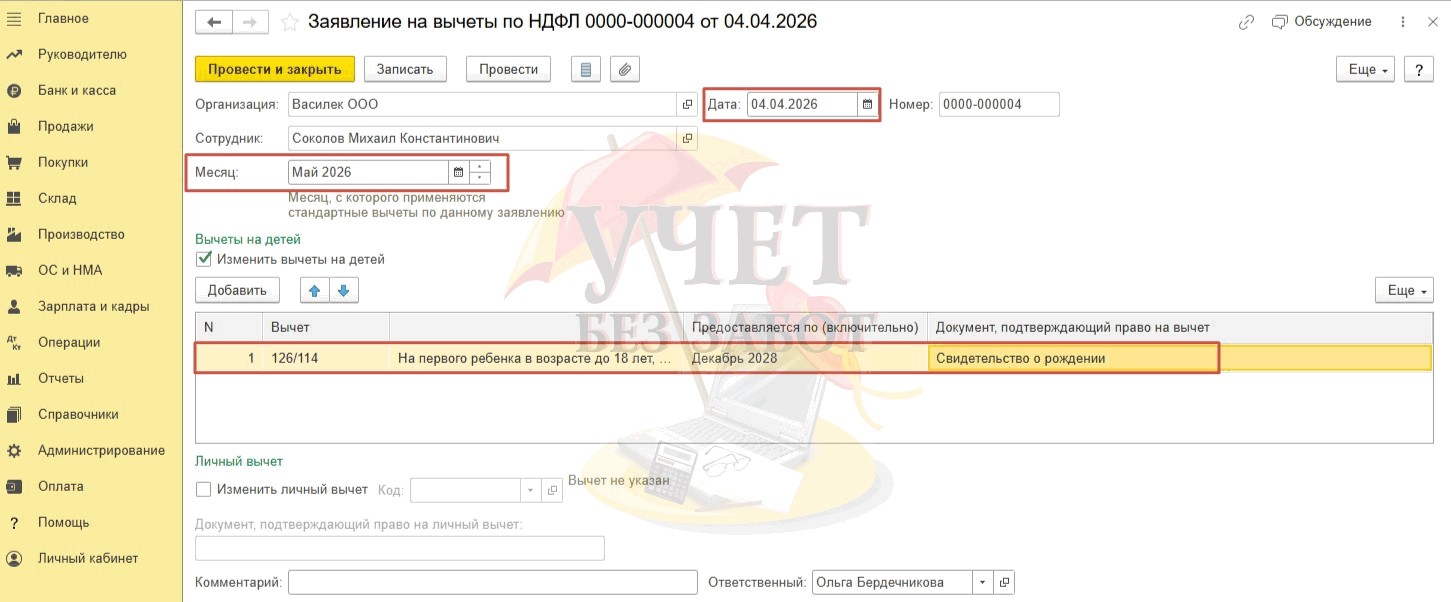
Возвращаясь к нашему примеру, видим в справке, предоставленной работником, что за 2026 год сотрудник получил вычет по коду 126 в размере 5 600 руб. Следовательно, можно сделать вывод, что сотруднику был предоставлен вычет в размере 1 400 руб. за январь, февраль, март и апрель (1400*4=5600). В такой ситуации несмотря на то, что сотрудник принимается в апреле, при регистрации заявления на вычет нужно задать программе команду применять вычет с мая, чтобы избежать неправомерного предоставления вычета в двойном размере.
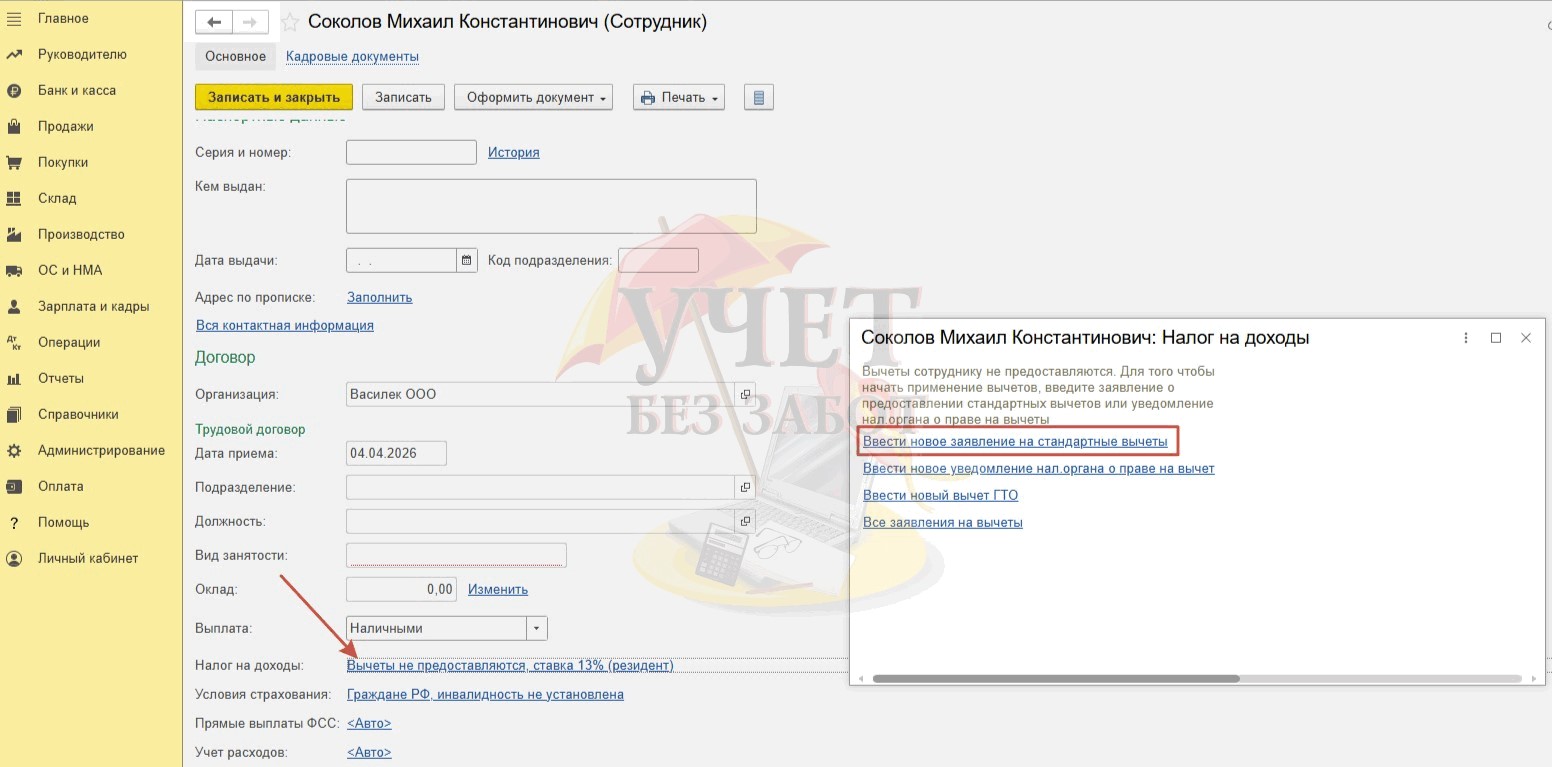
В карточке сотрудника перейдем по ссылке возле поля «Налог на доходы» и далее по ссылке «Ввести новое заявление на стандартные вычеты».
В поле «Дата» укажем дату регистрации документа в программе. В поле «Месяц» укажем «Май 2026». Далее заполним табличную часть в соответствии с видом предоставляемого вычета.
При каждом начислении заработной платы программа будет анализировать суммарный доход, полученный на прежнем и текущем месте работы. При превышении лимита в размере 450 000 руб. программа автоматически прекратит предоставление вычета.
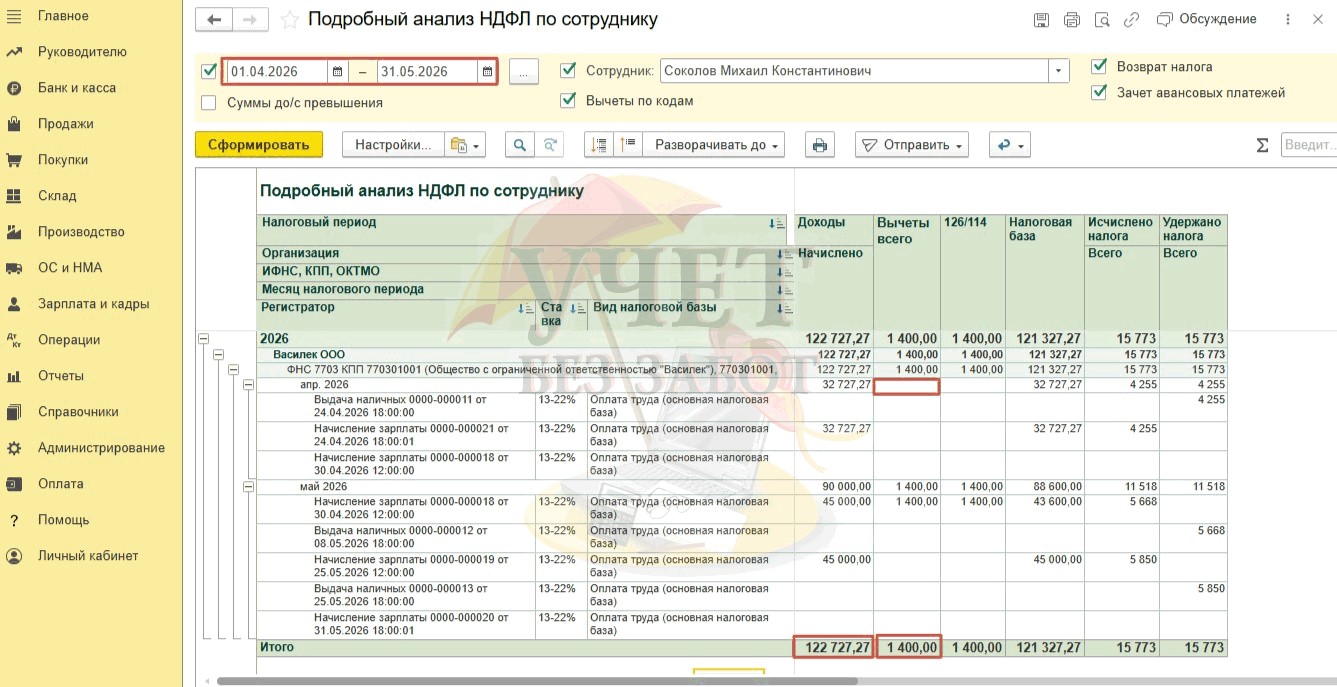
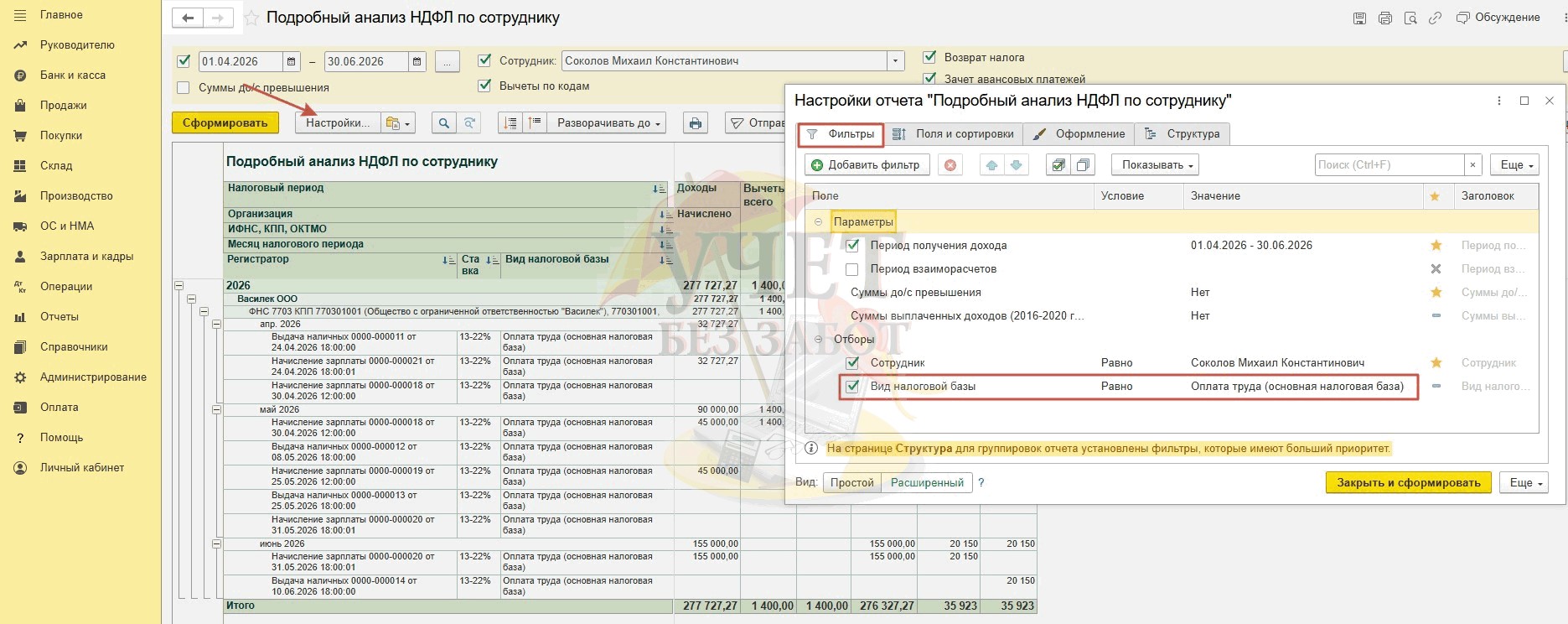
Посмотрим как же это работает. Сформируем отчет «Подробный анализ НДФЛ по сотруднику» в разделе «Зарплата и кадры» - «Отчеты по зарплате» по май включительно.
Видим, что в апреле программа не применяет вычет, поскольку в заявлении мы указали, что нам необходимо применять вычет с мая.
Далее программа ежемесячно анализирует доходы нарастающим итогом. Сумма дохода на текущем месте работы за апрель-май включительно составляет 122 727 руб. 27 коп. Прибавив к этой сумме доход с прежнего места, получим 326 783 руб. 55 коп. (122 727,27 + 204 056, 28). Доход не превышает лимит в размере 450 000 руб., поэтому программа исчисляет налог за минусом вычета.
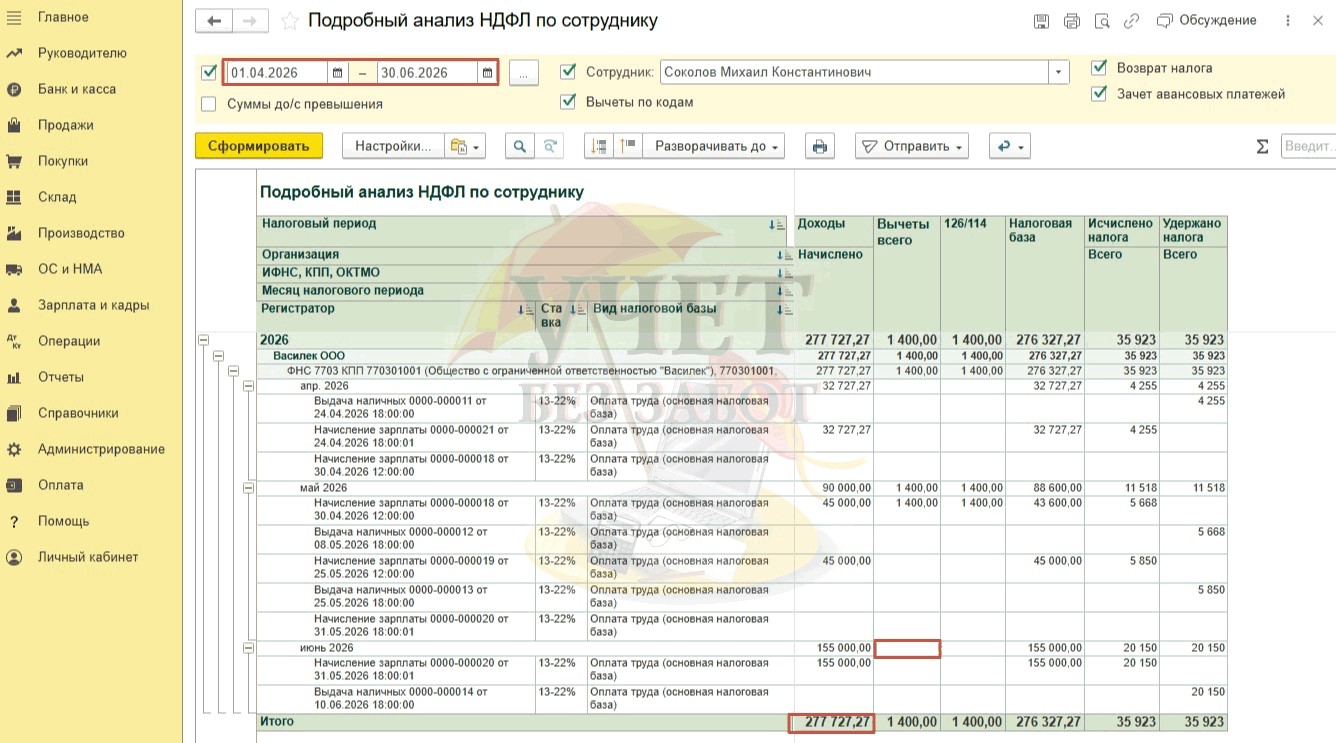
Сформируем отчет по июнь включительно. Сумма дохода по июнь включительно составляет 277 727 руб. 27 коп. Прибавим к этой сумме доход с прежнего места получим 481 783 руб. 55 коп. (277 727,27 + 204 056, 28). Поскольку доход превысил лимит в размере 450 000 руб., программа прекратила предоставление вычета.
Обратите внимание! Если в вашей организации применяется северная надбавка или районный коэффициент, лимит в размере 450 000 руб. исчисляется только по основной налоговой базе. Если вы пользуетесь отчетом «Подробный анализ НДФЛ по сотруднику» для удобства его можно настроить, чтобы видеть отдельно доходы по основной налоговой базе.
Алгоритм действий для внесения доходов и вычетов при работе в программе 1С: ЗУП ред. 3.1
Действия для заполнения данных по справке о доходах и суммах налога физического лица в программе 1С: ЗУП ред. 3.1. будут аналогичными – то есть смотрим порядок выше, описанный для программы 1С: Бухгалтерия предприятия ред. 3.0. Формы «Доходы с предыдущего места работы» и «Вычеты с предыдущего места работы» можно заполнить, перейдя по ссылке «Налог на доходы» в карточке сотрудника.
Как внести данные о сумме заработка для расчета пособий?
Как известно, с 2023 года у работодателей больше нет обязанности выдавать сотруднику при увольнении справку по форме 182-н. Тем не менее, некоторые работодатели продолжают включать эту справку в комплект документов, выдаваемых на руки сотруднику при прекращении трудового договора. Как найти эту форму в программах 1С мы писали в нашей статье.
Несмотря на то, что в настоящее время работодатель получает информацию о сумме заработка для расчета пособий непосредственно в СФР, тем не менее, если сотрудник при трудоустройстве представил такую справку, эти данные можно зарегистрировать в программе.
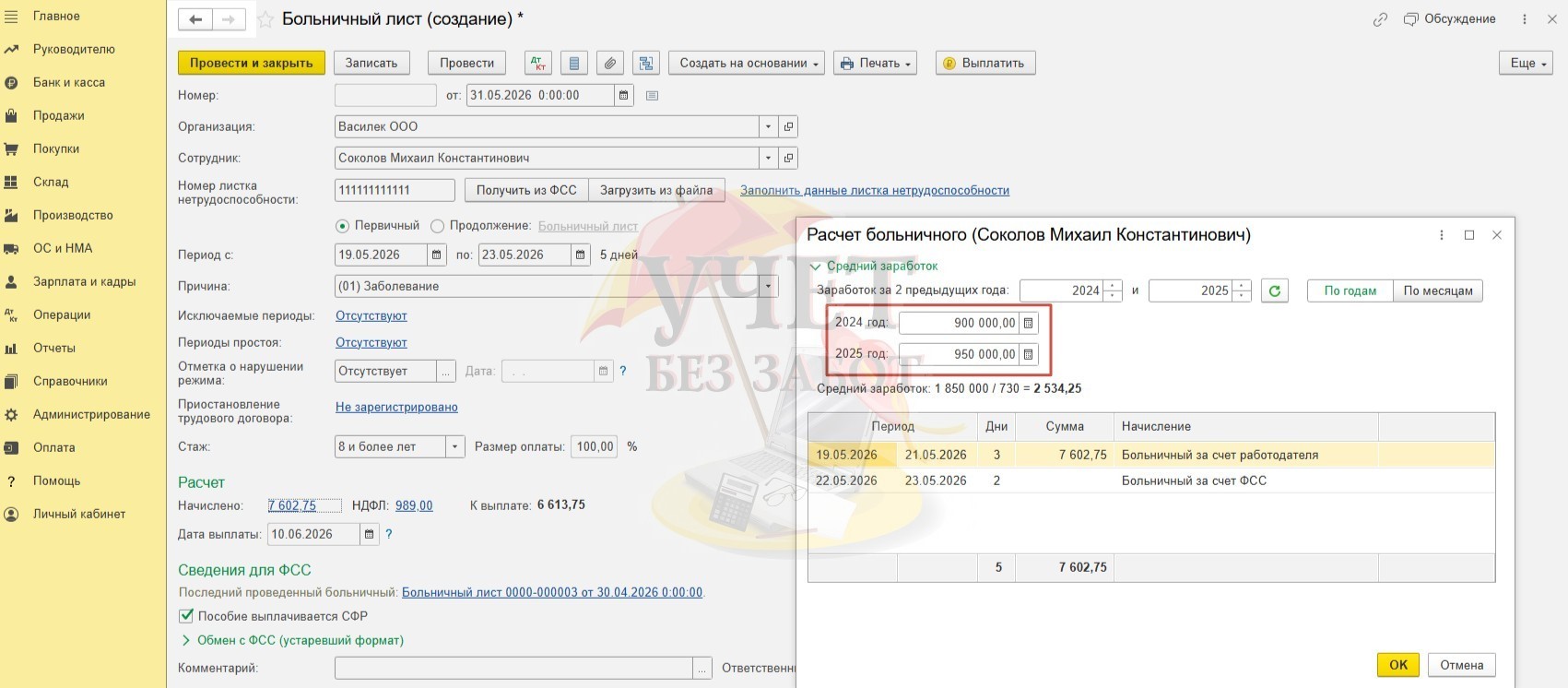
Сумма заработка, указанная в справке, в программе 1С: Бухгалтерия предприятия ред. 3.0 фиксируется при проведении документа «Больничный лист». Для этого нужно перейти в раздел «Зарплата и кадры» и выбрать пункт «Больничные листы». После создания нового документа перейдем по ссылке с суммой возле поля «Начислено». Раскроем подраздел «Средний заработок» и установим переключатель «По годам». Укажем данные в соответствии с предоставленной справкой.
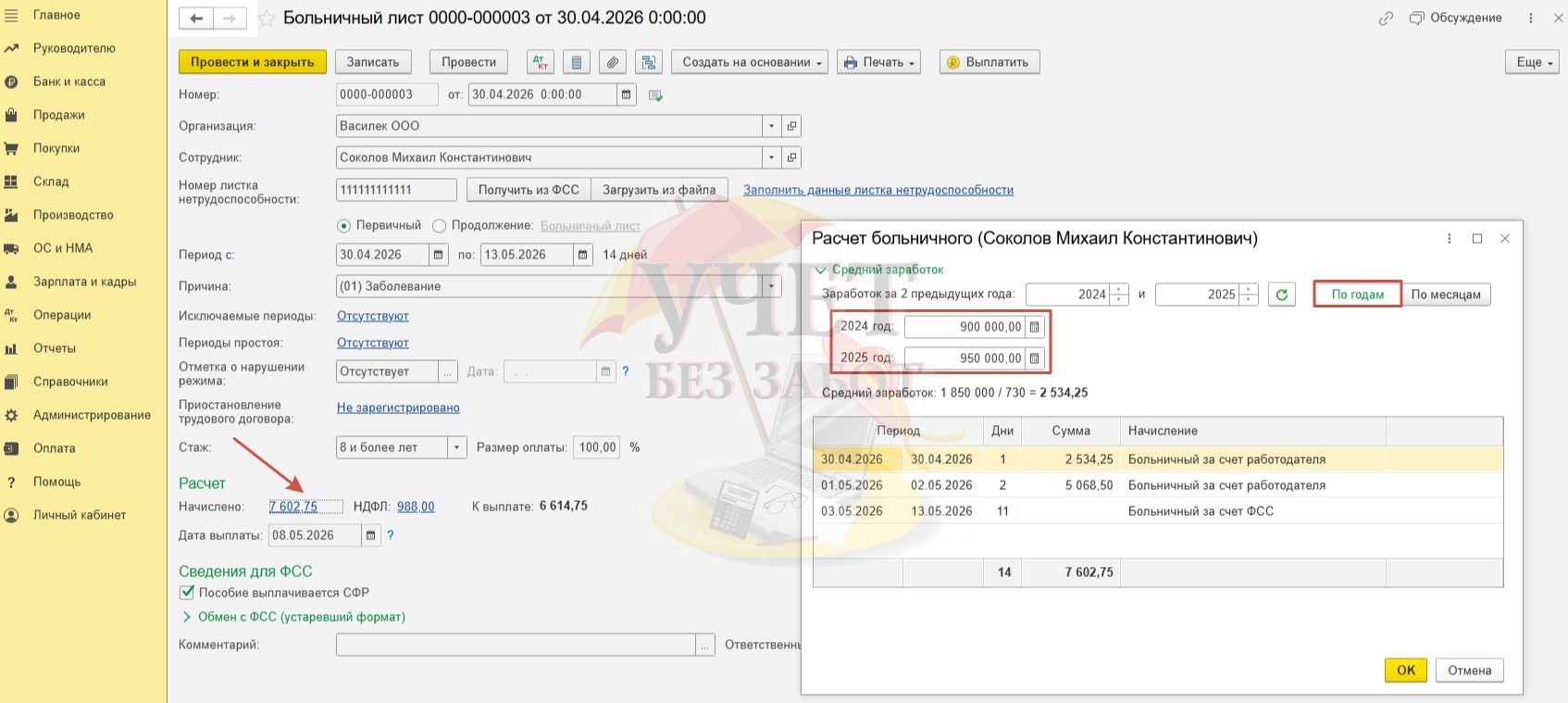
Программа сохранит данные значения, и при заполнении последующих документов «Больничный лист» данные о среднем заработке будут заполняться автоматически.
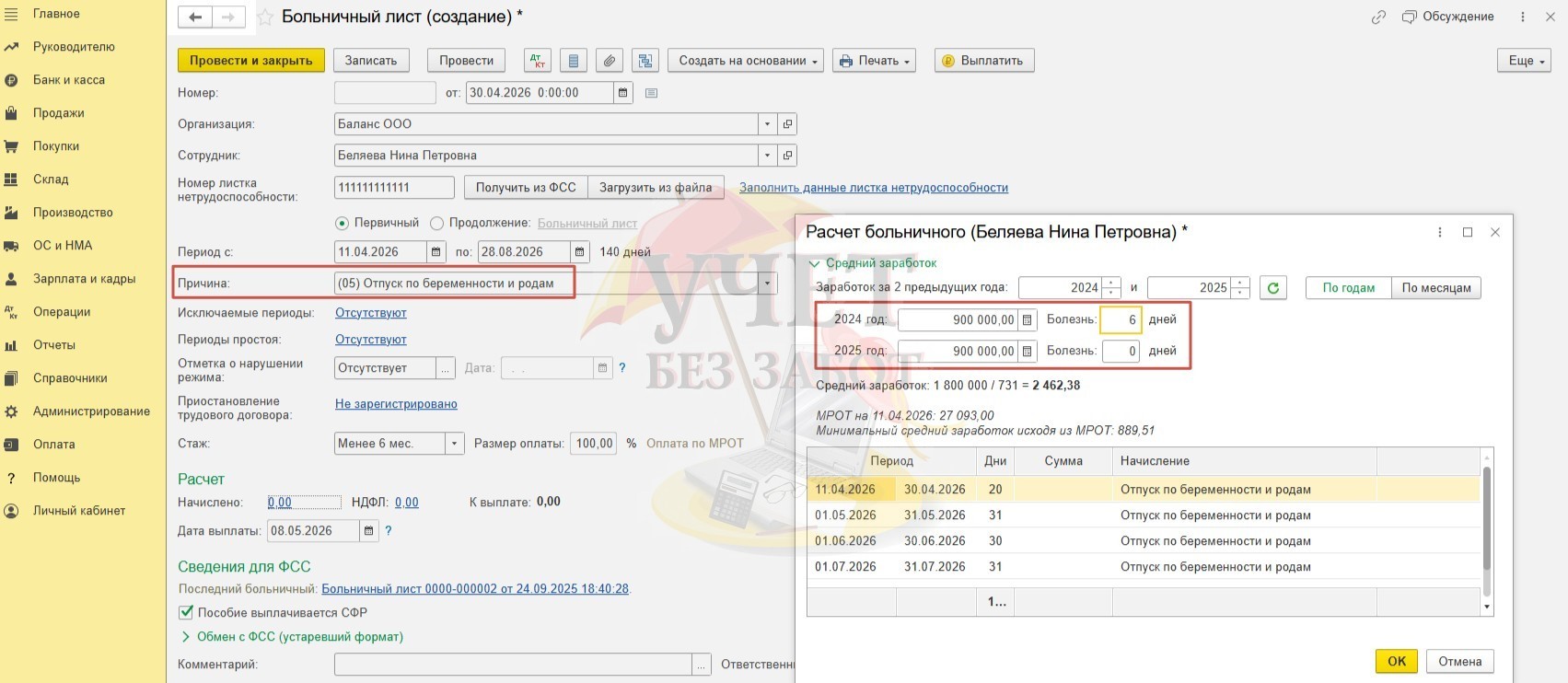
Если причиной нетрудоспособности будет являться отпуск по беременности и родам, то в форму «Расчет больничного» будут добавлены поля «Болезнь» для каждого года. Сюда необходимо внести информацию об исключаемых периодах (периоды временной нетрудоспособности, отпуск по беременности и родам, период освобождения сотрудника с полным или частичным сохранением заработной платы).
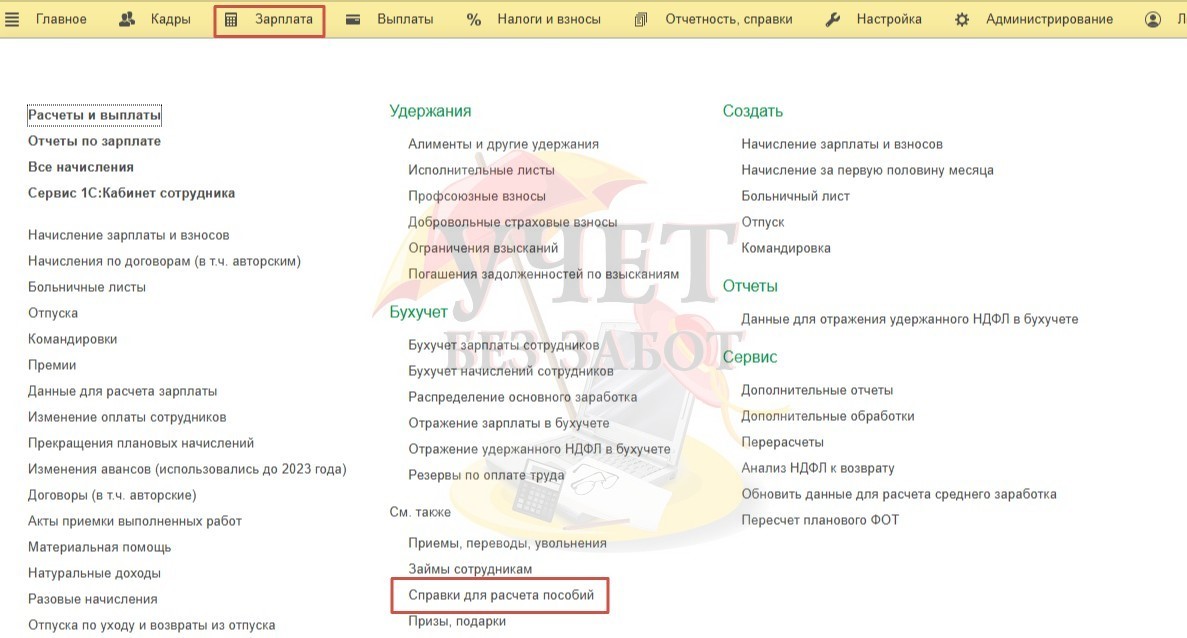
Для сохранения данных о сумме заработка при прошлом трудоустройстве в программе 1С: ЗУП ред. 3.1 предназначен специализированный документ в разделе «Зарплата» - «Справки для расчета пособий».
По кнопке «Создать» перейдем к заполнению документа.
Укажем дату составления документа и выберем сотрудника, предоставившего справку. Перейдем в поле «Страхователь» и внесем в справочник «Работодатели» новый элемент, который будет являться прошлым работодателем.
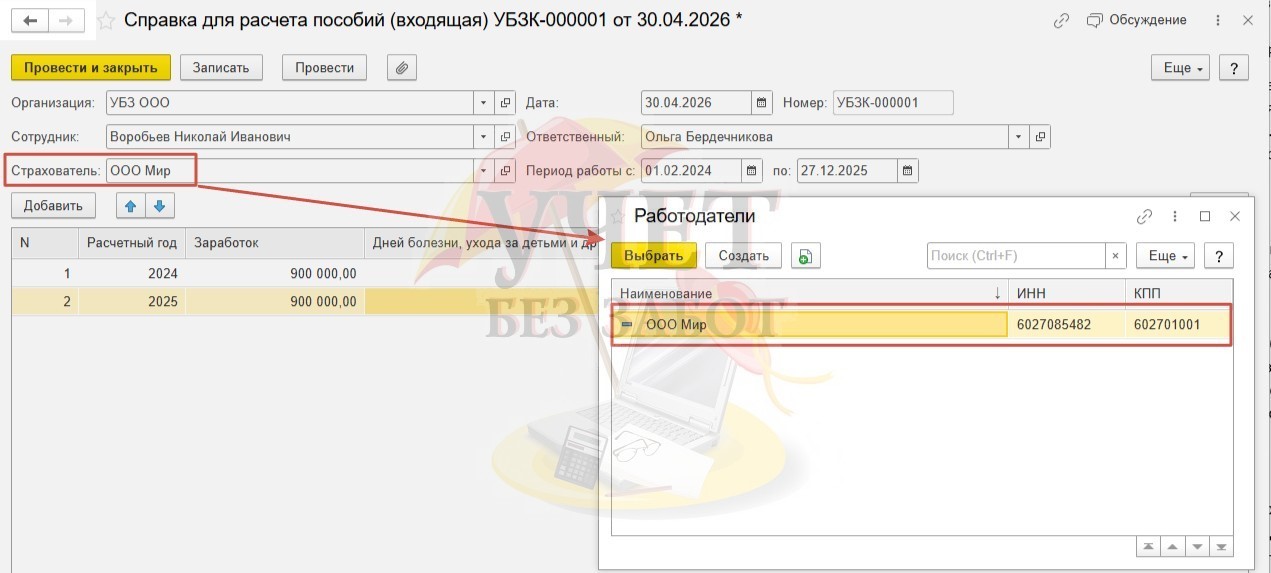
В табличной части внесем сумму заработка за расчетный период, а также при необходимости дни исключаемых периодов.
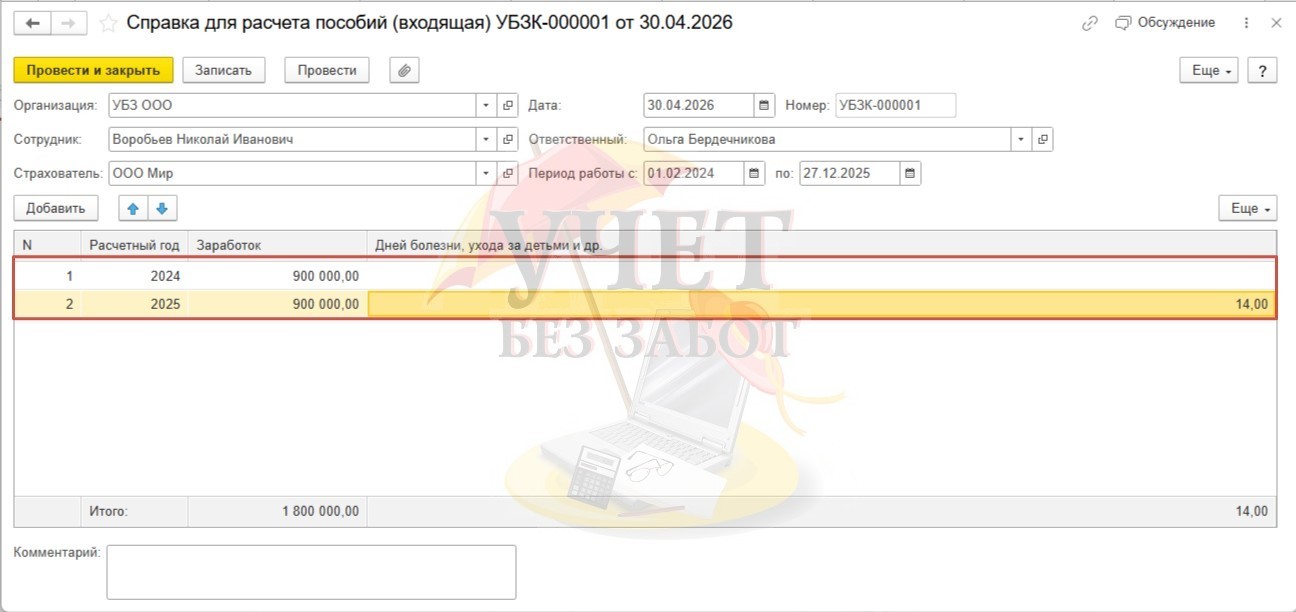
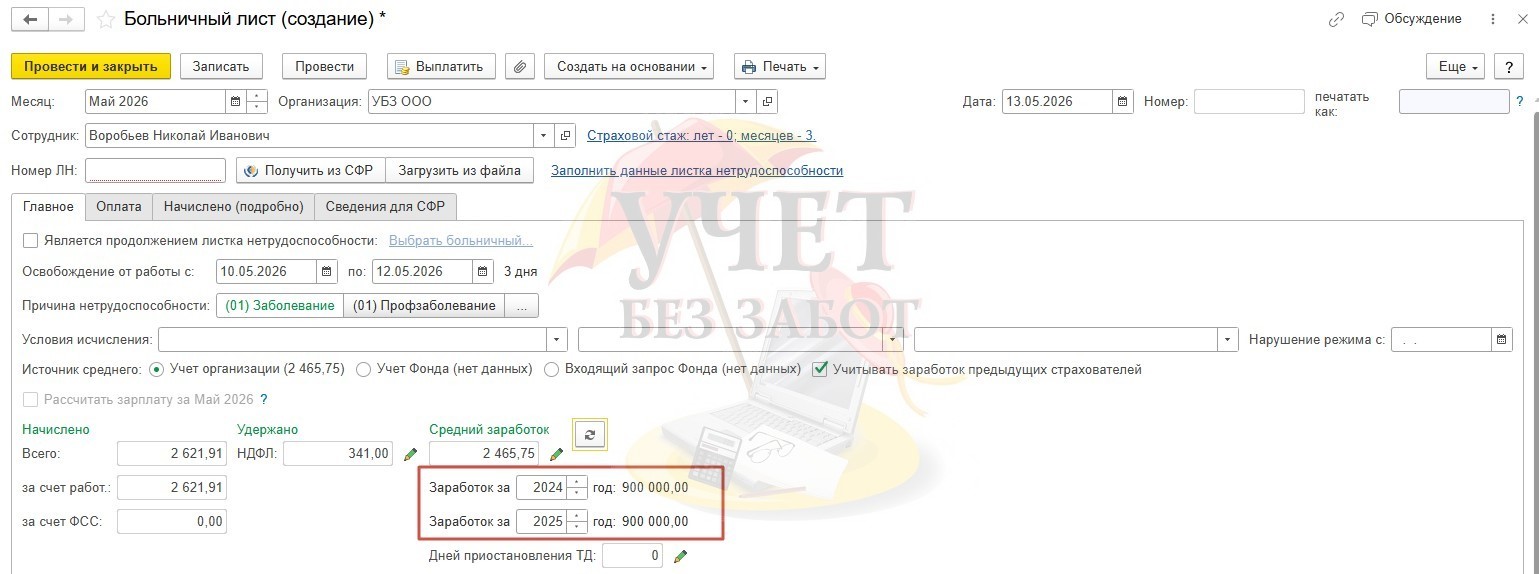
Теперь при составлении документа «Больничный лист» программа будет производить расчет, учитывая заработок, полученный на прошлом месте.
Автор статьи: Ольга Бердечникова

Понравилась статья? Подпишитесь на рассылку новых материалов

Автор статьи: Ольга Бердечникова
Понравилась статья? Подпишитесь на рассылку новых материалов
Также по теме
Поиск по сайту

Комментарии
Нигде не описано как добавить информацию о доходах с предыдущих мест работы при увольнении.
Причем при увольнении в разделе сфр есть кнопка "добавить справку с пред мест работы", но она не активна. Подскажите, пожалуйста, как добавить данные для правильного расчета среднего заработка